
مع استمرار تطور تكنولوجيا الهاتف المحمول، أصبحت eSIM وسيلة أكثر كفاءة ومرونة للبقاء على اتصال.
على عكس بطاقات SIM التقليدية، فهي لا تتطلب أي إدخال فعلي، بل تتيح لك ضبط إعدادات شبكتك مباشرة على جهازك. وهذا يعني عدم الحاجة إلى تبديل البطاقات، ولا خطر فقدانها، مع تجربة إعداد أكثر سلاسة بشكل عام.
إذا كنت قد استلمت للتو iRoamly eSIM الخاصة بك، فلا داعي للقلق بشأن عملية الإعداد؛ حيث سيقدم لك هذا الدليل تعليمات واضحة ومفصلة خطوة بخطوة لتثبيتها وتنشيطها على هاتف iPhone 11 Pro Max الخاص بك.
الاستعدادات قبل إعداد iroamly eSIM
قبل البدء، تأكد من توفر ما يلي:
اتصال إنترنت مستقر (شبكة واي فاي أو بيانات خلوية)
رمز QR الخاص بـ eSIM صالح أو تفاصيل التفعيل اليدوي (عنوان SM-DP+ ورمز التفعيل) التي زودك بها مزود الخدمة
هاتف iPhone 11 Pro Max الخاص بك قيد التشغيل وغير مقفل
أن يكون الجهاز محدثاً إلى أحدث إصدار من نظام iOS (موصى به لضمان التوافق)
الطريقة 1: تثبيت eSIM عبر مسح رمز QR
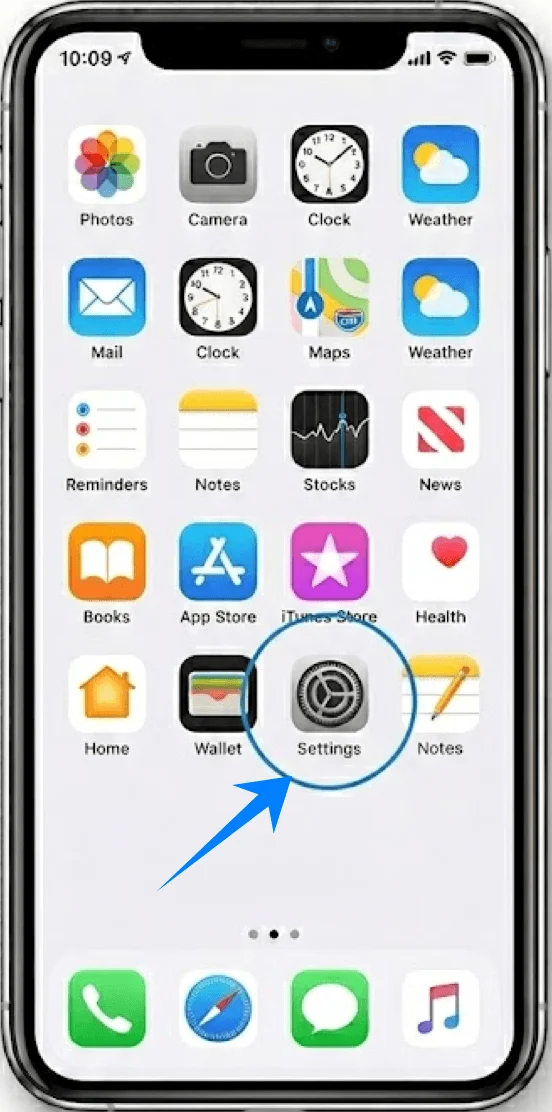
الخطوة 1: افتح الإعدادات
اضغط على "الإعدادات" من الشاشة الرئيسية
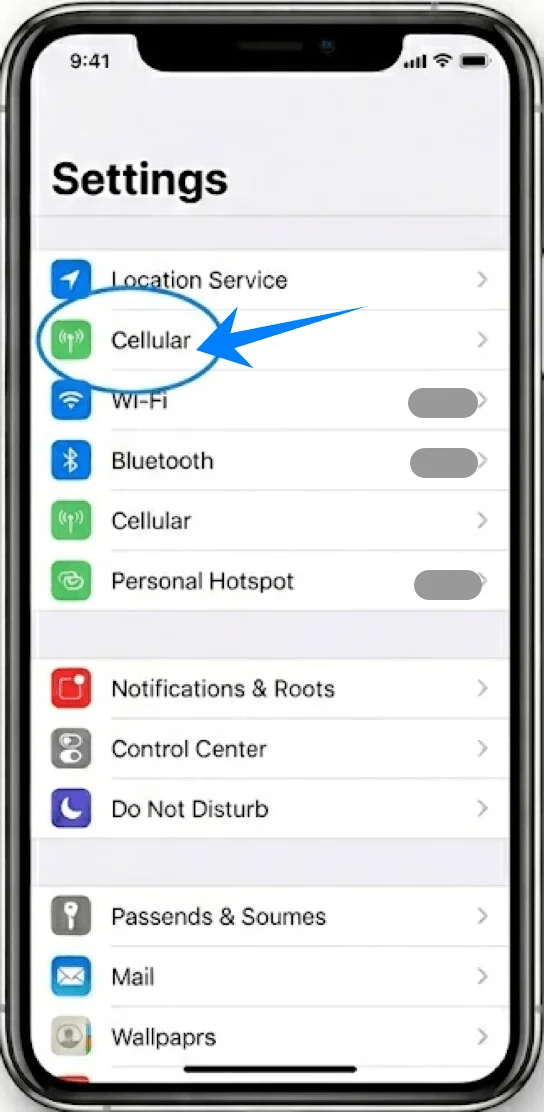
الخطوة 2: الانتقال إلى إعدادات الخلوية
انزل إلى الأسفل واضغط على "خلوي" (قد يظهر هذا الخيار باسم "خدمة الجوال" أو "بيانات الجوال" في بعض الأجهزة)
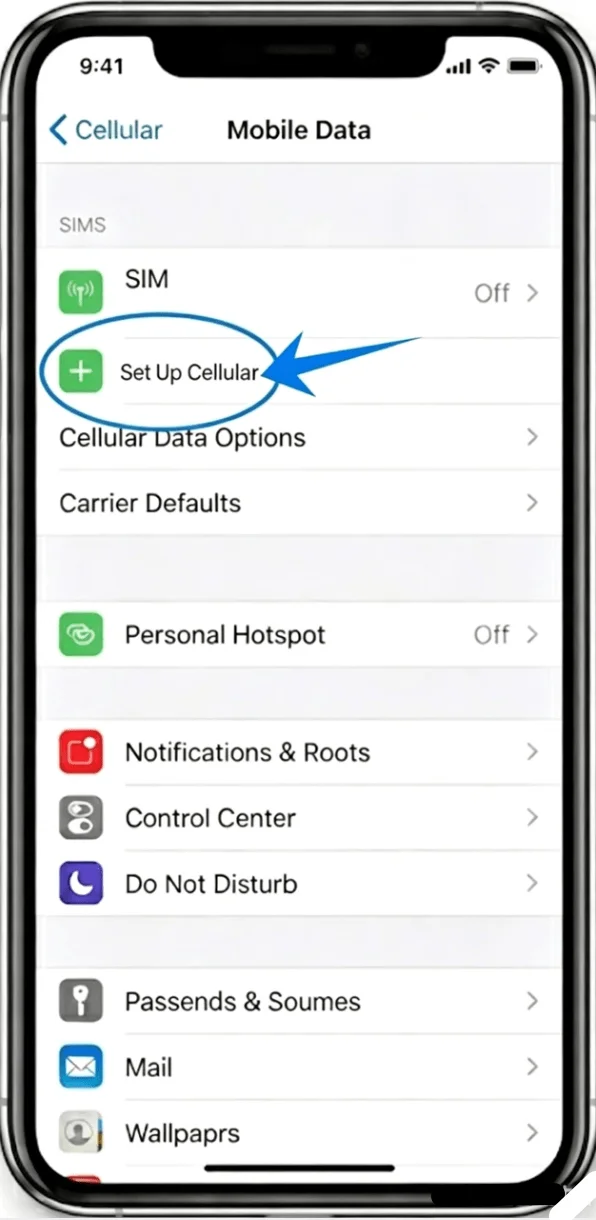
الخطوة 3: إضافة eSIM
اضغط على "إعداد الخلوية" إذا لم تكن هناك خطة خلوية مثبتة، أو اضغط على "إضافة خطة خلوية" لإضافة خط جديد
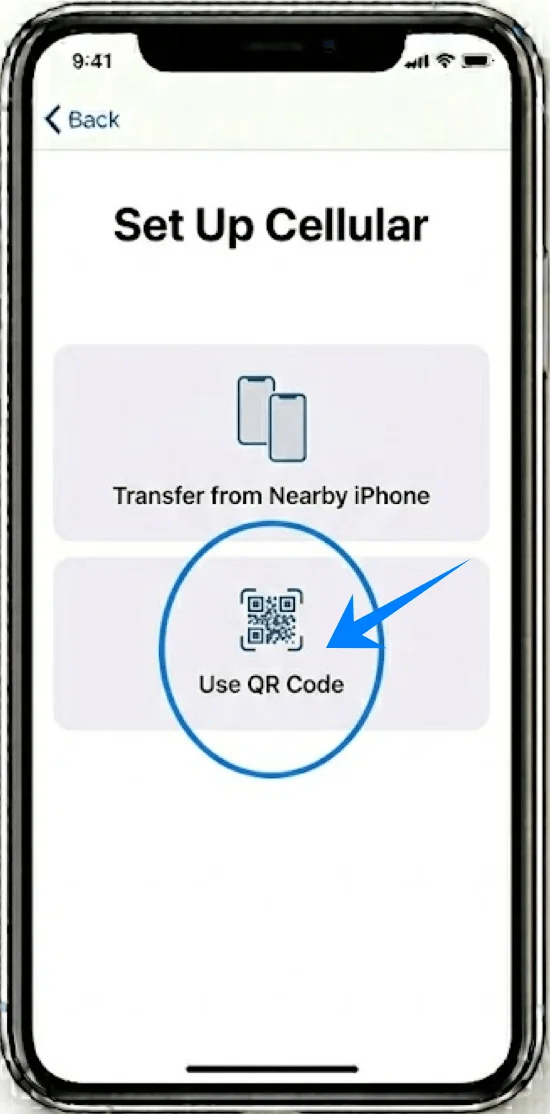
الخطوة 4: اختيار طريقة رمز QR
اضغط على "استخدام رمز QR"
الخطوة 5: مسح رمز QR
وجه كاميرا الـ iPhone نحو رمز QR الذي قدمه لك مشغل الخدمة
تأكد من وضوح رمز QR داخل إطار الكاميرا
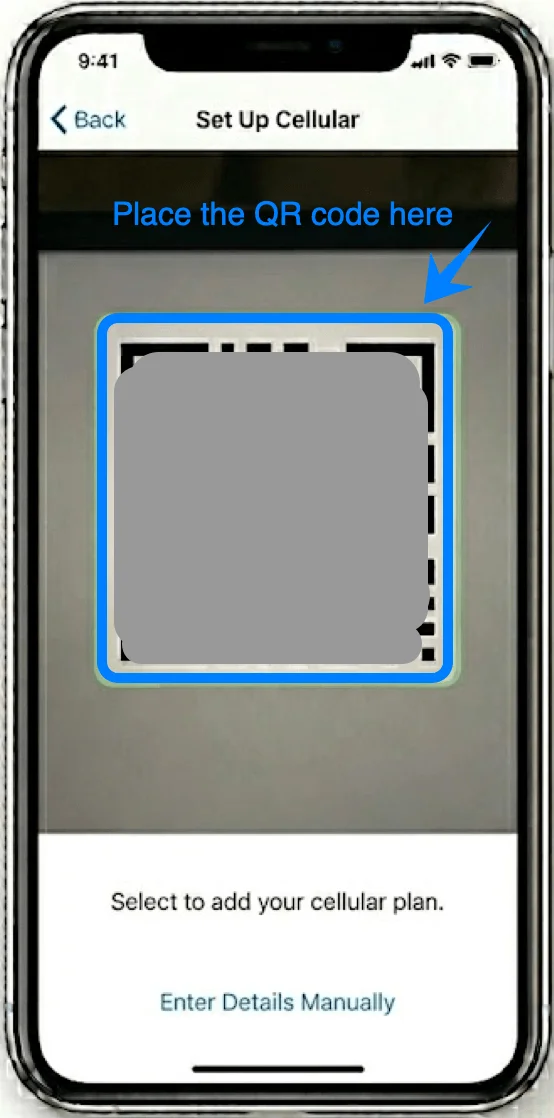
سيقوم الهاتف تلقائياً بالتعرف على الرمز ومعالجته
الخطوة 6: تأكيد الخطة الخلوية
عند ظهور المطالبة، اضغط على "إضافة خطة خلوية"
الخطوة 7: تسمية الخطة (اختياري وموصى به)
اختر تسمية مثل:
“أساسي”
“ثانوي”
“عمل”
اضغط على "متابعة"
الخطوة 8: ضبط تفضيلات الخط الافتراضي
سيُطلب منك إعداد تفضيلات الاستخدام:
اضغط على الخيار المفضل لديك لـ:
الخط الافتراضي
iMessage وFaceTime
البيانات الخلوية
اتبع التعليمات التي تظهر على الشاشة واضغط على "متابعة" بعد كل خطوة.
الطريقة 2: تثبيت eSIM عبر الإدخال اليدوي
الخطوة 1: فتح الإعدادات
اضغط على "الإعدادات"
الخطوة 2: الانتقال إلى خلوي
اضغط على "خلوي" (قد يظهر هذا الخيار في بعض الأجهزة باسم "خدمة الجوال" أو "بيانات الجوال")
الخطوة 3: إضافة eSIM
اضغط على "إعداد خلوي" إذا لم تكن قد قمت بتثبيت أي خطة خلوية، أو اضغط على "إضافة خطة خلوية" لإضافة خط جديد
الخطوة 4: اختيار خيار الإدخال اليدوي
اضغط على "استخدام رمز QR"
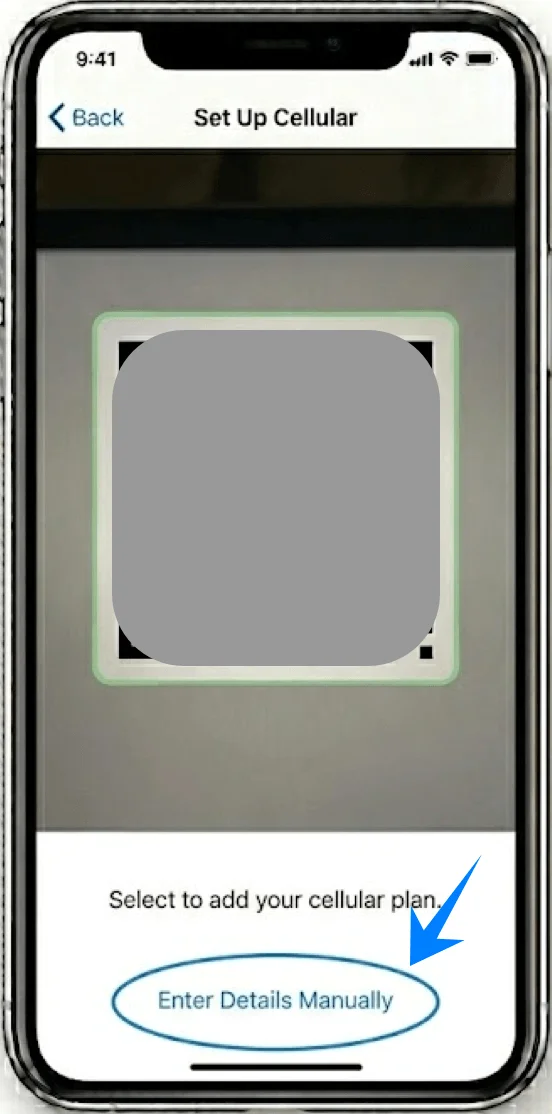
في شاشة مسح رمز QR، اضغط على "إدخال التفاصيل يدوياً" الموجودة في الأسفل
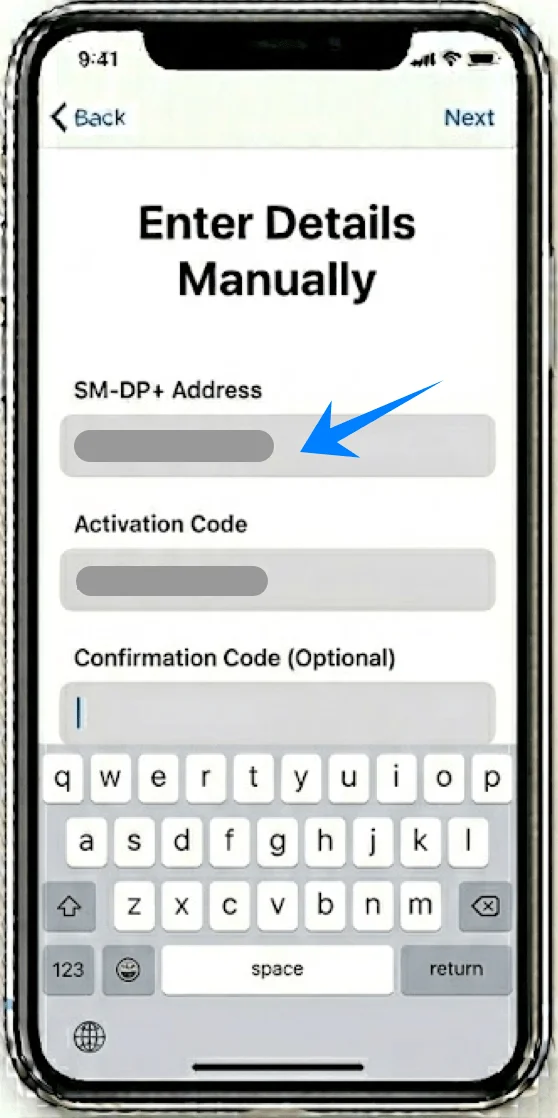
الخطوة 5: إدخال معلومات التنشيط
في حقل "عنوان SM-DP+"، أدخل العنوان الذي زودك به مشغل الخدمة
في حقل "رمز التنشيط"، أدخل الرمز تماماً كما تلقيته
إذا طُلب منك ذلك، أدخل رمز التأكيد
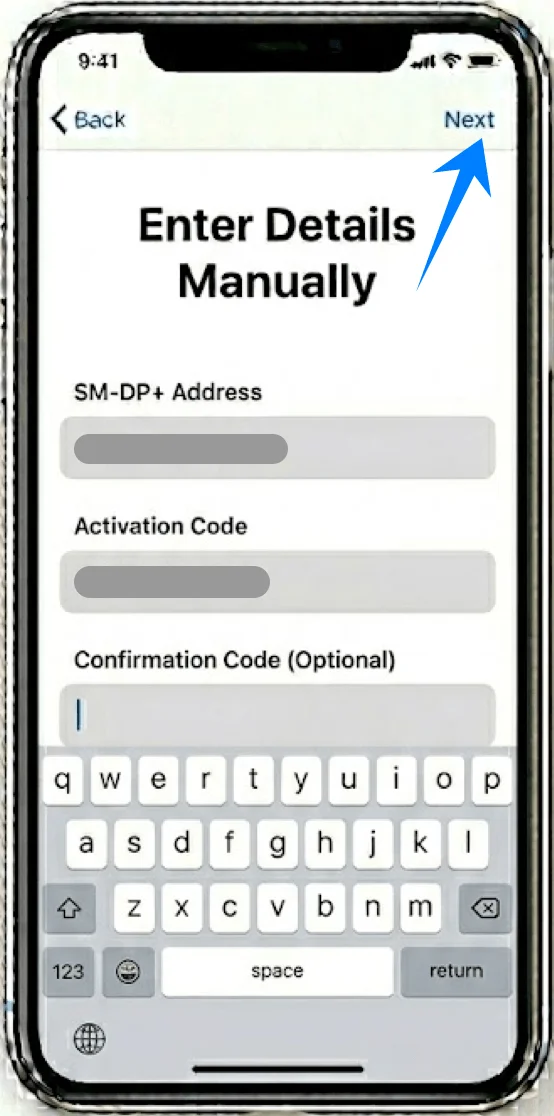
الخطوة 6: متابعة التنشيط
اضغط على "التالي" في الزاوية العلوية اليسرى (أو اليمنى حسب لغة الجهاز)
الخطوة 7: تأكيد إضافة الخطة
اضغط على "إضافة خطة خلوية" عند ظهور المطالبة
الخطوة 8: تسمية الخط وإعداده
قم بتعيين تسمية (اسم) للخطة الجديدة
قم بإعداد:
خط الصوت الافتراضي
خط استخدام البيانات
خط iMessage/FaceTime
اضغط على "متابعة" بعد كل اختيار
كيفية التأكد من نجاح تثبيت eSIM
الخطوة 1: التحقق من الباقات الخلوية
انتقل إلى الإعدادات ← خلوي (قد تظهر في بعض الأجهزة باسم “خدمة الجوال” أو “بيانات الجوال”)
تأكد من ظهور باقة eSIM الجديدة تحت قسم “الباقات الخلوية”
الخطوة 2: التحقق من الإشارة
انظر إلى الزاوية العلوية اليمنى من الشاشة
تأكد من ظهور أشرطة الإشارة الخاصة بالخط المضاف حديثاً
الخطوة 3: التحقق من حالة الخط
اضغط على الباقة المضافة حديثاً ضمن الإعدادات ← خلوي (قد تظهر في بعض الأجهزة باسم “خدمة الجوال” أو “بيانات الجوال”)
تأكد مما يلي:
خيار “تشغيل هذا الخط” مفعل (يظهر زر التبديل باللون الأخضر)
حالة الخط تظهر كـ متصل أو ما يعادلها
الخطوة 4: اختبار الاتصال
قم بإجراء مكالمة تجريبية:
افتح الهاتف ← لوحة المفاتيح ← اطلب رقماً ← اضغط على زر الاتصال
ملاحظة: قد لا تدعم بعض باقات eSIM إجراء المكالمات الصوتية، لذا قد لا تكون هذه الميزة متاحة حسب نوع باقتك.
اختبار بيانات الجوال:
أوقف تشغيل Wi-Fi
افتح متصفح Safari وقم بتحميل صفحة ويب
الخلاصة
من خلال إكمال الخطوات المذكورة أعلاه، يجب أن تكون iRoamly eSIM الخاصة بك قد ثُبتت بنجاح وأصبحت جاهزة للاستخدام. لا تتطلب هذه العملية أي أدوات إضافية، ويمكن إتمامها بالكامل من خلال إعدادات جهازك.
مقارنةً بالطرق التقليدية، يُعد هذا الإعداد الرقمي أسرع وأسهل في الإدارة. وبمجرد اعتيادك على العملية، ستصبح عملية إضافة أو تعديل ملفات تعريف eSIM في المستقبل أمراً في غاية البساطة.