
تعمل تقنية eSIM على تبسيط طريقة اتصالك بشبكات الهاتف المحمول من خلال السماح لك بإعداد كل شيء مباشرة على جهازك.
لا حاجة إلى أجهزة إضافية، فكل ما يتطلبه الأمر هو بضع خطوات موجهة داخل إعدادات هاتفك.
إذا كنت تستخدم هاتف iPhone 12 mini وتخطط لتثبيت iRoamly eSIM، فسيوفر لك هذا الدليل شرحاً واضحاً ومنظماً للخطوات.
بدءاً من التحضير الأولي ووصولاً إلى التنشيط النهائي، تم شرح كل خطوة لمساعدتك على إكمال الإعداد بثقة.
الاستعدادات قبل إعداد iroamly eSIM
قبل البدء، تأكد من توفر ما يلي:
اتصال إنترنت مستقر (شبكة Wi-Fi أو بيانات خلوية)
رمز QR خاص بـ eSIM صالح أو تفاصيل التفعيل اليدوي (عنوان SM-DP+ ورمز التفعيل) التي زودتك بها شركة الاتصالات
جهاز iPhone 12 mini قيد التشغيل وغير مقفل
تحديث الجهاز إلى أحدث إصدار من نظام iOS (موصى به لضمان التوافق)
الطريقة 1: تثبيت eSIM عبر مسح رمز الاستجابة السريعة (QR Code)
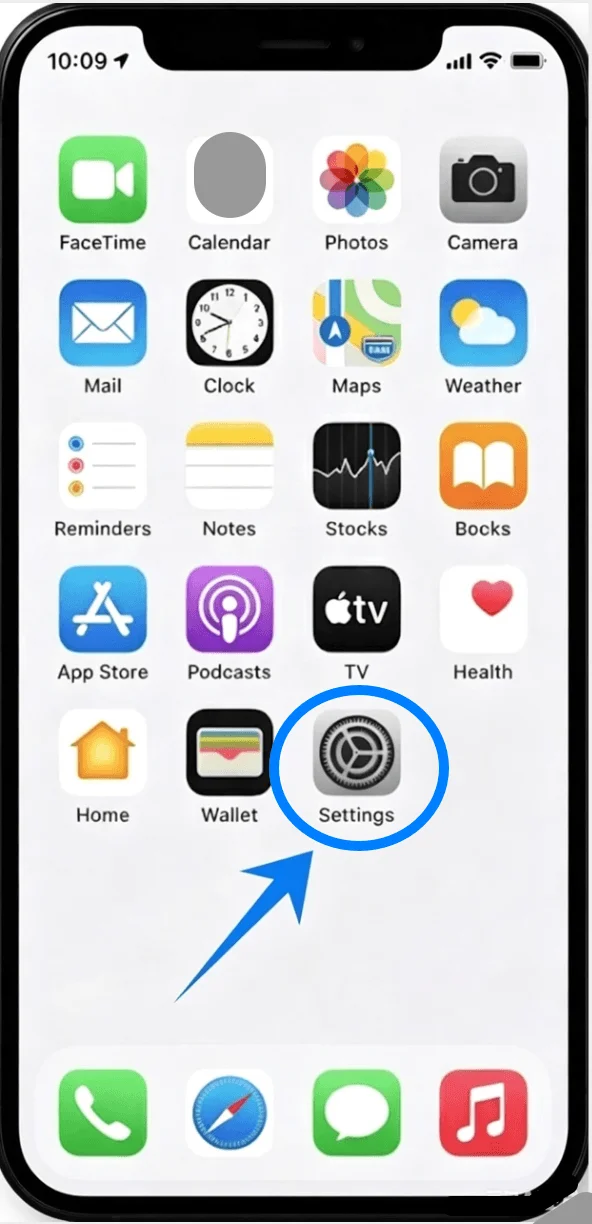
الخطوة 1: افتح إعدادات الخلوي
اضغط على الإعدادات
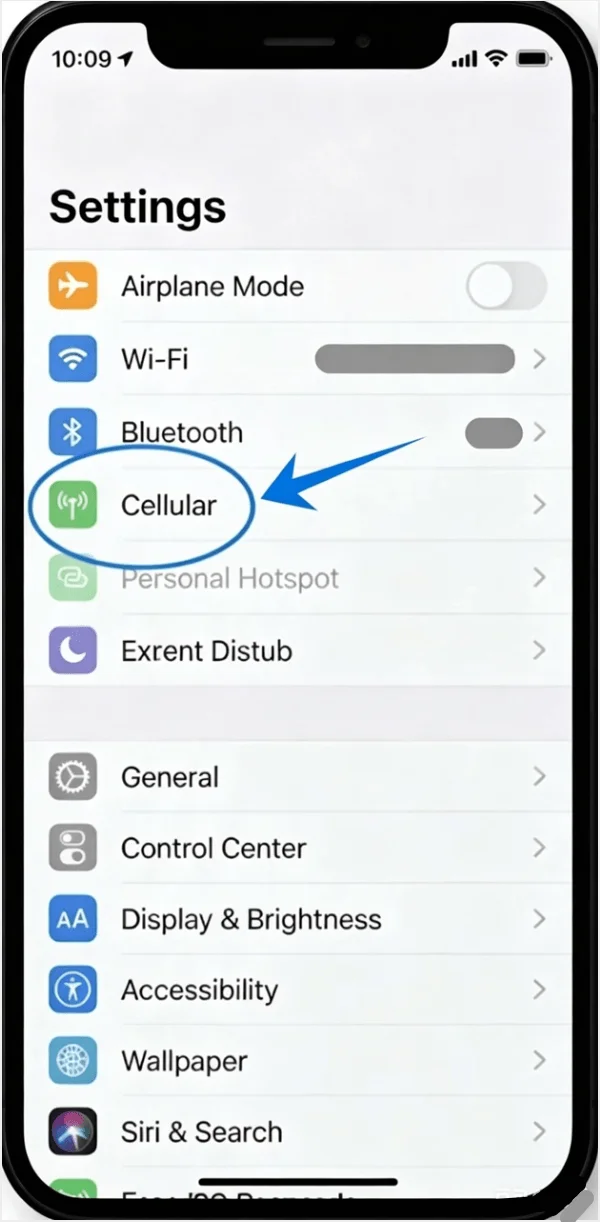
مرر للأسفل واضغط على الخلوي (في بعض الأجهزة، قد يظهر هذا باسم “خدمة الجوال” أو “بيانات الجوال”)
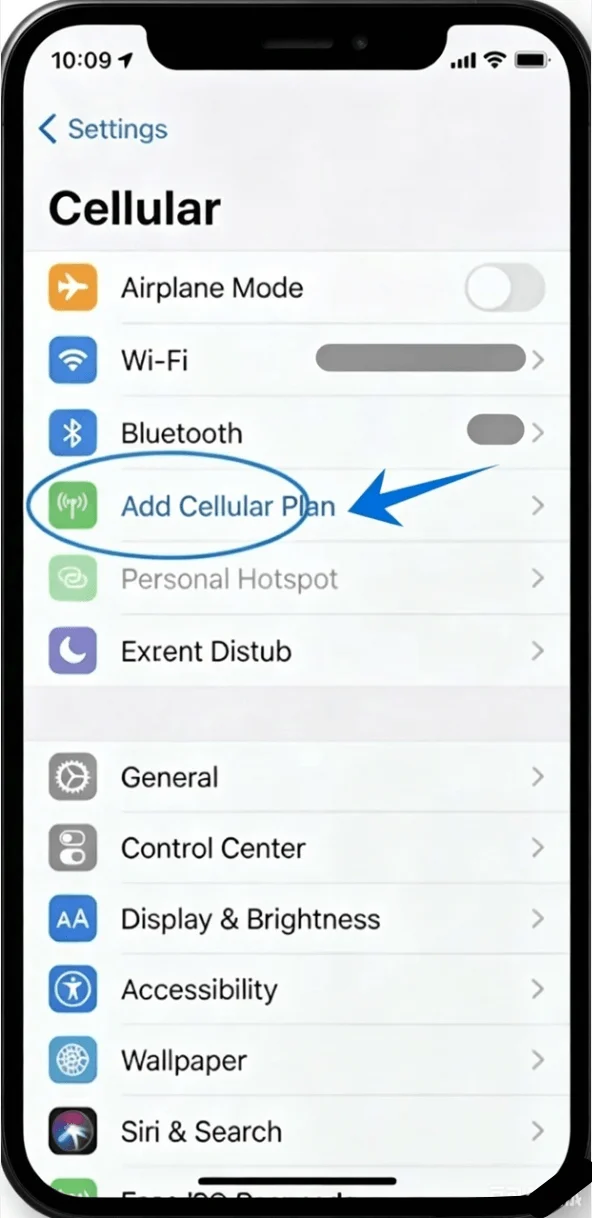
الخطوة 2: إضافة خطة eSIM جديدة
اضغط على إعداد الخلوي إذا لم تكن هناك خطة خلوية مثبتة، أو اضغط على إضافة خطة خلوية لإضافة خط جديد
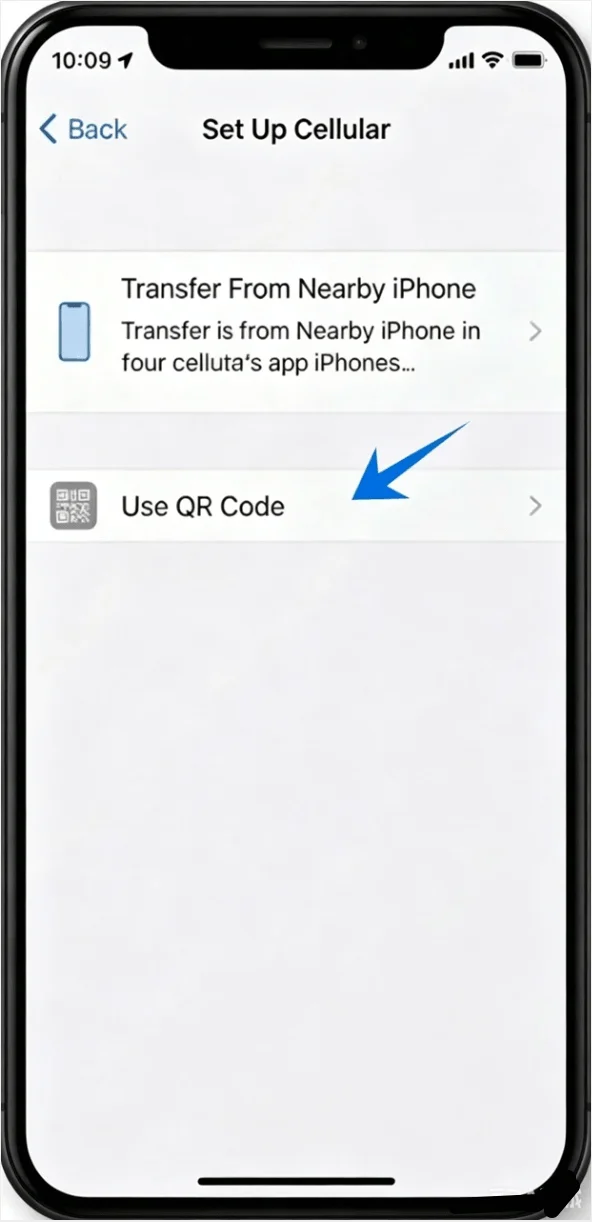
الخطوة 3: اختر خيار رمز QR
على شاشة “إعداد الخلوي”، اضغط على استخدام رمز QR
الخطوة 4: امسح رمز QR
وجه كاميرا iPhone الخاصة بك نحو رمز QR الذي قدمته لك شركة الاتصالات
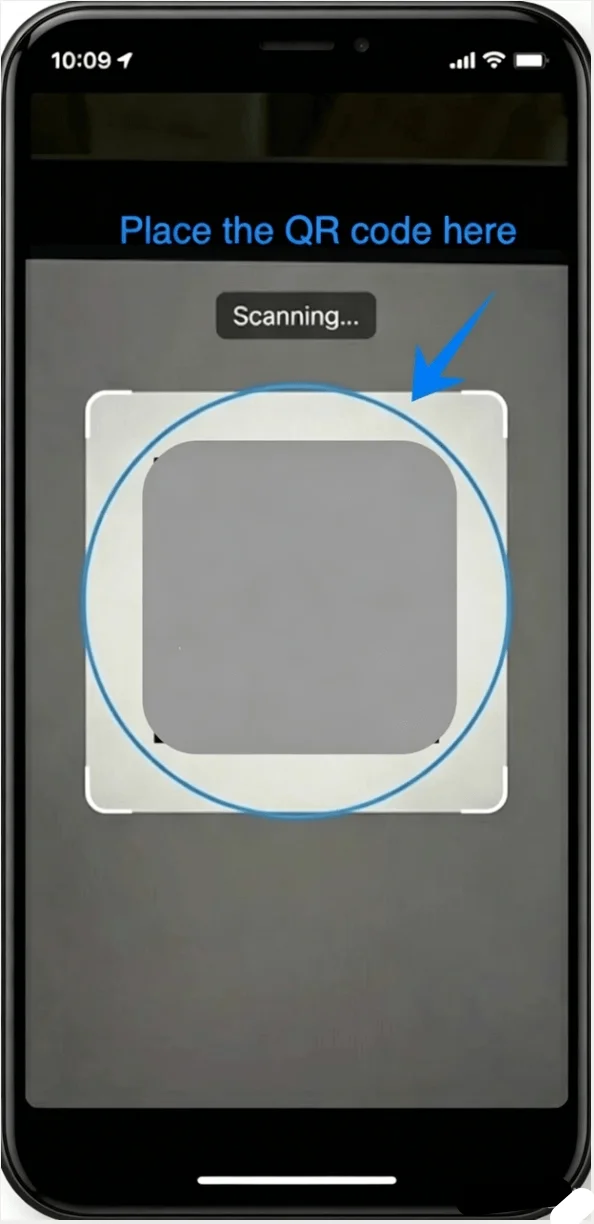
انتظر حتى يتعرف الجهاز على الرمز تلقائياً
الخطوة 5: تأكيد إضافة الخطة
عند ظهور المطالبة، اضغط على إضافة خطة خلوية
الخطوة 6: تسمية خط eSIM
اختر تسمية للخط الجديد (على سبيل المثال، أساسي، ثانوي، عمل، أو تسمية مخصصة)
اضغط على متابعة
الخطوة 7: تعيين تفضيلات الخط الافتراضي
اختر خطك الافتراضي لكل من:
المكالمات والرسائل القصيرة → اضغط على الخط المفضل → اضغط على متابعة
iMessage و FaceTime → حدد خطاً → اضغط على متابعة
بيانات الخلوي → حدد خطاً → اضغط على متابعة
الخطوة 8: إكمال الإعداد
انتظر حتى ينتهي التنشيط
اضغط على تم عند مطالبتك بذلك
الطريقة 2: تثبيت eSIM عبر الإدخال اليدوي
الخطوة 1: فتح إعدادات الشبكة الخلوية
اضغط على الإعدادات
قم بالتمرير للأسفل واضغط على خلوي (في بعض الأجهزة، قد يظهر هذا باسم “خدمة الجوال” أو “بيانات الجوال”)
الخطوة 2: إضافة باقة eSIM جديدة
اضغط على إعداد خدمة خلوية إذا لم تكن هناك باقة خلوية مثبتة، أو اضغط على إضافة باقة خلوية لإضافة خط جديد
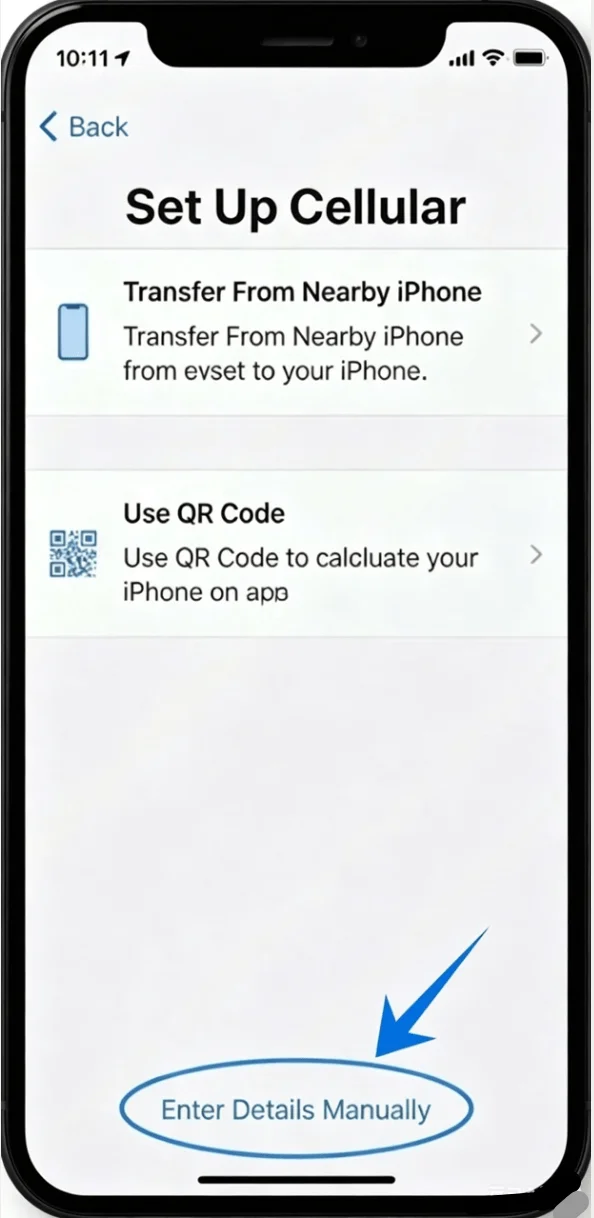
الخطوة 3: اختيار الإدخال اليدوي
على شاشة الإعداد، اضغط على إدخال التفاصيل يدوياً (الموجودة في الأسفل)
الخطوة 4: إدخال معلومات التنشيط
في حقل عنوان SM-DP+، أدخل العنوان الذي زودتك به شركة الاتصالات
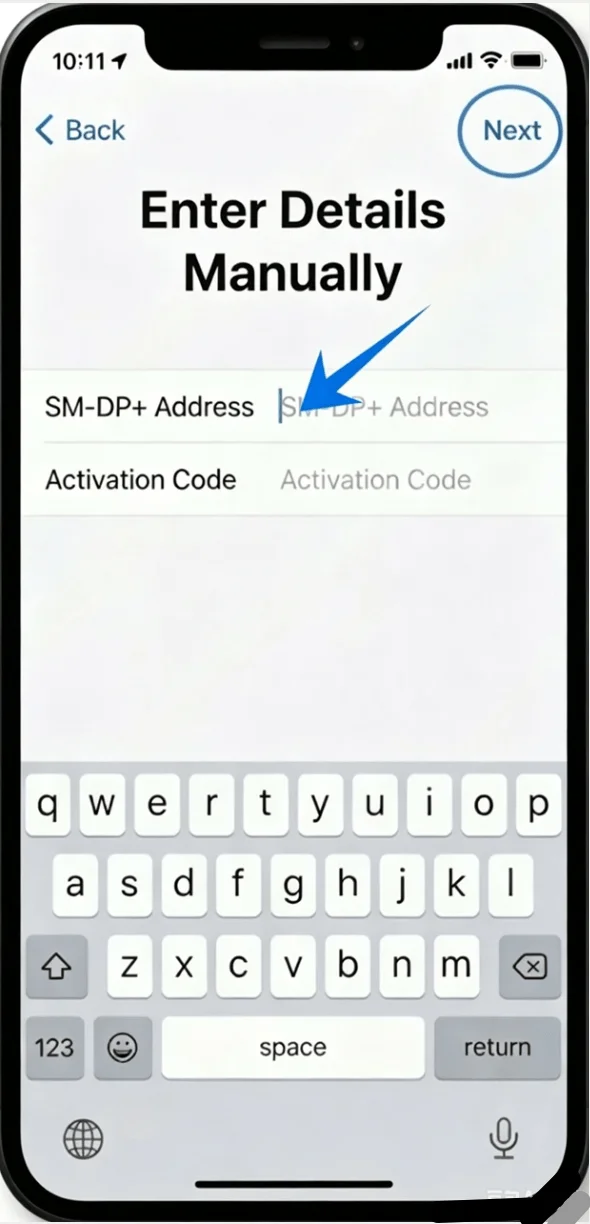
في حقل رمز التنشيط، أدخل الرمز المقدم
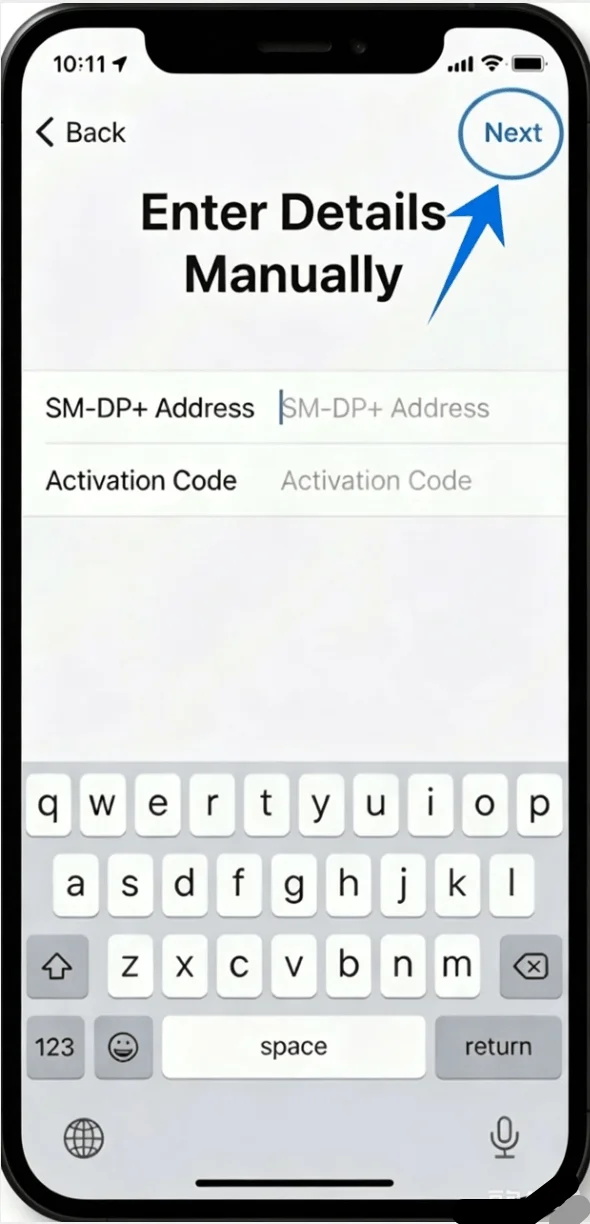
اضغط على التالي (في الزاوية العلوية اليمنى)
الخطوة 5: تأكيد إضافة الباقة
اضغط على إضافة باقة خلوية عند ظهور المطالبة
الخطوة 6: تسمية خط eSIM
قم بتعيين تسمية للخط (على سبيل المثال: أساسي، سفر، إلخ)
اضغط على متابعة
الخطوة 7: ضبط إعدادات استخدام الخط
قم بضبط التفضيلات لما يلي:
خط الصوت الافتراضي ← اضغط على اختيارك ← اضغط على متابعة
iMessage وFaceTime ← اختر الخط ← اضغط على متابعة
بيانات خلوية ← حدد الخط ← اضغط على متابعة
الخطوة 8: إكمال الإعداد
انتظر حتى يكتمل التنشيط
اضغط على تم
كيفية التأكد من نجاح تثبيت eSIM
التحقق من باقات البيانات الخلوية
اذهب إلى الإعدادات ← خلوي (في بعض الأجهزة، قد يظهر هذا باسم “خدمة الهاتف المحمول” أو “بيانات الهاتف المحمول”)
تأكد من ظهور باقة eSIM الجديدة الخاصة بك تحت قسم باقات البيانات الخلوية
التحقق من قوة الإشارة
انظر إلى الزاوية العلوية من الشاشة
تأكد من ظهور أشرطة الإشارة الخاصة بالخط الجديد
اختبار الاتصال
لإجراء مكالمة:
افتح الهاتف ← اضغط على لوحة المفاتيح ← اطلب رقماً ← اضغط على اتصال
ملاحظة: قد لا تدعم بعض باقات eSIM الاتصال الصوتي، لذا قد لا تكون هذه الميزة متاحة حسب نوع باقتك.
لاختبار بيانات الهاتف:
أوقف تشغيل Wi-Fi ← افتح Safari ← قم بفتح صفحة ويب
التحقق من حالة الخط
اذهب إلى الإعدادات ← خلوي (في بعض الأجهزة، قد يظهر هذا باسم “خدمة الهاتف المحمول” أو “بيانات الهاتف المحمول”) ← [باقة eSIM الخاصة بك]
تأكد من أن:
خيار تشغيل هذا الخط مفعل (المفتاح يظهر باللون الأخضر)
حالة الخط تظهر بعبارة متصل أو ما يشابهها
الخلاصة
لقد تم الآن إعداد هاتف iPhone 12 mini الخاص بك باستخدام iRoamly eSIM، مما يمنحك إمكانية الوصول إلى بيانات الهاتف المحمول لتصفح الإنترنت، واستخدام التطبيقات، والخدمات الأخرى عبر الإنترنت.
سواء كنت تستخدمه لأغراض الاتصال اليومية أو في مواقف محددة، يمكنك التحكم في كيفية استخدام جهازك لـ eSIM مباشرة من خلال إعدادات النظام.
كما يسهّل هذا الإعداد تبديل استخدام البيانات أو تكييف اتصالك بناءً على سيناريوهات مختلفة، مما يوفر لك طريقة أكثر مرونة للبقاء متصلاً بالإنترنت.