
أصبح البقاء على اتصال أثناء السفر أو في رحلات العمل أكثر أهمية من أي وقت مضى.
بفضل تقنية eSIM، يمكنك إعداد اتصال هاتفك المحمول قبل وصولك إلى وجهتك، دون الحاجة للبحث عن بطاقات SIM التقليدية أو استبدالها.
من خلال تحميل ملف تعريف شركة الاتصالات وتفعيله بكل بساطة، يمكنك الوصول بسرعة إلى الشبكات المحلية عند الحاجة. هذا النهج لا يوفر الوقت فحسب، بل يجعل التجربة بأكملها أكثر سلاسة.
بالنسبة لمستخدمي iPhone 12 Pro Max، تم تصميم عملية تثبيت eSIM لتكون سريعة وسهلة الاستخدام، حتى للمرة الأولى. سنرشدك فيما يلي خطوة بخطوة حول كيفية إعداد iroamly eSIM الخاصة بك.
التحضيرات قبل إعداد iRoamly eSIM
قبل البدء، تأكد من توفر ما يلي:
اتصال إنترنت مستقر (شبكة Wi-Fi أو بيانات خلوية)
رمز QR صالح لـ eSIM أو تفاصيل التفعيل اليدوي (عنوان SM-DP+ ورمز التفعيل) المقدمة من مشغل الخدمة لديك
جهاز iPhone 12 Pro Max قيد التشغيل وغير مقيد
تحديث الجهاز إلى أحدث إصدار من نظام iOS (نوصي بذلك لضمان التوافق)
الطريقة 1: تثبيت eSIM عبر رمز QR
الخطوة 1: افتح إعدادات الخلوي
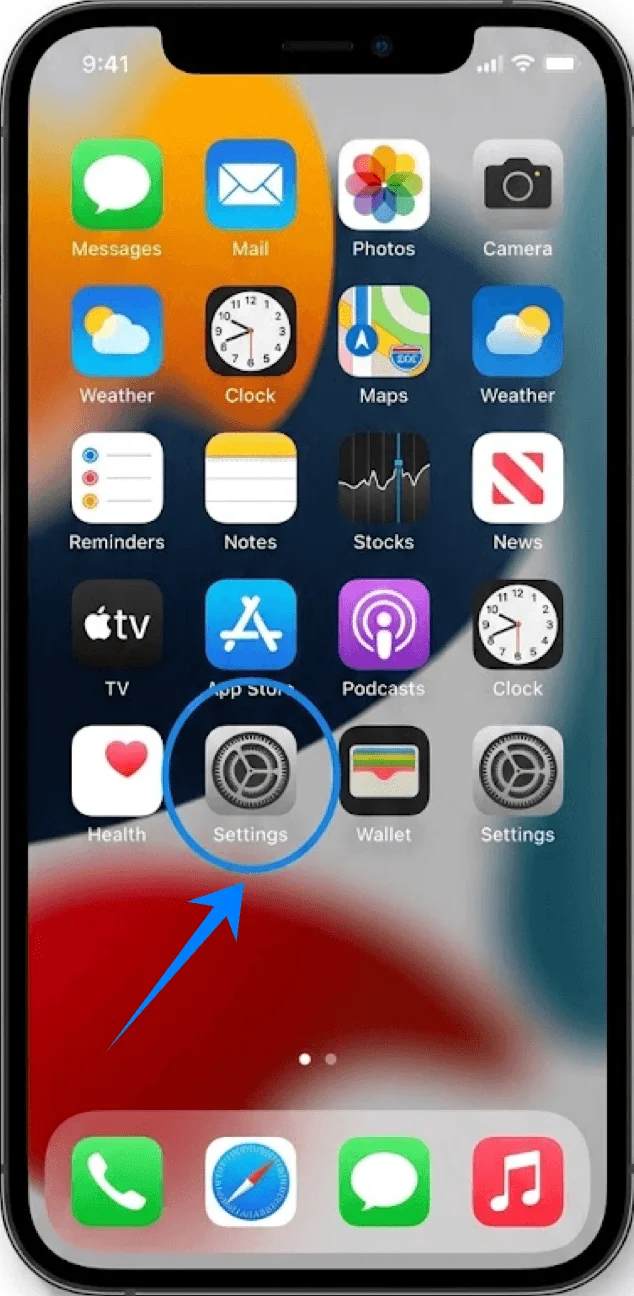
اضغط على الإعدادات في الشاشة الرئيسية.
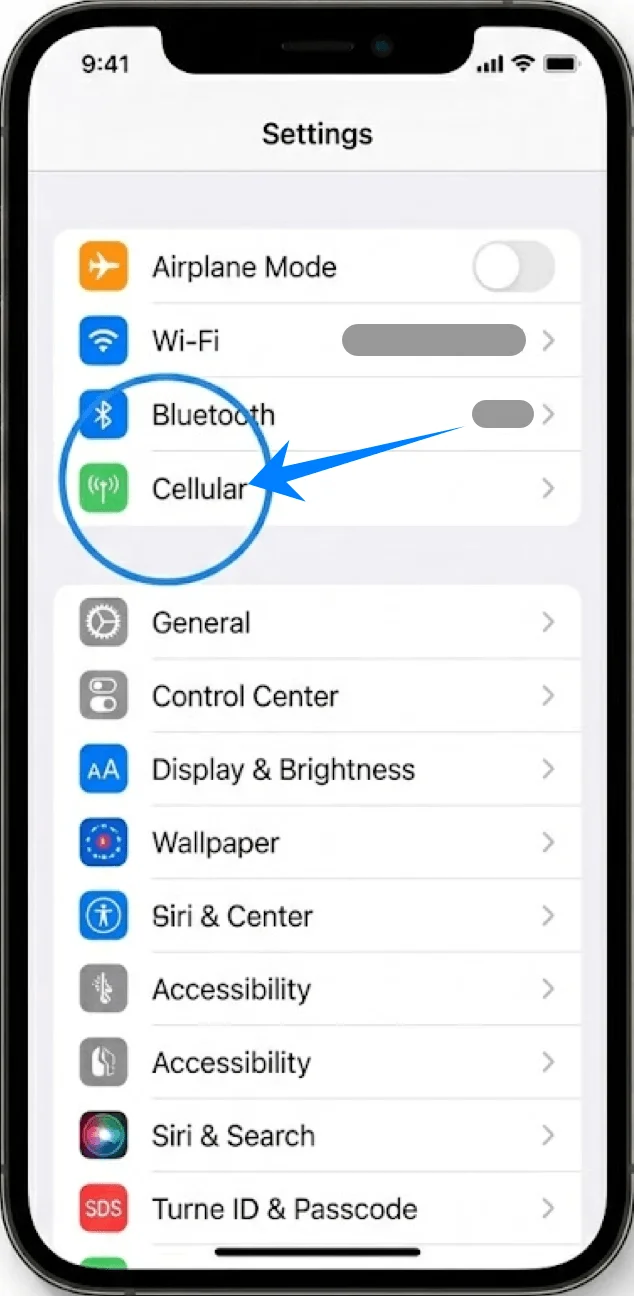
انتقل للأسفل واضغط على الخلوي (قد يظهر هذا الخيار باسم “خدمة الجوال” أو “بيانات الجوال” في بعض الأجهزة).
الخطوة 2: إضافة خطة eSIM
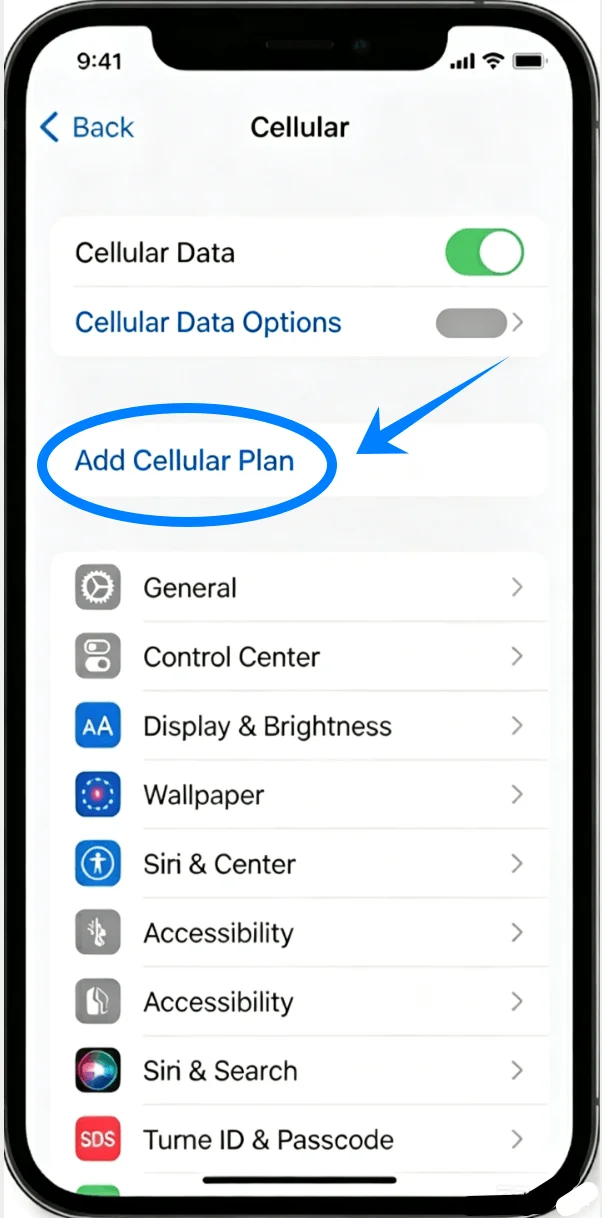
اضغط على إعداد الخلوي إذا لم تكن هناك خطة مثبتة، أو اضغط على إضافة خطة خلوية لإضافة خط جديد.
الخطوة 3: مسح رمز QR
وجه كاميرا الآيفون نحو رمز QR الذي قدمه لك مزود الخدمة.
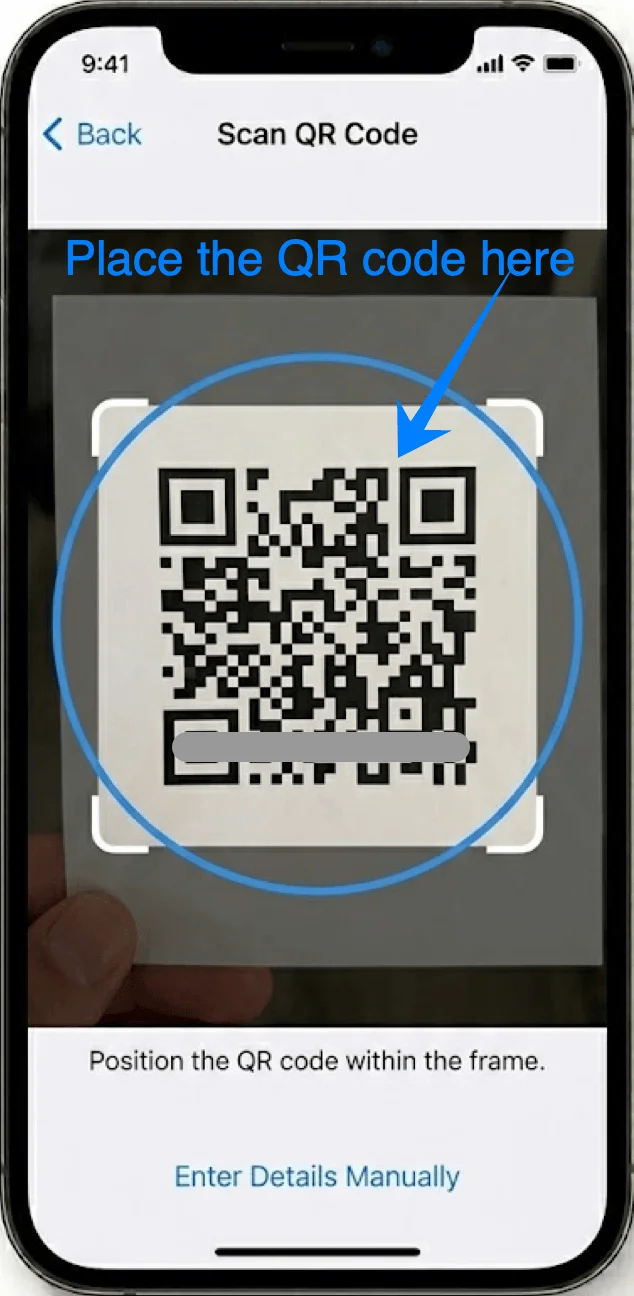
انتظر حتى يتم التعرف تلقائياً على رمز QR على الشاشة.
الخطوة 4: تأكيد إضافة الخطة
عند ظهور تفاصيل الخطة، اضغط على إضافة خطة خلوية أسفل الشاشة.
الخطوة 5: تسمية الخطة
اختر اسماً (تسمية) للخطة الجديدة (مثل أساسي، ثانوي، عمل، أو سفر).
اضغط على متابعة.
الخطوة 6: تعيين تفضيلات الخط الافتراضي
اختر الخط الافتراضي لـ المكالمات الصوتية، ثم اضغط على متابعة.
اختر الخط الافتراضي لـ iMessage وFaceTime، ثم اضغط على متابعة
اختر الخط الافتراضي لـ بيانات الخلوي، ثم اضغط على متابعة
الطريقة 2: تثبيت eSIM عبر الإدخال اليدوي
الخطوة 1: افتح إعدادات الخلوي
اضغط على الإعدادات.
قم بالتمرير للأسفل واضغط على خلوي (في بعض الأجهزة، قد يظهر هذا باسم “خدمة الجوال” أو “بيانات الجوال”).
الخطوة 2: ابدأ الإدخال اليدوي
اضغط على إعداد الخلوي إذا لم تكن هناك خطة خلوية مثبتة، أو اضغط على إضافة خطة خلوية لإضافة خط جديد.
اضغط على إدخال التفاصيل يدوياً في أسفل الشاشة.
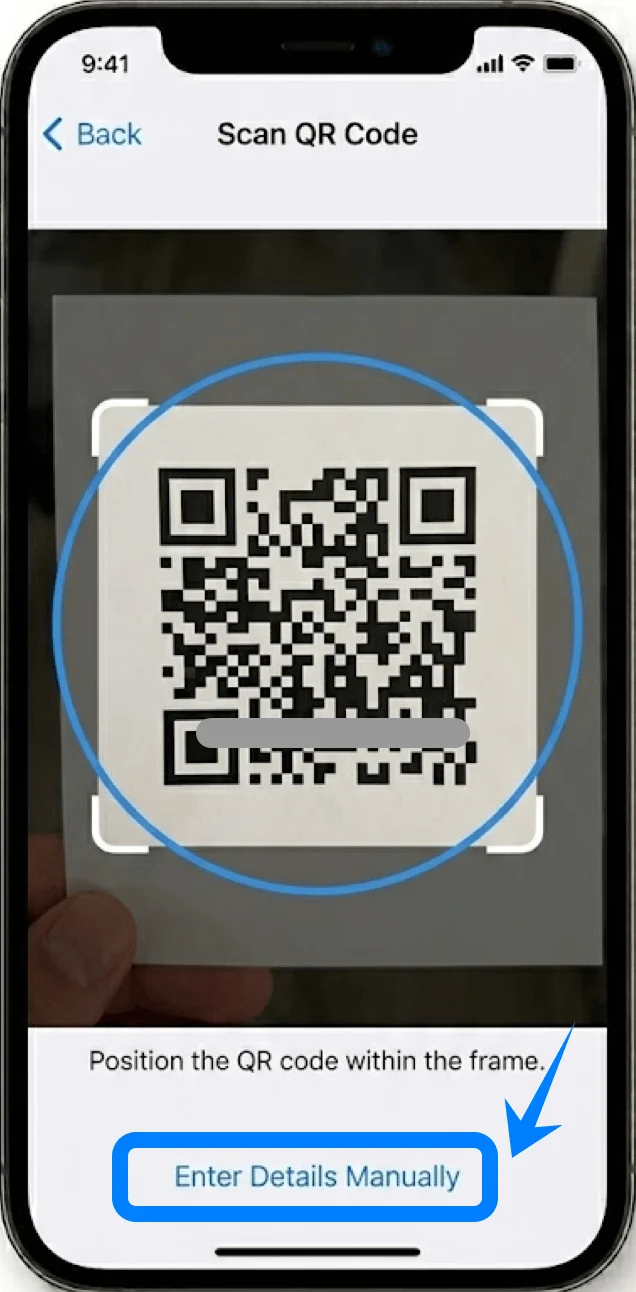
الخطوة 3: إدخال معلومات المشغل
اضغط على حقل عنوان SM-DP+، وأدخل عنوان SM-DP+ تماماً كما قدمه لك المشغل.
اضغط على حقل رمز التفعيل، وأدخل رمز التفعيل تماماً كما تم توفيره.
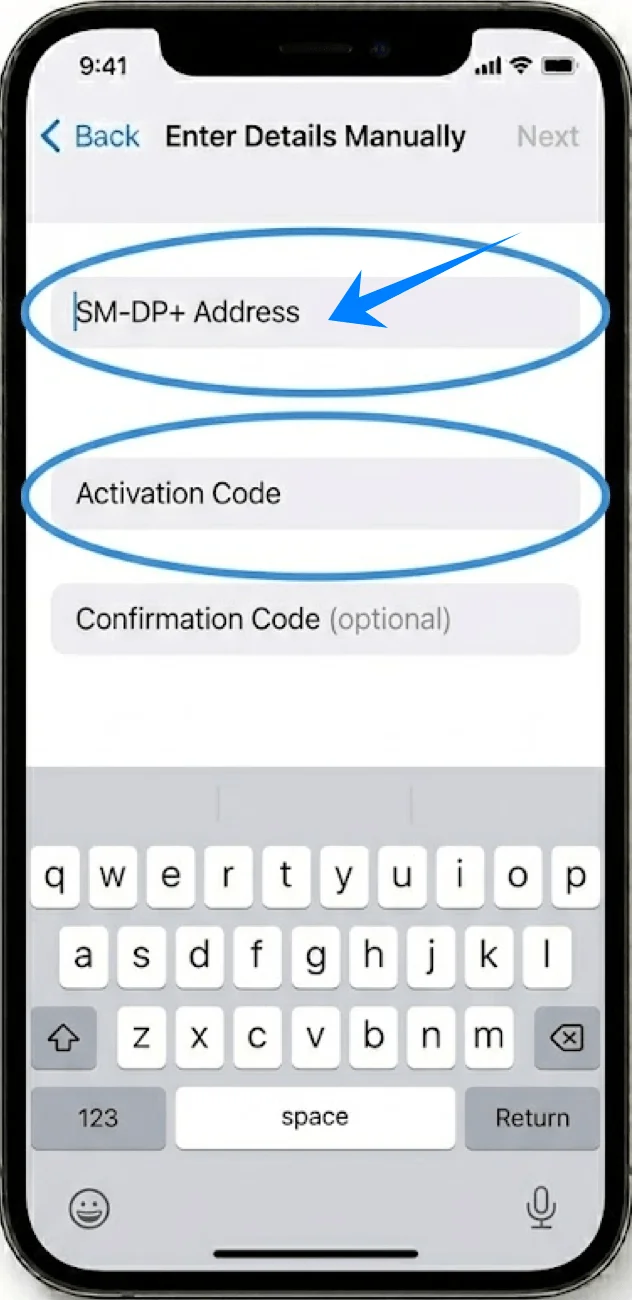
إذا كان متاحاً، اضغط على حقل رمز التأكيد وأدخل الرمز.
الخطوة 4: تفعيل eSIM
اضغط على التالي في الزاوية العلوية اليمنى من الشاشة.
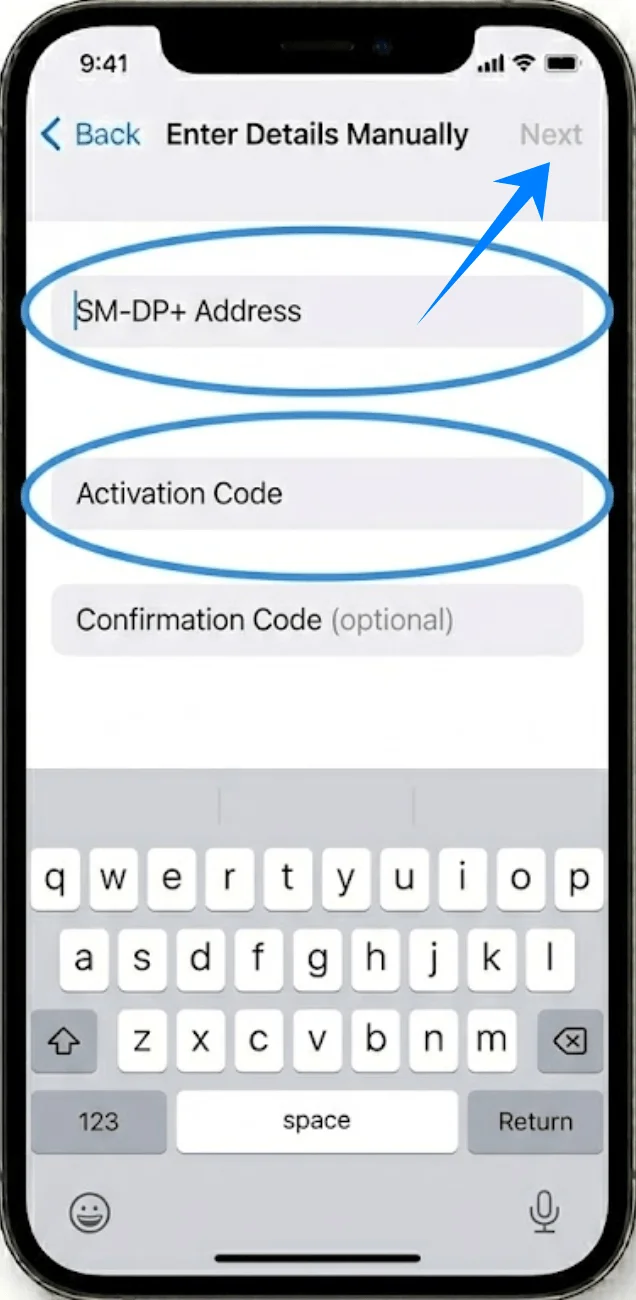
انتظر بينما يقوم الـ iPhone بالتحقق من المعلومات التي أدخلتها وتفعيل الخطة.
الخطوة 5: تأكيد إضافة الخطة
عند مطالبتك بذلك، اضغط على إضافة خطة خلوية.
الخطوة 6: التسمية والتهيئة
اختر تسمية للخطة، واضغط على متابعة
اختر الخط الافتراضي لـ المكالمات الصوتية، ثم اضغط على متابعة.
اختر الخط الافتراضي لـ iMessage وFaceTime، ثم اضغط على متابعة.
اختر الخط الافتراضي لـ بيانات الخلوي، ثم اضغط على متابعة.
كيفية التأكد من نجاح تثبيت eSIM
الخطوة 1: التحقق من باقات البيانات الخلوية
اضغط على الإعدادات.
اضغط على خلوي (في بعض الأجهزة، قد يظهر هذا الخيار باسم “خدمة الجوال” أو “بيانات الجوال”).
تأكد من ظهور الباقة الجديدة ضمن قائمة باقات الخلوي.
الخطوة 2: التحقق من حالة الإشارة
انظر إلى الزاوية العلوية اليمنى من الشاشة.
تأكد من ظهور أشرطة الإشارة الخاصة بالخط الذي تمت إضافته مؤخراً.
الخطوة 3: اختبار الاتصال
انتقل إلى الإعدادات > خلوي (في بعض الأجهزة، قد يظهر هذا الخيار باسم “خدمة الجوال” أو “بيانات الجوال”).
اضغط على الباقة التي أضفتها مؤخراً.
قم بتفعيل خيار تشغيل هذا الخط.
قم بإجراء الاختبارات التالية:
إجراء مكالمة هاتفية
إرسال رسالة نصية
إيقاف تشغيل Wi-Fi واختبار بيانات الجوال
ملاحظة: قد لا تدعم بعض باقات eSIM إجراء المكالمات الصوتية، لذا قد لا تتوفر هذه الميزة اعتماداً على باقتك.
الخلاصة
بعد إكمال الخطوات المذكورة أعلاه، يجب أن تكون iRoamly eSIM الخاصة بك الآن مُفعلة وجاهزة للاستخدام على جهاز iPhone 12 Pro Max.
بالمقارنة مع إعدادات شرائح SIM التقليدية، يوفر هذا النهج الرقمي كفاءة ومرونة أكبر، مما يتيح لك إدارة اتصالك بسهولة أكبر.
بمجرد اعتيادك على هذه العملية، ستتمكن من تكييف إعداداتك لتناسب الاحتياجات والسيناريوهات المختلفة بأقل قدر من الجهد.