
عندما تحتاج إلى الاتصال بالإنترنت بسرعة، فإن الحصول على حل لا يتطلب إعدادات مادية يمكن أن يُحدث فرقاً كبيراً.
يوفر لك eSIM ذلك بالضبط؛ فهو وسيلة رقمية لتفعيل باقة بيانات خلوية دون الحاجة إلى إدخال بطاقة SIM.
على هاتف iPhone 13 Pro، تتم هذه العملية بالكامل عبر إعدادات النظام، مما يجعلها بسيطة وفعالة في آن واحد.
إذا كانت لديك بالفعل تفاصيل iRoamly eSIM الخاصة بك، فسيأخذك هذا الدليل خطوة بخطوة لضمان تثبيت وتفعيل الخدمة بسلاسة.
التحضيرات قبل إعداد iroamly eSIM
قبل البدء، تأكد من توفر ما يلي:
اتصال مستقر بالإنترنت (شبكة Wi-Fi أو بيانات خلوية)
رمز استجابة سريعة (QR code) صالح لـ eSIM أو تفاصيل التفعيل اليدوي (عنوان SM-DP+ ورمز التفعيل) المقدمة من مزود الخدمة الخاص بك
جهاز iPhone 13 Pro قيد التشغيل ومفتوح القفل
تحديث الجهاز إلى أحدث إصدار من نظام iOS (موصى به لضمان التوافق)
الطريقة 1: تثبيت eSIM عبر رمز QR
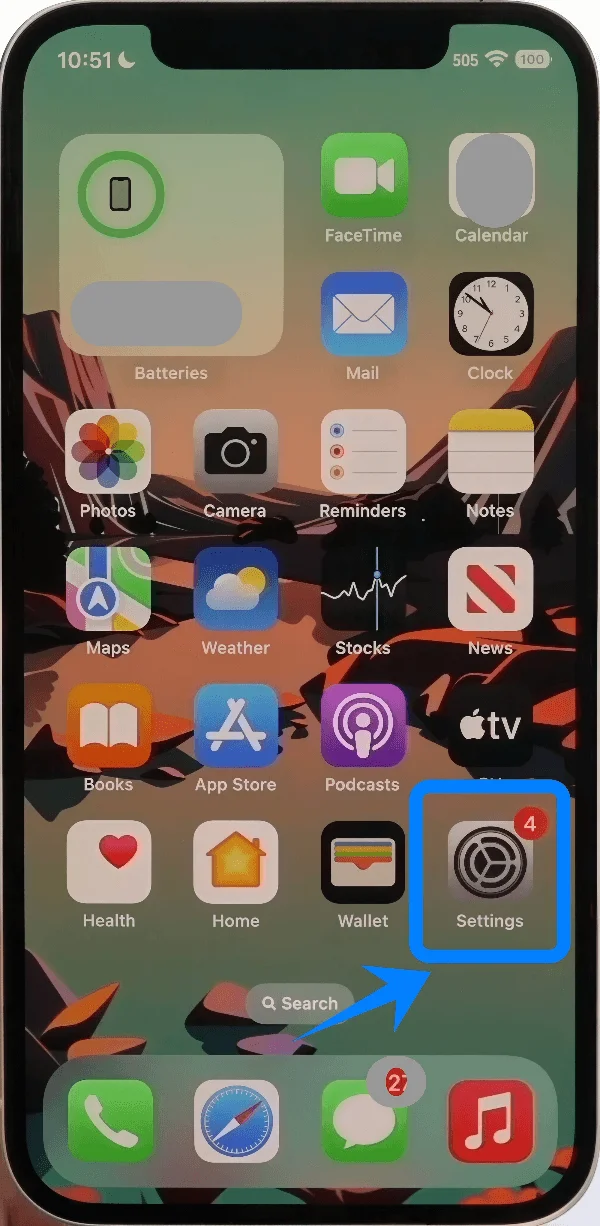
الخطوة 1: افتح إعدادات الخلوي
اضغط على الإعدادات
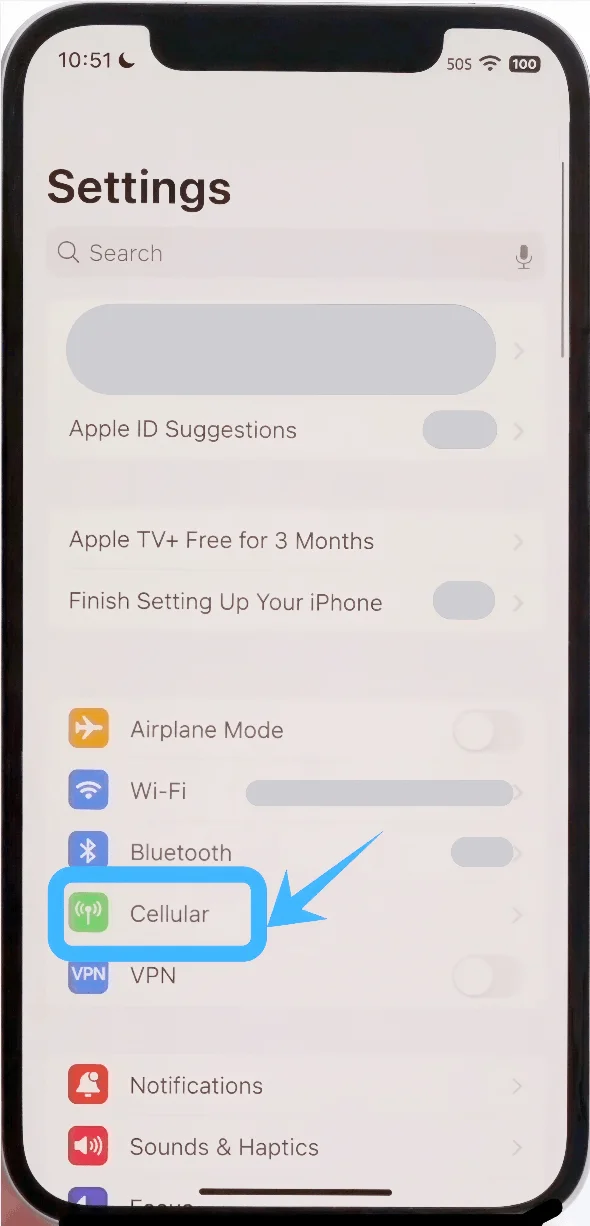
قم بالتمرير للأسفل واضغط على خلوي (في بعض الأجهزة، قد يظهر هذا باسم “خدمة الجوال” أو “بيانات الجوال”)
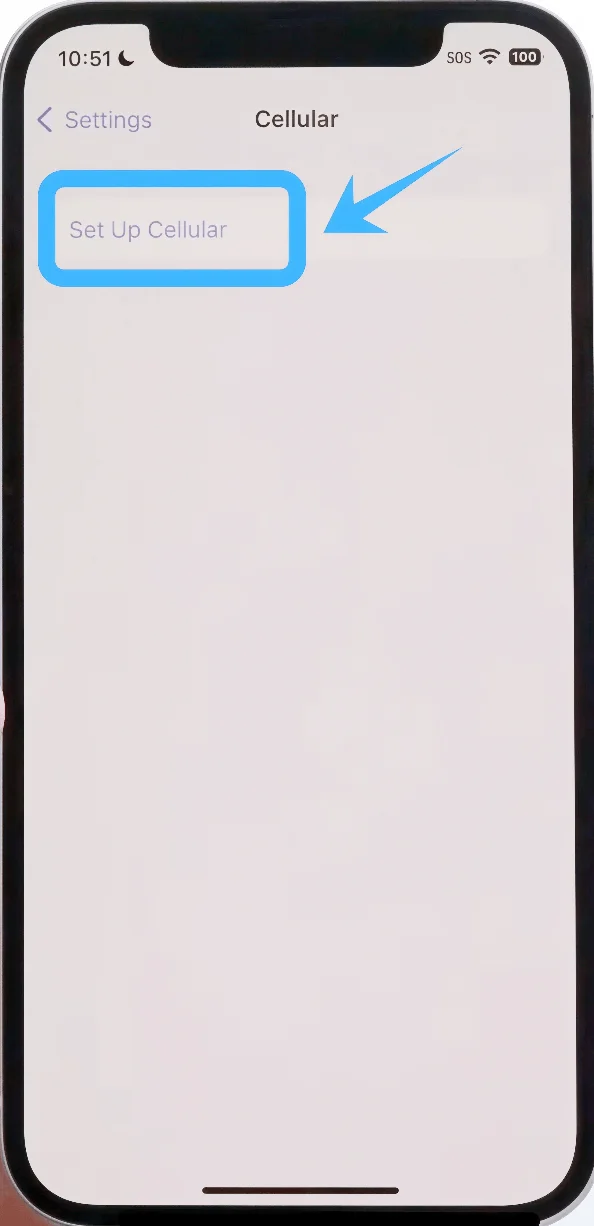
الخطوة 2: إضافة باقة eSIM
اضغط على إعداد الخلوي إذا لم تكن هناك باقة مثبتة، أو اضغط على إضافة خطة خلوية لإضافة خط جديد
الخطوة 3: اختيار رمز QR
اضغط على استخدام رمز QR
الخطوة 4: مسح رمز QR
وجّه كاميرا الآيفون بحيث يظهر رمز QR داخل الإطار
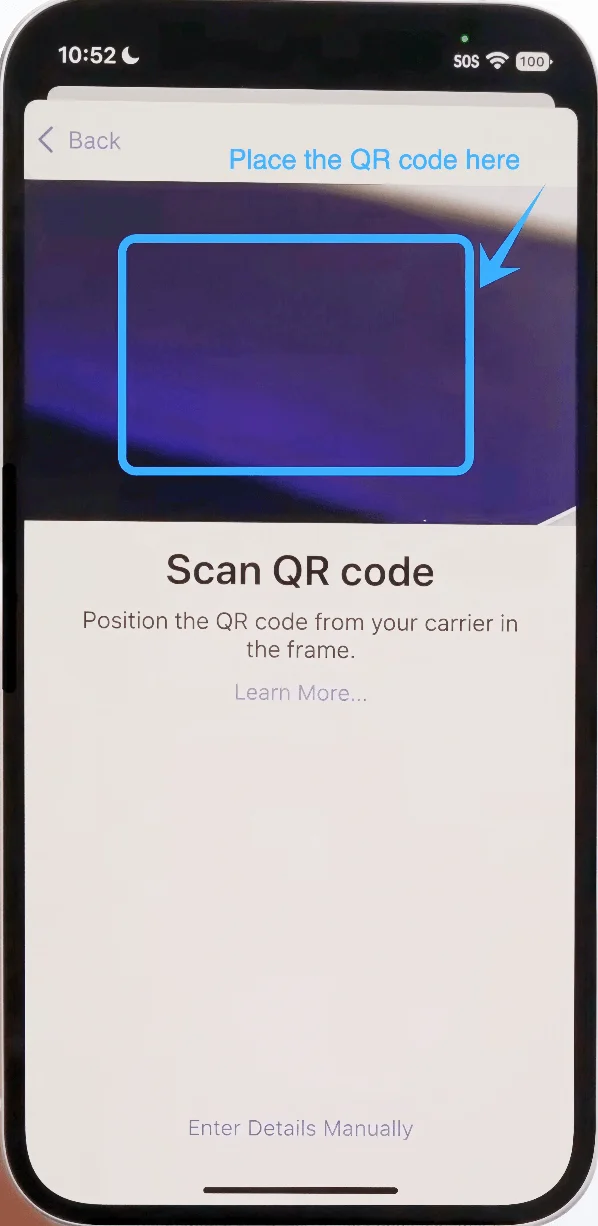
انتظر حتى يتعرف الجهاز على الرمز تلقائيًا
الخطوة 5: تأكيد إضافة الباقة
عند ظهور المطالبة، اضغط على إضافة خطة خلوية
الخطوة 6: تسمية خط eSIM
اختر تسمية للخط (مثل: أساسي، ثانوي، أو عمل)
اضغط على متابعة
الخطوة 7: تعيين تفضيلات الخط الافتراضي
اختر الخط الافتراضي للمكالمات والرسائل، ثم اضغط على متابعة
حدد الخط الذي تود استخدامه لـ iMessage و FaceTime، ثم اضغط على متابعة
اختر الخط المخصص لـ بيانات الخلوي، ثم اضغط على متابعة
الطريقة 2: تثبيت eSIM عبر الإدخال اليدوي
الخطوة 1: افتح إعدادات الخلوي
اضغط على الإعدادات
مرر لأسفل واضغط على الخلوي (على بعض الأجهزة، قد يظهر هذا باسم “خدمة الجوال” أو “بيانات الجوال”)
الخطوة 2: إضافة باقة eSIM
اضغط على إعداد الخلوي إذا لم تكن هناك باقة مثبتة، أو اضغط على إضافة باقة خلوية لإضافة خط جديد
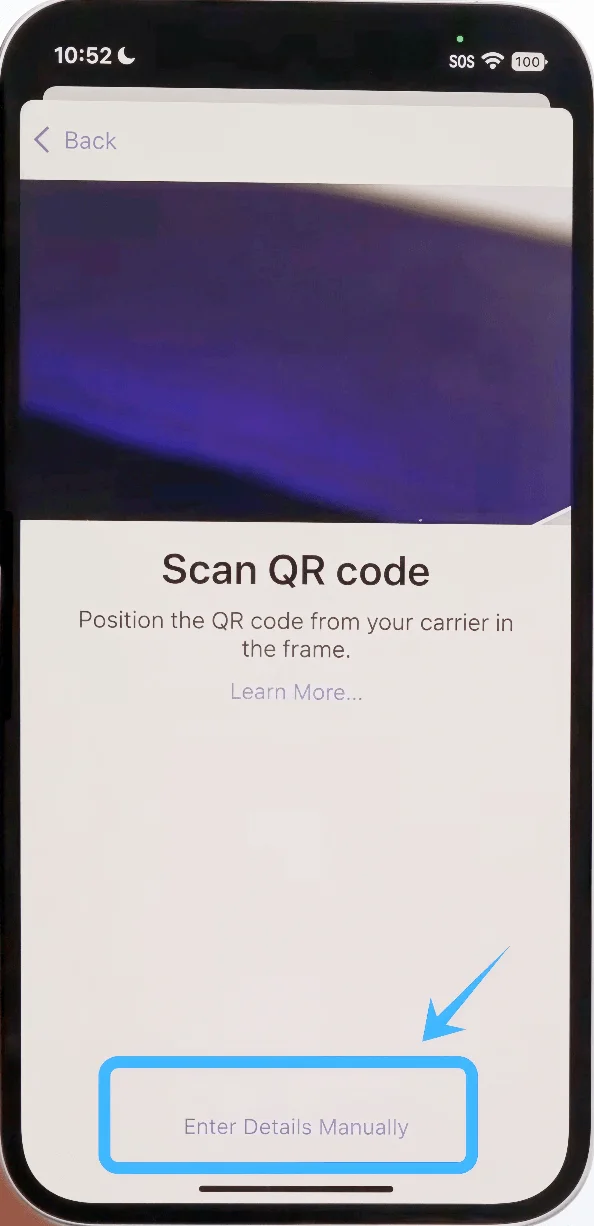
الخطوة 3: اختيار خيار الإدخال اليدوي
اضغط على إدخال التفاصيل يدوياً
الخطوة 4: إدخال تفاصيل التنشيط
اضغط على حقل عنوان SM-DP+، وأدخل العنوان تماماً كما زودك به مشغل الشبكة
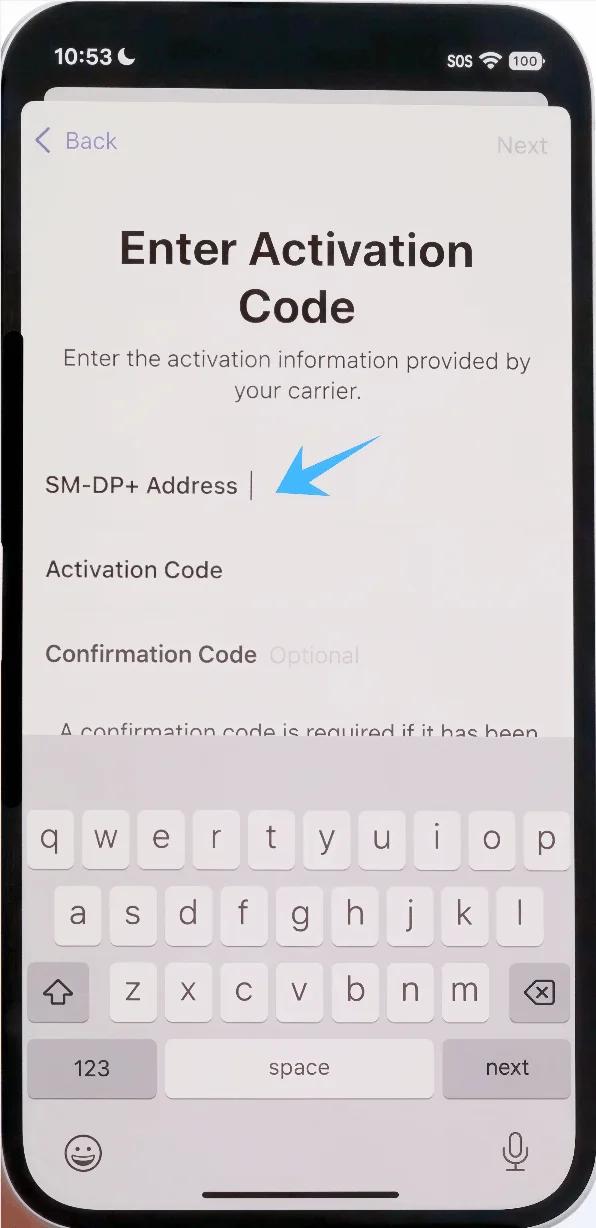
اضغط على حقل رمز التنشيط، وأدخل رمز التنشيط تماماً كما زودت به
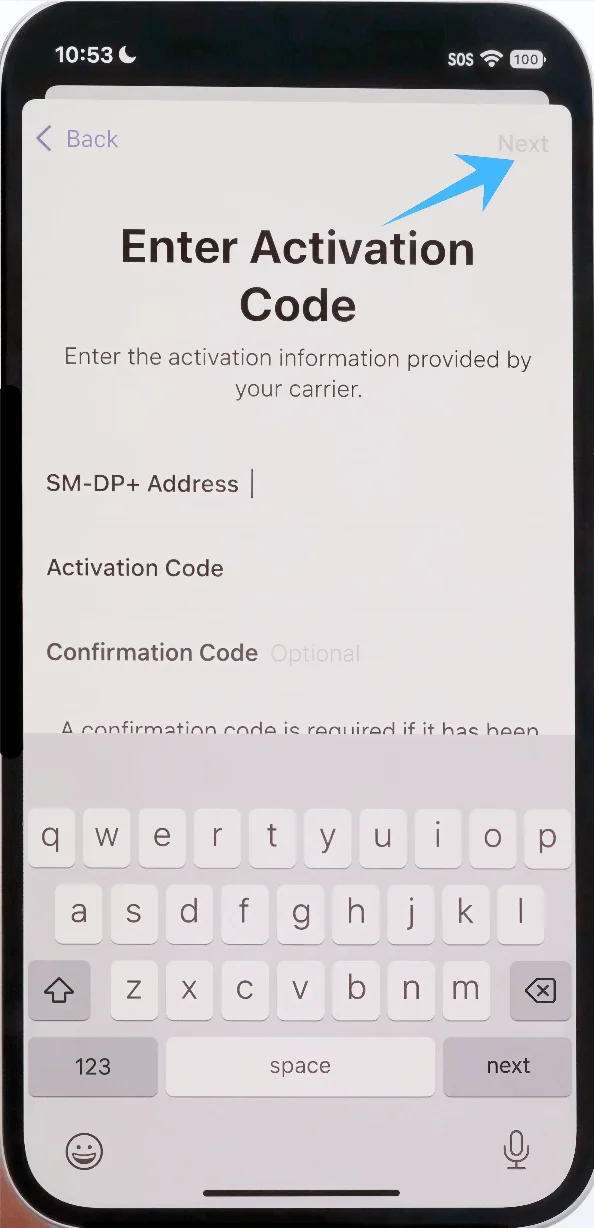
اضغط على حقل رمز التأكيد (إذا كان ظاهراً)، وأدخل الرمز الذي زودك به مشغل الشبكة
بعد إدخال كافة المعلومات المطلوبة، اضغط على التالي
الخطوة 5: تأكيد إضافة الباقة
اضغط على إضافة باقة خلوية عند مطالبتك بذلك
الخطوة 6: تهيئة إعدادات الخط
اختر تسمية للباقة الجديدة واضغط على متابعة
اختر:
الخط الافتراضي → اضغط على متابعة
خط iMessage وFaceTime → اضغط على متابعة
خط البيانات الخلوية → اضغط على متابعة
كيفية التأكد من نجاح تثبيت eSIM
الخطوة 1: التحقق من باقات البيانات الخلوية
انتقل إلى الإعدادات
اضغط على خلوي (قد يظهر هذا الخيار باسم “خدمة الجوال” أو “بيانات الجوال” في بعض الأجهزة)
تأكد من ظهور الباقة الجديدة ضمن قسم الباقات الخلوية
الخطوة 2: التحقق من حالة الشبكة
انظر إلى شريط الحالة (في الزاوية العلوية)
تأكد من ظهور أعمدة الإشارة الخاصة بالخط الذي تمت إضافته حديثاً
الخطوة 3: اختبار الاتصال
قم بإجراء مكالمة هاتفية باستخدام الخط الجديد:
افتح تطبيق الهاتف
اضغط على لوحة الأرقام
اتصل بأي رقم وتأكد من نجاح الاتصال
ملاحظة: قد لا تدعم بعض باقات eSIM المكالمات الصوتية، لذا قد لا تتوفر هذه الميزة اعتماداً على الباقة الخاصة بك.
اختبار بيانات الجوال:
قم بإيقاف تشغيل Wi-Fi
افتح متصفح الإنترنت وقم بتحميل أي صفحة ويب
الخطوة 4: تأكيد تفعيل الخط
انتقل إلى الإعدادات ← خلوي (قد يظهر هذا الخيار باسم “خدمة الجوال” أو “بيانات الجوال” في بعض الأجهزة)
اضغط على الباقة الجديدة وتأكد من أنها مُفعلة
خاتمة
بهذا، تكون قد أعددت eSIM الخاصة بك بنجاح وأصبحت جاهزة للاستخدام. إن هذه العملية أبسط من تثبيت بطاقات SIM التقليدية ولا تتطلب سوى القليل من الجهد بمجرد فهم الخطوات.
حتى المستخدمون لأول مرة يمكنهم إتمام العملية دون أي صعوبة من خلال اتباع التعليمات بعناية.
وفي المستقبل، ستتمكن من إضافة أو تبديل eSIMs باستخدام الطريقة نفسها، مما يجعلها خياراً مريحاً لإدارة اتصالاتك.