
مع استمرار تطور الاتصالات المتنقلة، أصبحت eSIM وسيلة أكثر مرونة وفعالية للبقاء على اتصال. فبدلاً من التعامل مع بطاقة فعلية، يمكنك إعداد كل شيء مباشرة على جهازك ببضع نقرات فقط.
بالنسبة لمستخدمي آيفون 13، فإن عملية إعداد eSIM مُحسّنة بالفعل ويسهل اتباعها. وما دامت تفاصيل التنشيط المطلوبة جاهزة لديك، يمكنك إكمال التثبيت في غضون بضع دقائق فقط.
في هذا الدليل، سنرشدك خطوة بخطوة حول كيفية تثبيت وتنشيط iRoamly eSIM الخاصة بك.
التحضيرات قبل إعداد iroamly eSIM
قبل البدء، تأكد من توفر ما يلي لديك:
اتصال إنترنت مستقر (شبكة واي فاي أو بيانات خلوية)
رمز استجابة سريعة (QR code) صالح لـ eSIM أو بيانات التفعيل اليدوي (عنوان SM-DP+ ورمز التفعيل) التي زودتك بها شركة الاتصالات الخاصة بك
جهاز آيفون 13 قيد التشغيل وغير مقفل
أن يكون الجهاز محدثاً إلى أحدث إصدار من نظام التشغيل iOS (نوصي بذلك لضمان التوافق)
الطريقة 1: تثبيت eSIM عبر رمز الاستجابة السريعة (QR Code)
الخطوة 1: افتح الإعدادات
اضغط على "الإعدادات"
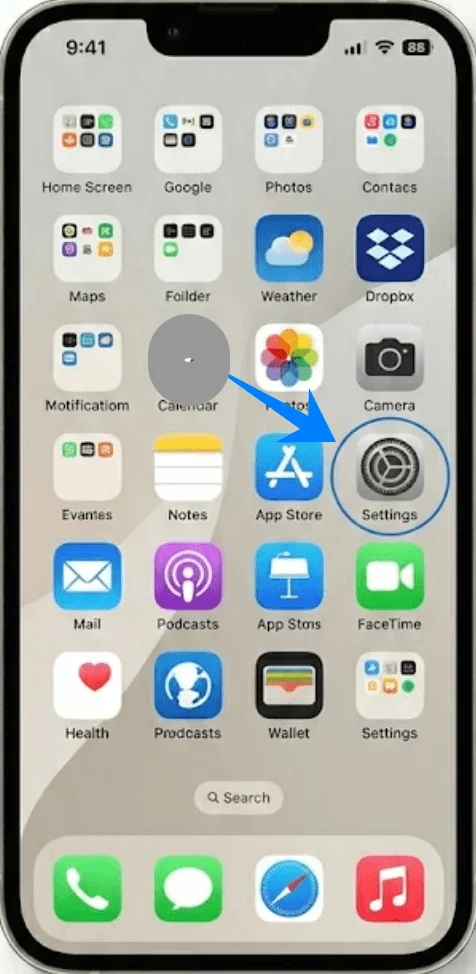
الخطوة 2: انتقل إلى إعدادات الخلوي
مرر للأسفل واضغط على "خلوي" (في بعض الأجهزة، قد يظهر هذا كـ "خدمة الجوال" أو "بيانات الجوال")
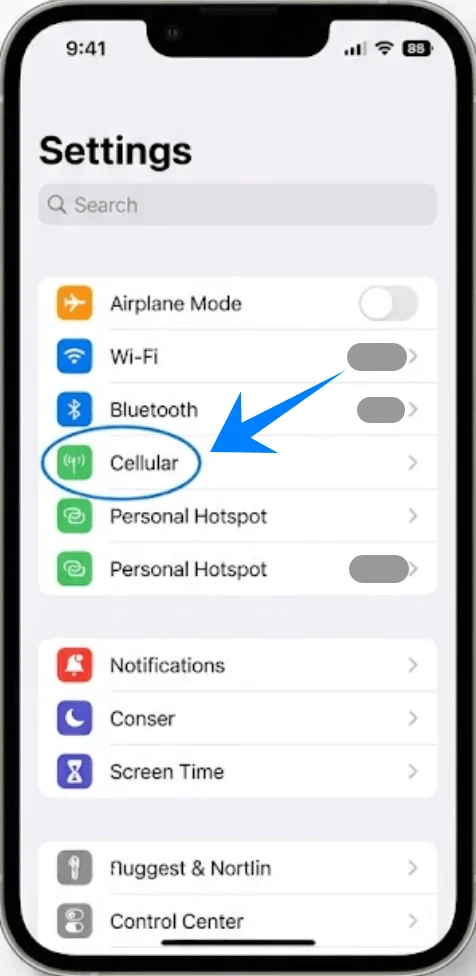
الخطوة 3: إضافة خطة خلوية جديدة
اضغط على "إعداد الخلوي" إذا لم تكن هناك خطة خلوية مثبتة، أو اضغط على "إضافة خطة خلوية" لإضافة خط جديد
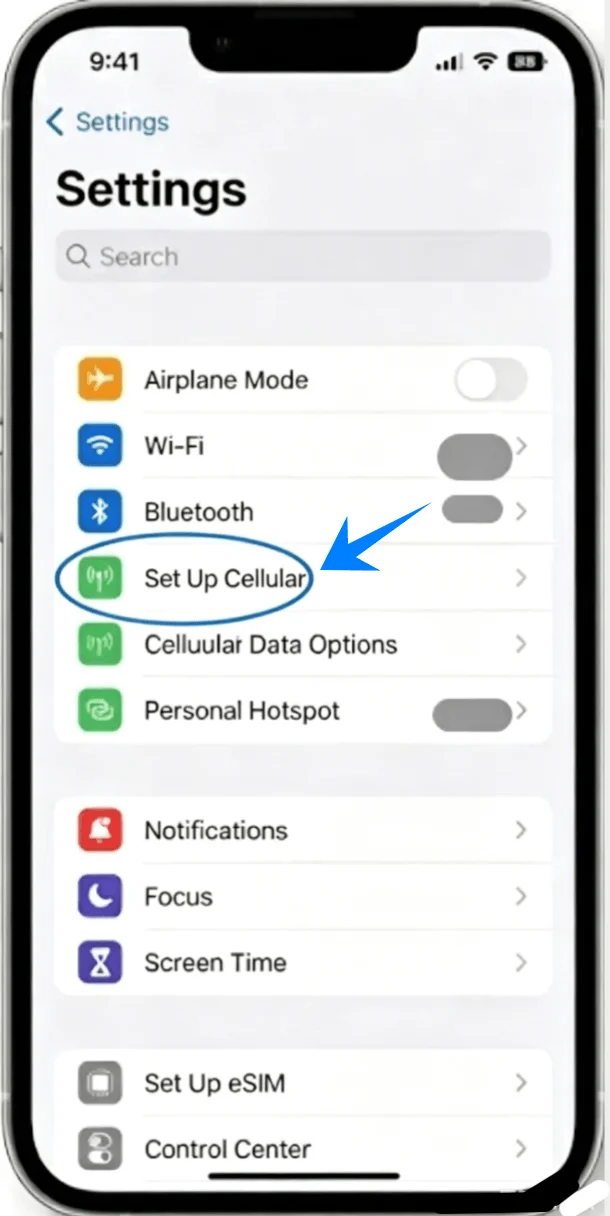
الخطوة 4: حدد خيار رمز الاستجابة السريعة (QR Code)
اضغط على "استخدام رمز الاستجابة السريعة"
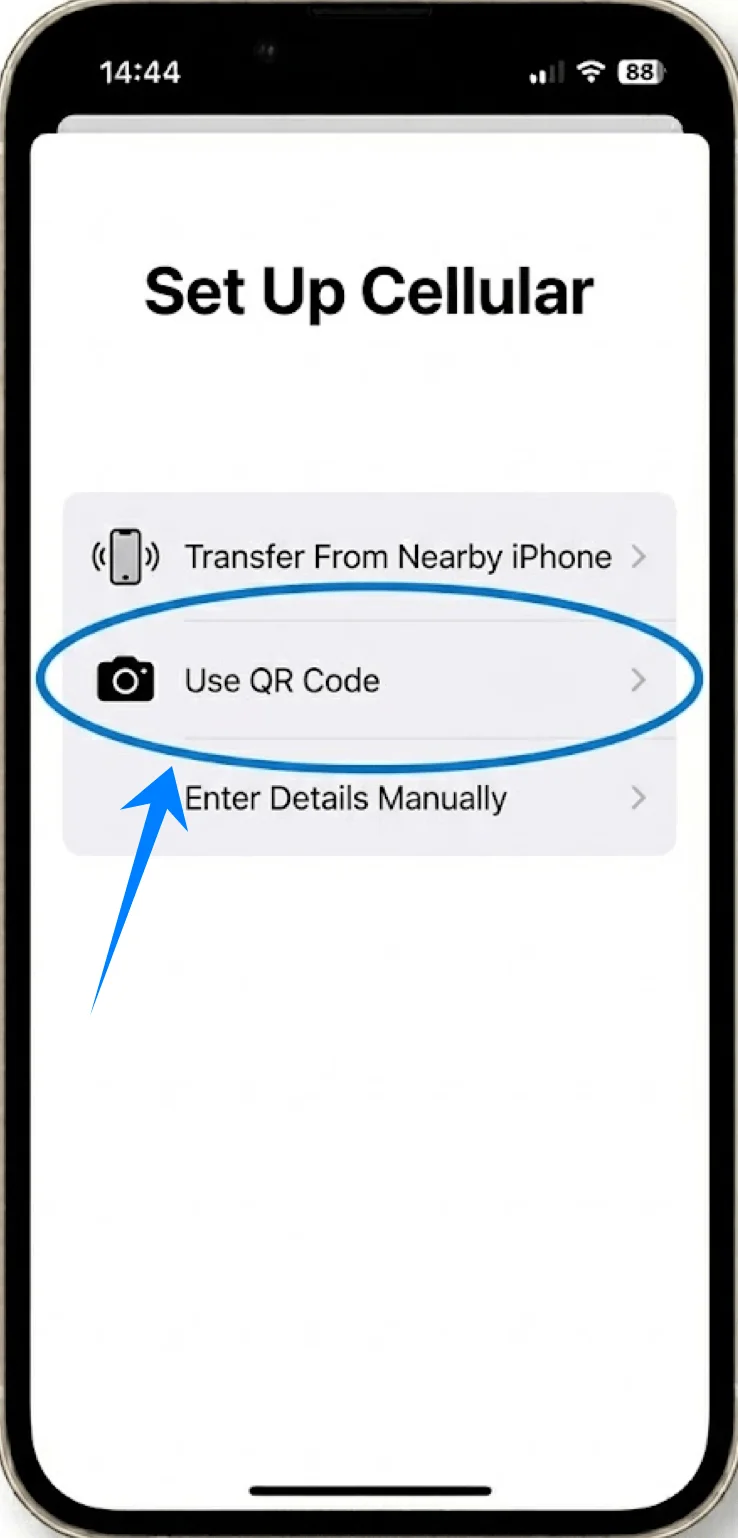
الخطوة 5: مسح رمز الاستجابة السريعة (QR Code)
وجه جهاز iPhone الخاص بك بحيث يظهر رمز الاستجابة السريعة داخل إطار الكاميرا
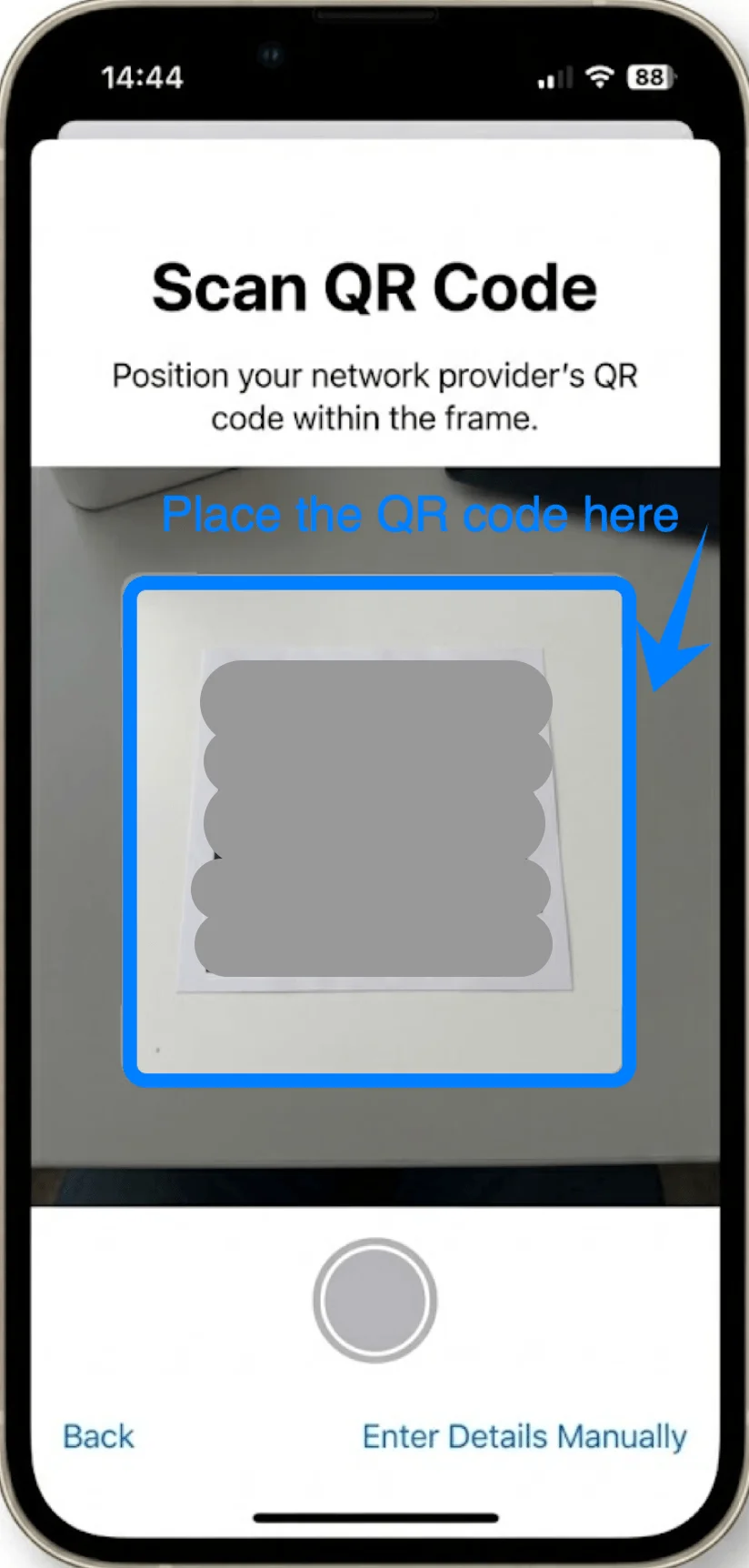
سيتعرف الجهاز تلقائيًا على الرمز
الخطوة 6: تأكيد تفعيل eSIM
عند المطالبة، اضغط على "متابعة"
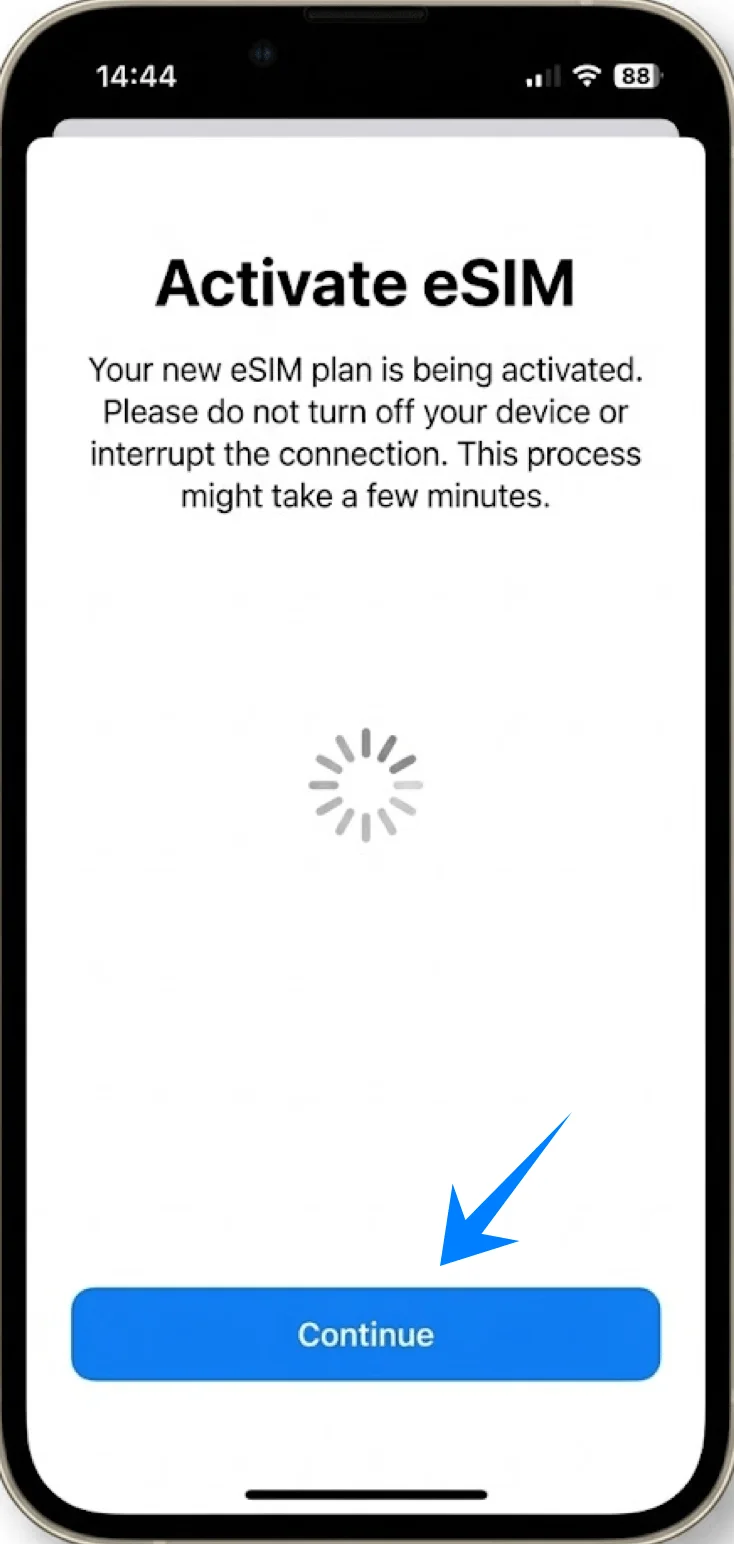
الخطوة 7: إكمال تفعيل شركة الاتصالات
إذا ظهرت شاشة تأكيد، اضغط على "إضافة خطة خلوية"
الخطوة 8: تعيين تسمية لـ eSIM
اختر تسمية مثل "أساسي"، "ثانوي"، أو "عمل"
اضغط على "متابعة"
الخطوة 9: تعيين تفضيلات الخط الافتراضي
حدد الخط الافتراضي المفضل لديك لـ:
المكالمات ← اضغط على الخط المطلوب ← اضغط على "متابعة"
الرسائل ← اضغط على الخط المطلوب ← اضغط على "متابعة"
بيانات الجوال ← اضغط على الخط المطلوب ← اضغط على "متابعة"
الطريقة 2: تثبيت eSIM عبر الإدخال اليدوي
الخطوة 1: افتح الإعدادات
اضغط على "الإعدادات"
الخطوة 2: اذهب إلى إعدادات الخلوي
مرر لأسفل واضغط على "خلوي" (في بعض الأجهزة، قد يظهر هذا كـ "خدمة الجوال" أو "بيانات الجوال")
الخطوة 3: ابدأ إعداد eSIM
اضغط على "إعداد خلوي" إذا لم تكن هناك خطة خلوية مثبتة، أو اضغط على "إضافة خطة خلوية" لإضافة خط جديد
الخطوة 4: اختر الإدخال اليدوي
اضغط على "إدخال التفاصيل يدويًا"

الخطوة 5: أدخل معلومات التنشيط
في حقل "عنوان SM-DP+"، أدخل العنوان المقدم من قبل مشغل الشبكة الخاص بك
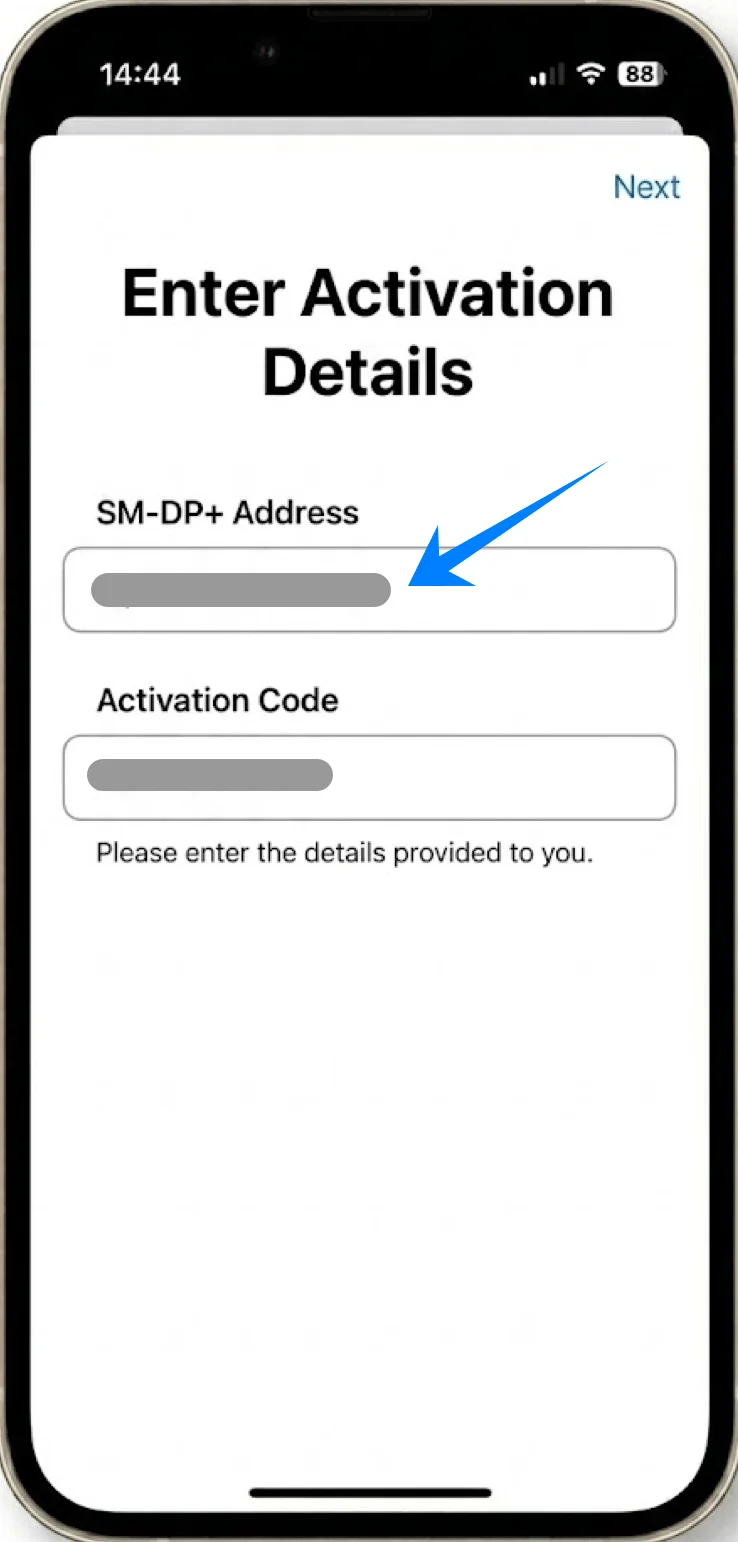
في حقل "رمز التنشيط"، أدخل الرمز المقدم
اضغط على "التالي" (الزاوية اليمنى العليا)

الخطوة 6: انتظر التنشيط
سيحاول جهاز iPhone الاتصال بمشغل الشبكة وتنشيط eSIM
الخطوة 7: تأكيد إضافة الخطة
عند مطالبتك، اضغط على "إضافة خطة خلوية"
الخطوة 8: تسمية eSIM
اختر تسمية (على سبيل المثال، "عمل"، "سفر")
اضغط على "متابعة"
الخطوة 9: تكوين إعدادات الخط الافتراضي
اختر الخط الافتراضي للمكالمات ← اضغط على اختيارك ← اضغط على "متابعة"
اختر الخط الافتراضي للرسائل ← اضغط على اختيارك ← اضغط على "متابعة"
اختر الخط الافتراضي لبيانات الجوال ← اضغط على اختيارك ← اضغط على "متابعة"
كيفية التأكد من نجاح تثبيت eSIM
تحقق من خطط البيانات الخلوية
انتقل إلى الإعدادات ← خلوي (قد يظهر هذا الخيار باسم “خدمة الجوال” أو “بيانات الجوال” في بعض الأجهزة)
تأكد من ظهور خطة eSIM الجديدة ضمن قسم بطاقات SIM أو خطط البيانات الخلوية
التحقق من اتصال الشبكة
انظر إلى الزاوية العلوية من الشاشة
تأكد من ظهور أشرطة الإشارة الخاصة بالخط الجديد
اختبار الاتصال
جرّب إجراء مكالمة هاتفية أو إرسال رسالة نصية
ملاحظة: قد لا تدعم بعض خطط eSIM الاتصال الصوتي، لذا قد لا تتوفر هذه الميزة اعتماداً على باقتك.
افتح متصفح Safari وحاول تحميل صفحة ويب باستخدام بيانات الجوال (قم بإيقاف تشغيل Wi-Fi إذا لزم الأمر)
التحقق من حالة الخط
من الإعدادات ← خلوي (قد يظهر هذا الخيار باسم “خدمة الجوال” أو “بيانات الجوال” في بعض الأجهزة)، اضغط على الخطة التي أضفتها مؤخراً
تأكد من تفعيل خيار تشغيل هذا الخط (يجب أن يكون مفتاح التبديل باللون الأخضر)
الخلاصة
بمجرد إتمامك للخطوات المذكورة أعلاه، ستصبح بطاقة iRoamly eSIM جاهزة للعمل. وبالمقارنة مع الطرق التقليدية، توفر eSIM تجربة إعداد أكثر سلاسة وبخطوات مادية أقل.
يمكنك إدارة خطك، أو تعديل التفضيلات، أو التحقق من حالة الخدمة في أي وقت من خلال إعدادات جهازك. وبعد التأكد من تفعيل الاتصال، ستكون جاهزاً تماماً للبدء في استخدام الـ eSIM الخاصة بك.