
تُعد eSIM بديلاً رقمياً لبطاقات SIM التقليدية، مما يتيح الوصول إلى شبكات الهاتف المحمول دون الحاجة إلى شرائح مادية.
وهي مدعومة بشكل واسع في الأجهزة الحديثة، بما في ذلك هاتف iPhone 14 Pro، حيث يمكن للمستخدمين إضافة الباقات وإدارتها مباشرة عبر إعدادات النظام. تعمل هذه الطريقة الانسيابية على تسهيل عملية الإعداد والاستخدام المستمر.
بالنسبة لمن يقومون بتثبيت eSIM لأول مرة، من الضروري اتباع الخطوات الصحيحة. يوضح هذا الدليل كيفية تثبيت وتفعيل iRoamly eSIM على هاتف iPhone 14 Pro الخاص بك بوضوح وكفاءة.
التحضيرات قبل إعداد iroamly eSIM
قبل البدء، تأكد من توفر ما يلي:
اتصال مستقر بالإنترنت (شبكة Wi-Fi أو بيانات خلوية)
رمز استجابة سريعة (QR code) لـ eSIM صالح أو تفاصيل التفعيل اليدوي (عنوان SM-DP+ ورمز التفعيل) التي زودتك بها شركة الاتصالات
أن يكون هاتف iPhone 14 Pro قيد التشغيل وغير مقفل
تحديث الجهاز إلى أحدث إصدار من نظام iOS (موصى به لضمان التوافق)
الطريقة 1: تثبيت eSIM باستخدام رمز QR
الخطوة 1: افتح إعدادات الشبكة الخلوية
اضغط على الإعدادات.
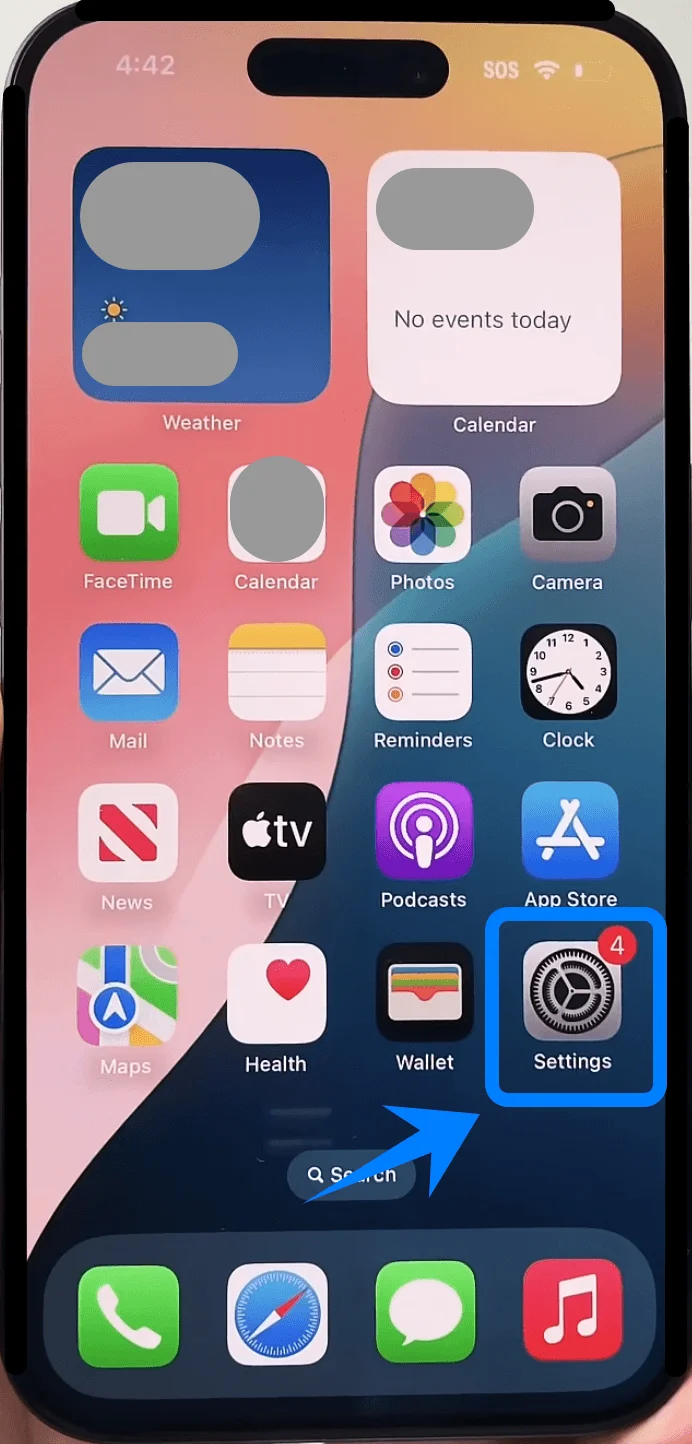
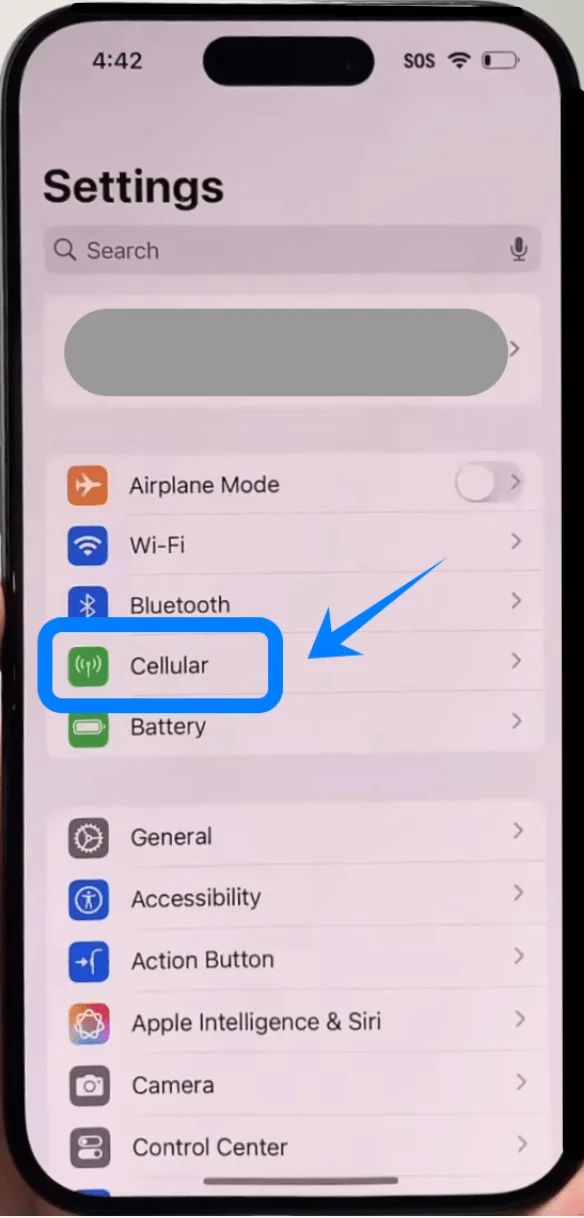
قم بالتمرير لأسفل واضغط على خلوي (في بعض الأجهزة، قد تظهر هذه باسم “خدمة الجوال” أو “بيانات الجوال”).
الخطوة 2: إضافة eSIM
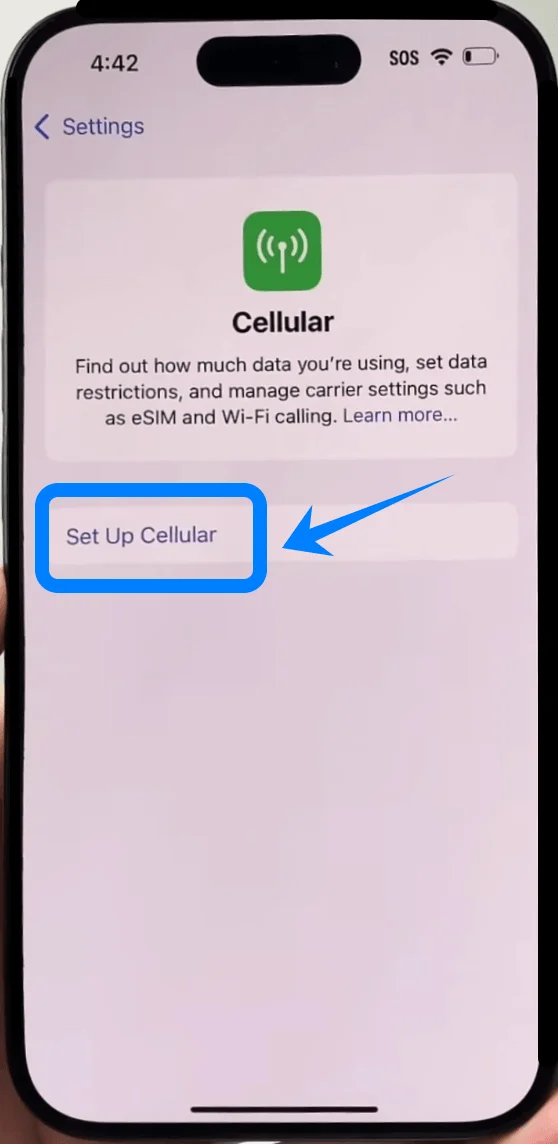
اضغط على إعداد خدمة خلوية إذا كانت هذه هي خطتك الأولى، أو اضغط على إضافة eSIM إذا كان لديك بالفعل خطة خلوية سابقة.
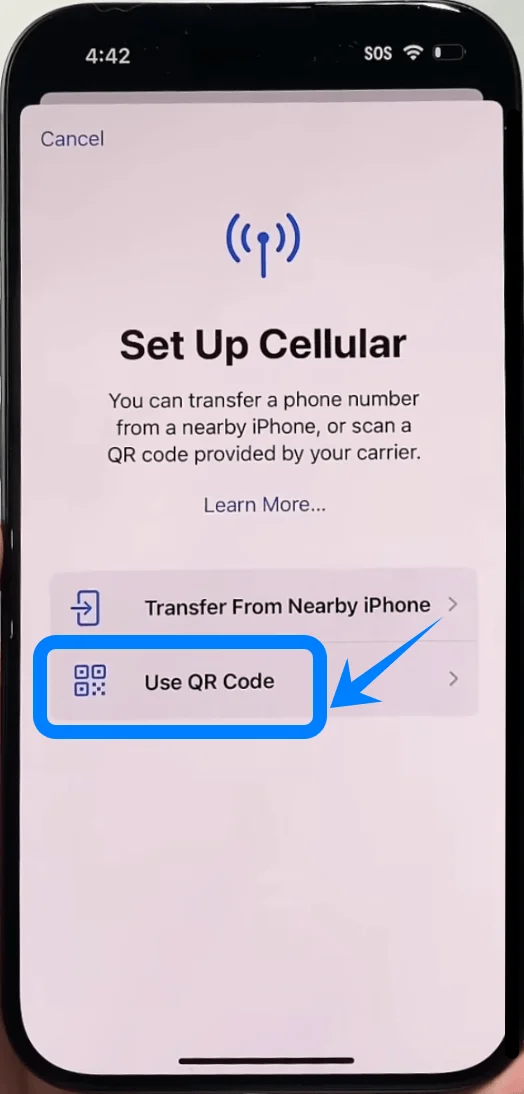
اضغط على استخدام رمز QR.
الخطوة 3: مسح رمز QR ضوئياً
ستفتح واجهة الكاميرا تلقائياً.
وجّه جهاز iPhone الخاص بك بحيث يكون رمز QR مرئياً بوضوح داخل الإطار.
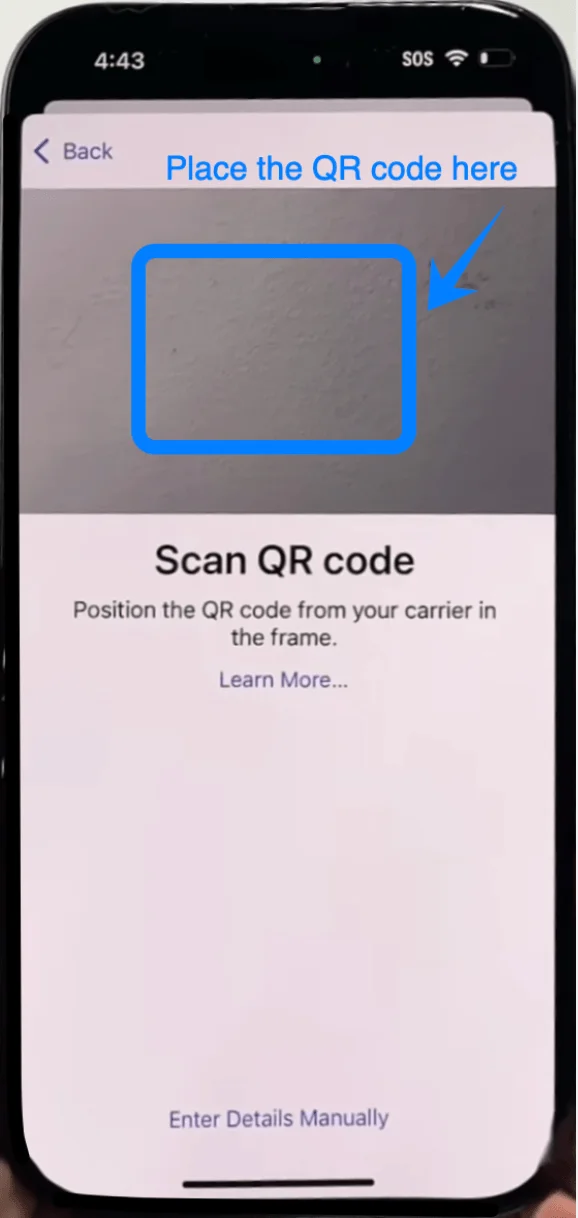
انتظر حتى يتعرف الهاتف على رمز QR.
الخطوة 4: تأكيد التفعيل
عند ظهور المطالبة، اضغط على إضافة eSIM.
انتظر بينما يتواصل iPhone مع مشغل الشبكة.
اضغط على متابعة إذا ظهرت أي تعليمات إضافية.
الخطوة 5: تسمية الـ eSIM
اختر تسمية للخط عند مطالبتك بذلك (مثل: أساسي، عمل، أو سفر).
اضغط على متابعة.
الخطوة 6: تعيين تفضيلات الخط الافتراضي
اختر الخط الافتراضي للمكالمات والرسائل النصية، ثم اضغط على متابعة.
حدد الخط المفضل لـ iMessage و FaceTime، ثم اضغط على متابعة.
اختر خط بيانات الجوال، ثم اضغط على تم.
الطريقة 2: تثبيت eSIM باستخدام الإدخال اليدوي
الخطوة 1: فتح إعدادات الشبكة الخلوية
اضغط على الإعدادات.
قم بالتمرير للأسفل واضغط على شبكة خلوية (قد يظهر هذا الخيار باسم “خدمة الجوال” أو “بيانات الجوال” في بعض الأجهزة).
الخطوة 2: إضافة eSIM
اضغط على إعداد شبكة خلوية إذا كانت هذه هي خطتك الأولى، أو اضغط على إضافة eSIM إذا كان لديك خطة خلوية حالية.
اضغط على استخدام رمز QR.
من شاشة مسح رمز QR، اضغط على إدخال التفاصيل يدوياً (الموجودة في الأسفل).
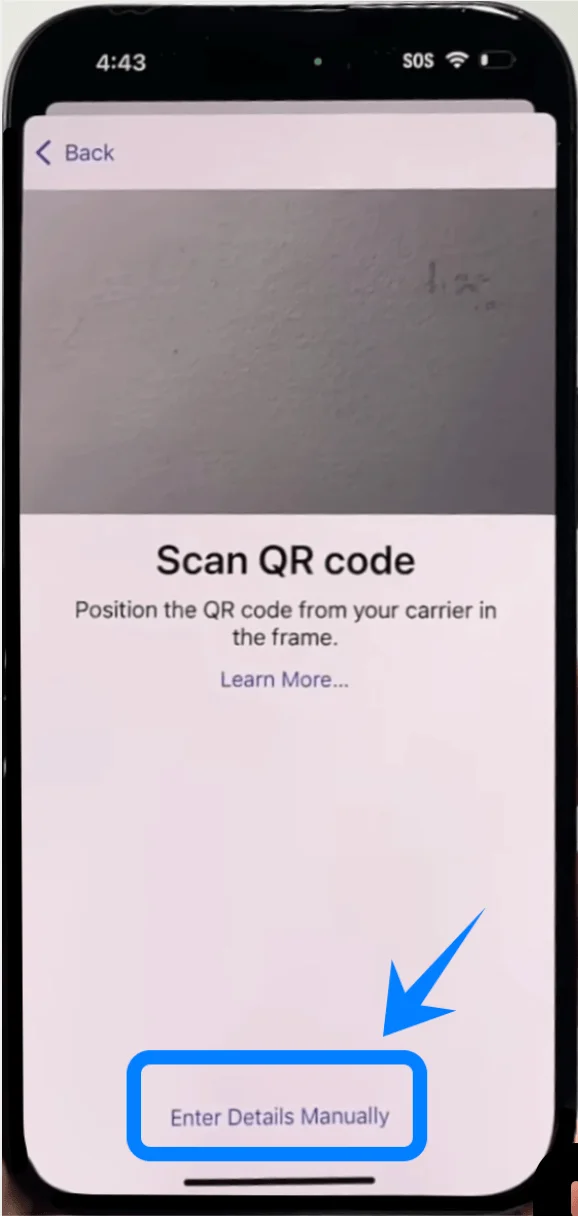
الخطوة 3: إدخال معلومات مزود الخدمة
في حقل عنوان SM-DP+، أدخل العنوان الذي قدمه لك مزود الخدمة.
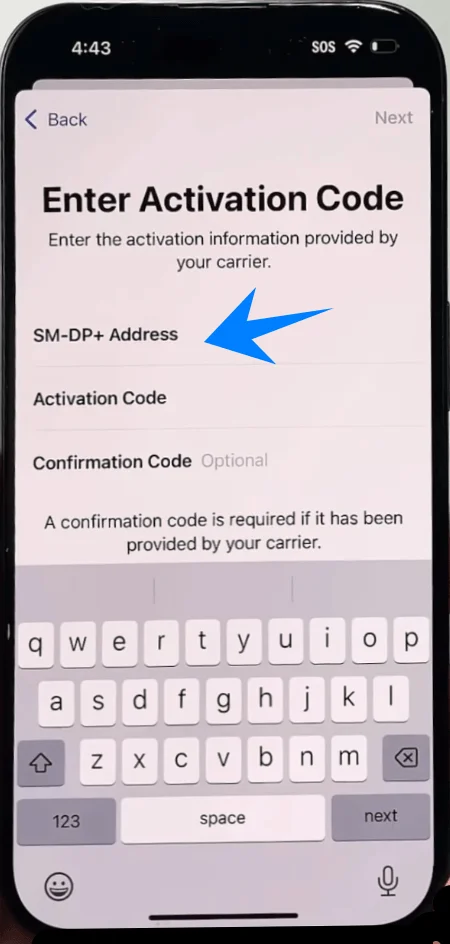
اضغط على حقل رمز التنشيط وأدخل الرمز بدقة كما تم تزويدك به.
إذا طُلب منك ذلك، أدخل رمز التأكيد (اختياري؛ فقط إذا تم تزويدك به).
اضغط على التالي.
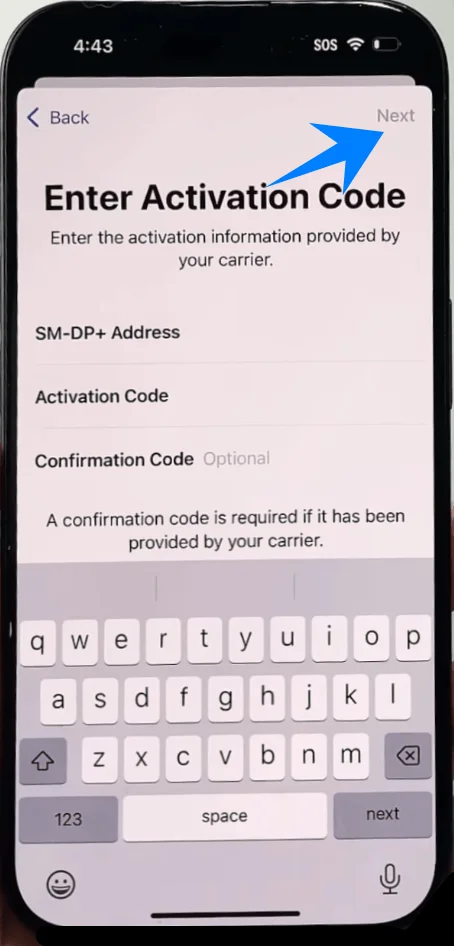
الخطوة 4: تأكيد التنشيط
اضغط على إضافة eSIM عند ظهور المطالبة.
انتظر حتى تكتمل عملية التنشيط.
اضغط على متابعة إذا ظهرت لك مطالبة بذلك.
الخطوة 5: تسمية الـ eSIM
اختر تسمية (على سبيل المثال، شخصي، أو عمل).
اضغط على متابعة.
الخطوة 6: تعيين تفضيلات الخط الافتراضي
اختر الخط الافتراضي للمكالمات والرسائل النصية، ثم اضغط على متابعة.
اختر خط iMessage و FaceTime الخاص بك، ثم اضغط على متابعة.
اختر خط بيانات الجوال، ثم اضغط على تم.
كيفية التأكد من نجاح تثبيت eSIM
تحقق من خلال الإعدادات
افتح الإعدادات.
اضغط على خلوي (في بعض الأجهزة، قد يظهر هذا الخيار باسم “خدمة الجوال” أو “بيانات الجوال”).
تأكد من ظهور خطتك الجديدة ضمن SIMs أو الباقات الخلوية.
تأكد من أن حالة الخط مضبوطة على تشغيل.
تحقق من مؤشر الإشارة
انظر إلى الزاوية العلوية من الشاشة.
يجب أن تظهر لك أشرطة الإشارة الخاصة بالخط الذي أضفته مؤخراً.
اختبار الاتصال
قم بإجراء مكالمة هاتفية.
ملاحظة: قد لا تدعم بعض باقات eSIM المكالمات الصوتية، لذا قد لا تتوفر هذه الميزة اعتماداً على باقتك.
أغلق شبكة Wi-Fi وتحقق من عمل بيانات الجوال.
الخاتمة
باتباع الخطوات الموضحة أعلاه، تكون قد أتممت بنجاح عملية تثبيت وتفعيل الـ eSIM.
مقارنةً ببطاقات الـ SIM الفعلية، توفر الـ eSIM مرونة أكبر وإعداداً أسرع، مما يسهّل عليك التكيف مع مختلف احتياجات الاتصال.
على هاتف آيفون 14 برو، تتسم هذه التجربة بالسلاسة والموثوقية. وبمجرد تفعيل اتصالك، ستكون جاهزاً لاستخدام الـ eSIM الخاصة بك دون الحاجة إلى مزيد من الإعدادات.