
تُغير تقنية eSIM الطريقة التي يتصل بها المستخدمون بشبكات الهاتف المحمول من خلال الاستغناء عن بطاقات SIM التقليدية. فبدلاً من إدخال البطاقات أو تبديلها، يمكنك إعداد باقة بيانات الهاتف مباشرة على جهازك في بضع خطوات بسيطة.
هذا يجعل العملية أسرع وأكثر تنظيماً وأسهل في الإدارة، خاصة إذا كنت تتنقل بين الشبكات أو تسافر بشكل متكرر.
مع دعم eSIM الكامل على هاتف iPhone 14، يمكن إتمام كل شيء رقمياً من خلال الإعدادات. ستتعلم في هذا الدليل كيفية تثبيت وتفعيل iRoamly eSIM الخاص بك خطوة بخطوة.
التحضيرات قبل إعداد iroamly eSIM
قبل البدء، تأكد من توفر ما يلي:
اتصال إنترنت مستقر (شبكة واي فاي أو بيانات خلوية)
رمز QR الخاص بـ eSIM صالح أو بيانات التفعيل اليدوي (عنوان SM-DP+ ورمز التفعيل) التي قدمها لك مشغل الشبكة
أن يكون هاتف iPhone 14 الخاص بك قيد التشغيل وغير مقيد بشبكة (Unlocked)
أن يكون الجهاز محدثاً إلى أحدث إصدار من نظام iOS (يُنصح به لضمان التوافق)
الطريقة 1: تثبيت eSIM باستخدام رمز الاستجابة السريعة (QR Code)
الخطوة 1: افتح إعدادات الشبكة الخلوية
اضغط على الإعدادات
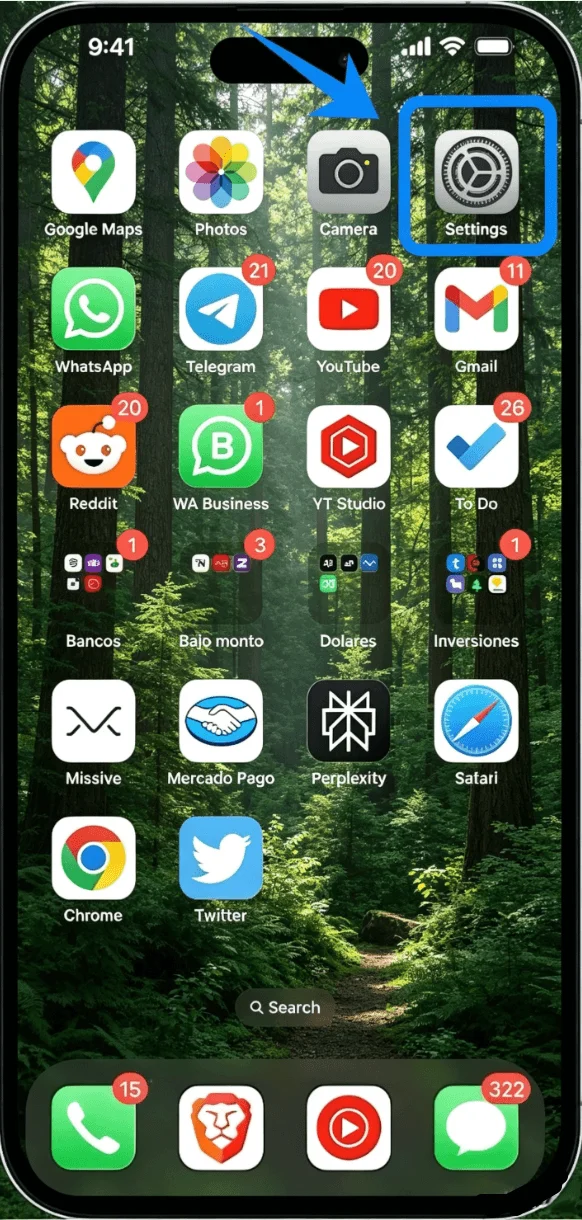
قم بالتمرير للأسفل واضغط على خلوي (في بعض الأجهزة، قد تظهر هذه الإعدادات باسم “خدمة الجوال” أو “بيانات الجوال”)
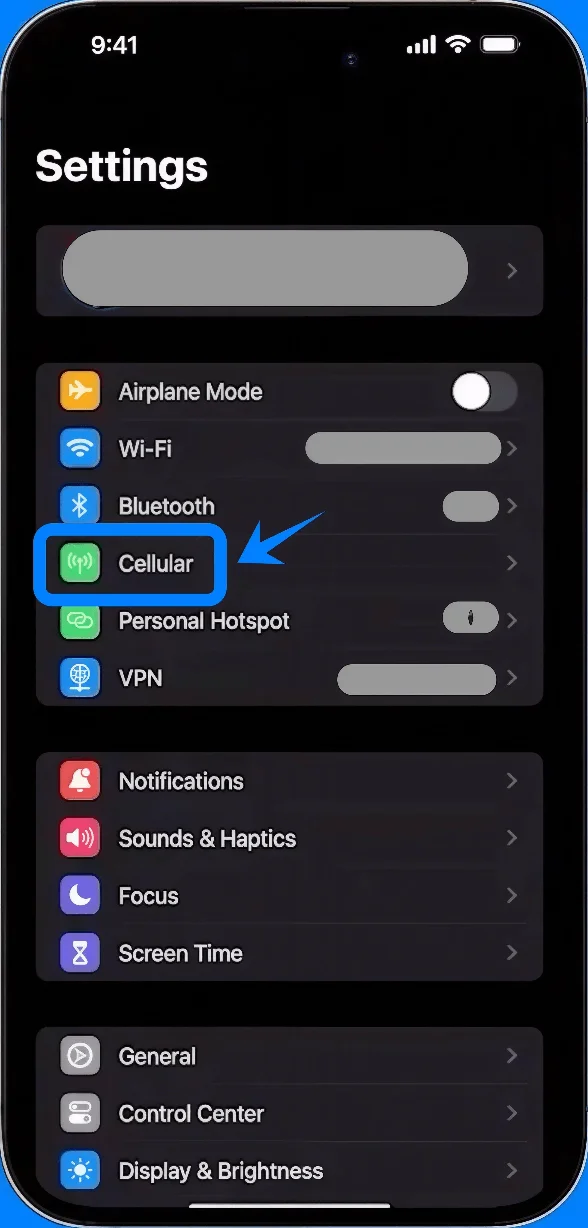
الخطوة 2: إضافة eSIM
اضغط على إضافة eSIM
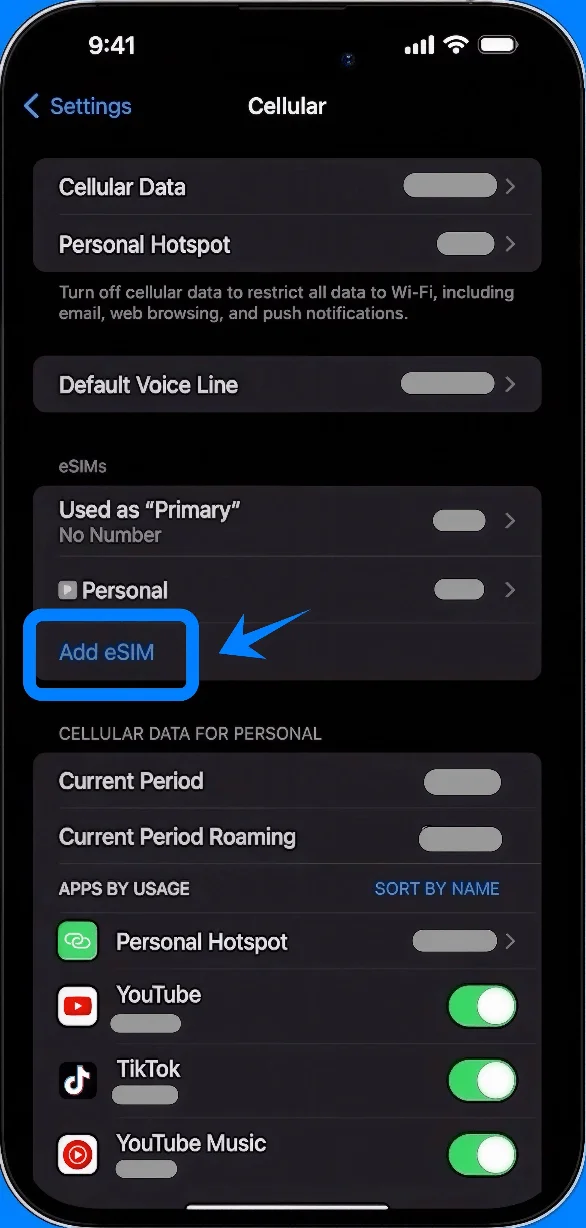
الخطوة 3: اختر خيار رمز الاستجابة السريعة (QR Code)
اضغط على استخدام رمز الاستجابة السريعة
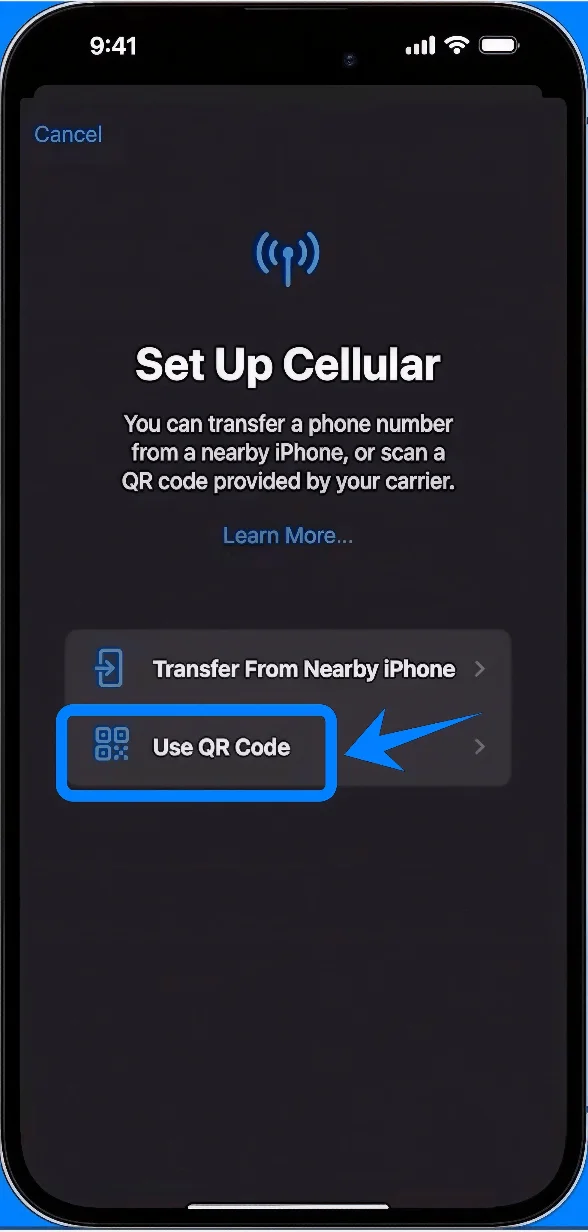
الخطوة 4: امسح رمز الاستجابة السريعة ضوئياً
وجّه كاميرا جهاز الآيفون الخاص بك بحيث يظهر رمز الاستجابة السريعة داخل الإطار المحدد
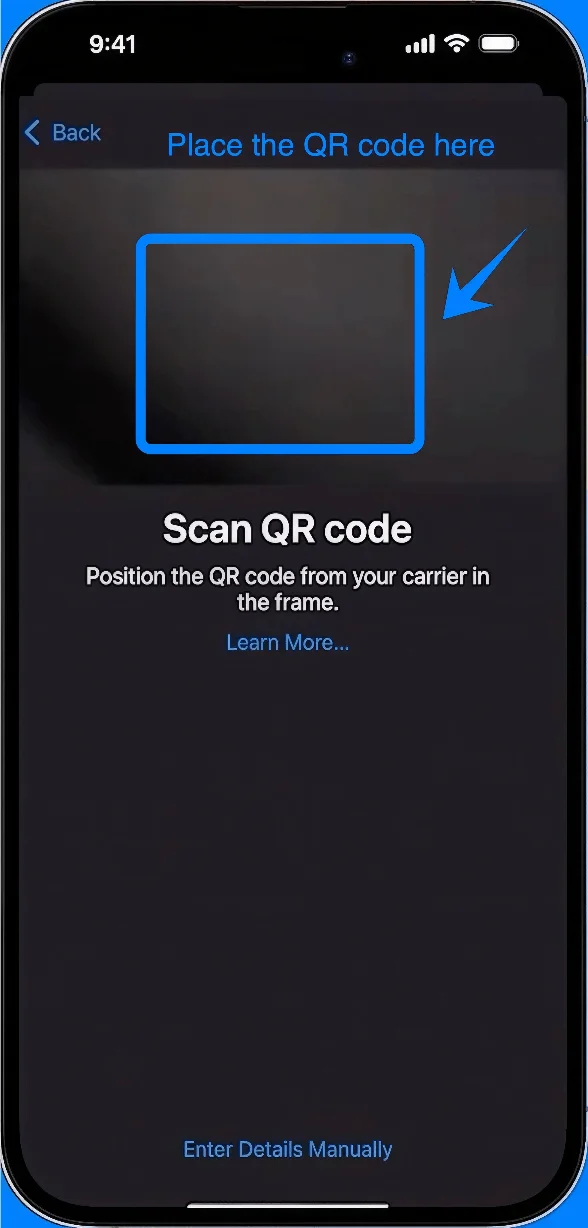
انتظر حتى يتعرف الجهاز على الرمز تلقائياً
الخطوة 5: تأكيد باقة البيانات الخلوية
عند ظهور المطالبة، اضغط على إضافة باقة خلوية
الخطوة 6: تسمية الباقة (اختياري ومستحسن)
اختر تسمية للباقة (مثل: أساسي أو ثانوي)
اضغط على متابعة
الخطوة 7: تعيين تفضيلات الخط الافتراضي
حدد الخط الذي ترغب في استخدامه لما يلي:
خط الصوت الافتراضي → اضغط على الخط المفضل → اضغط على متابعة
iMessage و FaceTime → اختر الخط → اضغط على متابعة
بيانات الجوال → اختر الخط → اضغط على متابعة
الخطوة 8: إكمال الإعداد
انتظر حتى ينتهي التنشيط
اضغط على تم إذا طُلب منك ذلك
الطريقة 2: تثبيت eSIM باستخدام الإدخال اليدوي
الخطوة 1: فتح إعدادات الشبكة الخلوية
اضغط على الإعدادات
مرر للأسفل واضغط على خلوي (على بعض الأجهزة، قد تظهر هذه التسمية باسم “خدمة الجوال” أو “بيانات الجوال”)
الخطوة 2: إضافة eSIM
اضغط على إضافة eSIM
الخطوة 3: اختيار الإدخال اليدوي
اضغط على استخدام رمز QR
على شاشة مسح رمز QR، اضغط على إدخال التفاصيل يدويًا (الموجودة في الأسفل)
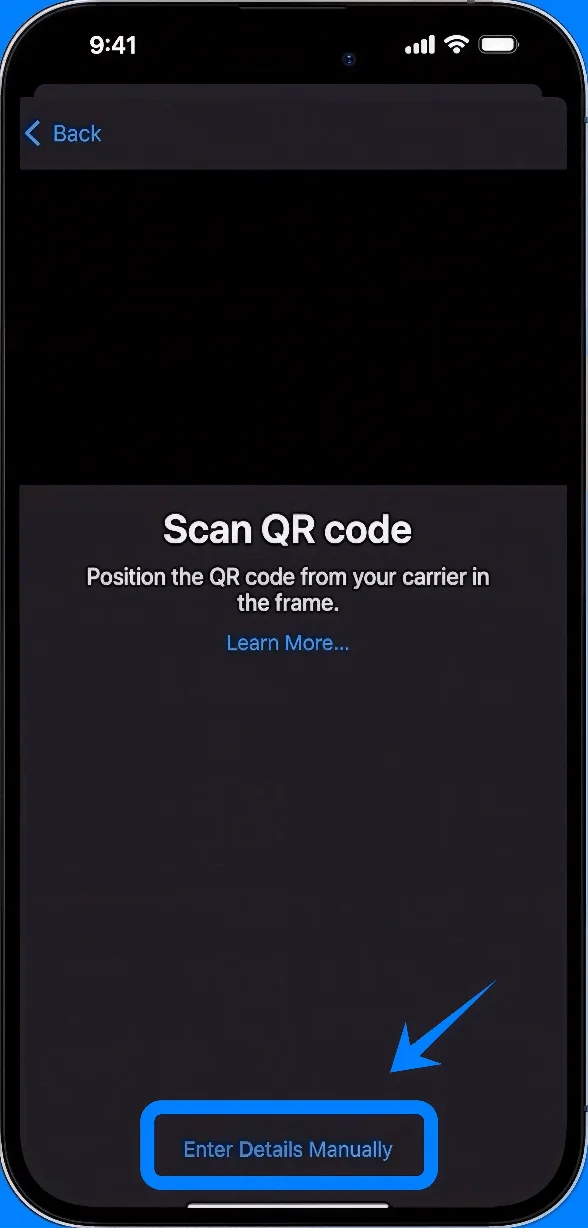
الخطوة 4: إدخال بيانات التنشيط
في حقل عنوان SM-DP+، أدخل العنوان الذي زودتك به شركة الاتصالات
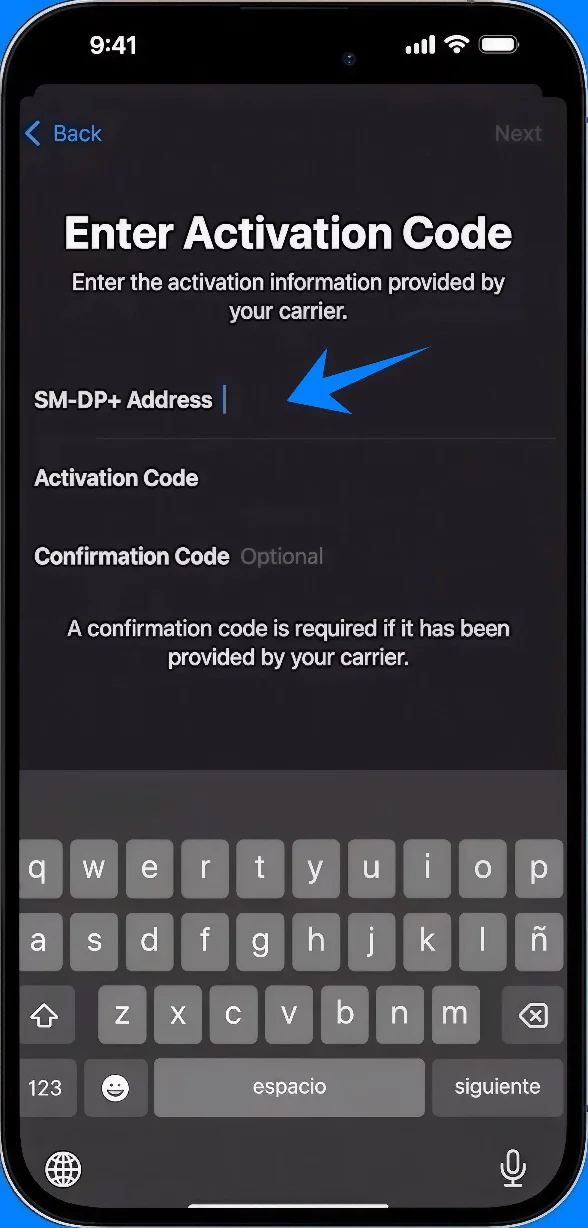
في حقل رمز التنشيط، أدخل الرمز تماماً كما ورد إليك
إذا طُلب منك ذلك، أدخل رمز التأكيد
الخطوة 5: إتمام التنشيط
اضغط على التالي
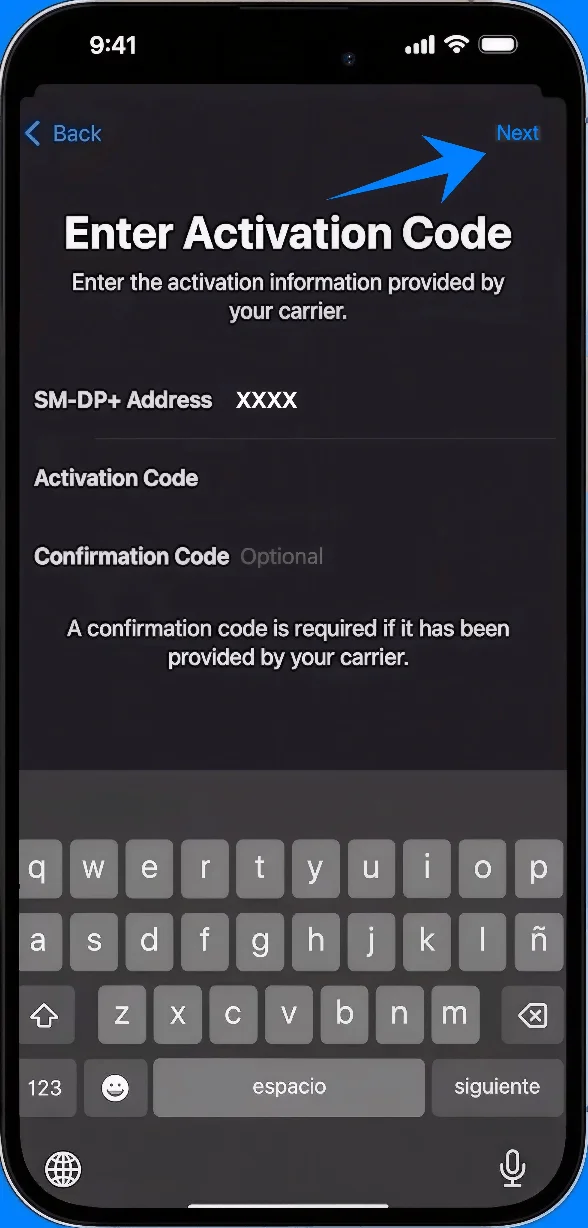
الخطوة 6: تأكيد الباقة الخلوية
عند ظهور المطالبة، اضغط على إضافة باقة خلوية
الخطوة 7: تسمية الباقة
اختر اسماً للباقة (مثل: أساسي، ثانوي)
اضغط على متابعة
الخطوة 8: ضبط استخدام الخط
حدد الإعدادات الافتراضية لكل من:
خط الصوت ← اضغط على خيارك ← اضغط على متابعة
iMessage وFaceTime ← اضغط على خيارك ← اضغط على متابعة
بيانات الخلوي ← اضغط على خيارك ← اضغط على متابعة
الخطوة 9: إكمال الإعداد
انتظر حتى يكتمل التنشيط
اضغط على تم إذا طُلب منك ذلك
كيفية التأكد من تثبيت eSIM
تحقق من إعدادات الشبكة الخلوية
اذهب إلى الإعدادات ← خلوي (في بعض الأجهزة، قد تظهر باسم “خدمة الجوال” أو “بيانات الجوال”)
تأكد من ظهور خطة جديدة ضمن قسم شرائح SIM أو خطط خلوية
تحقق من مؤشر الإشارة
انظر إلى الزاوية العلوية من الشاشة
تأكد من ظهور أشرطة الإشارة الخاصة بالخط الجديد الذي تمت إضافته
تحقق من حالة الخط
اضغط على الخطة الجديدة ضمن الإعدادات ← خلوي (في بعض الأجهزة، قد تظهر باسم “خدمة الجوال” أو “بيانات الجوال”)
تأكد من:
تفعيل خيار تشغيل هذا الخط (يجب أن يكون المفتاح باللون الأخضر)
أن الحالة تشير إلى متصل أو ما يعادل ذلك
اختبار الاتصال
قم بإجراء مكالمة تجريبية:
افتح الهاتف ← لوحة المفاتيح ← اتصل برقم ← اتصال
اختبر بيانات الجوال:
قم بإيقاف تشغيل Wi-Fi ← افتح متصفح Safari ← حاول تحميل صفحة ويب
الخلاصة
الآن وبعد إعداد iRoamly eSIM، أصبح هاتف iPhone 14 الخاص بك جاهزاً لدعم وسيلة أكثر مرونة للبقاء على اتصال. إن إمكانية تثبيت وتفعيل الباقة رقمياً تتيح لك التكيف بسرعة دون الحاجة إلى خطوات إضافية أو التعرض لأي انقطاعات.
سواء كنت تدير خطاً واحداً أو عدة خطوط، يمكنك التحكم في كل شيء مباشرة من جهازك. ومع توفر كافة الإعدادات، أصبح البقاء على اتصال أمراً أكثر بساطة وسلاسة وسهولة في أي مكان تذهب إليه.