
إذا كانت هذه تجربتك الأولى مع eSIM، فقد تبدو عملية الإعداد غير مألوفة في البداية، لكنها في الواقع مصممة لتكون بسيطة وسهلة الاستخدام.
على عكس بطاقات SIM التقليدية، لا توجد حاجة لإدخال أو استبدال أي شيء فعلياً؛ إذ يمكنك إكمال العملية بالكامل من خلال إعدادات هاتفك باتباع بضع خطوات توجيهية.
في هاتف iPhone 15 Pro، تتميز الواجهة بالوضوح والسهولة، مما يجعلها ملائمة جداً للمستخدمين الذين يخوضون هذه التجربة لأول مرة.
سيرشدك هذا الدليل خطوة بخطوة حول كيفية تثبيت وتفعيل iRoamly eSIM، لتتمكن من البدء دون أي عناء أو ارتباك.
التحضيرات قبل إعداد iRoamly eSIM
قبل البدء، تأكد من توفر ما يلي لديك:
اتصال إنترنت مستقر (شبكة Wi-Fi أو بيانات خلوية)
رمز QR الخاص بـ eSIM صالح أو تفاصيل التنشيط اليدوي (عنوان SM-DP+ ورمز التنشيط) المقدمة من قِبل شركة الاتصالات الخاصة بك
جهاز iPhone 15 Pro الخاص بك قيد التشغيل وغير مقفل
تحديث الجهاز إلى أحدث إصدار من نظام iOS (نوصي بذلك لضمان التوافق)
الطريقة 1: تثبيت eSIM عبر رمز QR
الخطوة 1: فتح إعدادات الهاتف الخلوي
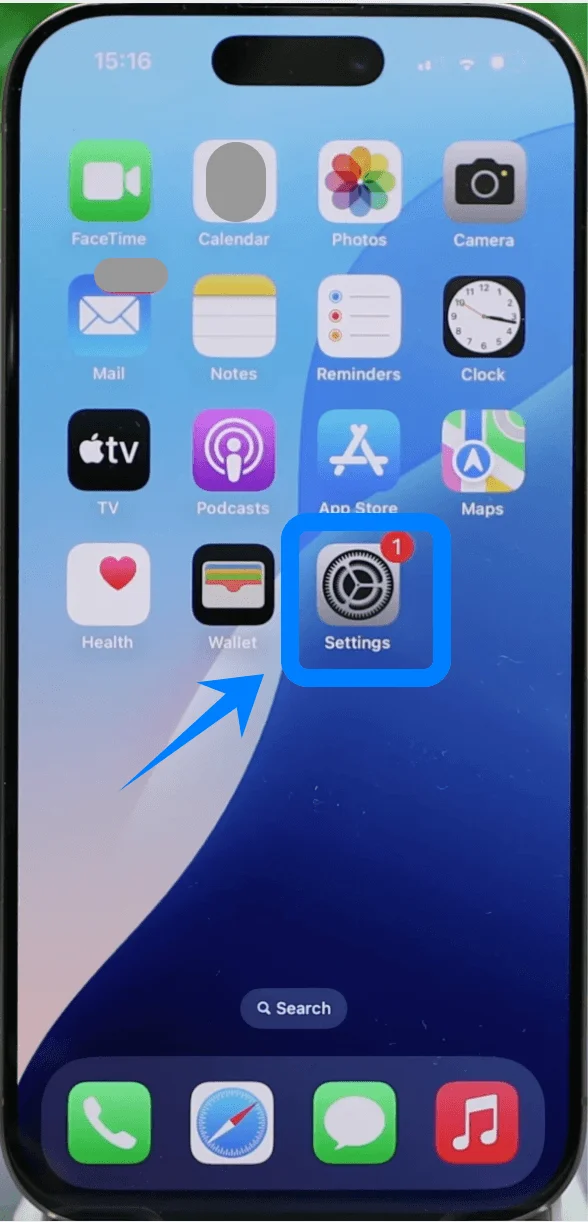
اضغط على الإعدادات في الشاشة الرئيسية
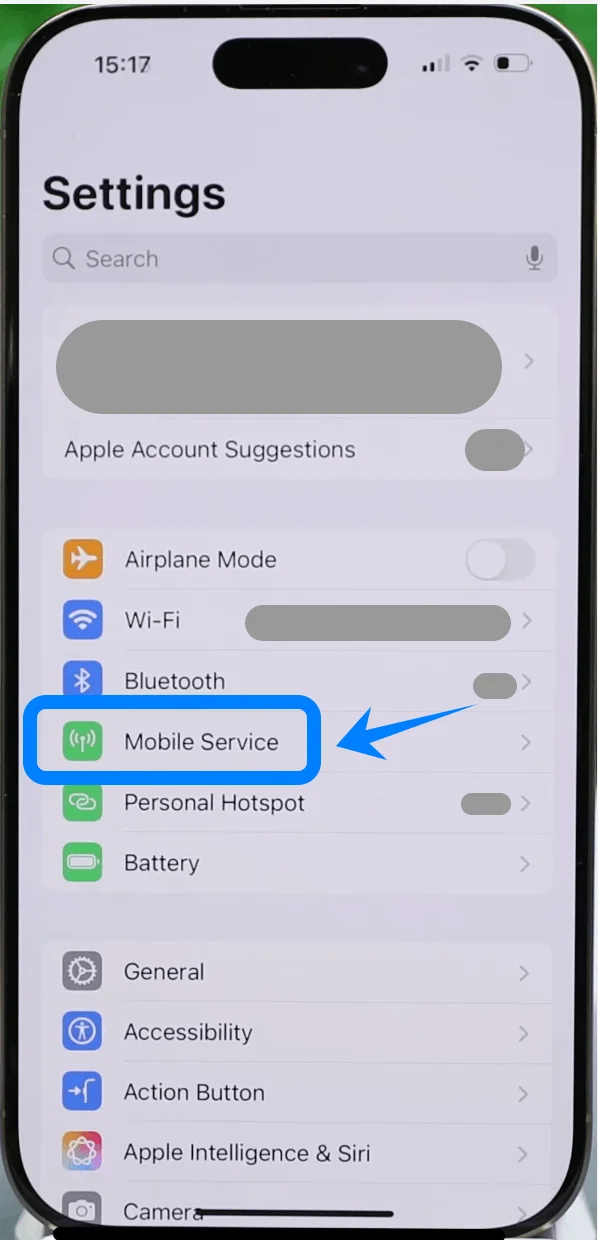
قم بالتمرير للأسفل واضغط على خدمة الهاتف المحمول (في بعض الأجهزة، قد تظهر باسم “خلوي” أو “بيانات الجوال”)
الخطوة 2: بدء إعداد eSIM
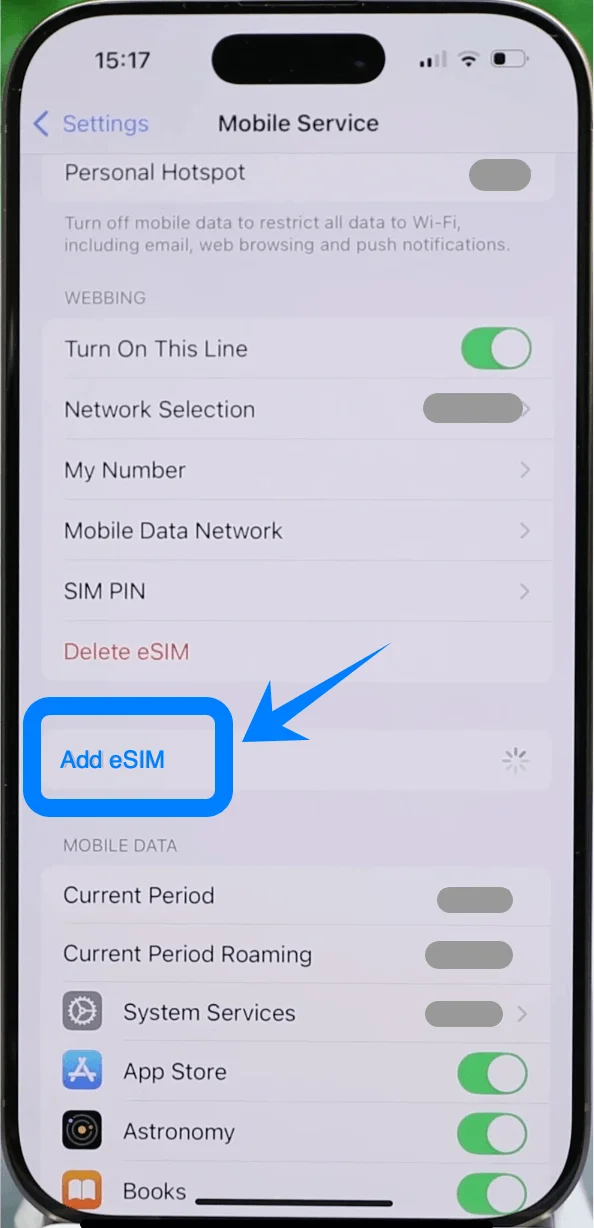
اضغط على إضافة eSIM إذا كان لديك باقة خلوية حالية، أو اضغط على إعداد الهاتف الخلوي إذا كانت هذه هي باقتك الأولى
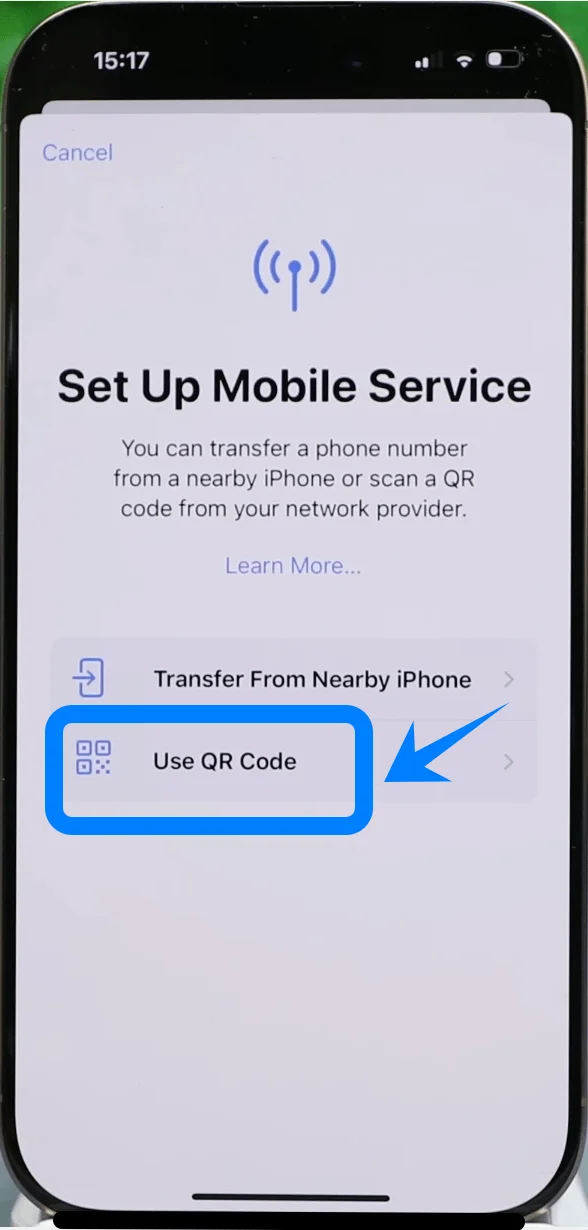
اضغط على استخدام رمز QR
الخطوة 3: مسح رمز QR
وجّه كاميرا الـ iPhone نحو رمز QR الذي قدمه لك مزود الخدمة
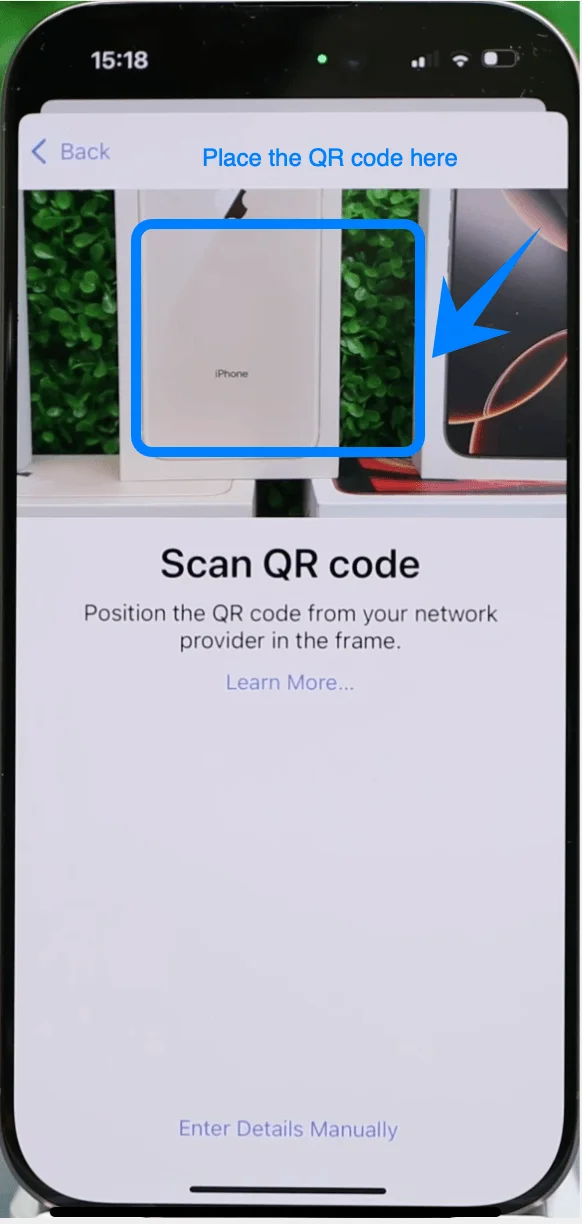
انتظر حتى يتعرف الجهاز على الرمز
اضغط على متابعة عند ظهور المطالبة
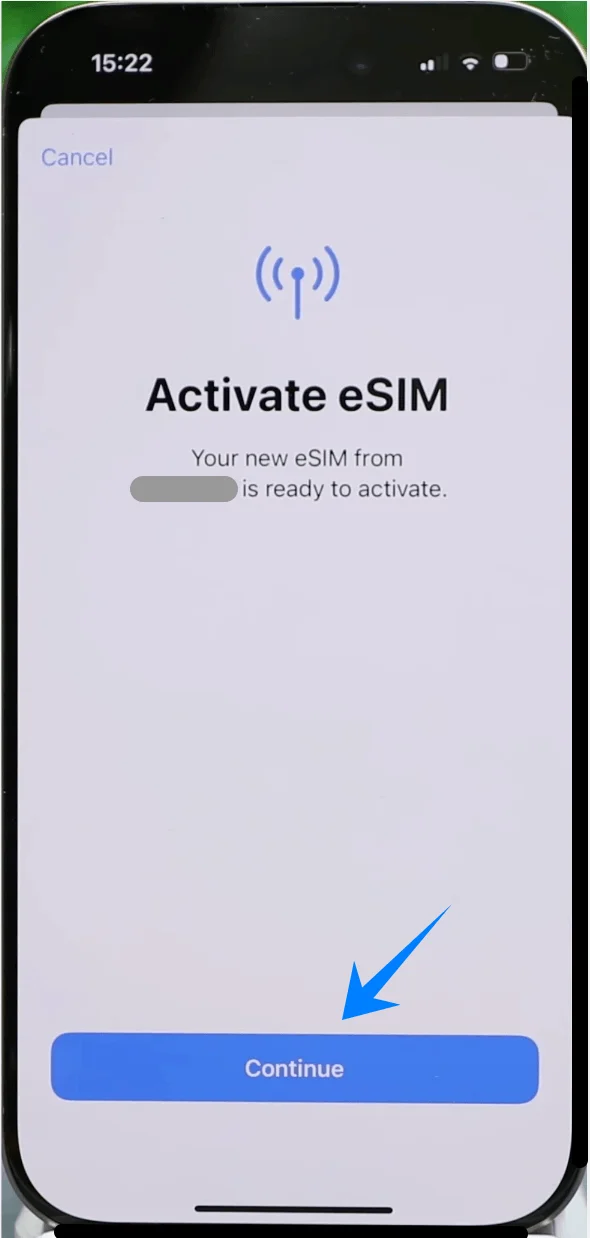
الخطوة 4: تأكيد التنشيط
اضغط على إضافة باقة خلوية عند ظهور تفاصيل الباقة
انتظر حتى تكتمل عملية التنشيط
الخطوة 5: تكوين إعدادات الخط
عند المطالبة، اختر تسمية للخط (على سبيل المثال، أساسي، ثانوي، أو تسمية مخصصة)
اضغط على متابعة
اختر كيفية استخدام الخط:
الخط الافتراضي للمكالمات
الخط الافتراضي للبيانات
اضغط على تم
الطريقة 2: تثبيت eSIM عبر الإدخال اليدوي
الخطوة 1: افتح إعدادات الهاتف
اضغط على الإعدادات
قم بالتمرير للأسفل واضغط على خدمة الهاتف (في بعض الأجهزة، قد يظهر هذا باسم "خلوي" أو "بيانات الجوال")
الخطوة 2: ابدأ الإدخال اليدوي
اضغط على إضافة eSIM إذا كان لديك بالفعل خطة هاتف حالية، أو اضغط على إعداد الهاتف إذا كانت هذه هي خطتك الأولى
اضغط على استخدام رمز QR
على شاشة ماسح رمز QR، اضغط على إدخال التفاصيل يدوياً (الموجود في الأسفل)
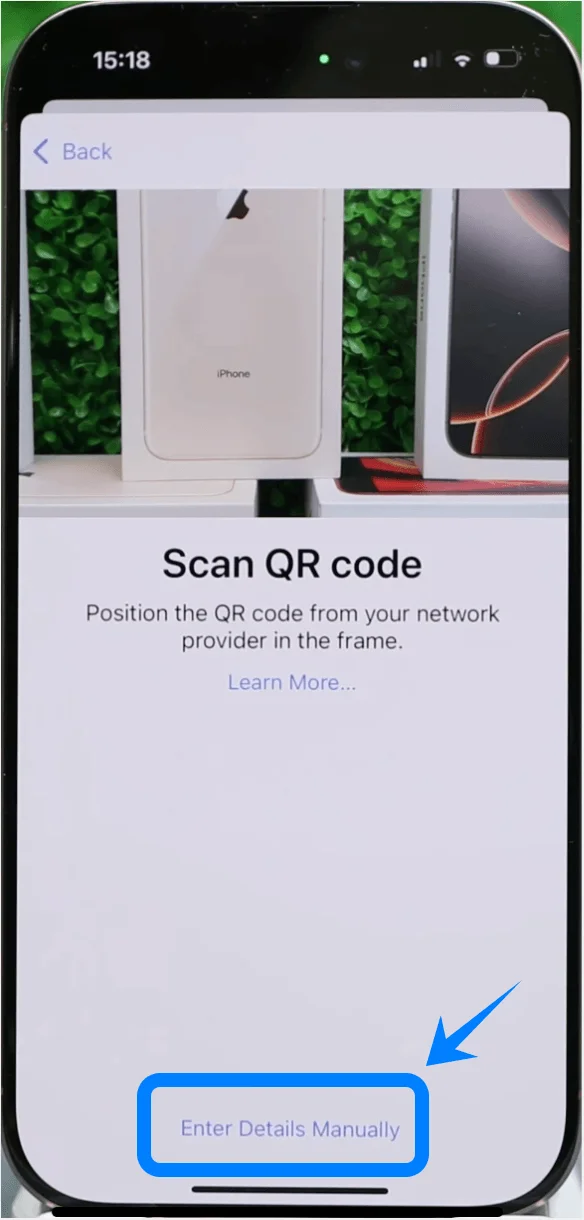
الخطوة 3: أدخل معلومات التنشيط
اضغط على الحقل المسمى عنوان SM-DP+
أدخل العنوان المقدم من شركة الاتصالات الخاصة بك
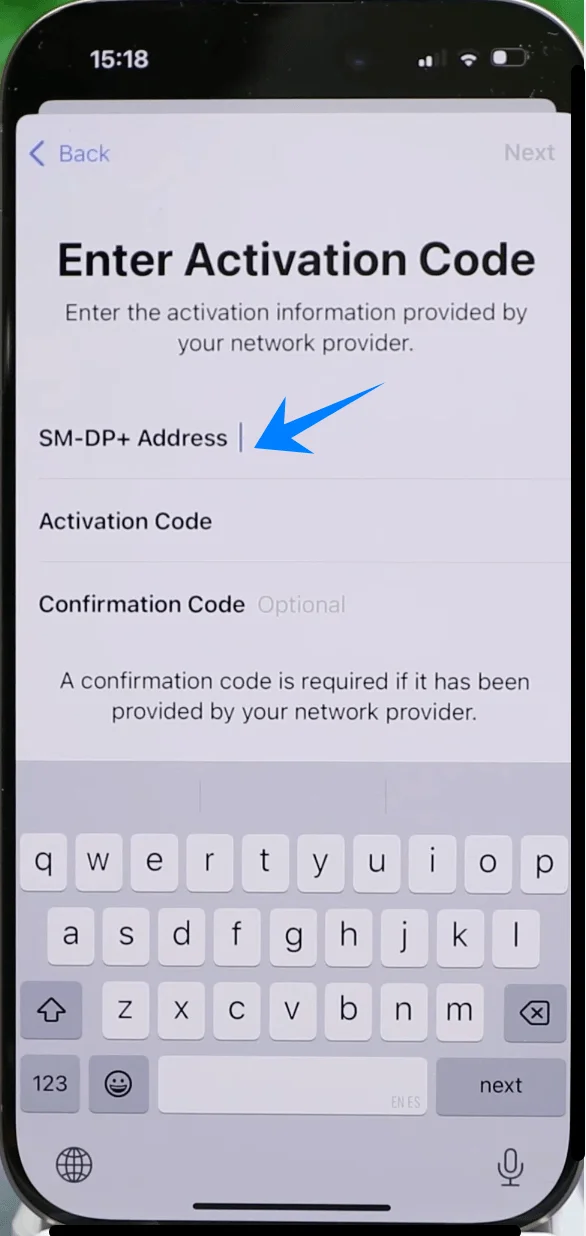
اضغط على الحقل المسمى رمز التنشيط
أدخل الرمز تماماً كما تم تقديمه
(اختياري) اضغط على رمز التأكيد إذا تم توفيره وأدخله
الخطوة 4: إرسال التنشيط
اضغط على التالي (الزاوية اليمنى العليا)
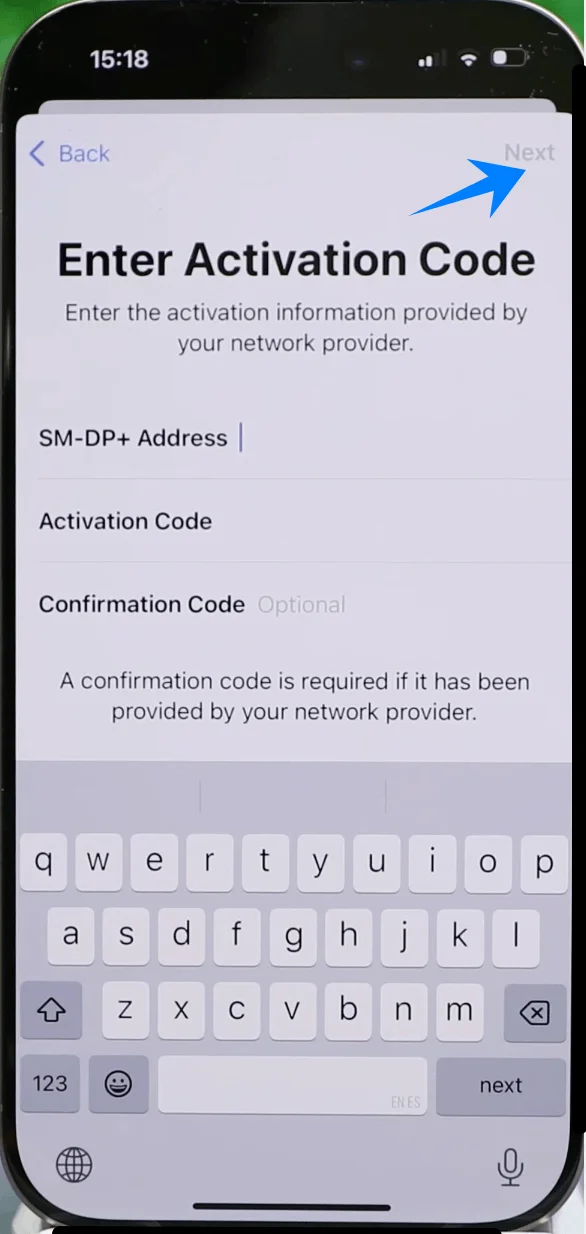
انتظر حتى يتصل iPhone بشركة الاتصالات ويقوم بتنزيل ملف تعريف eSIM
الخطوة 5: تكوين إعدادات الخط
حدد تسمية (على سبيل المثال، أساسي، ثانوي، سفر)
اضغط على متابعة
حدد تفضيلات الاستخدام الافتراضية (المكالمات، الرسائل، البيانات)
اضغط على تم
كيفية التأكد من نجاح تثبيت eSIM
بعد إتمام أي من الطريقتين، تأكد من نجاح التثبيت باتباع الخطوات التالية:
الخطوة 1: التحقق من باقات البيانات
افتح الإعدادات
اضغط على خدمة البيانات الخلوية (في بعض الأجهزة، قد تظهر باسم “خلوي” أو “بيانات الجوال”)
تأكد من ظهور الباقة الجديدة تحت قسم شرائح SIM أو الباقات الخلوية
الخطوة 2: التحقق من الإشارة
انظر إلى الزاوية العلوية من الشاشة
تأكد من ظهور أعمدة الإشارة الخاصة بالخط الجديد
الخطوة 3: اختبار الاتصال
افتح تطبيق الهاتف
أجرِ مكالمة باستخدام الخط الجديد
افتح متصفح Safari وحاول تحميل صفحة ويب باستخدام بيانات الجوال (قم بإيقاف تشغيل Wi-Fi إذا لزم الأمر)
الخطوة 4: تأكيد حالة الخط
انتقل إلى الإعدادات ← خدمة البيانات الخلوية (في بعض الأجهزة قد تظهر باسم “خلوي” أو “بيانات الجوال”) ← [تسمية eSIM الخاصة بك]
تأكد من تفعيل خيار تشغيل هذا الخط (يجب أن يكون المفتاح باللون الأخضر)
الخلاصة
لقد أتممت الآن عملية الإعداد وبإمكانك البدء باستخدام eSIM الخاصة بك للاتصال. بمجرد قيامك بذلك لمرة واحدة، ستجد أن العملية واضحة وسهلة التكرار في المستقبل.
تعمل eSIM على تبسيط إعداد الشبكة وتقليل الحاجة إلى التعامل مع البطاقات الفعلية، مما يجعلها خياراً ملائماً للاستخدام اليومي. باتباع الخطوات الواردة في هذا الدليل، ستتمكن من إعداد اتصالك بسرعة كلما دعت الحاجة.