
مع استمرار تطور الاتصال عبر الهاتف المحمول، أصبحت eSIM الخيار المفضل للعديد من المستخدمين.
بدلاً من الاعتماد على بطاقة فعلية، تتيح لك eSIM تنزيل وتفعيل باقة الهاتف المحمول مباشرة على جهازك. يجعل هذا النهج الرقمي عملية الإعداد أسرع وأكثر مرونة وأسهل في الإدارة.
على هاتف آيفون 15، تم تبسيط العملية لتكون سهلة الاستخدام بشكل خاص.
في هذا الدليل، سنرشدك عبر الخطوات اللازمة لتثبيت وتفعيل iRoamly eSIM الخاصة بك، لتتمكن من الاتصال بسرعة ودون أي تعقيدات.
الاستعدادات قبل إعداد iRoamly eSIM
قبل البدء، تأكد من توفر ما يلي:
اتصال مستقر بالإنترنت (شبكة Wi-Fi أو بيانات خلوية)
رمز استجابة سريعة (QR code) صالح لـ eSIM أو بيانات التفعيل اليدوي (عنوان SM-DP+ ورمز التفعيل) المقدمة من شركة الاتصالات الخاصة بك
أن يكون جهاز iPhone 15 قيد التشغيل وغير مقفل
أن يكون الجهاز محدثاً إلى أحدث إصدار من نظام iOS (نوصي بذلك لضمان التوافق)
الطريقة 1: تثبيت eSIM باستخدام رمز QR
الخطوة 1: افتح إعدادات الشبكة الخلوية
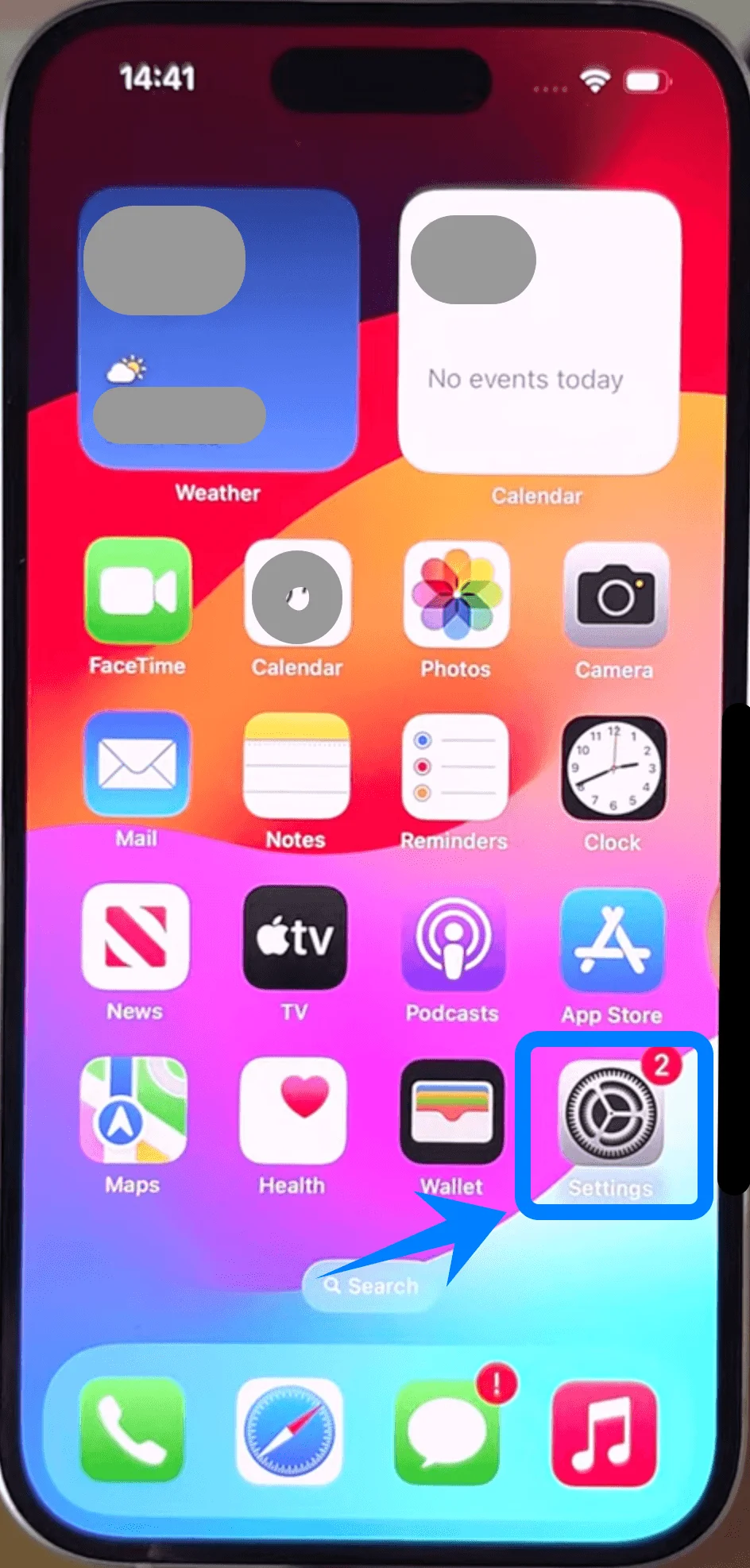
اضغط على الإعدادات في الشاشة الرئيسية
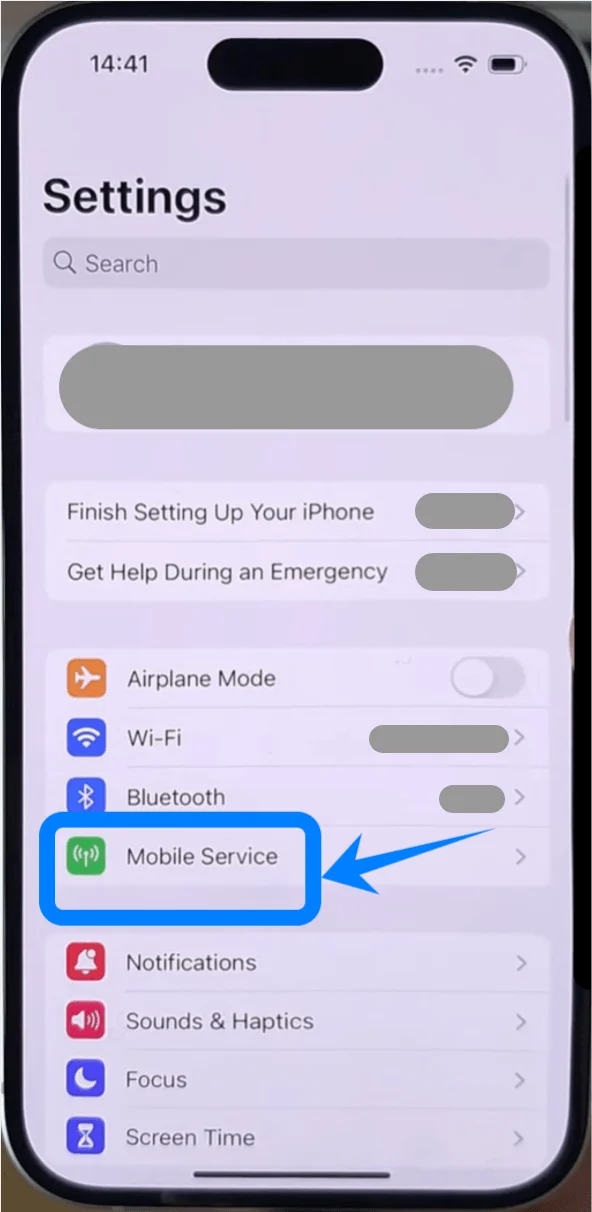
قم بالتمرير للأسفل واضغط على خدمة الشبكة الخلوية (في بعض الأجهزة، قد تظهر باسم "خلوية" أو "بيانات الجوال")
الخطوة 2: ابدأ إعداد eSIM
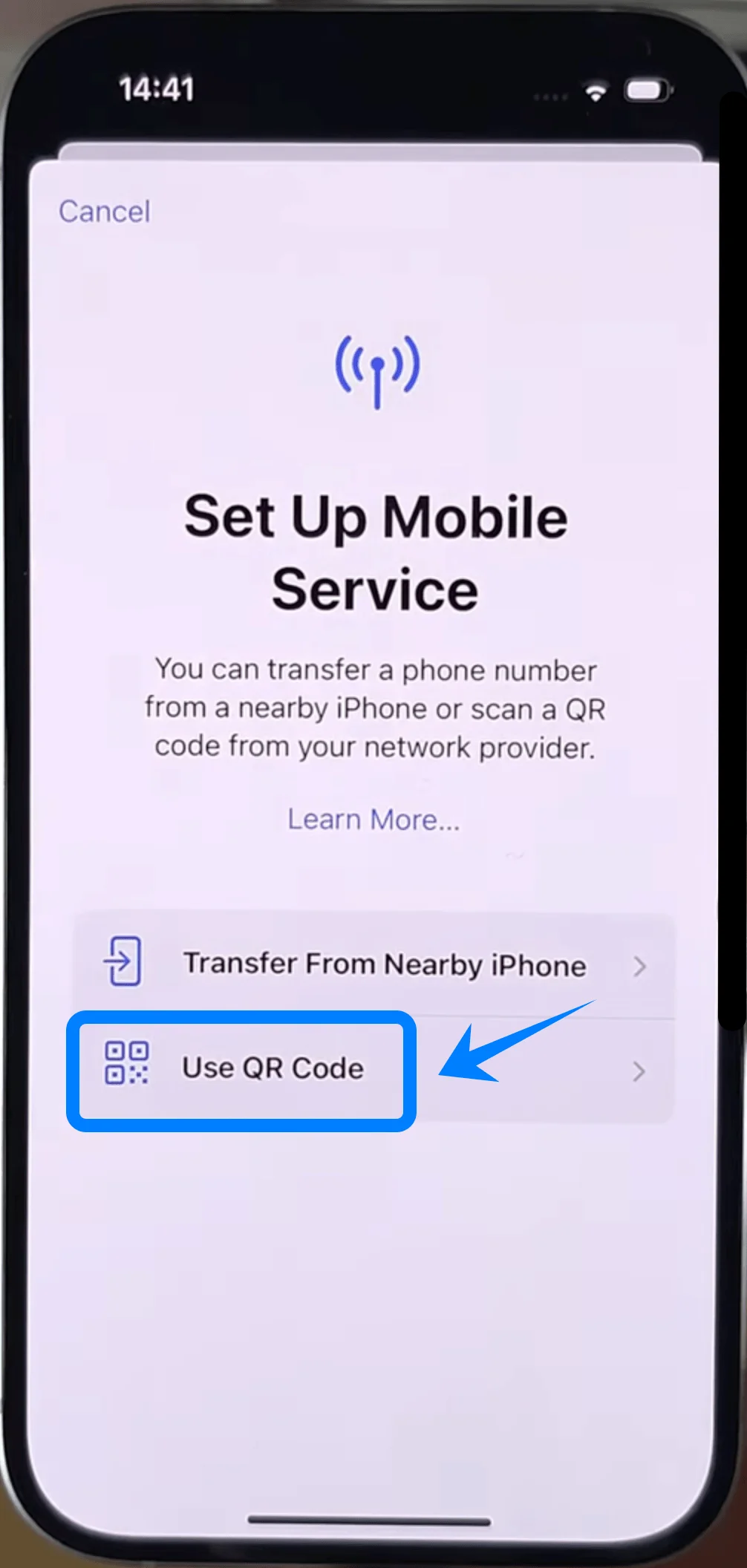
اضغط على إضافة eSIM إذا كان لديك بالفعل خطة خلوية، أو اضغط على إعداد شبكة خلوية إذا كانت هذه هي خطتك الأولى
اضغط على استخدام رمز QR
الخطوة 3: مسح رمز QR ضوئياً
وجه كاميرا الآيفون الخاص بك نحو رمز QR الذي قدمته لك شركة الاتصالات
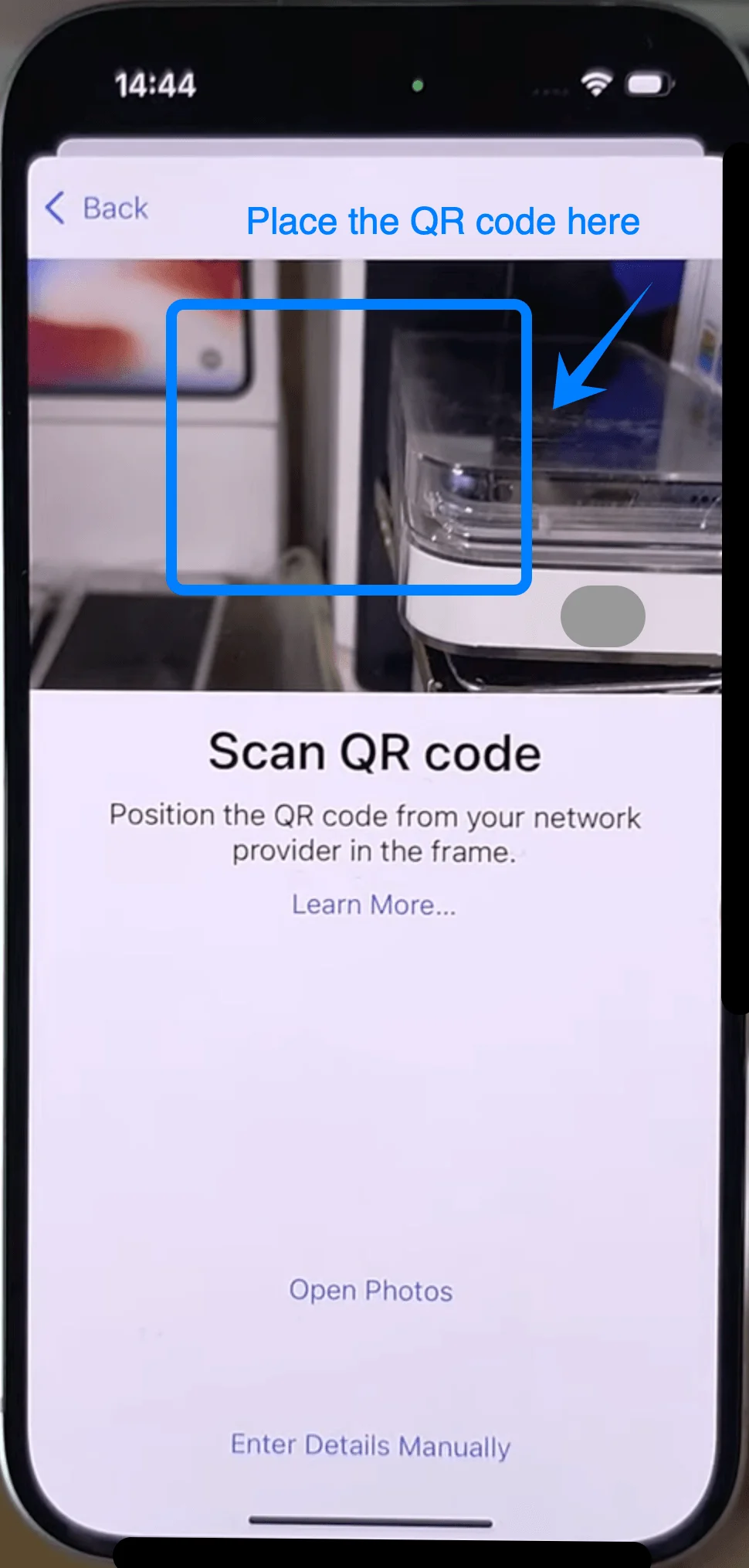
انتظر حتى يتعرف الجهاز على الرمز تلقائياً
الخطوة 4: تأكيد التنشيط
عند ظهور المطالبة، اضغط على متابعة
اضغط على إضافة خطة خلوية
الخطوة 5: تسمية خط eSIM
اختر اسماً (على سبيل المثال: أساسي، ثانوي، أو عمل)
اضغط على متابعة
الخطوة 6: تعيين تفضيلات الخط الافتراضي
اختر الخط الافتراضي لكل مما يلي:
المكالمات ← اضغط على الخط المفضل ← اضغط على متابعة
الرسائل ← اضغط على الخط المفضل ← اضغط على متابعة
بيانات الجوال ← اختر الخط المناسب ← اضغط على تم
الطريقة 2: تثبيت eSIM باستخدام الإدخال اليدوي
الخطوة 1: فتح إعدادات الهاتف
اضغط على الإعدادات من الشاشة الرئيسية
مرر للأسفل واضغط على خدمة الجوال (في بعض الأجهزة، قد تظهر باسم "خلوية" أو "بيانات الجوال")
الخطوة 2: بدء إعداد eSIM
اضغط على إضافة eSIM إذا كان لديك باقة خلوية حالية، أو اضغط على إعداد الخلوية إذا كانت هذه باقتك الأولى
اضغط على إدخال التفاصيل يدويًا
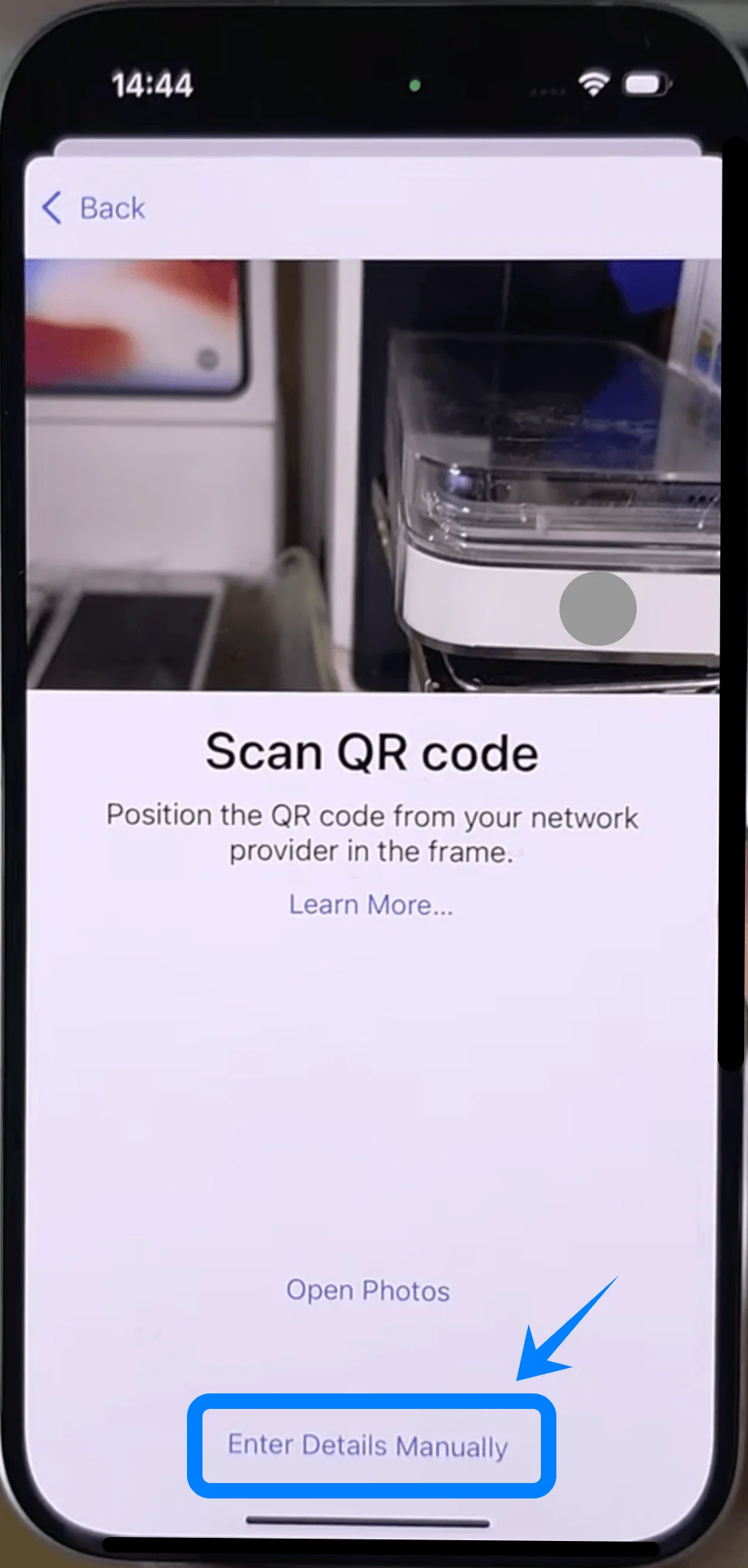
الخطوة 3: إدخال معلومات التنشيط
اضغط على الحقل المسمى عنوان SM-DP+
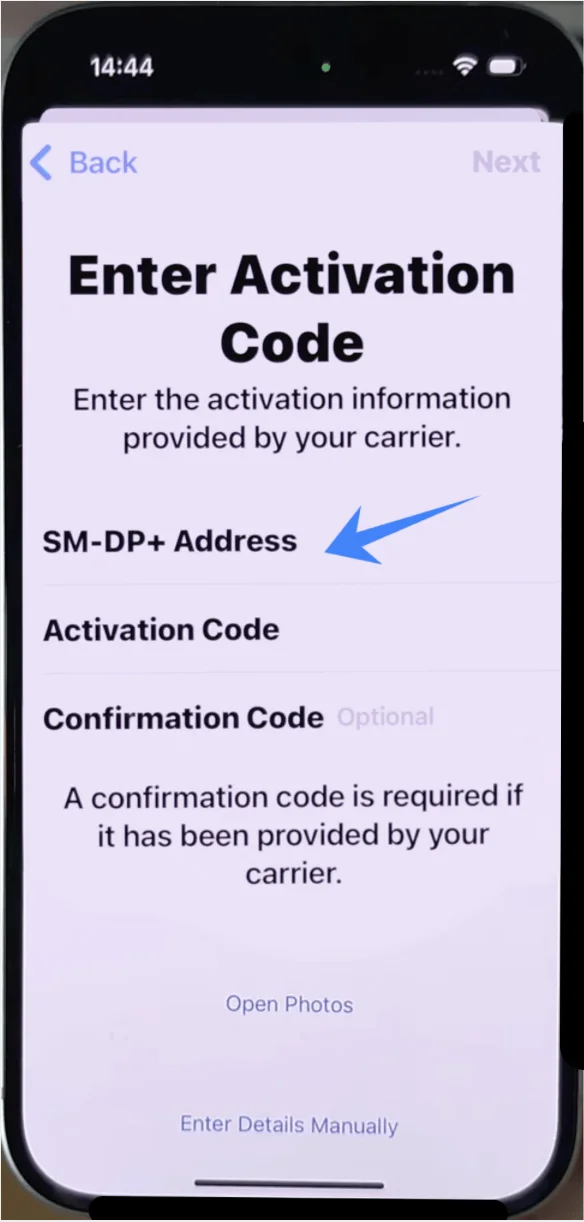
أدخل العنوان الذي زودك به مزود الخدمة
اضغط على الحقل المسمى رمز التنشيط
أدخل رمز التنشيط الذي زودك به مزود الخدمة
اضغط على التالي
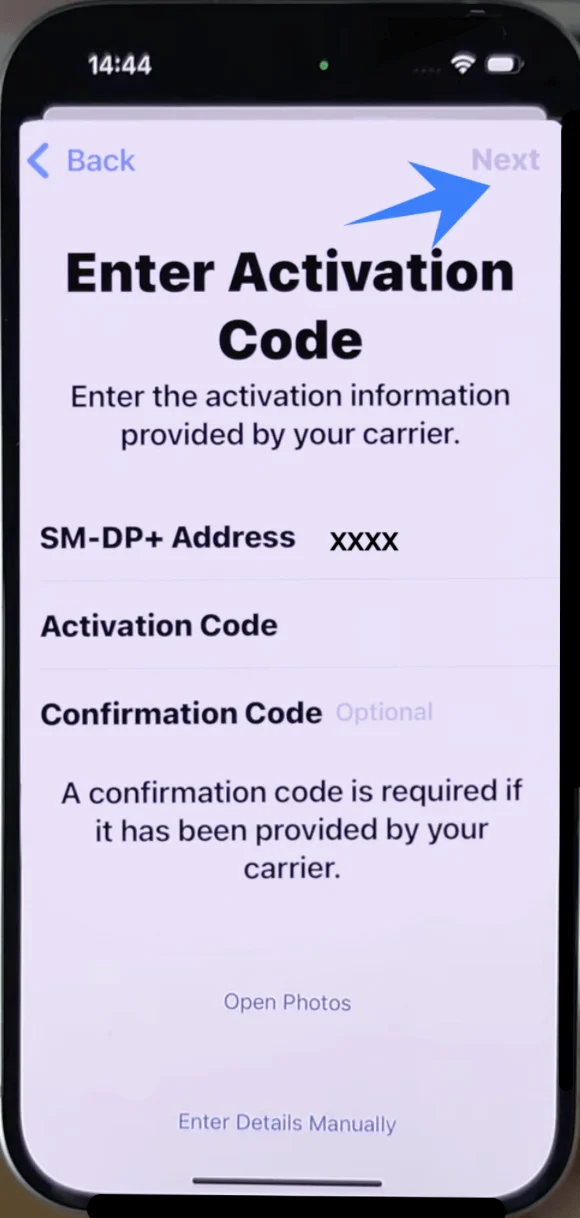
الخطوة 4: تأكيد التثبيت
اضغط على إضافة باقة خلوية عند ظهور المطالبة
الخطوة 5: تسمية خط eSIM
اختر تسمية للخط (مثل: أساسي، ثانوي، أو عمل)
اضغط على متابعة
الخطوة 6: تعيين تفضيلات الخط الافتراضي
اختر الخط المفضل للمكالمات ← ثم اضغط على متابعة
اختر الخط المفضل للرسائل ← ثم اضغط على متابعة
اختر الخط المفضل لبيانات الجوال ← ثم اضغط على تم
كيفية التأكد من تثبيت eSIM
بعد الانتهاء من استخدام أي من الطريقتين، تحقق من أن eSIM نشطة باتباع ما يلي:
التحقق من الإعدادات
افتح الإعدادات
اضغط على خدمة الهاتف المحمول (في بعض الأجهزة، قد تظهر باسم "خلوي" أو "بيانات الجوال")
تأكد من ظهور باقة جديدة تحت قسم خطط خلوية
التحقق من حالة الإشارة
انظر إلى الزاوية العلوية من الشاشة
تأكد من ظهور أشرطة الإشارة الخاصة بالخط الجديد
التحقق من حالة الخط
اضغط على الباقة التي تمت إضافتها حديثاً تحت قسم خطط خلوية
تأكد من أن زر التبديل تشغيل هذا الخط مفعل (يظهر باللون الأخضر)
اختبار وظيفي اختياري
قم بإجراء مكالمة تجريبية أو فعل بيانات الجوال للتأكد من وجود اتصال
الخلاصة
باتباع الخطوات المذكورة أعلاه، تكون قد نجحت في تثبيت iRoamly eSIM على جهازك وتفعيل الاتصال بنجاح.
لا يعمل هذا النهج على تحسين الكفاءة فحسب، بل يقلل أيضاً من القيود المرتبطة بشرائح SIM التقليدية.
مع استمرار تزايد الاعتماد على eSIM، سيصبح أسلوب الاتصال هذا هو المعيار السائد. أنت الآن مجهز بالكامل للاستمتاع بتجربة هاتف محمول أكثر مرونة وحداثة.