
عند السفر إلى الخارج، يعد البقاء على اتصال أمراً ضرورياً، وتجعل تقنية eSIM هذه العملية أسهل بكثير مقارنة ببطاقات SIM التقليدية.
تتيح لك iRoamly eSIM تفعيل بيانات الهاتف مباشرة على جهاز iPhone 17 Pro Max الخاص بك دون الحاجة إلى بطاقة SIM فعلية.
ومع ذلك، يواجه العديد من المستخدمين بعض الارتباك أثناء الإعداد الأول، خاصة عند التعامل مع رموز التفعيل أو الإعداد اليدوي. والخبر السار هو أنه يمكن إكمال العملية بأكملها في بضع دقائق فقط إذا تم تنفيذها بشكل صحيح.
يساعدك هذا الدليل في تجهيز جهازك قبل السفر لتتمكن من تجنب مشاكل الاتصال فور وصولك إلى وجهتك.
الاستعدادات قبل إعداد iroamly eSIM
قبل البدء، تأكد من توفر ما يلي:
اتصال إنترنت مستقر (شبكة واي فاي أو بيانات خلوية)
رمز استجابة سريعة (QR code) صالح لـ eSIM أو تفاصيل التنشيط اليدوي (عنوان SM-DP+ ورمز التنشيط) التي قدمتها لك شركة الاتصالات
جهاز iPhone 17 Pro Max الخاص بك قيد التشغيل وغير مقفل
تحديث الجهاز إلى أحدث إصدار من نظام iOS (يُنصح بذلك لضمان التوافق)
الطريقة 1: تثبيت eSIM باستخدام رمز QR
الخطوة 1: افتح إعدادات الشبكة الخلوية
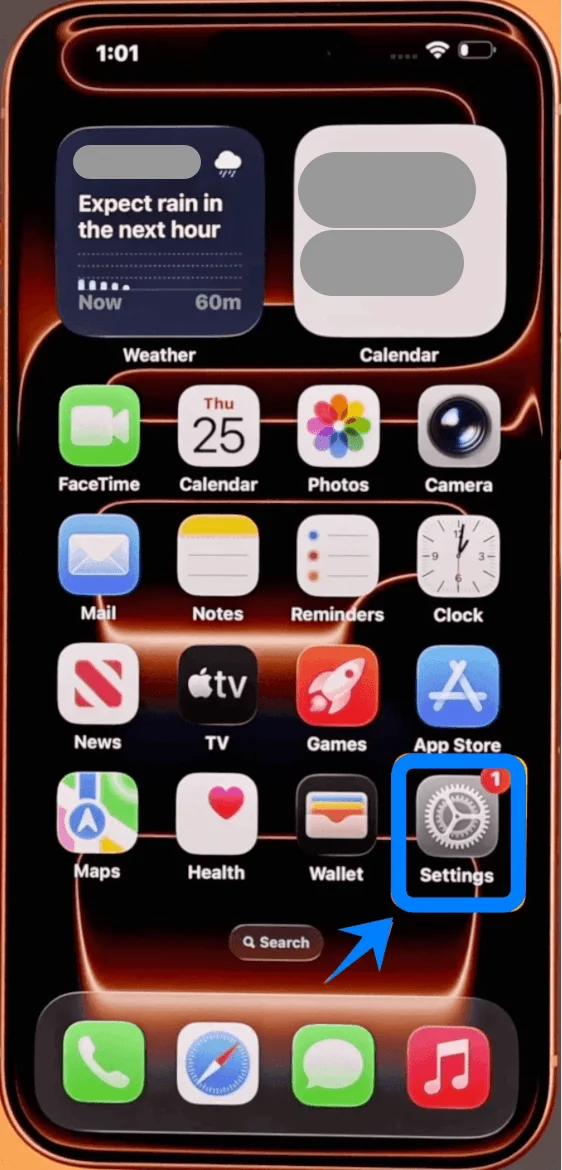
اضغط على الإعدادات
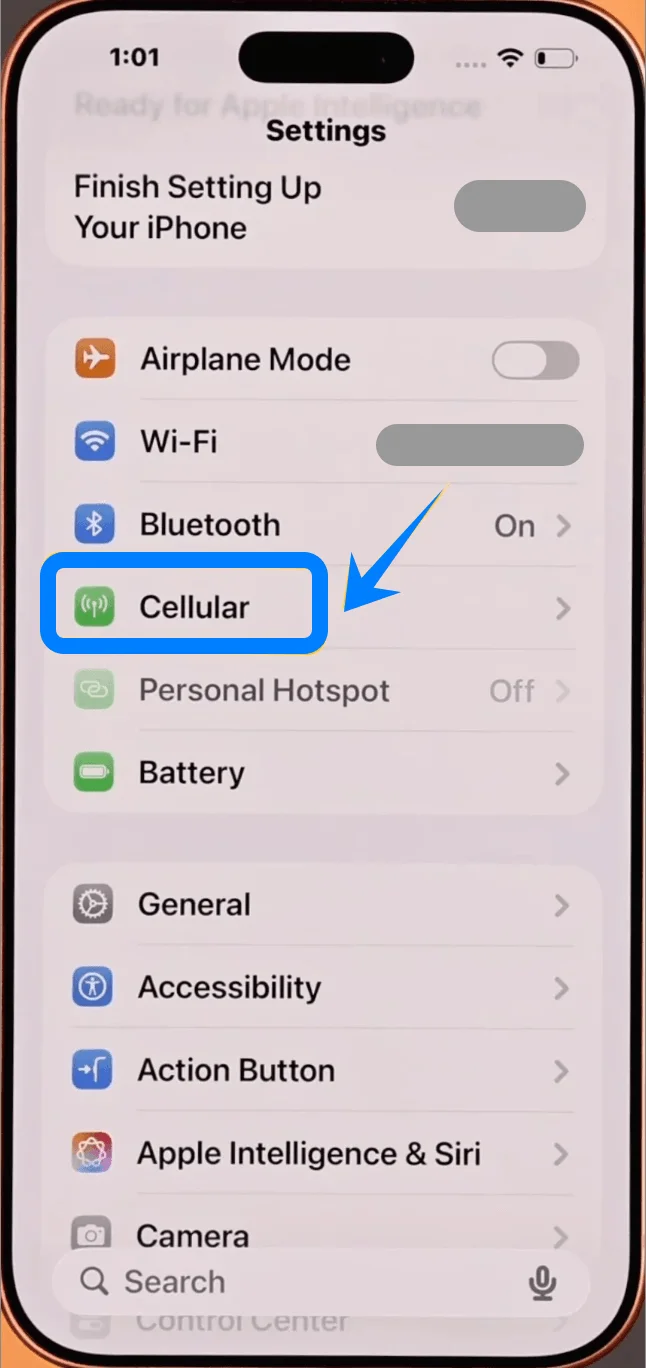
اضغط على خلوي (قد يظهر هذا الخيار باسم “خدمة الجوال” أو “بيانات الجوال” في بعض الأجهزة)
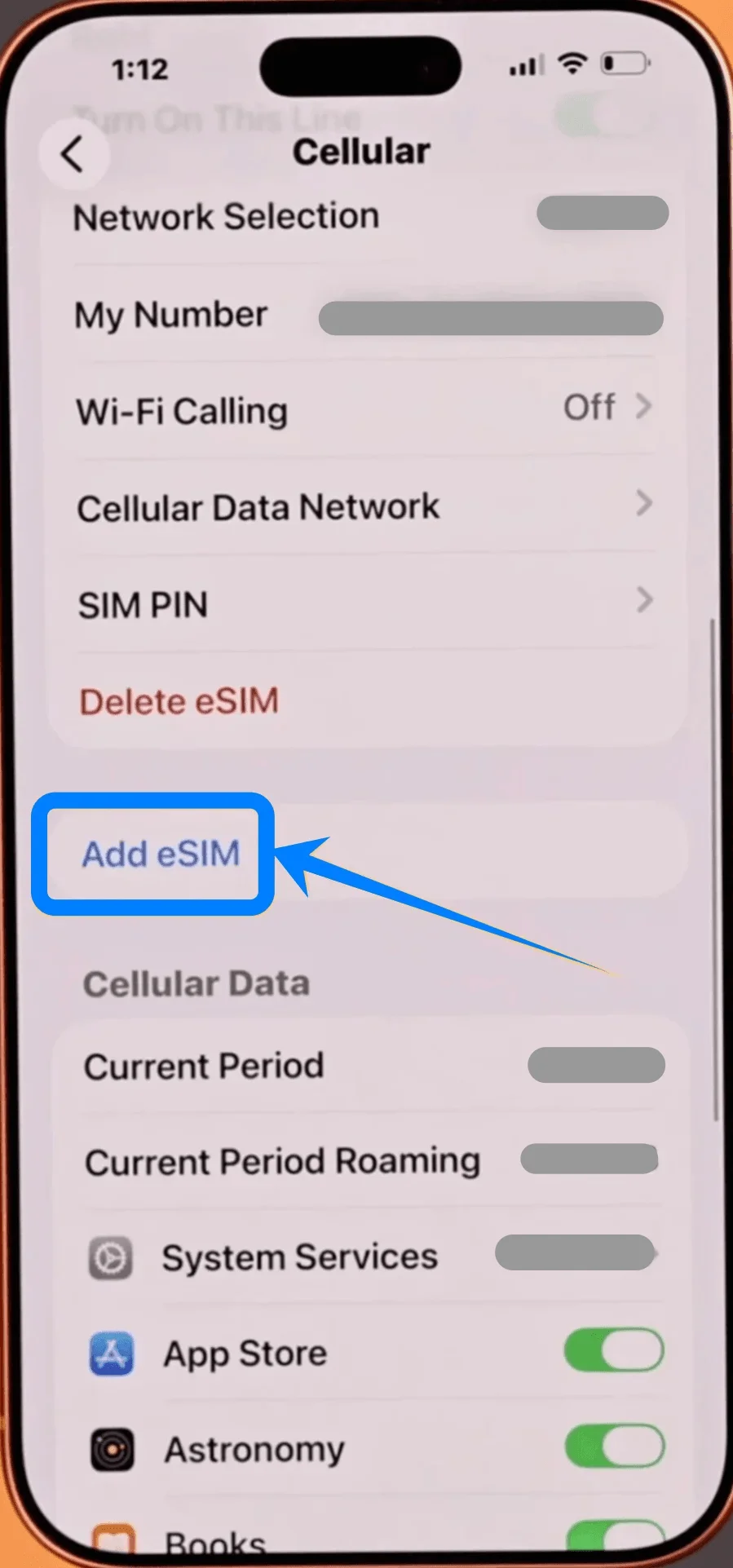
الخطوة 2: إضافة eSIM
اضغط على إضافة eSIM إذا كان لديك خطة خلوية حالية، أو اضغط على إعداد الخلوي إذا كانت هذه هي خطتك الأولى
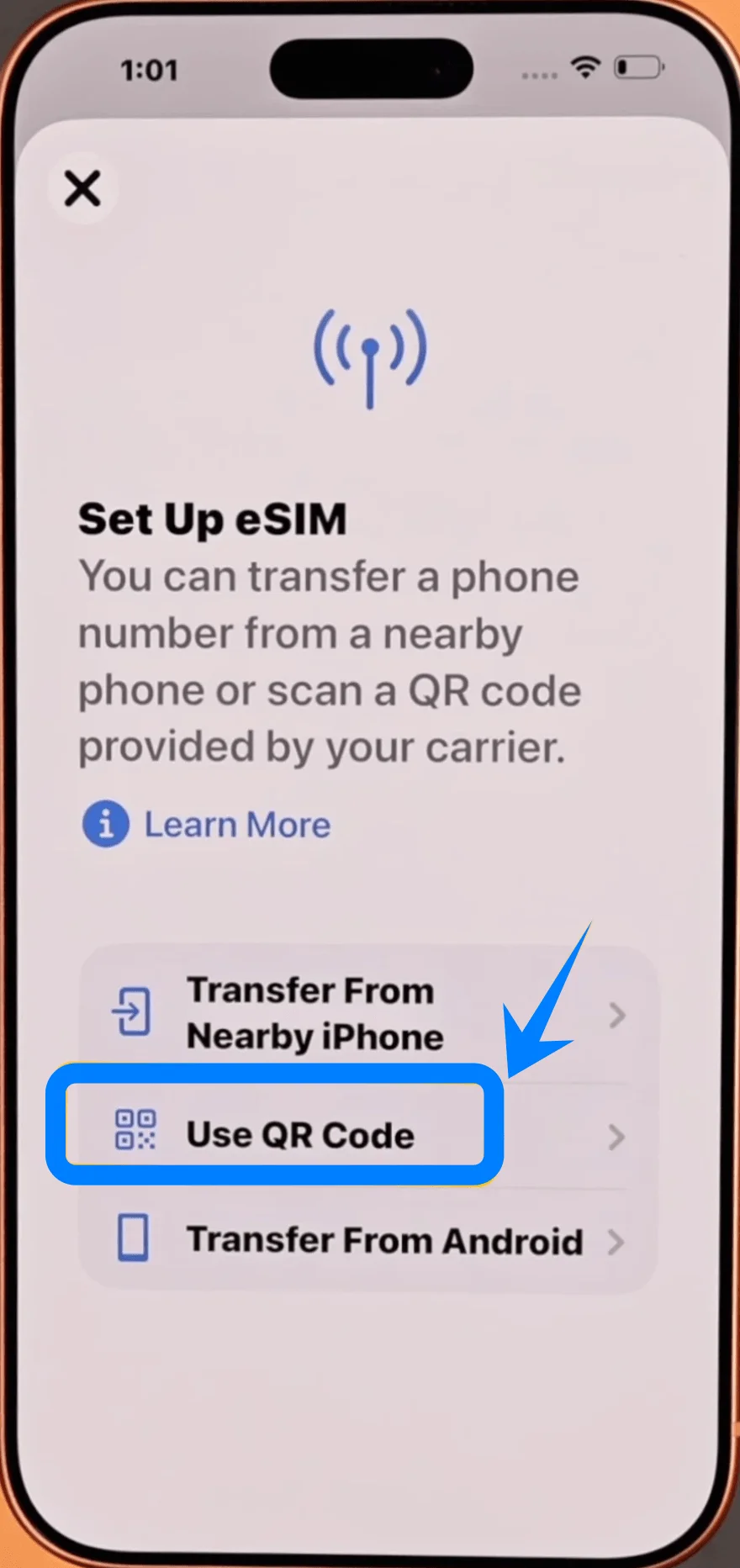
الخطوة 3: اختيار رمز QR
اضغط على استخدام رمز QR
الخطوة 4: مسح رمز QR ضوئيًا
اضغط على مسح رمز QR ضوئيًا
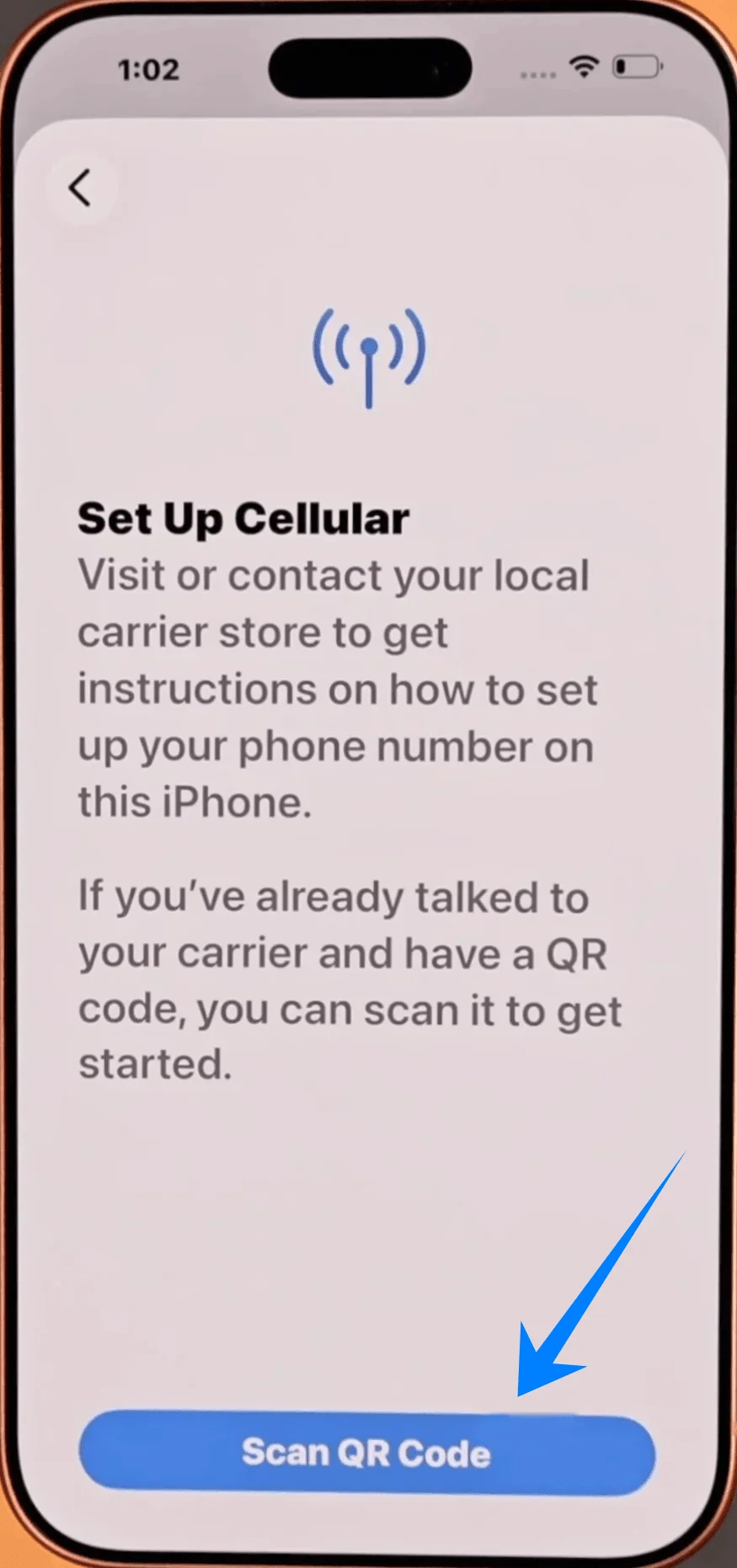
وجّه كاميرا iPhone الخاصة بك نحو رمز QR
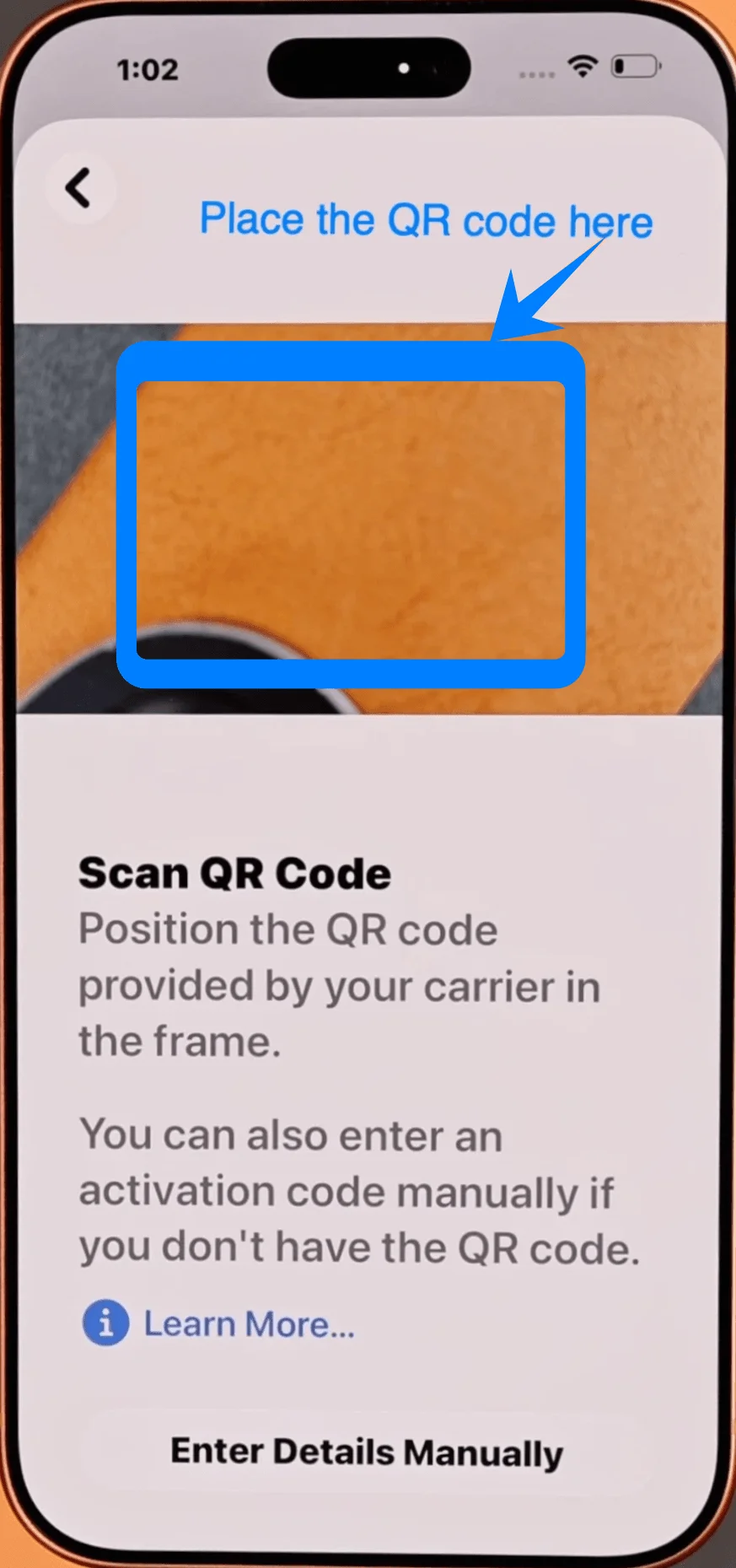
انتظر حتى يتم التعرف على الرمز تلقائيًا
الخطوة 5: تأكيد خطة شركة الاتصالات
عند ظهور المطالبة، اضغط على إضافة خطة خلوية
الخطوة 6: تسمية eSIM (اختياري وموصى به)
اختر تسمية مثل: "أساسي"، "ثانوي"، أو "عمل"
اضغط على متابعة
الخطوة 7: تعيين تفضيلات الخط الافتراضي
حدد الخط الذي تريد استخدامه لكل من: الخط الافتراضي، iMessage وFaceTime، وبيانات الخلوي
اضغط على متابعة بعد كل اختيار
الخطوة 8: إتمام التنشيط
انتظر حتى يكتمل التنشيط
إذا طُلب منك ذلك، اضغط على تم
الطريقة 2: تثبيت eSIM باستخدام الإدخال اليدوي
الخطوة 1: افتح إعدادات الخلوي
اضغط على الإعدادات
اضغط على خلوي (في بعض الأجهزة، قد تظهر باسم “خدمة الجوال” أو “بيانات الجوال”)
الخطوة 2: إضافة eSIM
اضغط على إضافة eSIM إذا كانت لديك باقة خلوية حالية، أو اضغط على إعداد الخلوي إذا كانت هذه أول باقة لك
الخطوة 3: تحديد خيار الإدخال اليدوي
اضغط على استخدام رمز QR
في شاشة ماسح رمز QR، اضغط على إدخال التفاصيل يدويًا
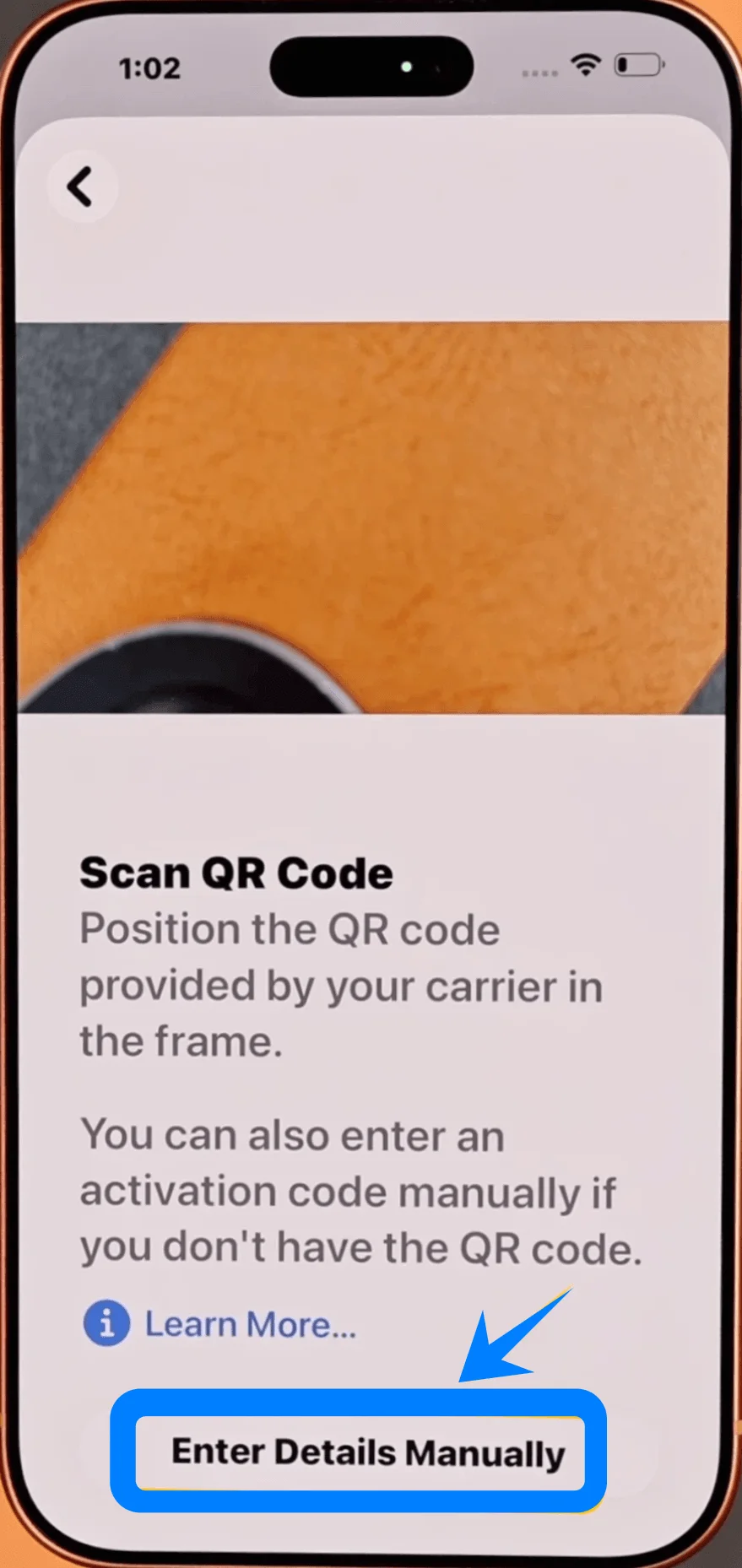
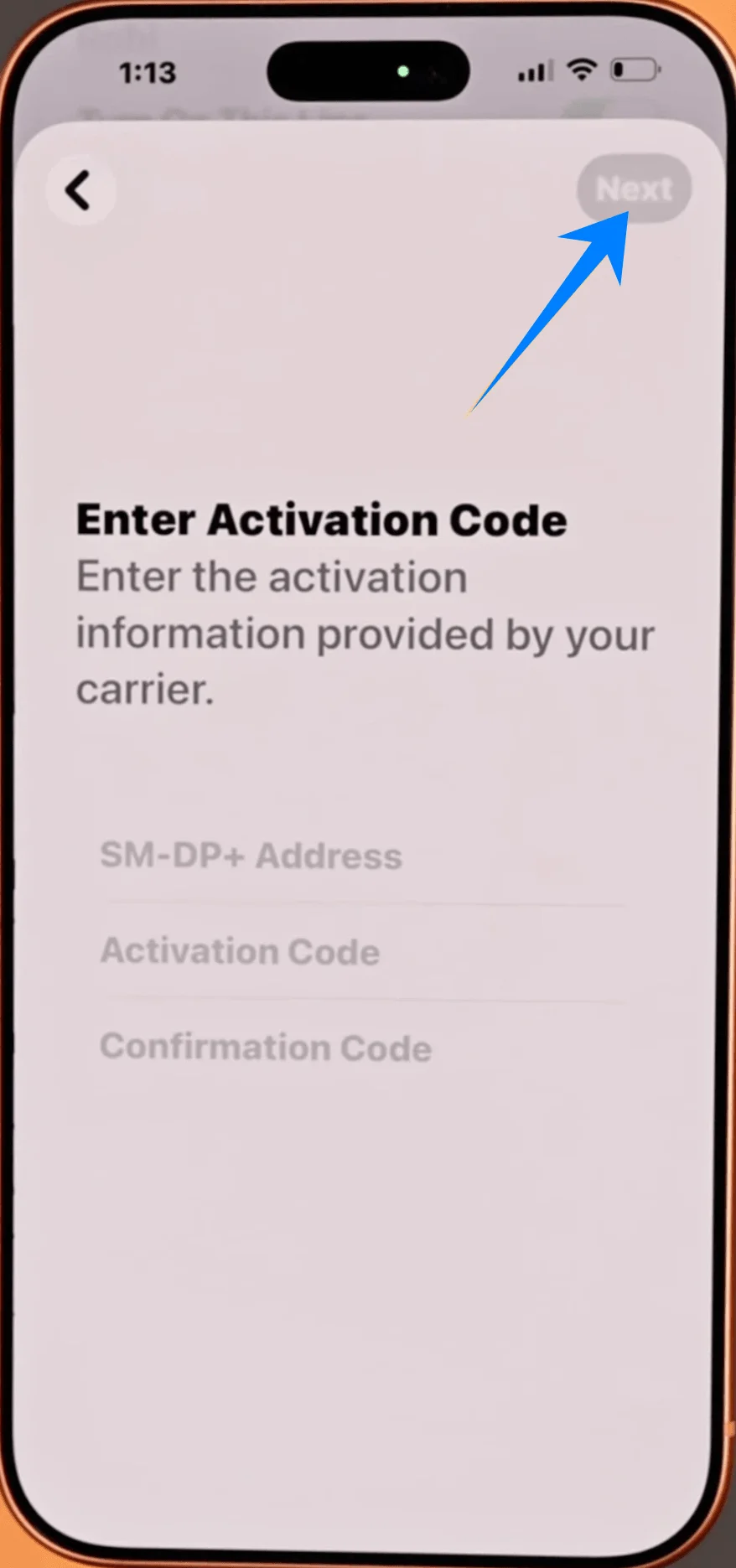
الخطوة 4: إدخال معلومات التنشيط
اضغط على حقل عنوان SM-DP+ ← أدخل العنوان الذي قدمه لك مزود الخدمة
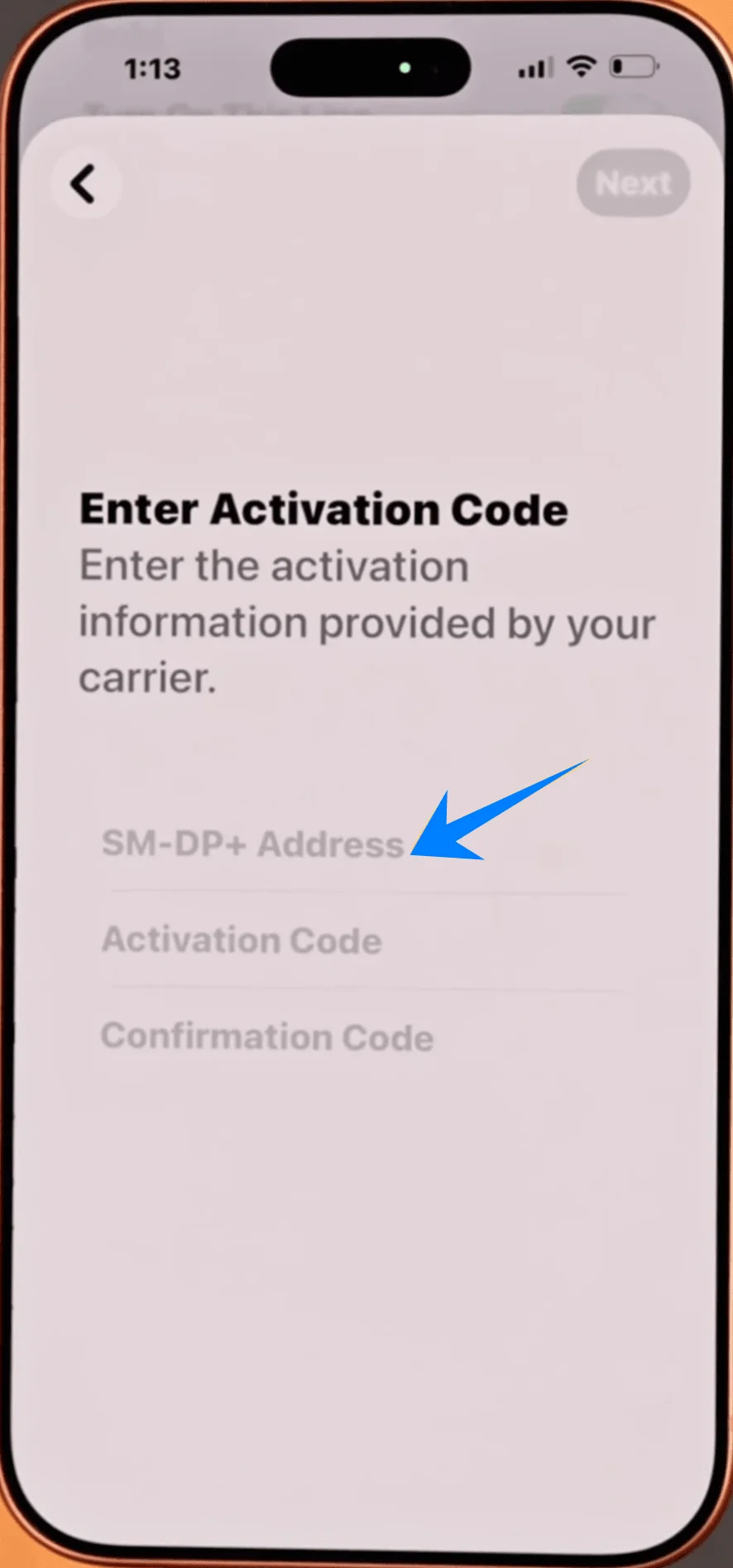
اضغط على حقل رمز التنشيط ← أدخل الرمز تمامًا كما هو موضح
(إذا لزم الأمر) أدخل رمز التأكيد
الخطوة 5: متابعة التنشيط
اضغط على التالي
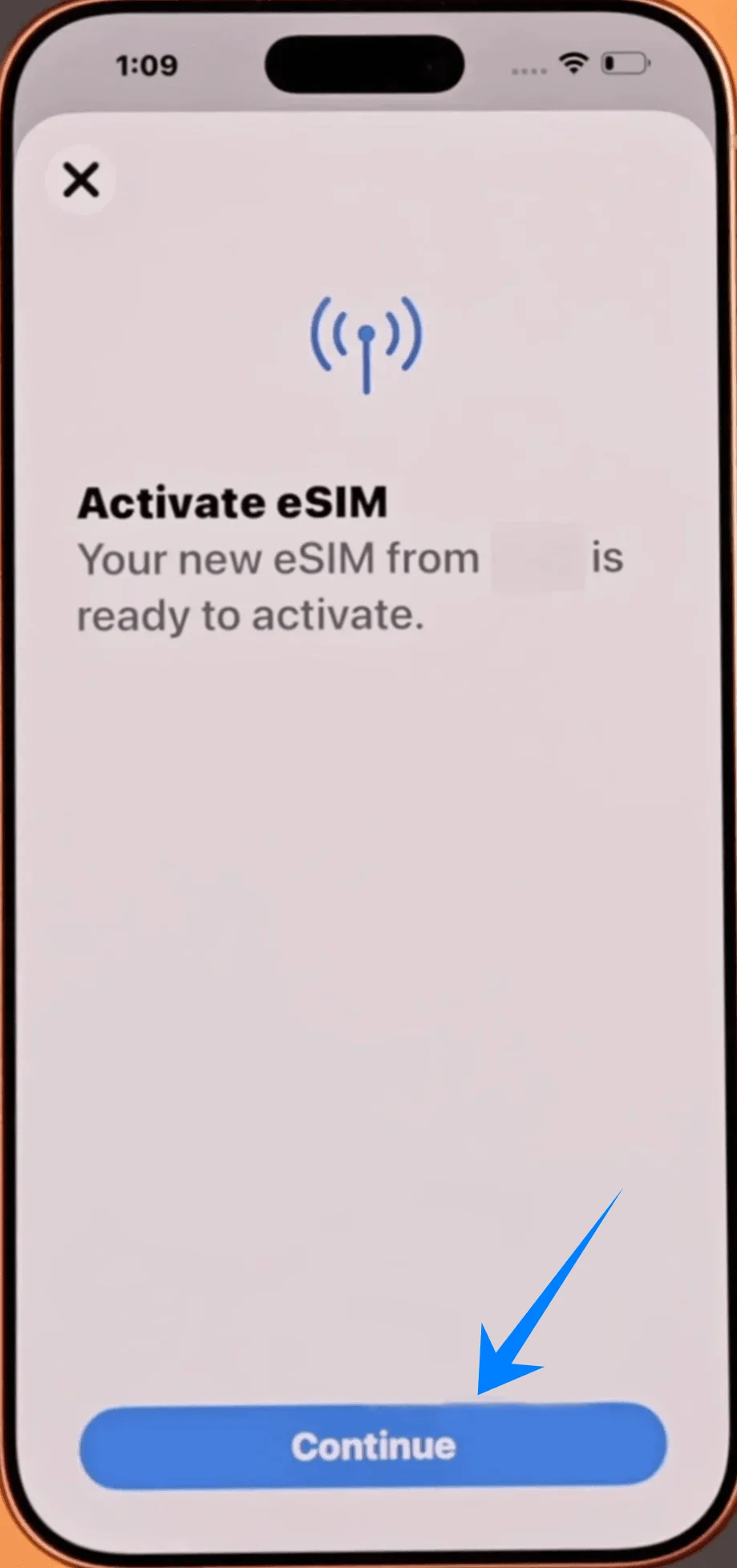
الخطوة 6: تأكيد الباقة الخلوية
اضغط على إضافة باقة خلوية
اضغط على متابعة لبدء تنشيط الـ eSIM الخاصة بك
الخطوة 7: تسمية الـ eSIM
قم بتعيين اسم (مثال: "عمل" أو "سفر")
اضغط على متابعة
الخطوة 8: تكوين إعدادات الخط
اختر التفضيلات لكل من: الخط الافتراضي، وiMessage & FaceTime، وبيانات الخلوي
اضغط على متابعة بعد كل اختيار
الخطوة 9: إنهاء الإعداد
انتظر حتى اكتمال عملية التنشيط
اضغط على تم عند الانتهاء
كيفية تأكيد تثبيت eSIM
بعد إتمام أي من الطريقتين، تحقق من أن eSIM نشطة:
1. تحقق من خطط الهاتف الخلوي
انتقل إلى الإعدادات ← خلوي (في بعض الأجهزة، قد يظهر هذا المسمى كـ “خدمة الهاتف المحمول” أو “بيانات الهاتف المحمول”)
تأكد من ظهور خطتك الجديدة تحت قسم شرائح SIM أو خطط الهاتف الخلوي
2. تحقق من حالة الإشارة
انظر إلى الزاوية العلوية من الشاشة
تأكد من ظهور أشرطة الإشارة الخاصة بالخط الجديد
3. تأكد من تفعيل الخط
المسار: الإعدادات ← خلوي (في بعض الأجهزة، قد يظهر هذا المسمى كـ “خدمة الهاتف المحمول” أو “بيانات الهاتف المحمول”) ← [تسمية eSIM الخاصة بك]
تأكد من تفعيل مفتاح التبديل تشغيل هذا الخط
4. اختبر الاتصال
أوقف تشغيل Wi-Fi: الإعدادات ← Wi-Fi ← إيقاف التبديل
افتح متصفح سفاري وقم بتحميل صفحة ويب للتأكد من أن بيانات الهاتف المحمول تعمل
ملاحظات ختامية
قد يختلف وقت التنشيط حسب مزود الخدمة (عادةً ما يستغرق من بضع ثوانٍ إلى بضع دقائق).
إذا فشلت عملية التنشيط، أعد التحقق من التفاصيل التي أدخلتها أو تواصل مع مزود الخدمة للتأكد من صحتها.
احرص دائماً على الاتصال بشبكة Wi-Fi أثناء الإعداد لتجنب أي انقطاع.
الخلاصة
تتمثل الميزة الأكبر لـ iRoamly eSIM في الراحة التي توفرها أثناء السفر. فبمجرد تثبيت وتفعيل شريحة eSIM الخاصة بك، يصبح هاتفك جاهزاً للاتصال بشبكة الإنترنت عالمياً في الحال.
ننصح بشدة بإتمام عملية الإعداد قبل بدء رحلتك واختبار اتصال بيانات الهاتف مسبقاً، مما يضمن لك تجربة سلسة ومريحة أثناء تواجدك في الخارج.