
هل ما زلت تعاني من متاعب بطاقات SIM التقليدية؟ بدءاً من الانتظار في طوابير المطارات وصولاً إلى عناء تبديل الشرائح الصغيرة، قد يبدو البقاء على اتصال أحياناً أكثر تعقيداً مما ينبغي—خاصة عند استخدام جهاز جديد مثل iPhone 17 وتوقعك أن يعمل كل شيء بسلاسة تامة.
مع iRoamly eSIM، يمكنك تجاوز كل هذه العقبات. لا حاجة لبطاقة فعلية؛ فكل ما يتطلبه الأمر هو عملية إعداد سريعة ومباشرة على جهاز iPhone 17 الخاص بك لتصبح متصلاً بالإنترنت في غضون دقائق.
في هذا الدليل، سنأخذك في جولة حول كل ما تحتاج إلى معرفته، بدءاً من التحضير ووصولاً إلى التفعيل، لضمان إتمام عملية الإعداد بسلاسة وثقة تامة.
الاستعدادات قبل إعداد iroamly eSIM
قبل البدء، تأكد من توفر ما يلي:
اتصال إنترنت مستقر (شبكة Wi-Fi أو بيانات خلوية)
رمز استجابة سريعة (QR) صالح لـ eSIM أو بيانات التفعيل اليدوي (عنوان SM-DP+ ورمز التفعيل) التي زودتك بها شركة الاتصالات
هاتف iPhone 17 الخاص بك قيد التشغيل ومفتوح القفل
تحديث الجهاز إلى أحدث إصدار من نظام iOS (يُنصح به لضمان التوافق)
الطريقة 1: تثبيت eSIM باستخدام رمز الاستجابة السريعة (QR Code)
الخطوة 1: افتح إعدادات الخلوي
اضغط على الإعدادات
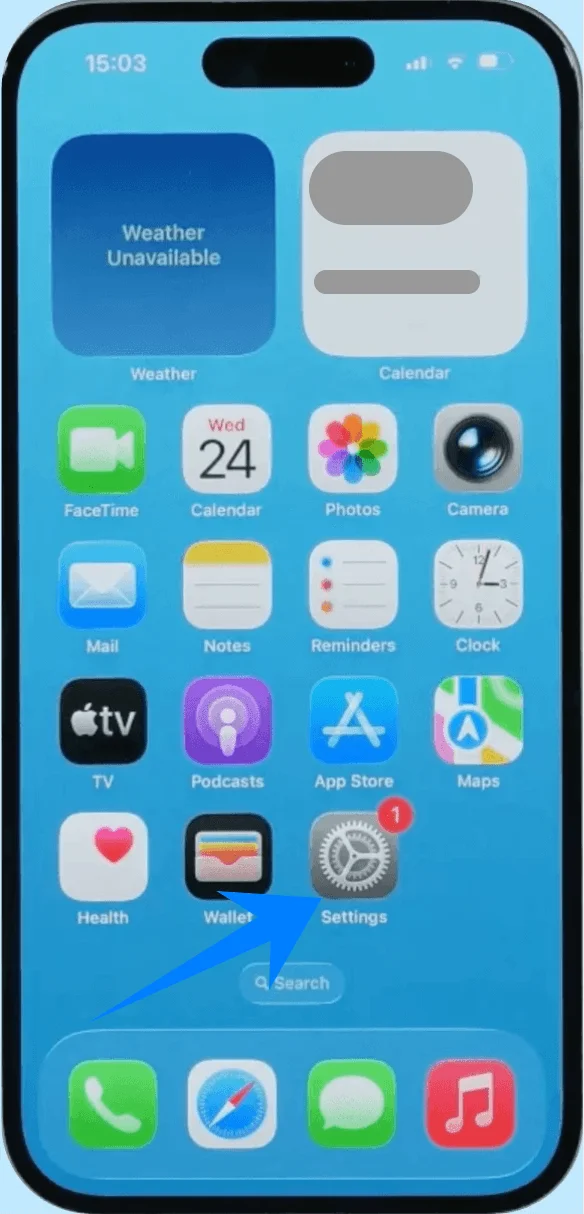
قم بالتمرير للأسفل واضغط على خلوي (في بعض الأجهزة، قد يظهر هذا كـ “خدمة الجوال” أو “بيانات الجوال”)
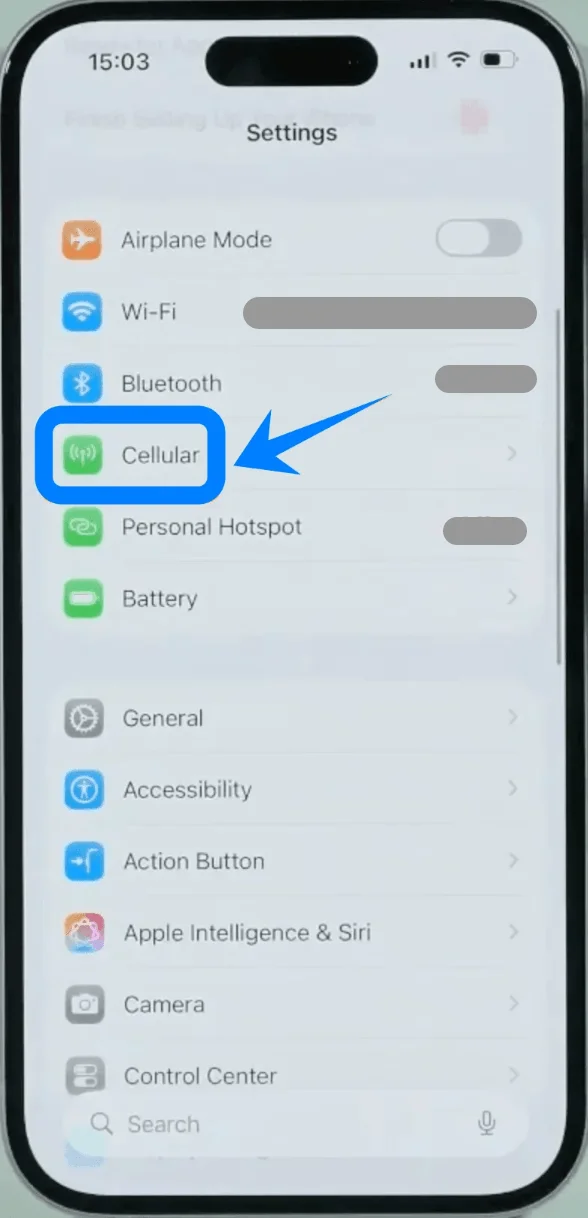
الخطوة 2: بدء إعداد eSIM
اضغط على إضافة eSIM إذا كان لديك بالفعل باقة خلوية، أو اضغط على إعداد الخلوي إذا كانت هذه هي باقتك الأولى
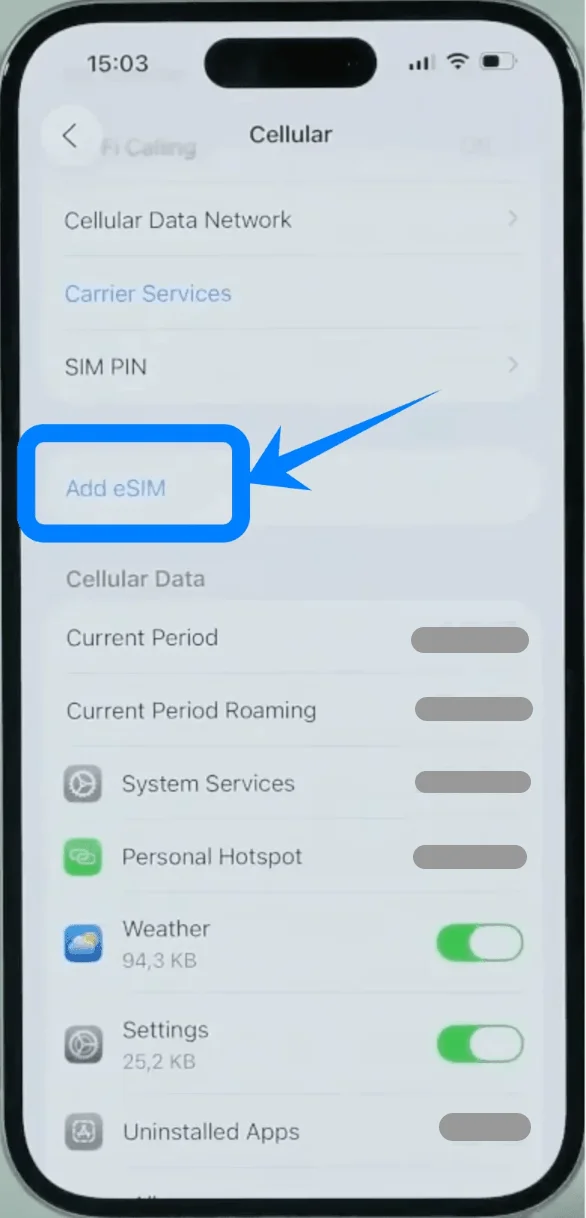
الخطوة 3: اختر خيار رمز QR
اضغط على استخدام رمز QR
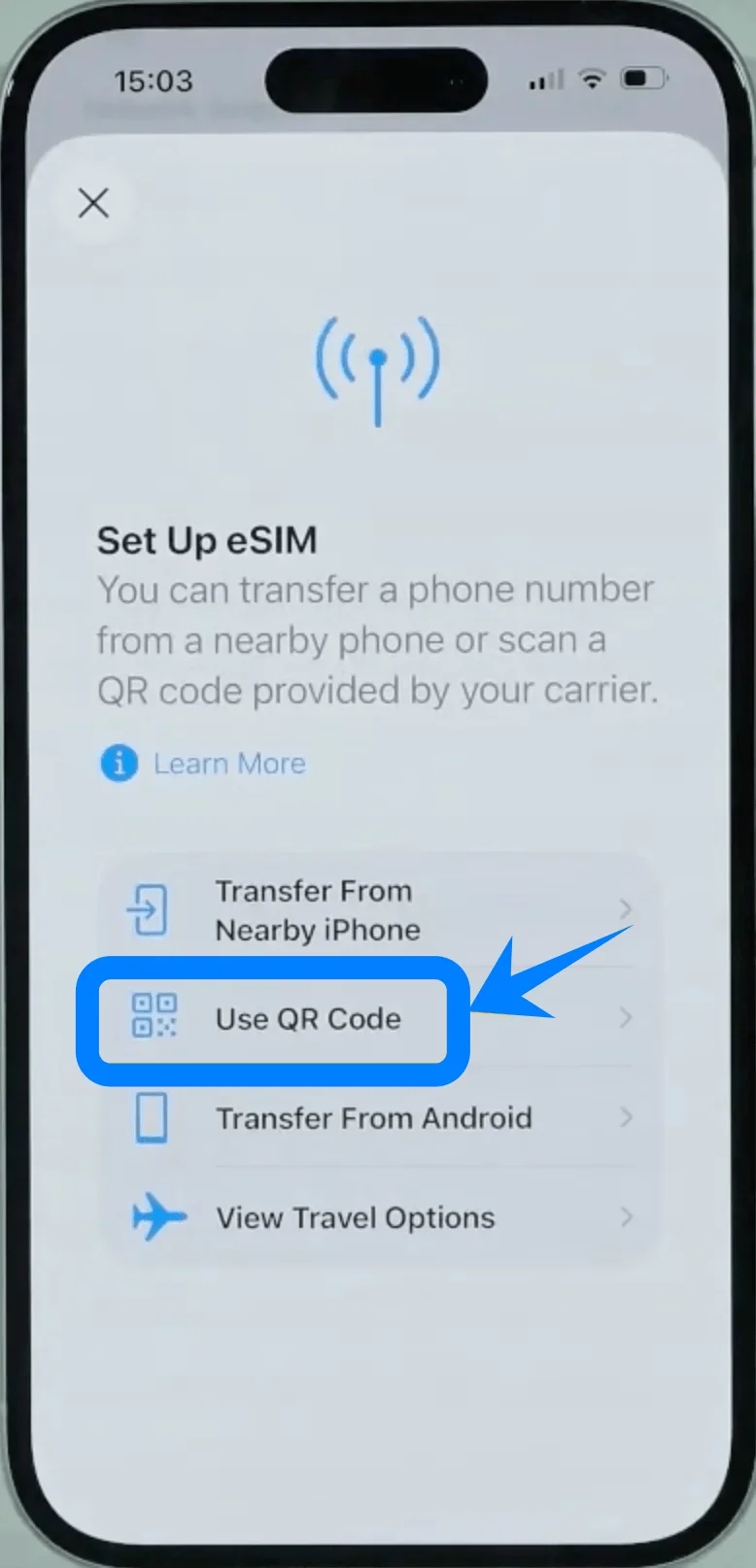
الخطوة 4: امسح رمز QR ضوئياً
وجه كاميرا iPhone نحو رمز QR المقدم من شركة الاتصالات الخاصة بك
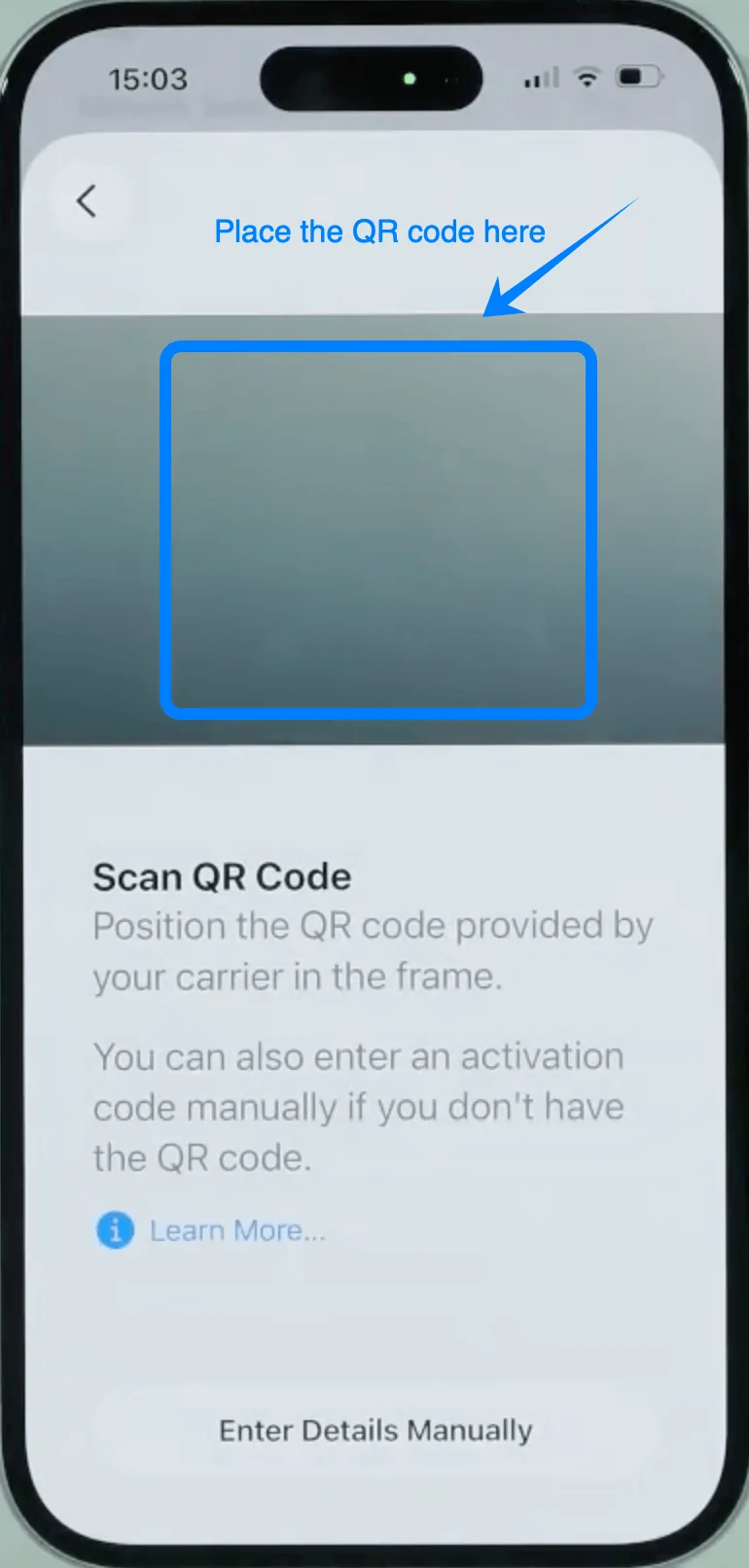
انتظر حتى يتم التعرف على الرمز تلقائياً
الخطوة 5: تأكيد تفعيل eSIM
عند مطالبتك، اضغط على متابعة
ثم اضغط على إضافة باقة خلوية
الخطوة 6: إكمال تفعيل شركة الاتصالات
سيبدأ الهاتف في تفعيل الـ eSIM
انتظر حتى تنتهي العملية (قد يستغرق هذا من بضع ثوانٍ إلى دقيقة)
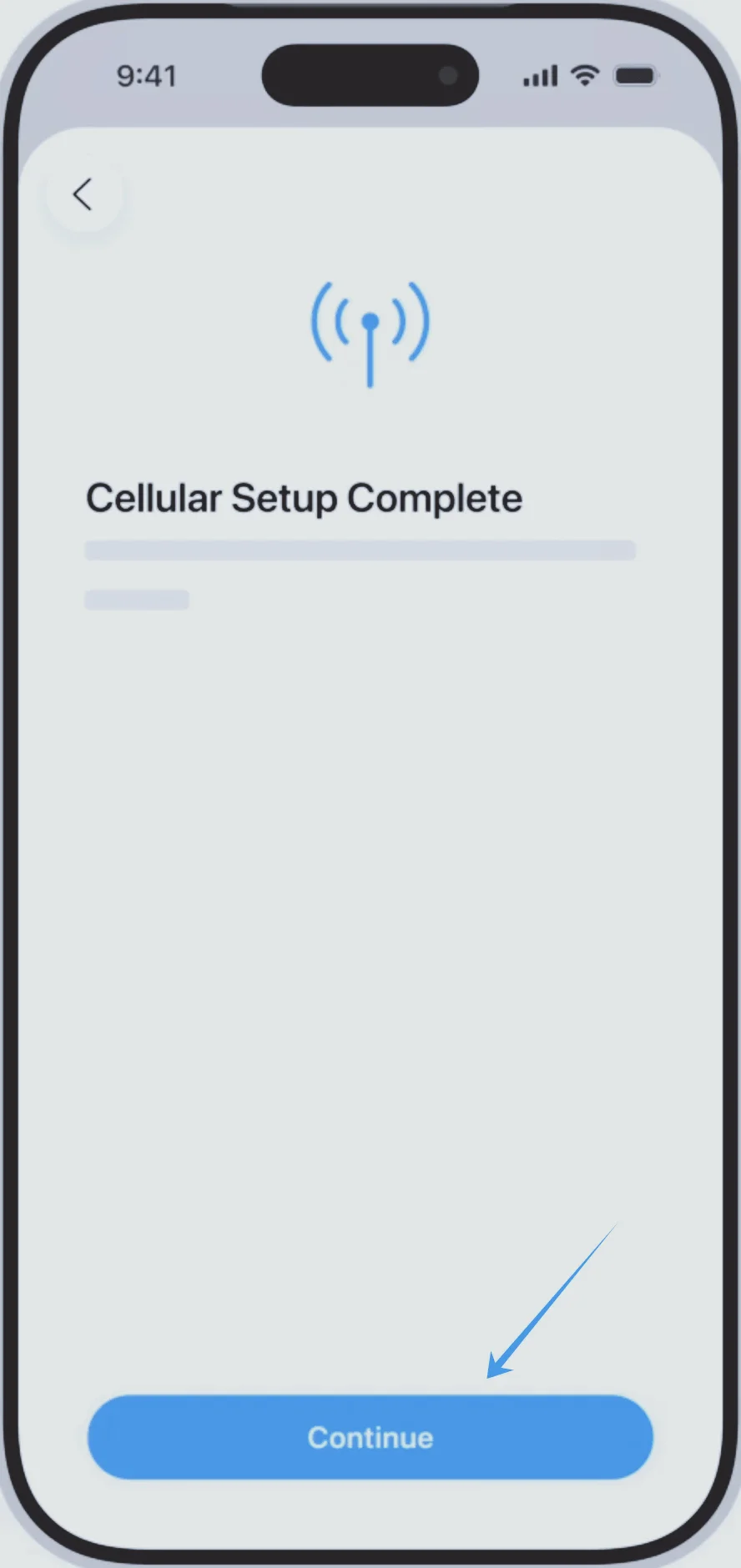
الخطوة 7: تسمية الخط
اختر تسمية (على سبيل المثال، أساسي، ثانوي، عمل)
اضغط على متابعة
الخطوة 8: تعيين تفضيلات الخط الافتراضي
اختر خطك الافتراضي لـ:
المكالمات → اضغط على الخط المطلوب → اضغط على متابعة
الرسائل → اضغط على الخط المطلوب → اضغط على متابعة
بيانات الخلوي → حدد الخط → اضغط على متابعة
الطريقة 2: تثبيت eSIM باستخدام الإدخال اليدوي
استخدم هذه الطريقة إذا كان مزود الخدمة الخاص بك يزودك بتفاصيل التنشيط، أو إذا كنت تفضل عدم استخدام رمز الاستجابة السريعة (QR code).
الخطوة 1: افتح إعدادات الشبكة الخلوية
اضغط على الإعدادات
مرر للأسفل واضغط على الشبكة الخلوية (في بعض الأجهزة، قد تظهر باسم “خدمة الجوال” أو “بيانات الجوال”)
الخطوة 2: ابدأ إعداد eSIM
اضغط على إضافة eSIM إذا كان لديك بالفعل باقة خلوية، أو اضغط على إعداد الشبكة الخلوية إذا كانت هذه هي باقتك الأولى
الخطوة 3: اختر الإدخال اليدوي
اضغط على استخدام رمز QR
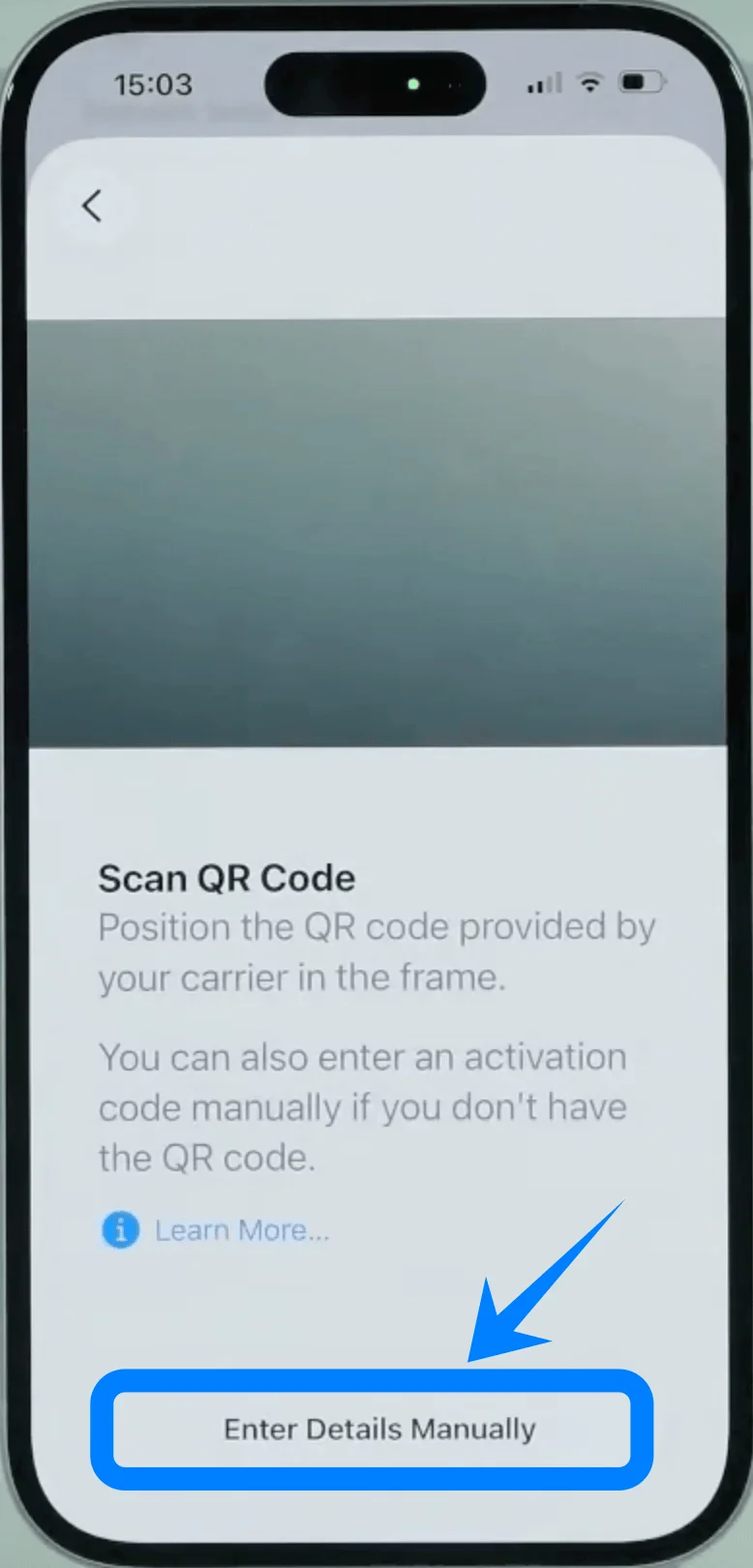
في شاشة مسح رمز QR، اضغط على إدخال التفاصيل يدويًا (في أسفل الشاشة)
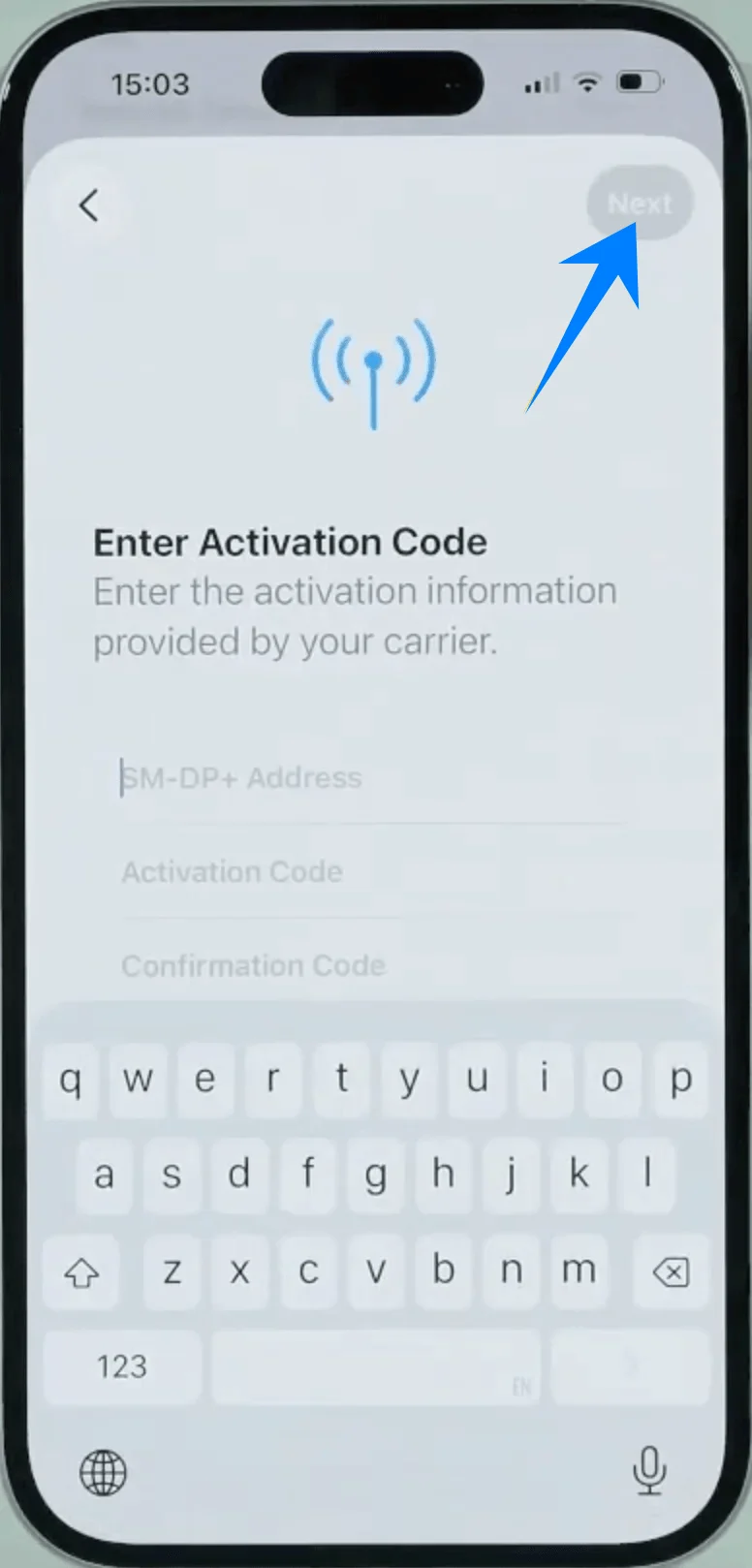
الخطوة 4: أدخل عنوان SM-DP+
في حقل عنوان SM-DP+، اكتب العنوان تمامًا كما قدمه لك مزود الخدمة
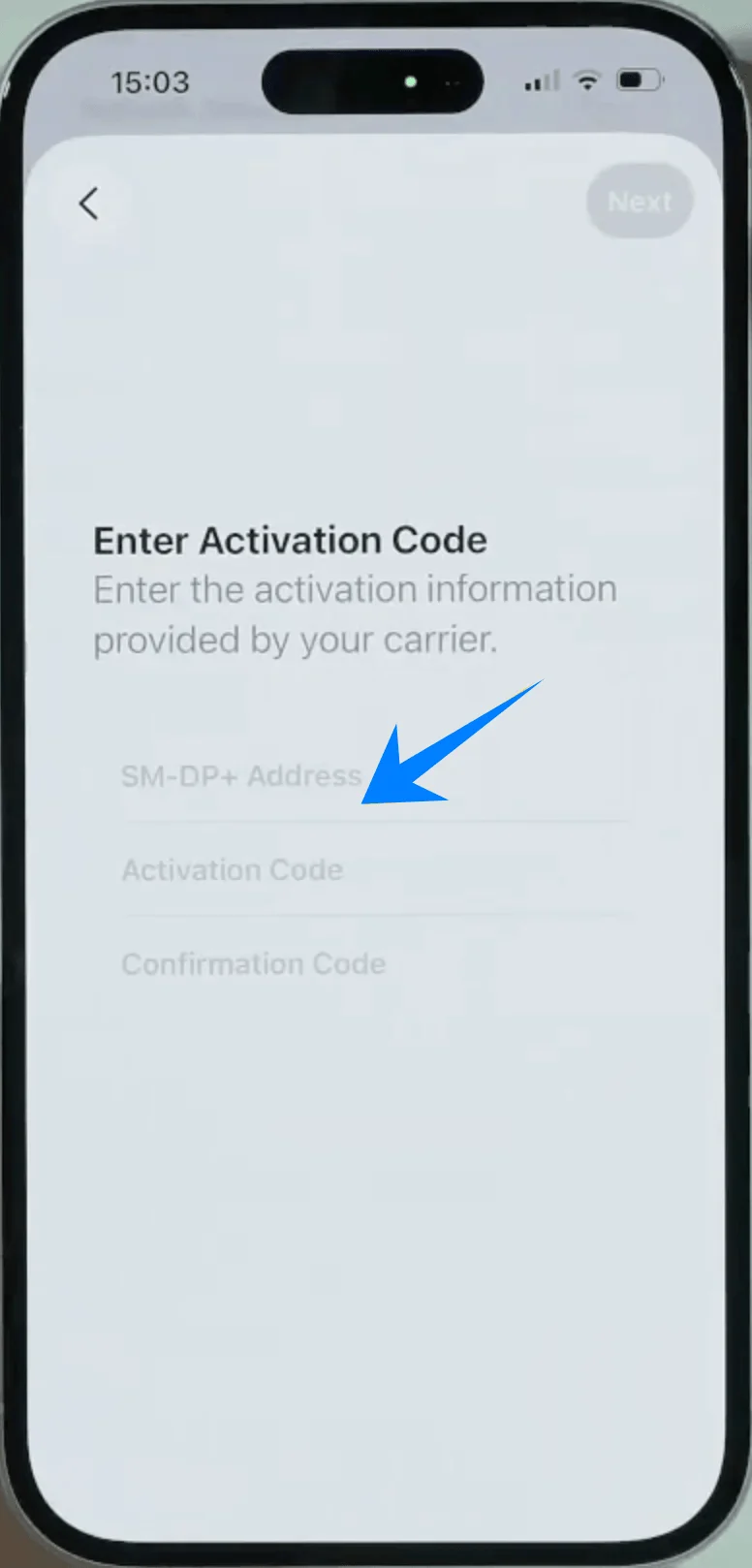
الخطوة 5: أدخل رمز التنشيط
في حقل رمز التنشيط، أدخل الرمز الكامل الذي حصلت عليه
الخطوة 6: أدخل رمز التأكيد (إذا لزم الأمر)
إذا قدم لك مزود الخدمة رمز تأكيد: أدخله في حقل رمز التأكيد
إذا لم يكن مطلوبًا، اترك الحقل فارغًا
الخطوة 7: إرسال تفاصيل التنشيط
اضغط على التالي
الخطوة 8: تأكيد تثبيت eSIM
اضغط على إضافة باقة خلوية
الخطوة 9: انتظر التنشيط
سيتصل الجهاز بمزود الخدمة لتثبيت ملف تعريف eSIM
الخطوة 10: تسمية الخط
اختر تسمية للخط (مثلاً: أساسي، ثانوي، عمل)
اضغط على متابعة
الخطوة 11: تكوين الاستخدام الافتراضي
حدد الخط الافتراضي لكل من:
المكالمات ← اضغط على اختيارك ← اضغط على متابعة
الرسائل ← اضغط على اختيارك ← اضغط على متابعة
البيانات الخلوية ← اضغط على اختيارك ← اضغط على متابعة
كيفية التأكد من نجاح تثبيت eSIM
بعد إتمام أي من الطريقتين، تحقق من التثبيت من خلال الخطوات التالية:
التحقق 1: ظهور باقة الهاتف
انتقل إلى الإعدادات > خلوي (في بعض الأجهزة، قد تظهر باسم “خدمة الجوال” أو “بيانات الجوال”)
تأكد من ظهور باقة جديدة ضمن شرائح SIM أو الباقات الخلوية
التحقق 2: مؤشر الشبكة
انظر إلى الزاوية العلوية من الشاشة
تأكد من ظهور أعمدة الإشارة الخاصة بالخط الجديد الذي تمت إضافته
التحقق 3: حالة الخط
في الإعدادات > خلوي (في بعض الأجهزة، قد تظهر باسم “خدمة الجوال” أو “بيانات الجوال”)
اضغط على الباقة الجديدة التي أضفتها
تأكد من تفعيل خيار تشغيل هذا الخط
التحقق 4: اختبار الاتصال
قم بإجراء مكالمة هاتفية أو إرسال رسالة باستخدام الخط الجديد. أو بدلاً من ذلك، قم بتغيير الإعدادات التالية:
الإعدادات > خلوي (في بعض الأجهزة، قد تظهر باسم “خدمة الجوال” أو “بيانات الجوال”) > بيانات الخلوي
قم بالتبديل إلى الخط الجديد واختبر الاتصال بالإنترنت
ملاحظة: قد لا تدعم بعض باقات eSIM المكالمات الصوتية، لذا قد لا تتوفر هذه الميزة بناءً على الباقة الخاصة بك.
خاتمة
بعد إكمال عملية الإعداد، ينبغي الآن أن يكون جهاز iPhone 17 الخاص بك متصلاً بالشبكة.
للتأكد من أن كل شيء يعمل بشكل صحيح، جرب فتح موقع إلكتروني أو استخدام تطبيق يحتاج إلى بيانات.
بالمقارنة مع بطاقات SIM التقليدية، توفر eSIM مرونة أكبر، خاصة للمسافرين.
بما أن جهاز iPhone 17 الخاص بك جاهز للاستخدام، يمكنك التركيز على رحلتك بدلاً من القلق بشأن الاتصال بالإنترنت.