
عندما تكون مسافراً أو تستعد للذهاب إلى الخارج، فإن الحصول على وسيلة اتصال موثوقة وسهلة أمر بالغ الأهمية.
تجعل eSIM هذه العملية أكثر بساطة، إذ تتيح لك إعداد اتصال هاتفك المحمول رقمياً دون الحاجة إلى البحث عن بطاقات SIM فعلية أو استبدالها.
بالنسبة لمستخدمي iPhone SE (2022)، فإن تثبيت iRoamly eSIM عملية سريعة ومباشرة يمكن إتمامها قبل المغادرة أو عند الوصول.
سيرشدك هذا الدليل عبر كل خطوة لضمان بقائك على اتصال بأقل مجهود ممكن.
الاستعدادات قبل إعداد iroamly eSIM
قبل البدء، تأكد من توفر ما يلي:
اتصال إنترنت مستقر (شبكة Wi-Fi أو بيانات خلوية)
رمز QR صالح لـ eSIM أو تفاصيل التفعيل اليدوي (عنوان SM-DP+ ورمز التفعيل) المقدمة من شركة الاتصالات الخاصة بك
جهاز iPhone SE 3 (2022) يعمل وغير مقفل
تحديث الجهاز إلى أحدث إصدار من نظام iOS (يُنصح به لضمان التوافق)
الطريقة 1: تثبيت eSIM باستخدام رمز QR
الخطوة 1: افتح إعدادات الخلوي
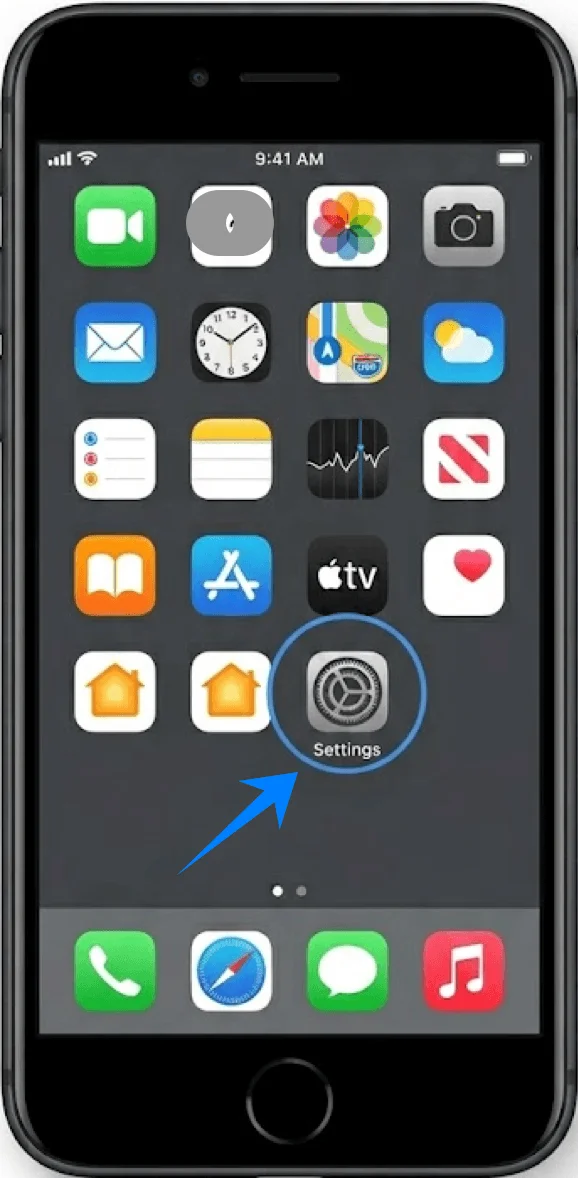
اضغط على "الإعدادات".
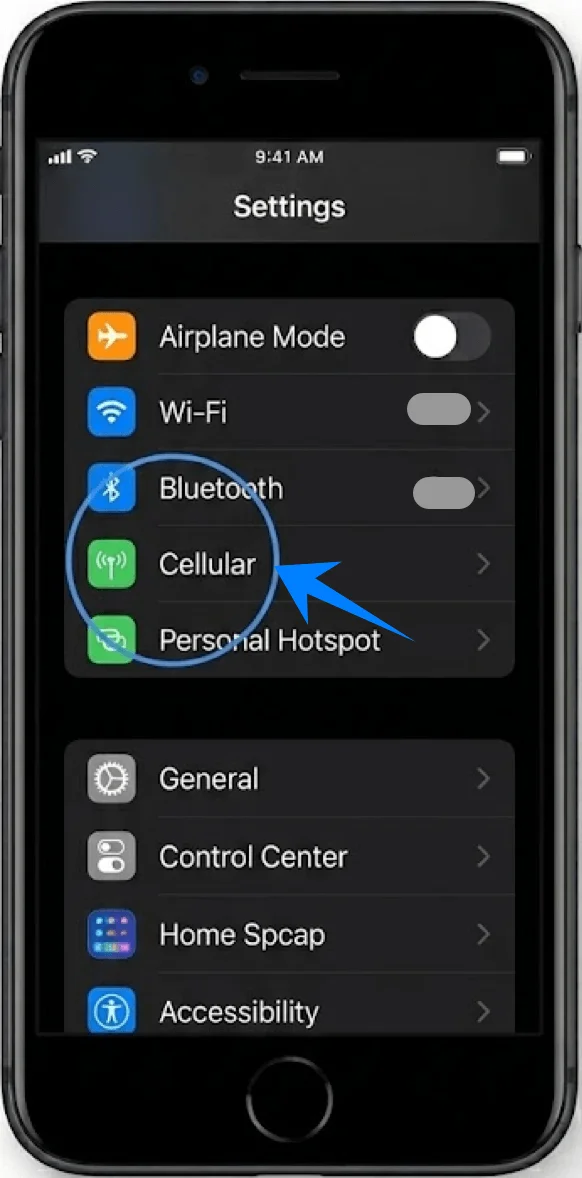
قم بالتمرير لأسفل واضغط على "خلوي" (في بعض الأجهزة، قد يظهر هذا باسم "خدمة الجوال" أو "بيانات الجوال").
الخطوة 2: إضافة خطة eSIM جديدة
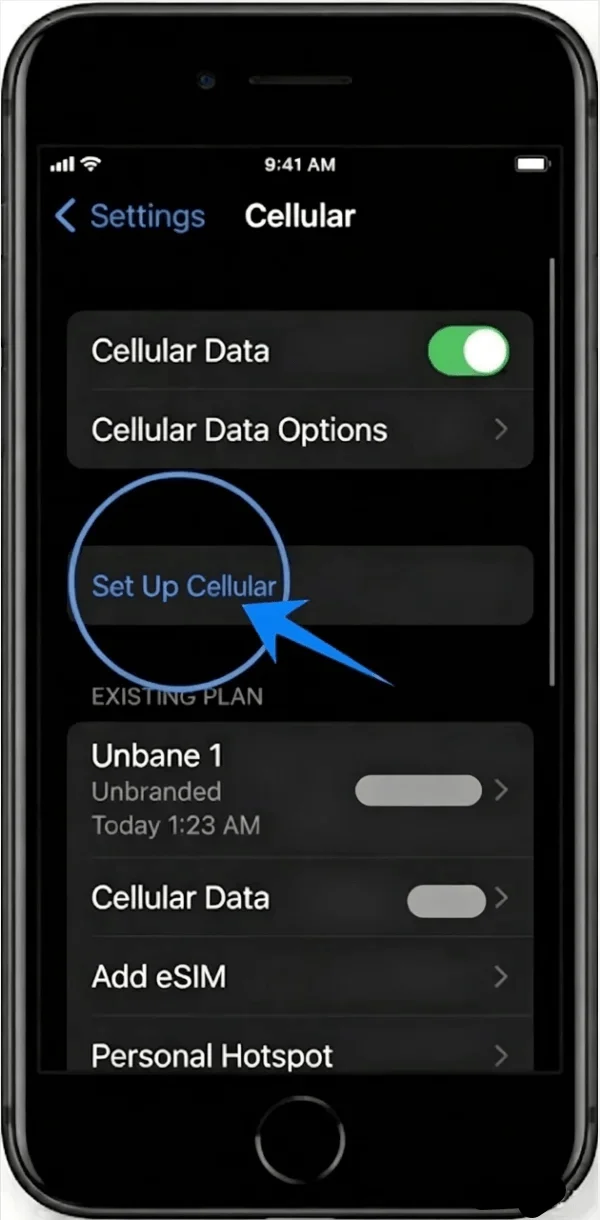
داخل قائمة الخلوي، اضغط على "إعداد الخلوي" إذا لم تكن هناك خطة مفعلة، أو اضغط على "إضافة خطة خلوية" لإضافة خط جديد.
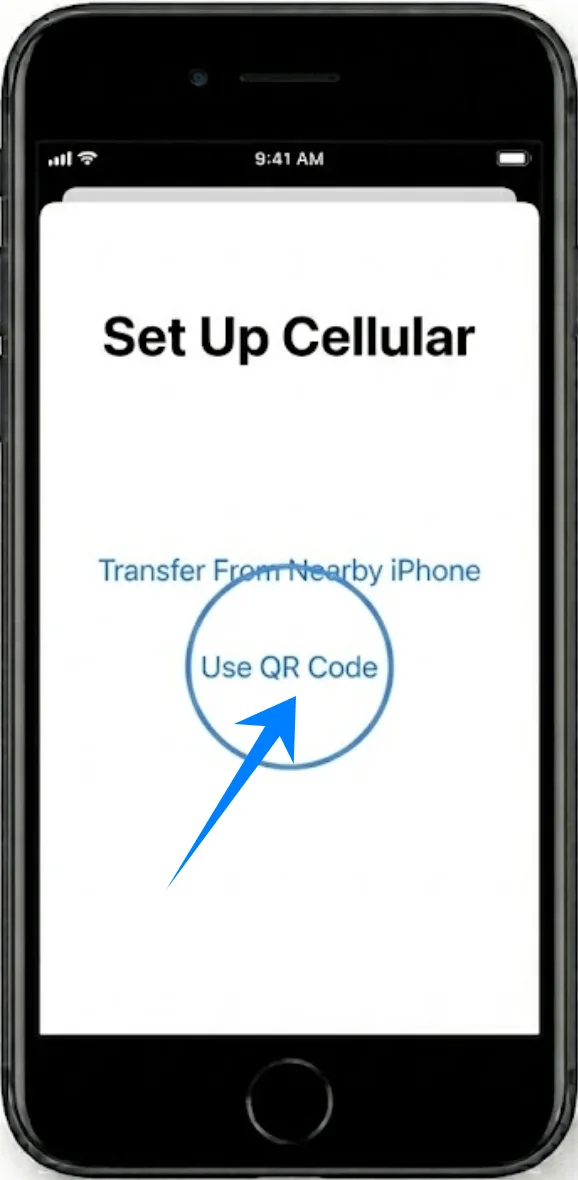
في الشاشة التالية، اضغط على "استخدام رمز QR".
الخطوة 3: مسح رمز QR
وجه جهاز iPhone الخاص بك بحيث يظهر رمز QR داخل إطار الكاميرا.
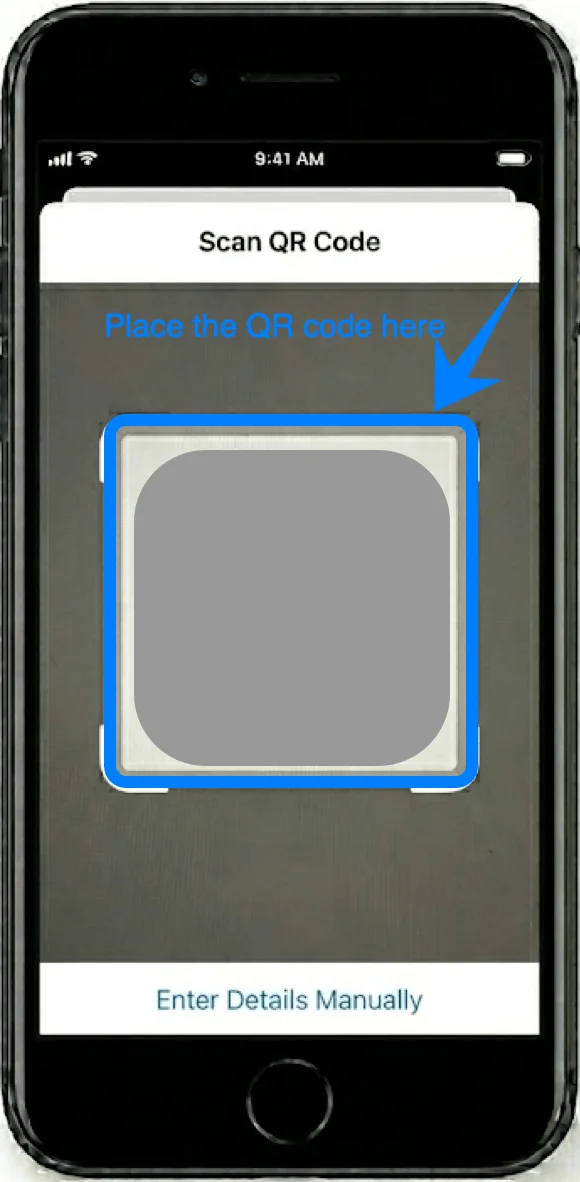
انتظر حتى يتعرف الجهاز على الرمز تلقائياً.
عند ظهور المطالبة، اضغط على "متابعة".
الخطوة 4: تأكيد إضافة خطة الخلوي
ستظهر شاشة بعنوان "إضافة خطة خلوية".
اضغط على "إضافة خطة خلوية" في أسفل الشاشة.
الخطوة 5: تسمية خط eSIM
اختر تسمية للخط الجديد (مثل: أساسي، ثانوي، أو عمل).
اضغط على "متابعة".
الخطوة 6: تعيين تفضيلات الخط الافتراضي
حدد الخط الذي تريد استخدامه كـ:
الخط الافتراضي (اضغط على خيارك المفضل ← ثم اضغط على متابعة)
خط iMessage وFaceTime (اختر الخط ← ثم اضغط على متابعة)
خط بيانات الخلوي (اختر الخط ← ثم اضغط على متابعة)
الخطوة 7: إكمال التنشيط
انتظر بينما يقوم iPhone بتنشيط الـ eSIM.
بمجرد الانتهاء، ستعود تلقائياً إلى شاشة إعدادات الخلوي.
الطريقة 2: تثبيت eSIM باستخدام الإدخال اليدوي
الخطوة 1: افتح إعدادات الخلوي
اضغط على "الإعدادات".
اضغط على "خلوي" (في بعض الأجهزة، قد يظهر هذا باسم "خدمة الجوال" أو "بيانات الجوال").
الخطوة 2: ابدأ إعداد eSIM
اضغط على "إعداد الخلوي" إذا لم تكن هناك خطة خلوية مثبتة، أو اضغط على "إضافة خطة خلوية" لإضافة خط جديد.
اضغط على "استخدام رمز QR" (هذا مطلوب للوصول إلى خيار الإدخال اليدوي).
في شاشة مسح رمز QR، اضغط على "إدخال التفاصيل يدويًا" الموجود في الأسفل.
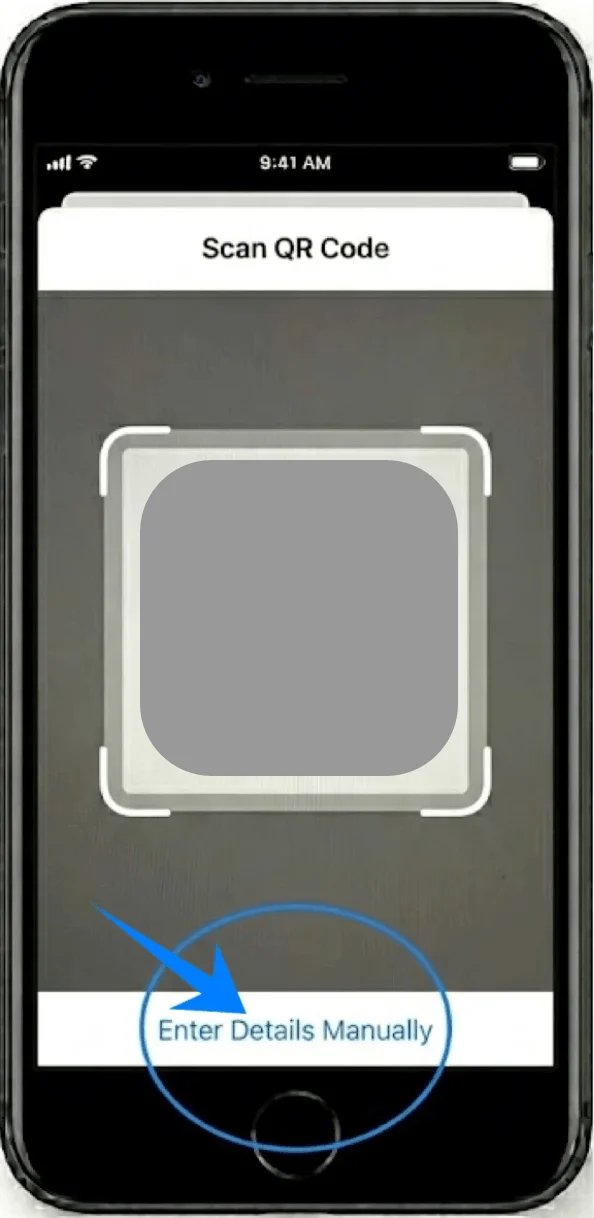
الخطوة 3: أدخل معلومات التنشيط
في شاشة الإدخال اليدوي:
اضغط على الحقل المسمى "عنوان SM-DP+" وأدخل القيمة المقدمة من مزود الخدمة الخاص بك.
اضغط على الحقل المسمى "رمز التنشيط" وأدخل الرمز تمامًا كما تم تزويدك به.
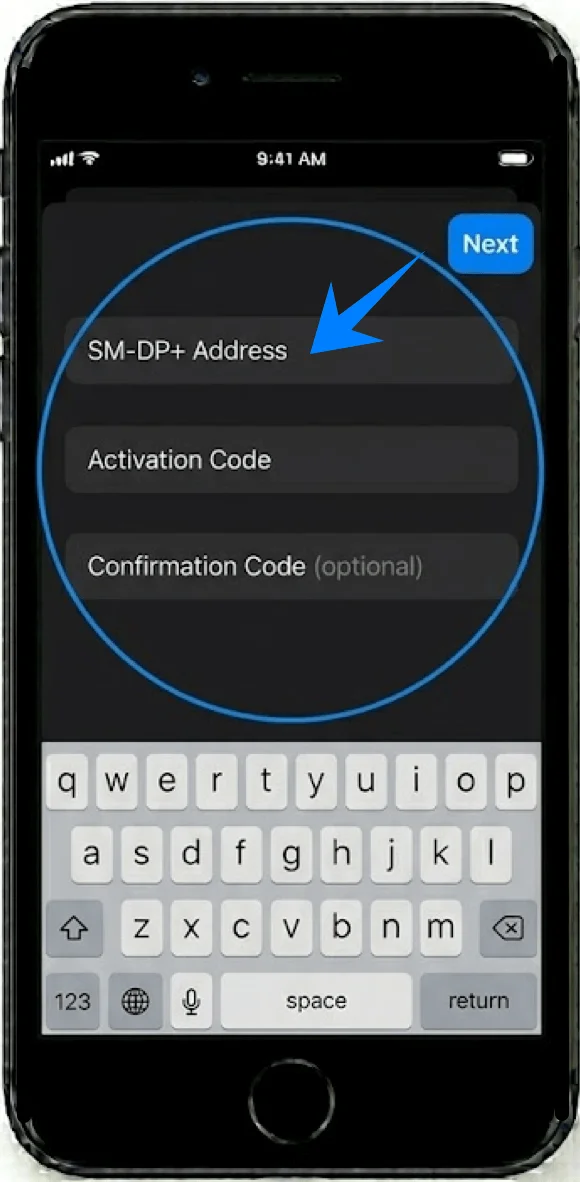
اضغط على "التالي" في الزاوية العلوية اليمنى.
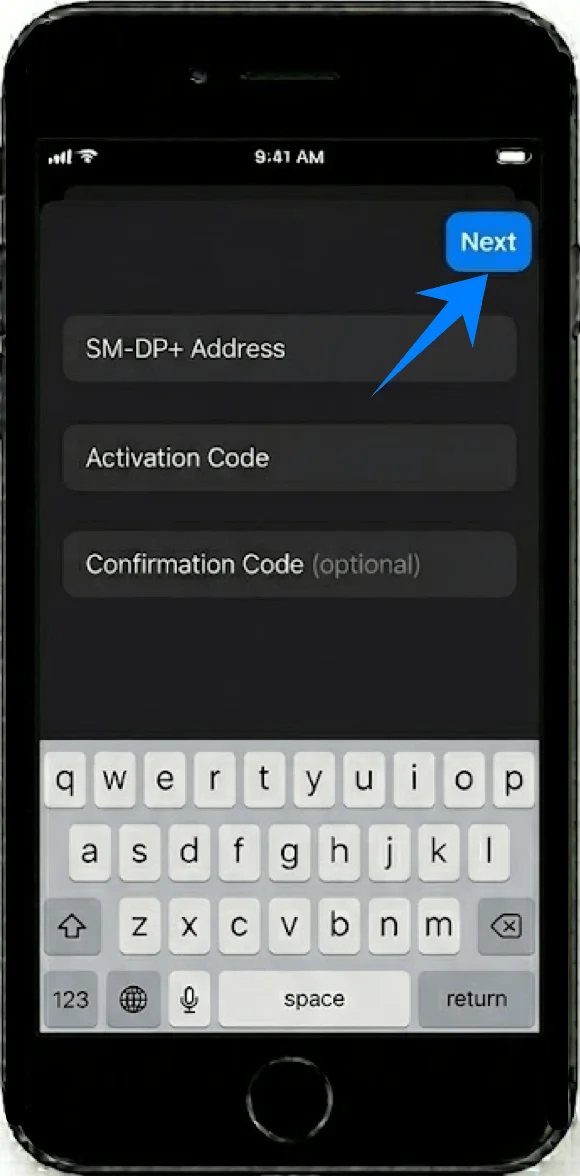
الخطوة 4: تأكيد إضافة الخطة
عندما تظهر شاشة "إضافة خطة خلوية"، اضغط على "إضافة خطة خلوية".
الخطوة 5: تسمية خط eSIM
اختر تسمية للخط (على سبيل المثال: أساسي، سفر، عمل).
اضغط على "متابعة".
الخطوة 6: تهيئة استخدام الخط
اختر إعداداتك لـ:
الخط الافتراضي → اضغط على الاختيار → اضغط على متابعة
خط iMessage وFaceTime → اضغط على الاختيار → اضغط على متابعة
خط بيانات الخلوي → اضغط على الاختيار → اضغط على متابعة
الخطوة 7: إكمال التنشيط
انتظر حتى تكتمل عملية التنشيط.
سيعود الجهاز إلى قائمة الخلوي بمجرد اكتمال العملية بنجاح.
كيفية التأكد من نجاح تثبيت eSIM
التحقق من إعدادات الشبكة الخلوية
افتح الإعدادات.
اضغط على خلوي (في بعض الأجهزة، قد يظهر هذا الخيار باسم “خدمة الجوال” أو “بيانات الجوال”).
ضمن قسم شرائح SIM أو الخطط الخلوية، تأكد من ظهور خطتك الجديدة في القائمة.
التحقق من قوة الإشارة
انظر إلى الزاوية العلوية من الشاشة.
تأكد من ظهور أشرطة الإشارة الخاصة بخط eSIM.
اختبار الاتصال بالإنترنت
افتح متصفح Safari وحاول تحميل صفحة ويب باستخدام بيانات الجوال.
بدلاً من ذلك، قم بإجراء مكالمة هاتفية للتأكد من تفعيل الخدمة.
ملاحظة: قد لا تدعم بعض خطط eSIM إجراء المكالمات الصوتية، لذا قد لا تتوفر هذه الميزة اعتماداً على نوع خطتك.
التحقق من حالة الخط
انتقل إلى الإعدادات ← خلوي (في بعض الأجهزة، قد يظهر هذا الخيار باسم “خدمة الجوال” أو “بيانات الجوال”).
اضغط على الخطة التي أضفتها مؤخراً.
تأكد من تفعيل زر التبديل "تشغيل هذا الخط".
الخلاصة
بمجرد إتمامك للخطوات المذكورة أعلاه، ستكون iRoamly eSIM الخاصة بك مفعلة بالكامل وجاهزة للاستخدام. لا يوفر هذا الإعداد الرقمي الوقت فحسب، بل يمنحك أيضاً مرونة أكبر مقارنة ببطاقات SIM التقليدية.
سواء كنت تستعد للسفر أو ترغب ببساطة في وسيلة أسرع للاتصال، فإن العملية مباشرة وسهلة التكرار مستقبلاً. ومع اعتيادك على هذه الخطوات، ستصبح إدارة eSIM تجربة سلسة وفعالة.