
توفر eSIM طريقة أكثر مرونة للاتصال بشبكات الهاتف المحمول. فمن خلال نقل عملية الإعداد إلى داخل الجهاز نفسه، يمكنك إتمام كل شيء عبر خطوات بسيطة تظهر على الشاشة دون الحاجة إلى أي مكونات مادية.
يؤدي هذا إلى جعل العملية أسرع وأكثر ملاءمة، مع منحك تحكمًا أفضل في إعدادات الشبكة الخاصة بك. وتُعد إضافة eSIM على هاتف iPhone XS Max تجربة سلسة وموجهة.
في الدليل التالي، سنوضح لك بالضبط كيفية تثبيت وتفعيل eSIM الخاصة بـ iroamly، مع تقديم تعليمات واضحة لمساعدتك على إكمال كل خطوة بنجاح.
التحضيرات قبل إعداد iroamly eSIM
قبل البدء، تأكد من توفر ما يلي:
اتصال إنترنت مستقر (شبكة واي فاي أو بيانات خلوية)
رمز استجابة سريعة (QR code) صالح لـ eSIM أو تفاصيل تفعيل يدوية (عنوان SM-DP+ ورمز التفعيل) التي زودتك بها شركة الاتصالات
جهاز iPhone XS Max الخاص بك قيد التشغيل وغير مقفل
تحديث الجهاز إلى أحدث إصدار من نظام iOS (يُنصح بذلك لضمان التوافق)
الطريقة 1: تثبيت eSIM عبر مسح رمز QR
الخطوة 1: افتح إعدادات الخلوي
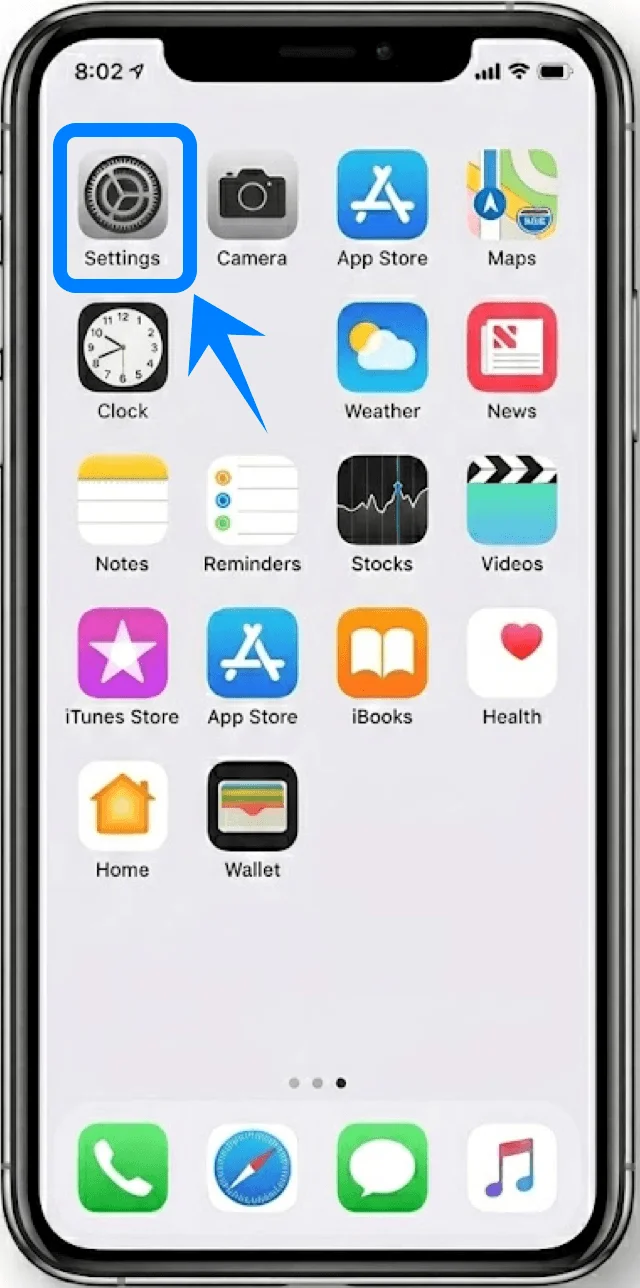
اضغط على الإعدادات
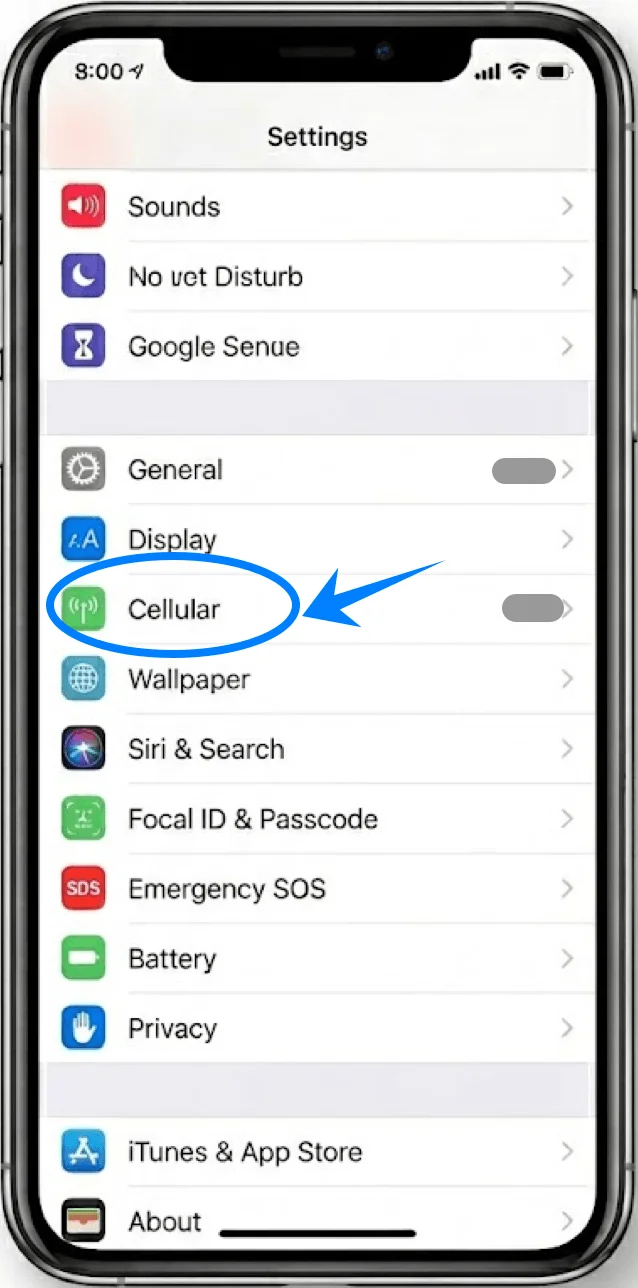
مرر للأسفل واضغط على خلوي (قد يظهر هذا الخيار باسم "خدمة الهاتف" أو "بيانات الهاتف" اعتماداً على لغة النظام أو المنطقة.)
الخطوة 2: إضافة خطة eSIM
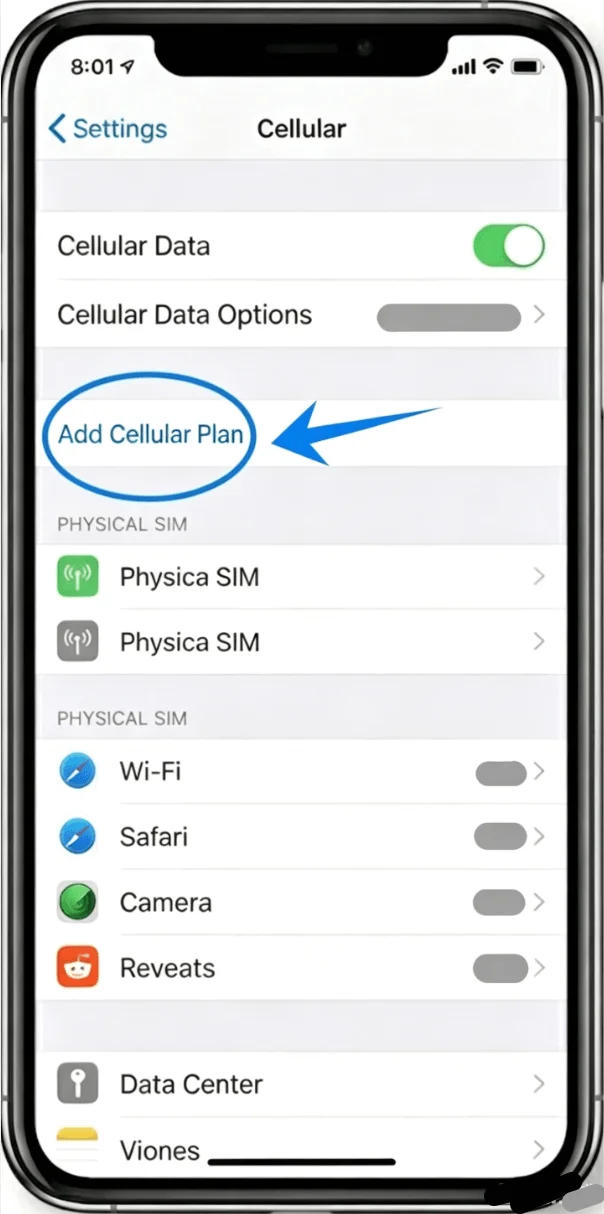
اضغط على إضافة خطة خلوية
الخطوة 3: الوصول إلى ماسح رمز QR
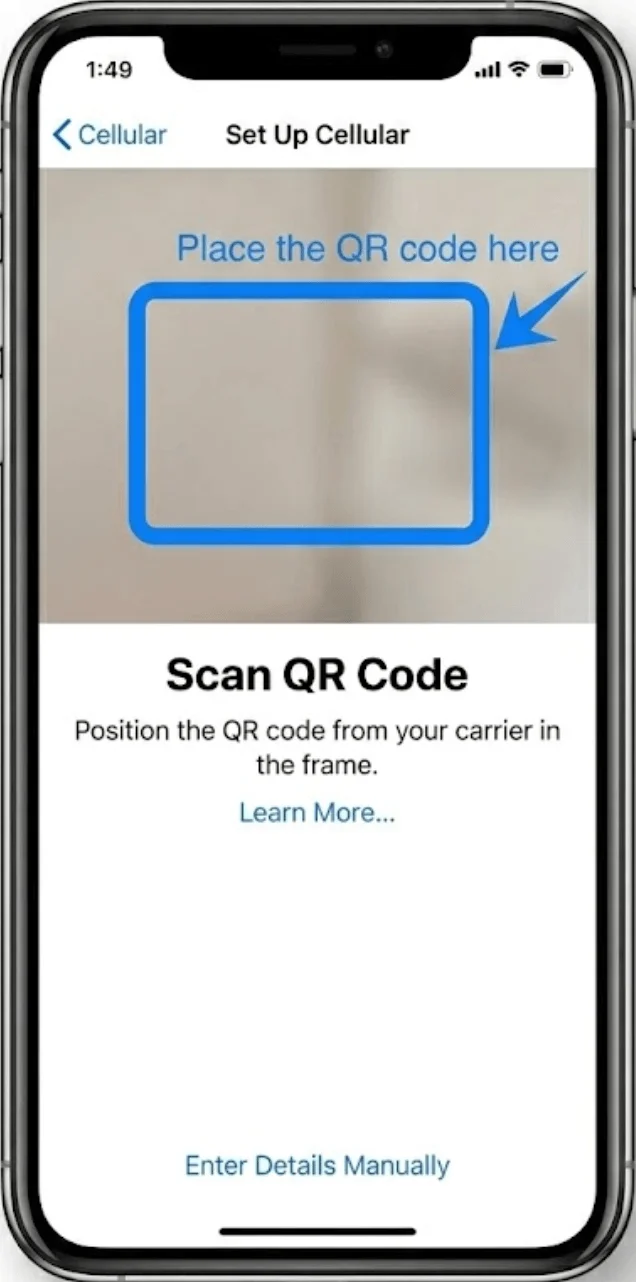
تفتح واجهة الكاميرا تلقائياً تحت خيار إضافة خطة خلوية
ضع جهاز iPhone الخاص بك بحيث يكون رمز QR مرئياً بوضوح داخل الإطار
الخطوة 4: مسح رمز QR
انتظر حتى يتعرف الهاتف على الرمز
عند ظهور المطالبة، اضغط على إضافة خطة خلوية
الخطوة 5: تأكيد إضافة الخطة
اضغط على إضافة خطة خلوية مرة أخرى على شاشة التأكيد
الخطوة 6: تسمية الخطة
اختر تسمية للخط (مثلاً: أساسي، ثانوي، سفر، أو عمل)
اضغط على متابعة
الخطوة 7: تعيين تفضيلات الخط الافتراضي
حدد الخط الذي تود استخدامه كافتراضي لـ:
المكالمات الصوتية
iMessage وFaceTime
بيانات الخلوي
اضغط على متابعة بعد كل اختيار
الطريقة 2: تثبيت eSIM عبر الإدخال اليدوي
الخطوة 1: افتح إعدادات الخلوي
اضغط على الإعدادات
قم بالتمرير للأسفل واضغط على خلوي (قد يظهر هذا الخيار كـ "خدمة الجوال" أو "بيانات الجوال" اعتماداً على لغة النظام أو المنطقة.)
الخطوة 2: إضافة خطة خلوية
اضغط على إضافة خطة خلوية
الخطوة 3: اختر خيار الإدخال اليدوي
اضغط على إدخال التفاصيل يدوياً (يوجد في أسفل الشاشة)
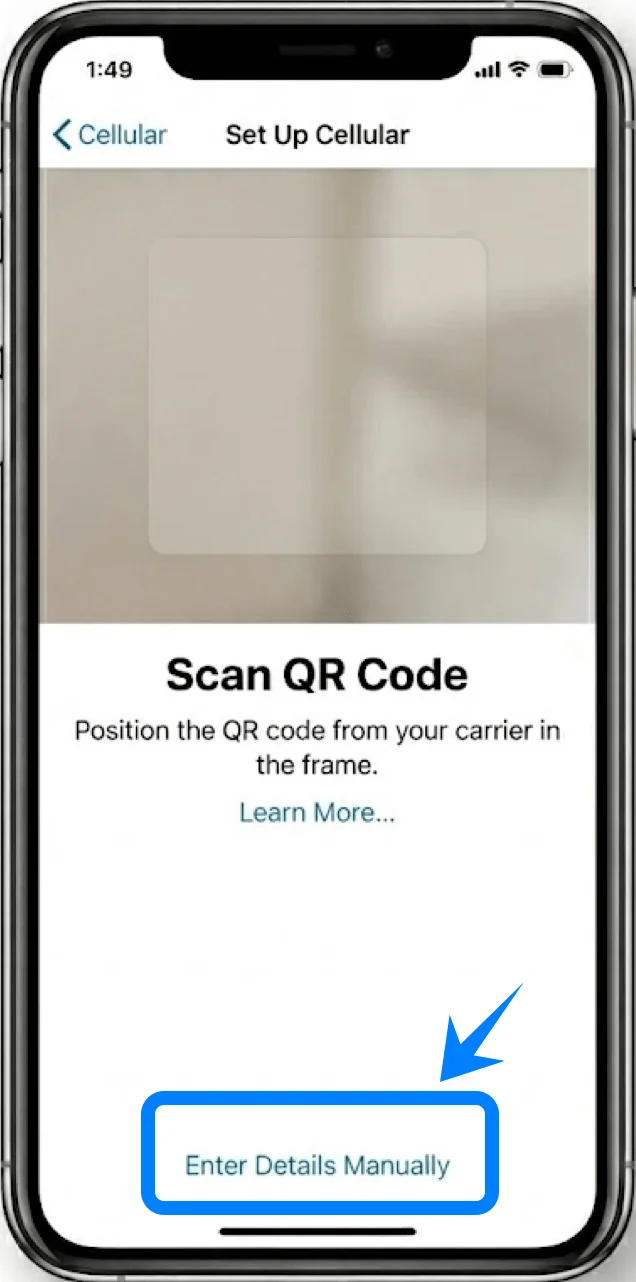
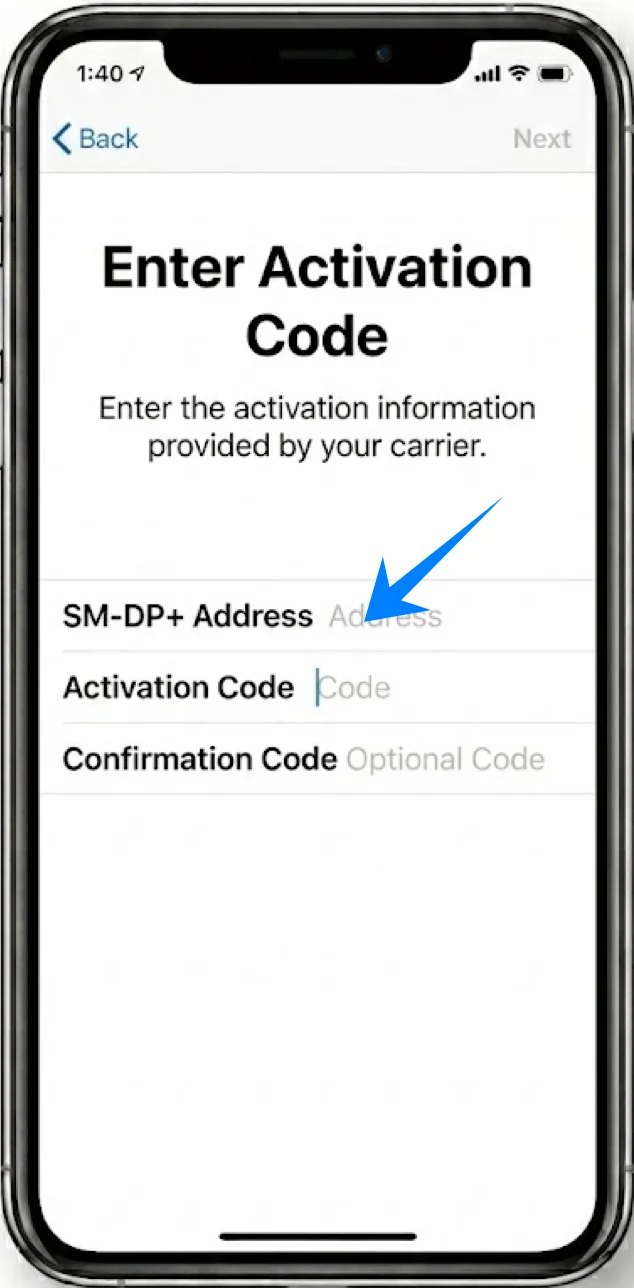
الخطوة 4: أدخل معلومات التنشيط
أدخل بعناية التفاصيل المقدمة من مشغل الخدمة الخاص بك:
عنوان SM-DP+ → اضغط على الحقل واكتب العنوان
رمز التنشيط → اضغط على الحقل وأدخل الرمز
رمز التأكيد (إذا كان مطلوباً) → أدخله عند المطالبة
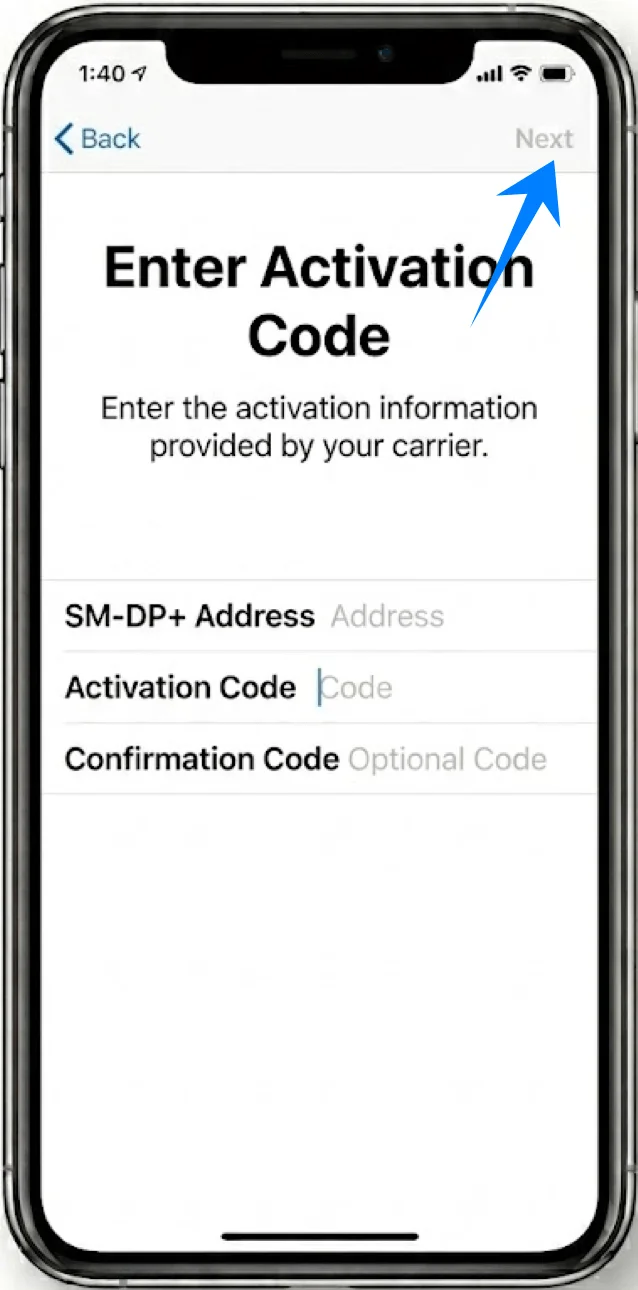
ثم:
اضغط على التالي
الخطوة 5: تنزيل وتثبيت ملف تعريف eSIM
انتظر بينما يقوم الجهاز بالتحقق من المعلومات
عند المطالبة، اضغط على إضافة خطة خلوية
الخطوة 6: تسمية الخطة
قم بتعيين تسمية (على سبيل المثال، أساسي، ثانوي، إلخ.)
اضغط على متابعة
الخطوة 7: تكوين استخدام الخط الافتراضي
اختر التفضيلات لـ:
خط الصوت الافتراضي
iMessage و FaceTime
بيانات الجوال
اضغط على متابعة بعد كل اختيار
كيفية التأكد من نجاح تثبيت eSIM
تحقق من باقات البيانات الخلوية
انتقل إلى: الإعدادات > خلوي (قد يظهر هذا الخيار باسم "خدمة الجوال" أو "بيانات الجوال" وفقاً للغة النظام أو المنطقة.)
تأكد من ظهور باقة جديدة ضمن باقات البيانات الخلوية
تحقق من مؤشر الإشارة
انظر إلى الزاوية العلوية من الشاشة
تأكد من ظهور أشرطة الإشارة للخط الجديد
تحقق من حالة الخط
انتقل إلى: الإعدادات > خلوي (قد يظهر هذا الخيار باسم "خدمة الجوال" أو "بيانات الجوال" وفقاً للغة النظام أو المنطقة.) > [اسم باقة eSIM الخاصة بك]
تأكد مما يلي:
خيار تشغيل هذا الخط مفعل (يظهر المفتاح باللون الأخضر)
اختبر الاتصال
قم بإجراء مكالمة تجريبية:
افتح الهاتف > لوحة المفاتيح > اطلب رقماً > اضغط على اتصال
ملاحظة: قد لا تتضمن بعض باقات eSIM دعم المكالمات الصوتية، لذا قد لا تكون هذه الميزة متاحة اعتماداً على الباقة الخاصة بك.
اختبر بيانات الجوال:
قم بإيقاف تشغيل Wi-Fi: الإعدادات > Wi-Fi > قم بإيقاف المفتاح
افتح متصفح Safari وقم بتحميل صفحة ويب
الخلاصة
بعد الانتهاء من عملية الإعداد، ينبغي أن يكون هاتف iPhone xs max الخاص بك جاهزاً لاستخدام بيانات الهاتف المحمول دون الحاجة إلى أي خطوات إضافية. تعمل eSIM على تبسيط التجربة بشكل عام من خلال إزالة القيود المادية وإتاحة إمكانية إدارة كل شيء رقمياً.
بمجرد اعتيادك على هذه العملية، ستصبح إدارة خطتك أو إعادة تثبيتها أو تعديلها أمراً سريعاً وسهلاً للغاية، لا سيما عند التبديل بين احتياجات الاستخدام المختلفة.