
سواء كنت مسافراً إلى الخارج، أو ترغب في تبديل الشبكات مؤقتاً، أو تبحث ببساطة عن وسيلة أكثر سهولة للبقاء على اتصال، فإن eSIM توفر لك حلاً مرناً وبسيطاً.
لا حاجة لإدخال أو استبدال أي بطاقات فعلية—ما عليك سوى اتباع بضع خطوات ضمن إعدادات هاتفك.
يمكنك إتمام عملية الإعداد على جهاز iPhone XS في غضون دقائق. سنوضح لك أدناه خطوات تثبيت وتفعيل eSIM الخاصة بـ iRoamly بالتفصيل.
تحضيرات ما قبل إعداد iroamly eSIM
قبل البدء، تأكد من توفر ما يلي:
اتصال إنترنت مستقر (شبكة Wi-Fi أو بيانات خلوية)
رمز QR خاص بـ eSIM صالح أو تفاصيل تفعيل يدوية (عنوان SM-DP+ ورمز التفعيل) مقدمة من شركة الاتصالات الخاصة بك
جهاز iPhone XS يعمل وغير مقفل
تحديث الجهاز إلى أحدث إصدار من نظام iOS (موصى به لضمان التوافق)
الطريقة 1: تثبيت eSIM عبر رمز الاستجابة السريعة (QR Code)
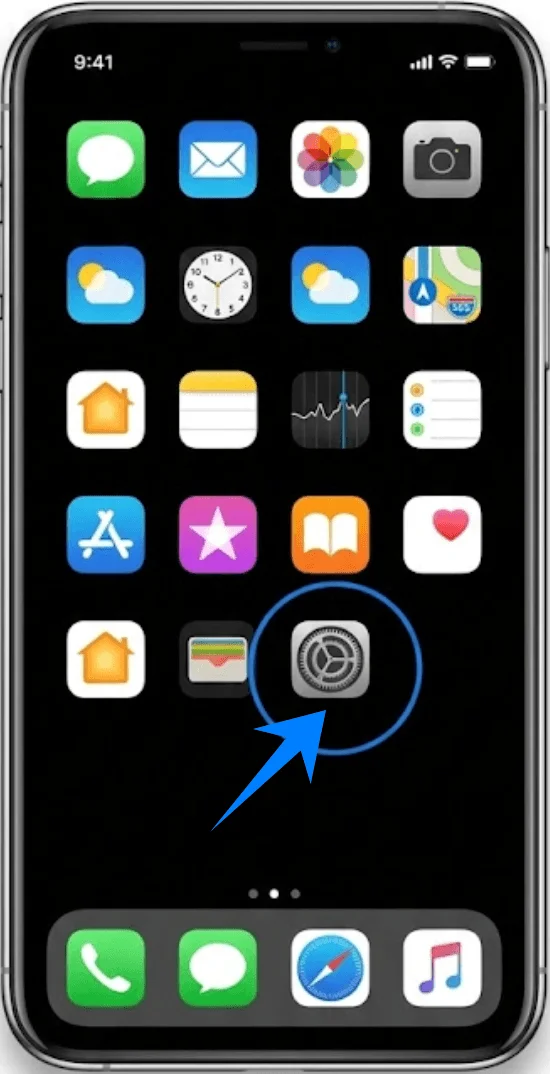
الخطوة 1: افتح إعدادات الخلوي
اضغط على الإعدادات.
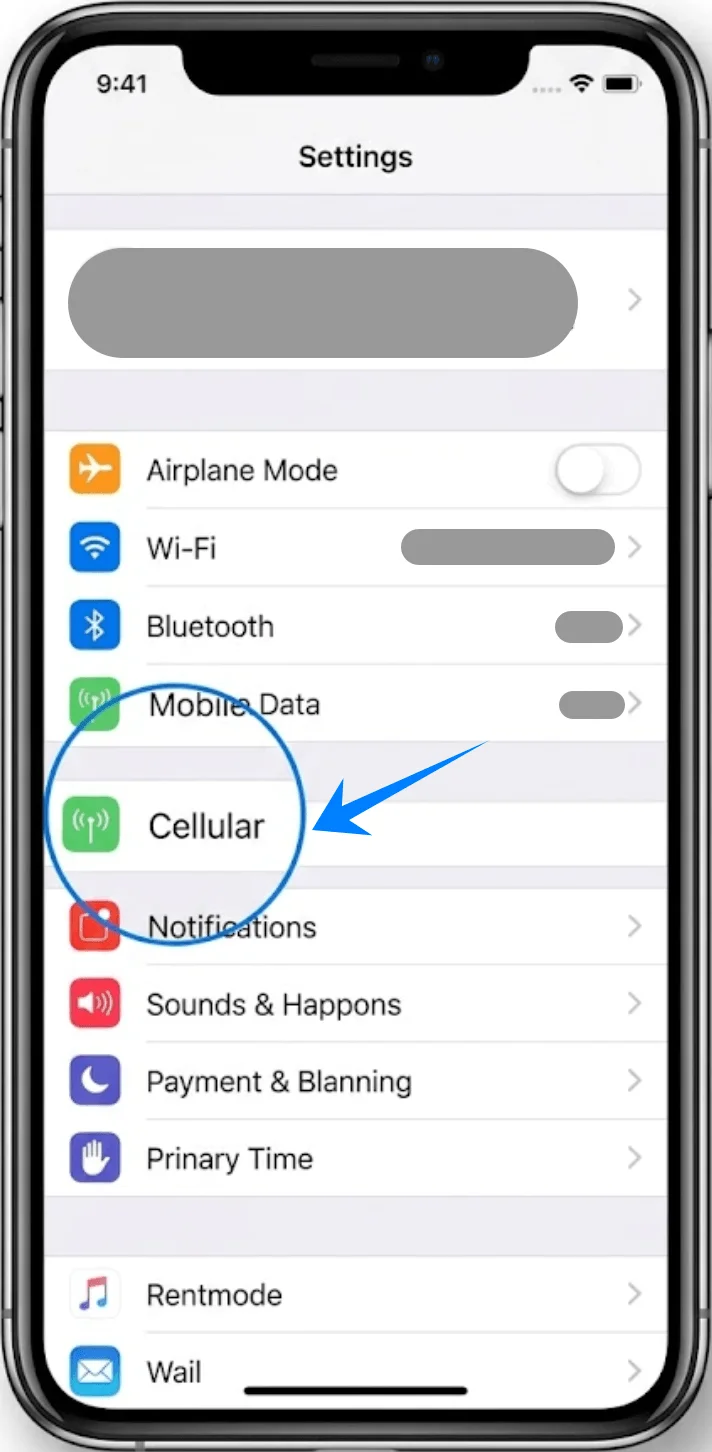
قم بالتمرير للأسفل واضغط على الخلوي (قد يظهر هذا الخيار باسم "خدمة الجوال" أو "بيانات الجوال" اعتماداً على لغة النظام أو المنطقة).
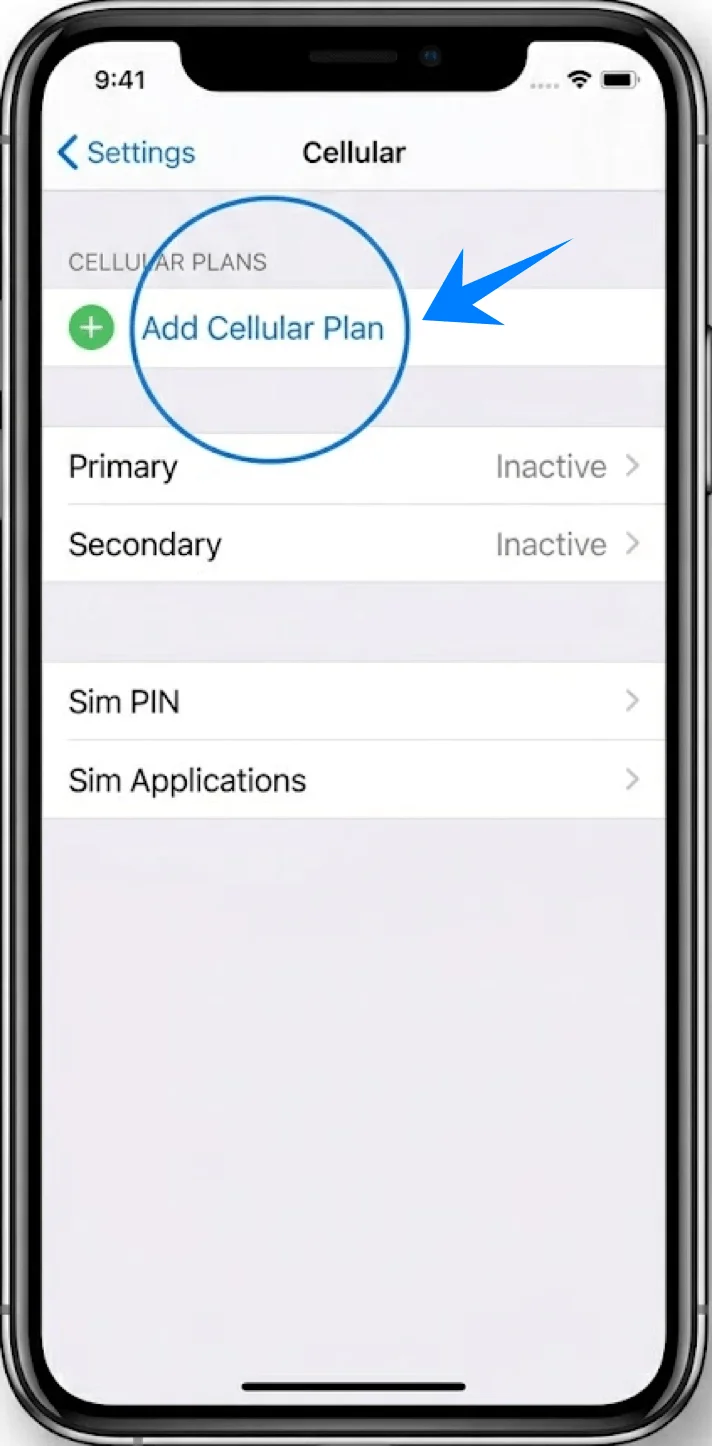
الخطوة 2: إضافة باقة خلوية
اضغط على إضافة باقة خلوية.
الخطوة 3: مسح رمز QR Code
ستفتح واجهة الكاميرا تلقائياً.
ضع هاتف iPhone الخاص بك بحيث يكون رمز QR مرئياً داخل الإطار.
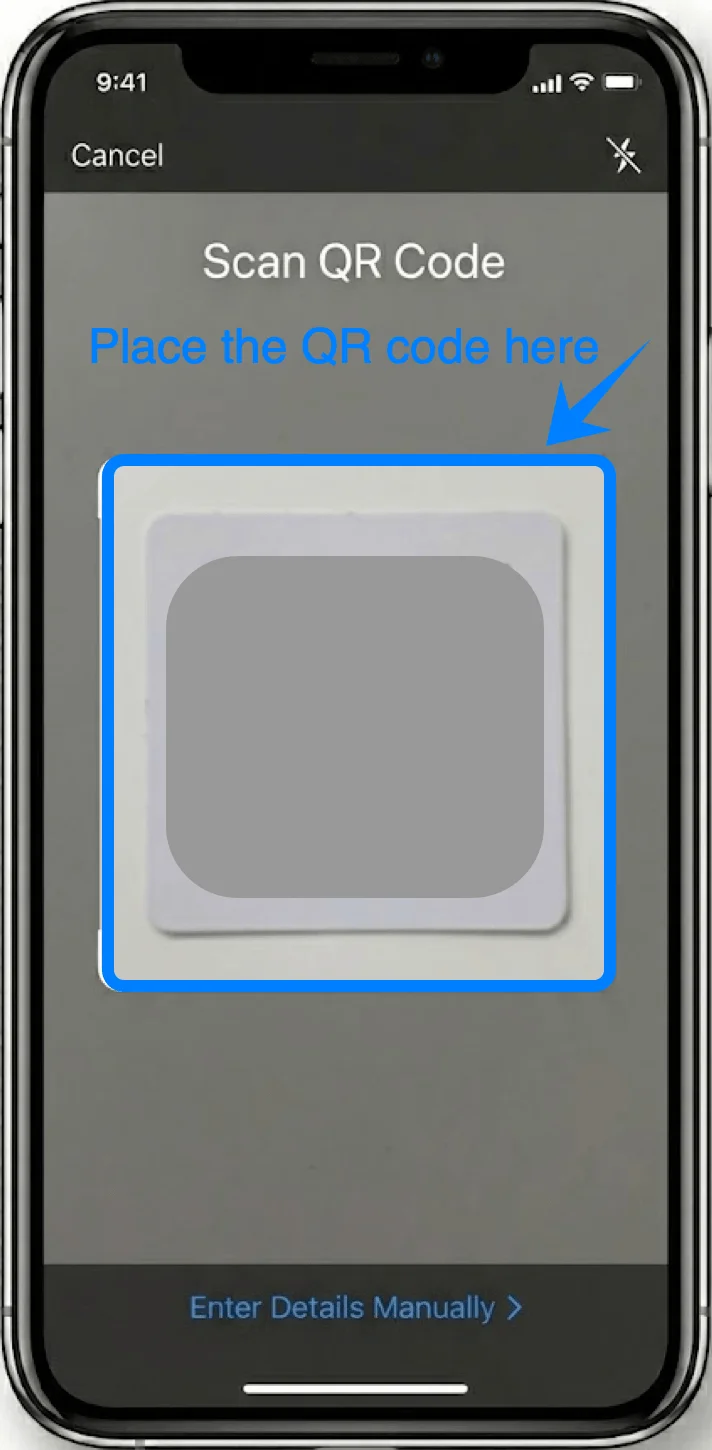
انتظر حتى يتعرف الهاتف على الرمز.
الخطوة 4: تأكيد إضافة الباقة
عند مطالبتك بذلك، اضغط على إضافة باقة خلوية.
الخطوة 5: تسمية الباقة
حدد تسمية لـ eSIM (على سبيل المثال، أساسي، ثانوي، سفر).
اضغط على متابعة.
الخطوة 6: تكوين إعدادات الخط الافتراضي
اختر الخط الذي تريد استخدامه كـ:
الخط الافتراضي ← اضغط على خيارك المفضل ← اضغط على متابعة
خط iMessage وFaceTime ← حدد خطاً ← اضغط على متابعة
خط بيانات الجوال ← حدد خطاً ← اضغط على متابعة
الطريقة 2: تثبيت eSIM عبر الإدخال اليدوي
الخطوة 1: فتح إعدادات الخلوي
اضغط على الإعدادات.
مرر للأسفل واضغط على خلوي (قد يظهر هذا الخيار باسم "خدمة الجوال" أو "بيانات الجوال" وفقاً للغة النظام أو المنطقة).
الخطوة 2: إضافة خطة خلوية
اضغط على إضافة خطة خلوية.
الخطوة 3: اختيار الإدخال اليدوي
في أسفل الشاشة، اضغط على إدخال التفاصيل يدوياً.
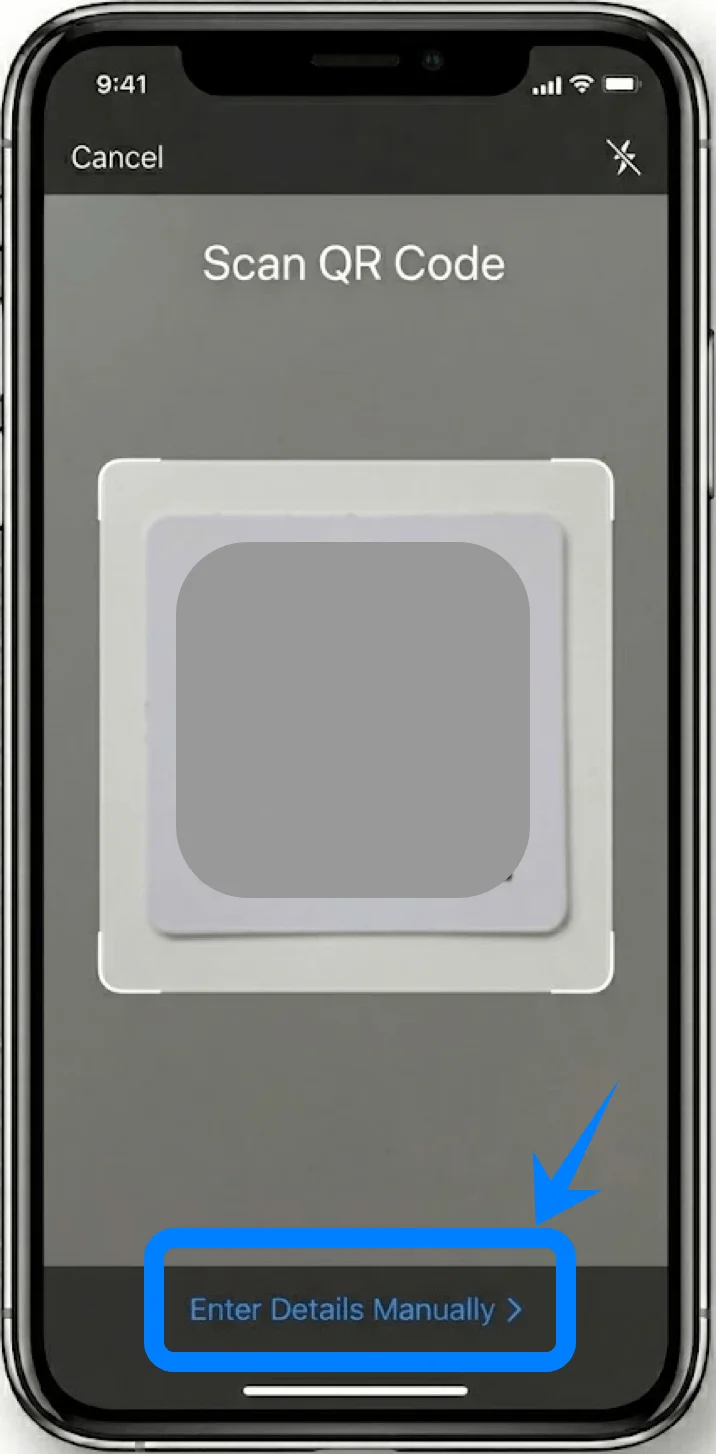
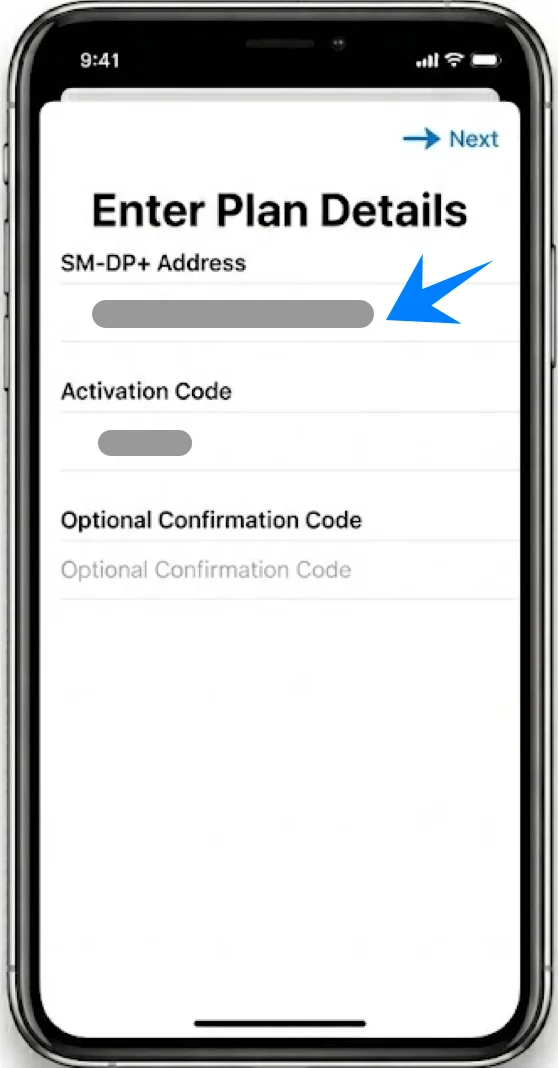
الخطوة 4: إدخال معلومات مزود الخدمة
في حقل عنوان SM-DP+، أدخل العنوان الذي زودك به مزود الخدمة.
أدخل كود التفعيل.
إذا طُلب منك، أدخل كود التأكيد.
الخطوة 5: تفعيل الخطة
اضغط على التالي.
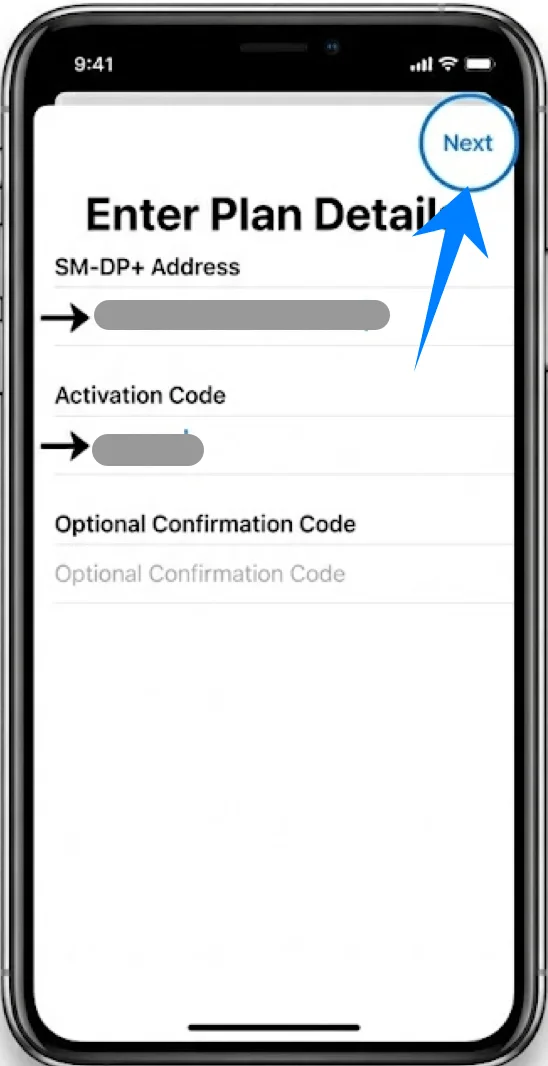
انتظر حتى يتصل هاتف iPhone بخادم مزود الخدمة.
عند ظهور المطالبة، اضغط على إضافة خطة خلوية.
الخطوة 6: تسمية الخطة
اختر اسماً للخطة (على سبيل المثال: عمل، شخصي).
اضغط على متابعة.
الخطوة 7: ضبط إعدادات الخط الافتراضي
حدد تفضيلاتك لما يلي:
الخط الافتراضي ← اختر ما يناسبك ← اضغط على متابعة
iMessage و FaceTime ← اختر ما يناسبك ← اضغط على متابعة
بيانات الجوال ← اختر ما يناسبك ← اضغط على متابعة
كيفية التأكد من نجاح تثبيت eSIM
الخطوة 1: التحقق من إعدادات الشبكة الخلوية
افتح الإعدادات.
اضغط على الخلوي (قد يظهر هذا الخيار باسم "خدمة الجوال" أو "بيانات الجوال" حسب لغة النظام أو المنطقة).
تأكد من ظهور باقة جديدة ضمن باقات الخلوي.
الخطوة 2: التحقق من حالة الإشارة
انظر إلى الزاوية العلوية من الشاشة.
تأكد من ظهور أعمدة الإشارة الخاصة بالخط الذي تمت إضافته مؤخراً.
الخطوة 3: اختبار الاتصال
افتح متصفح Safari.
حاول فتح صفحة ويب باستخدام خط eSIM (قم بإيقاف تشغيل Wi-Fi إذا دعت الحاجة لاختبار بيانات الجوال).
الخطوة 4: تأكيد تفعيل الخط
انتقل إلى الإعدادات ← الخلوي (قد يظهر هذا الخيار باسم "خدمة الجوال" أو "بيانات الجوال" حسب لغة النظام أو المنطقة) ← [تسمية eSIM الخاصة بك].
تأكد من تفعيل زر التبديل الخاص بـ تشغيل هذا الخط.
خاتمة
سواء قمت بتثبيت eSIM الخاص بك عن طريق مسح رمز QR ضوئيًا أو بإدخال التفاصيل يدويًا، فإن عملية التنشيط تكون سريعة عادةً طالما تم إدخال المعلومات بشكل صحيح.
مقارنة بالطرق التقليدية، توفر eSIM نهجًا أكثر كفاءة وسلاسة لإدارة الاتصال. وبمجرد التثبيت، يمكنك عرض باقة الهاتف المحمول الخاصة بك وإدارتها بسهولة من داخل إعدادات جهازك مباشرة.