
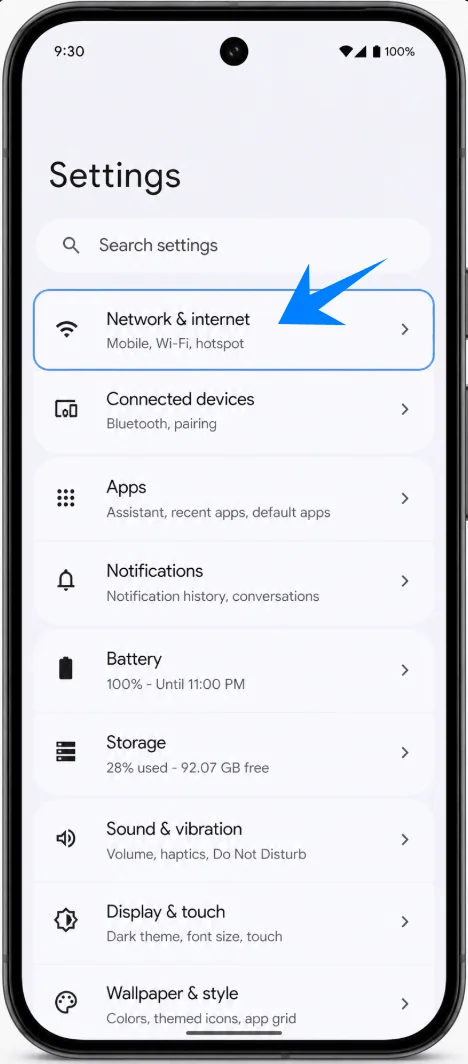
صُمم هاتف Pixel 10 ليتناسب مع متطلبات الاتصال أثناء السفر الحديث، حيث يقع مسار eSIM في إصدار نظام Pixel Android الحالي تحت الإعدادات > الشبكة والإنترنت > شرائح SIM > إضافة SIM > إعداد eSIM. مما يجعله خياراً مثالياً لاستخدام eSIM الخاصة بالسفر من iRoamly، خاصة عندما ترغب في أن تكون بيانات الهاتف جاهزة قبل الهبوط بدلاً من البحث عن شريحة SIM محلية بعد الوصول.
يغطي هذا الدليل طريقتي التثبيت لهاتف Pixel 10: مسح رمز الاستجابة السريعة (QR) الخاص بـ iRoamly، وإدخال رمز التفعيل يدوياً. عادة ما تكون طريقة رمز الاستجابة السريعة هي الأسرع عندما يمكنك عرض الرمز على شاشة أخرى أو طباعته. أما الإدخال اليدوي فيكون مفيداً في حال عدم استجابة رمز الاستجابة السريعة للمسح الضوئي، أو إذا كان البريد الإلكتروني مفتوحاً على الهاتف نفسه، أو في حال كنت بحاجة إلى لصق سلسلة رمز التفعيل الكاملة من تفاصيل طلب iRoamly الخاص بك.
تستند لقطات الشاشة والخطوات الموضحة إلى هاتف Pixel 10 المخصص للولايات المتحدة ويعمل بنظام Pixel Android 16. طرازات Pixel 10 في الولايات المتحدة تدعم eSIM فقط؛ قد تشير بعض الإصدارات غير الأمريكية أو شاشات نظام Android إلى وجود شريحة SIM فعلية، ولكن مسار إعداد iRoamly الموضح هنا يستخدم خيار إعداد eSIM.
الاستعدادات قبل إعداد iRoamly eSIM
اتصل بشبكة Wi-Fi مستقرة عبر هاتف Pixel 10 قبل البدء في تثبيت iRoamly travel eSIM.
تأكد من أن هاتفك غير مقفل على شبكة معينة ويدعم تقنية eSIM. إذا لم تجد خيار "إضافة شريحة SIM" (Add SIM) أو "إعداد eSIM" (Set up an eSIM)، فتحقق من منطقة الجهاز، وحالة قفل الناقل، وتحديثات نظام Android.
جهّز رمز الاستجابة السريعة (QR code) الخاص بـ iRoamly أو تفاصيل التفعيل اليدوي التي حصلت عليها من حساب iRoamly الخاص بك أو عبر بريد تأكيد الشراء.
قم بتثبيت eSIM للسفر قبل موعد رحلتك بيوم أو يومين إذا كانت الخطة تسمح بذلك، ولكن تجنب استخدام بيانات السفر حتى تصبح جاهزاً لتفعيل الخطة.
تبدأ صلاحية iRoamly eSIM من لحظة التفعيل. غالباً ما يرتبط تفعيل eSIM الخاصة بالسفر بعملية التثبيت أو عند الاتصال الأول بشبكة في وجهة مدعومة، لذا تأكد من قراءة شروط التفعيل الدقيقة الخاصة بخطة iRoamly قبل التثبيت.
قد لا تتضمن خطط iRoamly eSIM خدمات المكالمات الصوتية أو الرسائل النصية القصيرة (SMS). يختلف دعم هذه الخدمات باختلاف الخطة، لذا يرجى مراجعة تفاصيل الخطة بدلاً من افتراض وجودها مسبقاً.
تجنب حذف iRoamly eSIM بعد تثبيتها. ففي كثير من الحالات، لا يمكن إعادة تثبيت ملفات تعريف eSIM باستخدام نفس رمز الاستجابة السريعة (QR code) دون الحصول على دعم فني.
خطوات الإعداد المشتركة
افتح الإعدادات على هاتف Pixel 10 واضغط على "الشبكة والإنترنت". ستظهر لك صفحة إعدادات الشبكة التي تحتوي على خيارات الإنترنت، وبطاقات SIM، وخيارات الاتصال الأخرى.
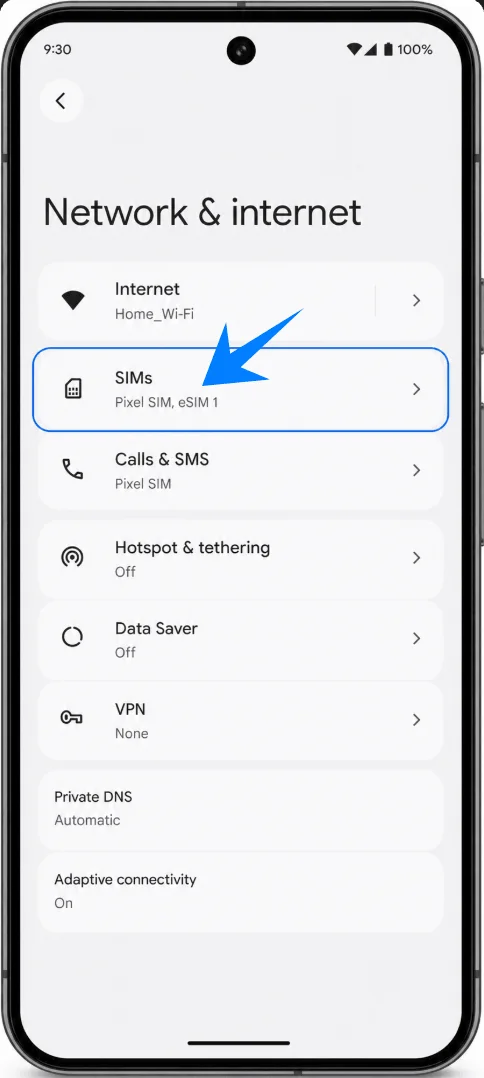
اضغط على "بطاقات SIM" من شاشة "الشبكة والإنترنت". ستظهر لك صفحة بطاقات SIM حيث يمكنك إدارة خطك الحالي وإعدادات بطاقة SIM المفضلة.
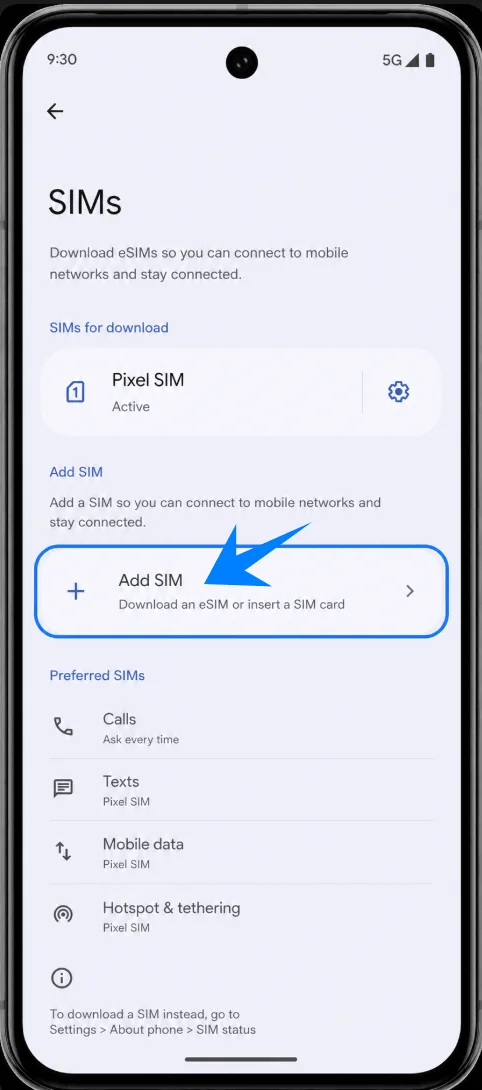
اضغط على "إضافة SIM" في شاشة بطاقات SIM. سيقوم هاتف Pixel 10 بفتح واجهة إضافة بطاقة SIM لتنزيل eSIM.
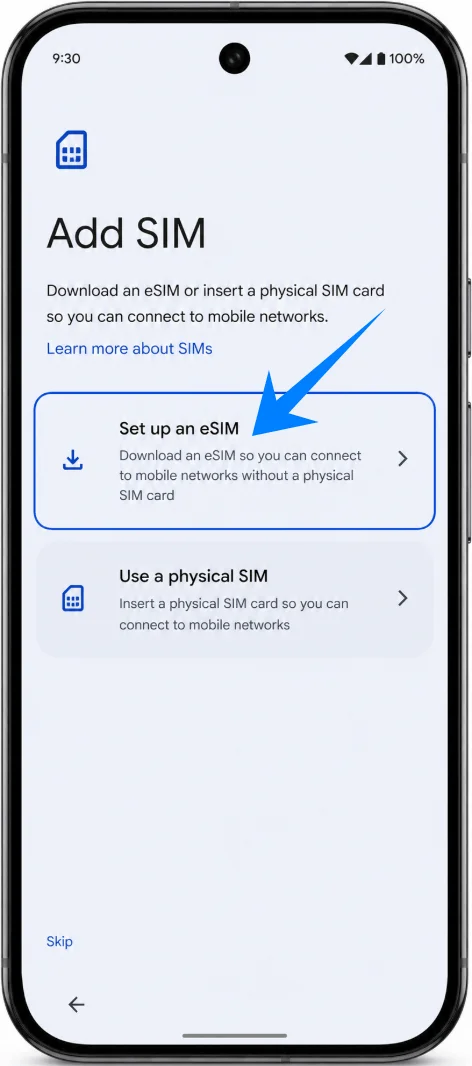
اضغط على "إعداد eSIM". سيتابع الهاتف إلى شاشة إعداد eSIM حيث يمكنك مسح رمز الاستجابة السريعة (QR code) ضوئيًا أو اختيار التنشيط اليدوي.
الطريقة 1: تثبيت iRoamly eSIM عبر مسح رمز الاستجابة السريعة (QR Code)
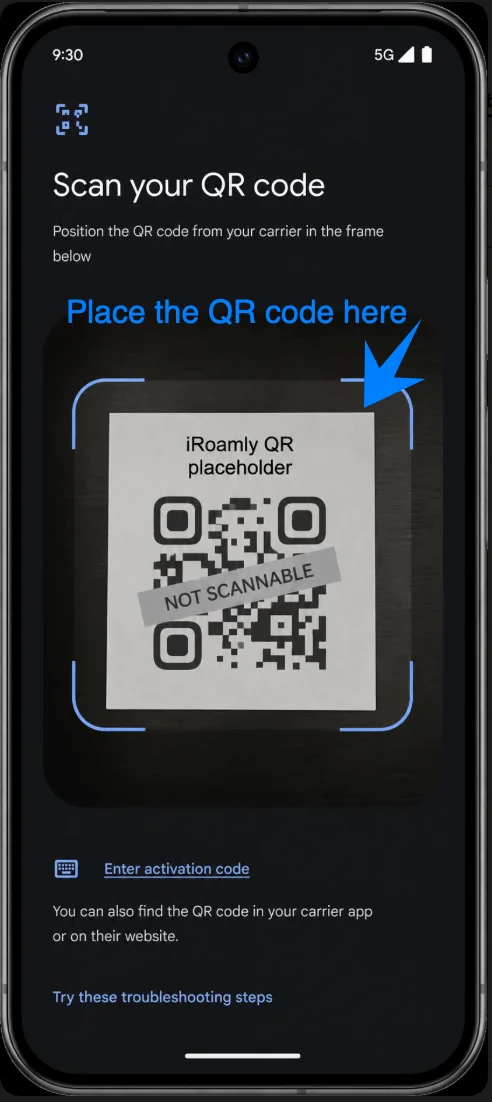
في شاشة "مسح رمز الاستجابة السريعة من شركة الاتصالات"، وجّه ماسح هاتف Pixel 10 نحو رمز QR الخاص بـ iRoamly الموجود في بريد تأكيد الشراء أو في حسابك على iRoamly. حافظ على وجود الرمز داخل إطار المسح حتى يتعرف الهاتف على ملف تعريف eSIM. إذا كان رمز QR محفوظاً كصورة، اضغط على "مسح من الصورة" (Scan from photo).
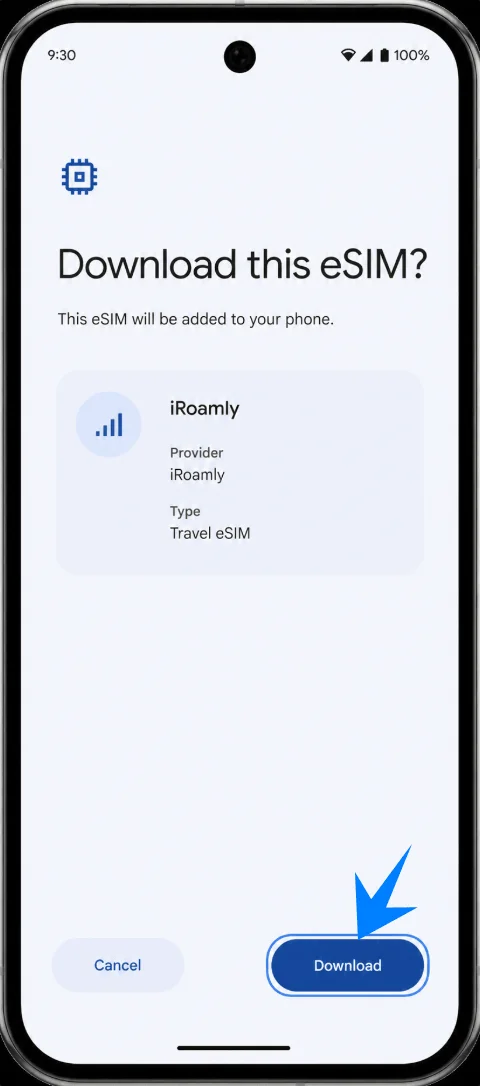
راجع ملف تعريف iRoamly eSIM الذي تم اكتشافه واضغط على "تنزيل" (Download). سيبدأ هاتف Pixel 10 بإضافة eSIM الخاصة بالسفر من iRoamly إلى جهازك.
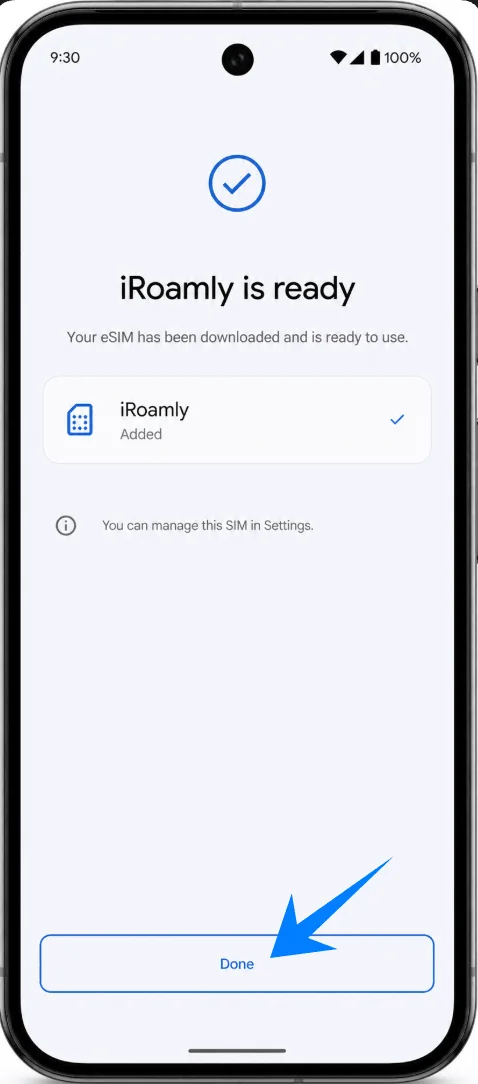
انتظر حتى يكتمل تنزيل eSIM، ثم اضغط على "تم" (Done) عندما يشير الهاتف إلى أن iRoamly eSIM جاهزة للاستخدام.
الطريقة 2: تثبيت iRoamly eSIM عبر الإدخال اليدوي
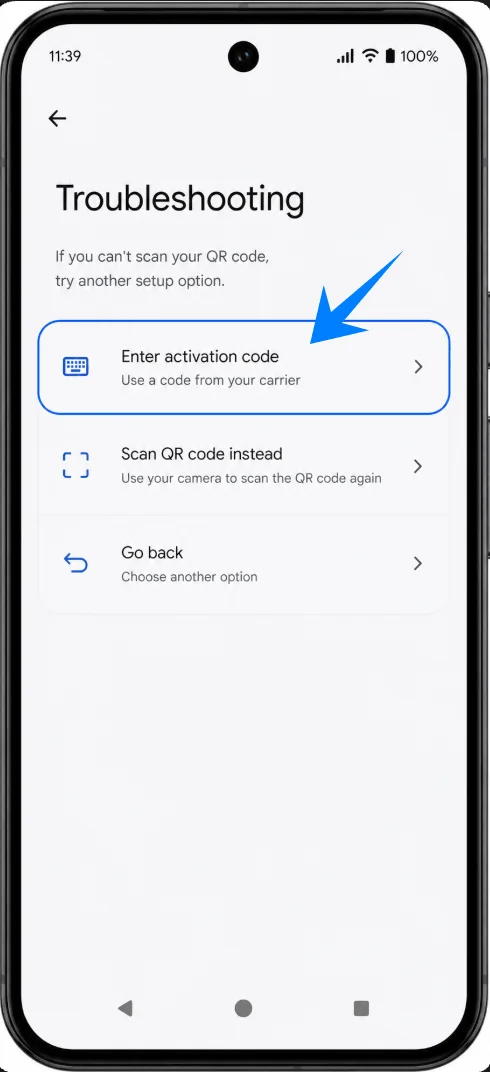
افتح الإعدادات، ثم اضغط على "الشبكة والإنترنت"، وبعدها على "بطاقات SIM"، ثم "إضافة SIM"، ثم "إعداد eSIM"، وبعد ذلك اضغط على "تجربة خطوات استكشاف الأخطاء وإصلاحها" في شاشة "مسح رمز الاستجابة السريعة من شركة الاتصالات". سيؤدي هذا إلى فتح خيارات استكشاف الأخطاء وإصلاحها لإعداد eSIM.
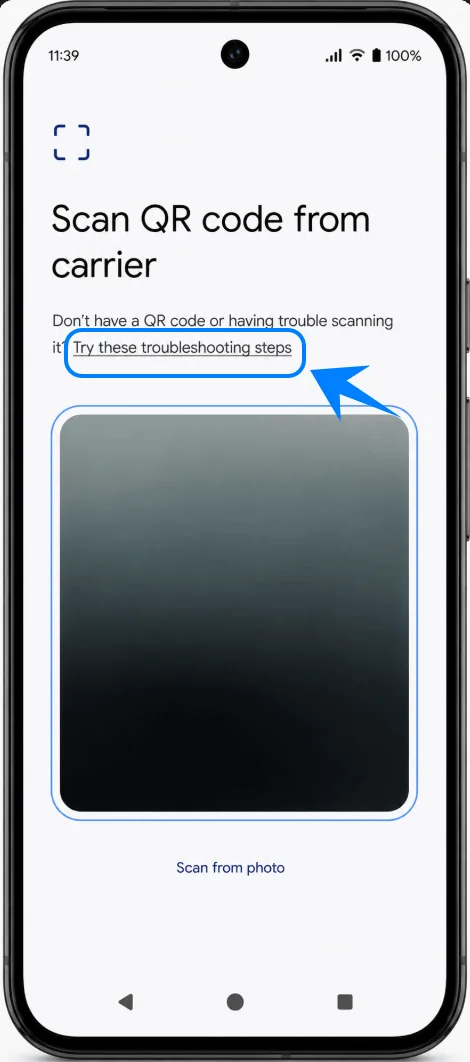
اضغط على "إدخال رمز التفعيل" من شاشة استكشاف الأخطاء وإصلاحها. سيقوم هاتف Pixel 10 بفتح نموذج التفعيل اليدوي.
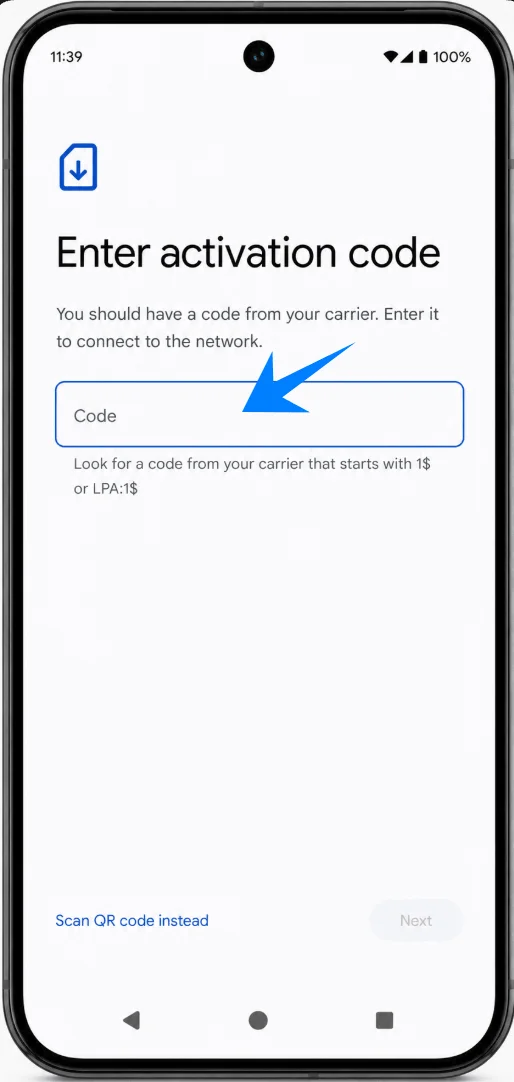
أدخل سلسلة رمز التفعيل بالكامل كما زودتك بها iRoamly في حقل الرمز. يتطلب نظام أندرويد في هاتف Pixel 10 رمزاً يبدأ بـ 1$ أو LPA:1$؛ بمجرد أن يصبح الحقل صالحاً، اضغط على "التالي".
راجع ملف تعريف iRoamly eSIM المكتشف واضغط على "تنزيل". سيبدأ هاتف Pixel 10 في تنزيل ملف تعريف iRoamly eSIM للسفر نفسه الذي كنت ستضيفه باستخدام رمز الاستجابة السريعة.
انتظر حتى يكتمل التثبيت، ثم اضغط على "تم" عندما يشير هاتف Pixel 10 إلى أن iRoamly eSIM جاهزة للاستخدام.
كيفية التأكد من تثبيت iRoamly eSIM
افتح الإعدادات، ثم اضغط على "الشبكة والإنترنت"، وبعدها اضغط على "بطاقات SIM". تأكد من ظهور iRoamly كبطاقة SIM أو ملف تعريف eSIM متاح في صفحة بطاقات SIM.
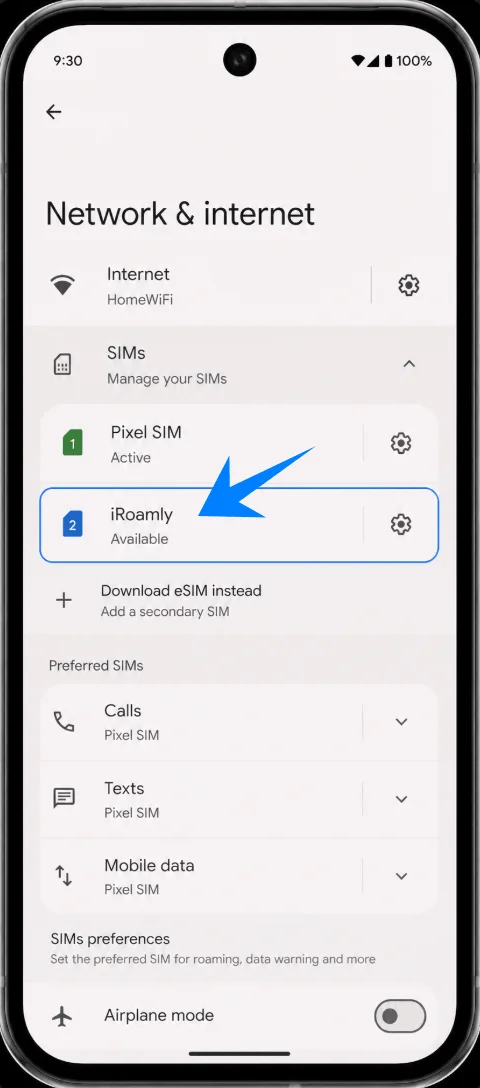
اضغط على بطاقة iRoamly وتأكد من أن خيار "استخدام بطاقة SIM" مفعل ومتاح عندما تكون جاهزاً لاستخدام eSIM الخاصة بالسفر. إذا كنت لا تزال في بلدك ولست مستعداً لتفعيل بيانات السفر، احتفظ بالخط مثبتاً ولكن لا تغير إعدادات البيانات حتى اقتراب موعد المغادرة.
إعداد iRoamly eSIM لبيانات السفر
افتح الإعدادات > الشبكة والإنترنت > بطاقات SIM، ثم اضغط على "بيانات الهاتف" ضمن إعدادات بطاقة SIM المفضلة. يجب أن تظهر لك قائمة تتيح الاختيار بين خطك الأساسي و iRoamly eSIM.
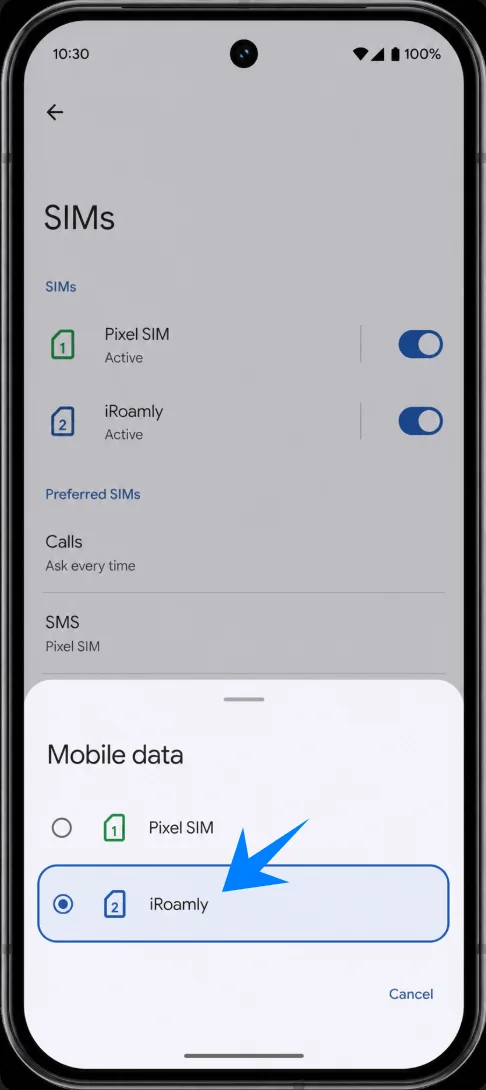
اختر iRoamly لاستخدامها في بيانات الهاتف. سيقوم هذا بتوجيه هاتف Pixel 10 لاستخدام iRoamly eSIM لبيانات الجوال بدلاً من بطاقة SIM الأساسية.
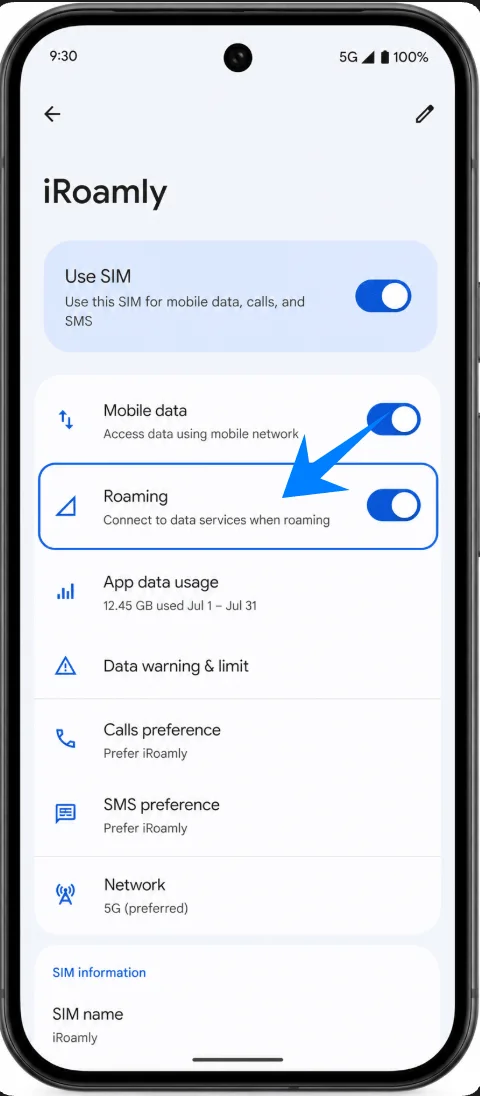
افتح صفحة تفاصيل iRoamly SIM وقم بتفعيل خيار "التجوال" في حال كانت خطة وجهتك تتطلب ذلك. يُفضل إبقاء المكالمات والرسائل النصية على بطاقة SIM الأساسية الخاصة بك، ما لم تكن خطة iRoamly التي اشتركت بها تدعم خدمات الصوت أو الرسائل القصيرة (SMS).
استكشاف الأخطاء وإصلاحها
إذا كان خيار "إضافة شريحة SIM" أو "إعداد eSIM" غير ظاهر، تأكد من أن هاتف Pixel 10 غير مقفل (unlocked)، ومُحدَّث، وأن ميزة eSIM مفعلة لمنطقتك ولبرامج تشغيل شركة الاتصالات. تحقق أيضاً من وجود رقم EID ضمن معلومات الجهاز.
إذا لم يتم مسح رمز QR ضوئياً، استخدم خيار "إدخال رمز التفعيل" واكتب سلسلة رمز تفعيل iRoamly بالكامل، والتي تبدأ بـ 1$ أو LPA:1$.
إذا ظهرت رسالة تفيد بأن رمز QR قد استُخدم بالفعل، فلا تقم بحذفه والمحاولة بشكل متكرر. تواصل مع دعم iRoamly، لأن العديد من رموز QR الخاصة بـ eSIM مخصصة للاستخدام مرة واحدة فقط.
إذا تم تثبيت eSIM ولكن دون توفر بيانات، اختر iRoamly لبيانات الهاتف المحمول، وفعّل خيار التجوال إذا لزم الأمر، ثم أعد تشغيل الهاتف، وتأكد من أن خطتك تغطي وجهتك الحالية.
إذا ظلت حالة التنشيط معلقة، حافظ على اتصال Wi-Fi، وانتظر بضع دقائق، وأعد تشغيل هاتف Pixel 10، وتأكد من أن خطة iRoamly قد بلغت فترة التنشيط الصالحة الخاصة بها.
إذا لم تعمل المكالمات أو الرسائل النصية القصيرة (SMS)، راجع تفاصيل خطة iRoamly بدقة. العديد من خطط سفر eSIM مخصصة للبيانات فقط، ويختلف توفر ميزات الصوت والرسائل النصية حسب نوع الخطة.
إذا لم تكن مستعداً لاستخدام الخطة، قم بتعطيل خط iRoamly بدلاً من حذفه؛ إذ قد يؤدي حذف eSIM إلى منع إعادة استخدام رمز QR نفسه أو بيانات التنشيط الخاصة به.
الخاتمة
بالنسبة لهاتف Pixel 10، تُعد طريقة رمز الاستجابة السريعة (QR) هي الأسهل عند التمكن من مسح رمز iRoamly ضوئيًا من شاشة أخرى، بينما يظل الإدخال اليدوي هو الخيار البديل والموثوق، حيث يقبل نظام Android في هواتف Pixel سلسلة رمز تفعيل كاملة في حقل الرمز.
بعد التثبيت، تأكد من ظهور iRoamly ضمن الإعدادات > الشبكة والإنترنت > بطاقات SIM، ثم اختره لاستخدامه في بيانات الهاتف المحمول وقم بتفعيل خيار التجوال إذا كانت باقة الوجهة تتطلب ذلك. تذكر التحقق من تفعيل صلاحية الاستخدام وحدود المكالمات والرسائل القصيرة قبل تشغيل خط السفر الخاص برحلتك.