
يدعم هاتف Pixel 4a 5G شريحة eSIM على الطرازات المفتوحة المتوافقة، مما يجعله خياراً عملياً لإضافة شريحة iRoamly travel eSIM قبل السفر. في قوائم نظام أندرويد الحالية على هواتف بيكسل، عادةً ما يكون مسار إعداد eSIM هو: الإعدادات (Settings) > الشبكة والإنترنت (Network & internet) > شرائح SIM (SIMs) > إضافة SIM (Add SIM) > إعداد eSIM (Set up an eSIM). قد تختلف أسماء القوائم قليلاً اعتماداً على إصدار أندرويد أو البرامج الثابتة لمزود الخدمة أو المنطقة الجغرافية، ولكن تحافظ عائلة هواتف بيكسل بشكل عام على خيار الإعداد ضمن قسم الشبكة والإنترنت.
يغطي هذا الدليل الطريقتين المتاحتين لتثبيت شريحة iRoamly travel eSIM على هاتف Pixel 4a 5G، وهما: مسح رمز الاستجابة السريعة (QR code) وإدخال تفاصيل التنشيط يدوياً. تعد طريقة رمز QR هي الأسرع إذا كان بإمكانك عرض رمز iRoamly QR على شاشة أخرى. أما الإدخال اليدوي فيعد مفيداً في حال تعذر مسح رمز QR ضوئياً، أو إذا كنت تقوم بالإعداد من الهاتف نفسه، أو إذا كان لديك فقط عنوان SM-DP+ ورمز التنشيط الخاص بطلب iRoamly الخاص بك.
الاستعدادات قبل إعداد iRoamly eSIM
قم بتوصيل هاتف Pixel 4a 5G بشبكة Wi-Fi مستقرة قبل إضافة الـ eSIM.
تأكد من أن الهاتف غير مقفل من قبل شركة الاتصالات وأن طراز Pixel 4a 5G الخاص بك (إقليمياً أو حسب شركة الاتصالات) يدعم الـ eSIM.
احتفظ برمز QR الخاص بـ iRoamly أو تفاصيل التنشيط اليدوي المتاحة في بريد تأكيد الطلب أو عبر حساب iRoamly الخاص بك.
لا تحذف الـ eSIM الخاصة بـ iRoamly بعد التثبيت ما لم يطلب منك فريق دعم iRoamly ذلك. عادةً لا يمكن إعادة استخدام ملفات تعريف الـ eSIM الخاصة بالسفر بمجرد إزالتها.
ثبّت الـ eSIM قبل السفر بيوم أو يومين إن أمكن، ولكن تحقق من تفاصيل خطتك أولاً. تبدأ صلاحية iRoamly eSIM من لحظة التنشيط؛ وبالنسبة للعديد من بطاقات الـ eSIM للسفر، يرتبط التنشيط بعملية التثبيت أو أول اتصال بشبكة مدعومة في الوجهة، لذا تأكد من معرفة "المحفز" الدقيق الموضح في تفاصيل خطتك المشتراة.
قد تقتصر خطط iRoamly على البيانات فقط. يختلف توفر المكالمات الصوتية والرسائل النصية (SMS) حسب الخطة، لذا تأكد من مراجعة تفاصيل الخطة المحددة قبل الاعتماد عليها في إجراء المكالمات أو إرسال الرسائل.
الطريقة 1: تثبيت iRoamly eSIM عن طريق مسح رمز الاستجابة السريعة (QR Code)
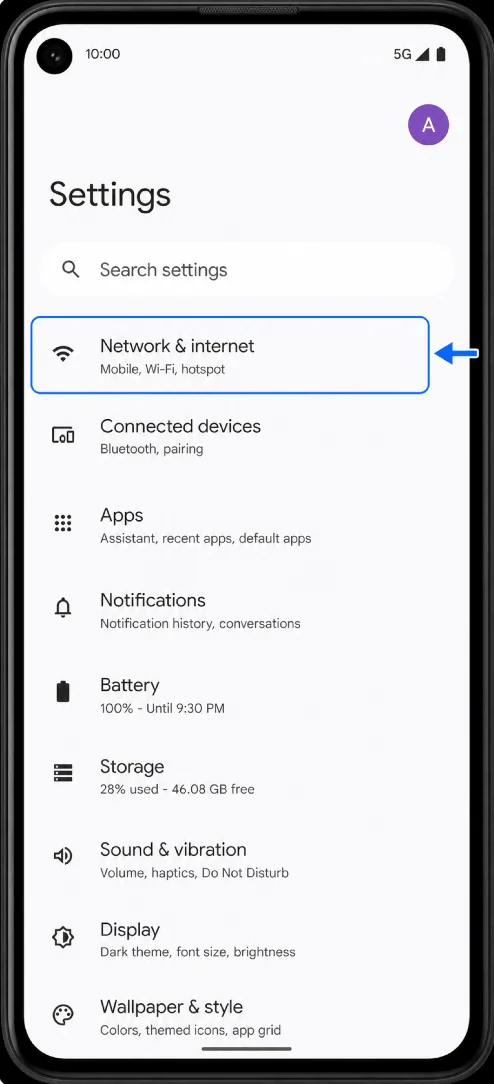
افتح "الإعدادات"، ثم اضغط على "الشبكة والإنترنت". ستظهر لك صفحة إعدادات الشبكة في هاتف Pixel والتي تحتوي على خيارات Wi-Fi، وشبكة الجوال، ونقطة الاتصال، وSIM.
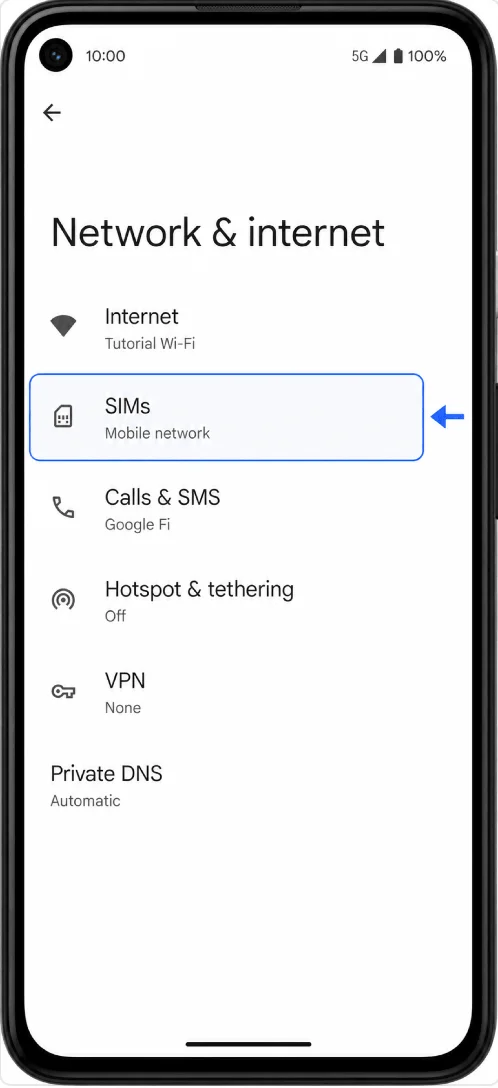
اضغط على "SIMs". سيفتح هاتف Pixel صفحة إدارة SIM حيث تظهر بطاقة SIM الفعلية الخاصة بك أو خط الجوال الحالي.
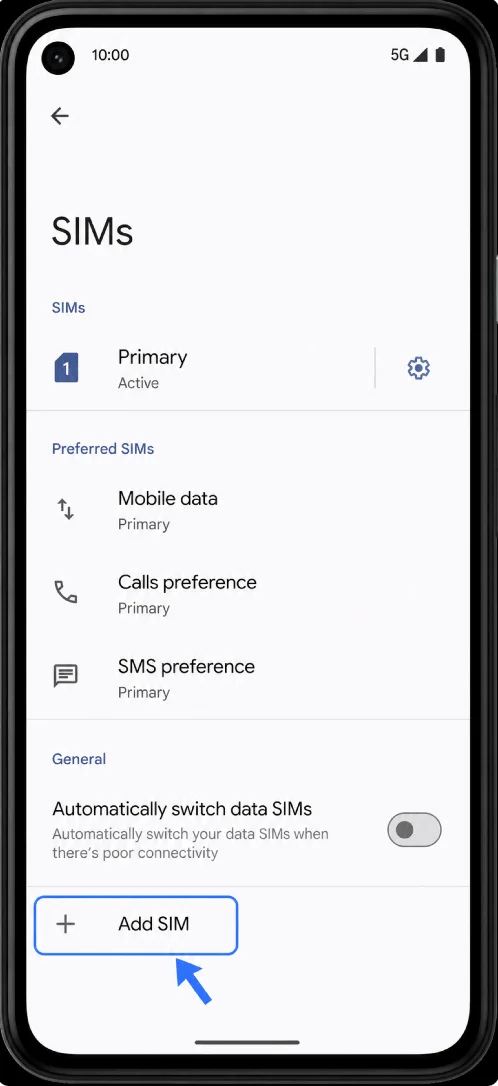
اضغط على "إضافة SIM". سيعرض الهاتف خيارات لإضافة SIM فعلية أو إعداد eSIM.
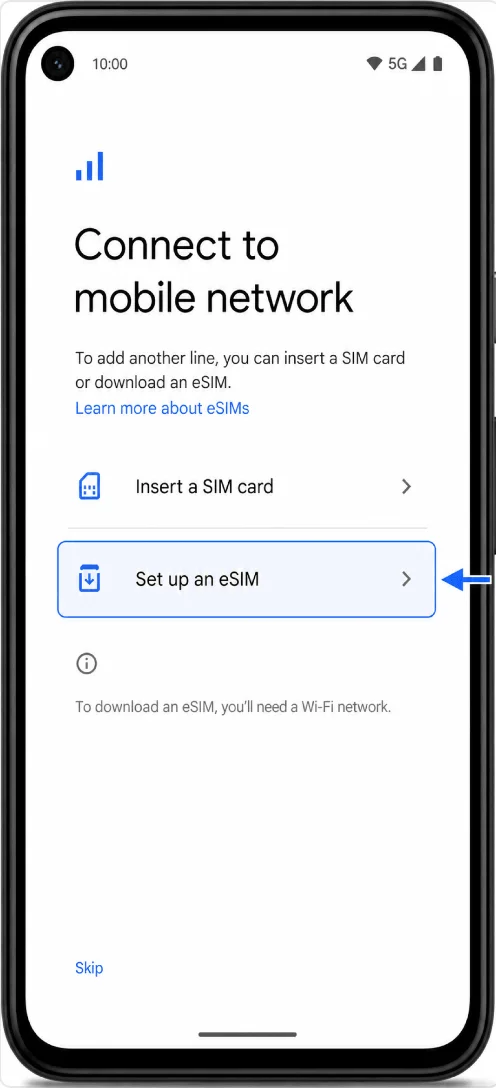
اضغط على "إعداد eSIM". ابقِ الهاتف متصلاً بشبكة Wi-Fi بينما يقوم نظام Android على هاتف Pixel بتجهيز خطوات إعداد eSIM.
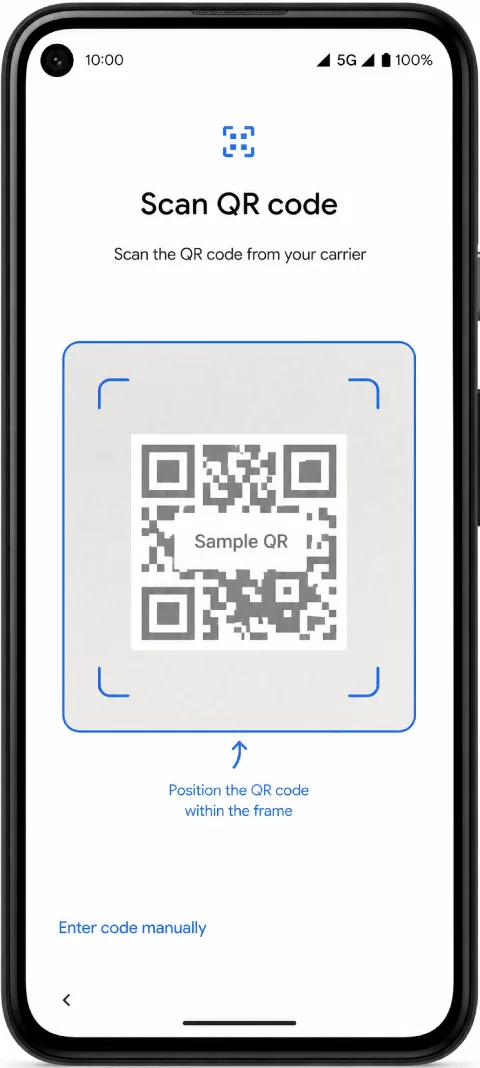
عند ظهور شاشة مسح رمز الاستجابة السريعة (QR code)، قم بمسح رمز iRoamly QR من شاشة أخرى أو من نسخة مطبوعة. حافظ على ثبات رمز QR أمام الماسح الضوئي حتى يتمكن هاتف Pixel من قراءته.
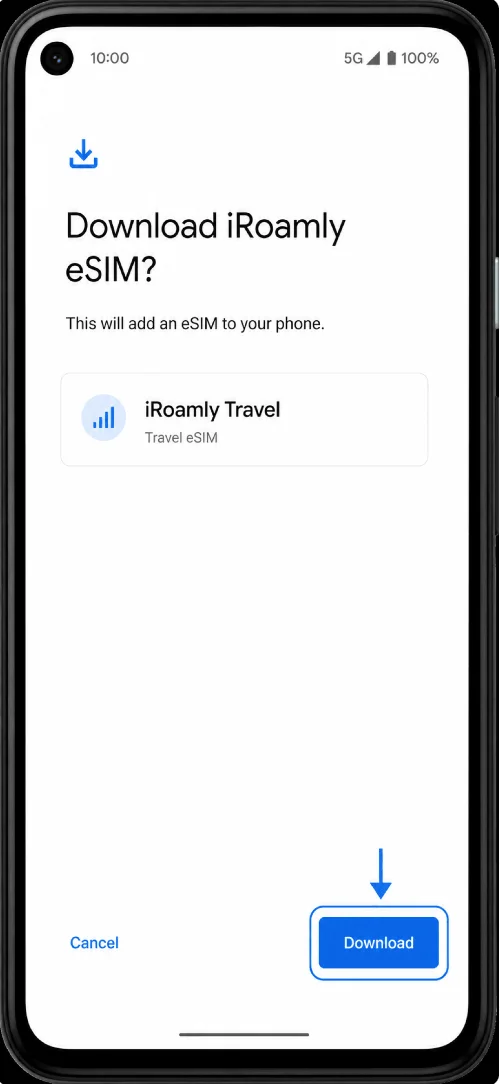
راجع شاشة "تنزيل iRoamly eSIM؟"، ثم اضغط على "تنزيل". انتظر حتى ينتهي هاتف Pixel من تنزيل وإضافة ملف تعريف iRoamly eSIM.
الطريقة 2: تثبيت iRoamly eSIM عن طريق الإدخال اليدوي
افتح "الإعدادات"، ثم اضغط على "الشبكة والإنترنت". يبدأ هذا الإجراء من نفس صفحة إعدادات هاتف Pixel المستخدمة لإعداد رمز الاستجابة السريعة (QR code).
اضغط على "بطاقات SIM". يجب أن تعود الآن إلى صفحة إدارة بطاقة SIM في هاتف Pixel.
اضغط على "إضافة بطاقة SIM". يجب أن يعرض هاتف Pixel خيارات إعداد إضافة بطاقة SIM.
اضغط على "إعداد eSIM". عند فتح ماسح رمز الاستجابة السريعة، ابحث عن الخيار اليدوي مثل "إدخال الرمز يدويًا" (Enter code manually).
اضغط على "إدخال الرمز يدويًا"، ثم أدخل سلسلة التنشيط الخاصة بـ iRoamly. على هواتف Pixel التي تعمل بنظام أندرويد، قد يتطلب الإعداد اليدوي حقل رمز تنشيط واحد. إذا زودتك iRoamly بعنوان SM-DP+ ورمز تنشيط منفصلين، فأدخلهما بتنسيق رمز التنشيط الكامل الذي يظهره هاتف Pixel، وعادةً ما يكون بالشكل: LPA:1$SM-DP+ Address$Activation Code. تجنب ترك أي مسافات فارغة واستخدم فقط التفاصيل المذكورة في طلب iRoamly الخاص بك.
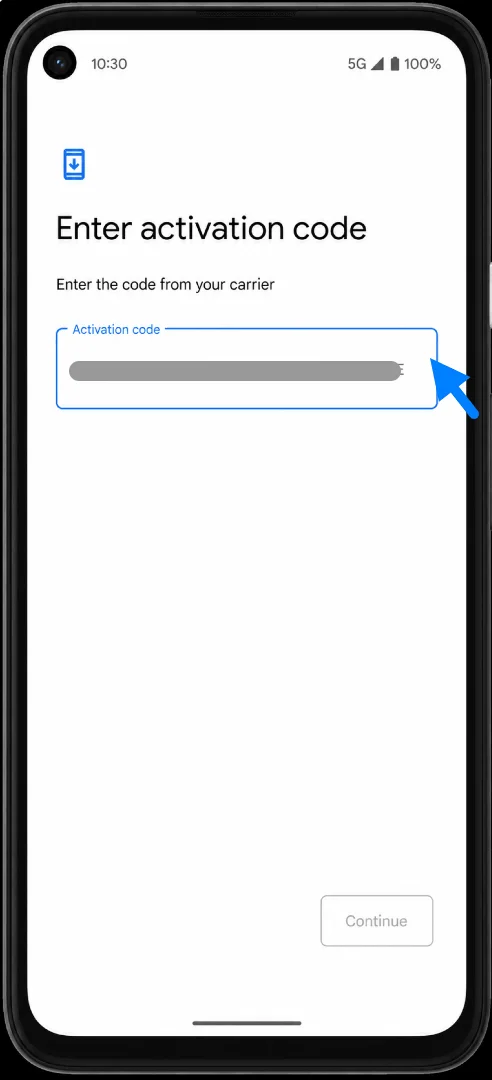
اضغط على "متابعة"، وراجع شاشة "تنزيل iRoamly eSIM؟"، ثم اضغط على "تنزيل". انتظر حتى يكتمل تنزيل ملف تعريف eSIM.
كيفية التأكد من تثبيت iRoamly eSIM
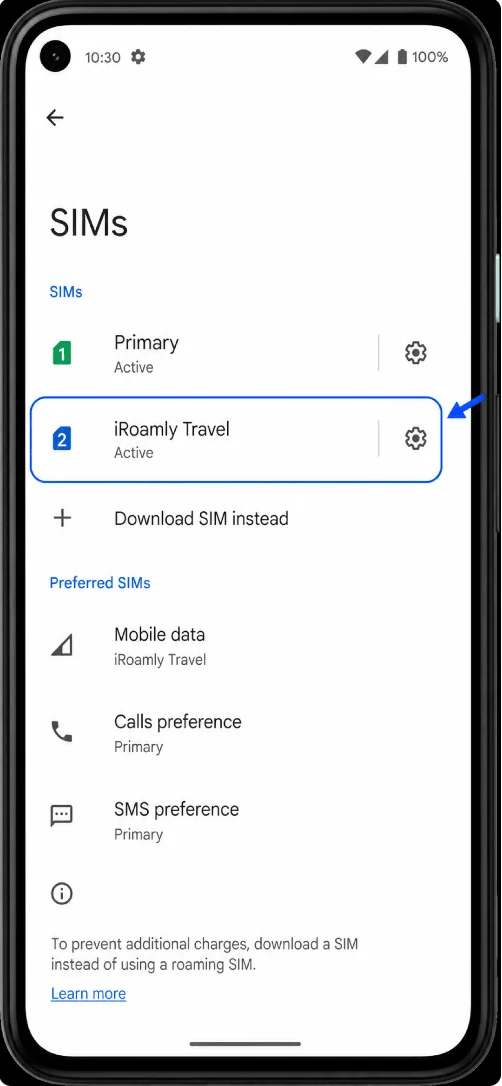
افتح الإعدادات > الشبكة والإنترنت > بطاقات SIM، ثم ابحث عن خيار جديد باسم iRoamly Travel. إذا ظهر هذا الخيار في قائمة بطاقات SIM، فهذا يعني أن ملف تعريف eSIM قد تم تثبيته بنجاح على هاتف Pixel 4a 5G.
إعداد eSIM الخاصة بـ iRoamly لبيانات السفر
في الإعدادات > الشبكة والإنترنت > بطاقات SIM، اضغط على eSIM الخاصة بسفر iRoamly. قم بتفعيل خيار "استخدام بطاقة SIM" إذا كان متوقفًا، وقم باختيارها لبيانات الهاتف المحمول عندما تكون مستعدًا لبدء استخدام خطة السفر، وقم بتمكين "التجوال" إذا كانت تعليمات الوجهة الخاصة بـ iRoamly تقتضي ذلك. أبقِ المكالمات والرسائل النصية القصيرة على بطاقة SIM الأساسية لديك ما لم تكن خطة iRoamly الخاصة بك تتضمن هذه الخدمات تحديدًا.
استكشاف الأخطاء وإصلاحها
في حال عدم ظهور خيار "إضافة SIM" أو "إعداد eSIM"، تأكد من أن إصدار هاتف Pixel 4a 5G الخاص بك يدعم eSIM، وأن الهاتف غير مقيّد بشبكة معينة (unlocked)، وأن نظام Android محدث، وأن شركة الاتصالات لم تقم بتعطيل ميزات eSIM.
إذا سبق استخدام رمز QR، فتجنب حذفه وإعادة المحاولة مراراً وتكراراً؛ حيث إن العديد من رموز QR الخاصة بـ eSIM للسفر يمكن تثبيتها لمرة واحدة فقط. تواصل مع فريق دعم iRoamly للحصول على التوجيه الصحيح للخطوة التالية.
في حال فشل الإدخال اليدوي، راجع بدقة كل حرف في عنوان SM-DP+ ورمز التنشيط. إذا طلب هاتف Pixel إدخال سلسلة رمز تنشيط واحدة، استخدم تنسيق LPA:1$...$... الكامل كما هو موضح في تفاصيل التنشيط.
إذا بقي التثبيت معلقاً، حافظ على اتصال Wi-Fi، واترك شاشة الإعداد مفتوحة لبضع دقائق، وأعد تشغيل هاتف Pixel إذا طلب منك نظام Android القيام بذلك.
إذا تم تثبيت eSIM ولكن بيانات الجوال لا تعمل في وجهة سفرك، انتقل إلى الإعدادات > الشبكة والإنترنت > بطاقات SIM، ثم اختر iRoamly Travel لبيانات الجوال، وقم بتفعيل "التجوال" إذا لزم الأمر، وتأكد من أن بطاقة SIM الأساسية لا تستحوذ على بيانات الجوال تلقائياً.
إذا أظهرت eSIM من iRoamly رسالة "لا توجد خدمة" قبل السفر، فهذا أمر طبيعي إذا لم تكن الباقة قد اتصلت بعد بشبكة مدعومة في وجهتك. تحقق من قواعد تنشيط الباقة الخاصة بك قبل محاولة إعادة التثبيت.
خاتمة
بمجرد إضافة iRoamly eSIM بنجاح إلى هاتفك من طراز Pixel 4a 5G، ستظل متاحة ضمن إعدادات بطاقة SIM لديك حتى تقرر إزالتها. وهذا يعني أنه بإمكانك إتمام عملية التثبيت قبل موعد رحلتك، وتفعيل eSIM ببساطة عندما تكون مستعداً لاستخدام باقة السفر الخاصة بك.
قبل الاعتماد على الاتصال، تأكد من اختيار الخط الصحيح لبيانات الهاتف المحمول، وراجع أي متطلبات خاصة بالتجوال تتعلق بوجهتك. إن الاحتفاظ بـ eSIM مثبتة ومهيأة بشكل صحيح مسبقاً يسهّل عليك البدء في استخدام بيانات السفر فور تفعيل الباقة.