
يحافظ هاتف Pixel 8a على إعدادات eSIM ضمن قائمة الشبكة القياسية في هواتف Pixel، لذا يبدأ تثبيت eSIM للسفر عادةً من الإعدادات > الشبكة والإنترنت > بطاقات SIM. يفترض هذا الدليل أنك تستخدم هاتف Pixel 8a بنظام Android الحالي، مع تفعيل خاصية التنقل بالإيماءات، ووجود فتحة الكاميرا الأمامية في المنتصف، واستخدام الواجهة الإنجليزية المعتمدة في خطوات إعداد eSIM من Google.
تُعد بطاقة iRoamly eSIM للسفر خياراً مفيداً عندما ترغب في الحصول على بيانات في وجهتك دون الحاجة إلى استبدال بطاقة SIM الفعلية. يُعد خيار مسح رمز QR هو الأسرع إذا كان بإمكانك عرض رمز iRoamly QR على جهاز آخر أو صفحة مطبوعة. أما الإدخال اليدوي فهو المسار البديل في حال تعذر مسح رمز QR، أو عدم توفر الكاميرا، أو عند قيامك بنسخ تفاصيل التنشيط من صفحة طلب iRoamly أو البريد الإلكتروني الخاص بك.
تبدأ كلتا الطريقتين الموضحتين أدناه من نفس مسار الإعداد في هاتف Pixel 8a، ثم تتفرعان إلى مسح رمز QR أو الإدخال اليدوي. بعد التثبيت، يوضح لك هذا الدليل كيفية التأكد من ظهور iRoamly eSIM ضمن قائمة بطاقات SIM، وكيفية تجهيزها لاستخدام بيانات السفر.
الاستعدادات قبل إعداد iRoamly eSIM
اتصل بشبكة Wi-Fi مستقرة عبر هاتف Pixel 8a قبل إضافة iRoamly eSIM.
تأكد من أن الهاتف غير مقفل ويدعم تقنية eSIM. قد تفرض بعض المناطق أو شركات الاتصالات أو إصدارات البرامج الثابتة قيوداً على إعداد eSIM حتى على طرازات Pixel الداعمة لها.
اجعل رمز QR الخاص بـ iRoamly أو تفاصيل التنشيط اليدوي مفتوحة وجاهزة للاستخدام.
قم بتثبيت eSIM قبل يوم أو يومين من موعد سفرك إذا كانت خطتك تسمح بذلك، ولكن تأكد من مراجعة قواعد التنشيط الخاصة بالخطة قبل تفعيل الخط.
تبدأ صلاحية iRoamly eSIM فور تفعيلها. بالنسبة للعديد من خطط بيانات السفر من iRoamly، يرتبط التنشيط بعملية التثبيت أو عند الاتصال لأول مرة بشبكة الوجهة المدعومة، لذا يرجى مراجعة تفاصيل الطلب أو الخطة الحالية لمعرفة متى يبدأ التنشيط بدقة.
قد لا تتضمن خطط iRoamly eSIM مكالمات صوتية أو رسائل نصية قصيرة. يختلف توفر هذه الخدمات حسب الخطة، لذا تحقق من تفاصيل الخطة المحددة قبل الاعتماد عليها.
لا تقم بحذف iRoamly eSIM بعد التثبيت ما لم يطلب منك دعم iRoamly ذلك. إذ لا يمكن إعادة تثبيت العديد من أنواع eSIM بمجرد حذفها.
خطوات الإعداد المشتركة
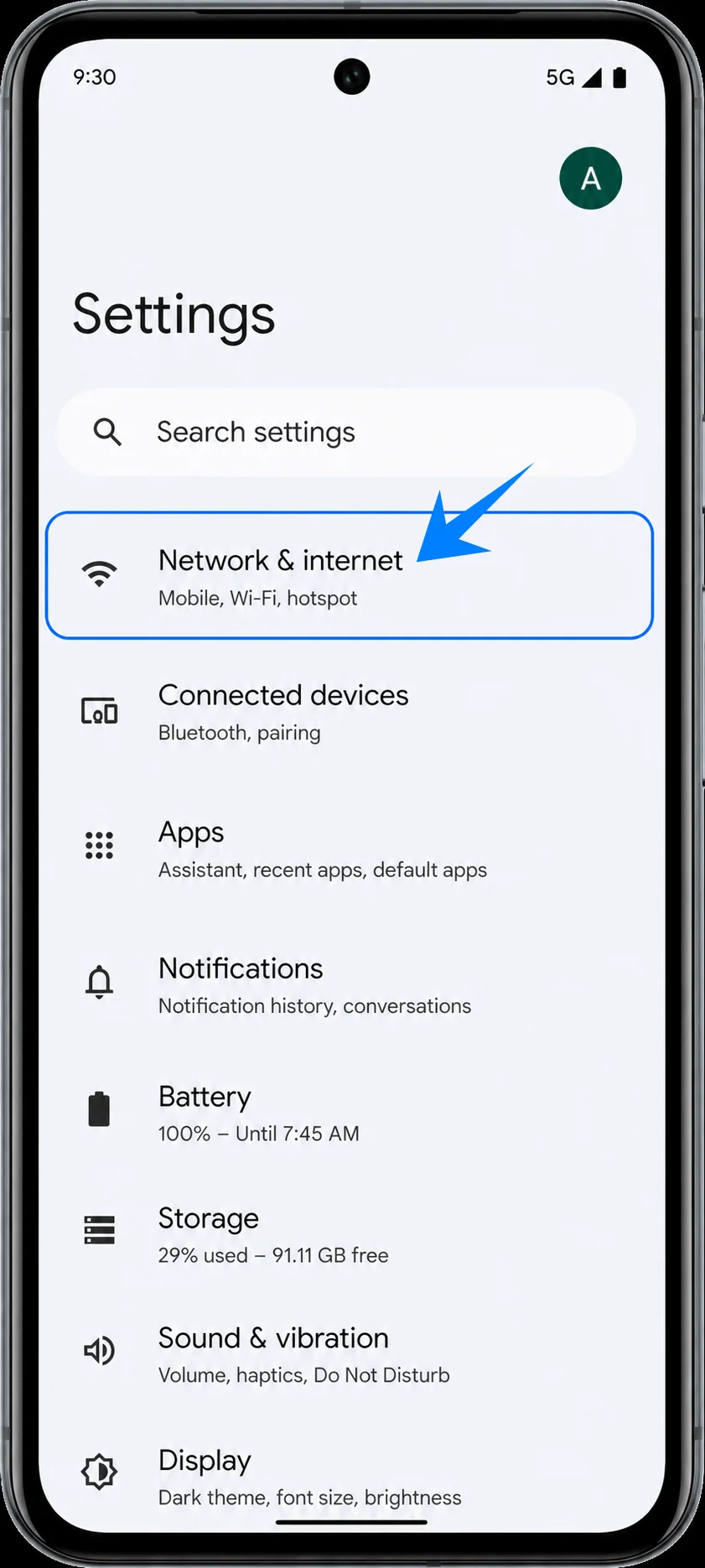
افتح الإعدادات، ثم اضغط على "الشبكة والإنترنت". ستظهر لك صفحة إعدادات الشبكة في هاتف Pixel، والتي تحتوي على خيارات الإنترنت، وشرائح SIM، وغيرها من خيارات الاتصال.
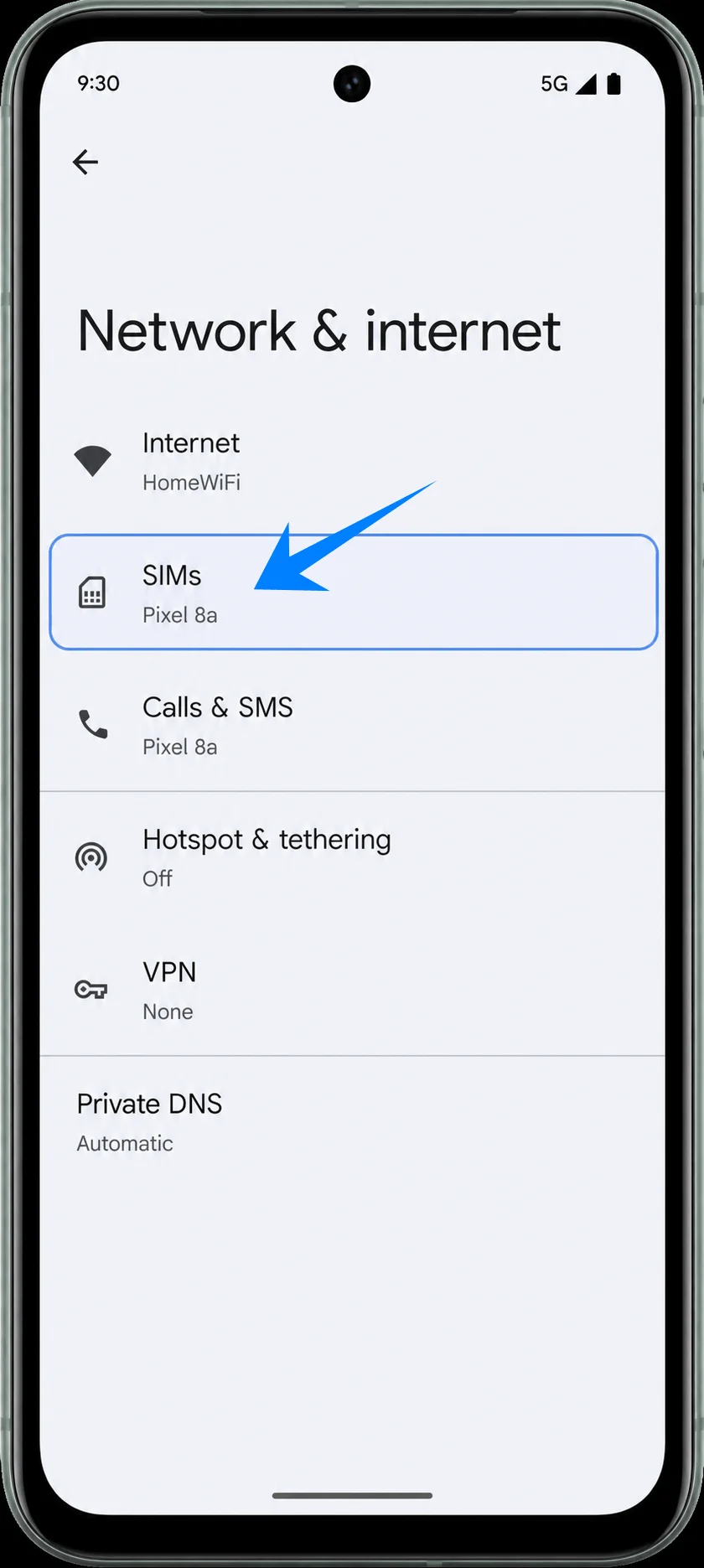
اضغط على "شرائح SIM". سيفتح هاتف Pixel الصفحة المخصصة لإدارة شرائح SIM الفعلية وملفات تعريف eSIM التي قمت بتنزيلها.
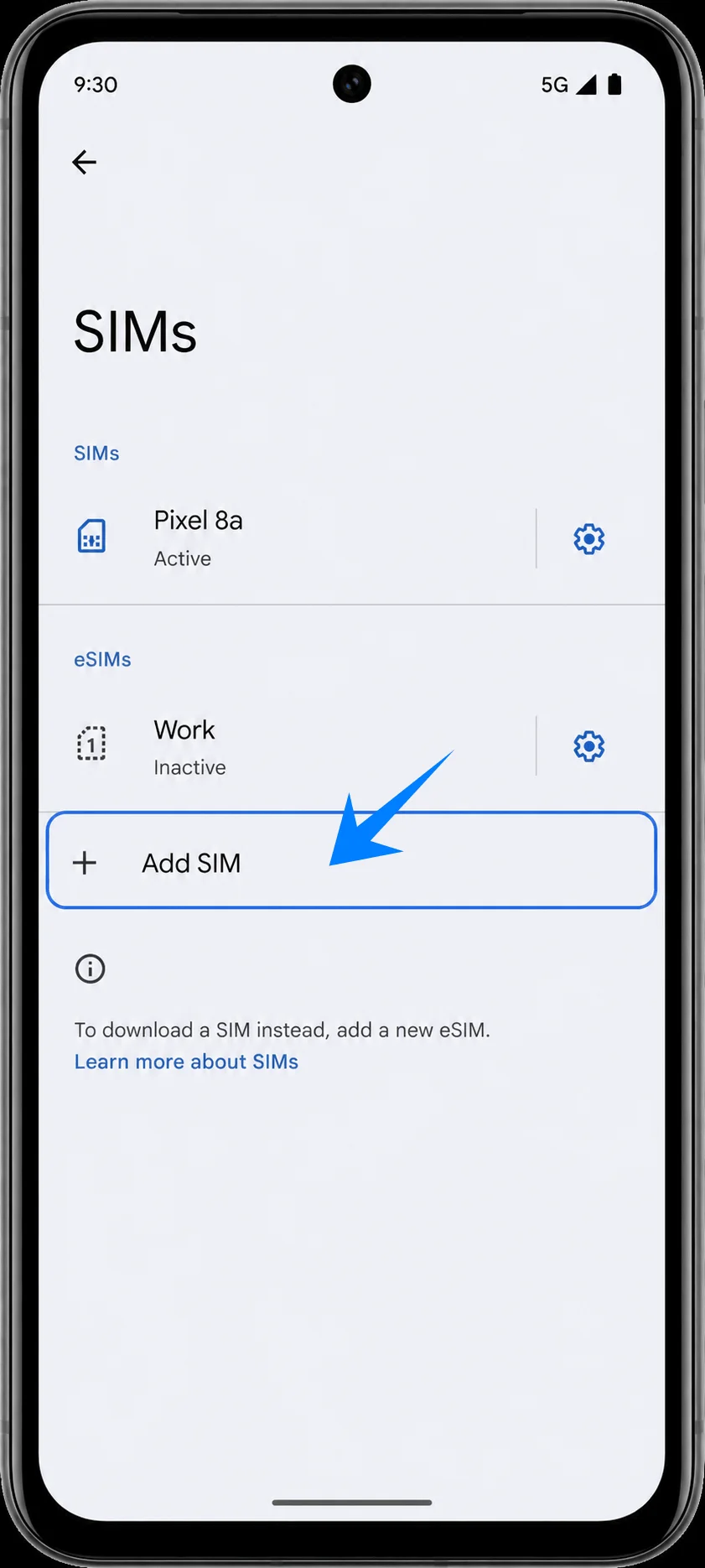
اضغط على "إضافة شريحة SIM". سيبدأ نظام أندرويد في عملية إعداد شبكة الهاتف المحمول.
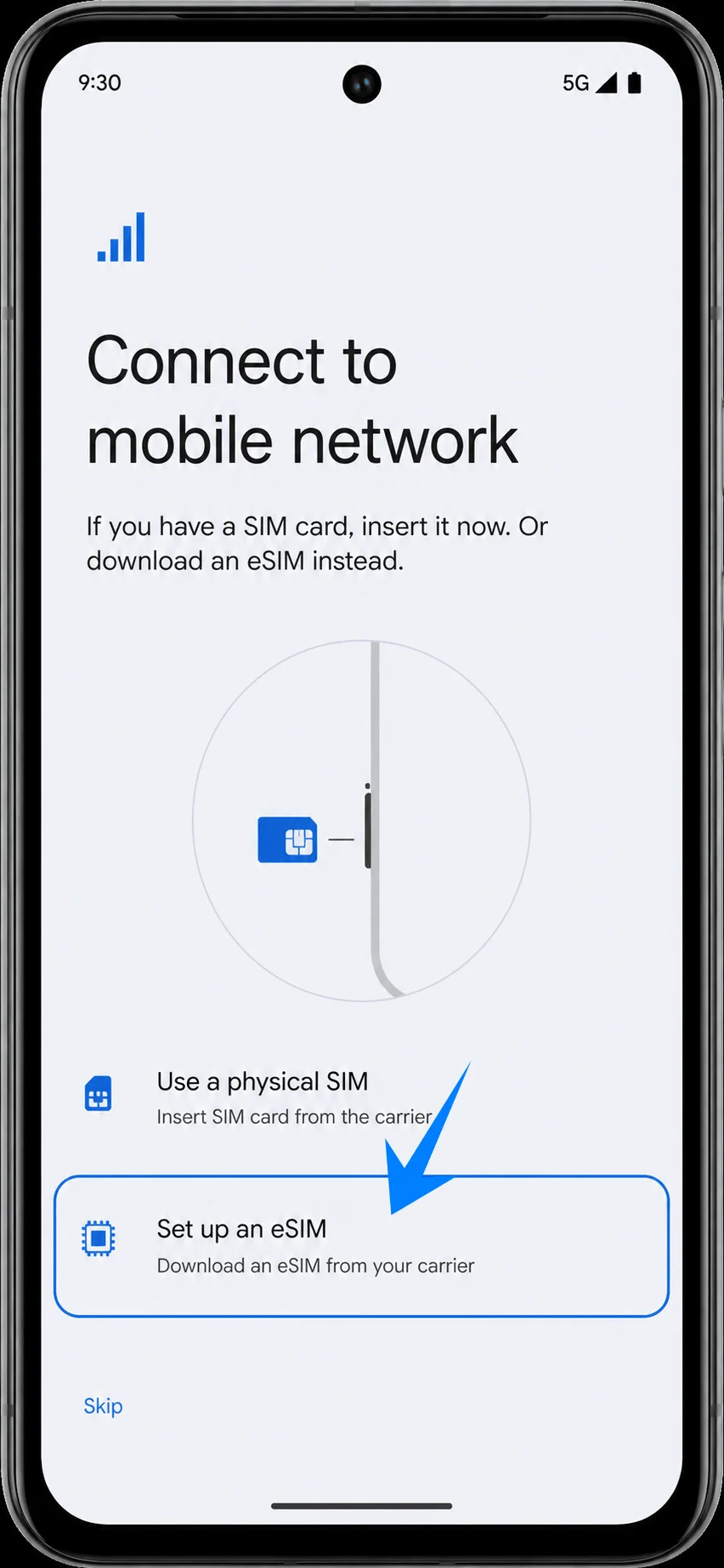
اضغط على "إعداد eSIM". سيقوم هاتف Pixel بتجهيز شاشة إعداد eSIM والانتقال بك إلى خيارات الإعداد عبر رمز الاستجابة السريعة (QR-code) أو رمز التنشيط.
الطريقة 1: تثبيت iRoamly eSIM عبر مسح رمز QR
من شاشة مسح رمز QR، وجه كاميرا هاتف Pixel 8a نحو رمز QR الخاص بـ iRoamly travel eSIM. تأكد من إبقاء رمز QR بالكامل داخل إطار الماسح الضوئي حتى يتمكن الهاتف من اكتشافه.
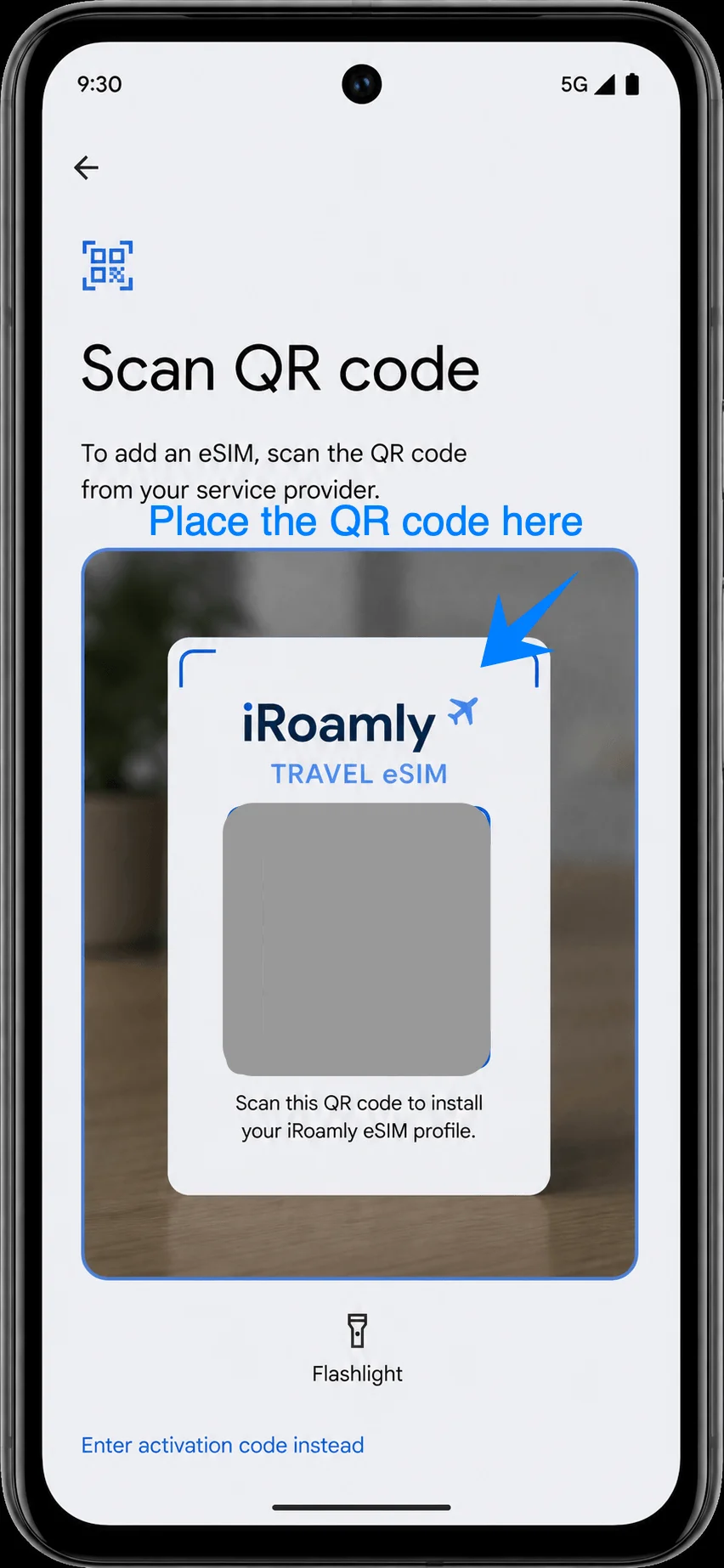
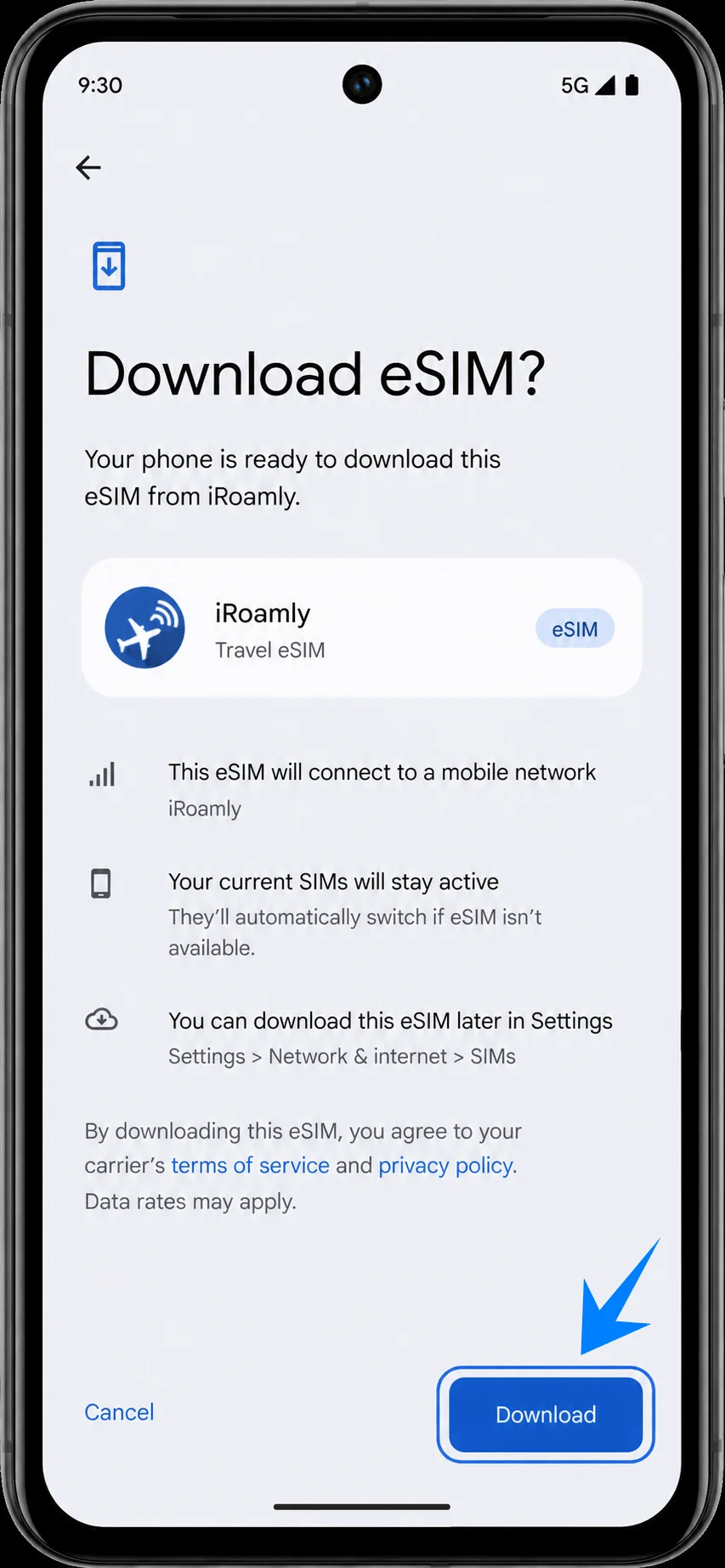
اضغط على "تنزيل" (Download) عندما يعرض نظام Android بطاقة iRoamly travel eSIM التي تم اكتشافها. حافظ على اتصال شبكة Wi-Fi نشطاً أثناء قيام هاتف Pixel بتنزيل وإضافة ملف تعريف eSIM.
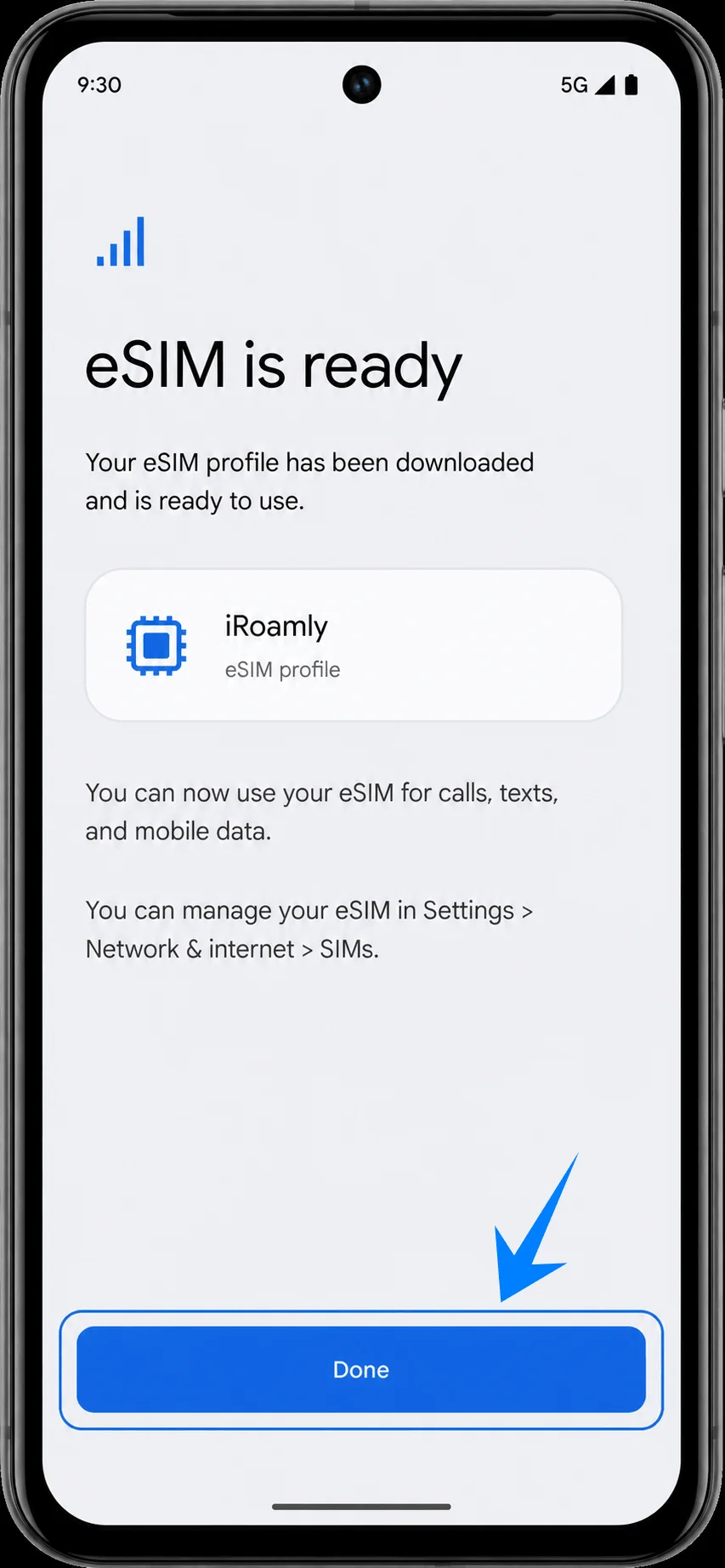
اضغط على "تم" (Done) عندما يشير هاتف Pixel إلى أن eSIM جاهزة للاستخدام. يجب أن تعود بعدها إلى منطقة إعدادات بطاقة SIM أو تظهر لك ملف تعريف iRoamly الذي تمت إضافته حديثاً.
الطريقة 2: تثبيت iRoamly eSIM عن طريق الإدخال اليدوي
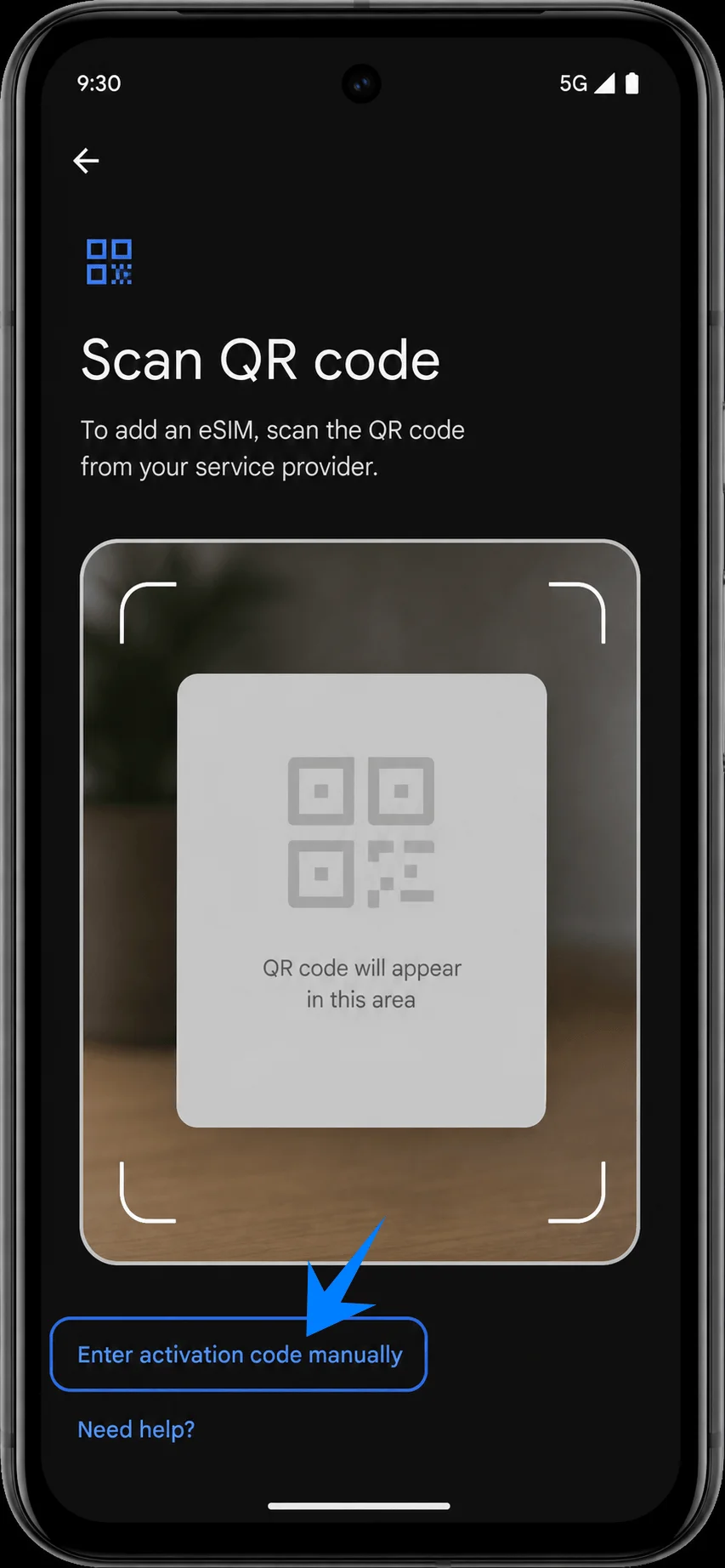
افتح الإعدادات، ثم اضغط على "الشبكة والإنترنت"، ثم "بطاقات SIM"، ثم "إضافة SIM"، واضغط على "إعداد eSIM". في شاشة ماسح رمز QR، اضغط على "إدخال رمز التفعيل يدويًا" أو "هل تحتاج إلى مساعدة؟" إذا كان الخيار اليدوي معروضًا هناك.
اضغط على حقل رمز التفعيل، وأدخل سلسلة رمز تفعيل iRoamly بالكامل كما هي مذكورة في تفاصيل طلبك، ثم اضغط على "متابعة". يستخدم نظام أندرويد في هواتف Pixel عملية إدخال كاملة لرمز التفعيل هنا؛ إذا عرضت iRoamly عنوان SM-DP+ ورمز التفعيل بشكل منفصل، فقم بدمجهما أو نسخهما تمامًا كما توفرها iRoamly للإعداد اليدوي على أندرويد.
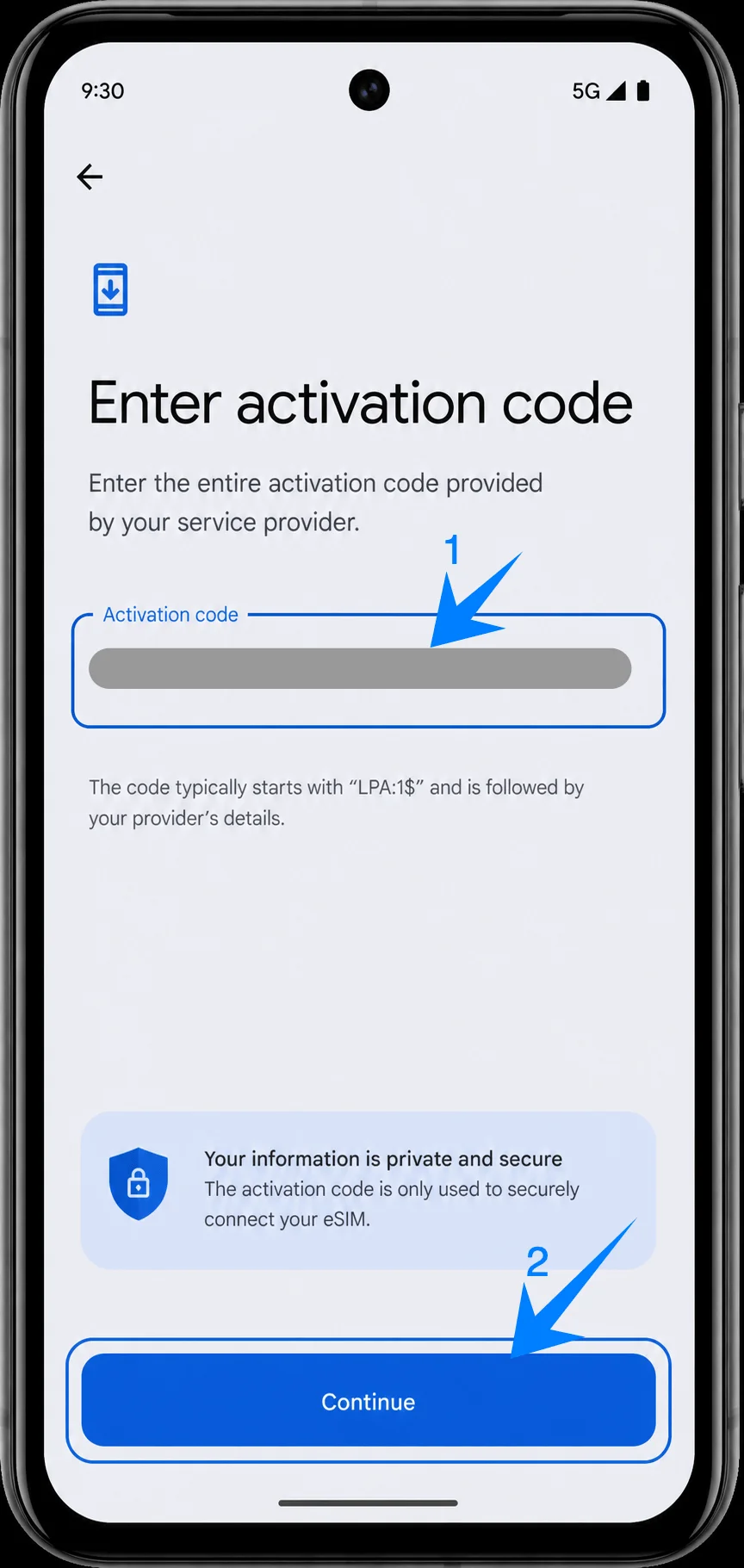
اضغط على "تنزيل" عندما يطلب منك نظام أندرويد تأكيد تنزيل iRoamly eSIM. أبقِ هاتف Pixel 8a متصلًا بشبكة Wi-Fi حتى يكتمل تثبيت الملف التعريفي.
اضغط على "تم" عندما يشير هاتف Pixel إلى أن eSIM أصبحت جاهزة. ينبغي الآن أن تظهر iRoamly eSIM في إعدادات بطاقة SIM بالهاتف.
كيفية التأكد من تثبيت iRoamly eSIM
افتح الإعدادات، ثم اضغط على الشبكة والإنترنت، وبعد ذلك اضغط على بطاقات SIM. تأكد من ظهور iRoamly كـ eSIM أو ملف تعريف SIM في القائمة.
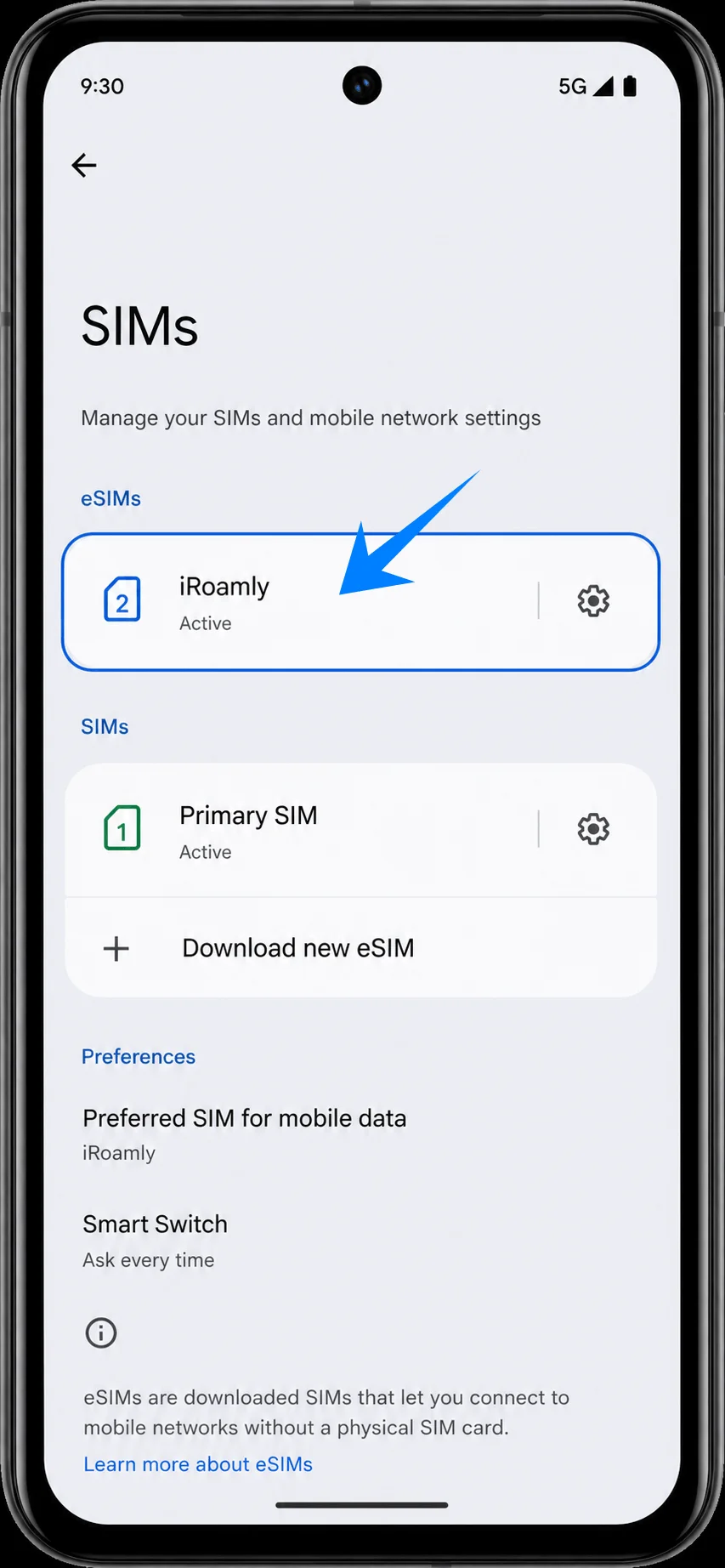
اضغط على iRoamly وتحقق من فتح صفحة الملف التعريفي. إذا ظهر لك خيار "استخدام بطاقة SIM" على هاتف Pixel، فاتركه متوقفاً عن التشغيل حتى تصبح مستعداً لاستخدام بيانات السفر، ما لم تنص تعليمات خطة iRoamly الخاصة بك على أن التنشيط يتطلب تشغيله.
إعداد iRoamly eSIM لبيانات السفر
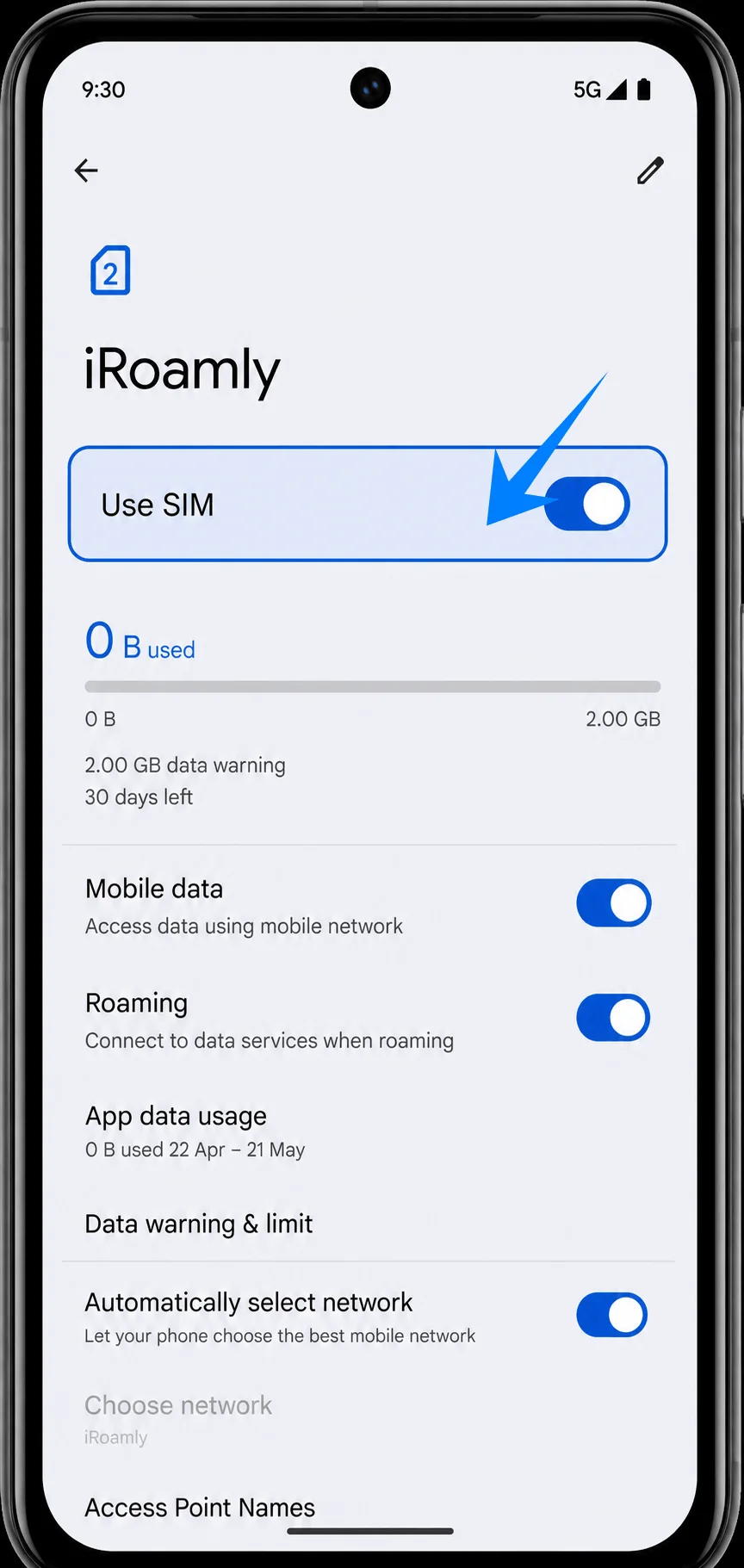
افتح الإعدادات، اضغط على "الشبكة والإنترنت"، ثم على "شرائح SIM"، وبعدها اختر iRoamly. قم بتفعيل خيار "استخدام شريحة SIM" عندما تكون مستعداً لاستخدام eSIM الخاصة بالسفر.
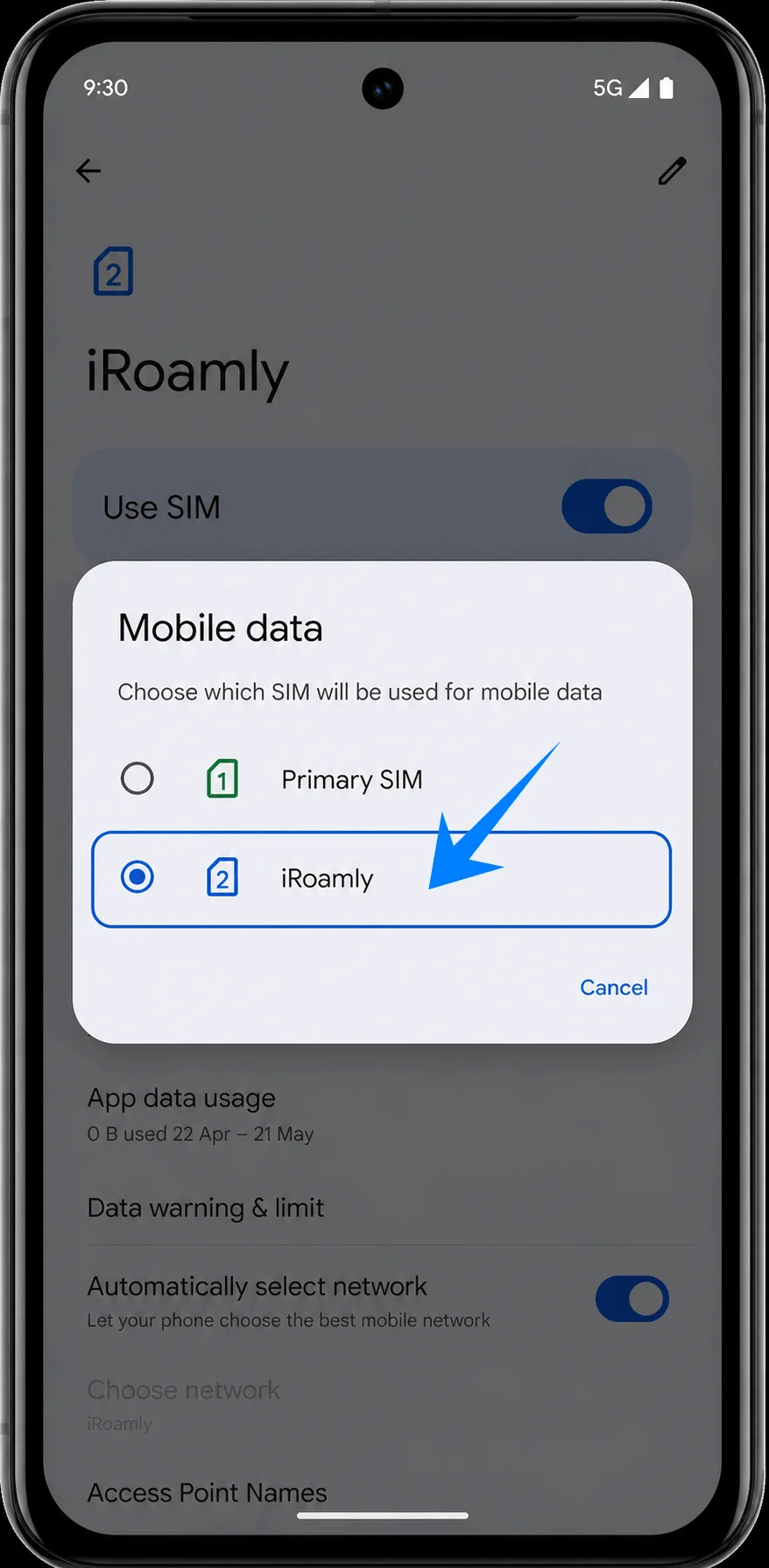
في صفحة إعدادات شريحة iRoamly نفسها، اضغط على "بيانات الجوال" أو تفضيلات البيانات التي يظهرها نظام أندرويد في هاتف Pixel، ثم اختر iRoamly لبيانات الجوال عندما ترغب في استخدام تلك الباقة لبيانات السفر.
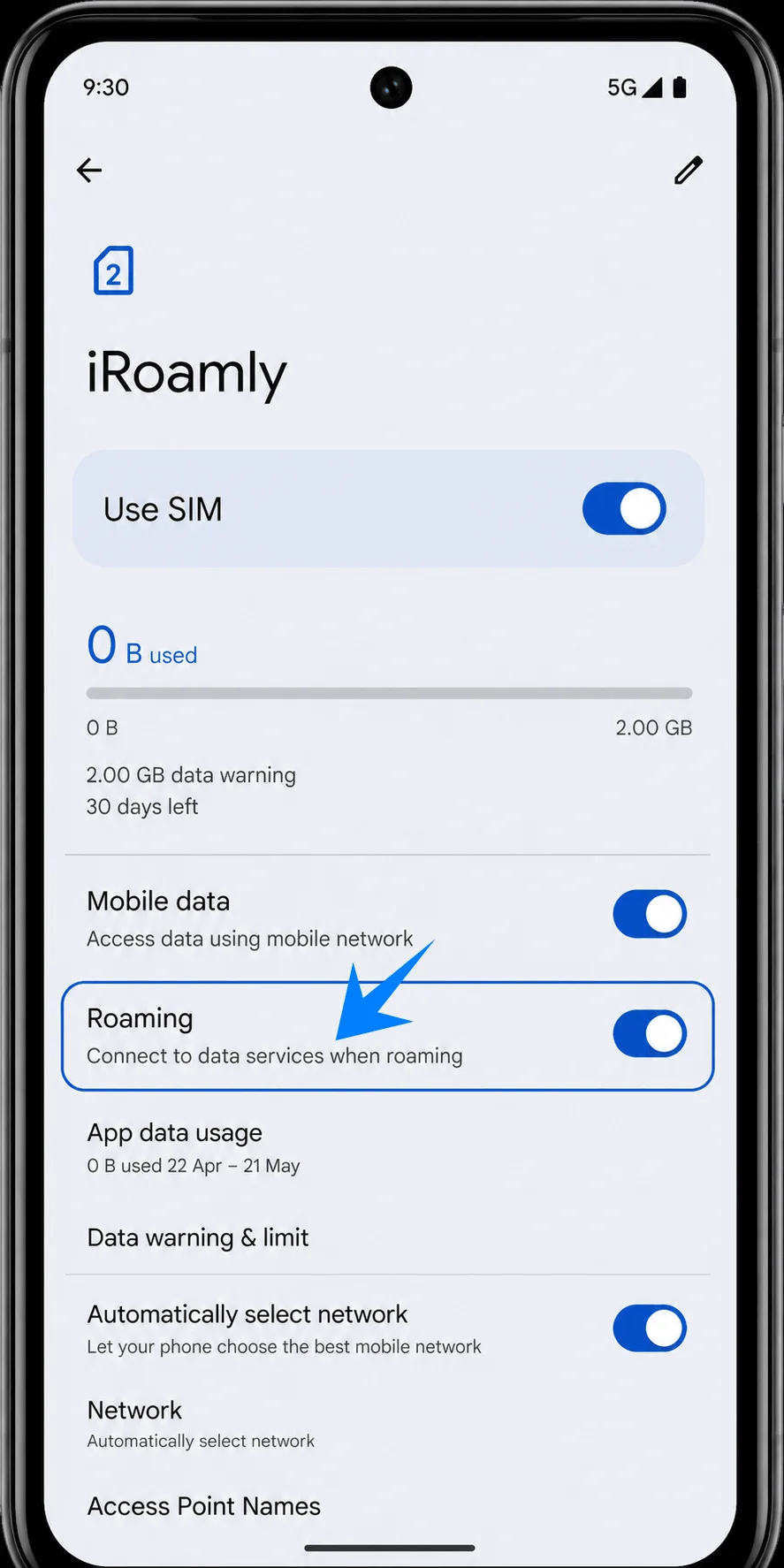
عد إلى صفحة إعدادات شريحة iRoamly وقم بتفعيل "التجوال" إذا كانت تعليمات وجهة iRoamly تتطلب ذلك. عادةً ما تتطلب بيانات eSIM للسفر تفعيل التجوال لأنها تتصل عبر شبكات الشركاء.
استكشاف الأخطاء وإصلاحها
عدم ظهور خيار إضافة SIM أو إعداد eSIM: قم بتحديث نظام أندرويد، وتأكد من أن إصدار هاتف Pixel 8a يدعم eSIM، وتحقق من أن الهاتف غير مقفل، واسأل شركة الاتصالات عما إذا كانت خدمة eSIM مقيدة على نظام التشغيل أو الحساب الخاص بك.
فشل مسح رمز QR: قم بزيادة مستوى السطوع في الجهاز الذي يعرض رمز QR، واحرص على بقاء الرمز كاملاً داخل إطار المسح، وتأكد من عمل شبكة الواي فاي، أو استخدم طريقة التفعيل اليدوية.
رمز QR مستخدم مسبقاً: لا تقم بحذف ملف تعريف تم تثبيته جزئياً ولا تكرر محاولة استخدام نفس الرمز. تواصل مع دعم iRoamly إذا تم استهلاك الرمز قبل تثبيت eSIM بشكل صحيح.
تم التثبيت ولكن لا توجد بيانات: اختر iRoamly لبيانات الهاتف، وقم بتفعيل خيار "التجوال" إذا لزم الأمر، وأعد تشغيل هاتف Pixel 8a، وتأكد من أن وجهتك مشمولة ضمن الخطة التي اشتريتها.
التفعيل معلق: ابقَ متصلاً بشبكة الواي فاي أثناء التثبيت، ثم انتظر حتى يتصل الهاتف بشبكة وجهة مدعومة إذا كانت الخطة تتطلب التفعيل عند أول اتصال بالشبكة.
مخاطر إعادة التثبيت: قم بتعطيل iRoamly eSIM بدلاً من حذفها أثناء رحلتك. لا تقم بإزالتها إلا في حال لم تعد بحاجة إلى الخطة أو إذا طلب منك دعم iRoamly القيام بذلك.
خدمات الصوت أو الرسائل القصيرة غير متاحة: تحقق من تفاصيل خطة iRoamly بدقة؛ حيث إن العديد من خطط eSIM المخصصة للسفر تقتصر على البيانات فقط، ولا يتم ضمان توفر خدمات الصوت أو الرسائل القصيرة.
القلق بشأن فترة الصلاحية: تبدأ صلاحية iRoamly من لحظة التفعيل. تأكد من معرفة متى يتم تفعيل الخطة الحالية قبل البدء بالتثبيت المبكر أو تشغيل خط السفر.
قيود المنطقة أو شركة الاتصالات: إذا تم شراء هاتف Pixel من خلال شركة اتصالات أو في منطقة تفرض قيوداً على eSIM، فقد تكون قائمة الإعدادات مخفية حتى وإن كانت أجهزة Pixel 8a تدعم تقنية eSIM.
الخلاصة
بالنسبة لهاتف Pixel 8a الذي يعمل بنظام أندرويد بكسل الحالي، فإن مسار الإعداد الموثوق هو: الإعدادات (Settings) > الشبكة والإنترنت (Network & internet) > بطاقات SIM > إضافة بطاقة SIM > إعداد eSIM. استخدم مسح رمز الاستجابة السريعة (QR) عندما يكون رمز iRoamly سهل العرض، واستخدم الإدخال اليدوي عندما تحتاج إلى إدخال رمز التنشيط الكامل بدلاً من ذلك.
بمجرد ظهور iRoamly ضمن بطاقات SIM، أبقِ الخط معطلاً حتى تصبح مستعداً إذا كانت قواعد التنشيط الخاصة بك تسمح بذلك، ثم اختره لاستخدام بيانات الهاتف المحمول وقم بتفعيل التجوال عندما تتطلب خطة الوجهة ذلك.