
يتميز هاتف Pixel 9 Pro XL بشاشة كبيرة وواضحة وإعدادات شرائح SIM القياسية من جوجل، مما يجعله خياراً عملياً لتثبيت eSIM للسفر قبل مغادرة المنزل. بالنسبة لـ iRoamly travel eSIM، فإن القائمة التي تحتاج إليها هي الإعدادات > الشبكة والإنترنت > بطاقات SIM، حيث يجمع نظام أندرويد في هواتف Pixel بين بطاقات SIM الفعلية وملفات تعريف eSIM التي تم تنزيلها في مكان واحد.
يوضح هذا الدليل مساري التثبيت على هاتف Pixel 9 Pro XL: مسح رمز الاستجابة السريعة (QR) الخاص بـ iRoamly، أو إدخال تفاصيل التنشيط يدوياً. عادة ما يكون إعداد رمز QR هو الأسرع عند عرضه على شاشة أخرى أو طباعته على قسيمة. أما الإدخال اليدوي فيكون مفيداً في حال تعذر مسح رمز QR ضوئياً، أو عند الرغبة في نسخ تفاصيل الإعداد ولصقها، أو في حال كان رمز QR معروضاً على نفس الهاتف.
تفترض الخطوات أدناه أنك تستخدم هاتف Pixel 9 Pro XL مفتوح القفل ويدعم eSIM، وأن لغة النظام مضبوطة على الإنجليزية مع توفر اتصال بشبكة Wi-Fi. يرجى ملاحظة أن توفر eSIM قد يختلف باختلاف المنطقة أو شركة الاتصالات، لذا يُنصح بمراجعة ملاحظات التوافق قبل البدء بالتثبيت.
الاستعدادات قبل إعداد iRoamly eSIM
قم بتوصيل هاتف Pixel 9 Pro XL بشبكة Wi-Fi موثوقة قبل تنزيل iRoamly eSIM.
تأكد من أن الهاتف غير مقفل (unlocked) ويدعم تقنية eSIM. إذا كان خيار "إضافة شريحة SIM" أو "إعداد eSIM" غير ظاهر، يرجى التحقق من قفل شركة الاتصالات، والمنطقة الجغرافية، وتحديث نظام أندرويد، وما إذا كان الهاتف يعرض رقم تعريف الشريحة (EID).
احتفظ برمز الاستجابة السريعة (QR code) الخاص بـ iRoamly وتفاصيل الإعداد اليدوي في متناول يدك. قد توفر iRoamly رمز QR ومعلومات يدوية مثل عنوان SM-DP+ ورمز التنشيط؛ حيث يمكن استخدام سلسلة رمز التنشيط الكاملة بصيغة LPA:1$... عبر مسار الإعداد اليدوي في أجهزة Pixel.
يُفضل تثبيت eSIM قبل يوم أو يومين من موعد السفر، وتجنب حذفها بعد التثبيت؛ فمعظم ملفات تعريف eSIM مخصصة للاستخدام لمرة واحدة ولا يمكن إعادة تثبيتها باستخدام نفس رمز QR.
تحقق من تفاصيل خطة iRoamly الخاصة بك قبل البدء بالتثبيت. تبدأ صلاحية iRoamly eSIM فور التنشيط؛ وفي معظم خطط السفر الحالية، تبدأ فترة الصلاحية بمجرد اتصال eSIM بشبكة مدعومة.
قد لا تشمل خطط iRoamly eSIM خدمات المكالمات الصوتية أو الرسائل النصية، حيث أن العديد من خطط السفر تقتصر على البيانات فقط. يرجى مراجعة تفاصيل الخطة بدقة قبل الاعتماد على خدمات رقم الهاتف.
خطوات الإعداد المشتركة
افتح الإعدادات (Settings)، ثم اضغط على الشبكة والإنترنت (Network & internet). ستظهر لك صفحة إعدادات شبكة Pixel حيث تُدرج بطاقات SIM في الجزء العلوي.
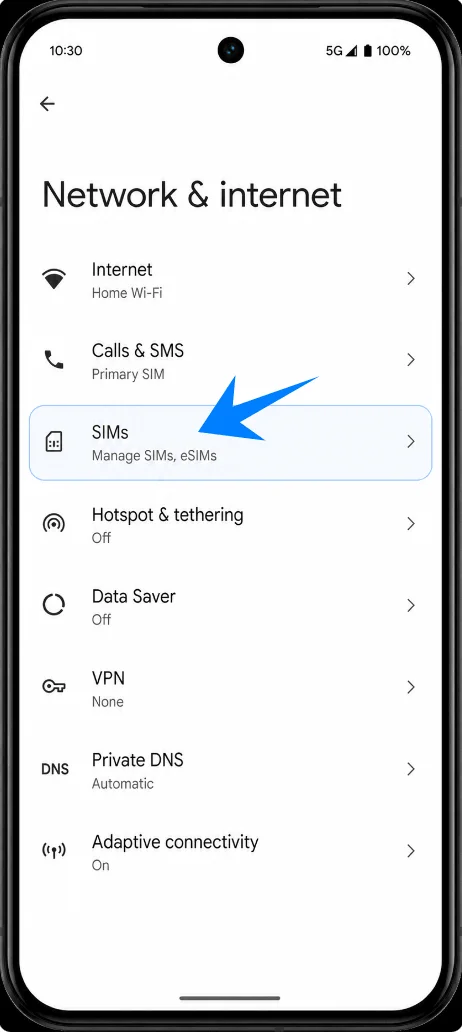
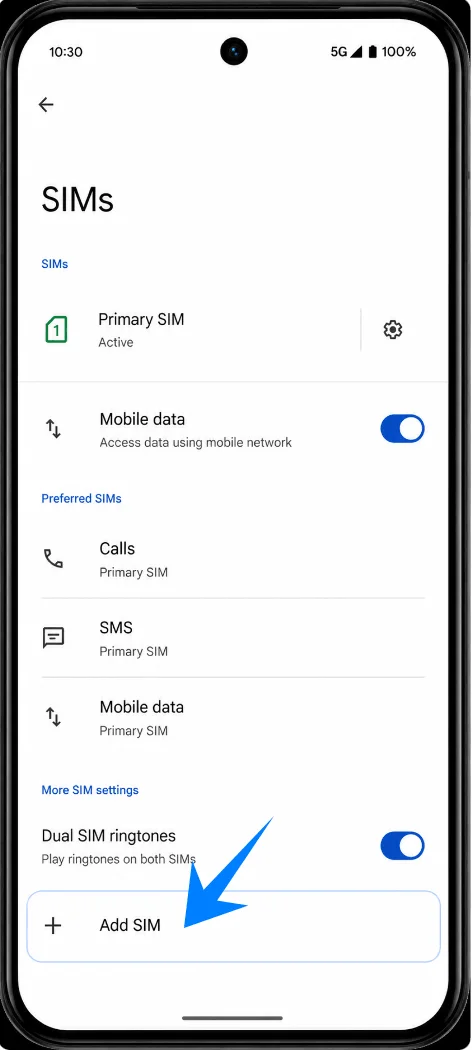
اضغط على بطاقات SIM، ثم اضغط على "إضافة بطاقة SIM" (Add SIM). سيقوم هاتف Pixel بفتح واجهة إضافة بطاقة SIM حيث يمكنك إضافة ملف تعريف SIM آخر.
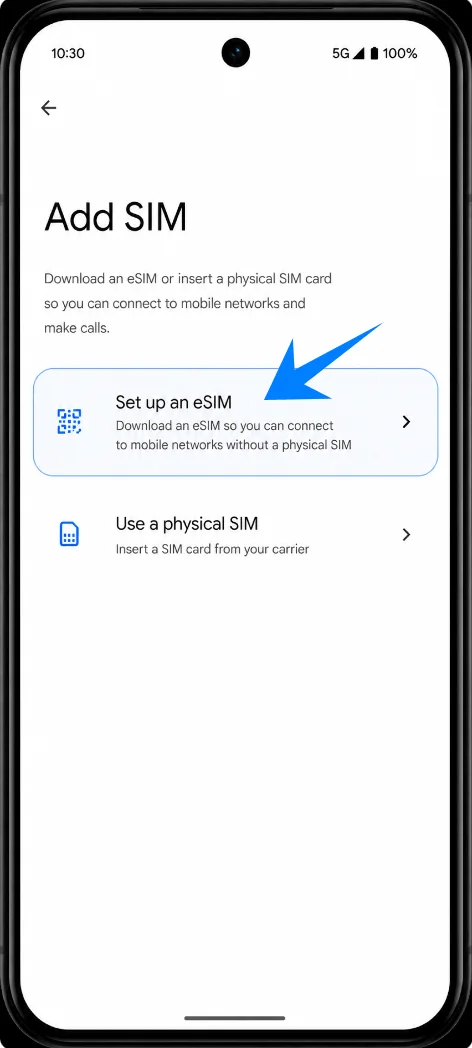
اضغط على "إعداد eSIM" (Set up an eSIM). تأكد من بقاء اتصال Wi-Fi مفعلاً بينما يقوم نظام Android بفتح خطوات إعداد eSIM.
الطريقة 1: تثبيت iRoamly eSIM عن طريق مسح رمز QR
من شاشة إعداد eSIM، اختر خيار الإعداد عبر رمز QR، ثم وجه كاميرا هاتف Pixel 9 Pro XL نحو رمز QR الخاص بـ iRoamly. تأكد من إبقاء رمز QR بالكامل داخل إطار المسح.
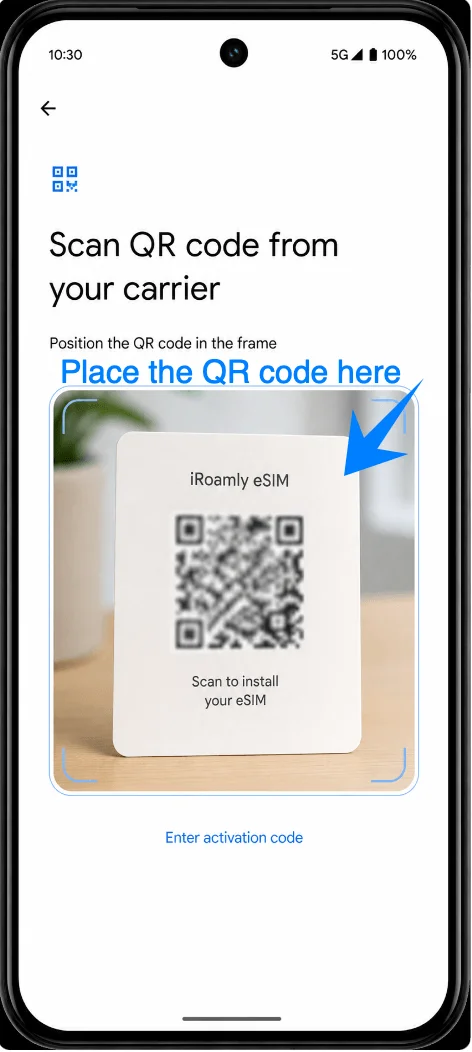
بمجرد أن يعثر نظام Android على ملف تعريف iRoamly eSIM، اضغط على "تنزيل" أو "تنشيط" لبدء عملية تنزيل eSIM. تأكد من بقاء اتصال Wi-Fi مفعلاً حتى اكتمال التنزيل.
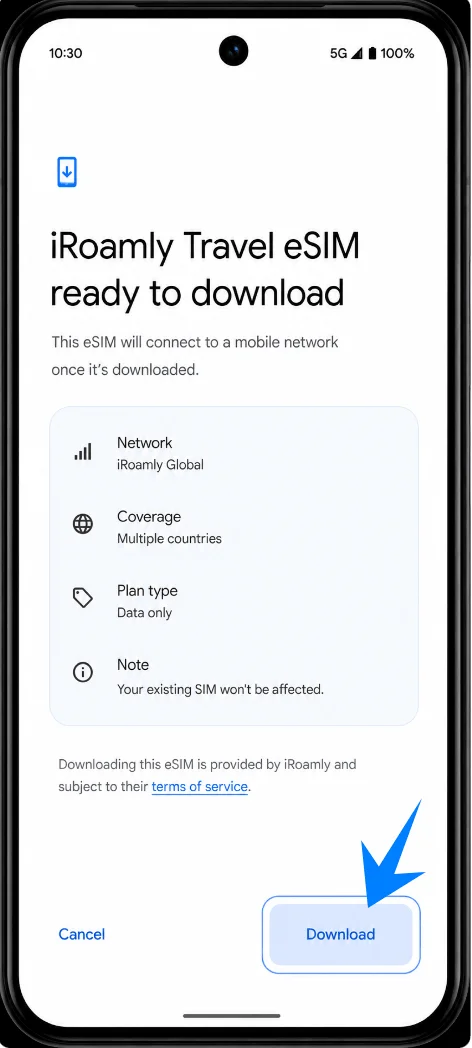
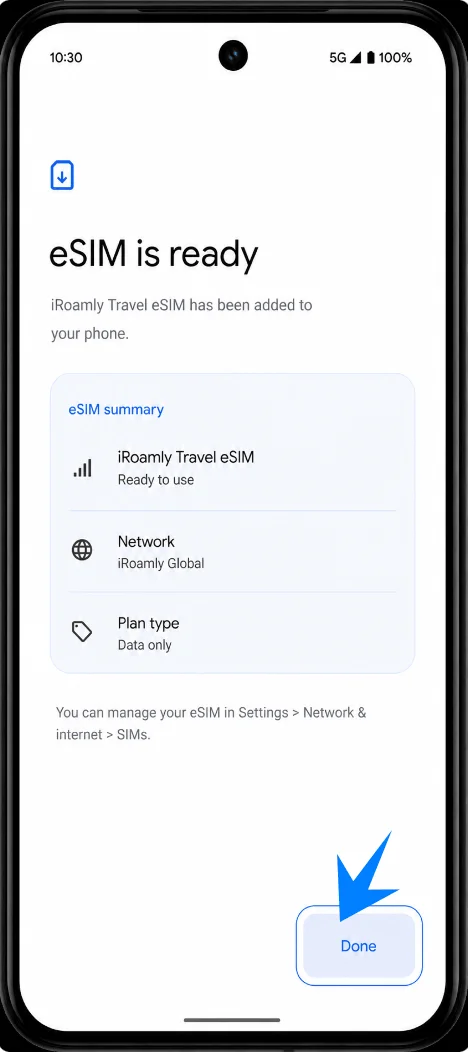
اضغط على "تم" عندما يؤكد هاتف Pixel تثبيت eSIM بنجاح. إذا اقترح نظام Android تسمية الخط، قم بتسميته iRoamly أو Travel eSIM ليسهل التعرف عليه لاحقاً.
الطريقة 2: تثبيت iRoamly eSIM عن طريق الإدخال اليدوي
افتح الإعدادات، واضغط على "الشبكة والإنترنت"، ثم اختر "بطاقات SIM"، واضغط على "إضافة SIM". ستعود بك هذه الخطوة إلى قائمة بطاقات SIM في هاتف Pixel التي تُستخدم لإعداد رمز QR.
اضغط على "إعداد eSIM". تأكد من بقاء الهاتف متصلاً بشبكة Wi-Fi واستمر في العملية حتى تظهر شاشة إعداد رمز QR.
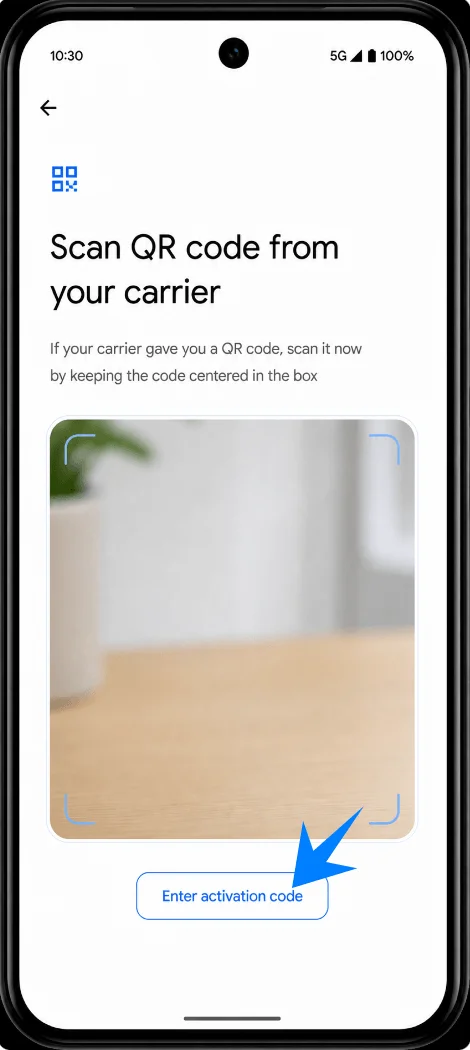
في شاشة إعداد رمز QR، اضغط على "إدخال رمز التفعيل" (Enter activation code). سيقوم هاتف Pixel بفتح شاشة التفعيل اليدوي بدلاً من تفعيل كاميرا المسح الضوئي.
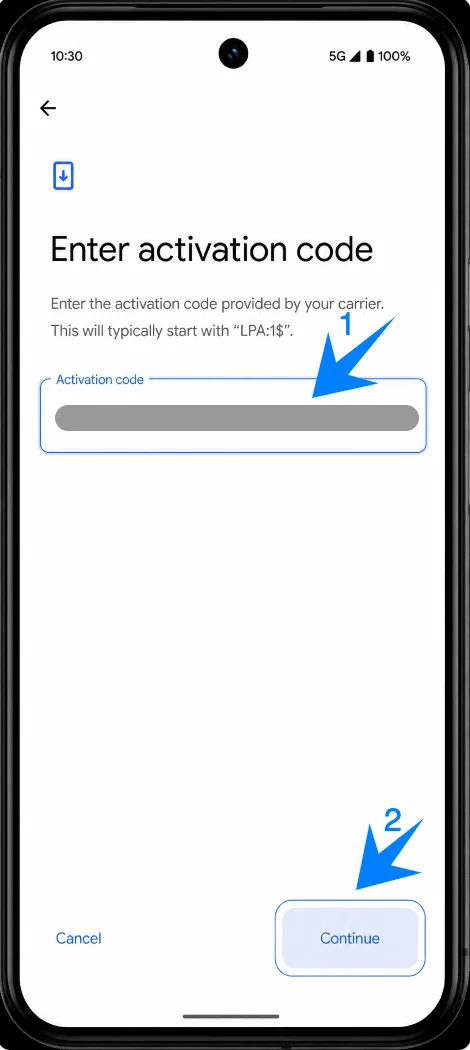
أدخل التفاصيل اليدوية الخاصة بـ iRoamly بدقة كما هي مقدمة لك. في شاشة التفعيل اليدوي على هاتف Pixel، قم بلصق سلسلة رمز التفعيل الكاملة المدمجة، مثل LPA:1$example.smdp.address$PLACEHOLDER-CODE، ثم اضغط على "متابعة". إذا كانت تفاصيل طلبك من iRoamly تتضمن "عنوان SM-DP+" و"رمز تفعيل" كقيمتين منفصلتين، فقم بدمجهما أو نسخهما بالتنسيق الذي توضحه iRoamly قبل لصقهما.
اضغط على "تنزيل" أو "تفعيل" بمجرد أن يعثر نظام Android على ملف تعريف iRoamly eSIM الخاص بك، ثم انتظر اكتمال التنزيل دون قطع الاتصال بشبكة Wi-Fi.
اضغط على "تم" عند ظهور تأكيد التثبيت. قم بتسمية بطاقة SIM الجديدة باسم iRoamly أو Travel eSIM إذا طلب منك هاتف Pixel ذلك.
كيفية التأكد من تثبيت iRoamly eSIM
افتح الإعدادات، ثم اضغط على "الشبكة والإنترنت"، وبعدها اضغط على "بطاقات SIM". ابحث عن خيار iRoamly أو eSIM الخاص بالسفر في قائمة بطاقات SIM.
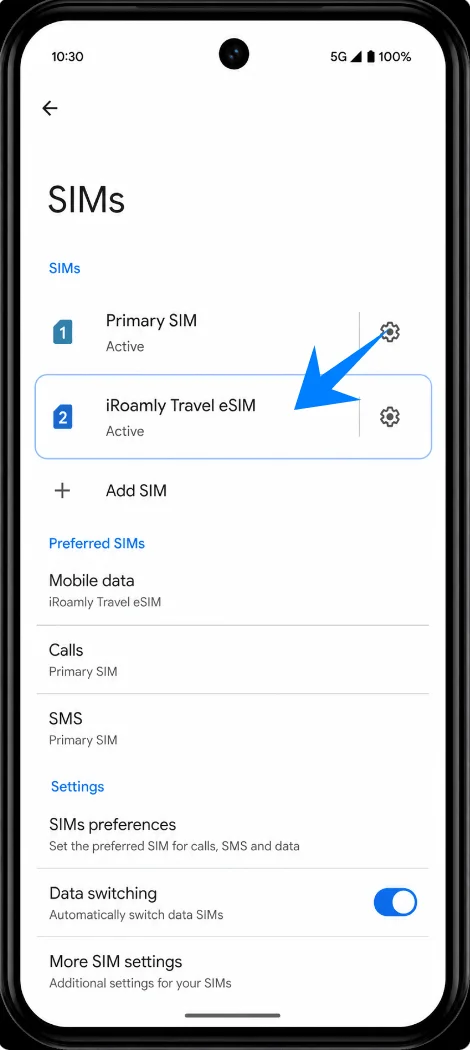
اضغط على إدخال iRoamly eSIM وتأكد من أن خيار "استخدام بطاقة SIM" متاح أو مفعل. إذا أشار هاتف Pixel إلى أن التنشيط لا يزال معلقاً، ابقَ متصلاً بشبكة Wi-Fi وانتظر حتى يكتمل إعداد الملف الشخصي.
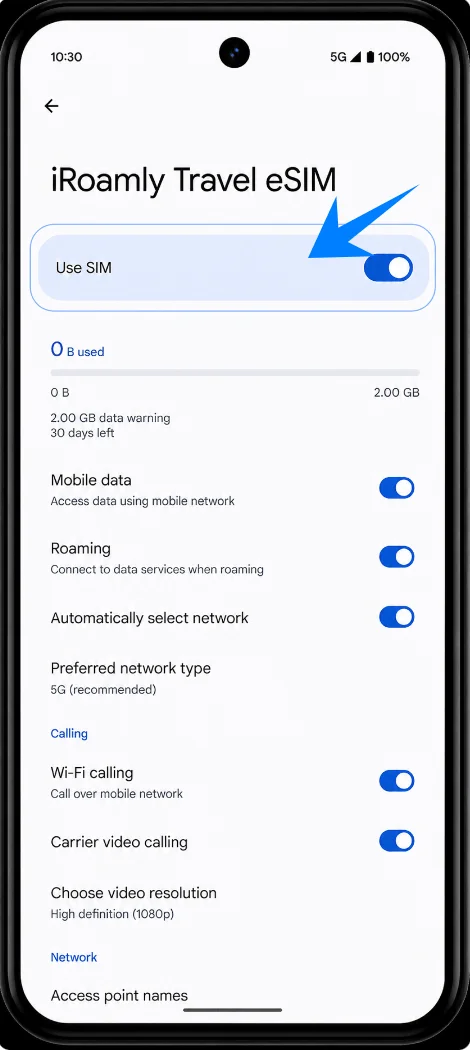
إعداد iRoamly eSIM لبيانات السفر
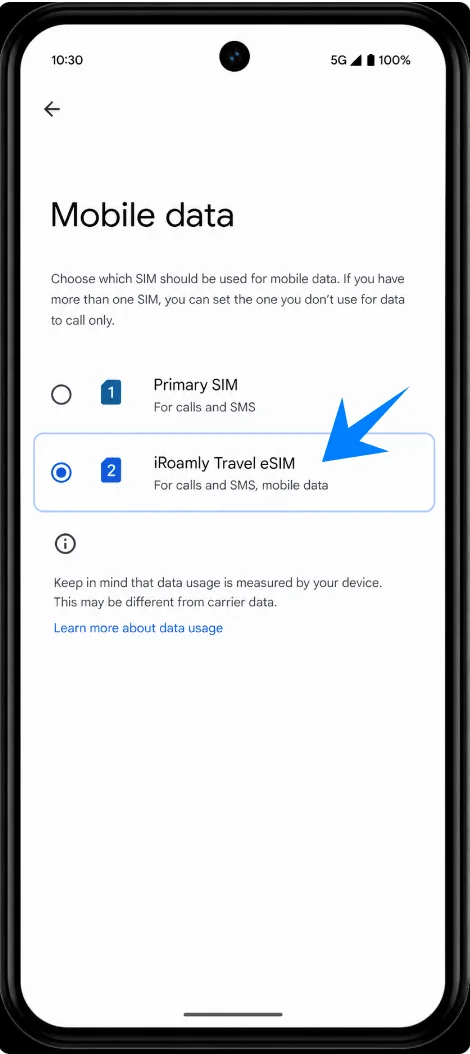
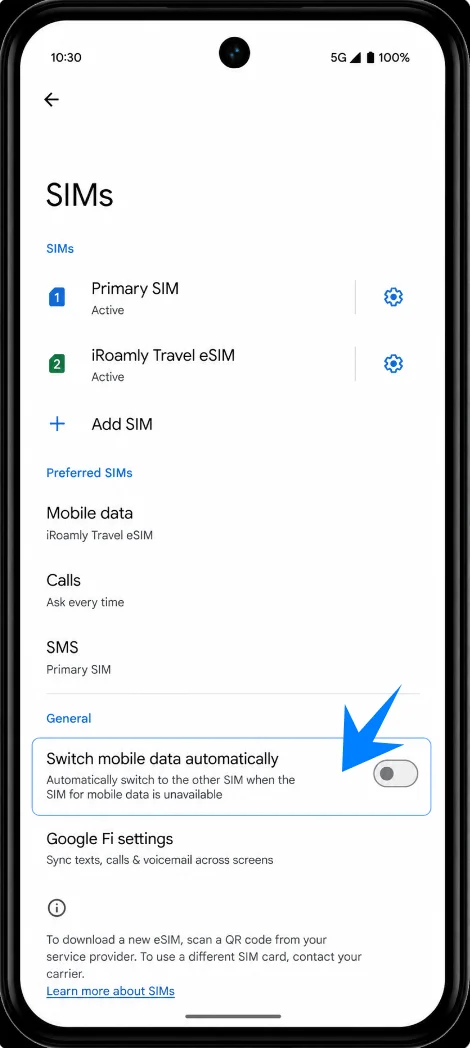
من الإعدادات > الشبكة والإنترنت > بطاقات SIM، اضغط على "بيانات الجوال"، ثم اختر iRoamly eSIM كبطاقة SIM الأساسية للبيانات عندما تكون جاهزاً لاستخدام خطة السفر الخاصة بك.
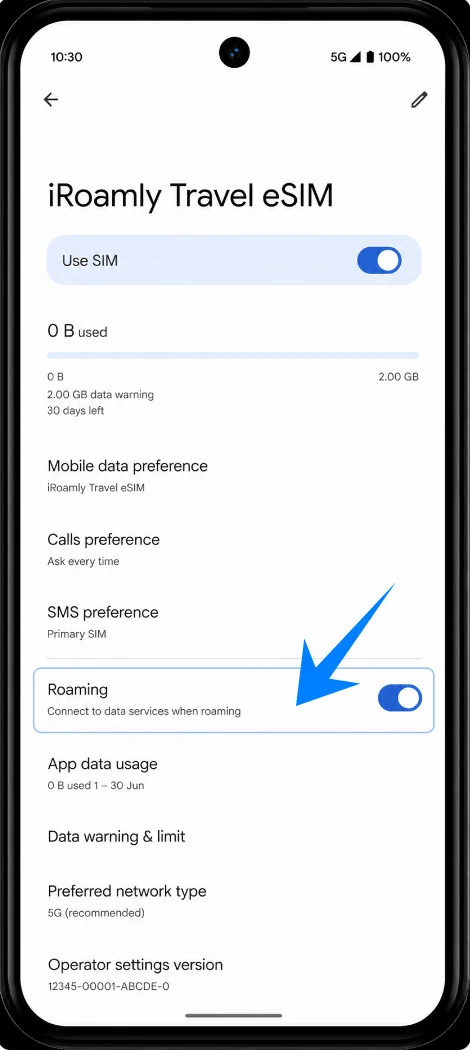
افتح إعدادات iRoamly eSIM، ثم فعّل خيار "التجوال" إذا كانت خطة iRoamly الخاصة بك أو تعليمات وجهة السفر تتطلب ذلك. غالباً ما تتطلب بطاقات eSIM المخصصة للسفر تفعيل التجوال للاتصال بالشبكات الشريكة.
إذا ظهر لك خيار "تبديل بيانات الجوال تلقائياً" على هاتف Pixel، قم بإيقاف تشغيله إلا إذا كنت ترغب فعلياً في أن يقوم نظام Android بالتبديل بعيداً عن iRoamly. يساعدك هذا في تجنب استخدام بطاقة SIM الأساسية الخاصة بك لبيانات السفر عن طريق الخطأ.
استكشاف الأخطاء وإصلاحها
إذا كان خيار "إضافة شريحة" (Add SIM) أو "إعداد eSIM" غير متاح، قم بتحديث نظام أندرويد، وتأكد من أن الهاتف غير مقفل على شبكة معينة، وتحقق من وجود رمز EID في هاتف Pixel 9 Pro XL، واستفسر من مشغل الشبكة عما إذا كان هذا الطراز يدعم eSIM.
إذا تعذر مسح رمز الاستجابة السريعة (QR code)، قم بتنظيف عدسة الكاميرا، وزيادة سطوع الشاشة التي تعرض الرمز، والتأكد من بقاء الرمز داخل إطار المسح، أو استخدم الطريقة اليدوية للإدخال.
إذا ظهرت رسالة في أندرويد تفيد بأن رمز QR أو رمز التنشيط قد تم استخدامه بالفعل، تجنب الحذف وإعادة المحاولة بشكل متكرر. تواصل مع دعم iRoamly، حيث أن رموز تنشيط eSIM غالباً ما تكون مخصصة للاستخدام لمرة واحدة فقط.
إذا تم تثبيت eSIM ولكنك لا تزال تواجه مشكلة في البيانات، اختر iRoamly لبيانات الهاتف المحمول، وقم بتفعيل خيار "التجوال" لشريحة iRoamly إذا كان ذلك مطلوباً، ثم أعد تشغيل الهاتف، وتأكد من أن الوجهة التي تتواجد بها مشمولة ضمن تغطية الباقة.
إذا استمرت حالة التنشيط "معلقة"، حافظ على اتصالك بشبكة الواي فاي، وانتظر لبضع دقائق، وتحقق مما إذا كانت الباقة تتطلب الاتصال بشبكة مدعومة في وجهة السفر ليتم تفعيلها.
إذا كانت المكالمات أو الرسائل النصية القصيرة لا تعمل، يرجى التحقق من نوع باقة iRoamly بدقة. توفر العديد من باقات eSIM للسفر من iRoamly خدمة البيانات فقط دون رقم هاتف؛ حيث تختلف إتاحة المكالمات والرسائل القصيرة باختلاف نوع الباقة.
إذا لم تعد بحاجة لخط السفر، قم بإيقاف خيار "استخدام الشريحة" (Use SIM) لـ eSIM الخاصة بـ iRoamly بدلاً من حذفها، ما لم يوجهك فريق دعم iRoamly إلى أن إزالتها آمنة.
الخلاصة
بالنسبة لهاتف Pixel 9 Pro XL، المسار الموثوق هو الانتقال إلى الإعدادات > الشبكة والإنترنت > بطاقات SIM > إضافة بطاقة SIM > إعداد eSIM. استخدم مسح رمز الاستجابة السريعة (QR) عندما يكون رمز iRoamly سهل المسح، واستخدم الإدخال اليدوي عندما تحتاج إلى لصق رمز التنشيط بدلاً من ذلك.
بعد التثبيت، تأكد من ظهور iRoamly eSIM ضمن قائمة بطاقات SIM، ثم اخترها لبيانات الجوال، وقم بتفعيل التجوال إذا كانت باقة وجهتك تتطلب ذلك، وتذكر أن صلاحية الباقة تبدأ من لحظة التنشيط، والتي تحدث عادةً عند اتصال eSIM بشبكة مدعومة.