
يدعم هاتف Huawei Mate 40 Pro تقنية eSIM في الإصدارات الإقليمية المؤهلة، ولكن هذا الدليل لا ينطبق على هاتف Mate 40 Pro+ أو نسخ شركات الاتصالات/المناطق التي تكون فيها eSIM معطلة. تفترض الخطوات التالية استخدام واجهة EMUI 12 أو HarmonyOS باللغة الإنجليزية عبر الانتقال إلى الإعدادات (Settings) > شبكة الهاتف المحمول (Mobile network) > إدارة بطاقة SIM (SIM management).
غالبًا ما يقوم المسافرون بتثبيت iRoamly eSIM قبل المغادرة حتى يتمكنوا من استخدام بيانات الهاتف المحمول دون الحاجة إلى تغيير بطاقة SIM الفعلية. عادةً ما تكون طريقة رمز الاستجابة السريعة (QR code) هي الأسرع، بينما يُعد الإدخال اليدوي مفيدًا عندما يكون رمز الاستجابة السريعة موجودًا على نفس الهاتف، أو لا يمكن مسحه ضوئيًا بوضوح، أو عند الحاجة إلى نسخه من صفحة طلب iRoamly أو البريد الإلكتروني.
يغطي هذا الدليل كلاً من مساري الإعداد، وكيفية التأكد من ظهور iRoamly eSIM على هاتف Mate 40 Pro، وكيفية اختياره لاستخدام بيانات السفر. قد تختلف أسماء القوائم قليلاً حسب إصدار EMUI/HarmonyOS، والمنطقة، والبرامج الثابتة لشركة الاتصالات، لذا تأكد من أن هاتفك يعرض خياري "إدارة بطاقة SIM" و"إضافة eSIM" قبل البدء.
قبل إعداد iRoamly eSIM الخاص بك
قم بتوصيل هاتف Huawei Mate 40 Pro بشبكة Wi-Fi مستقرة قبل تنزيل الـ eSIM.
تأكد من أن إصدار جهاز Mate 40 Pro لديك يدعم الـ eSIM وأنه مفتوح لجميع الشبكات (غير مقيد) للاستخدام أثناء السفر.
احتفظ برمز الاستجابة السريعة (QR code) الخاص بـ iRoamly متاحاً على شاشة أخرى أو في صفحة مطبوعة إذا كنت تنوي مسحه ضوئياً.
احتفظ بتفاصيل التنشيط اليدوي لـ iRoamly جاهزة إذا كنت تخطط لإدخال الرمز يدوياً. في أجهزة هواوي، عادة ما تستخدم شاشة الإدخال اليدوي سلسلة رمز تنشيط كاملة واحدة، مثل رمز يبدأ بـ LPA:1$، بدلاً من إدخاله في مربعات منفصلة.
لا تقم بحذف iRoamly eSIM بعد التثبيت ما لم يطلب منك فريق دعم iRoamly ذلك. فالعديد من ملفات تعريف الـ eSIM لا يمكن إعادة تثبيتها بسهولة بعد إزالتها.
قم بتثبيت الـ eSIM قبل السفر بيوم أو يومين إن أمكن، ولكن تحقق من تفاصيل خطتك أولاً. تبدأ صلاحية خطة iRoamly من لحظة التنشيط؛ وقد يختلف التوقيت الدقيق لبدء التنشيط حسب الخطة والوجهة.
قد تكون خطط iRoamly eSIM مخصصة للبيانات فقط. يختلف توفر المكالمات الصوتية والرسائل القصيرة (SMS) باختلاف الخطة، لذا يرجى مراجعة تفاصيل الخطة المحددة قبل الاعتماد على المكالمات أو الرسائل النصية.
الطريقة 1: تثبيت eSIM عن طريق مسح رمز QR
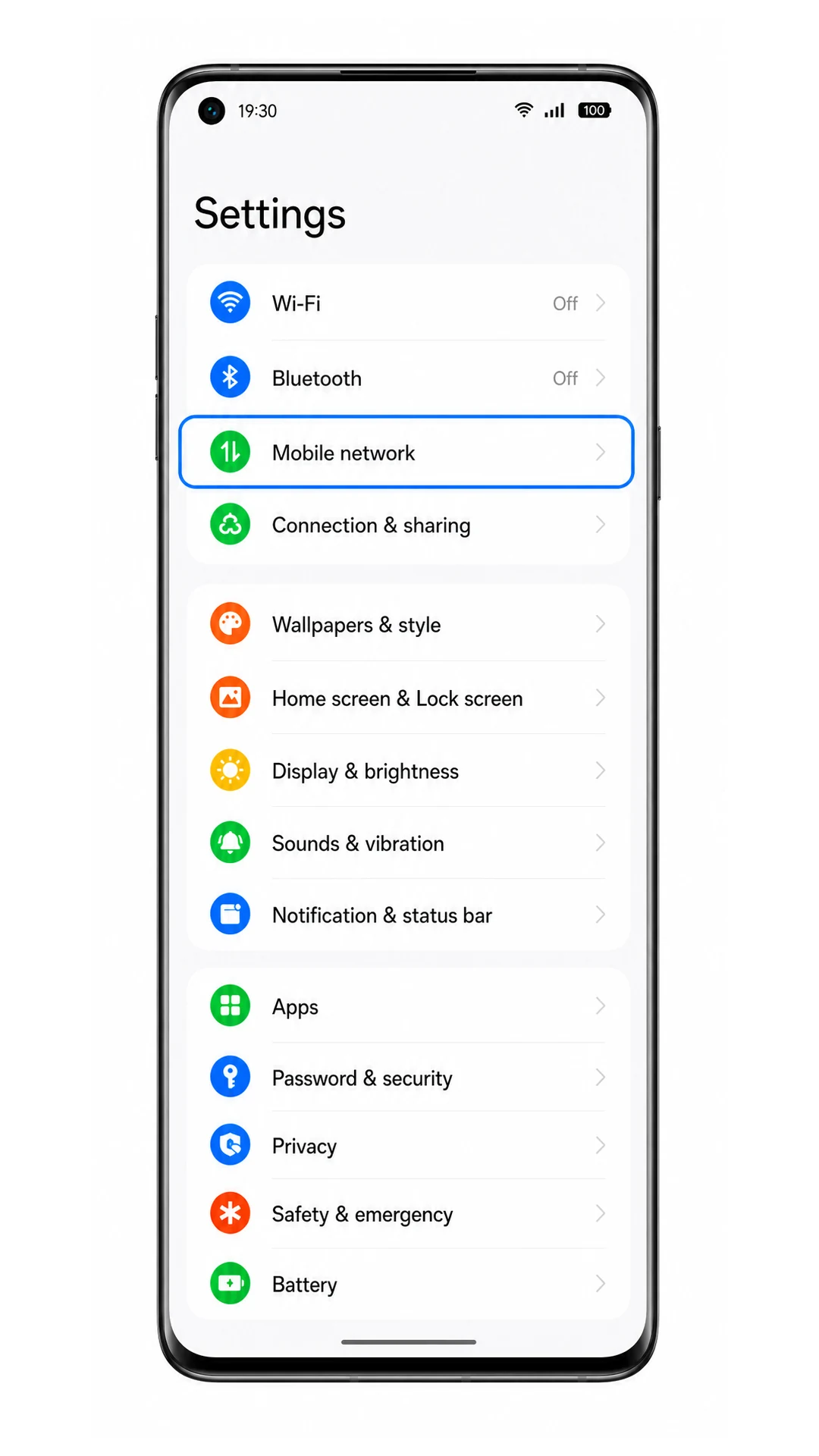
1. افتح الإعدادات على هاتف Huawei Mate 40 Pro الخاص بك، ثم انقر على "شبكة الجوال".
ستظهر لك صفحة "شبكة الجوال"، حيث يضع هاتف Huawei خيارات بيانات الجوال وSIM.
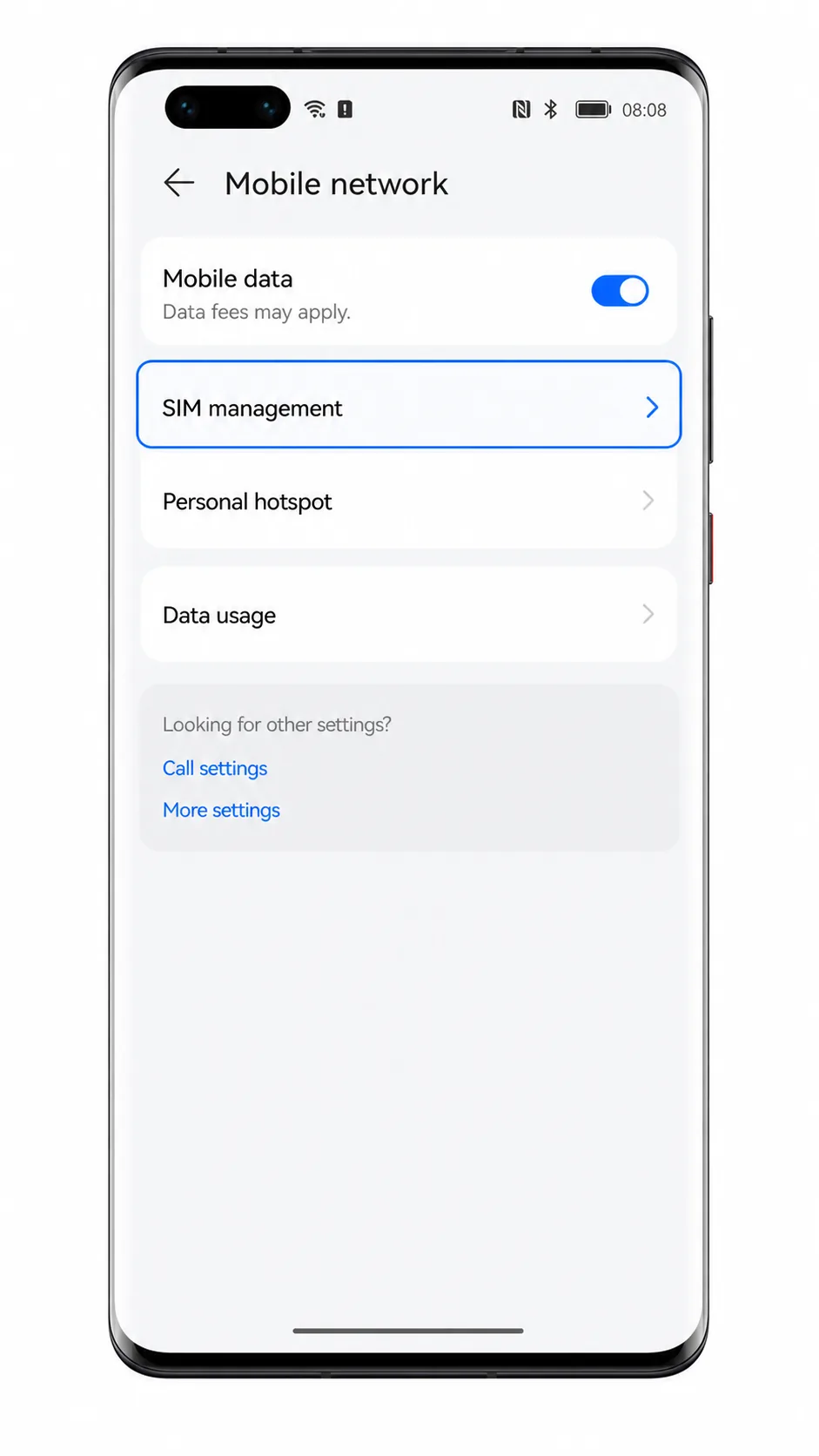
2. انقر على "إدارة SIM".
سيفتح الهاتف شاشة "إدارة SIM"، حيث يمكنك إدارة بطاقات SIM الفعلية وملفات تعريف eSIM.
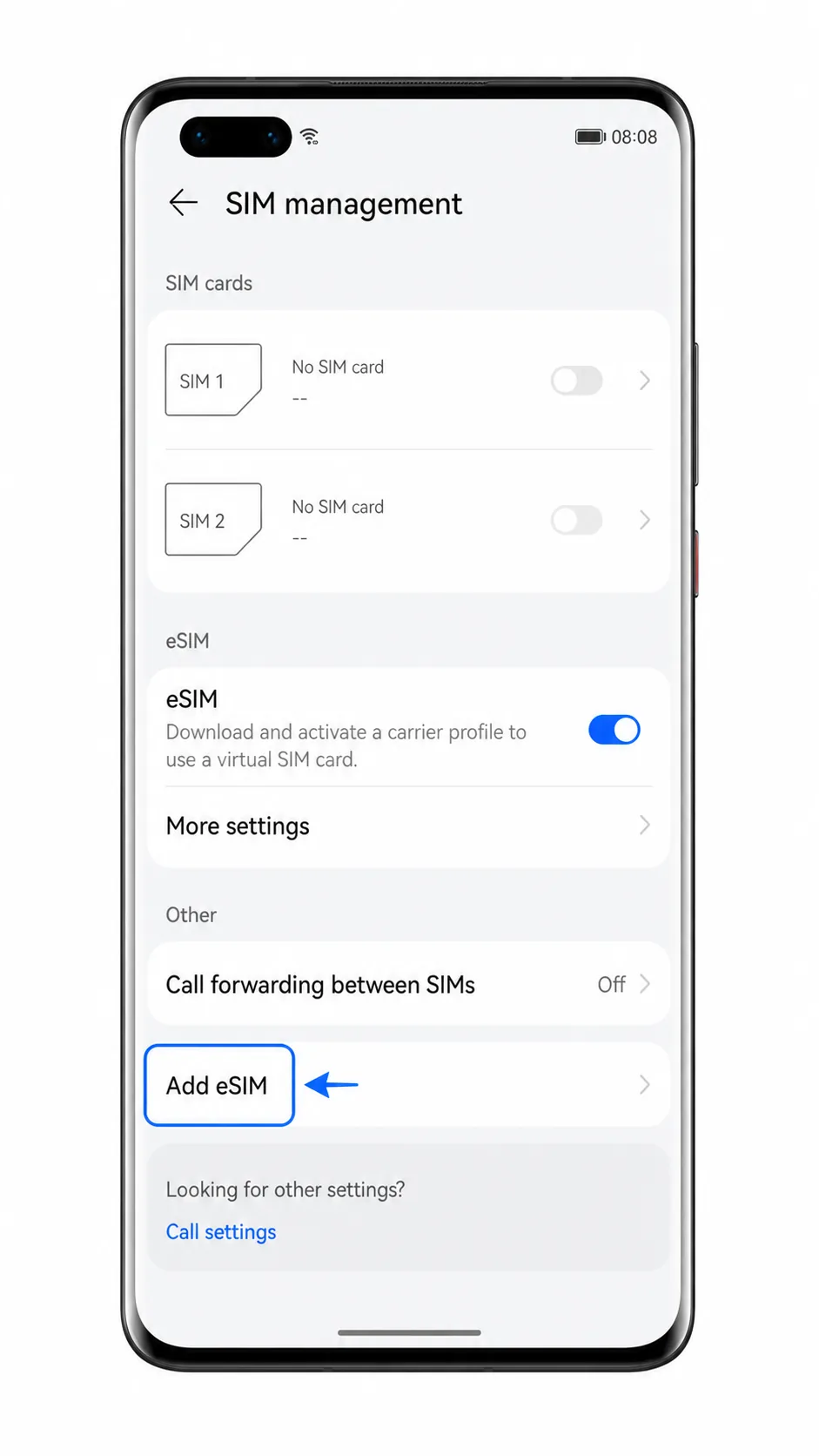
3. إذا كان مفتاح eSIM مغلقًا، قم بتشغيله، ثم انقر على "إضافة eSIM".
سيفتح هاتف Mate 40 Pro عملية إعداد eSIM ويستعد لمسح رمز QR ضوئيًا.
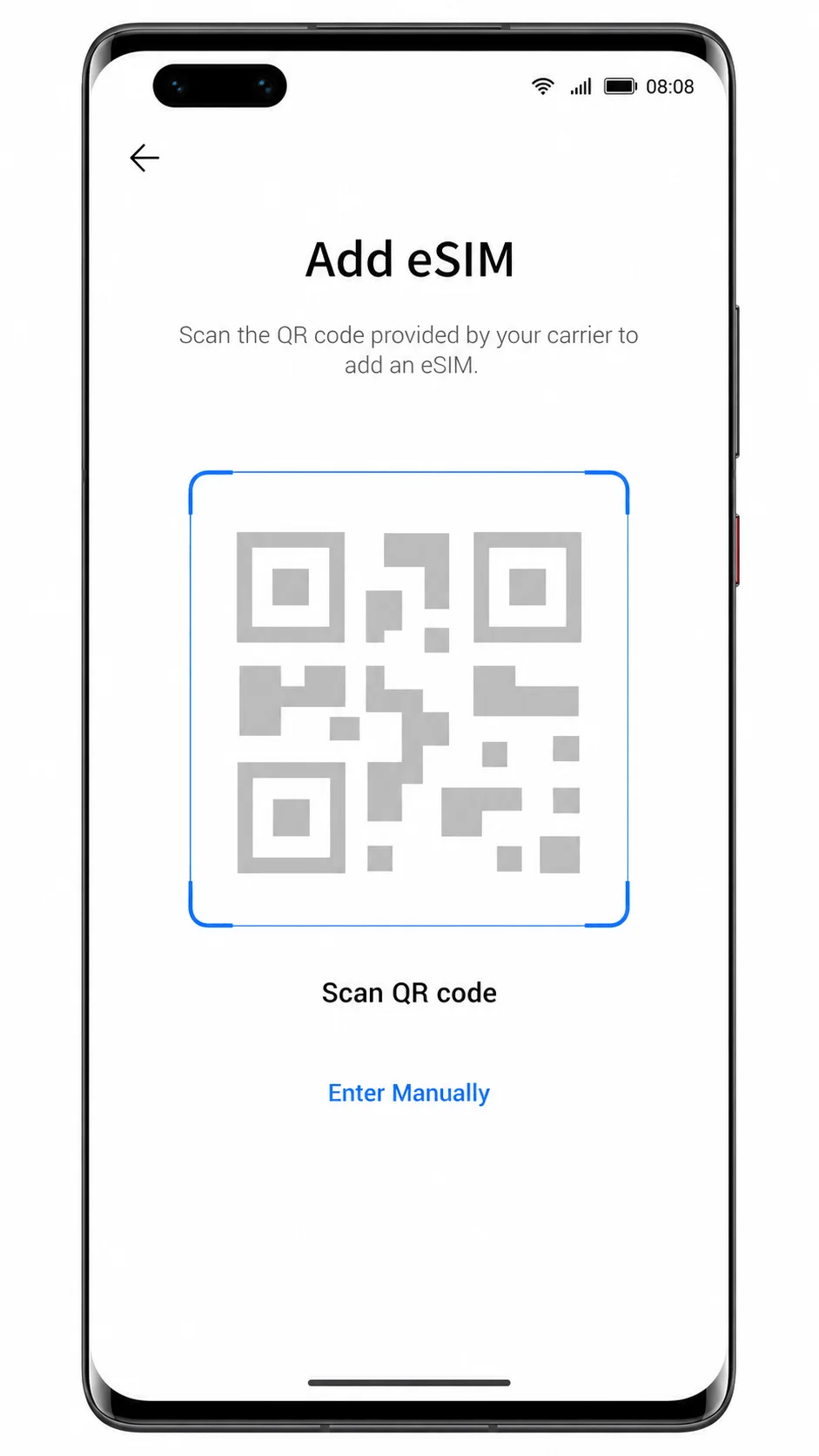
4. على شاشة "إضافة eSIM"، وجه الماسح الضوئي إلى رمز QR الخاص بـ iroamly.
تأكد من أن رمز QR مسطح ومضاء بشكل جيد. بعد أن يقوم الهاتف بمسحه، ستظهر لك عملية الإعداد ملف تعريف iroamly eSIM جاهزًا للإضافة.
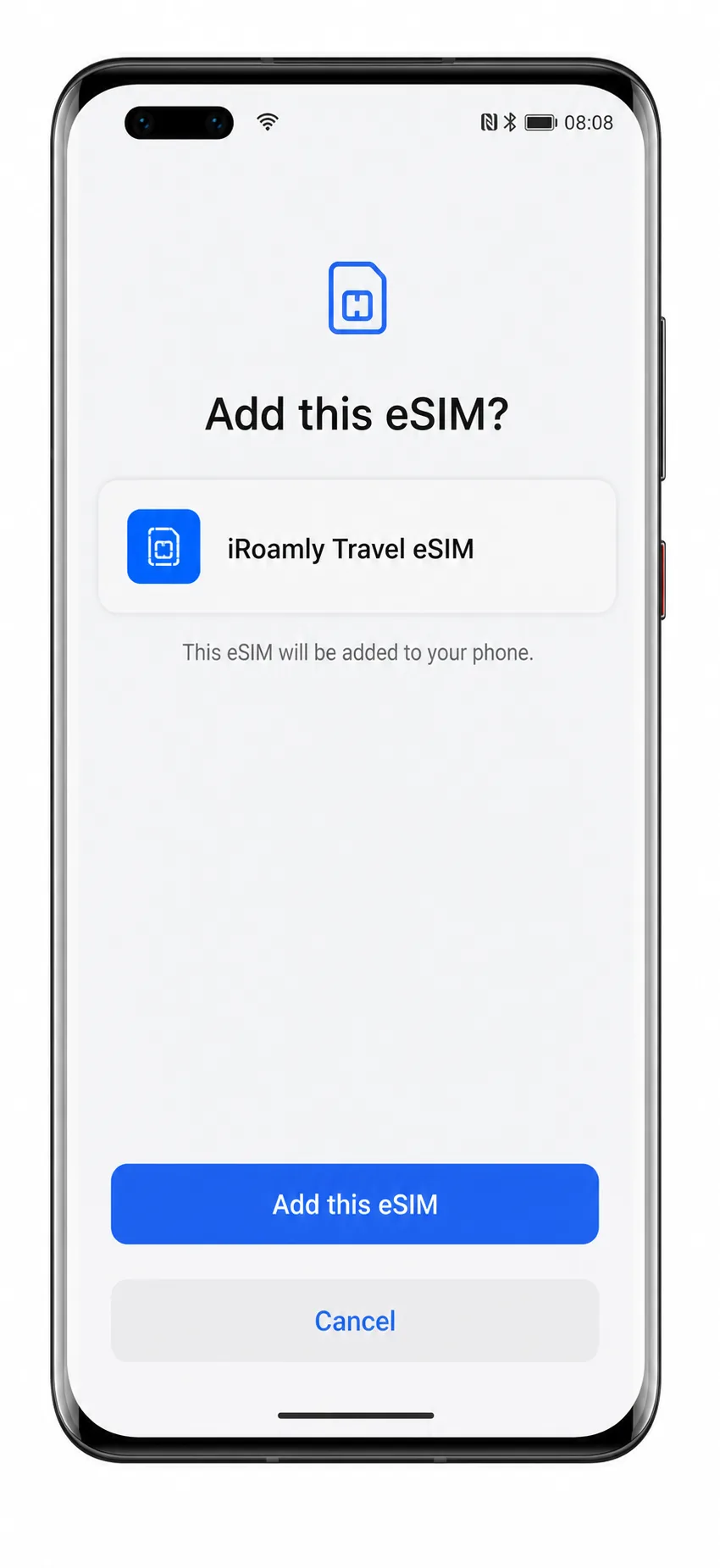
5. راجع اسم ملف التعريف، ثم انقر على "إضافة هذا الـ eSIM".
انتظر حتى يقوم Mate 40 Pro بتنزيل وإضافة iroamly eSIM. ابقَ متصلًا بشبكة Wi-Fi حتى يكتمل الإعداد.
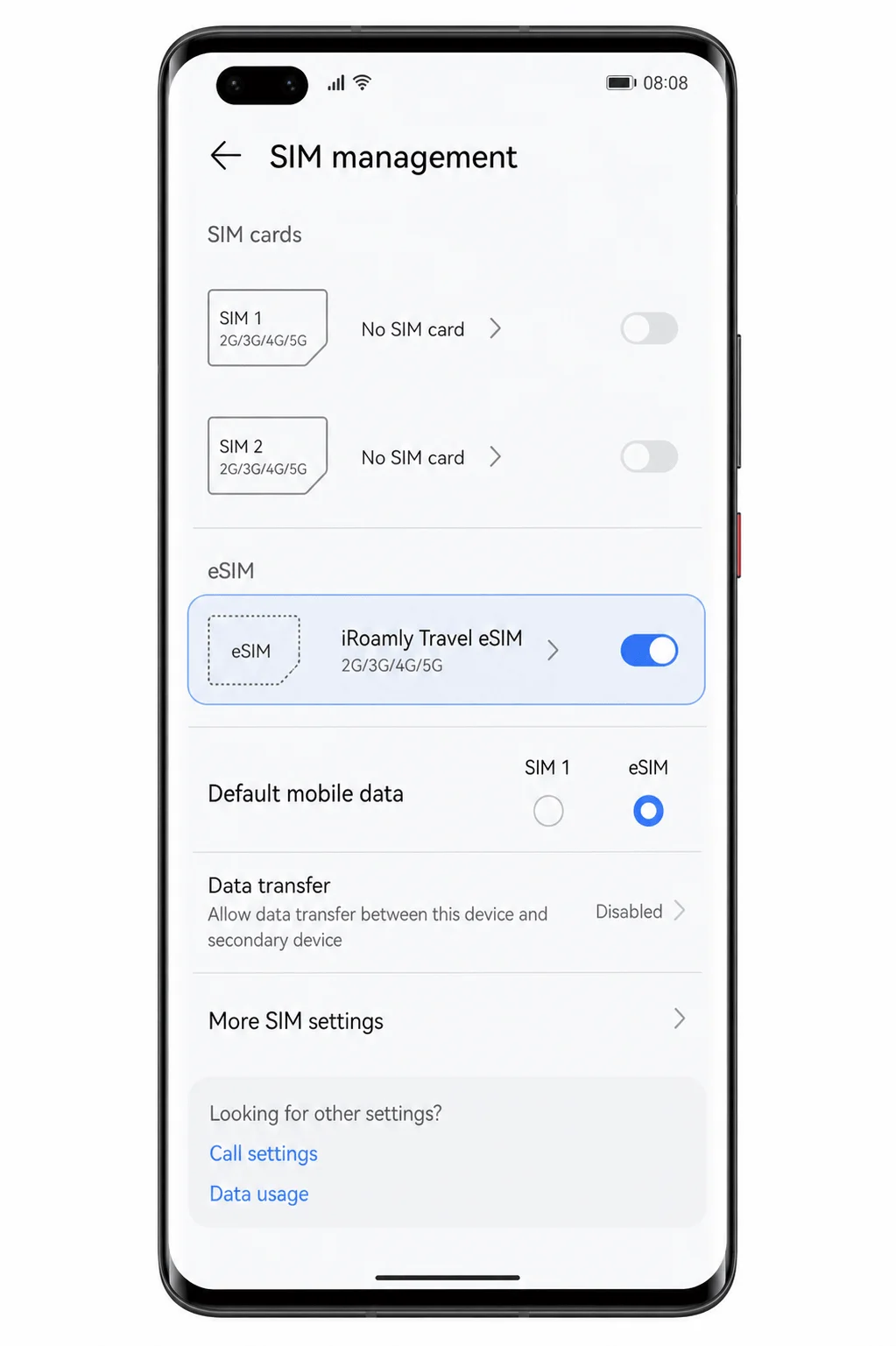
6. عند اكتمال الإعداد، عد إلى الإعدادات > شبكة الجوال > إدارة SIM.
يجب أن ترى iroamly eSIM للسفر مدرجًا تحت قسم eSIM أو متاحًا كخيار لبيانات الجوال.
الطريقة 2: تثبيت eSIM يدوياً
1. افتح الإعدادات على جهاز Huawei Mate 40 Pro الخاص بك، ثم اضغط على شبكة الجوال.
هذه هي نفس نقطة البداية المستخدمة لتثبيت رمز الاستجابة السريعة (QR).
2. اضغط على إدارة بطاقة SIM.
يجب أن تعرض صفحة إدارة بطاقة SIM فتحات بطاقة SIM الفعلية وعناصر تحكم eSIM.
3. إذا لزم الأمر، قم بتفعيل مفتاح eSIM، ثم اضغط على إضافة eSIM.
سيعمل الهاتف على فتح نفس خطوات إعداد eSIM المستخدمة عند مسح رمز الاستجابة السريعة (QR).
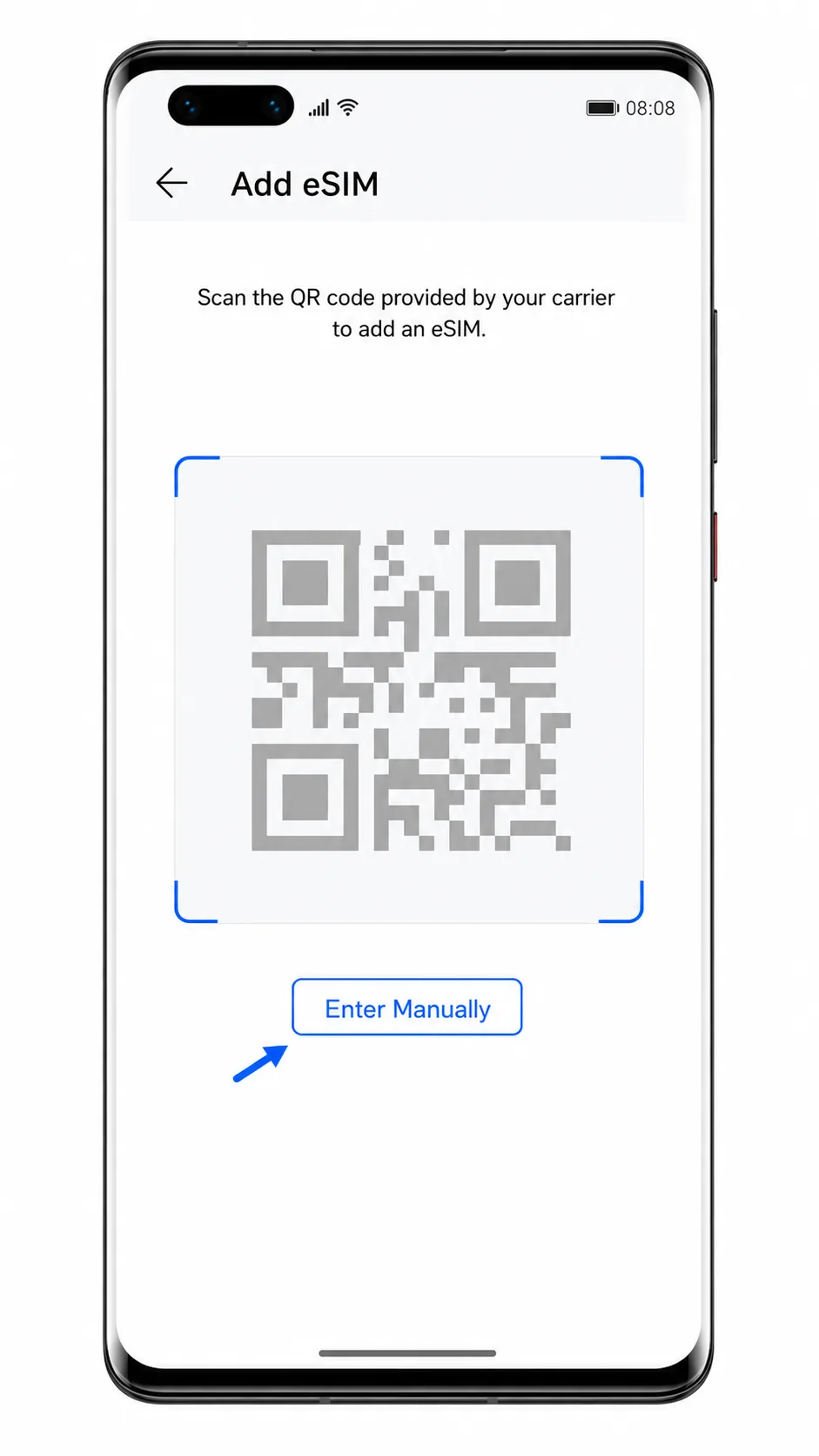
4. على شاشة ماسح رمز الاستجابة السريعة (QR) الخاص بـ إضافة eSIM، اضغط على إدخال يدوياً.
استخدم هذا الخيار إذا كان رمز الاستجابة السريعة (QR) معروضاً على شاشة Mate 40 Pro ولا يمكن مسحه ضوئياً، أو إذا زودك iroamly بتفاصيل الإعداد اليدوي.
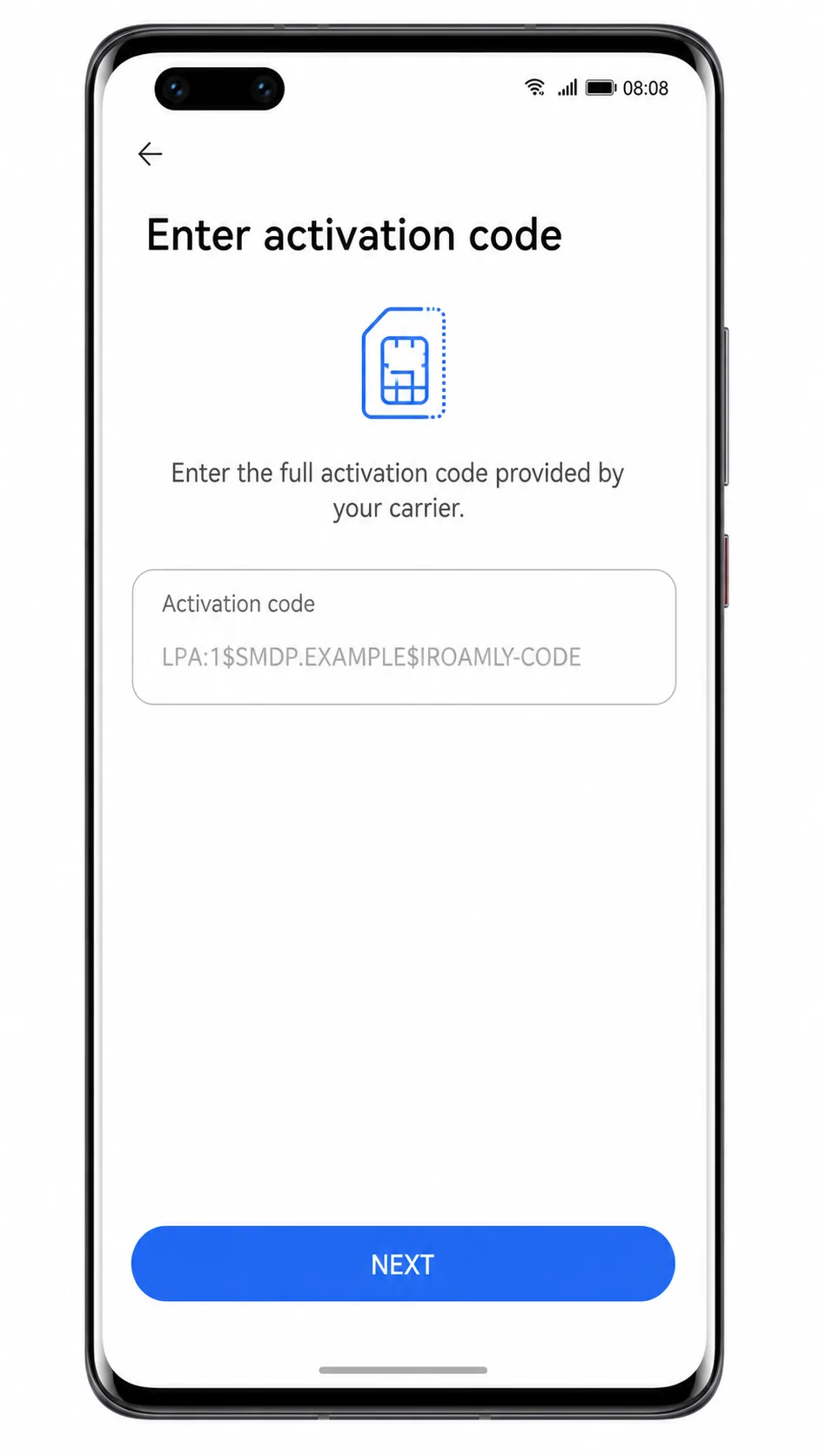
5. الصق رمز التنشيط الكامل الذي حصلت عليه من iroamly في حقل رمز التنشيط، ثم اضغط على التالي.
استخدم الرمز كاملاً كما هو موفر تماماً، بما في ذلك جزء خادم SM-DP+ إذا كان مضمناً في سلسلة LPA:1$.... تجنب إضافة أي مسافات أو فواصل أسطر.
6. راجع تفاصيل ملف تعريف eSIM، ثم اضغط على إضافة eSIM هذا.
انتظر حتى يكتمل التنزيل. إذا طلب منك الهاتف تمكين eSIM الآن، فقم باختيار الخيار الذي يقوم بتفعيل iroamly eSIM.
كيفية التأكد من تثبيت iRoamly eSIM الخاص بك
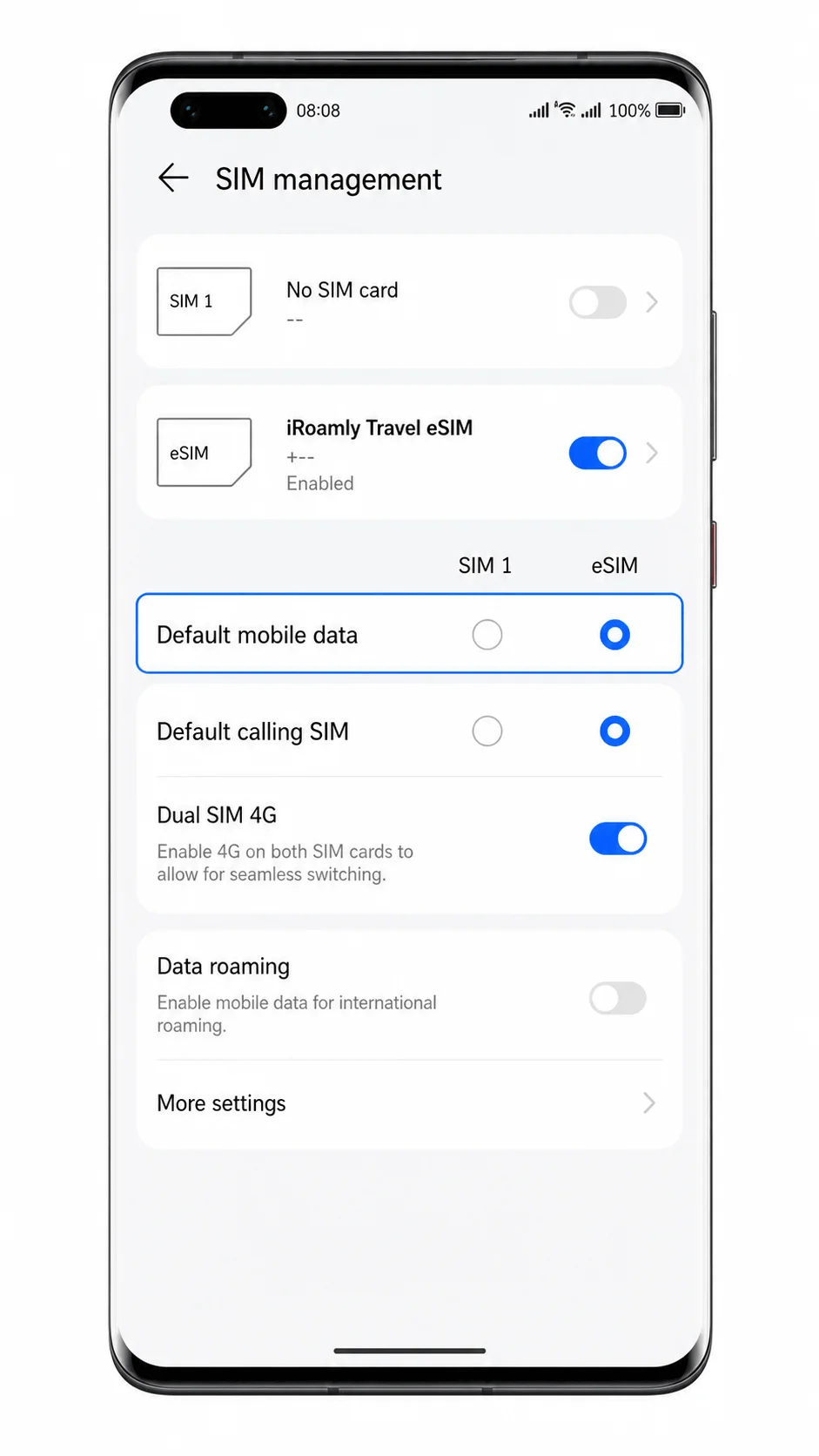
1. اذهب إلى الإعدادات (Settings) > شبكة الهاتف المحمول (Mobile network) > إدارة بطاقة SIM (SIM management).
ابحث عن ملف تعريف eSIM يحمل اسم iRoamly Travel eSIM، أو Travel، أو أي تسمية مشابهة متعلقة بخطة iRoamly الخاصة بك. تأكد من أن مفتاح تبديل الـ eSIM في وضع التشغيل.
2. اضغط على ملف تعريف iRoamly eSIM إذا كان إصدار نظام التشغيل لديك يتيح عرض تفاصيل الملف الشخصي.
تأكد من أن الملف الشخصي مفعّل. إذا كانت خطتك مخصصة للبيانات فقط، فلا تتوقع عمل المكالمات الصوتية العادية أو إرسال الرسائل القصيرة (SMS)، إلا إذا كانت خطة iRoamly الخاصة بك تتضمن هذه الخدمات بشكل محدد.
3. قم بإيقاف تشغيل شبكة Wi-Fi لفترة وجيزة بعد وصولك أو عند تواجدك في الوجهة المدعومة، ثم اختبر تصفح موقع إلكتروني بسيط أو قم بإجراء بحث عبر الخرائط باستخدام بيانات الهاتف المحمول.
إذا تم تحميل الصفحة بنجاح، فهذا يعني أن iRoamly eSIM مثبت وأن اتصال البيانات يعمل بشكل جيد.
تهيئة eSIM لبيانات الهاتف المحمول
1. افتح الإعدادات > شبكة الهاتف المحمول > إدارة بطاقة SIM.
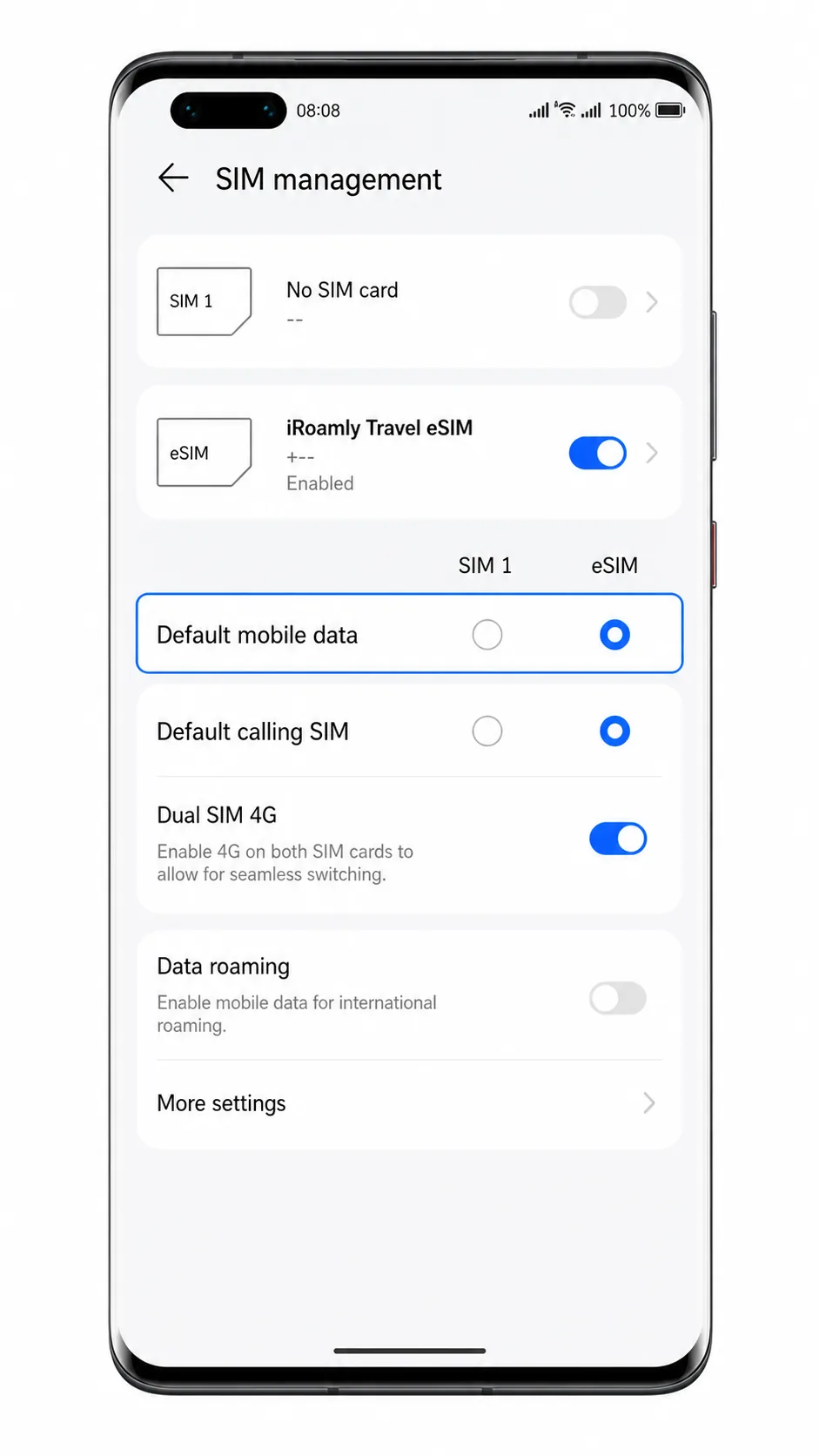
ابقَ في هذه الصفحة لأن خط البيانات الافتراضي يتم تحديده من خيار إدارة بطاقة SIM في برمجيات هواوي.
2. اضغط على "بيانات الهاتف المحمول الافتراضية"، ثم اختر iRoamly eSIM.
يجب أن يتغير الخط المحدد إلى iRoamly eSIM، بحيث تستخدم بيانات الهاتف المحمول خطة السفر بدلاً من بطاقة SIM الأساسية الخاصة بك.
3. افتح إعدادات بيانات iRoamly eSIM أو بيانات الهاتف المحمول، ثم قم بتفعيل خيار "بيانات الهاتف المحمول".
يجب أن يعرض الهاتف حالة تفعيل بيانات الهاتف المحمول للخط الذي اخترته.
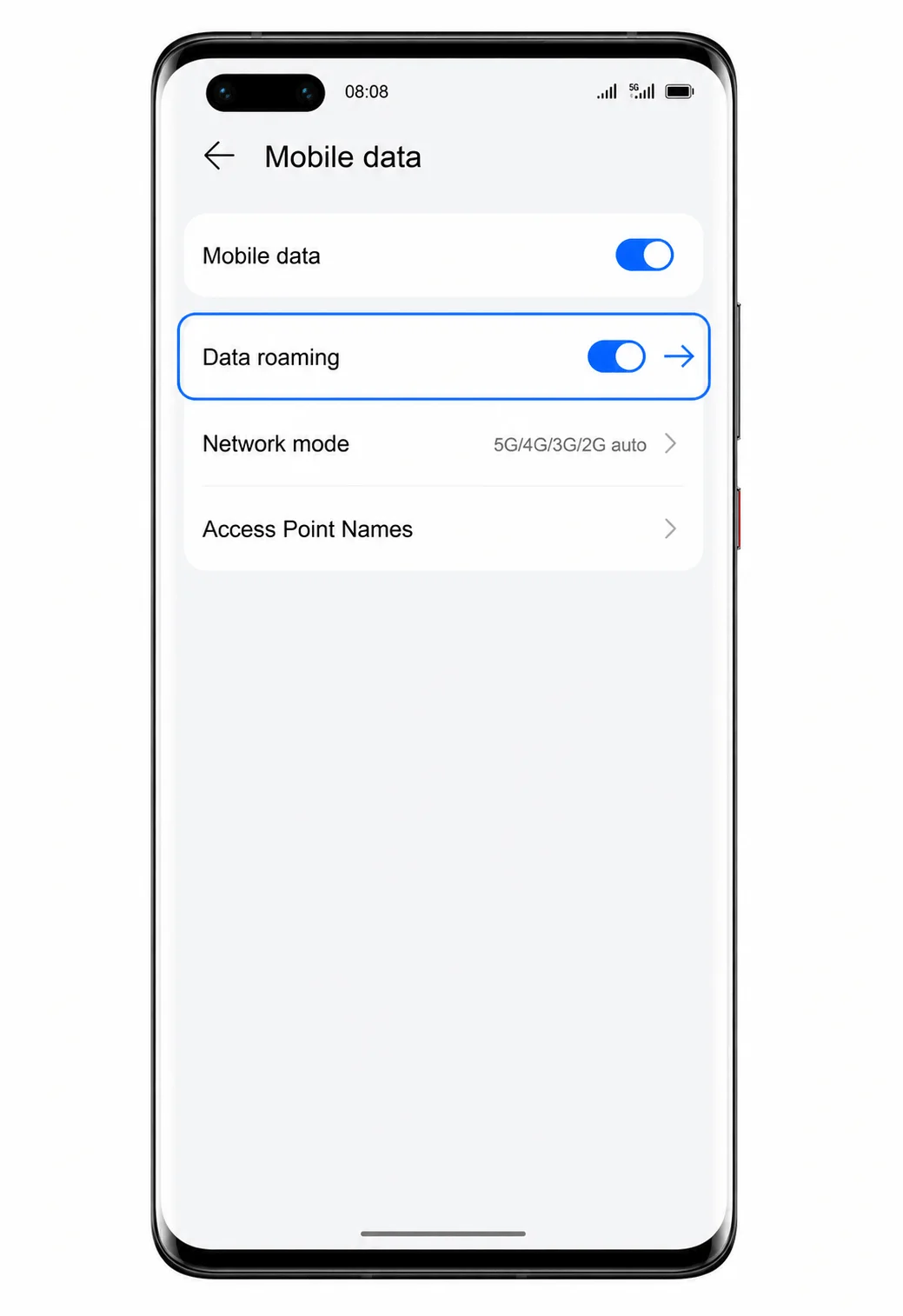
4. قم بتشغيل "تجوال البيانات" عندما تتطلب خطة iRoamly الخاصة بك أو تعليمات الوجهة ذلك.
تتطلب العديد من خطط سفر eSIM تفعيل تجوال البيانات للاتصال بالشبكات الشريكة في الخارج. يرجى إبقاء تجوال بطاقة SIM الأساسية متوقفاً إذا كنت ترغب في تجنب رسوم التجوال من شركة الاتصالات المحلية الخاصة بك.
استكشاف الأخطاء وإصلاحها
إذا كان خيار إضافة eSIM مفقودًا، تأكد من أن هاتفك ليس من طراز Mate 40 Pro+، وأن طراز جهازك الإقليمي يدعم eSIM، وأن البرامج الثابتة لمشغل الشبكة لم تقم بتعطيل ميزة eSIM.
إذا تعذر مسح رمز الاستجابة السريعة (QR code)، قم بزيادة سطوع الشاشة على الجهاز الذي يعرض الرمز، أو نظف عدسة الكاميرا، أو استخدم خيار "إدخال يدوي" (Enter Manually) مع تفاصيل التفعيل الخاصة بـ iRoamly.
إذا ظهرت رسالة تفيد بأن رمز الاستجابة السريعة قد استُخدم بالفعل، فلا تحذف الـ eSIM. تواصل مع دعم iRoamly، حيث أن رموز QR الخاصة بـ eSIM غالبًا ما تكون للاستخدام مرة واحدة فقط بمجرد بدء عملية التثبيت.
إذا استمرت حالة التفعيل "قيد الانتظار"، اترك شبكة Wi-Fi متصلة، وأعد تشغيل الهاتف، ثم تحقق مجددًا من الإعدادات > شبكة الهاتف المحمول > إدارة بطاقة SIM.
إذا ظهرت الـ eSIM الخاصة بـ iRoamly ولكن البيانات لا تعمل، قم بتعيينها كبيانات الجوال الافتراضية، وفعّل خيار بيانات الجوال، وشغّل تجوال البيانات إذا كانت خطتك تتطلب ذلك.
إذا كانت المكالمات أو الرسائل النصية لا تعمل، راجع تفاصيل خطة iRoamly الخاصة بك، حيث أن العديد من بطاقات eSIM المخصصة للسفر مصممة لاستخدام بيانات الجوال فقط.
إذا فشل الرمز اليدوي، انسخ سلسلة التفعيل كاملة بدقة من iRoamly وتأكد من عدم وجود مسافات إضافية قبل أو بعد الرمز عند اللصق.
الخلاصة
تم تثبيت شريحة eSIM الخاصة بك من iRoamly الآن، وهي جاهزة للاستخدام بمجرد تفعيل خطة السفر الخاصة بك. ولأن الملف الشخصي مخزن بالفعل على جهاز Huawei Mate 40 Pro، يمكنك البدء في استخدام بيانات الهاتف المحمول في الوجهات المدعومة دون الحاجة إلى قضاء وقت في إعداد اتصال جديد بعد وصولك.
سواء كنت تطلع على الاتجاهات، أو تشارك الصور، أو تتواصل مع عائلتك، أو تدير جدول رحلتك، فإن شريحة eSIM للسفر تساعدك على البقاء متصلاً أينما ذهبت. إنها وسيلة مريحة للاستمتاع ببيانات هاتف محمول موثوقة مع الاحتفاظ ببطاقة SIM الحالية الخاصة بك في مكانها.