
يُعد هاتف Huawei P40 Pro أحد هواتف السفر الداعمة لـ eSIM من هواوي، إلا أن توافر eSIM قد يظل خاضعاً للمنطقة الجغرافية، وبرمجيات شركة الاتصالات، وإصدار الجهاز المحدد. يفترض هذا الدليل استخدام هاتف Huawei P40 Pro عالمي يعمل بنظام قوائم EMUI 10 أو EMUI 11، حيث يكون مسار الوصول إلى eSIM عادةً هو: الإعدادات > شبكة الجوال > إدارة بطاقة SIM > إضافة eSIM.
عادةً ما يقوم مسافرو iRoamly بتثبيت eSIM قبل المغادرة ليكون خط البيانات جاهزاً للعمل بمجرد وصولهم. يلزم توفر اتصال Wi-Fi مستقر أثناء عملية التثبيت؛ حيث يحتاج الهاتف إلى تنزيل ملف تعريف eSIM بعد مسح رمز QR ضوئياً أو إدخال تفاصيل التفعيل.
يغطي هذا الدليل الطريقتين المتاحتين لتثبيت eSIM الخاص بالسفر من iRoamly على هاتف Huawei P40 Pro: مسح رمز QR ضوئياً، أو إدخال معلومات eSIM يدوياً. تُعد طريقة مسح رمز QR هي الأسرع، بينما يُعد الإدخال اليدوي مفيداً في حال كنت تقوم بالإعداد من نفس الهاتف الذي يعرض رمز QR، أو إذا تعذرت عملية المسح الضوئي بواسطة الكاميرا بشكل واضح.
قبل إعداد eSIM الخاصة بـ iRoamly
اتصل بشبكة Wi-Fi مستقرة عبر هاتف Huawei P40 Pro قبل البدء.
تأكد من أن طراز هاتف Huawei P40 Pro لديك يدعم تقنية eSIM وأنه غير مقفل من قِبل مزود الخدمة أو يخضع لقيود إقليمية على البرامج الثابتة.
اجعل رمز QR الخاص بـ iRoamly وتفاصيل التنشيط اليدوي في متناول يدك. يتطلب الإعداد اليدوي عادةً عنوان SM-DP+ ورمز التنشيط، وربما رمز تأكيد اختياري.
تجنب حذف eSIM الخاصة بـ iRoamly بعد التثبيت ما لم يطلب منك دعم iRoamly ذلك؛ حيث إن العديد من شرائح السفر eSIM لا يمكن إعادة تثبيتها بمجرد إزالتها.
يُفضل تثبيت eSIM قبل يوم أو يومين من موعد السفر، ولكن تأكد من تفعيل واستخدام بيانات السفر وفقاً للتعليمات الخاصة بخطتك.
تبدأ صلاحية eSIM الخاصة بـ iRoamly فور تفعيلها. قد يختلف وقت التفعيل بناءً على الخطة، لذا يرجى مراجعة تفاصيل الخطة الحالية عبر حسابك أو طلبك في iRoamly قبل تشغيلها.
قد تكون خطط iRoamly مقتصرة على البيانات فقط. يختلف دعم المكالمات الصوتية والرسائل القصيرة (SMS) باختلاف الخطة، لذا لا تفترض شمولها تلقائياً.
قد تختلف مسميات القوائم قليلاً بناءً على إصدار واجهة EMUI والمنطقة والبرامج الثابتة لمزود الخدمة. إذا لم يظهر خيار "إضافة eSIM"، يرجى التحقق من وجود تحديثات للبرامج أو التأكد من أن طراز جهازك يدعم تقنية eSIM.
الطريقة 1: تثبيت eSIM عن طريق مسح رمز QR
الخطوة 1. افتح الإعدادات على هاتف Huawei P40 Pro الخاص بك واضغط على "شبكة الهاتف المحمول" (Mobile network). ستظهر لك صفحة إعدادات شبكة الهاتف المحمول.

الخطوة 2. اضغط على "إدارة بطاقة SIM" (SIM management). ستفتح هذه الصفحة التي تعرض فيها شركة Huawei بطاقات SIM الفعلية وخيارات eSIM.
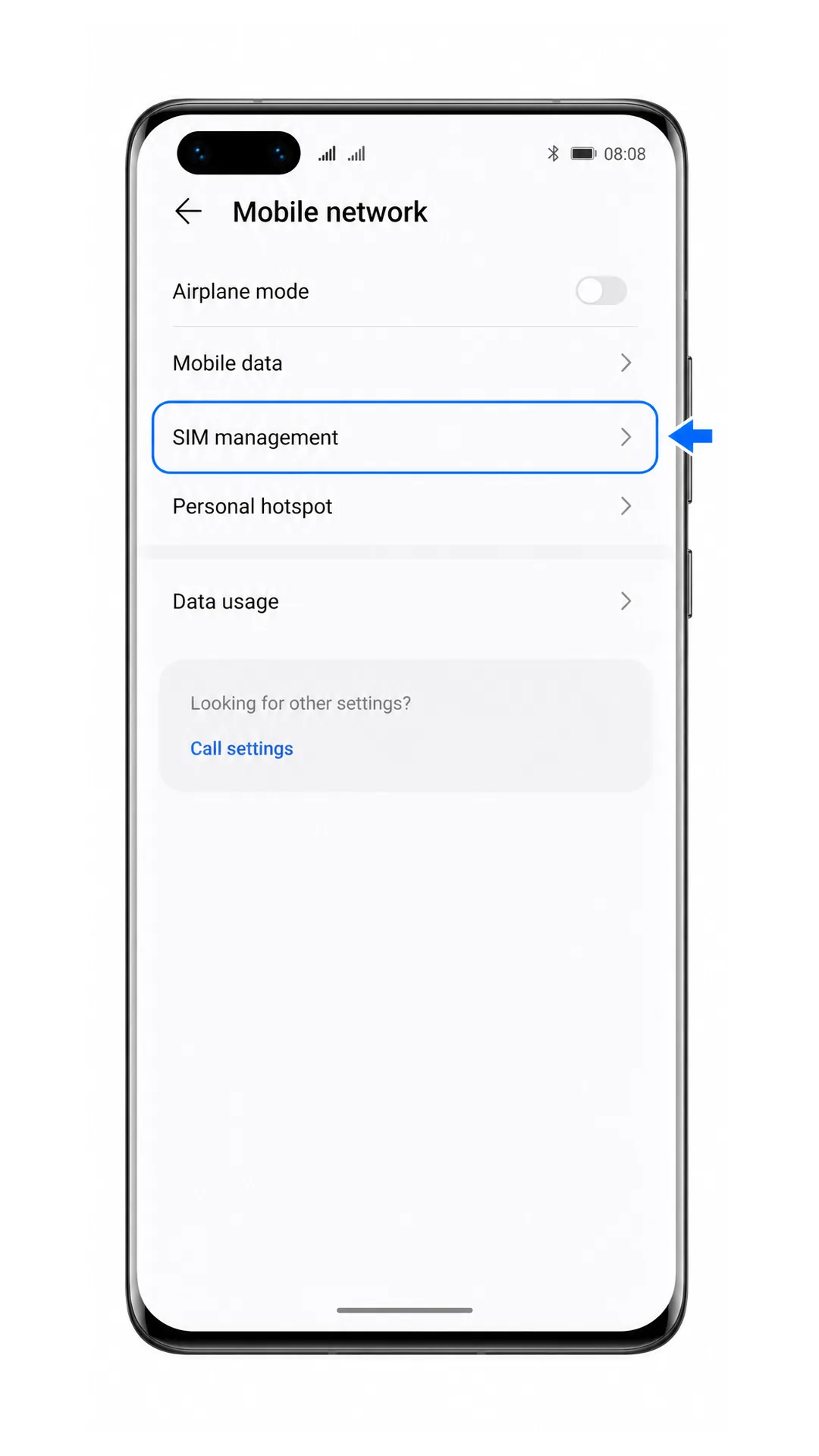
الخطوة 3. اضغط على "إضافة eSIM" (Add eSIM) في منطقة eSIM. سيقوم الهاتف بفتح عملية إعداد eSIM.

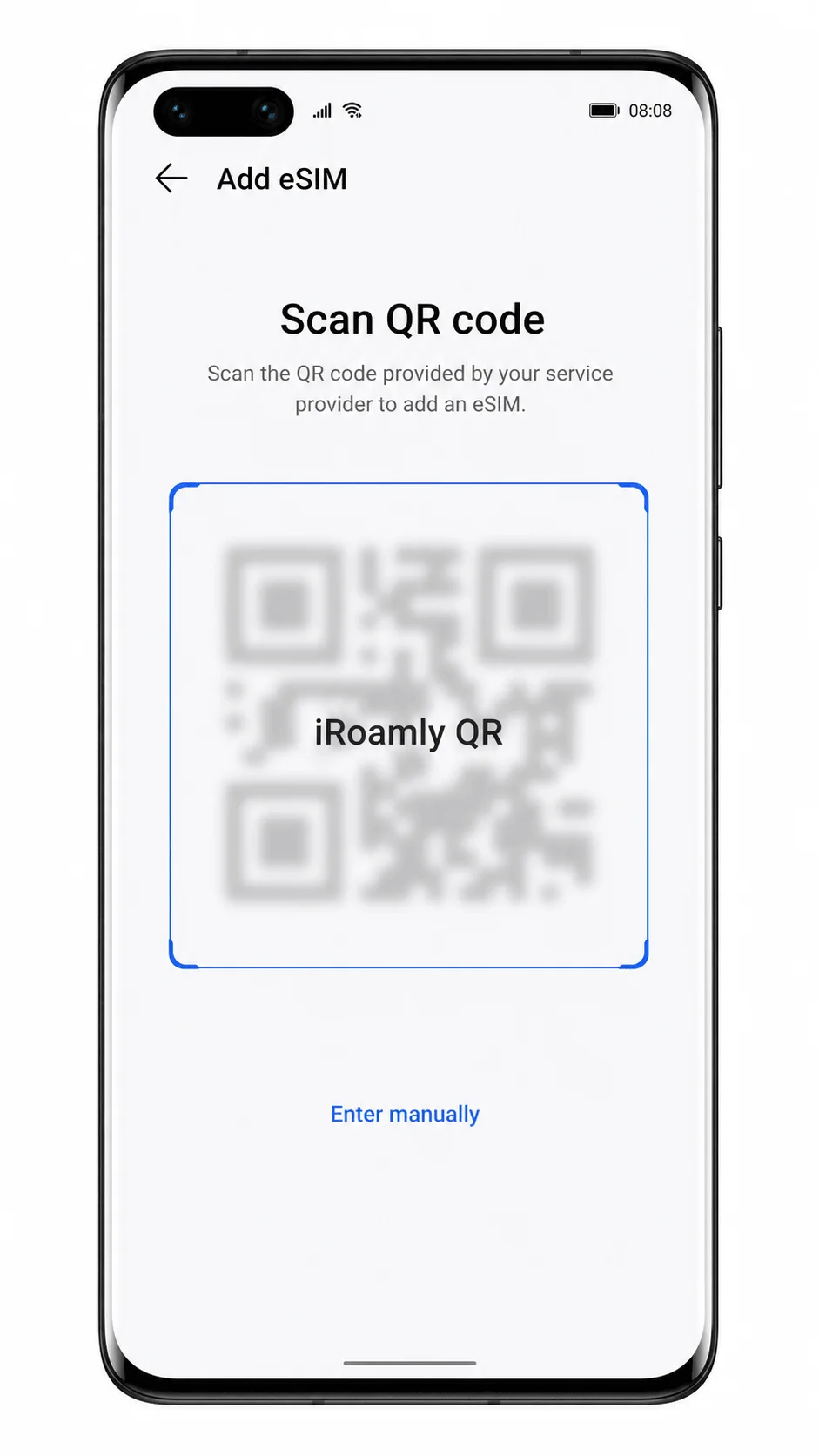
الخطوة 4. وجه الكاميرا نحو رمز QR الخاص بـ iRoamly eSIM وتأكد من بقاء الرمز داخل منطقة المسح. بعد التعرف على الرمز، سيظهر الهاتف شاشة تأكيد أو تنزيل لملف تعريف eSIM.
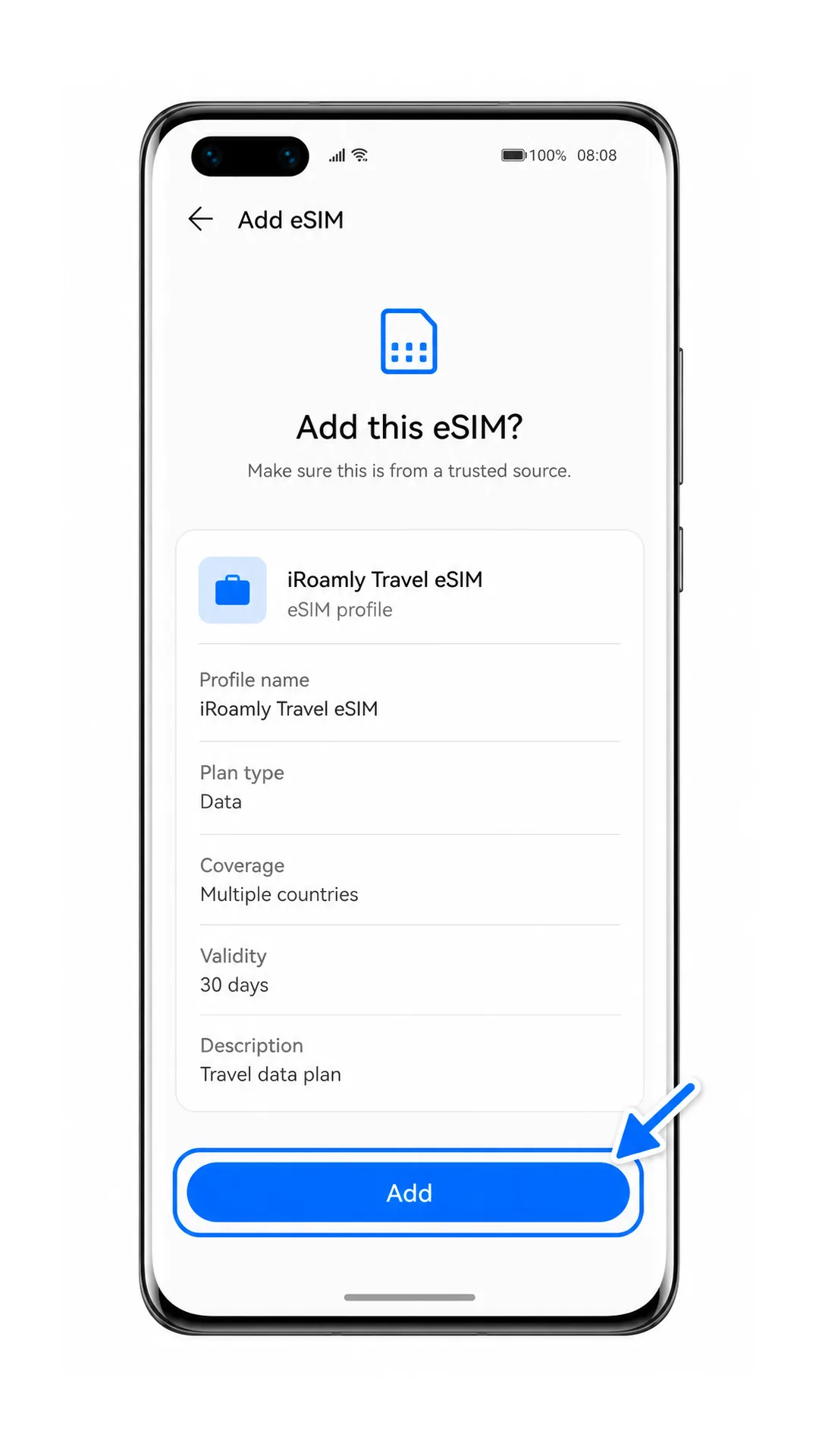
الخطوة 5. راجع ملف تعريف iRoamly للسفر eSIM واضغط على "إضافة" (Add). أبقِ الهاتف متصلاً بشبكة Wi-Fi أثناء تنزيل ملف تعريف eSIM.
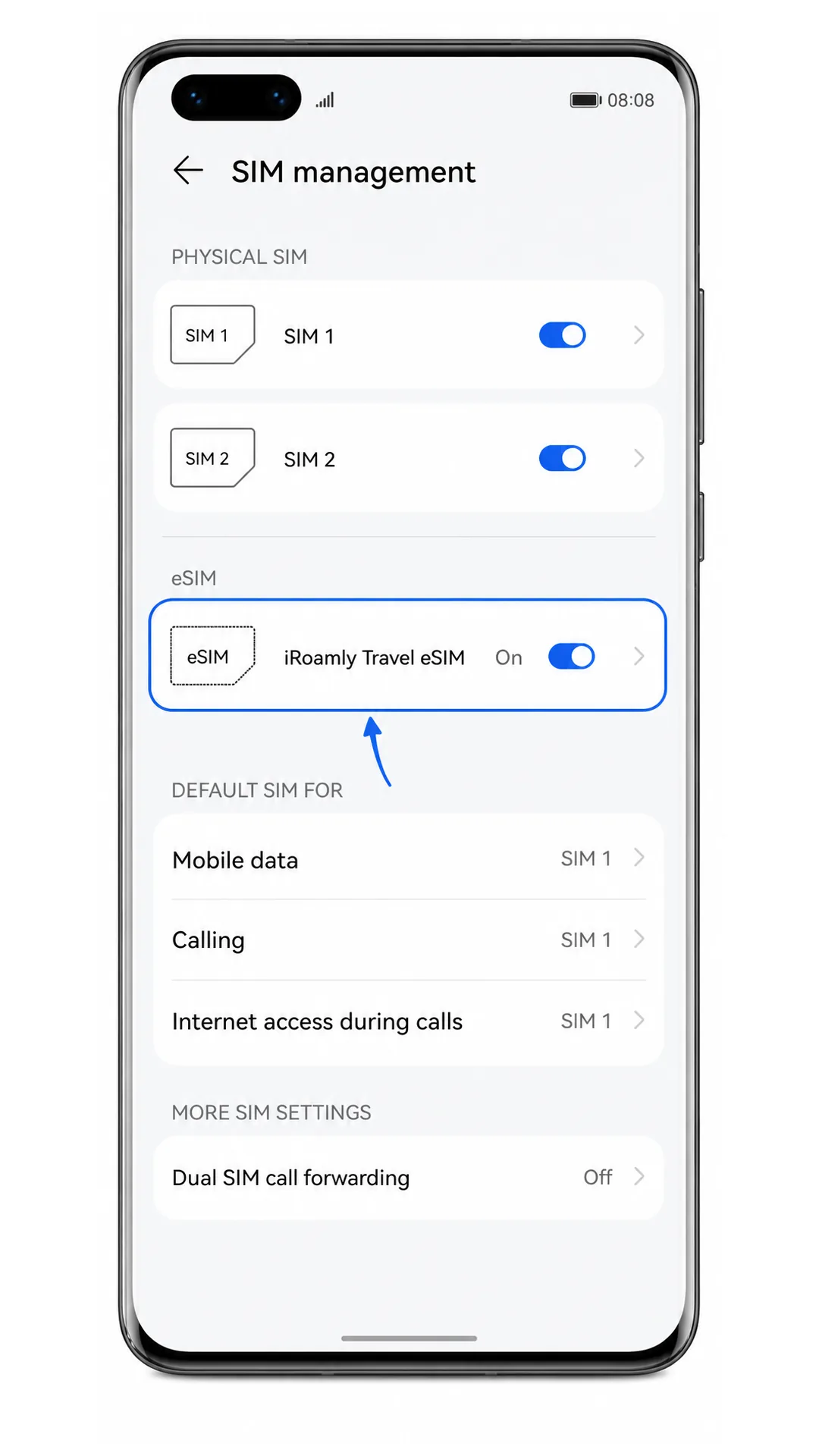
الخطوة 6. انتظر حتى ينتهي الهاتف من إضافة eSIM. عند اكتمال الإعداد، ارجع إلى "إدارة بطاقة SIM" وتحقق من ظهور iRoamly eSIM في قائمة eSIM.
الطريقة 2: تثبيت eSIM يدوياً
الخطوة 1. افتح الإعدادات واضغط على شبكة الجوال. هذه هي نفس نقطة البداية المستخدمة لإعداد رمز الاستجابة السريعة (QR code).
الخطوة 2. اضغط على إدارة بطاقة SIM. سيظهر الهاتف فتحات بطاقات SIM وقسم الـ eSIM.
الخطوة 3. اضغط على إضافة eSIM. سيقوم هاتف Huawei P40 Pro بفتح شاشة إعداد الـ eSIM.
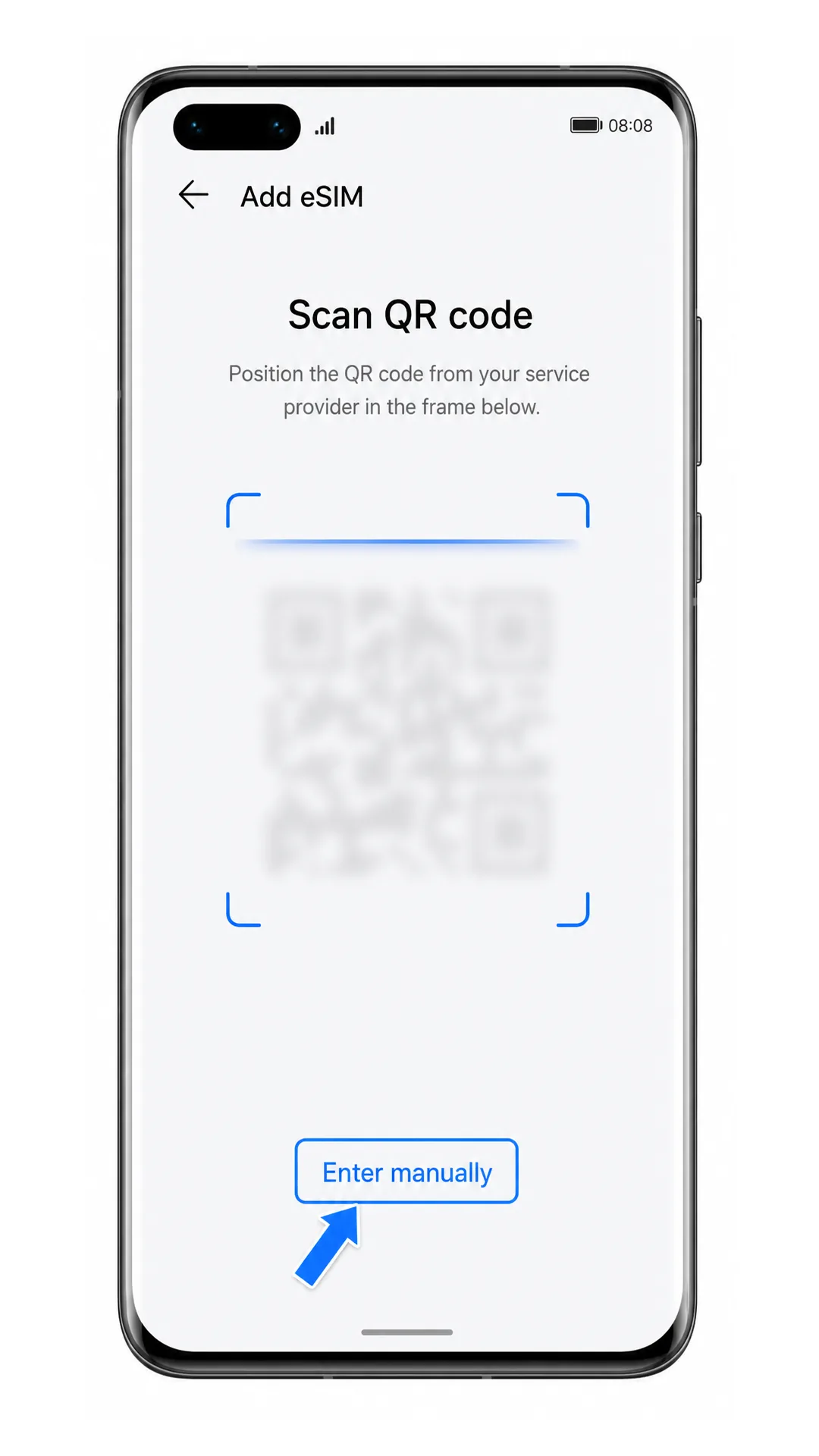
الخطوة 4. في شاشة مسح رمز الاستجابة السريعة (QR code)، اضغط على "إدخال يدوياً" (Enter manually). استخدم هذا الخيار إذا كنت لا تستطيع مسح رمز iroamly QR ضوئياً أو إذا كان رمز QR معروضاً على نفس الهاتف.
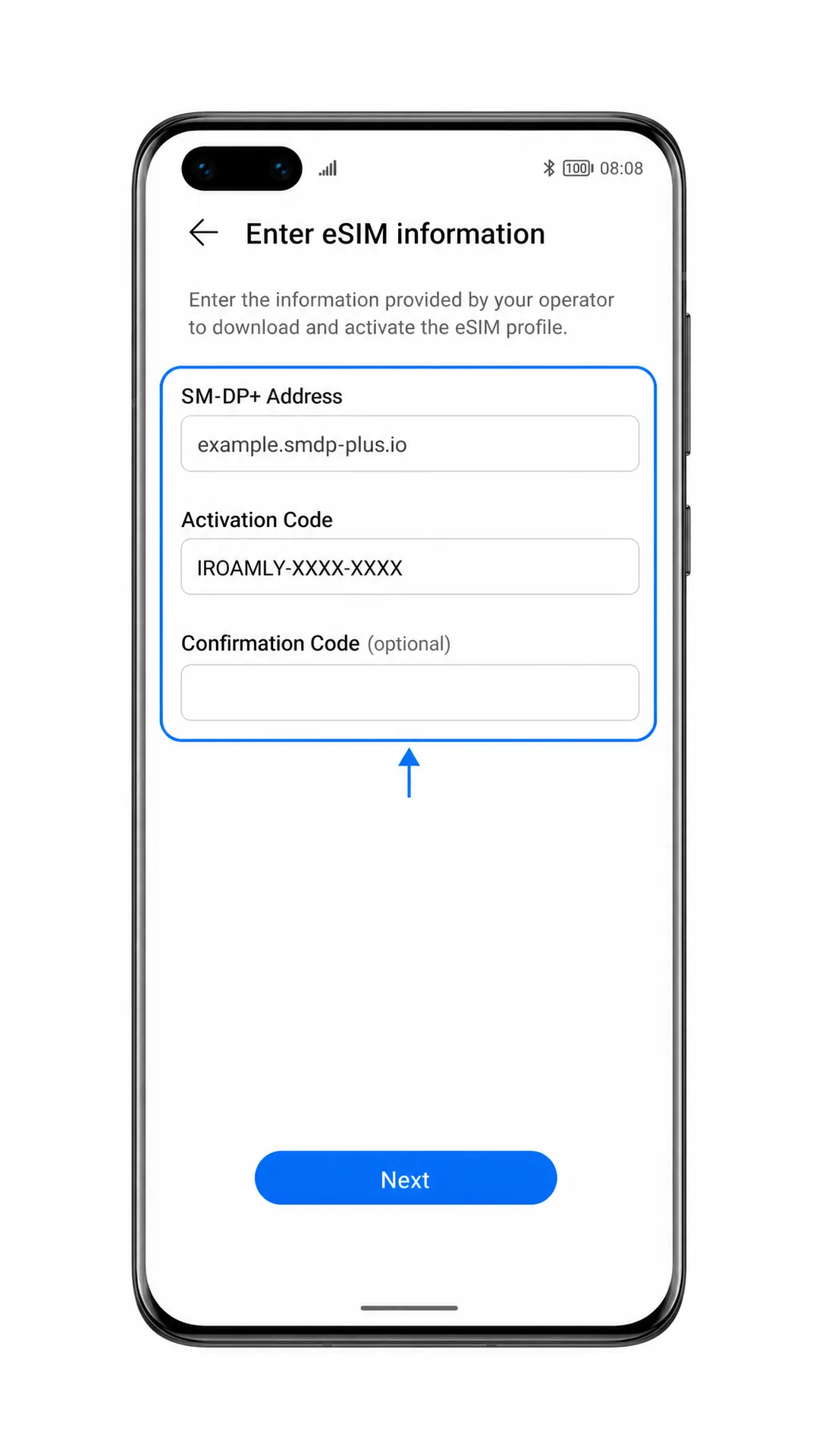
الخطوة 5. أدخل عنوان SM-DP+ ورمز التفعيل اللذين حصلت عليهما من iroamly. إذا قدمت iroamly رمز تأكيد، أدخله في الحقل الاختياري؛ أما إذا لم يتم توفير رمز تأكيد، فاترك ذلك الحقل فارغاً.
الخطوة 6. اضغط على "التالي"، وراجع ملف تعريف eSIM الخاص بالسفر من iroamly، ثم اضغط على "إضافة". تأكد من بقاء اتصال Wi-Fi مفعلاً أثناء تنزيل الملف.
الخطوة 7. انتظر حتى اكتمال التنزيل، ثم عُد إلى الإعدادات > شبكة الجوال > إدارة بطاقة SIM. ستظهر eSIM الخاصة بـ iroamly في قائمة الـ eSIM.
كيفية التأكد من تثبيت iRoamly eSIM الخاص بك
الخطوة 1. انتقل إلى الإعدادات > شبكة الجوال > إدارة بطاقة SIM وابحث عن iRoamly Travel eSIM أو اسم ملف تعريف eSIM الظاهر في طلب iRoamly الخاص بك. يجب أن تظهر eSIM مع مفتاح تفعيل أو حالة "مفعل".
الخطوة 2. اضغط على خيار iRoamly eSIM إذا كنت بحاجة إلى إعادة تسميته، أو تفعيله، أو التحقق من إعدادات ملف التعريف الخاصة به. إذا كانت eSIM غير ظاهرة، فلا تقم بالحذف أو تكرار المحاولة مراراً؛ راجع قسم استكشاف الأخطاء وإصلاحها أولاً.
الخطوة 3. عند وصولك إلى بلد أو منطقة الوجهة المشمولة في خطة iRoamly الخاصة بك، اختبر بيانات الهاتف المحمول عن طريق فتح موقع إلكتروني مع إيقاف تشغيل Wi-Fi. اختبر المكالمات أو الرسائل النصية القصيرة فقط إذا كانت خطة iRoamly الخاصة بك تنص على أن هذه الخدمات مدرجة ضمن الخطة.
إعداد eSIM لبيانات الهاتف المحمول
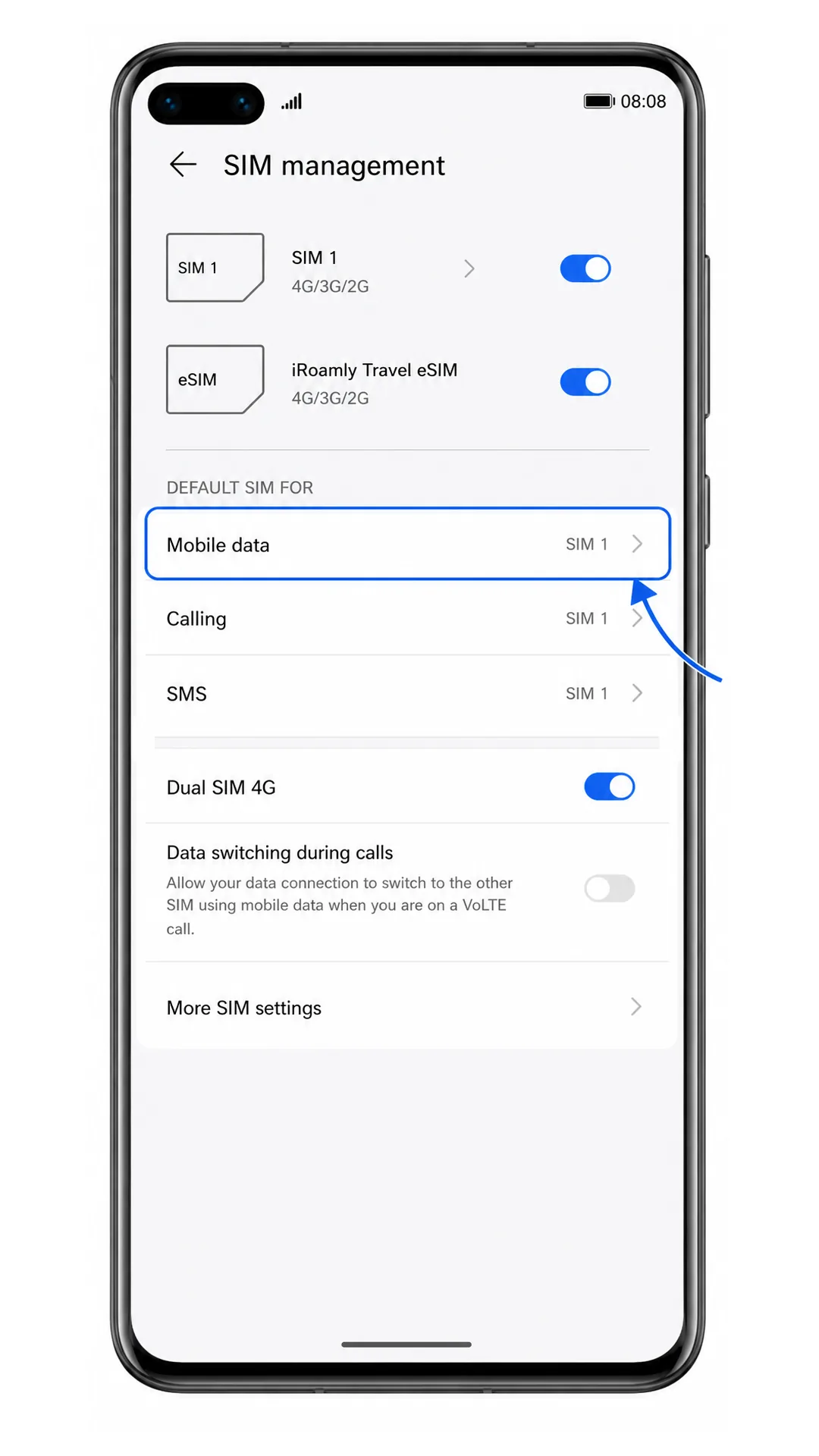
الخطوة 1. افتح الإعدادات > شبكة الهاتف > إدارة بطاقة SIM، ثم انقر على "بيانات الهاتف" ضمن إعدادات SIM الافتراضية. يتحكم هذا في اختيار شريحة SIM التي يستخدمها هاتف Huawei P40 Pro للبيانات.
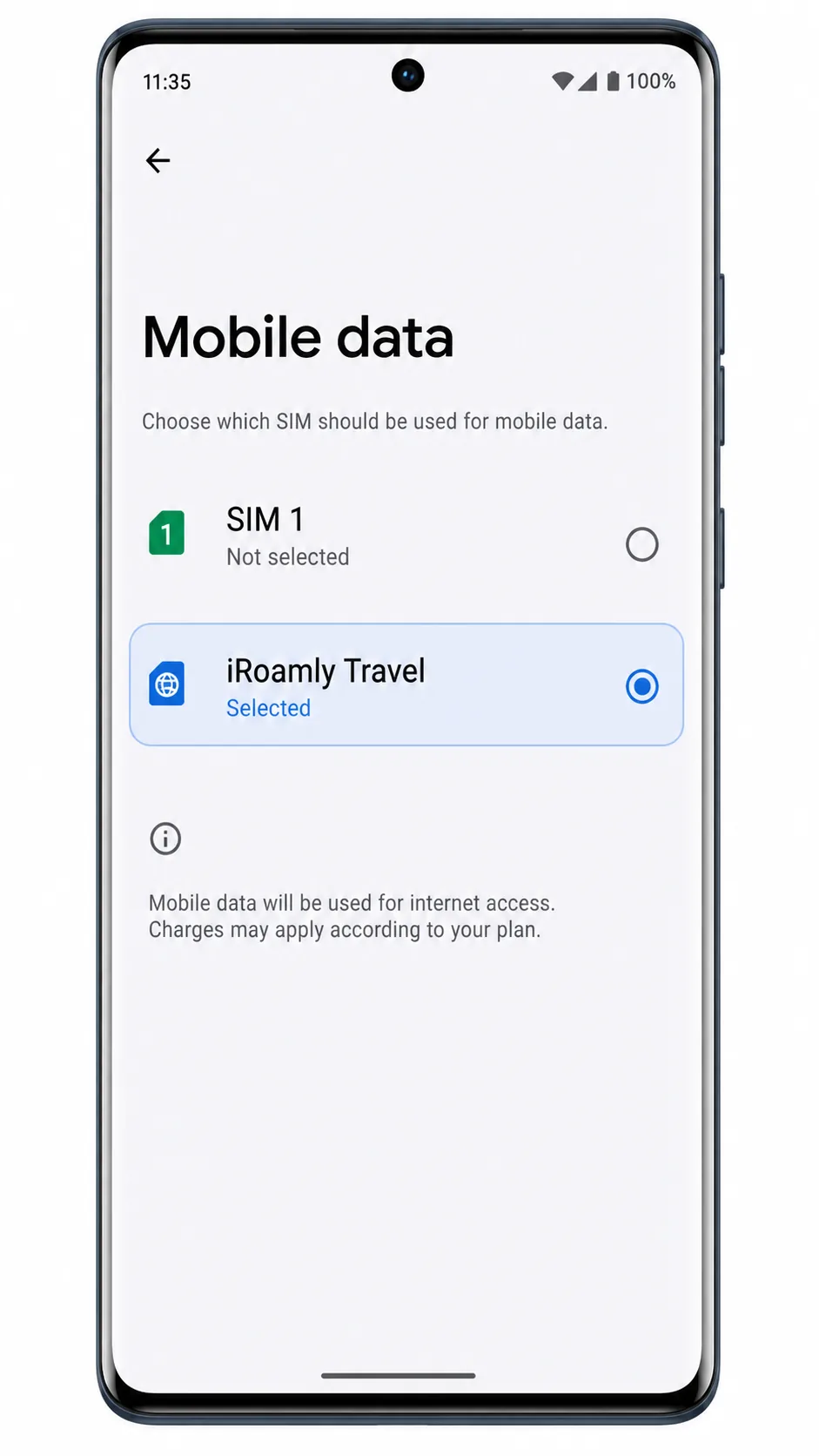
الخطوة 2. حدد iRoamly Travel eSIM كخط لبيانات الهاتف. يجب أن يظهر الخط المحدد بعلامة اختيار أو زر اختيار مفعّل.
الخطوة 3. افتح إعدادات iRoamly eSIM وقم بتفعيل خيار "بيانات الهاتف". كما يجب تفعيل "تجوال البيانات" إذا كانت خطة iRoamly الخاصة بك أو تعليمات وجهة السفر تتطلب التجوال لاستخدام بيانات السفر.
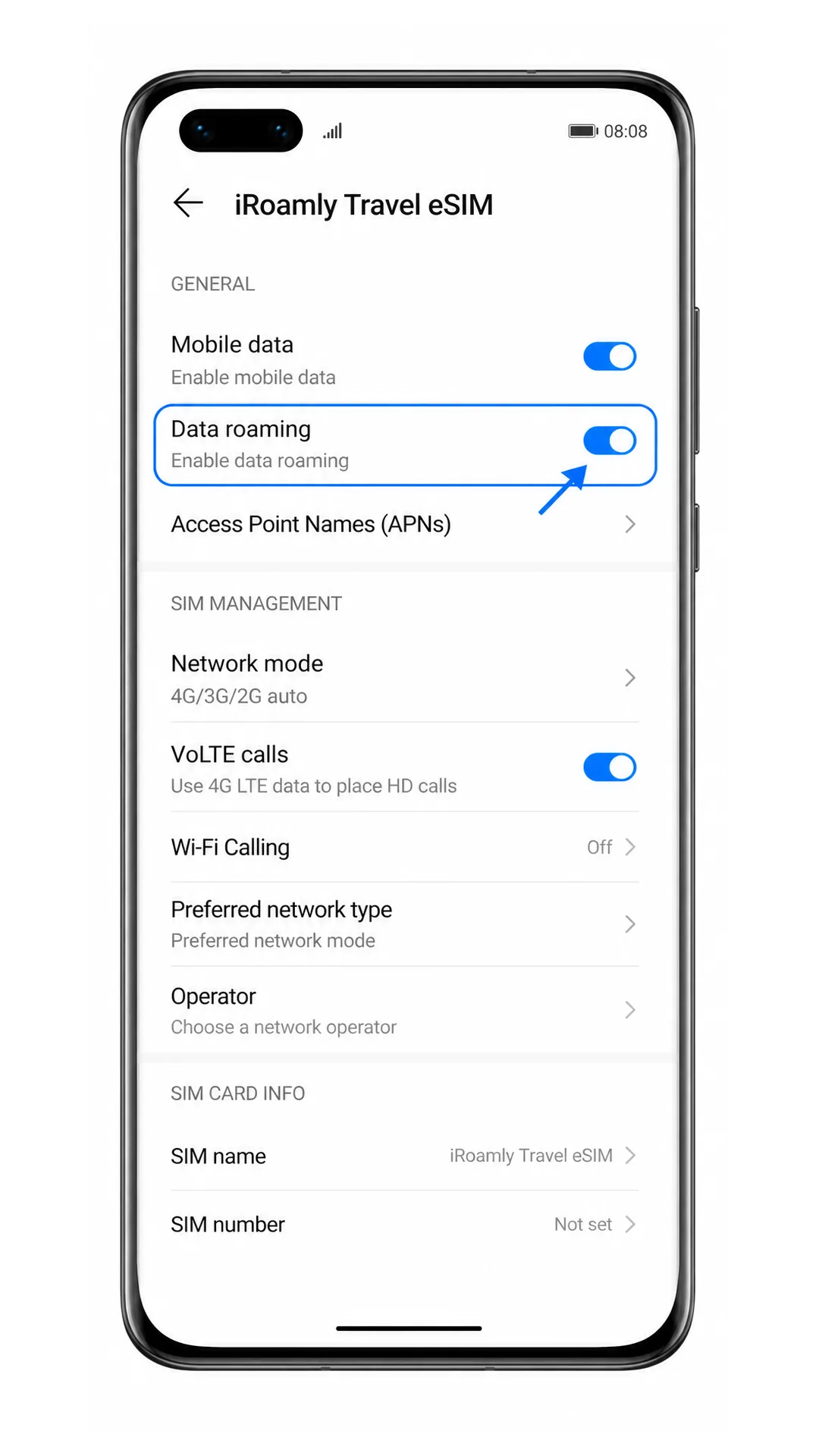
الخطوة 4. أبقِ بطاقة SIM الأساسية متاحة للمكالمات أو الرسائل القصيرة إذا احتجت لذلك، ولكن تأكد من بقاء بيانات الهاتف مخصصة لـ iRoamly eSIM لتجنب أي رسوم تجوال غير مرغوب فيها على خطك المحلي.
استكشاف الأخطاء وإصلاحها
خيار إضافة eSIM مفقود: تأكد من أن إصدار جهاز Huawei P40 Pro الخاص بك يدعم eSIM، وقم بتثبيت آخر تحديث متاح لنظام EMUI، وتحقق مما إذا كانت شركة الاتصالات أو المنطقة الجغرافية لديك تحظر استخدام eSIM. قد تختلف خيارات بطاقة SIM في بعض إصدارات P40 Pro.
فشل مسح رمز QR: قم بزيادة سطوع شاشة الجهاز الذي يعرض رمز QR، وتأكد من نظافة عدسة الكاميرا، واحرص على وضع الرمز بالكامل داخل إطار المسح، أو استخدم خيار الإدخال اليدوي بدلاً من ذلك.
رسالة تفيد بأن رمز QR قد استُخدم بالفعل: لا تقم بحذف eSIM أو تكرار المحاولة. تواصل مع فريق دعم iRoamly وزودهم بتفاصيل طلبك، حيث أن العديد من رموز QR الخاصة بـ eSIM يمكن تثبيتها لمرة واحدة فقط.
فشل الإدخال اليدوي: راجع كل حرف في عنوان SM-DP+ ورمز التفعيل بدقة. لا تقم بإضافة مسافات إلا إذا كانت تعليمات iRoamly تنص على ذلك.
التفعيل قيد الانتظار: ابقَ متصلاً بشبكة Wi-Fi وانتظر لبضع دقائق. إذا لم تكن قد وصلت إلى بلد الوجهة بعد، فقد يتم تثبيت eSIM بنجاح ولكنها لن تتصل بالشبكة المدعومة إلا بعد وصولك.
لا توجد بيانات بعد التثبيت: اختر iRoamly Travel eSIM لبيانات الهاتف، وقم بتفعيل خيار "تجوال البيانات" (Data roaming) إذا لزم الأمر، وأوقف تشغيل Wi-Fi للاختبار، وأعد تشغيل الهاتف إذا استمرت مشكلة عدم الاتصال بالشبكة.
تظهر eSIM ولكن المكالمات أو الرسائل النصية (SMS) لا تعمل: تحقق من تفاصيل خطة iRoamly الخاصة بك. العديد من خطط eSIM المخصصة للسفر مخصصة للبيانات فقط، وبالتالي قد لا تدعم إجراء المكالمات أو إرسال الرسائل النصية.
الخلاصة
بالنسبة لهاتف Huawei P40 Pro، يُعد مسح رمز الاستجابة السريعة QR الخاص بـ iRoamly من خلال الإعدادات > شبكة الجوال > إدارة بطاقة SIM > إضافة eSIM الطريقة الأسهل عند توفر إمكانية عرض الرمز على شاشة أخرى. أما الإدخال اليدوي فيُعتبر الخيار الاحتياطي العملي، حيث يقبل نموذج eSIM في هواتف Huawei كلاً من عنوان SM-DP+، ورمز التفعيل، ورمز التأكيد الاختياري المقدمة ضمن طلب iRoamly الخاص بك.
بعد ظهور eSIM في قائمة إدارة بطاقة SIM، قم بتعيين iRoamly Travel eSIM كخط لبيانات الجوال وقم بتفعيل خيار "تجوال البيانات" إذا كانت تعليمات وجهة سفرك تتطلب ذلك. هذا الإعداد النهائي للبيانات هو ما يجعل الملف الشخصي المثبت مفيداً للسفر، مع إبقاء بطاقة SIM الأساسية الخاصة بك منفصلة لاستخدامها في المكالمات أو الرسائل العادية إذا كنت بحاجة إليها.