
يدعم هاتف Huawei P40 تقنية eSIM في الإصدارات الإقليمية وتلك التابعة لشركات اتصالات معينة، مما يجعله خيارًا مفيدًا للمسافرين الذين يرغبون في استخدام بيانات الهاتف دون الحاجة لاستبدال شريحة SIM فعلية. يفترض هذا الدليل أن هاتف Huawei P40 الخاص بك غير مقيد (unlocked) ويعمل بواجهة EMUI 12 باللغة الإنجليزية، مع توفر قائمة eSIM ضمن الإعدادات > شبكة الهاتف المحمول > إدارة شريحة SIM.
يمكن تثبيت iRoamly travel eSIM قبل المغادرة عبر شبكة Wi-Fi، ثم تفعيلها لبيانات الهاتف بمجرد وصولك إلى وجهتك المشمولة بالتغطية. يُفضل تثبيت الشريحة قبل يوم أو يومين من موعد السفر، ولكن يُنصح بعدم تنشيطها أو البدء في استخدام خطة البيانات إلا عند وصولك إلى الوجهة أو بالقرب منها، وذلك لتجنب استهلاك فترة الصلاحية قبل الأوان.
يغطي هذا الدليل طريقتي التثبيت: مسح رمز الاستجابة السريعة (QR) الخاص بـ iRoamly أو إدخال تفاصيل التنشيط يدويًا. قد تختلف أسماء القوائم قليلاً بناءً على إصدار واجهة EMUI والمنطقة والبرامج الثابتة الخاصة بشركة الاتصالات، لذا تأكد أولاً من ظهور خيار eSIM أو "إضافة eSIM" في قائمة "إدارة شريحة SIM" على هاتفك Huawei P40.
قبل إعداد eSIM الخاصة بك من iRoamly
صل هاتف Huawei P40 بشبكة Wi-Fi مستقرة قبل البدء بتنزيل ملف تعريف eSIM.
تأكد من أن الهاتف غير مقفل (unlocked) وأن إصدار Huawei P40 الذي تستخدمه يدعم eSIM في منطقتك الجغرافية.
أبقِ رمز الاستجابة السريعة (QR code) الخاص بـ iRoamly مفتوحاً على جهاز آخر أو مطبوعاً، حيث ستحتاج كاميرا Huawei P40 إلى مسحه ضوئياً.
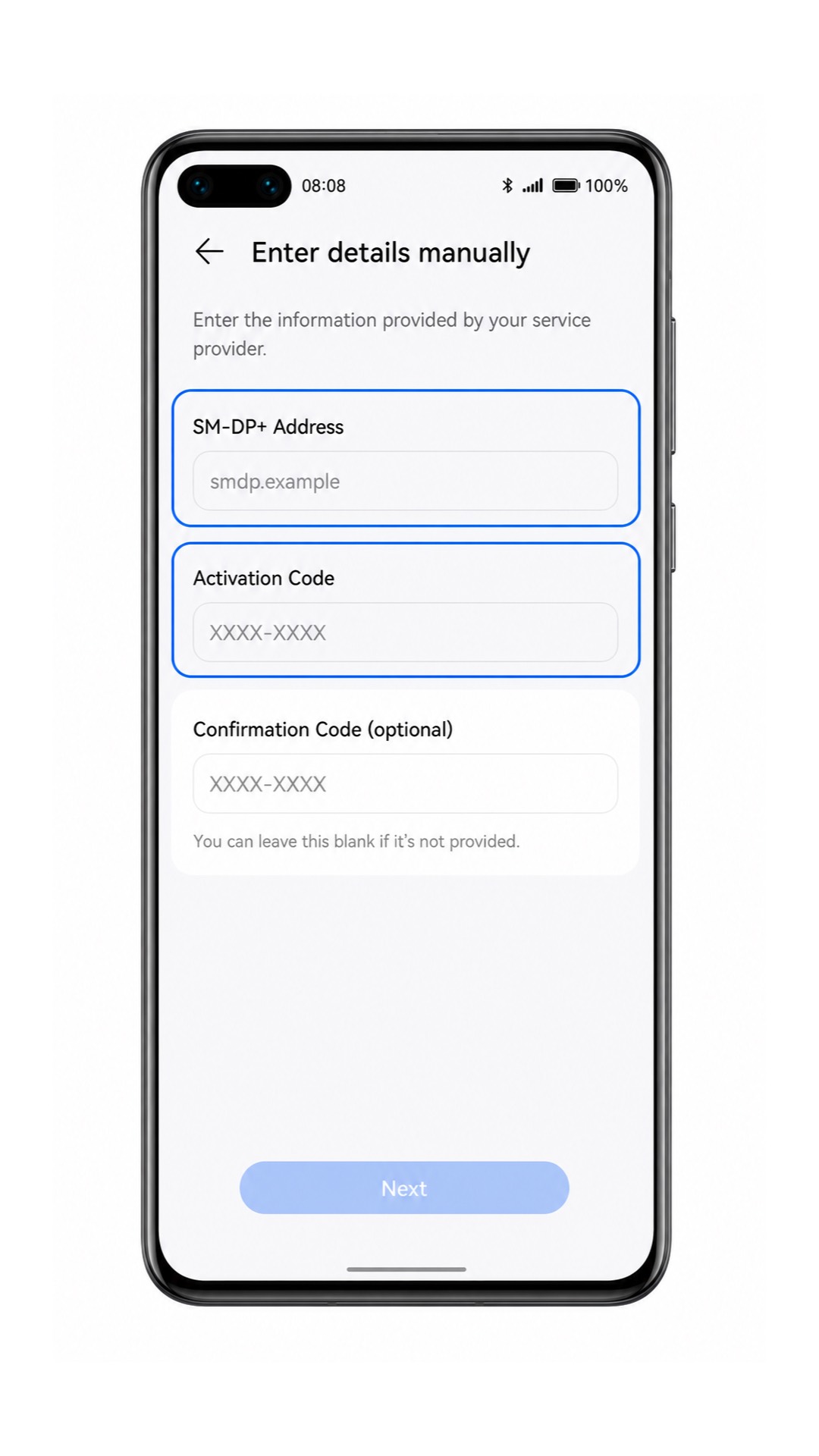
احتفظ بتفاصيل التنشيط اليدوي في متناول يدك في حال تعذر المسح الضوئي. قد تحتاج إلى عنوان SM-DP+، ورمز التنشيط، ورمز التأكيد الاختياري، وذلك وفقاً لتفاصيل iRoamly التي زودناك بها.
لا تحذف eSIM الخاصة بـ iRoamly بعد تثبيتها إلا إذا طلب منك فريق دعم iRoamly ذلك. إذ لا يمكن إعادة تثبيت العديد من ملفات تعريف eSIM المخصصة للسفر بسهولة بمجرد إزالتها.
راجع تفاصيل خطة iRoamly الخاصة بك قبل السفر. تبدأ فترة الصلاحية فور التنشيط، لذا توصي iRoamly بالانتظار لتفعيل خطة البيانات حتى تصل إلى وجهتك أو تصبح بالقرب من نطاق التغطية.
قد تكون خطط eSIM للسفر من iRoamly مخصصة للبيانات فقط. يختلف توفر المكالمات الصوتية والرسائل النصية القصيرة باختلاف الخطة، لذا لا تفترض مسبقاً أن المكالمات أو الرسائل النصية مشمولة في باقتك.
الطريقة 1: تثبيت eSIM عن طريق مسح رمز QR
افتح الإعدادات على هاتف Huawei P40، ثم اضغط على شبكة الهاتف المحمول.

اضغط على إدارة بطاقة SIM لفتح الصفحة الخاصة بإدارة بطاقات SIM الفعلية وملفات تعريف eSIM.
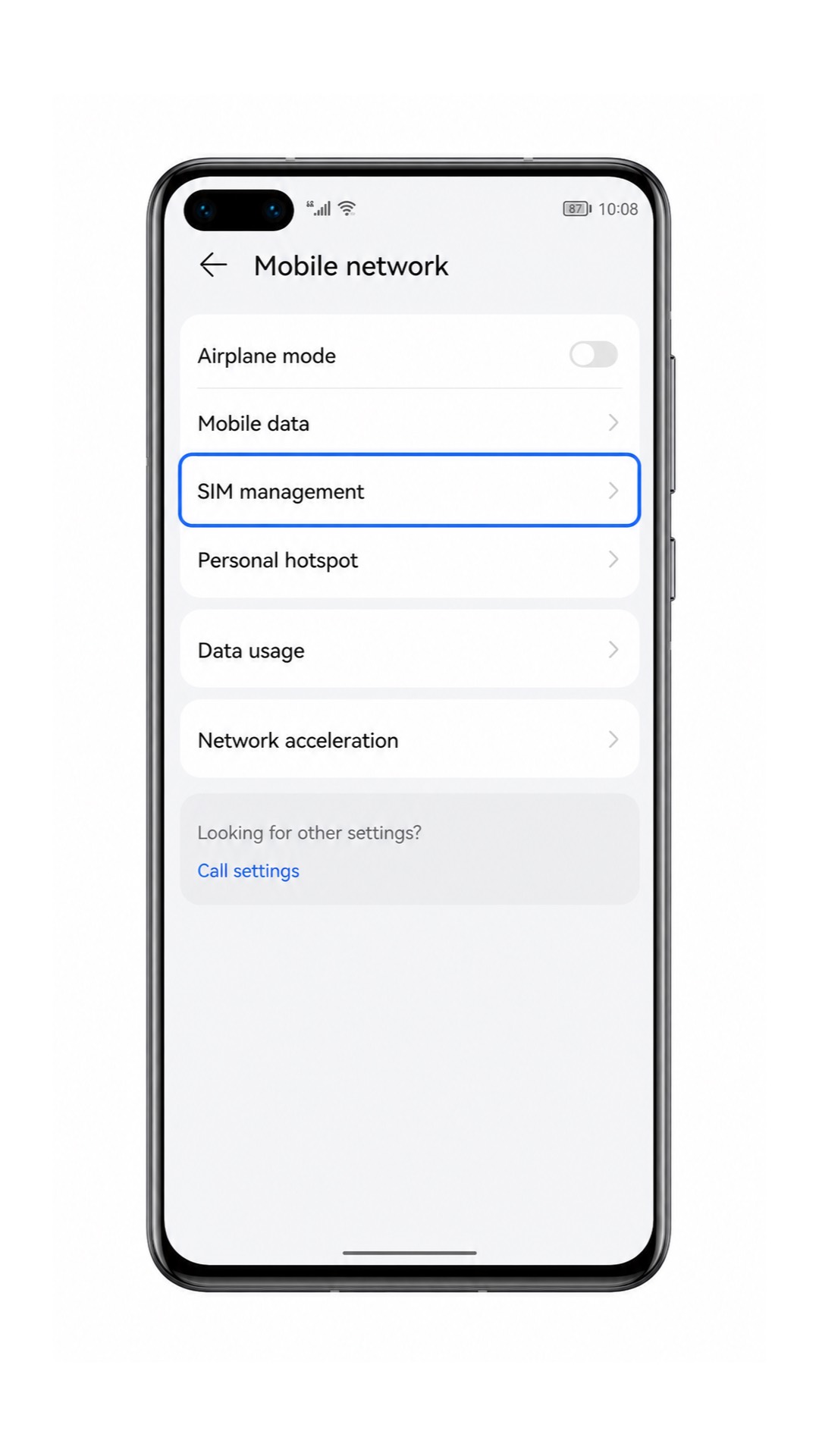
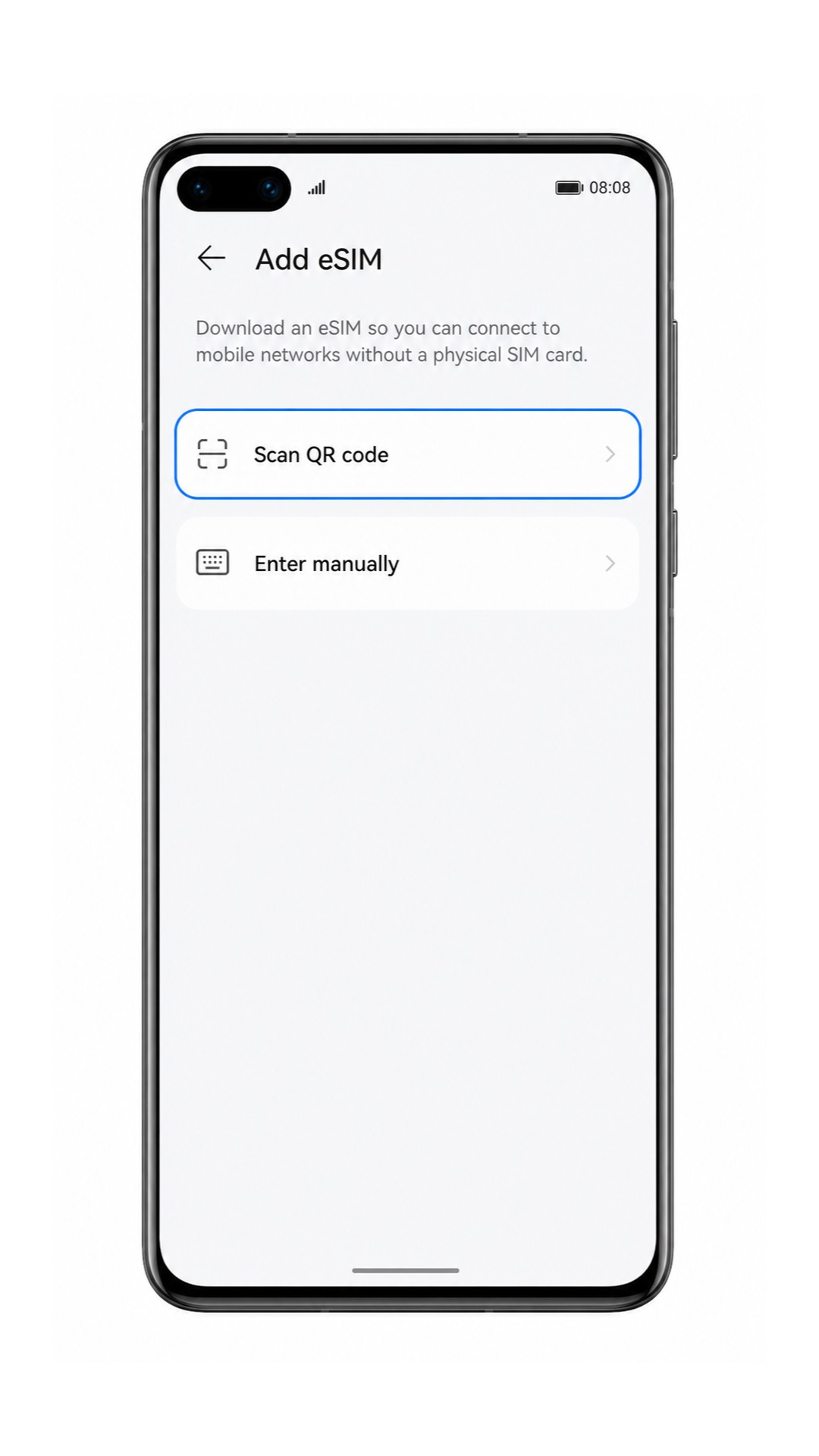
ضمن "إدارة بطاقة SIM"، اضغط على eSIM أو "إضافة eSIM". إذا كان هذا الخيار غير ظاهر، فقد يعني ذلك أن برنامج الهاتف أو المنطقة أو نوع مشغل الشبكة لديك لا يدعم eSIM.

اختر "مسح رمز QR" عند ظهور شاشة إعداد eSIM.
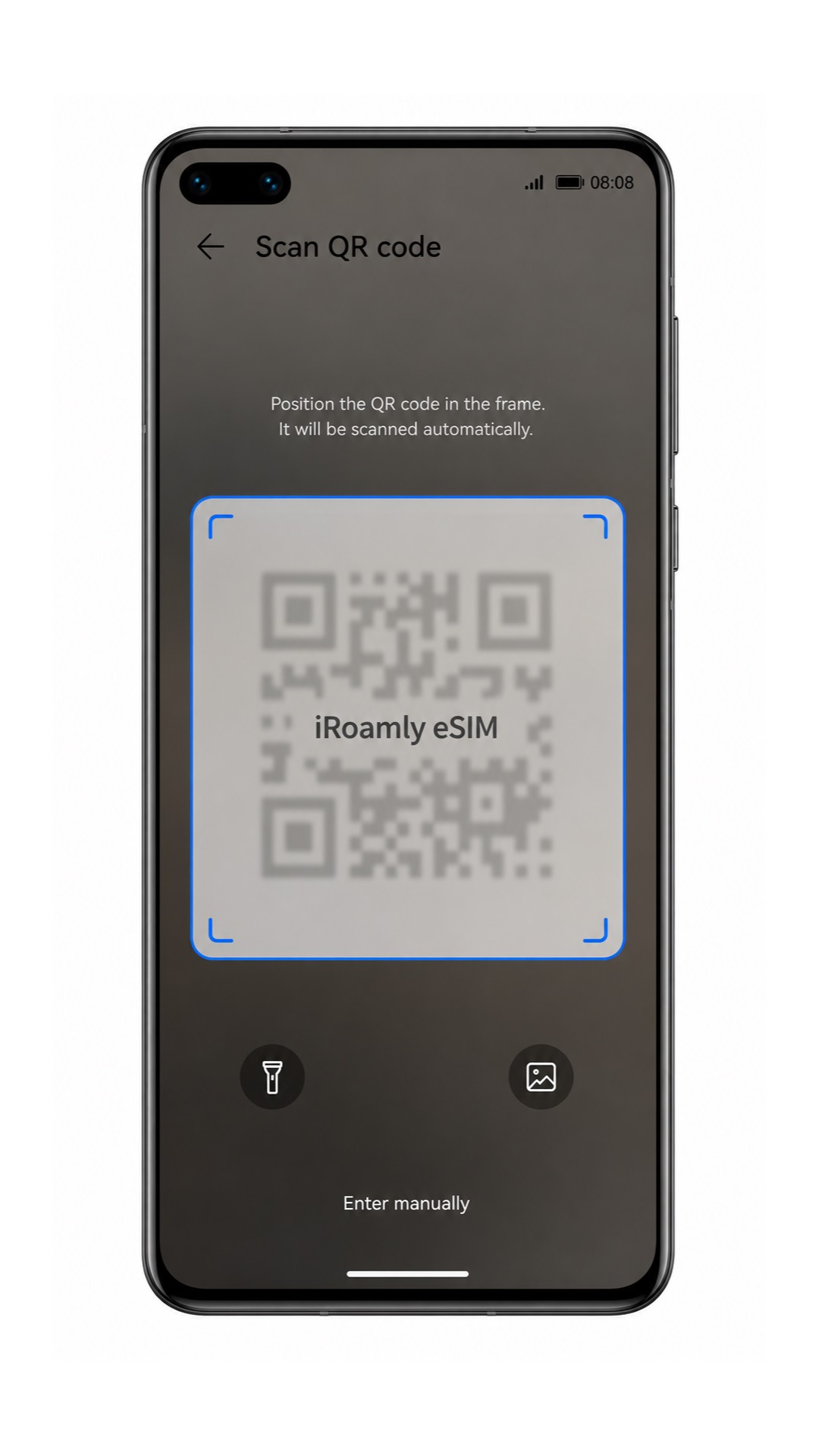
وجه كاميرا Huawei P40 نحو رمز QR الخاص بـ iroamly. أبقِ الرمز داخل الإطار حتى يتمكن الهاتف من قراءته.
راجع ملف تعريف iroamly eSIM الذي تم اكتشافه، ثم اضغط على "إضافة" أو "تنزيل" لحفظه على هاتفك.
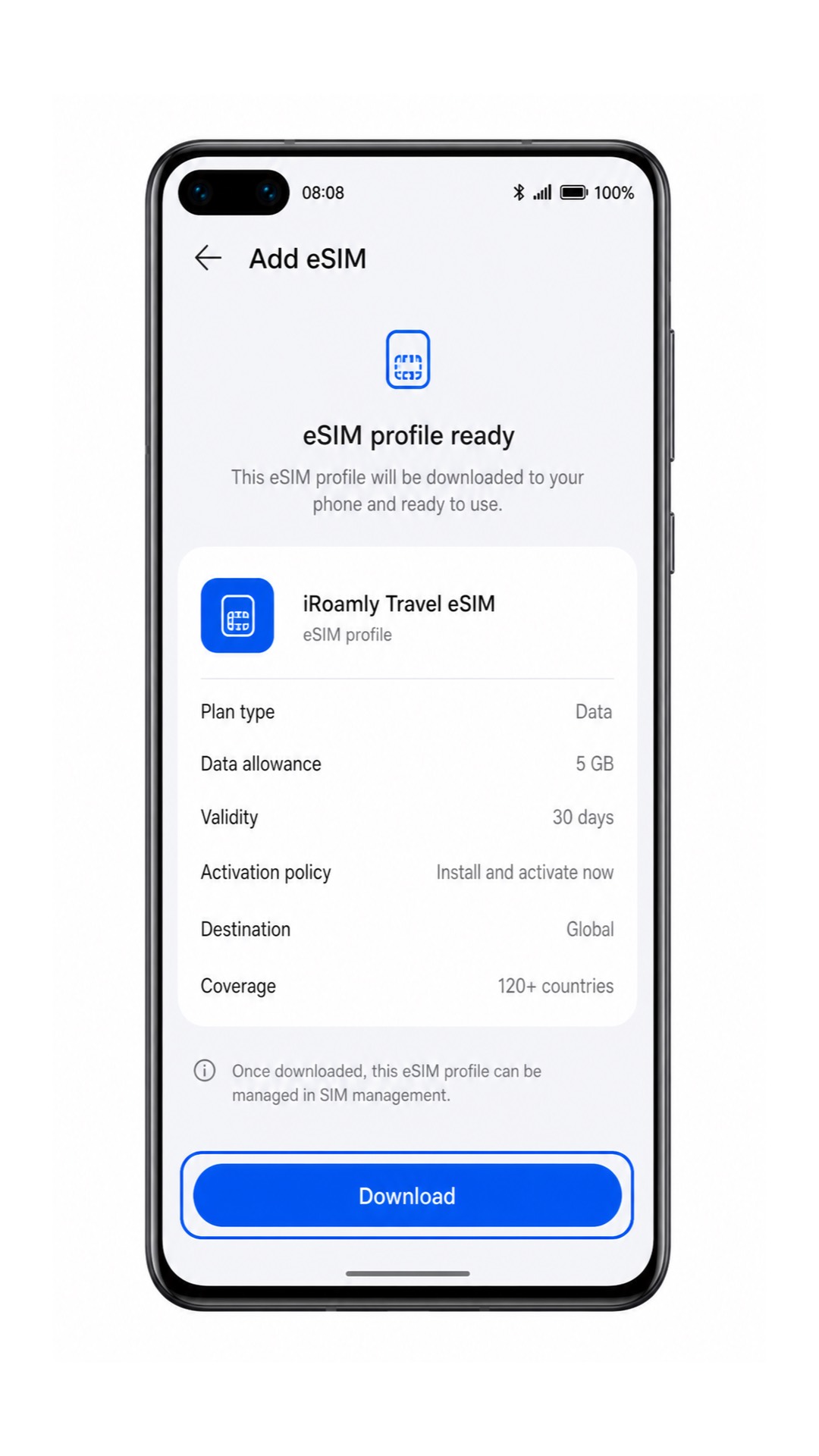
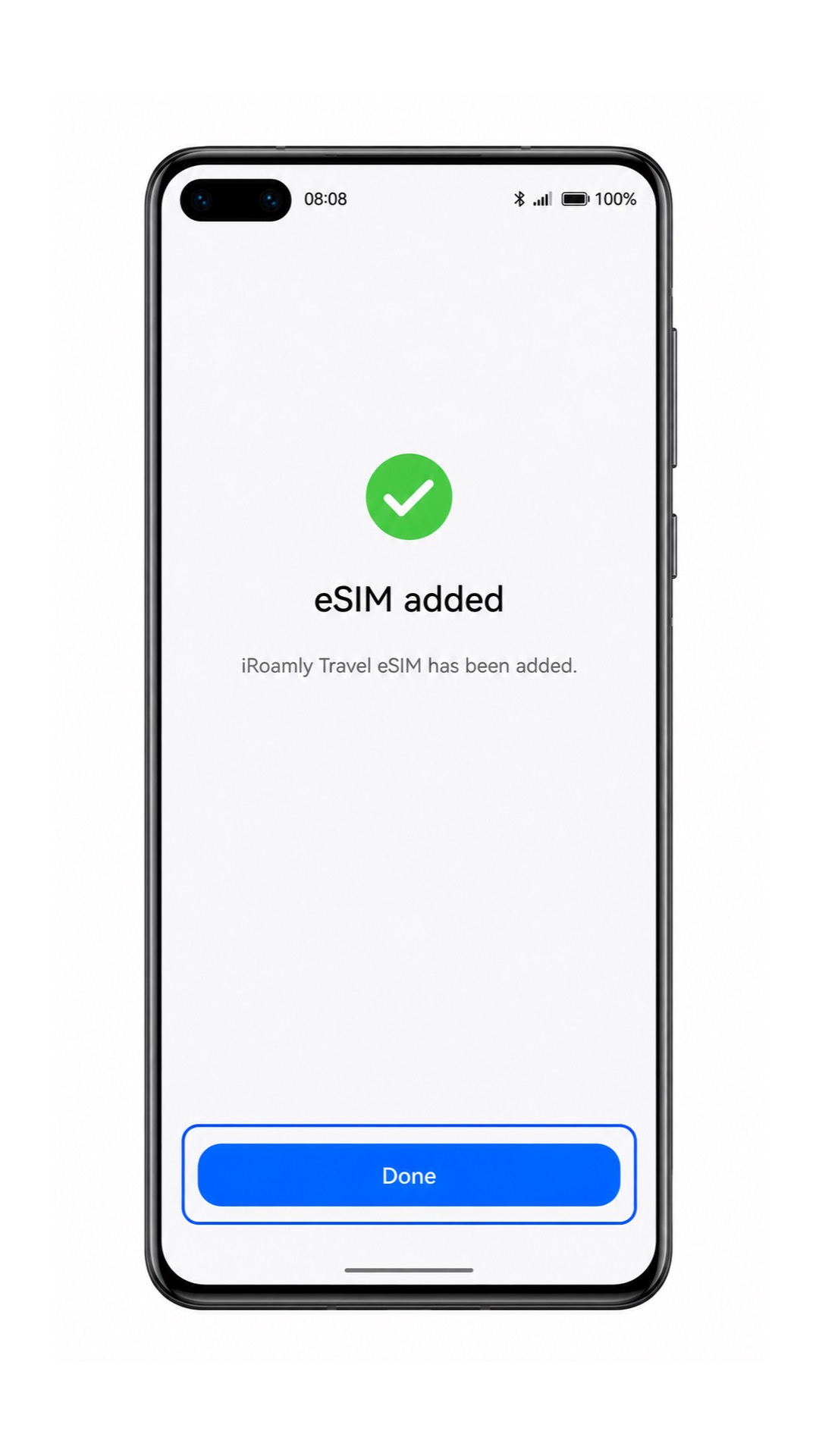
انتظر حتى اكتمال التنزيل، ثم اضغط على "تم" عندما يؤكد نظام EMUI أنه تمت إضافة eSIM بنجاح.
الطريقة 2: تثبيت eSIM يدوياً
افتح "الإعدادات" (Settings) على هاتف Huawei P40، ثم اضغط على "شبكة الهاتف المحمول" (Mobile network).
اضغط على "إدارة بطاقة SIM" (SIM management) للوصول إلى عناصر التحكم في بطاقات SIM و eSIM.
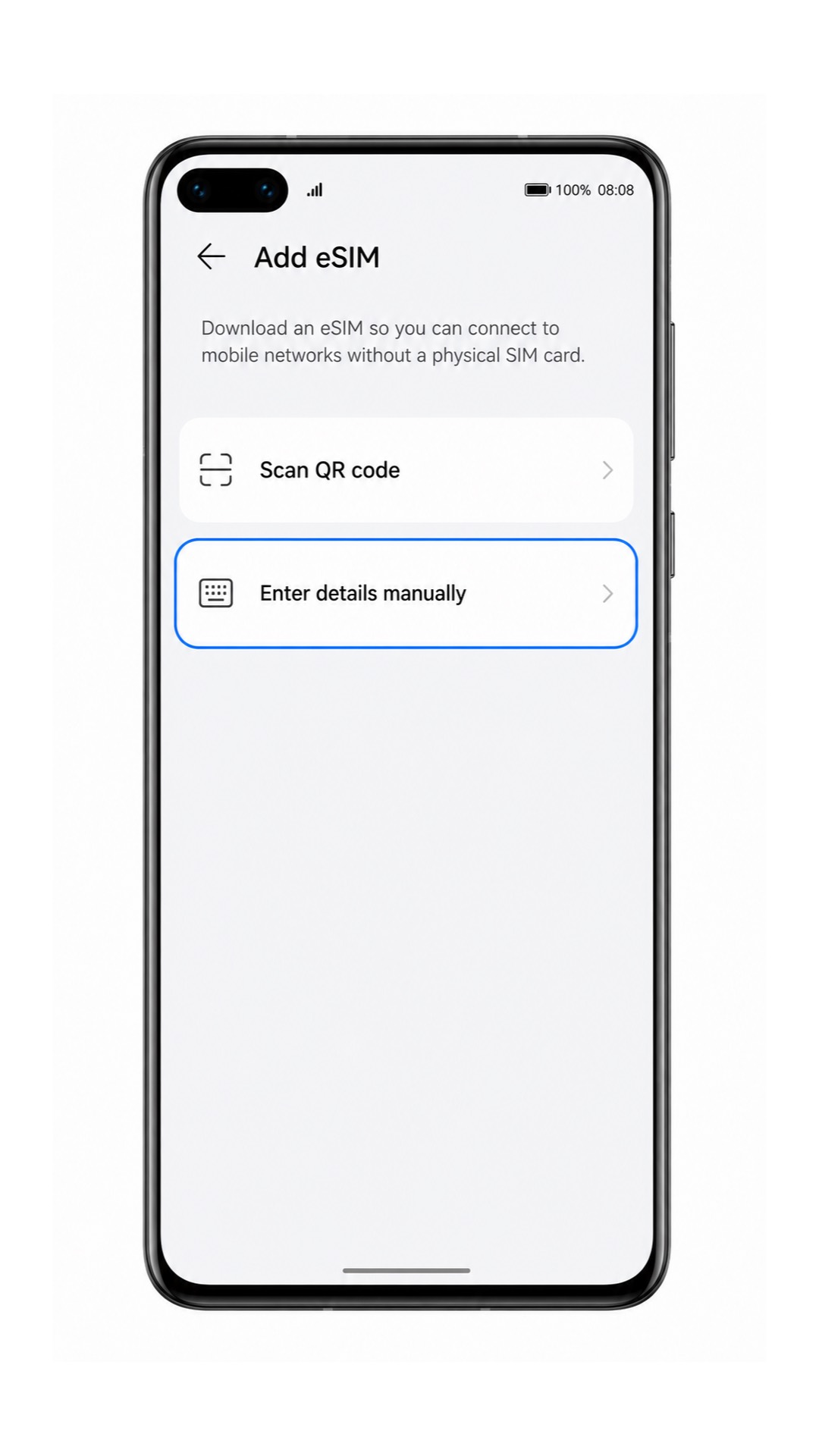
اضغط على "eSIM" أو "إضافة eSIM" (Add eSIM) لبدء إضافة ملف تعريف eSIM جديد.
في شاشة الإعداد، اضغط على "إدخال يدوياً" (Enter manually) أو "إدخال التفاصيل يدوياً" (Enter details manually) بدلاً من مسح رمز QR ضوئياً.
أدخل عنوان SM-DP+ ورمز التفعيل (Activation Code) من تفاصيل iRoamly eSIM الخاصة بك. إذا وفرت iRoamly رمز تأكيد (Confirmation Code)، أدخله في الحقل الاختياري؛ وإلا فاترك هذا الحقل فارغاً.
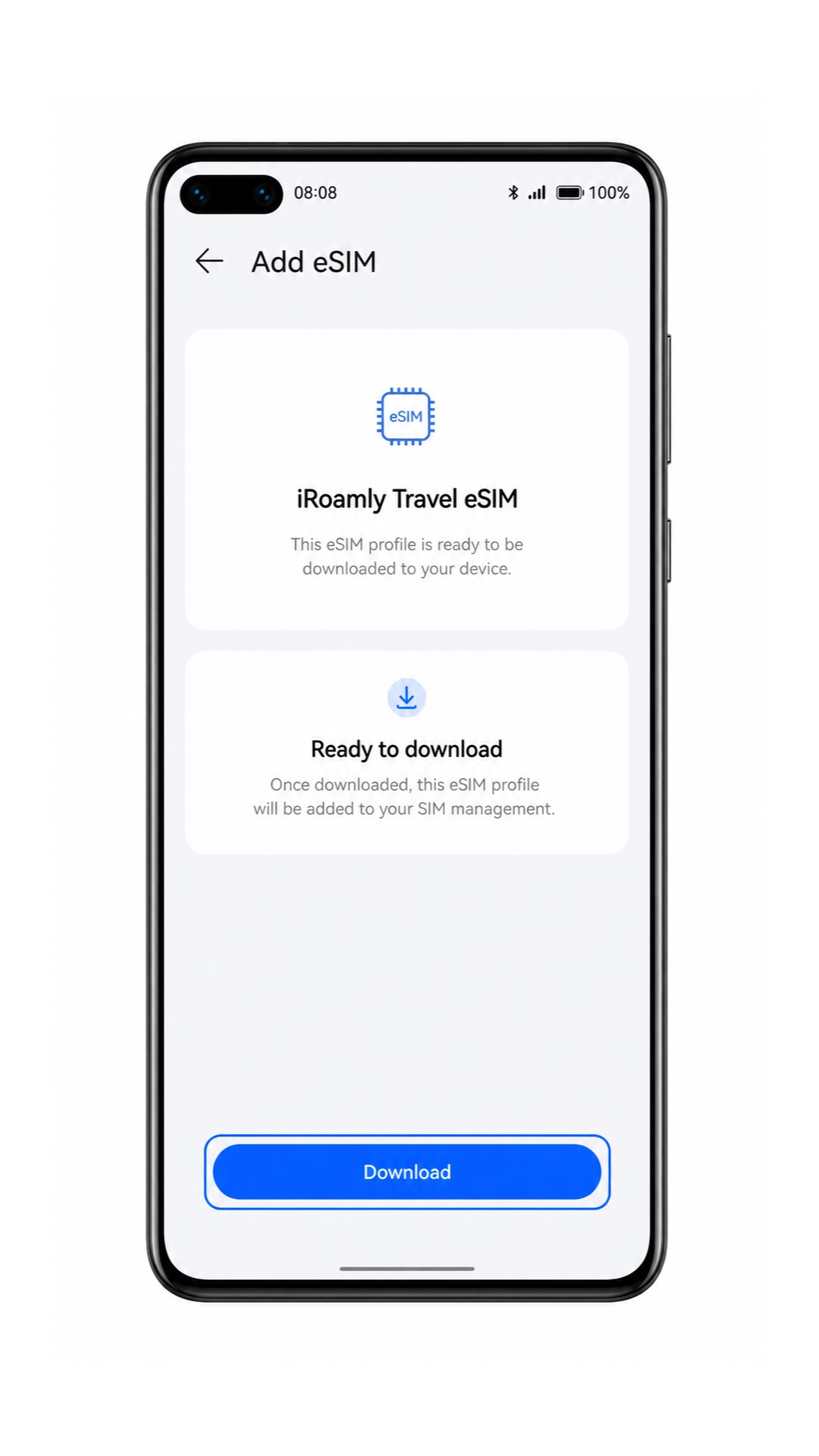
اضغط على "اتصال" (Connect) أو "إضافة" (Add) أو "تنزيل" (Download) بعد التحقق من التفاصيل. ابقَ متصلاً بشبكة Wi-Fi أثناء قيام هاتف Huawei P40 بتنزيل ملف تعريف iRoamly eSIM.
اضغط على "تم" (Done) بعد أن يؤكد نظام EMUI إضافة iRoamly eSIM بنجاح.
كيفية التأكد من تثبيت iRoamly eSIM
انتقل إلى الإعدادات > شبكة الجوال > إدارة بطاقة SIM وابحث عن ملف تعريف eSIM الجديد. قد يظهر باسم eSIM، أو بطاقة SIM ثانوية، أو كاسم للخطة يمكنك إعادة تسميته إلى iRoamly.
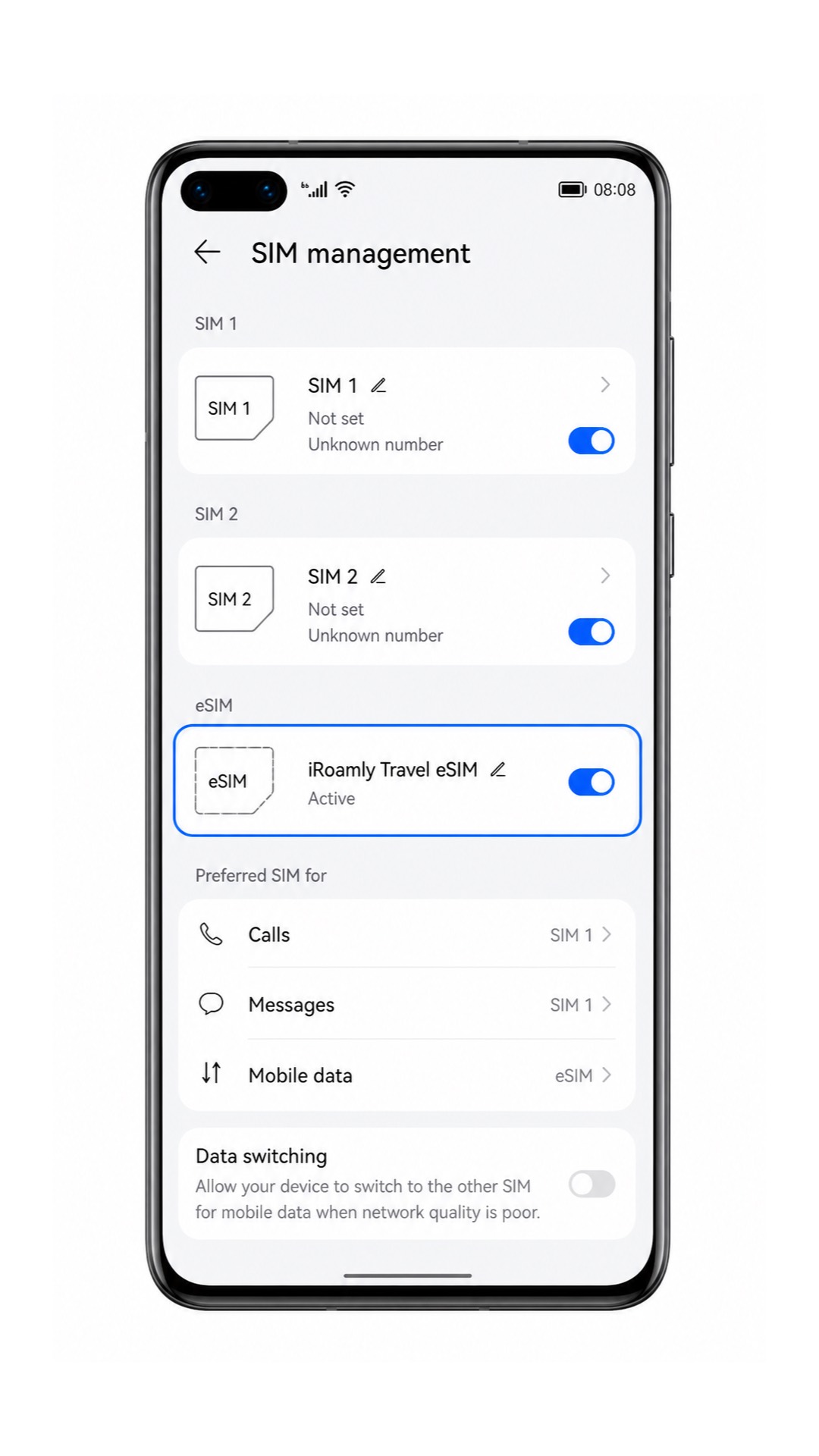
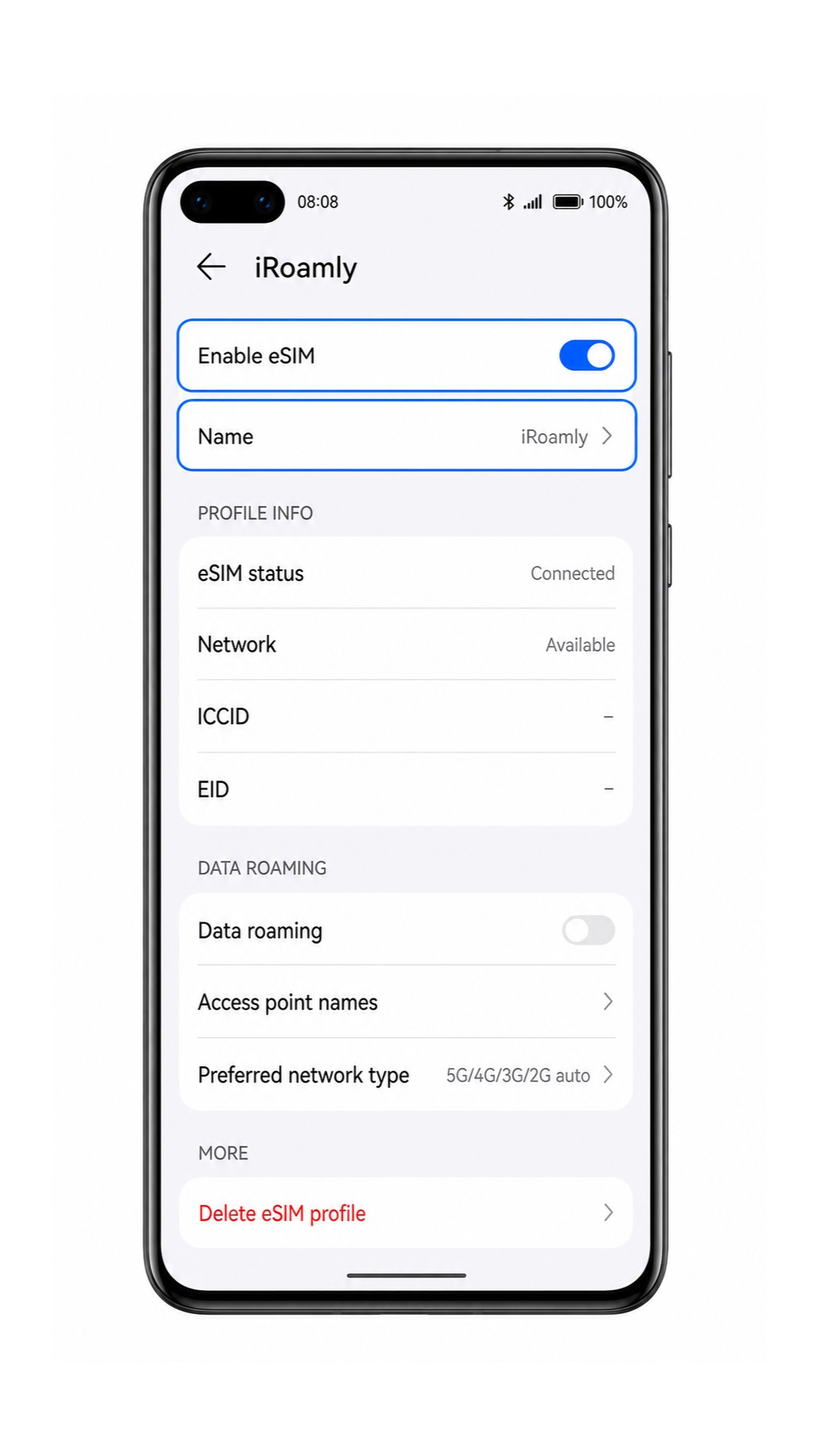
اضغط على ملف تعريف eSIM وتأكد من تفعيله. إذا كان بإمكانك إعادة تسمية الملف الشخصي من هذه الصفحة، قم بتسميته iRoamly ليسهل عليك اختياره عند استخدام بيانات السفر.
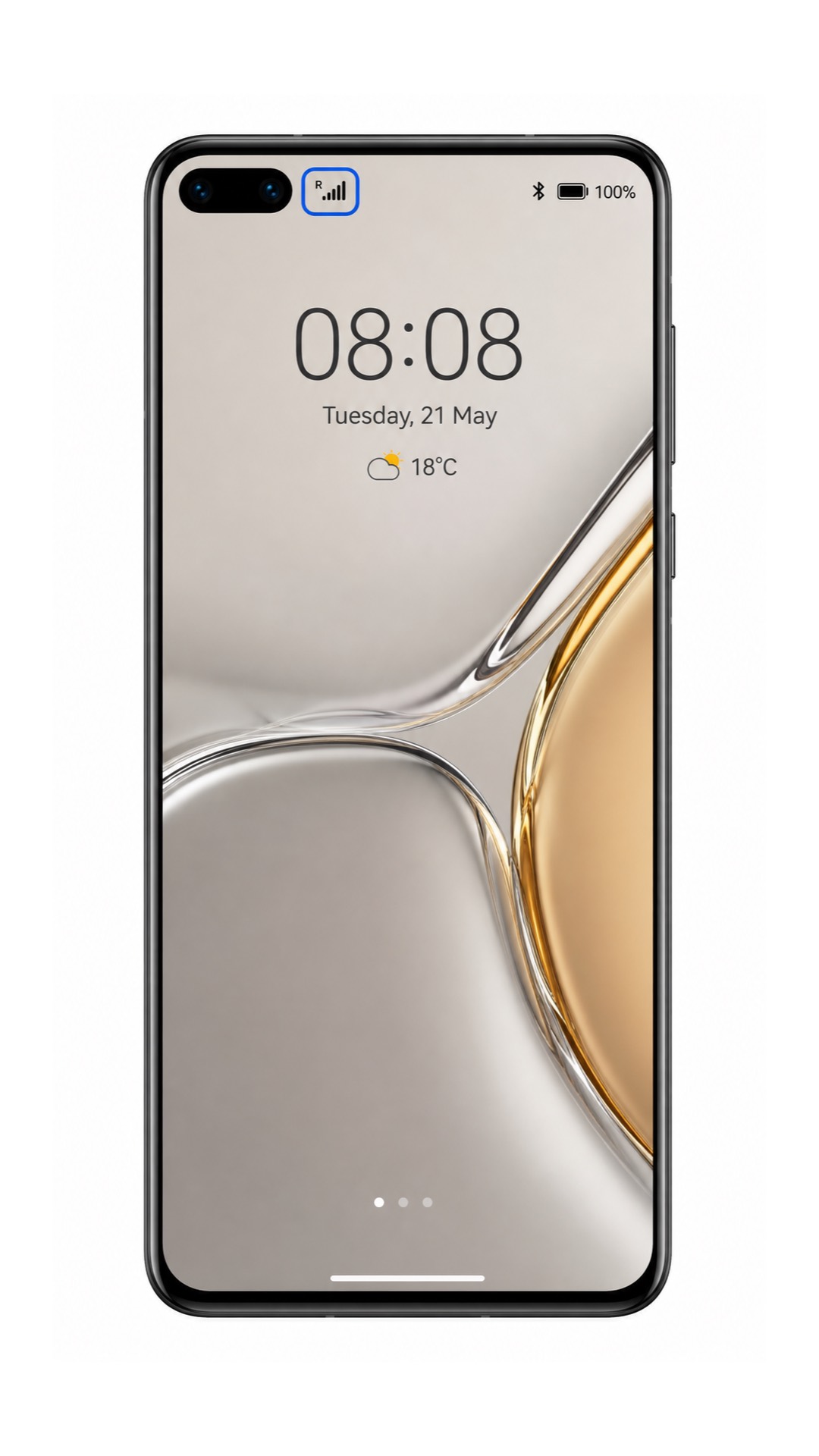
تحقق من شريط الحالة بعد وصولك إلى وجهتك المشمولة بالتغطية. بمجرد اتصال iRoamly eSIM، يجب أن تظهر لك إشارة الجوال الخاصة بهذا الخط. يمكنك اختبار إرسال الرسائل القصيرة أو إجراء المكالمات فقط إذا كانت باقة iRoamly الخاصة بك تتضمن هذه الخدمات.
إعداد eSIM لبيانات الجوال
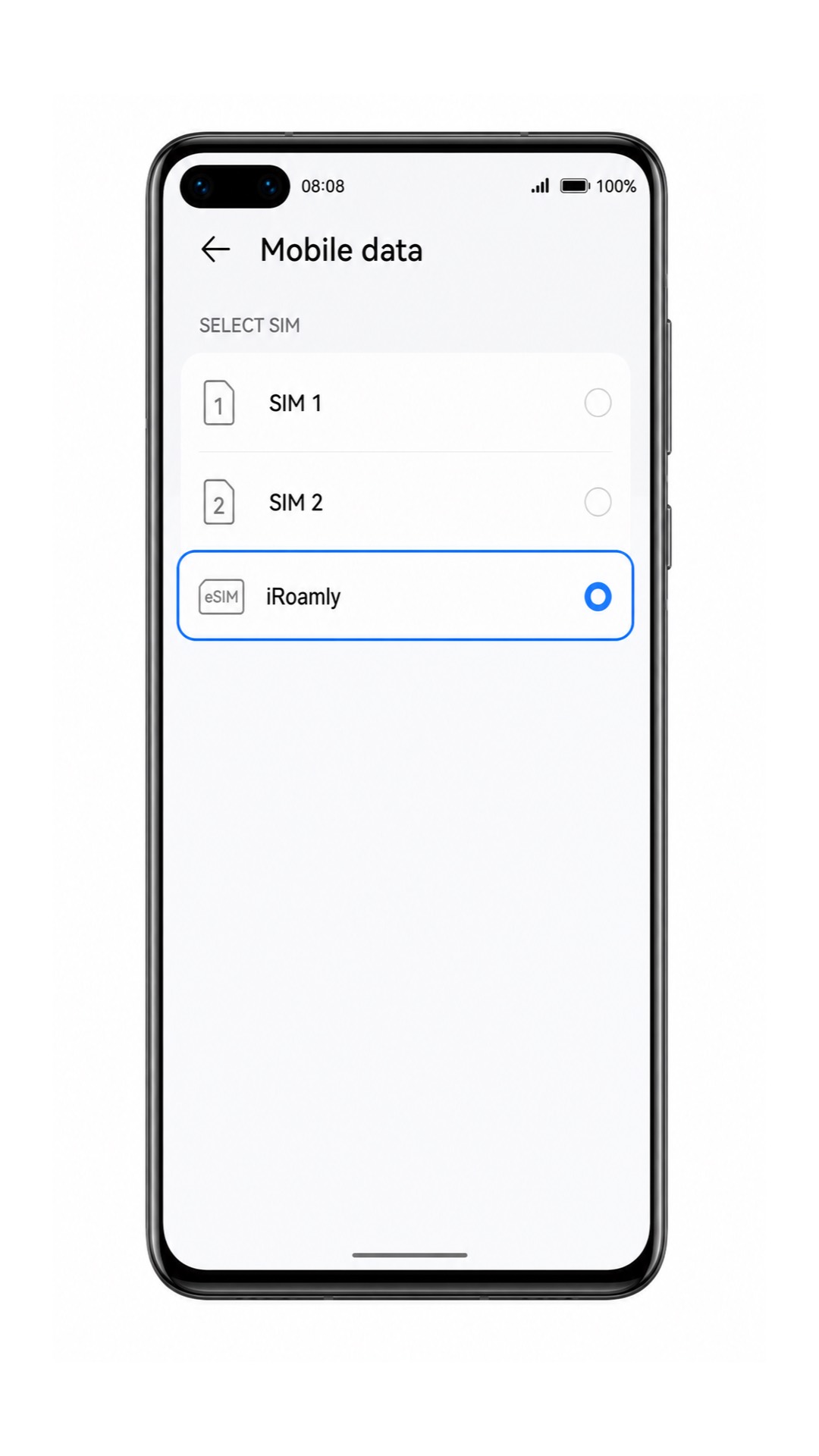
افتح الإعدادات > شبكة الجوال > إدارة بطاقة SIM، ثم قم بتفعيل iRoamly eSIM إذا كانت متوقفة.
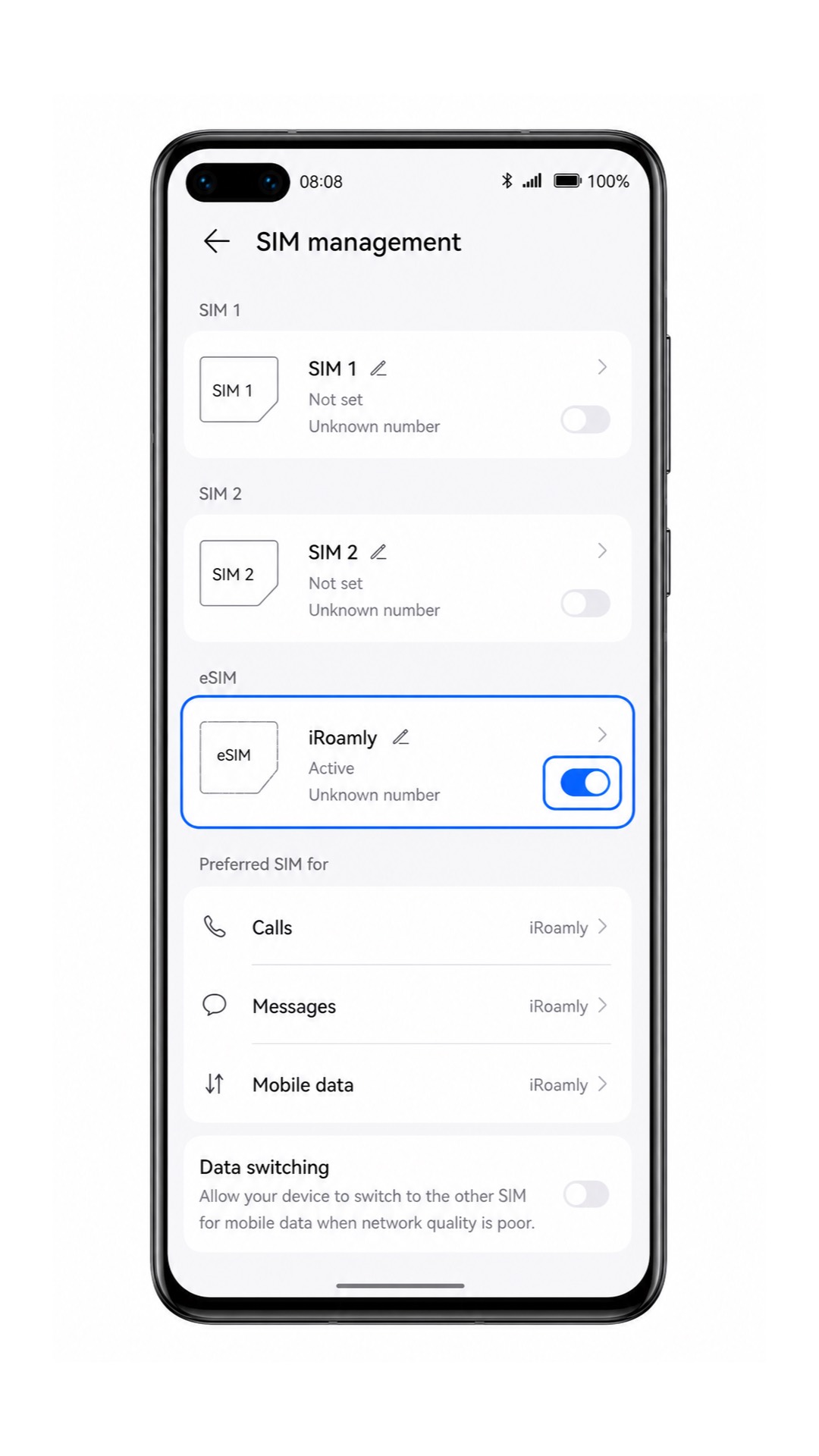
اضغط على "بيانات الجوال الافتراضية" أو "بيانات الجوال"، ثم اختر iRoamly eSIM لتكون خط البيانات المستخدم أثناء السفر.
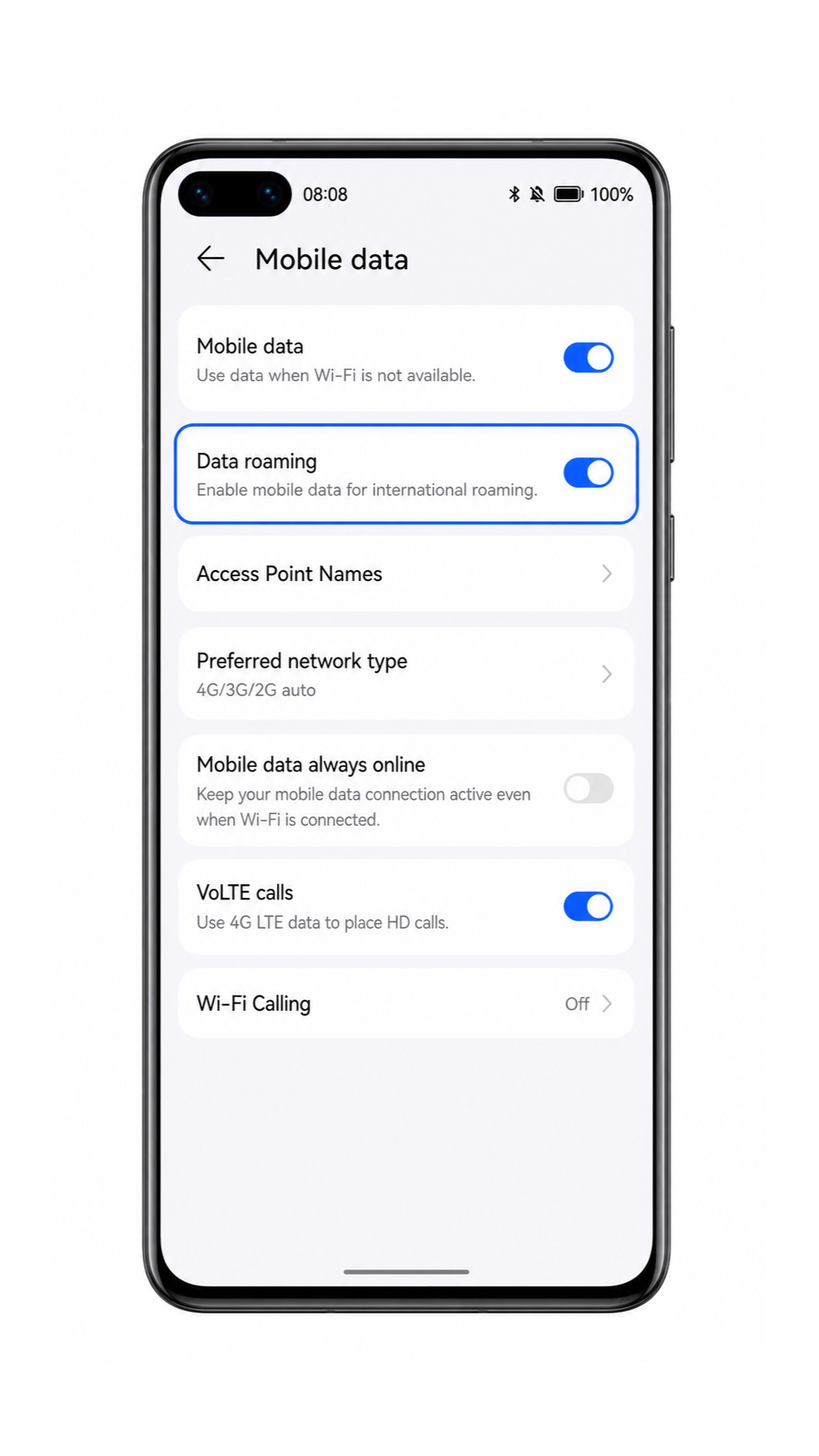
عد إلى "شبكة الجوال"، اضغط على "بيانات الجوال"، وقم بتفعيل "تجوال البيانات" لـ iRoamly eSIM إذا كانت وجهتك تتطلب تفعيل التجوال.
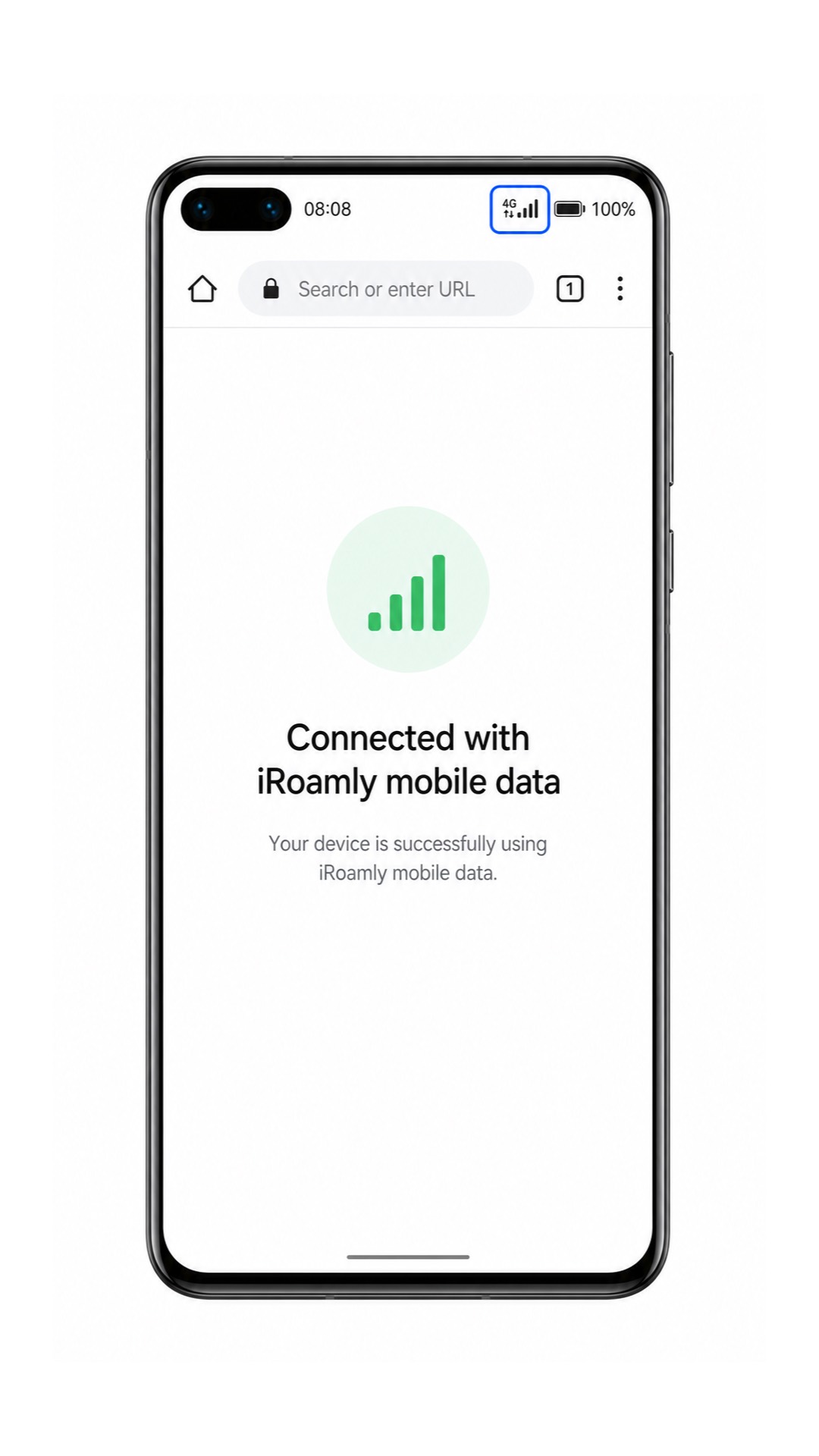
أوقف تشغيل Wi-Fi لفترة وجيزة وافتح صفحة ويب أو تطبيق خرائط للتأكد من عمل اتصال بيانات iRoamly. أعد تشغيل Wi-Fi بعد ذلك إذا كنت لم تغادر في رحلتك بعد.
استكشاف الأخطاء وإصلاحها
إذا كان خيار إضافة eSIM مفقوداً، تأكد من أن هاتف Huawei P40 الخاص بك ليس نسخة مخصصة لمنطقة أو شركة اتصالات لا تدعم eSIM. كما يُرجى تثبيت تحديثات EMUI المتاحة وإعادة تشغيل الهاتف.
إذا لم ينجح مسح رمز QR، قم بزيادة سطوع الشاشة على الجهاز الذي يعرض الرمز، ونظف عدسة الكاميرا، واحرص على وضع رمز QR بشكل مسطح داخل إطار الماسح الضوئي.
إذا ظهرت رسالة تفيد بأن رمز QR قد استُخدم بالفعل، فلا تقم بحذف الملف الشخصي. تواصل مع دعم iRoamly وزودهم بتفاصيل طلبك، لأن العديد من رموز eSIM QR لا يمكن تثبيتها إلا مرة واحدة فقط.
إذا فشل التفعيل اليدوي، راجع كل حرف في عنوان SM-DP+ ورمز التفعيل. لا تضف أي مسافات ما لم تكن موجودة بالفعل ضمن تفاصيل iRoamly.
إذا تم تثبيت eSIM ولكن لا توجد إشارة، انتظر حتى تصل إلى وجهتك التي تغطيها الخدمة، ثم أعد تشغيل هاتف Huawei P40 وتأكد من تفعيل eSIM الخاصة بـ iRoamly.
إذا كانت بيانات الهاتف المحمول لا تعمل، اختر eSIM الخاصة بـ iRoamly للبيانات الافتراضية، وقم بتفعيل تجوال البيانات عند الحاجة، وأغلق Wi-Fi، ثم جرب الاتصال مرة أخرى.
إذا كانت المكالمات أو الرسائل القصيرة لا تعمل، راجع تفاصيل خطة iRoamly الخاصة بك. فالعديد من باقات eSIM المخصصة للسفر تقتصر على بيانات الهاتف المحمول ولا تشمل خدمات الاتصال الصوتي أو الرسائل النصية العادية.
الخلاصة
أصبحت شريحة iRoamly eSIM الخاصة بك جاهزة الآن لدعم رحلاتك من خلال بيانات جوال مريحة في الوجهات المدعومة. وبمجرد تفعيل باقتك، ستتمكن من البقاء على اتصال دائم، بدءاً من البحث عن الاتجاهات والتواصل مع العائلة، وصولاً إلى الوصول لخدمات السفر ومشاركة تجاربك عبر الإنترنت.
من خلال إعداد شريحة eSIM الخاصة بك قبل المغادرة، يمكنك تجنب أي تأخير غير ضروري بعد الوصول والاستمتاع بتجربة سفر أكثر سلاسة منذ البداية. وأينما تأخذك وجهتك، فإن هاتف هواوي P40 وشريحة السفر iRoamly eSIM تسهل عليك البقاء متصلاً بالإنترنت دون الحاجة إلى تغيير بطاقة SIM الفعلية الخاصة بك.