
يدعم هاتف Huawei Pura 70 Pro تقنية eSIM في الإصدارات الإقليمية المتوافقة، مما يجعله هاتفاً عملياً لإضافة iRoamly travel eSIM قبل السفر. يفترض هذا الدليل أنك تستخدم هاتف Huawei Pura 70 Pro بنسخة عالمية تعمل بنظام EMUI 14.2، حيث تظهر تسميات القوائم مثل Wireless & networks، وMobile network، وSIM management.
عادةً ما يقوم المسافرون بتثبيت iRoamly eSIM ليتمكنوا من استخدام بيانات الهاتف فور الوصول دون الحاجة لاستبدال بطاقة SIM الفعلية. قد تختلف أسماء القوائم قليلاً بناءً على إصدار البرنامج، أو المنطقة، أو برمجيات مشغل الشبكة؛ لذا يرجى التحقق من ظهور خيار eSIM في هاتفك قبل الشراء أو التثبيت.
يوضح هذا الدليل طريقتي الإعداد: مسح رمز الاستجابة السريعة (QR code) الخاص بـ iRoamly، أو إدخال تفاصيل eSIM يدوياً. يعد الإدخال اليدوي خياراً مفيداً إذا كان رمز الاستجابة السريعة موجوداً على الهاتف نفسه، أو في حال تعذر مسحه بالكاميرا، أو إذا كان نسخ تفاصيل الرمز من رسالة البريد الإلكتروني على جهاز آخر أكثر سهولة.
قبل إعداد iRoamly eSIM الخاص بك
قم بتوصيل هاتف Huawei Pura 70 Pro بشبكة Wi-Fi مستقرة قبل البدء.
تأكد من أن هاتفك غير مقفل (مفتوح الشبكة) وأن طراز جهازك الإقليمي يدعم تقنية eSIM.
احتفظ برمز الاستجابة السريعة (QR code) الخاص بـ iRoamly، وعنوان SM-DP+، ورمز التنشيط، ورمز التأكيد الاختياري جاهزة للاستخدام.
ثبّت بطاقة eSIM قبل موعد السفر بيوم أو يومين إذا كانت الخطة تسمح بذلك، ولكن تجنب تنشيط بيانات السفر مبكراً جداً إذا كانت صلاحية خطتك تبدأ فور التنشيط.
تبدأ صلاحية iRoamly eSIM من لحظة التنشيط. راجع تفاصيل خطة iRoamly الحالية لمعرفة ما يفعّل الخدمة بدقة، سواء كان ذلك عند التثبيت أو عند الاتصال الأول بشبكة الاتصالات في وجهة السفر المدعومة.
قد لا تتضمن خطط iRoamly eSIM مكالمات صوتية أو رسائل نصية (SMS). يعتمد توفر خدمات الصوت والرسائل على نوع الخطة، لذا يرجى التحقق من تفاصيل خطتك قبل الاعتماد على هذه الخدمات.
لا تحذف الـ eSIM بعد تثبيتها ما لم يطلب منك فريق دعم iRoamly ذلك. فمعظم ملفات تعريف eSIM المخصصة للسفر لا يمكن إعادة تثبيتها بمجرد حذفها من الجهاز.
الطريقة 1: تثبيت eSIM عن طريق مسح رمز QR ضوئيًا
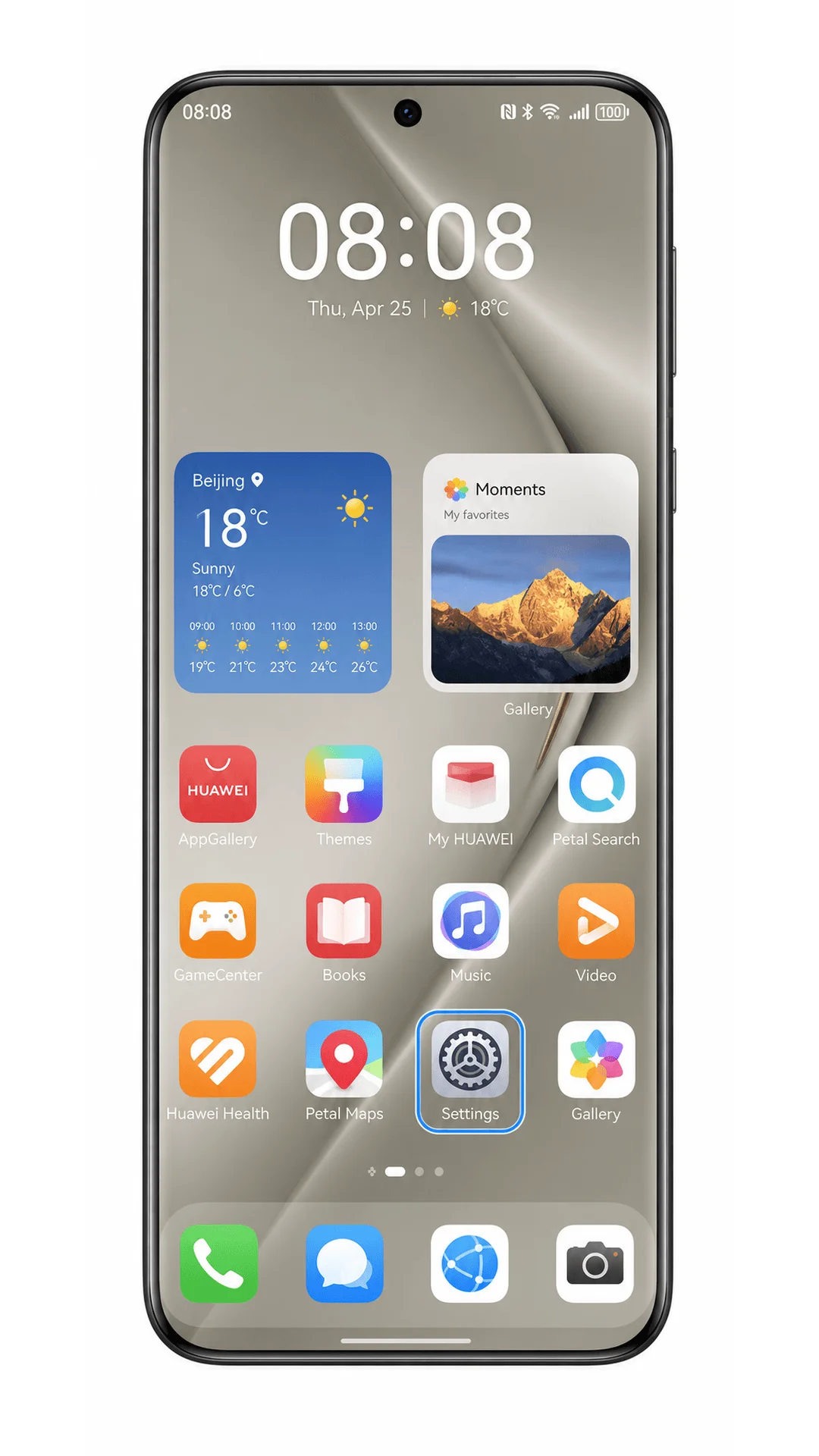
افتح الإعدادات على هاتف Huawei Pura 70 Pro الخاص بك.
يجب أن تظهر لك قائمة إعدادات EMUI الرئيسية.
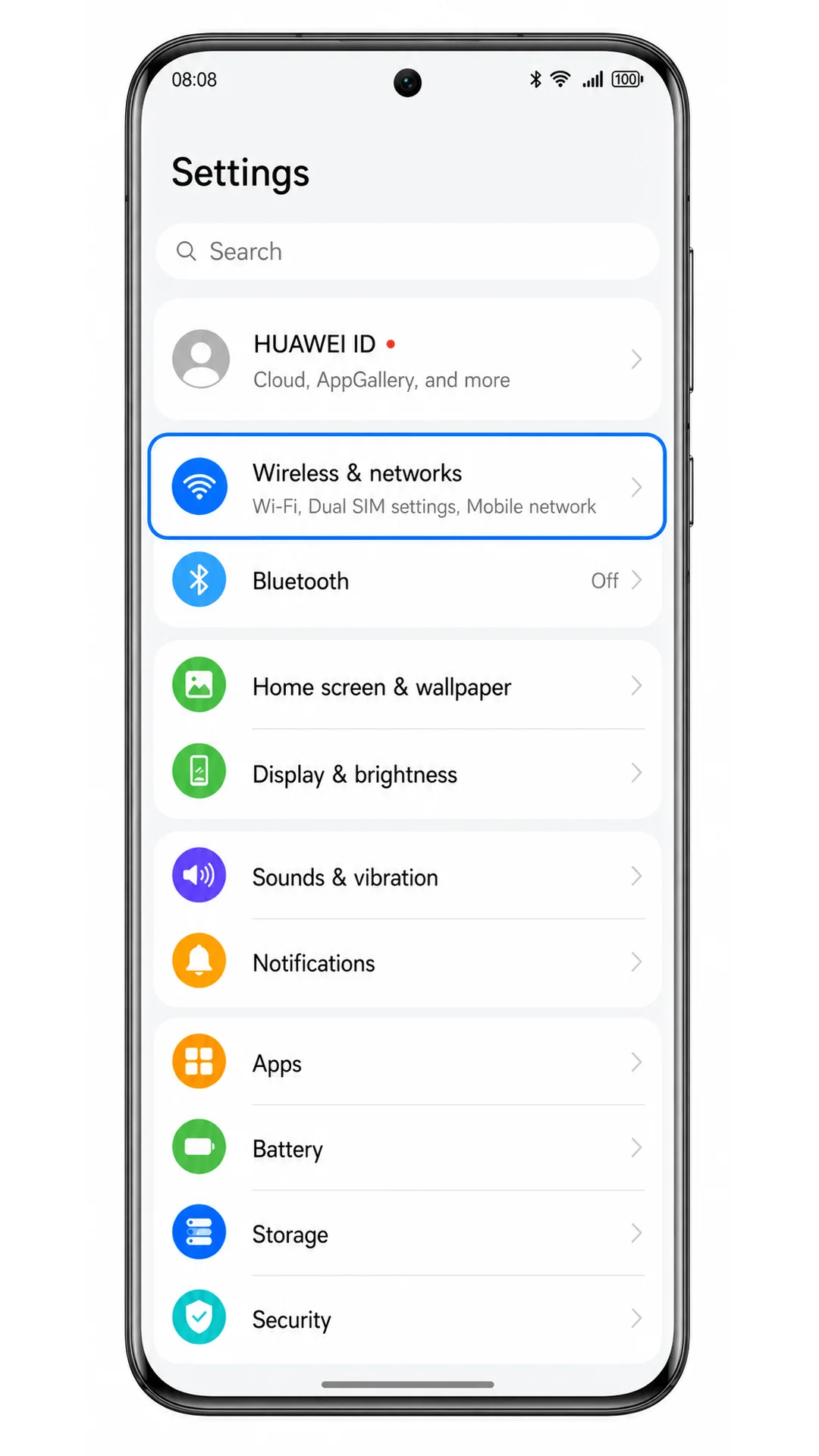
اضغط على اللاسلكي والشبكات.
سيفتح الهاتف واجهة إعدادات الشبكة حيث تظهر خيارات شبكة الهاتف المحمول.
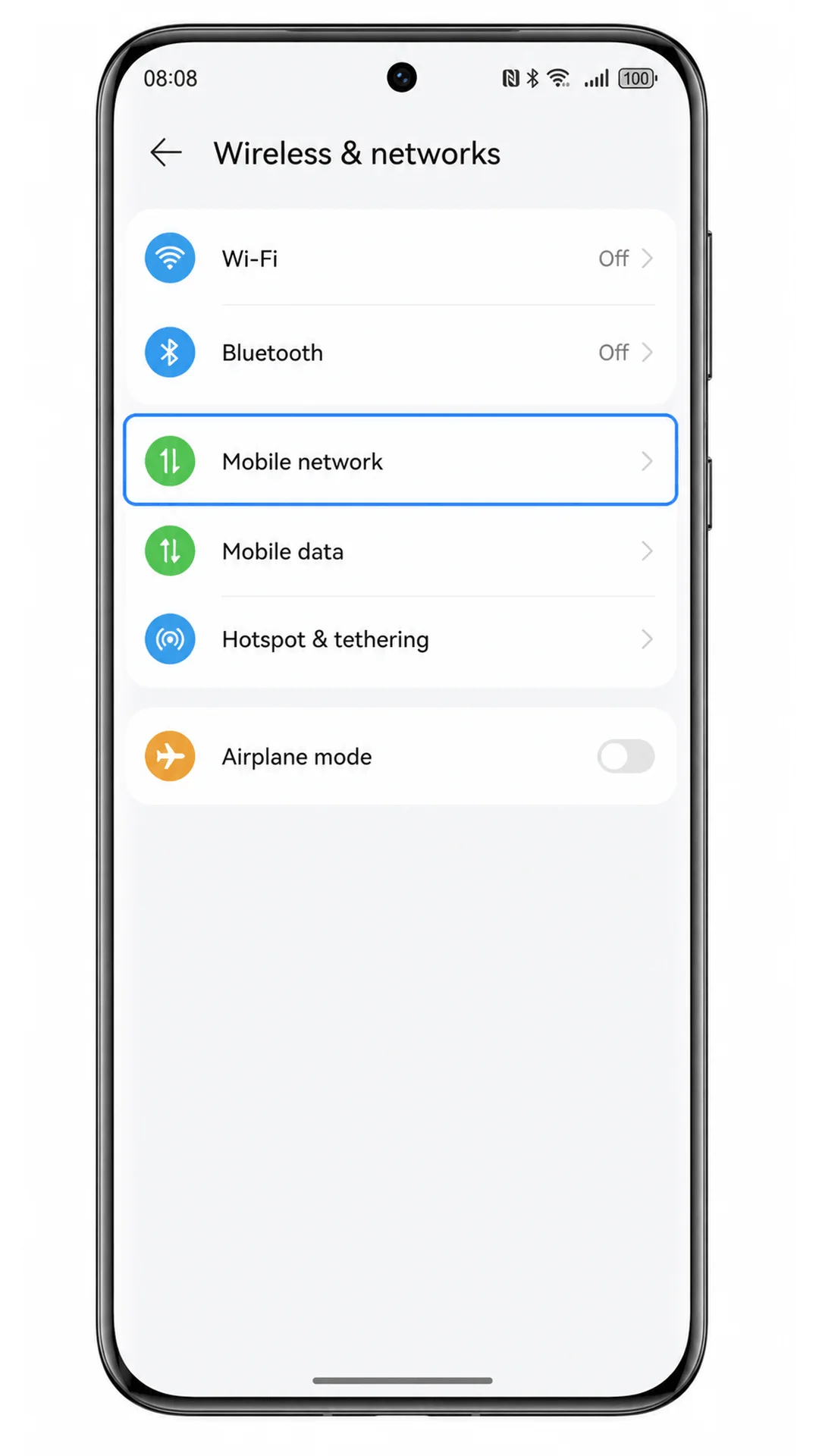
اضغط على شبكة الهاتف المحمول.
يجب أن تظهر لك بيانات الهاتف المحمول، والتجوال، والإعدادات المتعلقة بـ SIM.
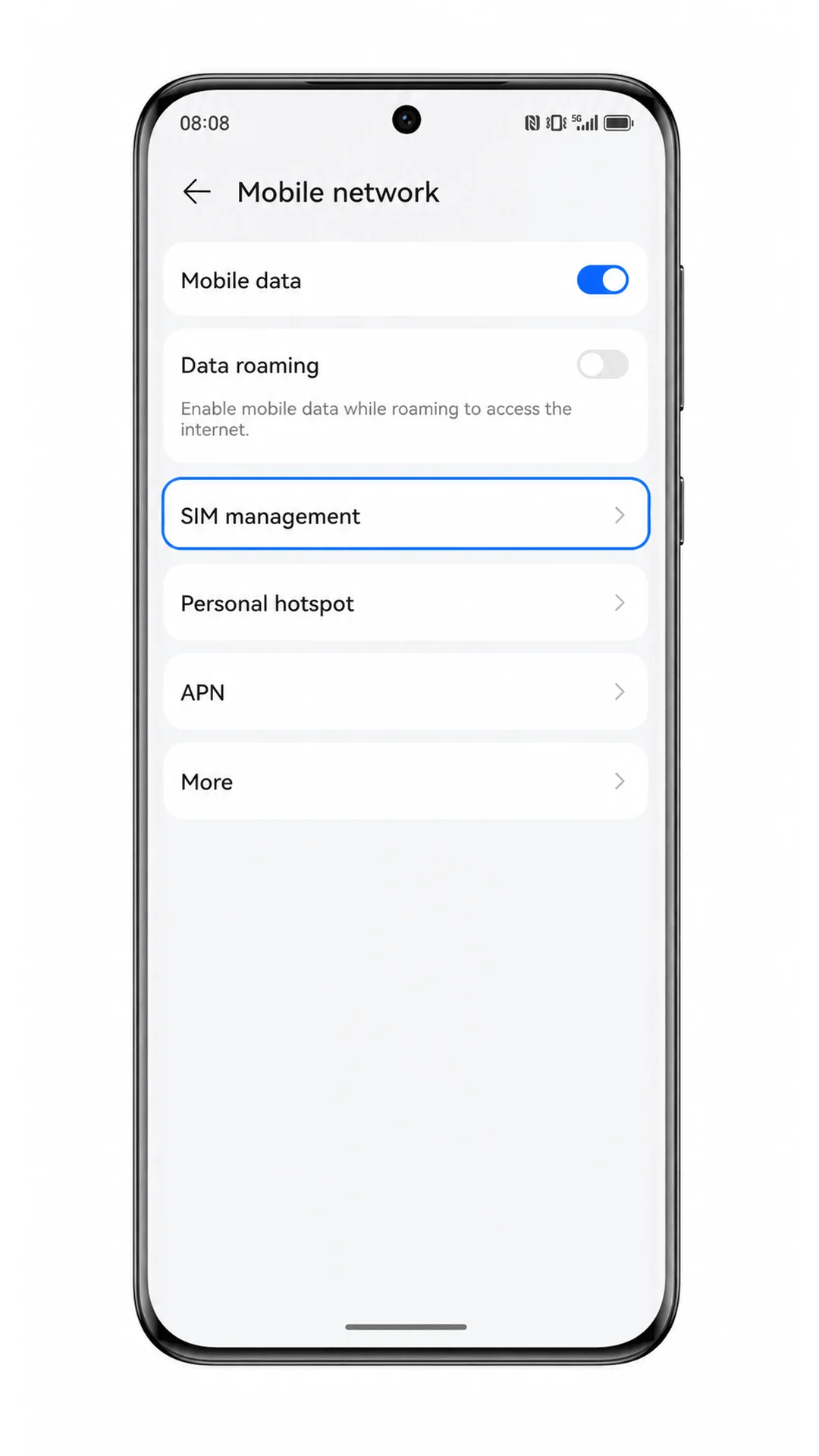
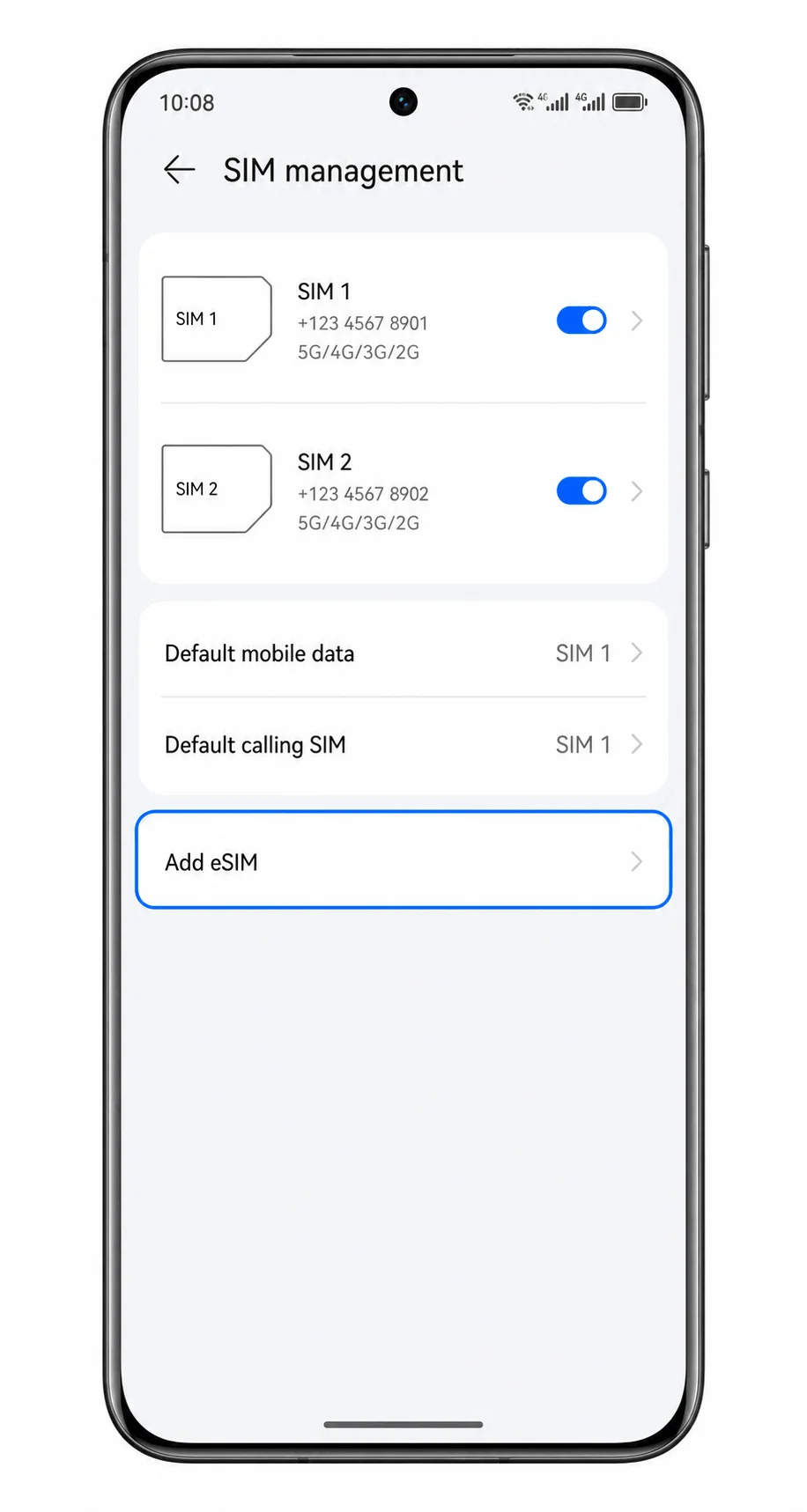
اضغط على إدارة SIM.
سيفتح الهاتف الصفحة الخاصة بإدارة بطاقات SIM الفعلية وخيارات eSIM المتاحة.
اضغط على إضافة eSIM.
يجب أن يعرض الهاتف خيارات إعداد eSIM.
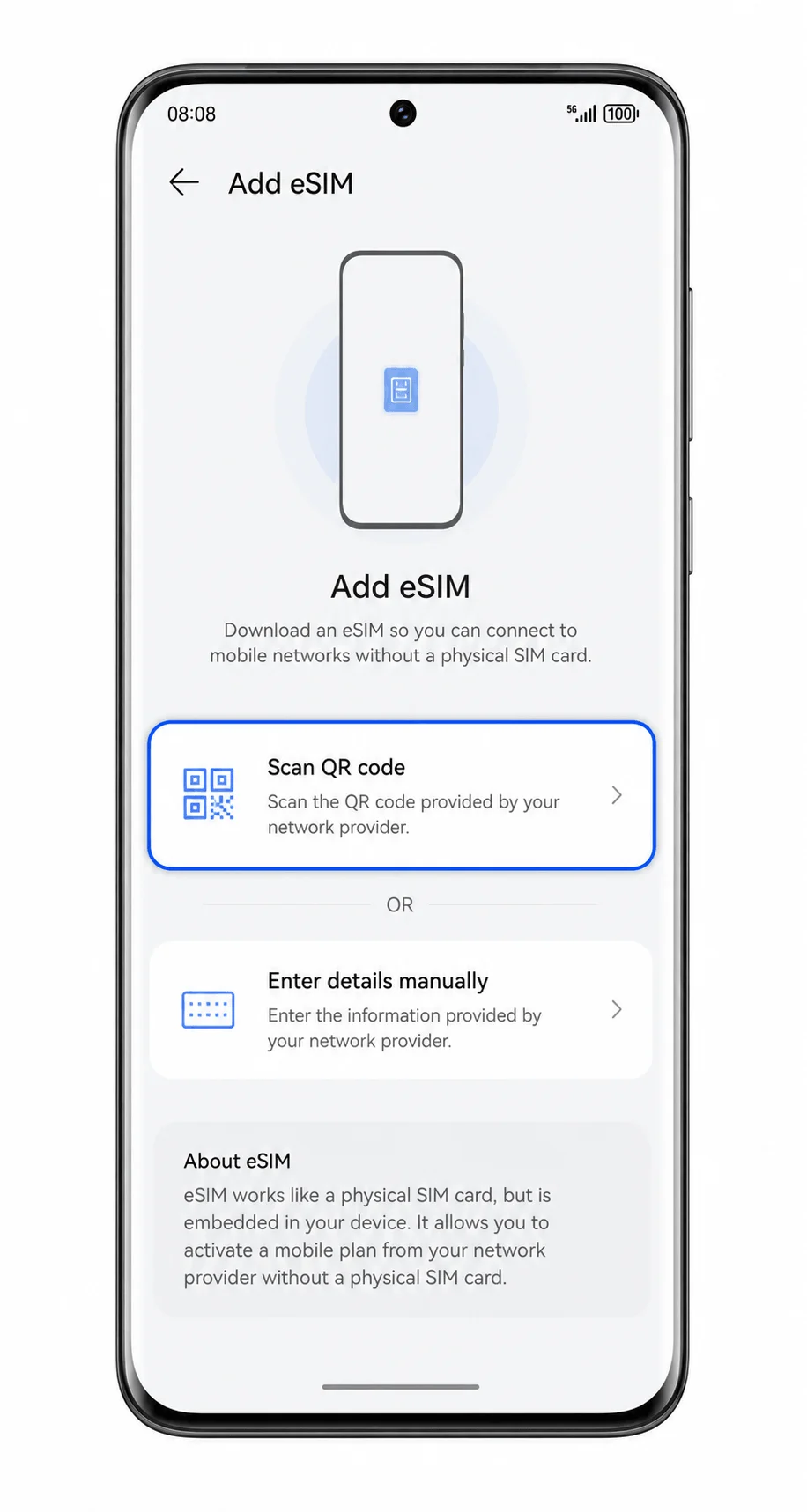
اضغط على مسح رمز QR ضوئيًا.
سيفتح ماسح eSIM.
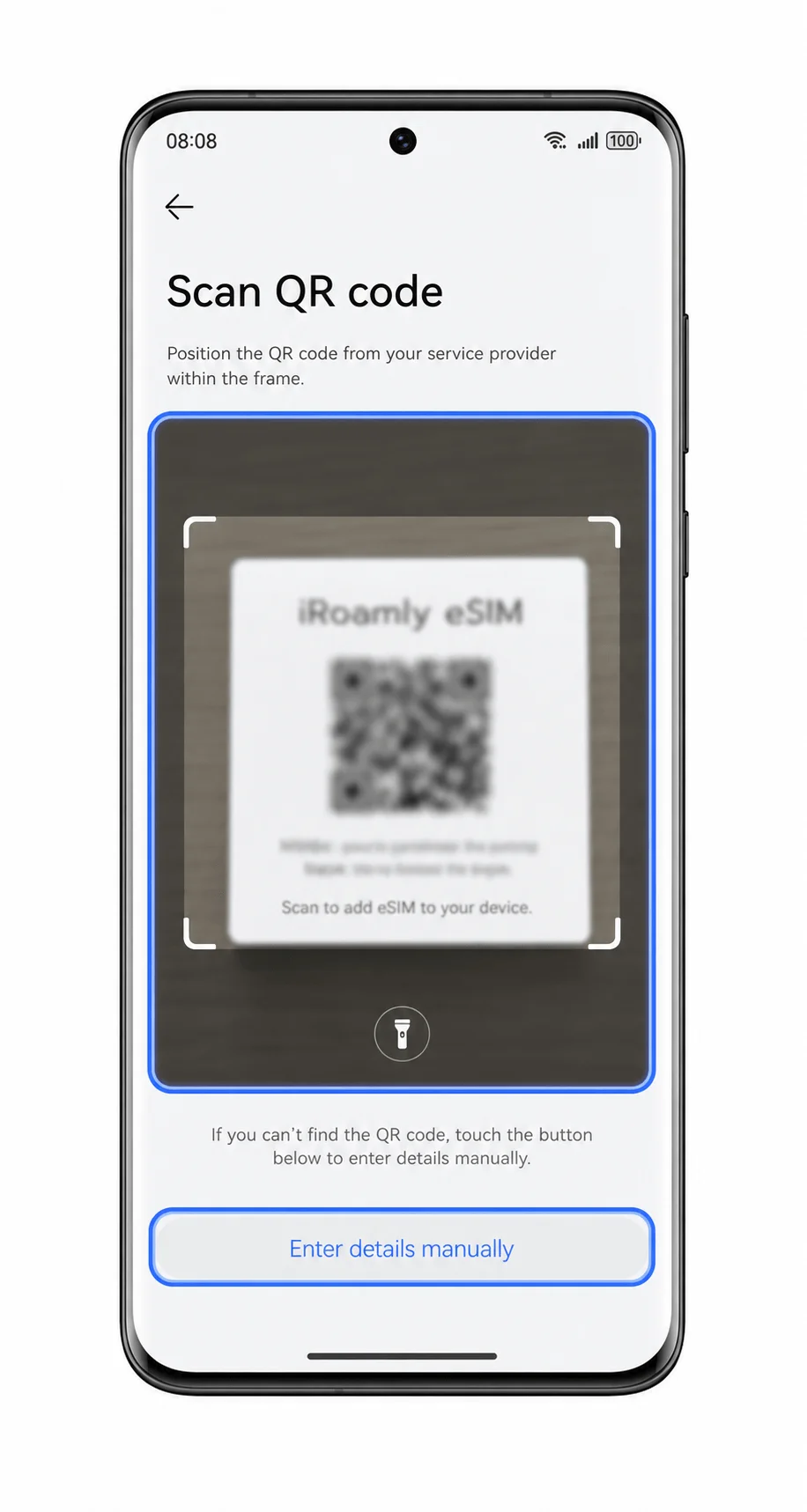
امسح رمز QR الخاص بـ iRoamly eSIM ضوئيًا من بريد الشراء الإلكتروني أو حساب iRoamly الخاص بك.
اجعل الرمز مسطحًا وداخل إطار الماسح الضوئي بالكامل. رمز QR الموجود في هذا الدليل هو عنصر توضيحي فقط ولا يمكن مسحه ضوئيًا.
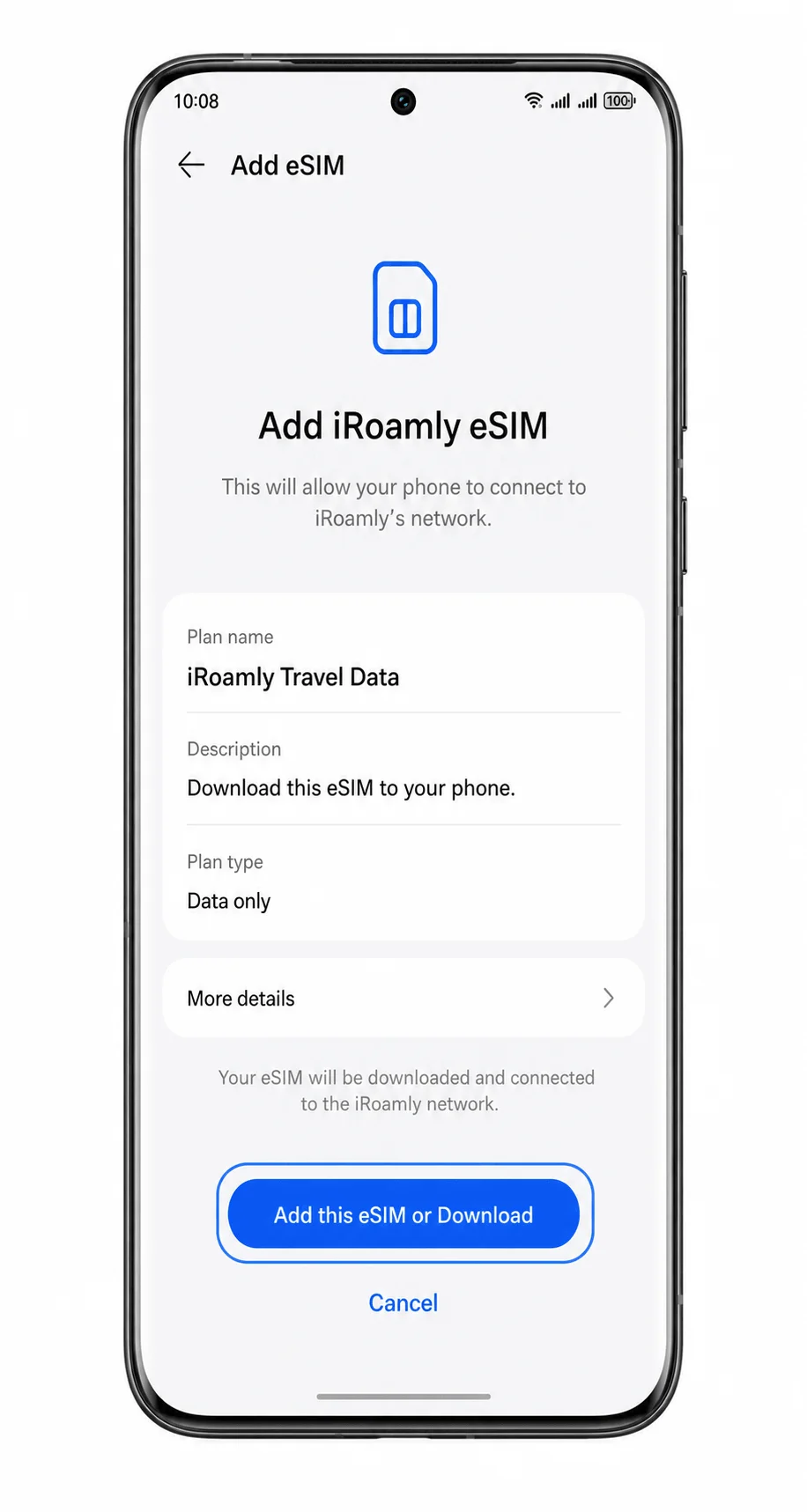
راجع تفاصيل iRoamly eSIM، ثم اضغط على تنزيل أو إضافة هذه الـ eSIM.
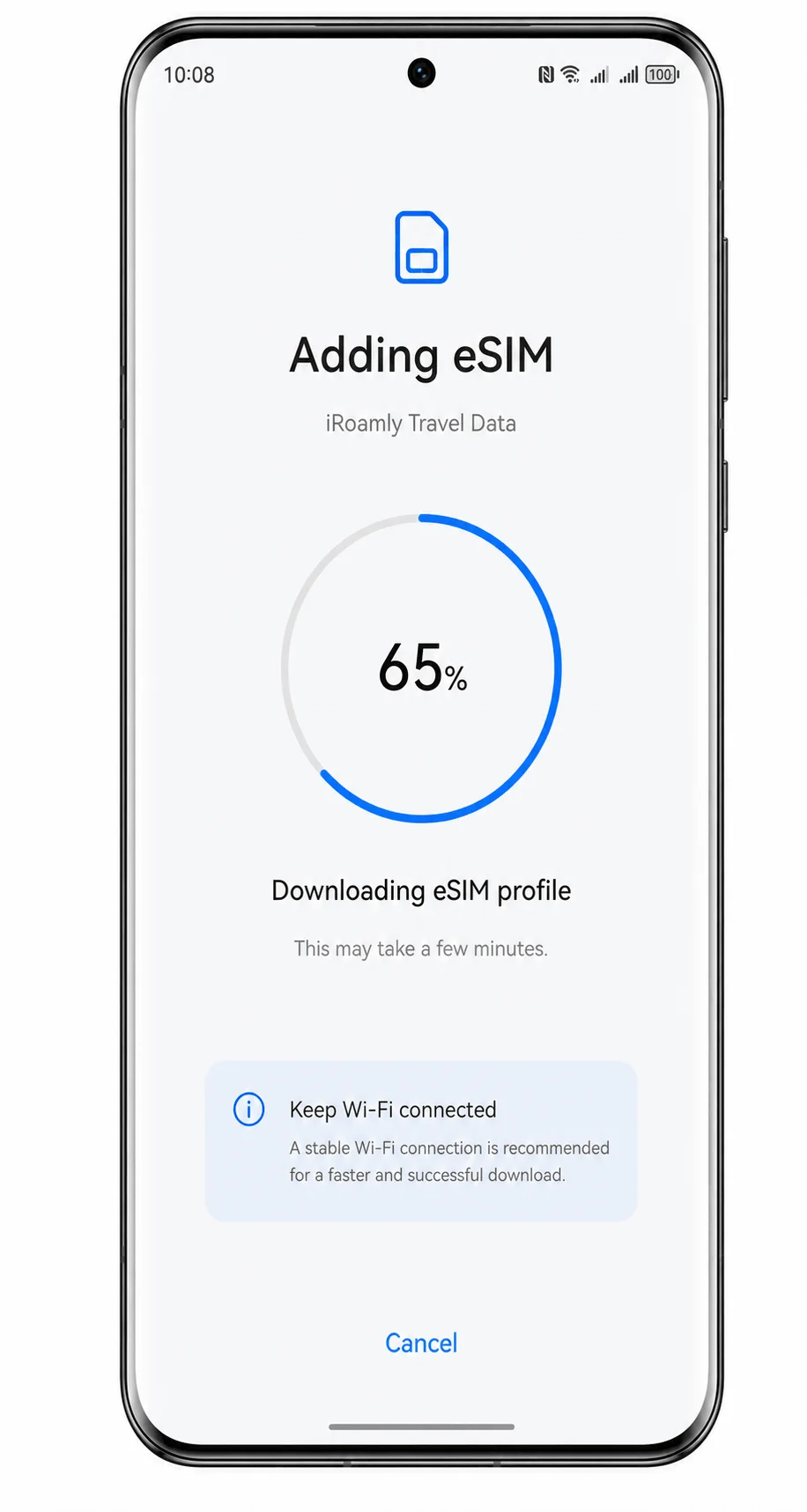
حافظ على اتصال Wi-Fi قيد التشغيل أثناء تنزيل ملف تعريف eSIM.
انتظر حتى يكتمل التنزيل.
عندما يخطرك الهاتف بأنه تمت إضافة eSIM، ابقَ في الإعدادات لتتمكن من تأكيد الخط وتهيئته.
الطريقة 2: تثبيت eSIM يدوياً
افتح الإعدادات على هاتف Huawei Pura 70 Pro الخاص بك.
ابدأ من قائمة إعدادات EMUI نفسها المستخدمة لإعداد رمز الاستجابة السريعة (QR-code).
اضغط على الشبكة اللاسلكية والشبكات.
ستفتح قائمة إعدادات الشبكة.
اضغط على شبكة الهاتف المحمول.
سيفتح الهاتف صفحة إعدادات شبكة الهاتف المحمول.
اضغط على إدارة بطاقة SIM.
من المفترض أن ترى صفحة إدارة بطاقة SIM و eSIM.
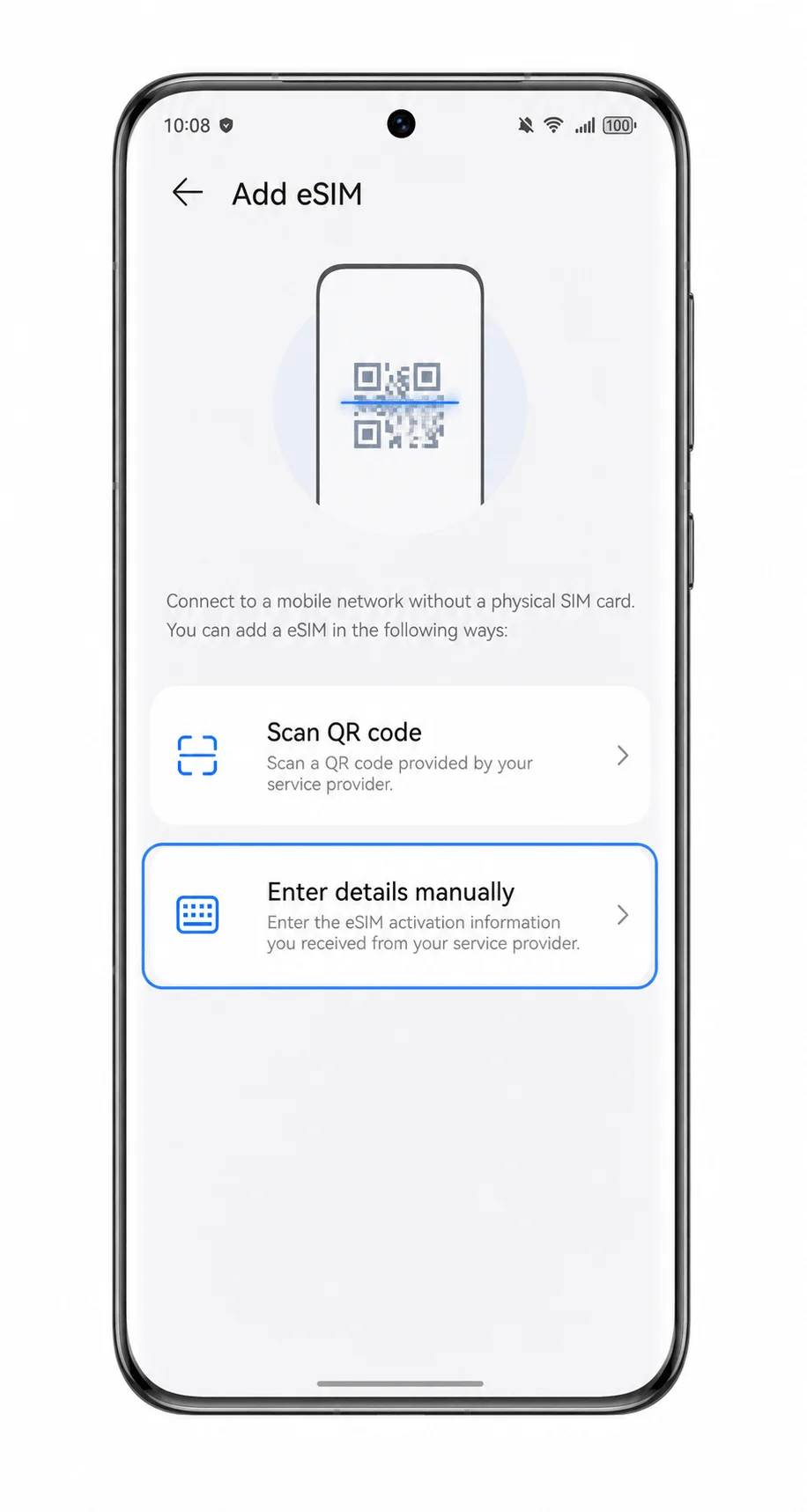
اضغط على إضافة eSIM.
سيعرض الهاتف خيارات الإعداد عبر رمز الاستجابة السريعة (QR-code) أو الإدخال اليدوي.
اضغط على إدخال التفاصيل يدوياً.
سيتم فتح نموذج الإدخال اليدوي لـ eSIM.
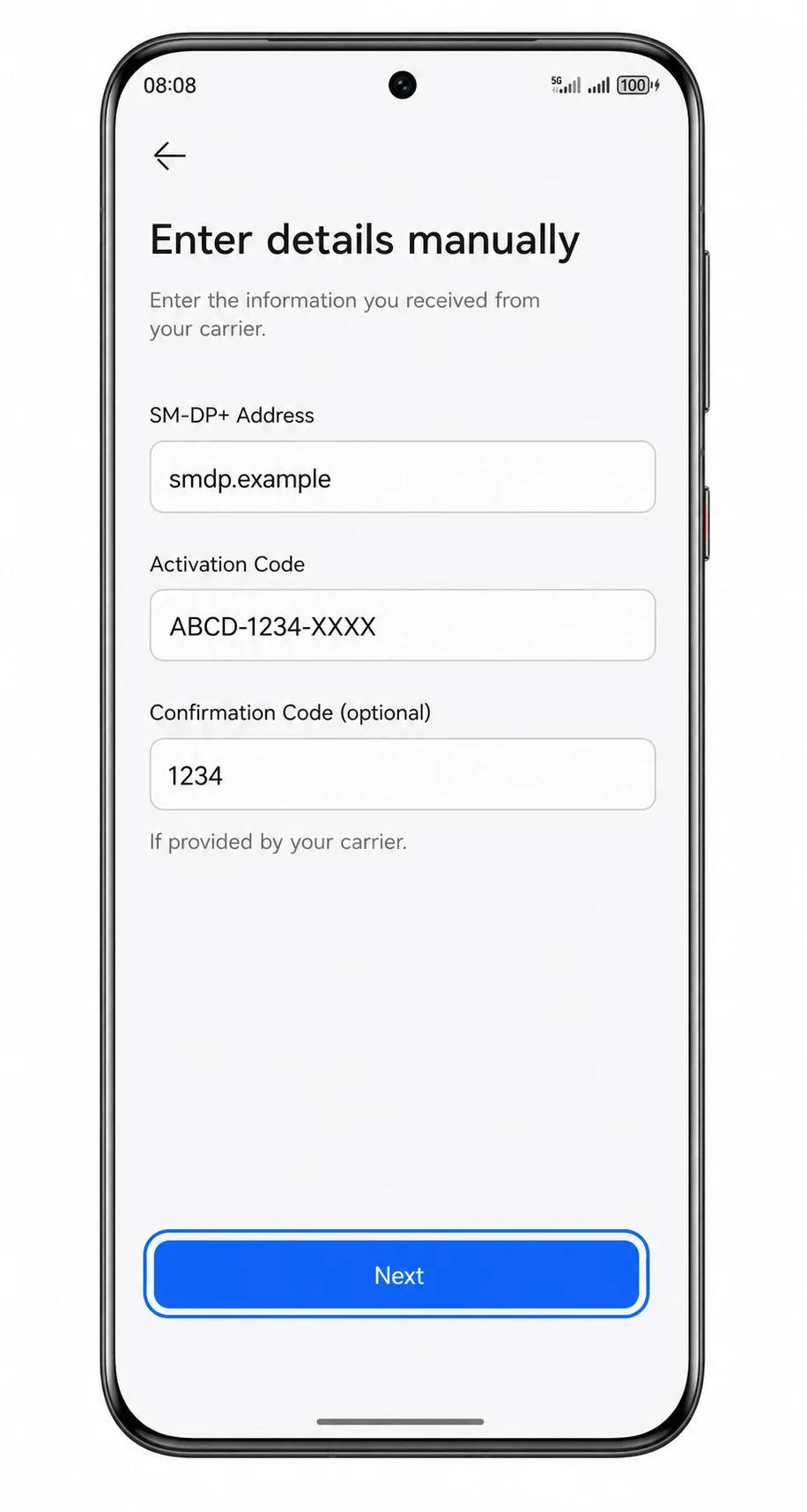
أدخل عنوان SM-DP+، ورمز التفعيل، ورمز التأكيد إذا وفرت iRoamly ذلك، ثم اضغط على التالي.
انسخ القيم بدقة كما تظهر في بريدك الإلكتروني من iRoamly أو في صفحة حسابك. اترك حقل رمز التأكيد فارغاً إذا كانت تفاصيل iRoamly الخاصة بك لا تتضمن هذا الرمز.
راجع تفاصيل iRoamly eSIM، ثم اضغط على تنزيل أو إضافة eSIM هذه.
أبقِ الهاتف متصلاً بالإنترنت حتى تكتمل عملية التنزيل.
انتظر بينما يقوم هاتف Huawei Pura 70 Pro بإضافة ملف تعريف eSIM.
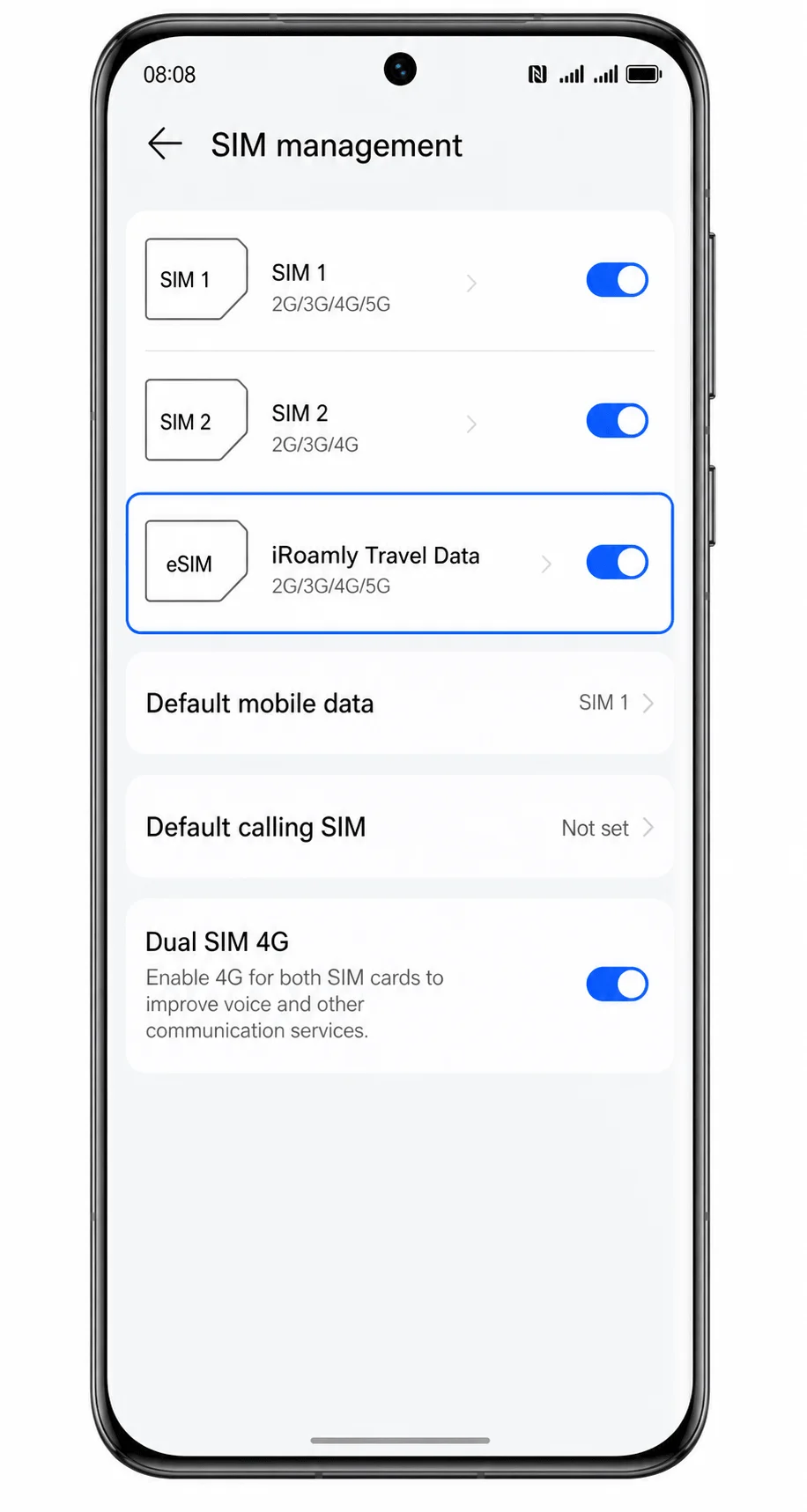
بمجرد انتهاء الإعداد، يجب أن يظهر خط iRoamly ضمن إعدادات إدارة بطاقة SIM.
كيفية التأكد من تثبيت iRoamly eSIM الخاص بك
انتقل إلى الإعدادات > الشبكات اللاسلكية والشبكات > شبكة الجوال > إدارة بطاقة SIM.
تأكد من ظهور ملف تعريف eSIM باسم مثل iRoamly Travel Data وأنه مفعّل.
تحقق من ظهور إشارة الشبكة أو مؤشر بيانات الجوال على هاتفك بعد وصولك إلى الوجهة المشمولة بالتغطية.
إذا كانت خطة iRoamly الخاصة بك مخصصة للبيانات فقط، اختبر الاتصال عبر متصفح أو تطبيق مراسلة بدلاً من استخدام الرسائل النصية القصيرة (SMS) أو المكالمات.
إعداد eSIM لبيانات الجوال
من إعدادات إدارة بطاقات SIM، اضغط على "بيانات الجوال الافتراضية".
اختر iRoamly Travel Data لتكون الخط المخصص لاستخدام بيانات الجوال.
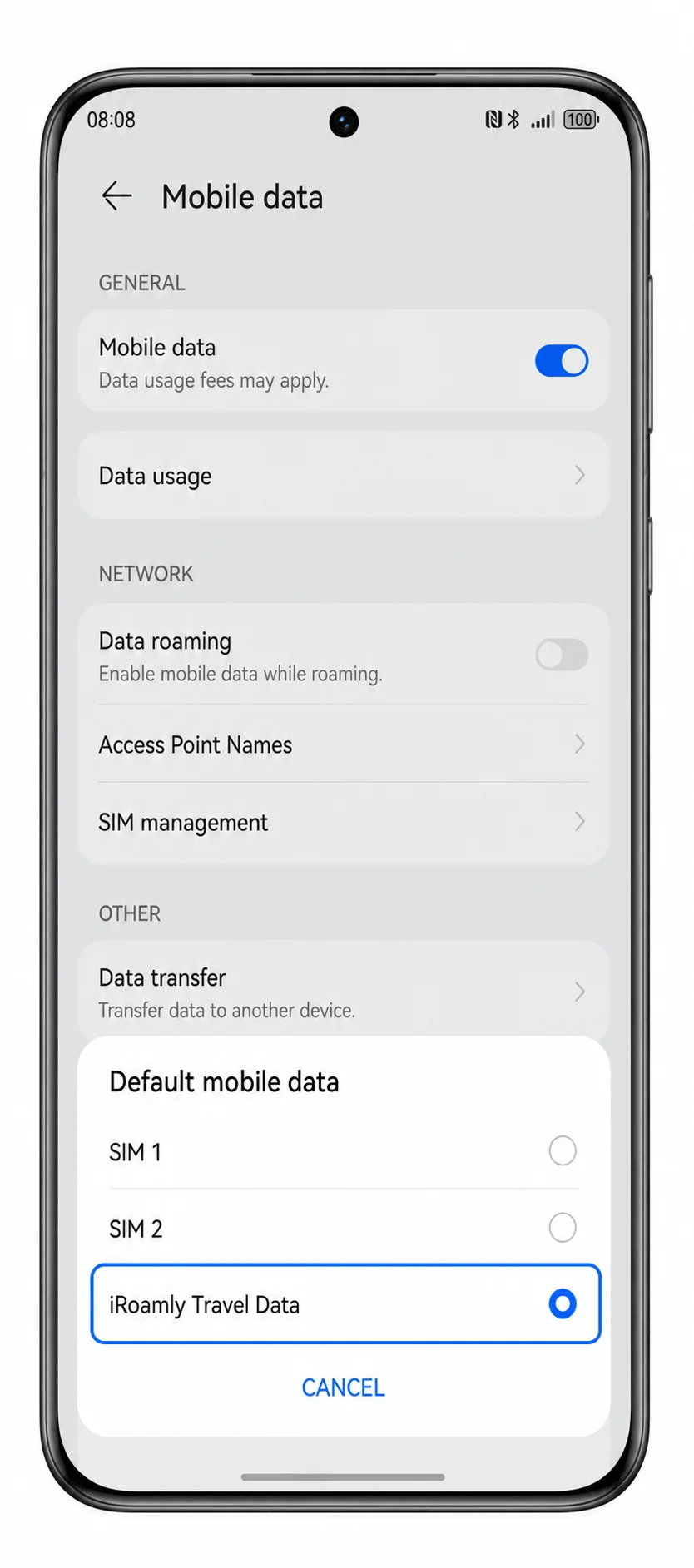
عُد إلى قائمة "شبكة الجوال"، ثم قم بتفعيل خيار "بيانات الجوال".
يسمح هذا لهاتف Huawei Pura 70 Pro باستخدام iRoamly eSIM المختارة للاتصال بالإنترنت.
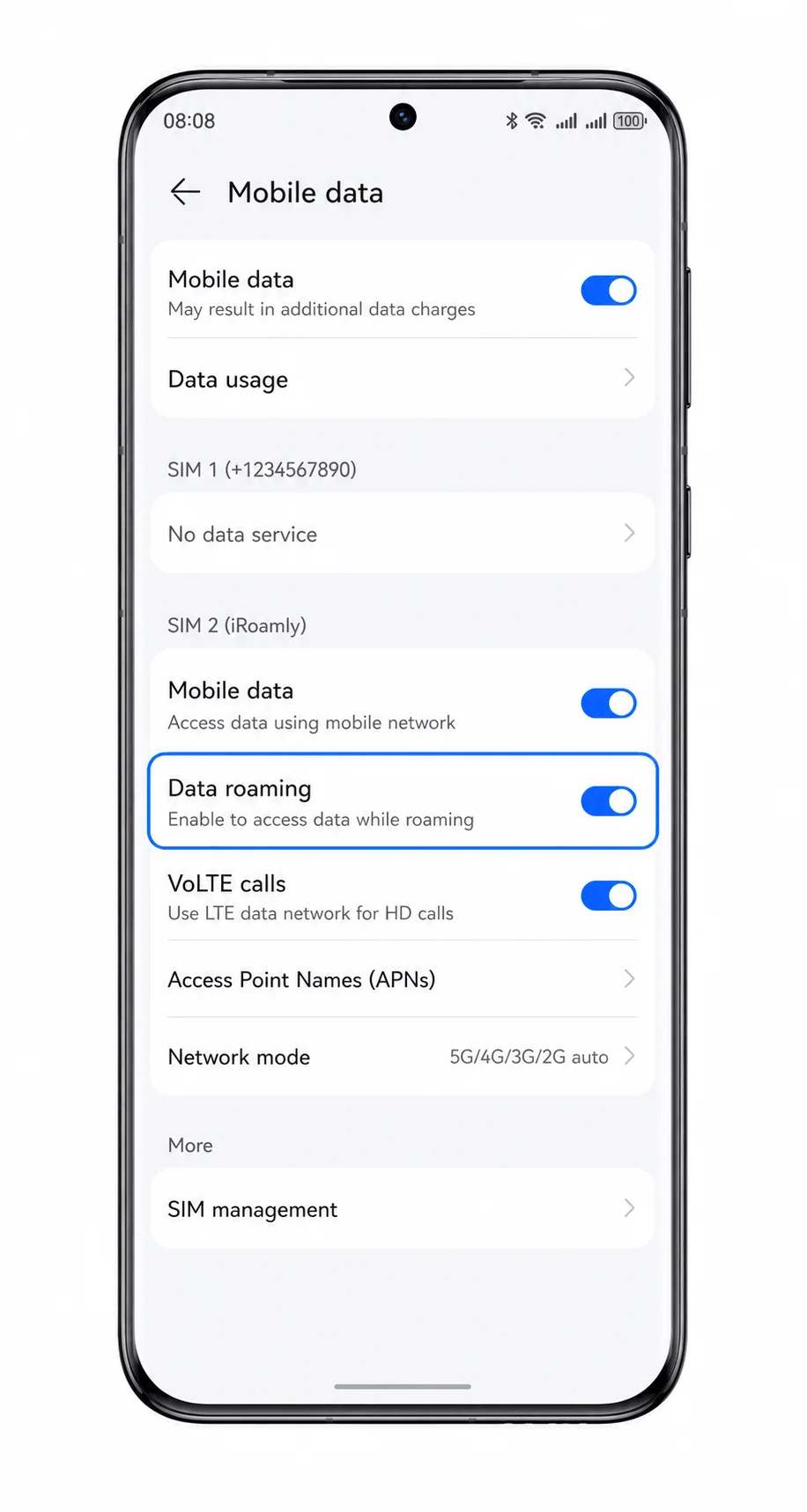
قم بتفعيل "تجوال البيانات" إذا كانت خطة iRoamly أو تعليمات الوجهة تتطلب ذلك.
تتطلب معظم بطاقات eSIM المخصصة للسفر تفعيل التجوال لأن الخدمة تعتمد على الاتصال عبر شبكات شريكة في الخارج.
أوقف خيار التبديل التلقائي إلى شريحة SIM أخرى إذا كان هاتفك يدعم هذه الميزة.
يساعد هذا في منع الهاتف من الرجوع تلقائياً إلى شريحة SIM الأساسية لاستخدام بيانات السفر.
استكشاف الأخطاء وإصلاحها
في حال عدم ظهور خيار "إضافة eSIM"، تأكد من أن طراز جهاز Huawei Pura 70 Pro الإقليمي يدعم eSIM، وقم بتحديث نظام EMUI، وأعد تشغيل الهاتف، وتحقق مما إذا كانت شركة الاتصالات أو المنطقة الجغرافية لديك تحجب ميزات eSIM.
إذا تعذر مسح رمز الاستجابة السريعة (QR)، قم بزيادة سطوع الشاشة في الجهاز الذي يعرض الرمز، ونظف عدسة الكاميرا، أو استخدم خيار الإدخال اليدوي للبيانات.
إذا ظهرت رسالة تفيد بأن رمز الاستجابة السريعة قد استُخدم بالفعل، فلا تقم بحذف الـ eSIM. تواصل مع دعم iRoamly، حيث أن العديد من رموز الاستجابة السريعة الخاصة بـ eSIM لا يمكن تثبيتها إلا لمرة واحدة فقط.
إذا فشلت عملية التنشيط، تحقق من اتصال الواي فاي، وتأكد من مطابقة "عنوان SM-DP+" و"رمز التنشيط" مع بيانات iRoamly بدقة، ثم حاول مجدداً مع التأكد من عدم وجود مسافات إضافية.
إذا لم تظهر الـ eSIM بعد إتمام الإعداد، أعد تشغيل الهاتف ثم توجه مجدداً إلى إعدادات إدارة شريحة SIM.
إذا لم تعمل بيانات الهاتف بعد وصولك إلى وجهتك، قم باختيار "بيانات سفر iRoamly" كخيار افتراضي لبيانات الهاتف، وقم بتفعيل خيار "تجوال البيانات"، وتحقق من أن وجهتك مشمولة ضمن باقتك.
إذا لم تكن المكالمات أو الرسائل القصيرة تعمل، راجع تفاصيل باقة iRoamly الخاصة بك، حيث أن العديد من باقات سفر eSIM مخصصة للبيانات فقط.
إذا ظل الهاتف يستخدم شريحة SIM الأساسية، تحقق من إعدادات اختيار بيانات الهاتف مرة أخرى، وقم بتعطيل أي خيار للتبديل التلقائي للبيانات قد يظهر في إصدار نظام EMUI لديك.
الخلاصة
بالنسبة لهاتف Huawei Pura 70 Pro، تعد طريقة رمز الاستجابة السريعة (QR-code) هي المسار الأسرع عادةً؛ حيث تنقلك إدارة بطاقة SIM مباشرة إلى إضافة eSIM، مما يتيح للماسح الضوئي قراءة رمز iRoamly دون الحاجة لإدخال تفاصيل تفعيل طويلة. أما الإدخال اليدوي فيُعد الخيار البديل الأفضل في حال كان رمز الاستجابة السريعة معروضاً على نفس الهاتف أو في حال فشل المسح الضوئي، شريطة نسخ عنوان SM-DP+ ورمز التفعيل بدقة.
بعد التثبيت، تظل خطوات التحقق بسيطة ومهمة: تأكد من ظهور بيانات سفر iRoamly ضمن إعدادات إدارة بطاقة SIM، وقم بتحديدها كخيار لبيانات الهاتف المحمول الافتراضية، ثم فعّل خيار تجوال البيانات إذا كانت الخطة أو الوجهة تتطلب ذلك. بمجرد ضبط هذه الإعدادات، يصبح هاتف Huawei Pura 70 Pro جاهزاً لاستخدام eSIM السفر من iRoamly للاتصال ببيانات الهاتف أثناء تواجدك في الخارج.
لالتقاط عنصر قابل للسحب، اضغط على مفتاح المسافة. وأثناء السحب، استخدم مفاتيح الأسهم لتحريك العنصر. اضغط على مفتاح المسافة مجدداً لإفلات العنصر في موضعه الجديد، أو اضغط على مفتاح الهروب (escape) للإلغاء.