
تُحدث تكنولوجيا eSIM ثورة في طريقة اتصال المستخدمين بشبكات الهاتف المحمول. فعلى عكس بطاقات SIM التقليدية التي تتطلب التعامل المادي مع الشريحة، تعمل eSIM بالكامل عبر البرمجيات وهي مدمجة داخل الجهاز نفسه.
يتيح هذا للمستخدمين إعداداً أسرع ويغنيهم عن الحاجة إلى تبديل بطاقات SIM أو الاحتفاظ بها.
على جهاز iPad Air (الجيل الثالث وما بعده)، تُعد عملية تثبيت iRoamly eSIM إجراءً بسيطاً ومباشراً يمكن إتمامه إما عن طريق مسح رمز QR أو عبر الإدخال اليدوي للبيانات.
سيأخذك هذا الدليل في جولة تفصيلية حول كلتا الطريقتين، لمساعدتك في اختيار الخيار الأنسب لحالتك وضمان تجربة إعداد سلسة وفعالة.
التحضيرات قبل إعداد iroamly eSIM
قبل البدء، تأكد من توفر ما يلي:
اتصال إنترنت مستقر (يُفضل استخدام شبكة Wi-Fi)
رمز QR لـ eSIM صالح أو تفاصيل التفعيل اليدوي (عنوان SM-DP+ ورمز التفعيل) التي زودك بها مشغل الخدمة
جهاز iPad Air قيد التشغيل ومفتوح القفل
تحديث الجهاز إلى أحدث إصدار من نظام iPadOS (لضمان التوافق)
الجهاز التجريبي المستخدم في هذا الدليل: iPad Air مقاس 13 بوصة (الجيل السادس، 2024)
الطريقة 1: تثبيت eSIM باستخدام رمز QR
الخطوة 1: فتح إعدادات بيانات الهاتف
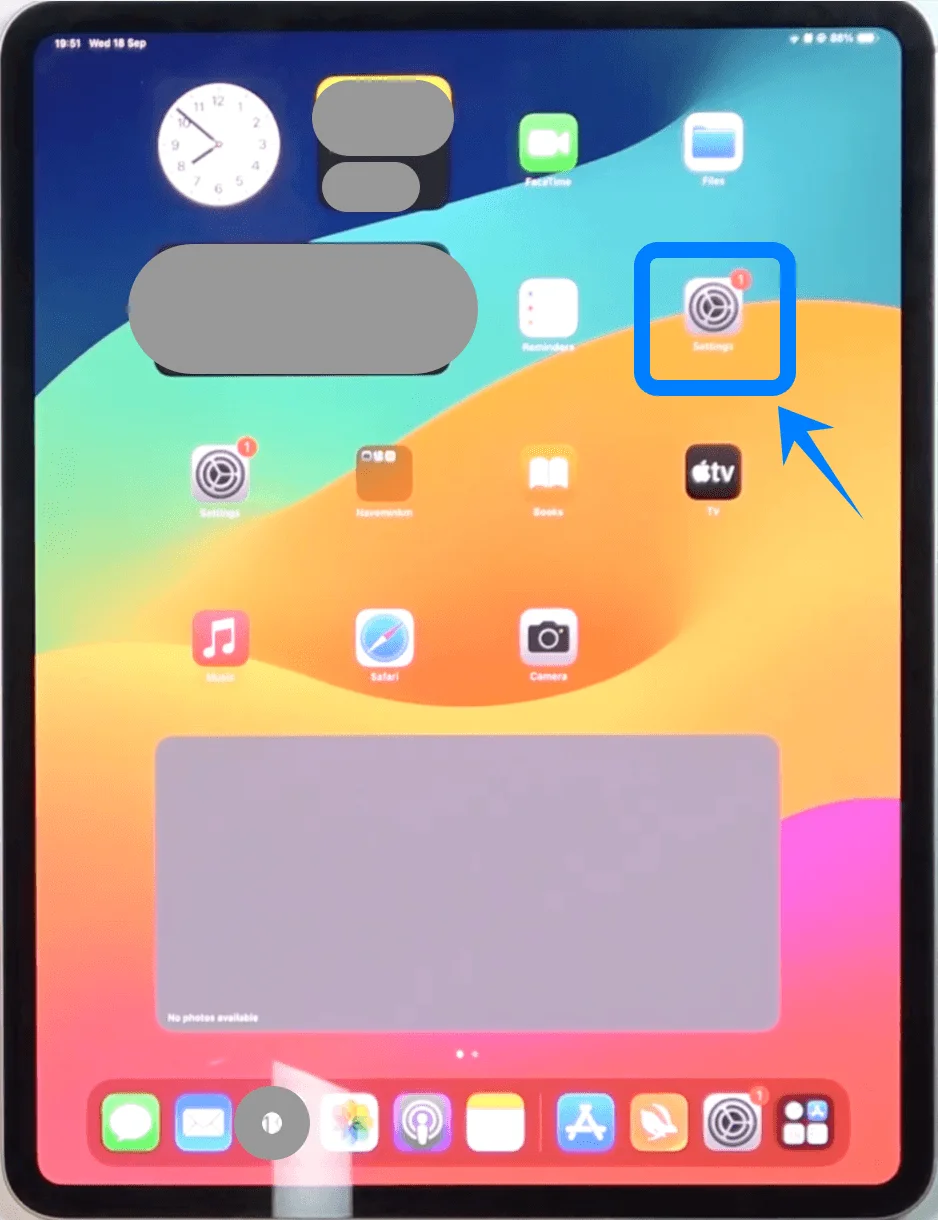
اضغط على الإعدادات
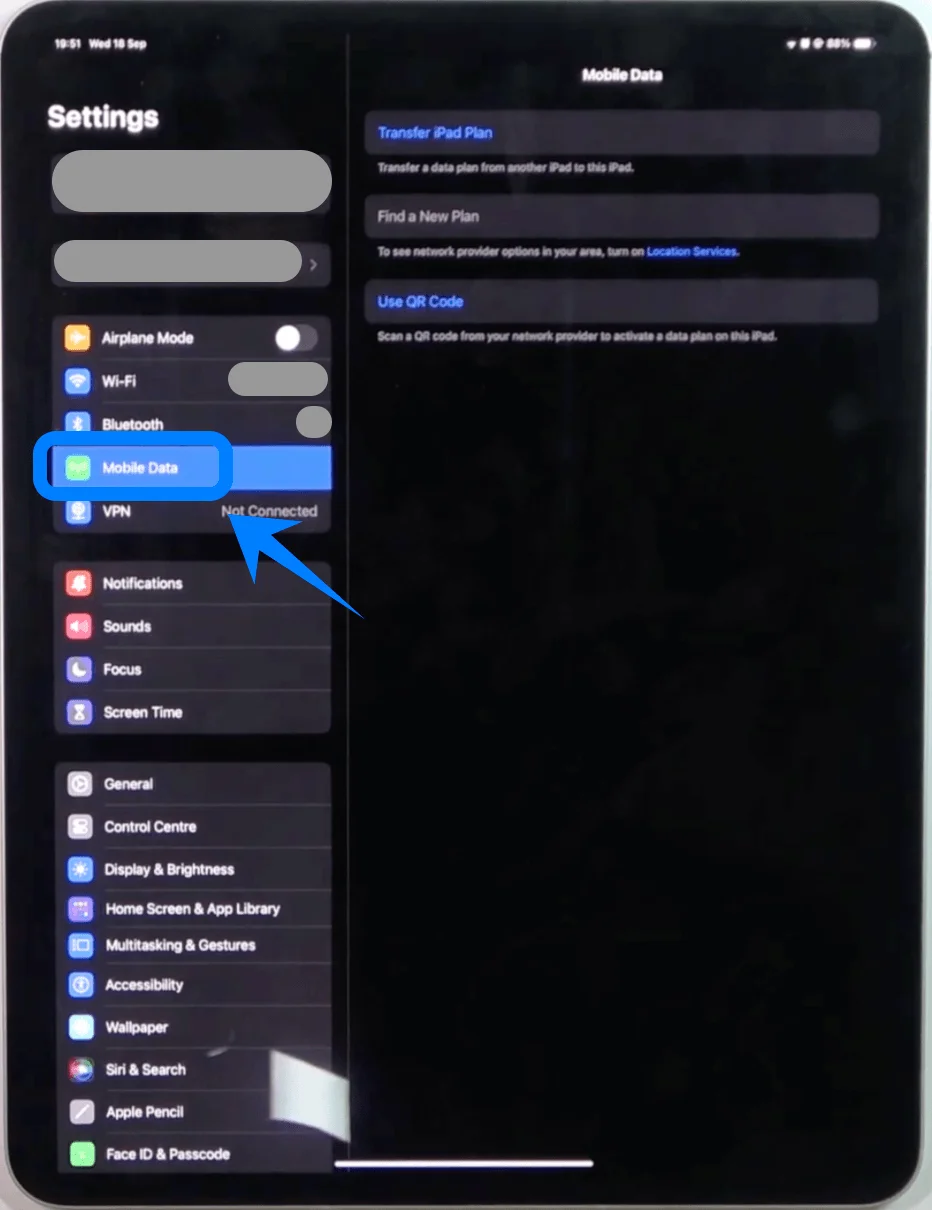
من الشريط الجانبي الأيمن، اضغط على بيانات الهاتف (قد تظهر باسم "البيانات الخلوية" في بعض الأجهزة أو إصدارات iPadOS).
الخطوة 2: الدخول إلى قائمة إعداد eSIM
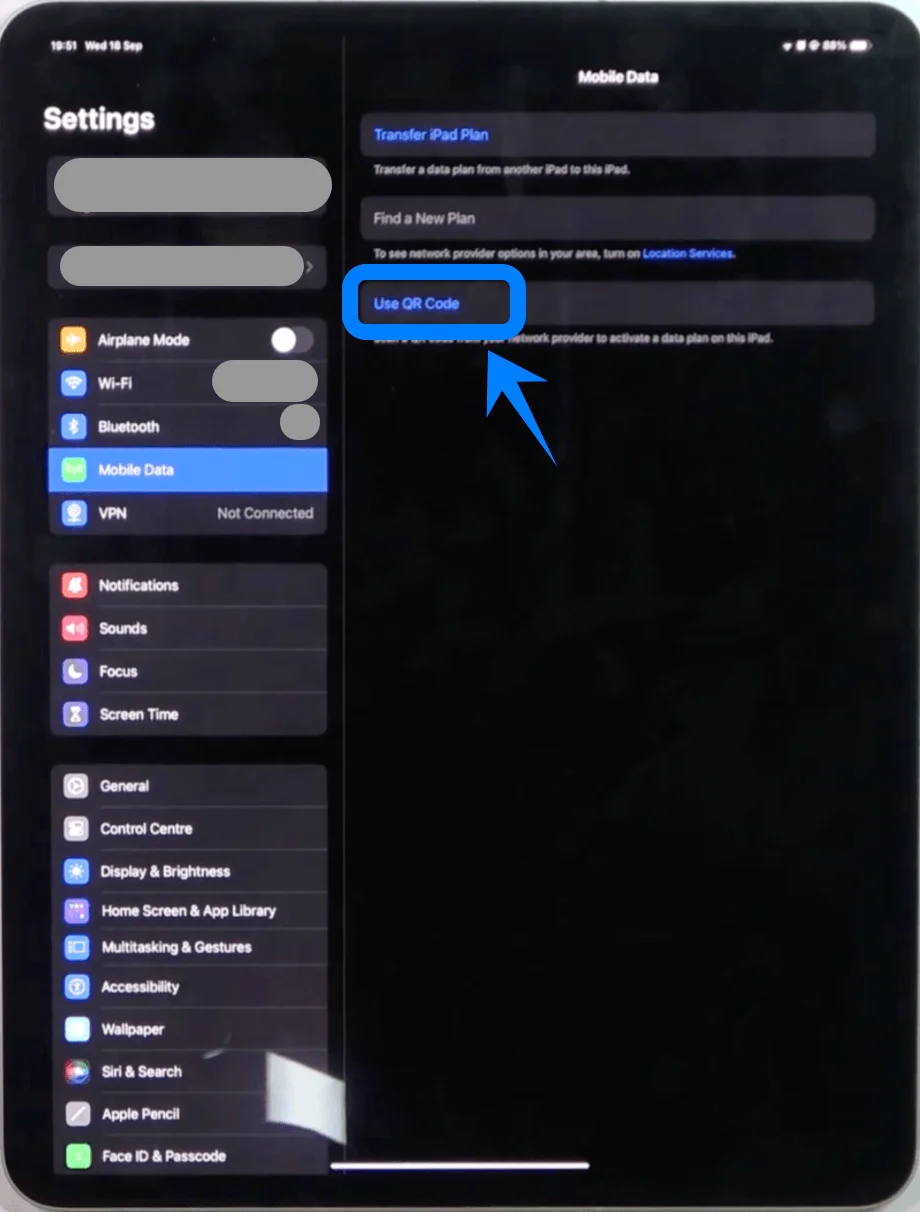
في اللوحة اليمنى، اضغط على:
استخدام رمز QR
الخطوة 3: فتح كاميرا المسح الضوئي
بعد الضغط على استخدام رمز QR، سيفتح جهاز iPad واجهة مسح الكاميرا
الخطوة 4: مسح رمز QR ضوئياً
قم بتوجيه جهاز iPad بحيث يكون رمز QR ظاهراً بالكامل داخل إطار الكاميرا
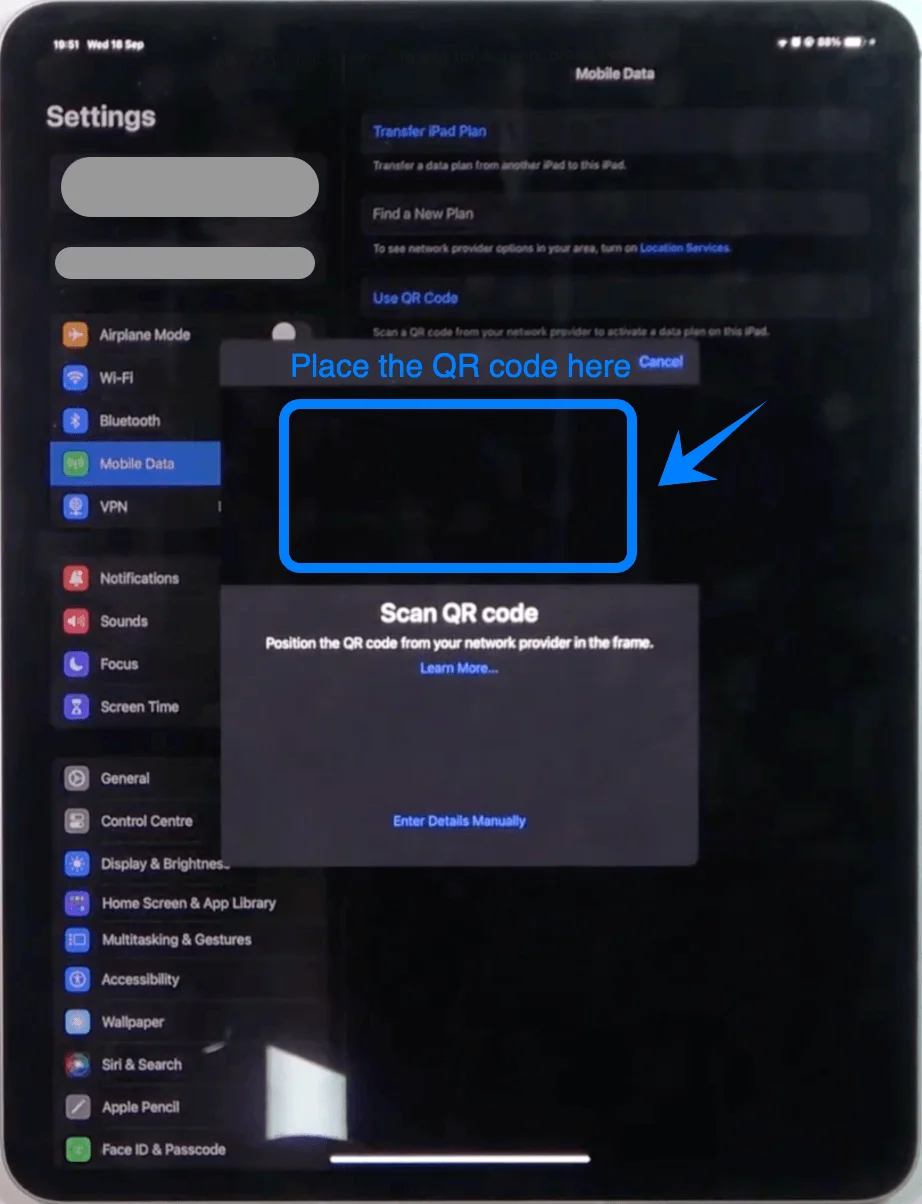
انتظر حتى يقوم النظام باكتشاف الرمز تلقائياً
الخطوة 5: تأكيد اكتشاف الخطة
بمجرد التعرف على رمز QR:
ستظهر رسالة بعنوان تم اكتشاف خطة خلوية
اضغط على متابعة
الخطوة 6: إضافة خطة eSIM
في الشاشة التالية، اضغط على إضافة خطة خلوية
الخطوة 7: انتظار التنشيط
سيتصل جهاز iPad بشبكة مشغل الاتصالات
يرجى عدم الخروج من هذه الشاشة أثناء إتمام العملية
الطريقة 2: تثبيت eSIM باستخدام الإدخال اليدوي
الخطوة 1: فتح إعدادات بيانات الجوال
اضغط على الإعدادات
اضغط على بيانات الجوال (في بعض الأجهزة أو إصدارات iPadOS، قد تظهر باسم "بيانات خلوية").
الخطوة 2: الانتقال إلى شاشة رمز الاستجابة السريعة (QR Code)
اضغط على استخدام رمز الاستجابة السريعة
الخطوة 3: التبديل إلى الإدخال اليدوي
على شاشة مسح رمز الاستجابة السريعة:
اضغط على إدخال التفاصيل يدويًا (توجد في أسفل الشاشة)
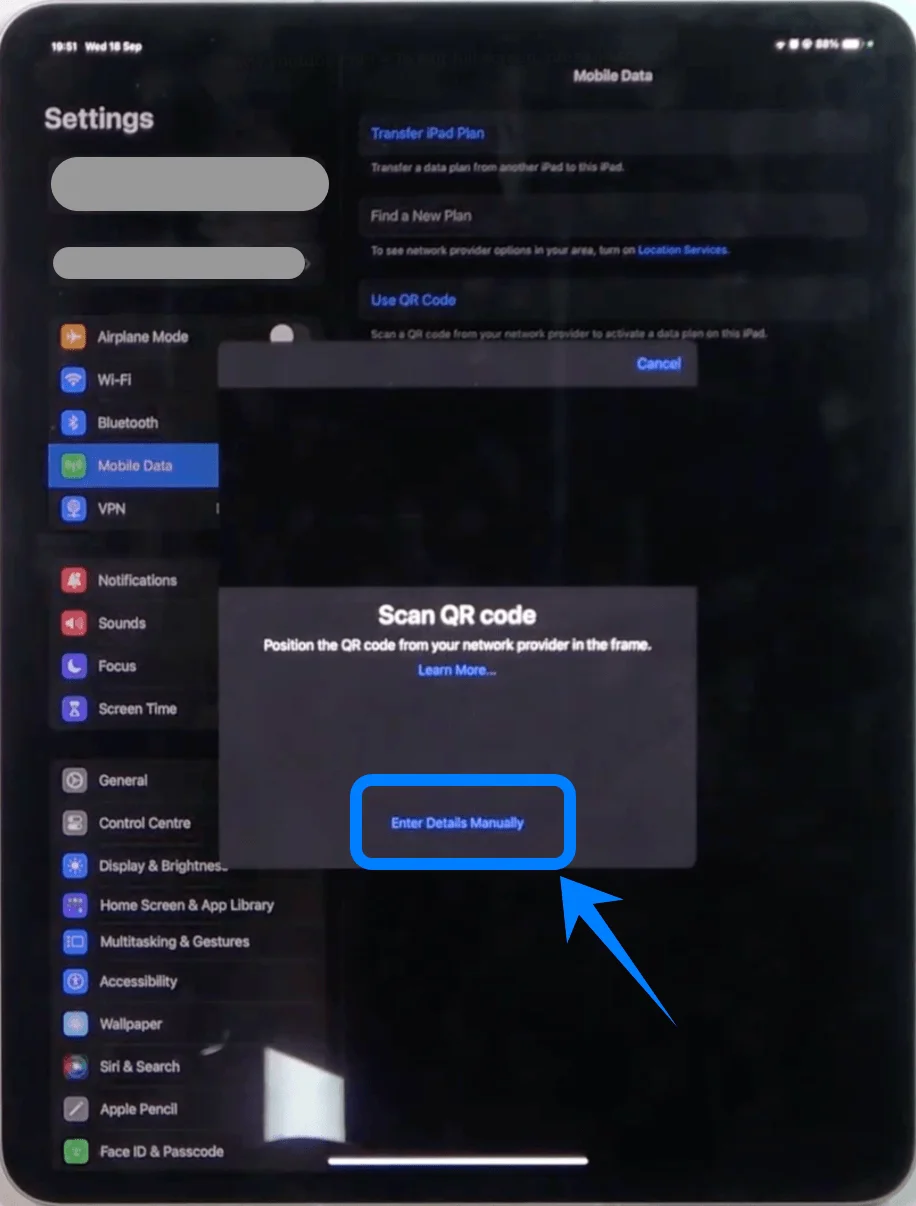
الخطوة 4: إدخال معلومات التنشيط
املأ كل حقل بدقة كما زودك به مشغل الشبكة:
اضغط على عنوان SM-DP+ ← أدخل العنوان
اضغط على رمز التنشيط ← أدخل الرمز
(إذا ظهر) اضغط على رمز التأكيد ← أدخل الرمز
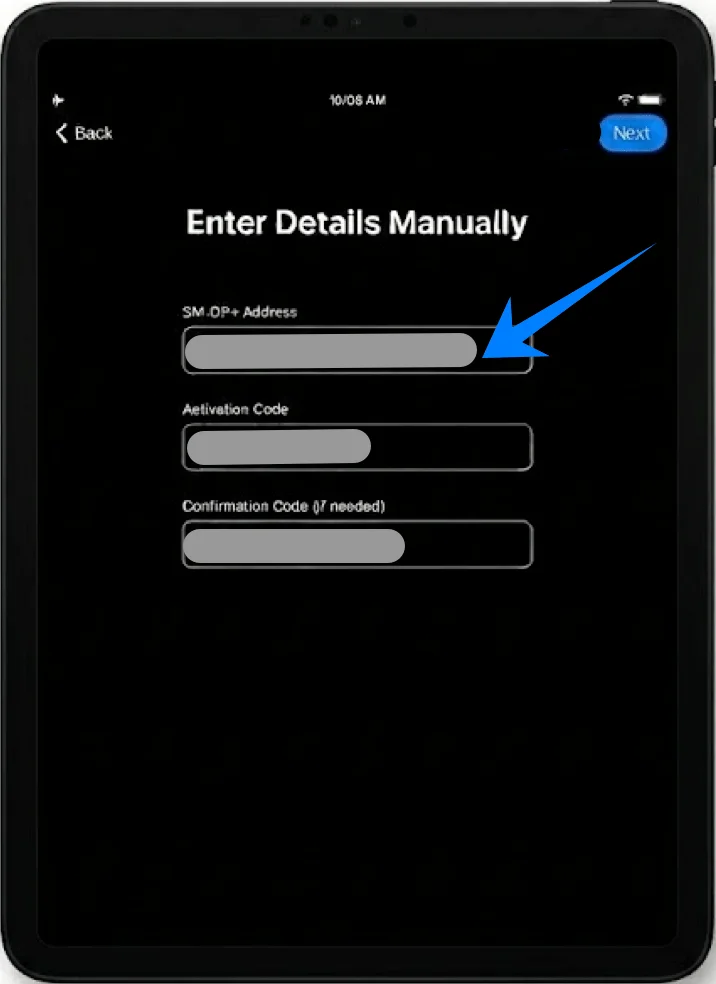
الخطوة 5: المتابعة للخطوة التالية
اضغط على التالي (في الزاوية العلوية)
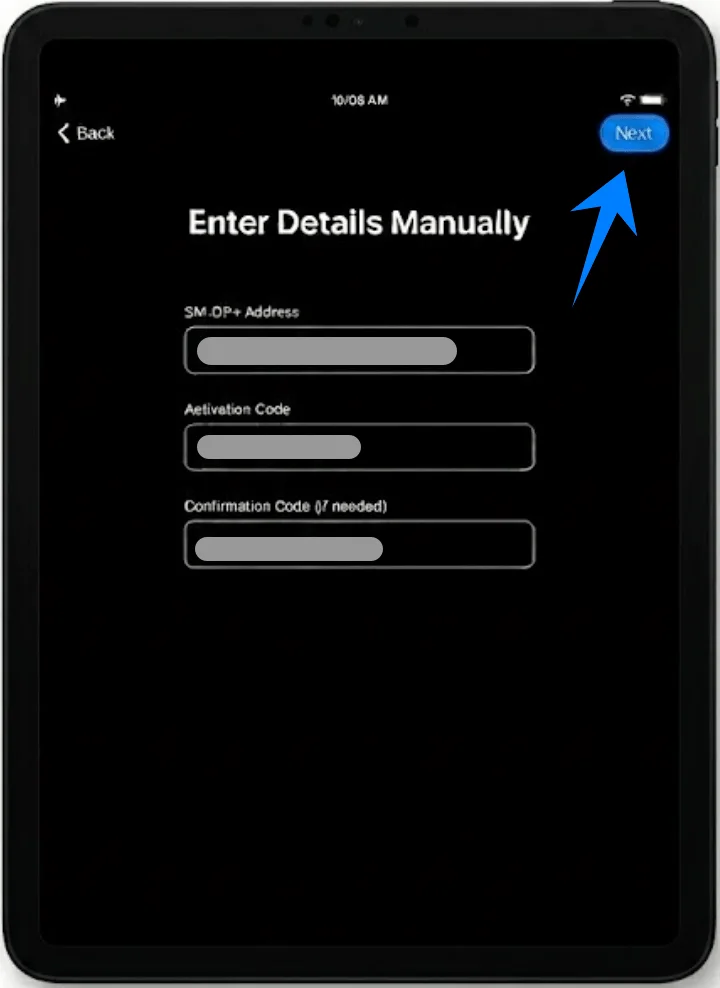
الخطوة 6: إضافة الخطة الخلوية
عند ظهور تفاصيل الخطة، اضغط على إضافة خطة خلوية
الخطوة 7: إكمال التنشيط
انتظر حتى ينتهي الـ iPad من تفعيل الخطة
كيفية تأكيد تثبيت eSIM
الخطوة 1: التحقق من الخطة في الإعدادات
انتقل إلى الإعدادات ← بيانات الجوال (في بعض الأجهزة أو إصدارات iPadOS، قد تظهر باسم "بيانات خلوية".)
تأكد من ظهور خطتك ضمن خطط بيانات الجوال
الخطوة 2: التحقق من إشارة الشبكة
انظر إلى الزاوية العلوية من الشاشة
تأكد من الآتي:
ظهور أشرطة الإشارة، أو
عرض اسم مزود الخدمة
الخطوة 3: تفعيل بيانات الجوال
انتقل إلى الإعدادات ← بيانات الجوال (في بعض الأجهزة أو إصدارات iPadOS، قد تظهر باسم "بيانات خلوية".)
تأكد من تفعيل مفتاح بيانات الجوال ليصبح في وضع التشغيل
الخطوة 4: اختبار الاتصال
قم بإيقاف تشغيل Wi-Fi مؤقتًا
افتح متصفح Safari
حاول تحميل صفحة ويب للتأكد من عمل بيانات الجوال بشكل صحيح
خاتمة
بمجرد اكتمال عملية التثبيت، سيتمكن جهازك من الوصول إلى بيانات الهاتف الخلوي وفقاً للإعدادات التي اخترتها. توفر eSIM وسيلة مرنة وفعالة لإدارة الاتصال، مما يقلل من الحاجة إلى المكونات المادية ويبسّط إجراءات الإعداد.
كما يمكن التعامل مع التغييرات المستقبلية، مثل إضافة الخطط أو التبديل بينها، مباشرة من خلال إعدادات الجهاز، مما يجعل الإدارة المستمرة أمراً بسيطاً وعملياً.