
يدعم هاتف Motorola Edge (2023) خاصية شريحتي SIM، حيث يضم شريحة فعلية واحدة وشريحة eSIM واحدة في الطراز المخصص للولايات المتحدة، مما يتيح لك إبقاء رقمك المعتاد مفعلاً أثناء إضافة شريحة iRoamly للسفر eSIM لاستخدام بيانات الهاتف في الخارج.
يفترض هذا الدليل أنك تستخدم هاتف Motorola Edge (2023) بنظام أندرويد 13 أو أندرويد 14 بواجهة موتورولا القريبة من نظام أندرويد الخام. يتضمن مسار الإعدادات المعتمد الانتقال إلى الإعدادات > الشبكة والإنترنت > شرائح SIM، ثم اختيار إضافة eSIM؛ قد تختلف المصطلحات المستخدمة قليلاً بناءً على إصدار البرنامج، أو المنطقة، أو البرامج الثابتة لمشغل الخدمة.
يمكنك تثبيت شريحة iRoamly eSIM بطريقتين: إما عن طريق مسح رمز الاستجابة السريعة (QR)، أو عبر إدخال بيانات التنشيط يدوياً. عادة ما يكون الإعداد عبر رمز الاستجابة السريعة (QR) هو الأسرع، في حين يُعد الإدخال اليدوي مفيداً إذا كان رمز الاستجابة السريعة (QR) معروضاً على نفس الهاتف، أو كان من الصعب مسحه ضوئياً، أو في حال عدم توفره.
قبل إعداد iRoamly eSIM الخاص بك
قم بتوصيل هاتف Motorola Edge (2023) بشبكة واي فاي مستقرة قبل البدء.
تأكد من أن الهاتف غير مقفل وأن إصدار المنطقة أو شركة الاتصالات التي تتعامل معها يدعم eSIM.
جهز رمز الاستجابة السريعة (QR code) الخاص بـ iRoamly، أو عنوان SM-DP+، أو رمز التنشيط، أو رمز التنشيط اليدوي الكامل.
سجّل الدخول إلى حساب جوجل على الهاتف إذا طلب نظام أندرويد التحقق من الحساب أثناء الإعداد.
قم بتثبيت eSIM قبل يوم أو يومين من السفر إن أمكن، ولكن تحقق من تفاصيل خطتك أولاً. تبدأ صلاحية خطة iRoamly من وقت التنشيط، وقد يختلف شرط التنشيط بناءً على الخطة أو الوجهة.
لا تقم بحذف iRoamly eSIM بعد التثبيت ما لم يطلب منك دعم iRoamly ذلك. العديد من ملفات تعريف eSIM الخاصة بالسفر لا يمكن إعادة تثبيتها بعد إزالتها.
تحقق من خطة iRoamly الخاصة بك قبل الاعتماد على المكالمات أو الرسائل النصية القصيرة (SMS). العديد من خطط eSIM للسفر مخصصة للبيانات فقط، ويختلف توفر خدمات الصوت/الرسائل القصيرة حسب الخطة.
الطريقة 1: تثبيت eSIM عن طريق مسح رمز QR
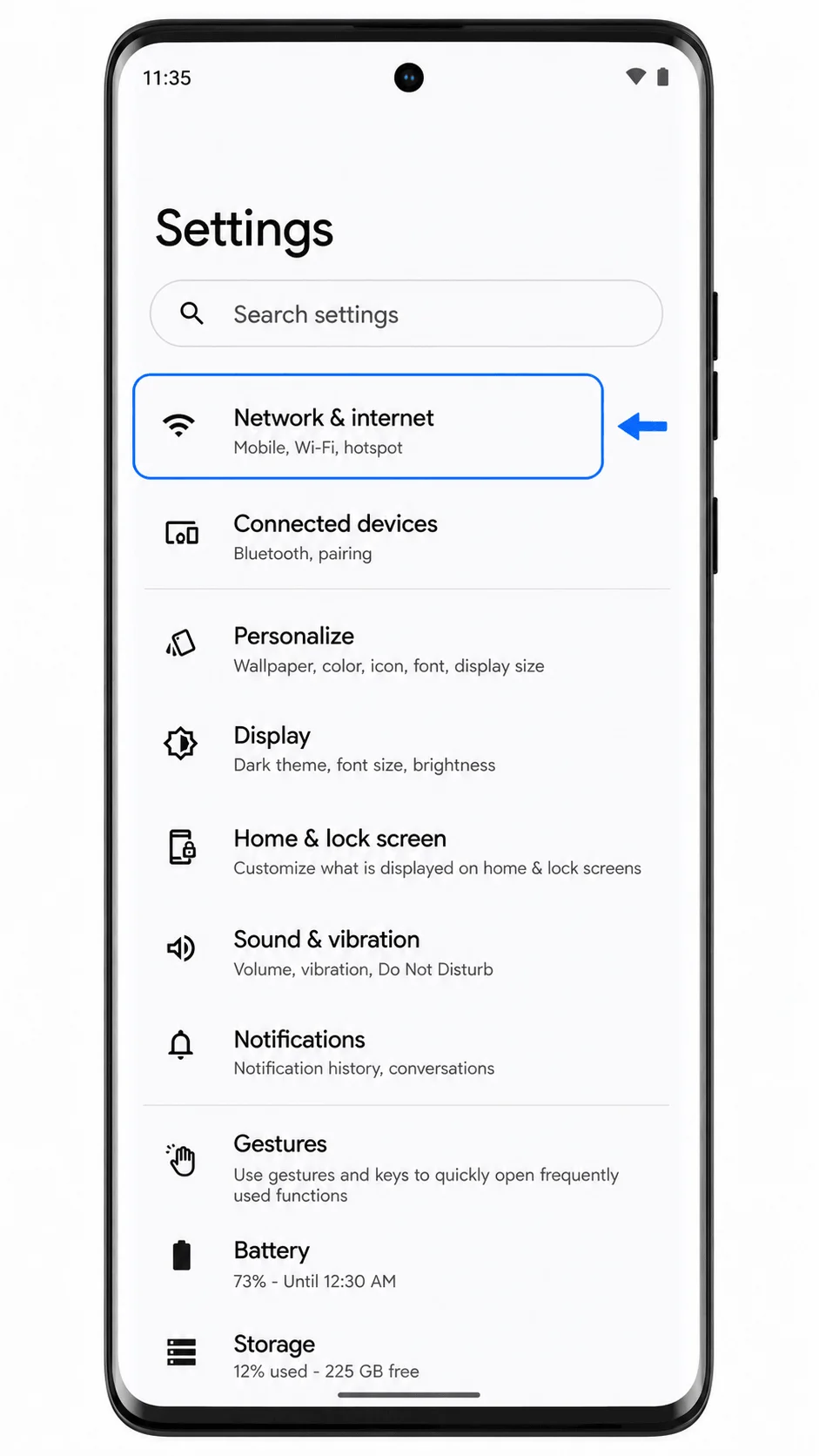
الخطوة 1: افتح الإعدادات، ثم اضغط على الشبكة والإنترنت (Network & internet).
يجب أن تظهر لك خيارات إعدادات الشبكة في أندرويد الخاصة بـ Wi-Fi، وشبكة الجوال، وSIMs، ونقطة الاتصال، وVPN.
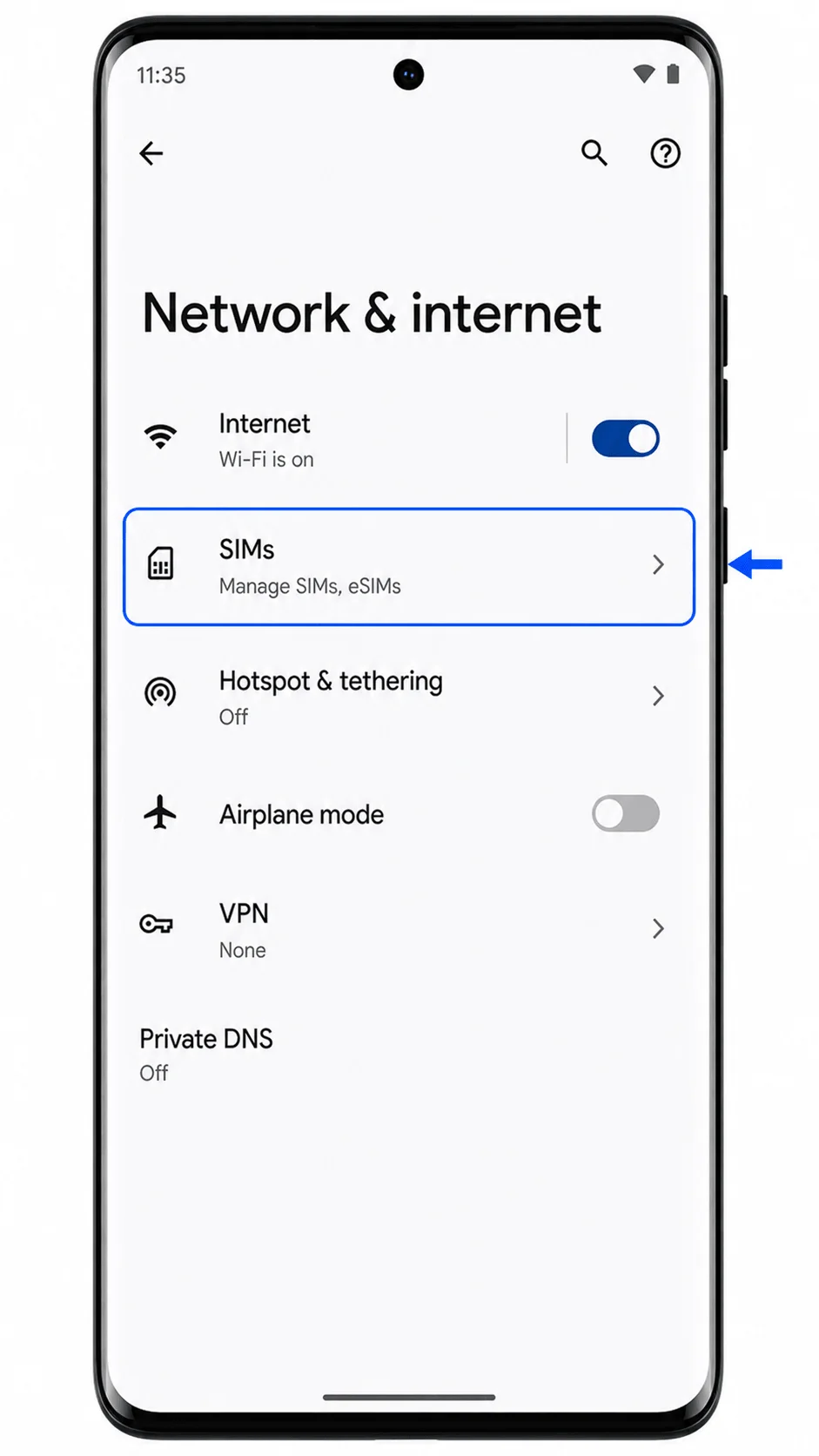
الخطوة 2: اضغط على SIMs.
يجب أن يعرض الهاتف ملفات تعريف SIM المثبتة وخياراً لإضافة بطاقة SIM أو eSIM أخرى.
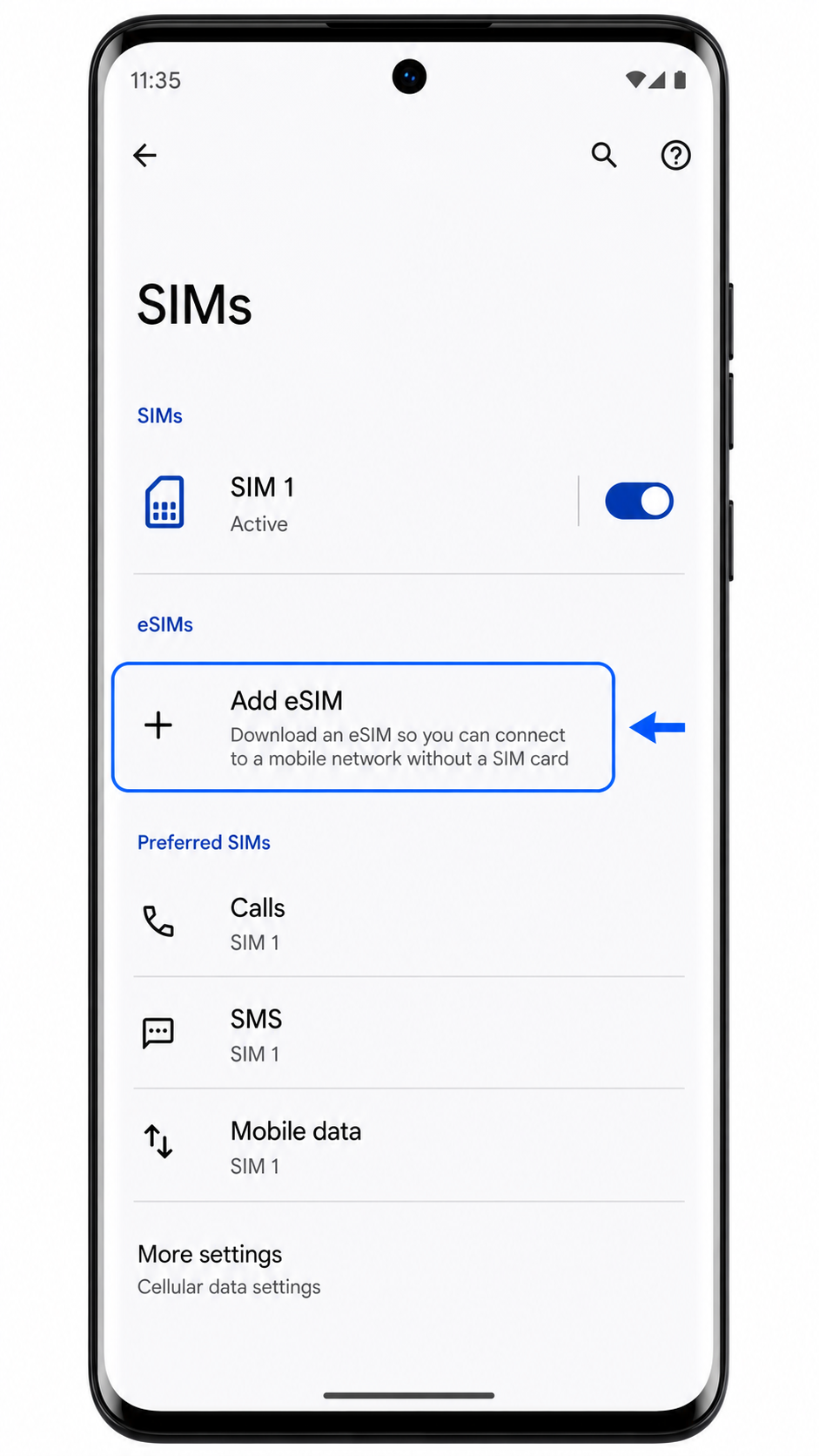
الخطوة 3: اضغط على إضافة eSIM.
سيقوم أندرويد بفتح مسار إعداد eSIM وتجهيز الهاتف لمسح رمز QR.
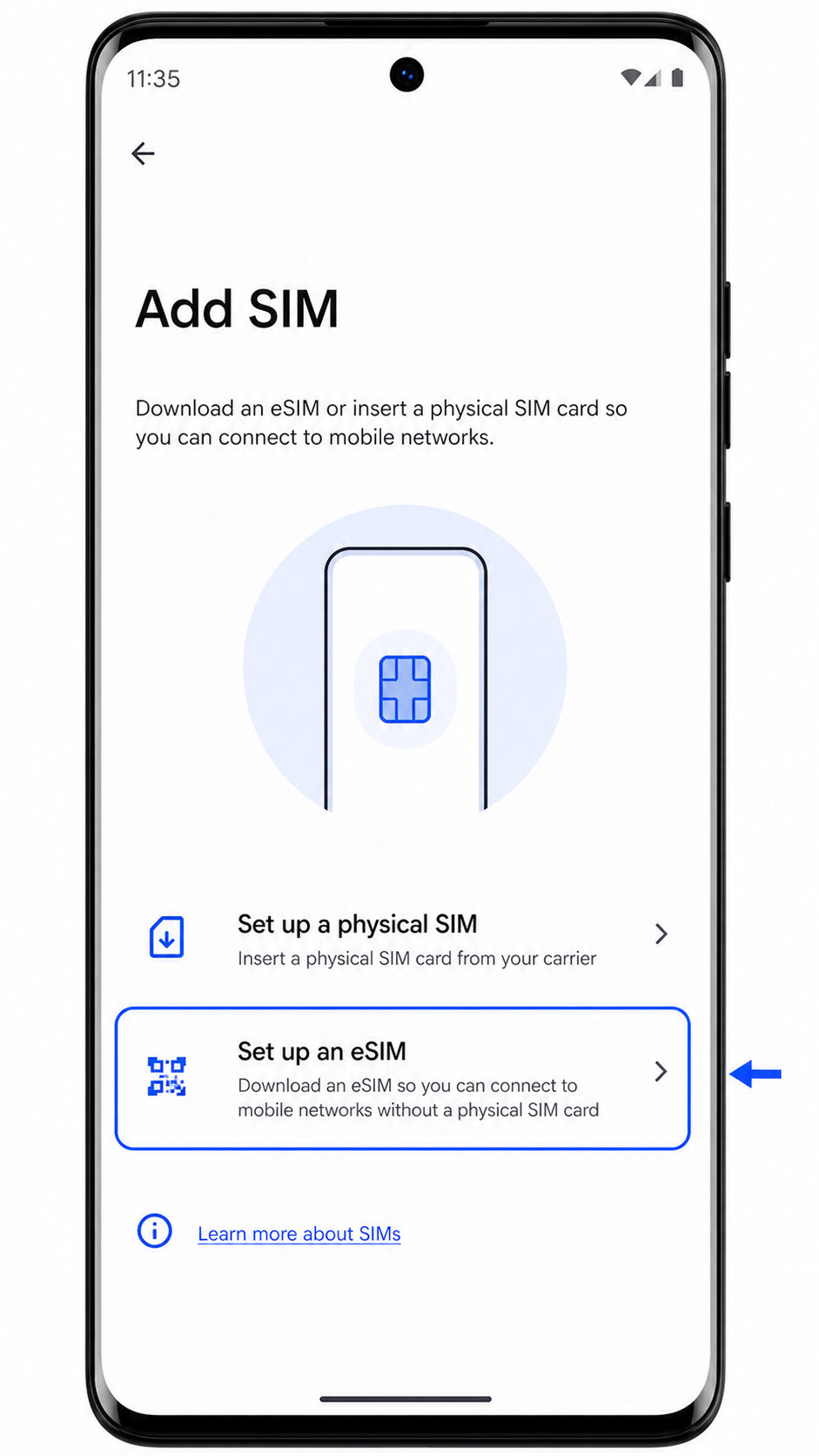
الخطوة 4: اضغط على إعداد eSIM (Set up an eSIM) إذا سألك أندرويد عن كيفية إضافة الـ SIM.
يجب أن تظهر لك شاشة ماسح QR أو الشاشة التالية التي تؤدي إلى إعداد رمز QR.
الخطوة 5: وجه الكاميرا نحو رمز QR الخاص بـ iRoamly وأبقِ الرمز داخل إطار الماسح الضوئي.
بمجرد التعرف على الرمز، سيعرض أندرويد تفاصيل ملف تعريف iRoamly eSIM ويطلب منك المتابعة.
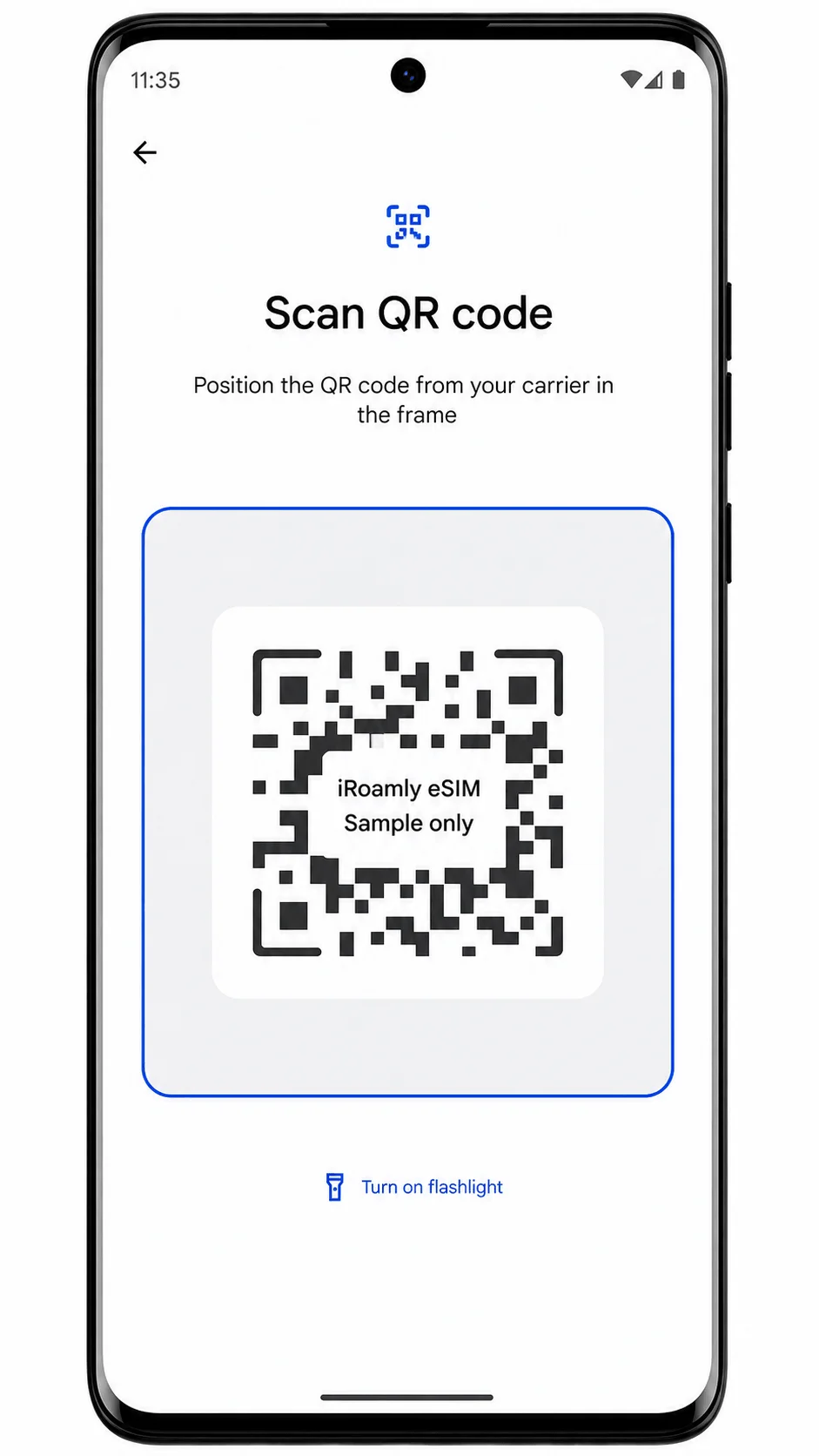
الخطوة 6: اضغط على تنزيل أو متابعة لتنزيل iRoamly eSIM.
حافظ على اتصال الهاتف بشبكة Wi-Fi حتى ينهي أندرويد عملية إضافة ملف تعريف eSIM.
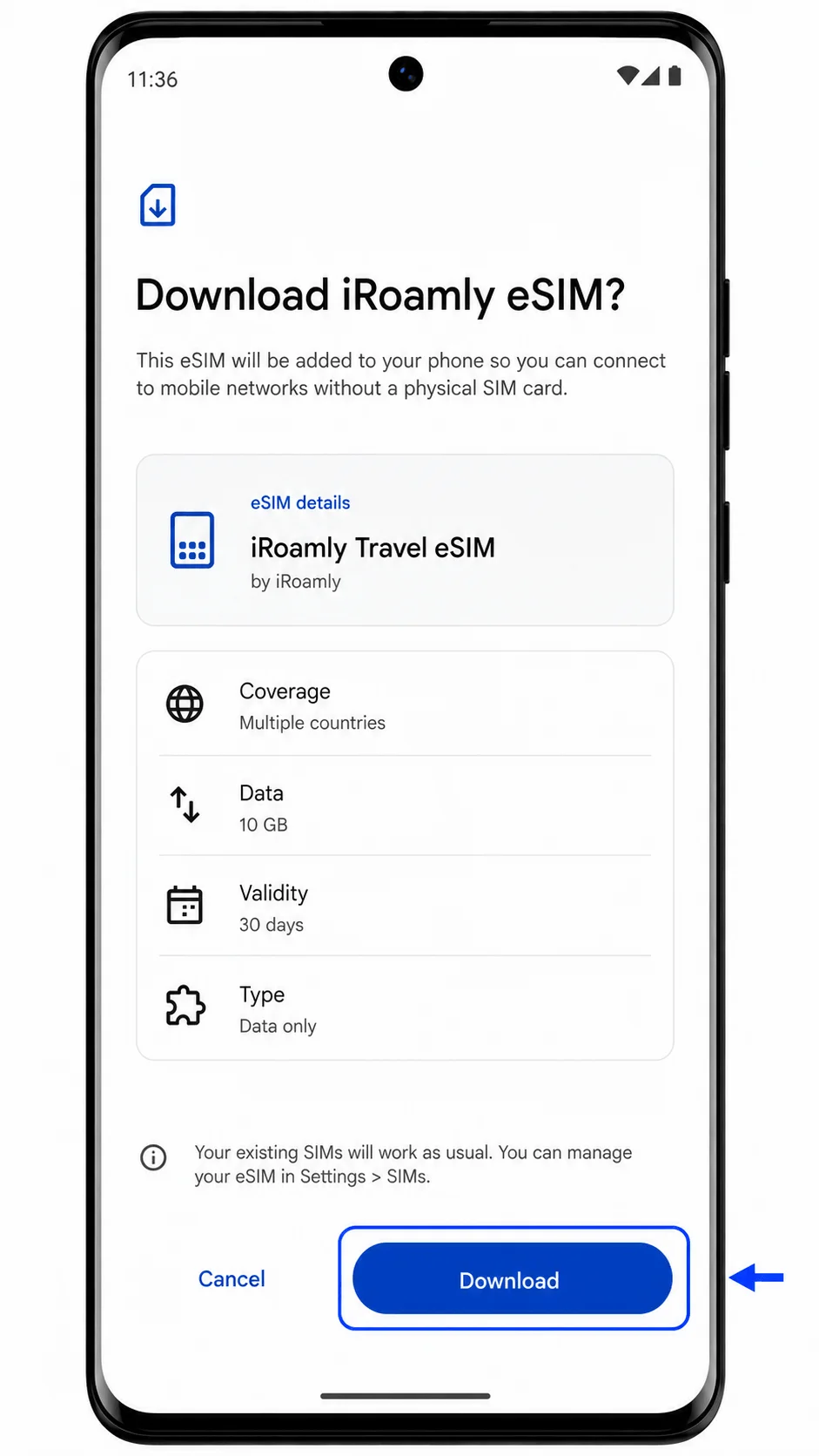
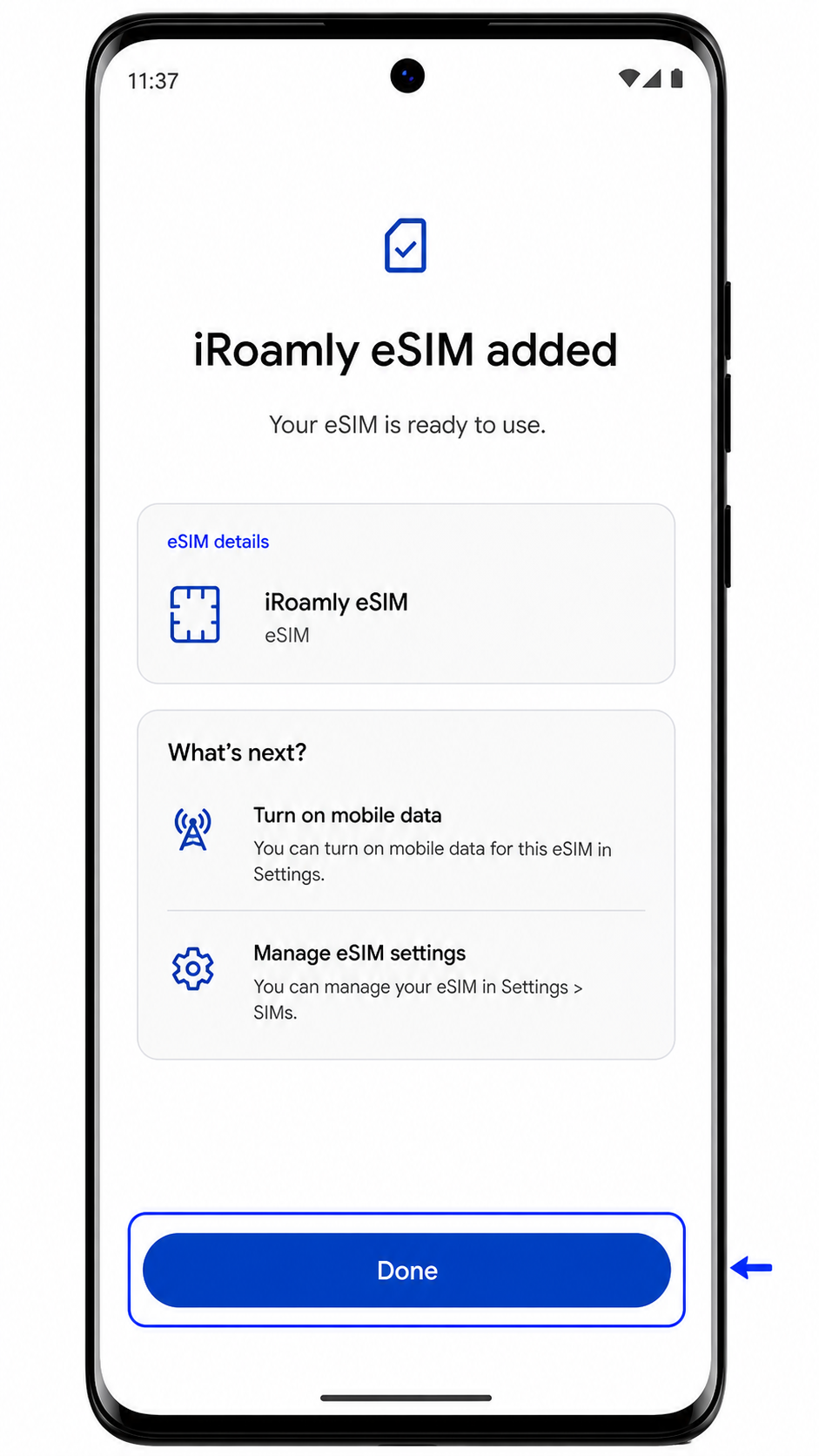
الخطوة 7: اضغط على تم (Done) عند اكتمال تثبيت eSIM.
يجب أن تظهر iRoamly eSIM الآن في صفحة SIMs كملف تعريف SIM جديد تمت إضافته.
الطريقة 2: تثبيت eSIM يدوياً
الخطوة 1: افتح الإعدادات (Settings)، ثم اضغط على الشبكة والإنترنت (Network & internet).
هذه هي نفس نقطة البداية المستخدمة لإعداد رمز الاستجابة السريعة (QR)، ولكنك ستختار الإدخال اليدوي بعد فتح ماسح eSIM.
الخطوة 2: اضغط على بطاقات SIM.
يجب أن يعرض نظام أندرويد بطاقة SIM الفعلية الحالية الخاصة بك وأي ملفات تعريف SIM تم تنزيلها.
الخطوة 3: اضغط على إضافة eSIM.
يجب أن يفتح هاتف Motorola Edge (2023) واجهة إعداد eSIM الخاصة بنظام أندرويد.
الخطوة 4: اضغط على إعداد eSIM، ثم اختر الخيار اليدوي من شاشة ماسح رمز QR، مثل "إدخال الرمز يدوياً" (Enter code manually) أو "هل تحتاج إلى مساعدة؟" (Need help?).
يجب أن يظهر لك نظام أندرويد شاشة تتيح لك كتابة معلومات التنشيط بدلاً من مسح رمز QR ضوئياً.
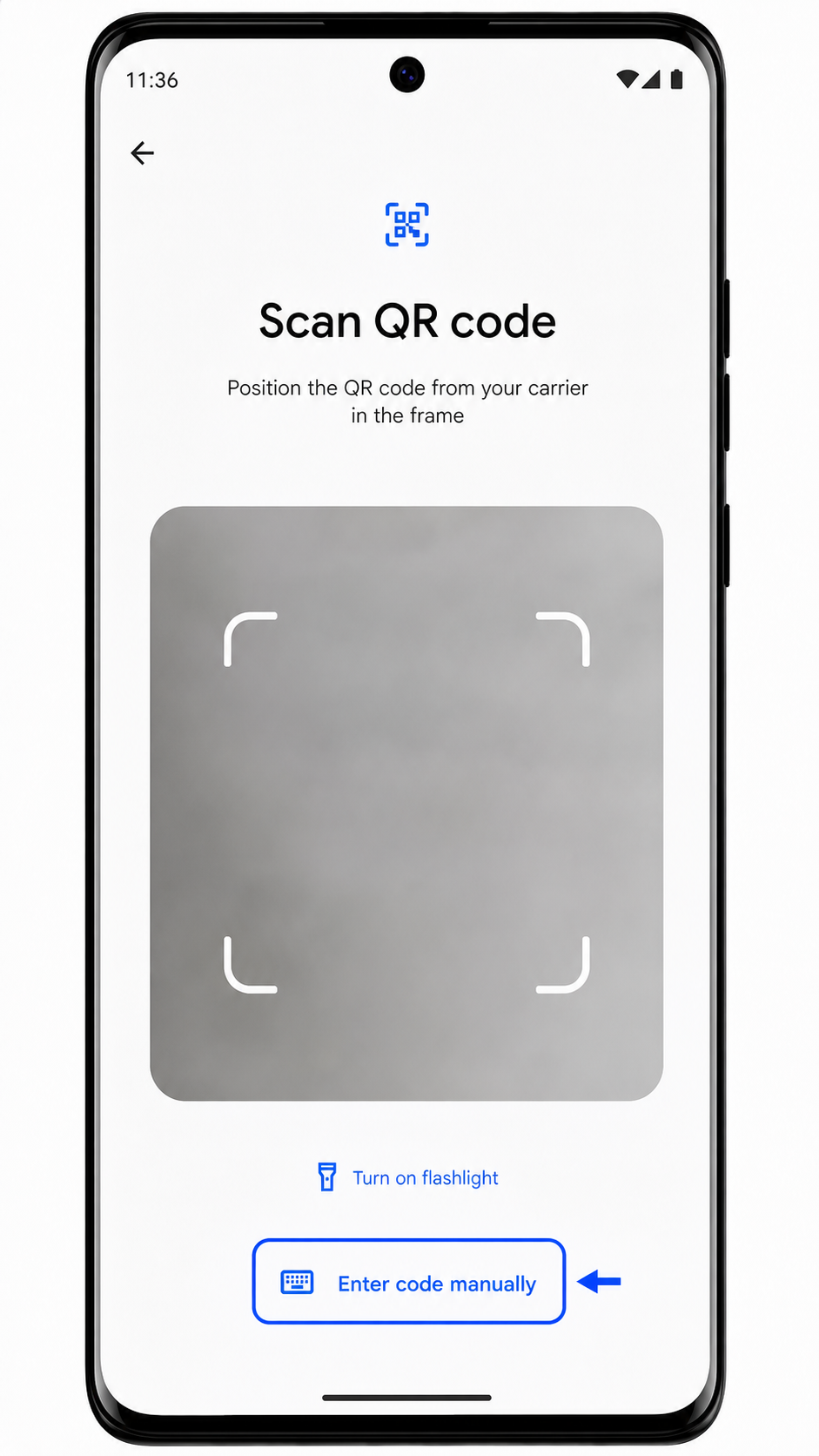
الخطوة 5: أدخل تفاصيل التنشيط اليدوي الخاصة بـ iRoamly تماماً كما تم تزويدك بها.
في إصدارات أندرويد الخام، قد تظهر هذه البيانات كسلسلة واحدة من رمز التنشيط. إذا كان إصدار البرنامج لديك يعرض حقولاً منفصلة، فأدخل عنوان SM-DP+، ورمز التنشيط، ورمز التأكيد الاختياري من iRoamly، ثم اضغط على متابعة (Continue).
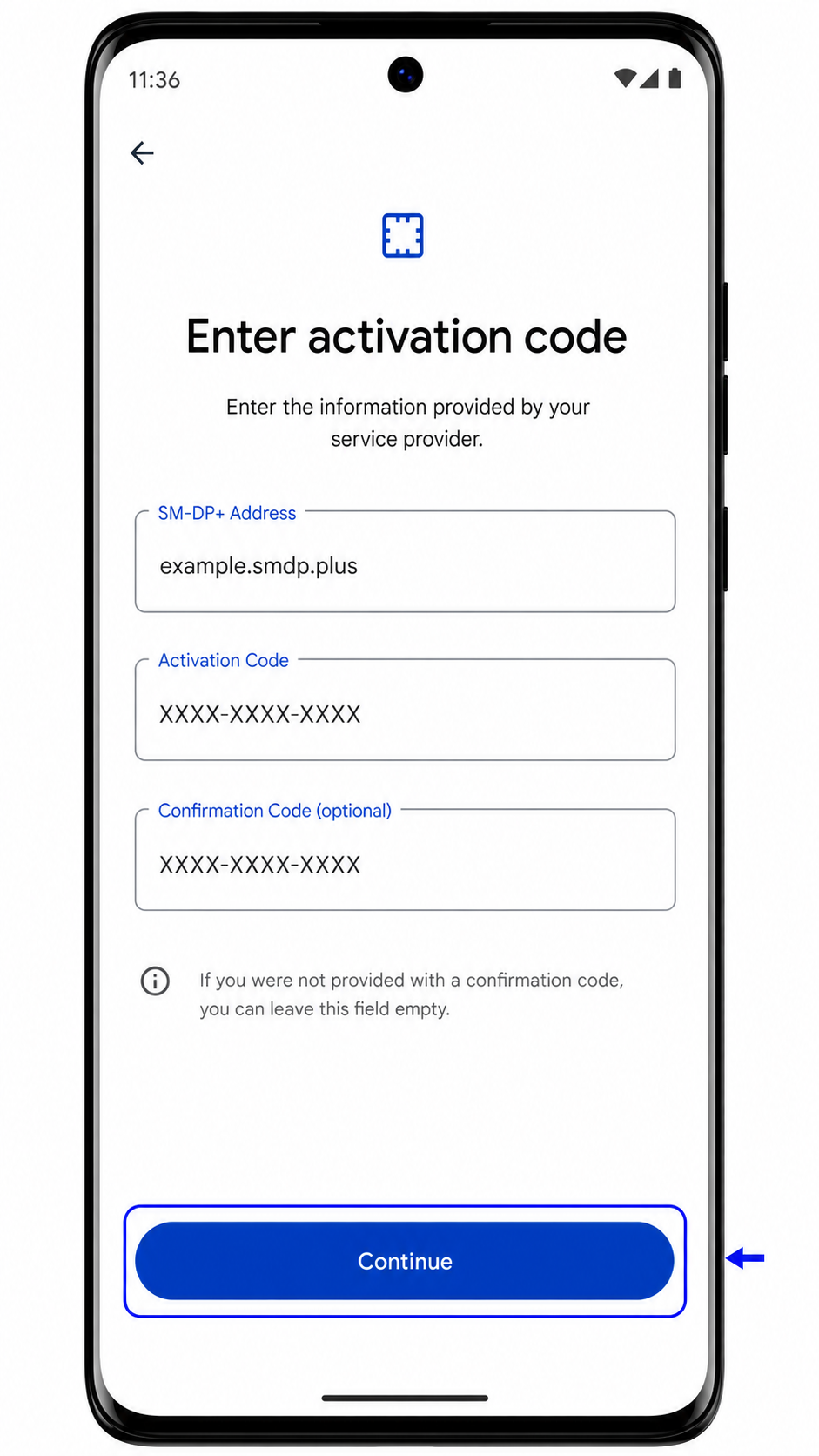
الخطوة 6: اضغط على تنزيل (Download) أو متابعة (Continue) لإضافة ملف تعريف iRoamly eSIM.
تأكد من بقائك متصلاً بشبكة Wi-Fi حتى يكتمل التنزيل.
الخطوة 7: اضغط على تم (Done) بعد أن يؤكد نظام أندرويد إضافة eSIM بنجاح.
سيظهر الآن ملف تعريف iRoamly في قائمة بطاقات SIM الأخرى الخاصة بك.
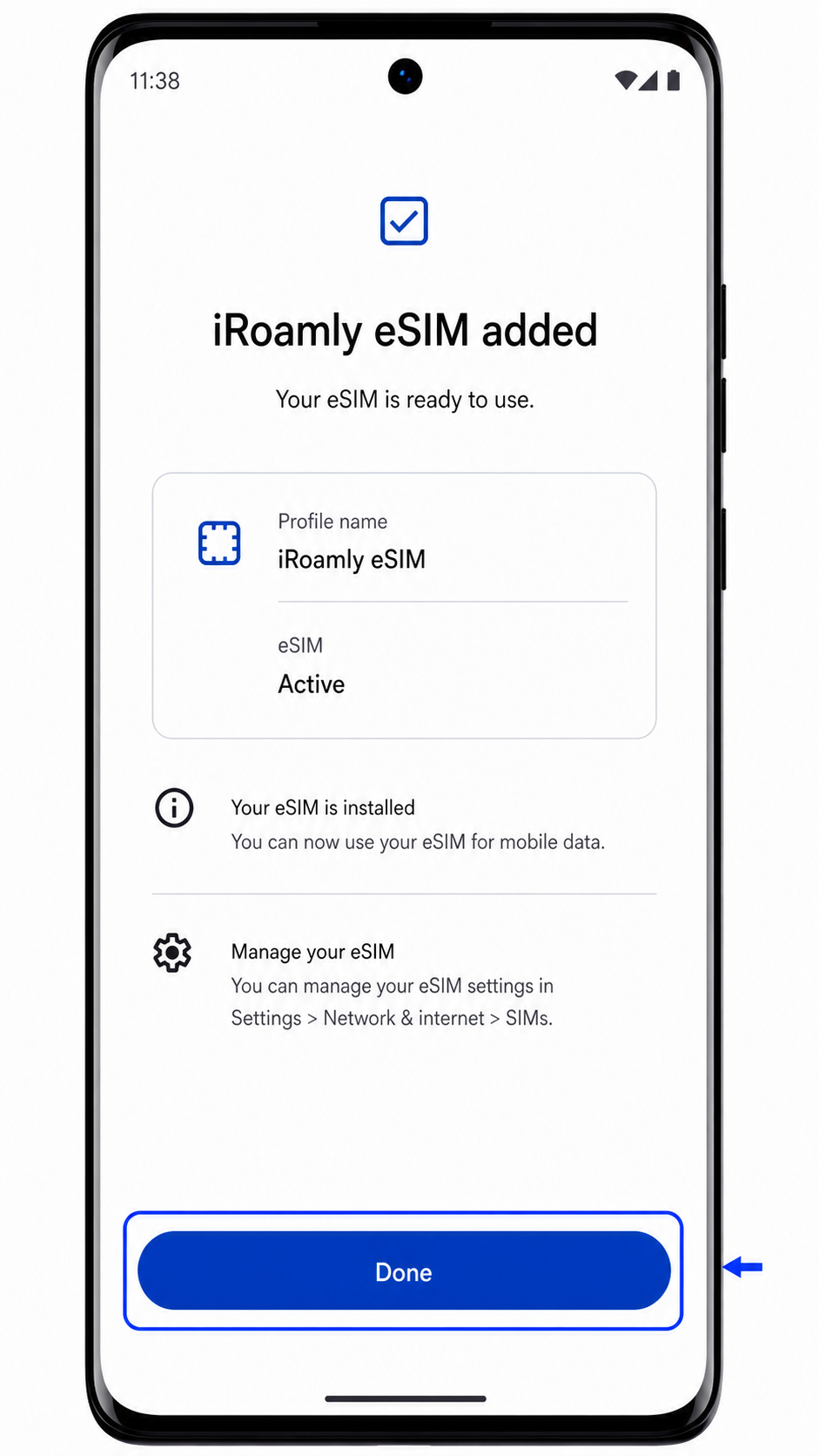
كيفية التأكد من تثبيت iRoamly eSIM الخاص بك
الخطوة 1: اذهب إلى الإعدادات > الشبكة والإنترنت > شرائح SIM.
يجب أن يظهر لك iRoamly eSIM الذي قمت بتنزيله في قائمة شرائح SIM، وعادة ما يكون مدرجاً أسفل أو بجانب شريحة SIM الفعلية.
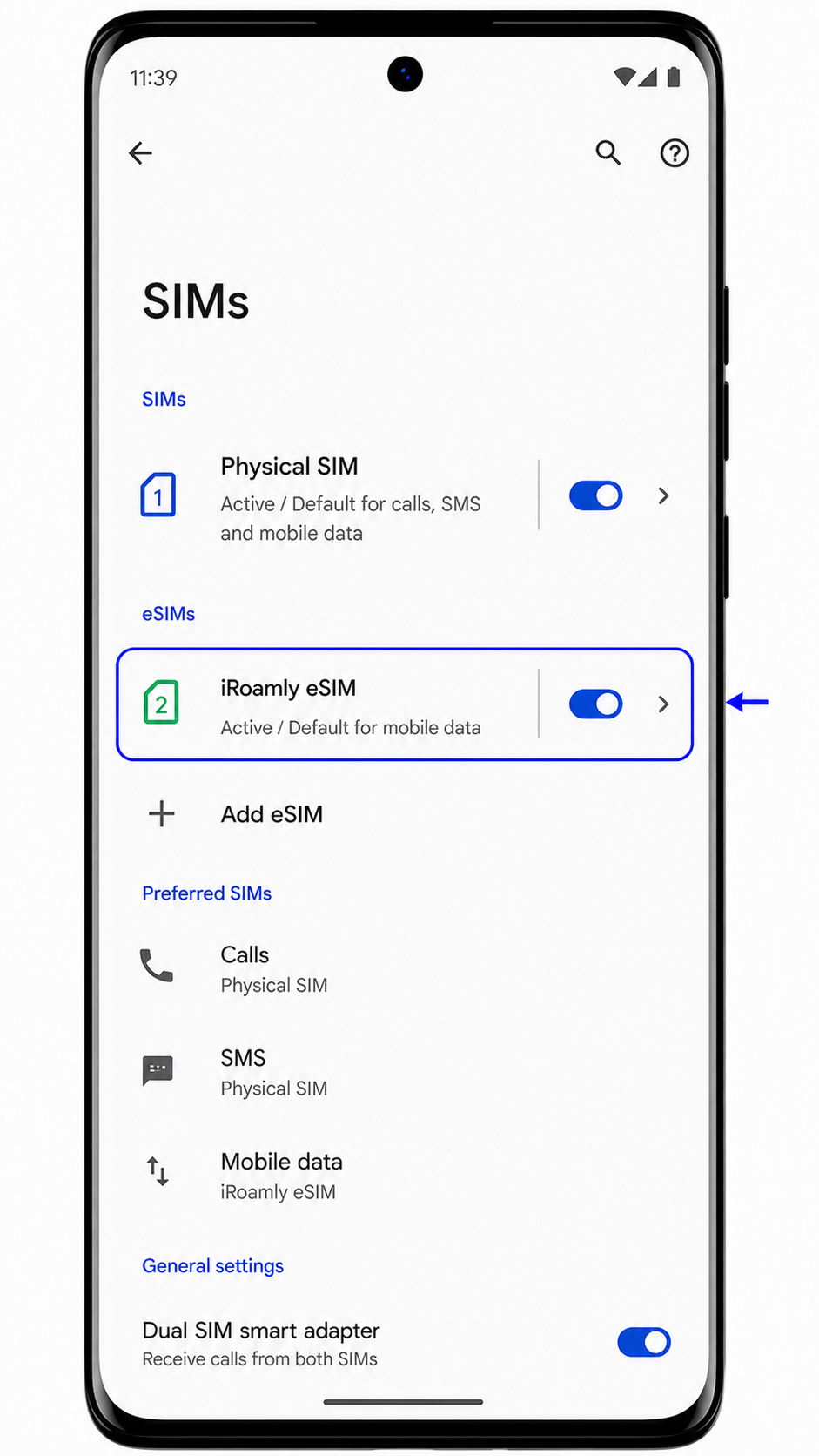
الخطوة 2: اضغط على ملف تعريف iRoamly eSIM وتأكد من توفر مفتاح التبديل الخاص بـ "استخدام SIM".
إذا تم تثبيت الملف التعريفي بشكل صحيح، سيعرض نظام أندرويد إعدادات الشريحة مثل بيانات الجوال، والتجوال، وخيار تفعيل أو إيقاف الشريحة.
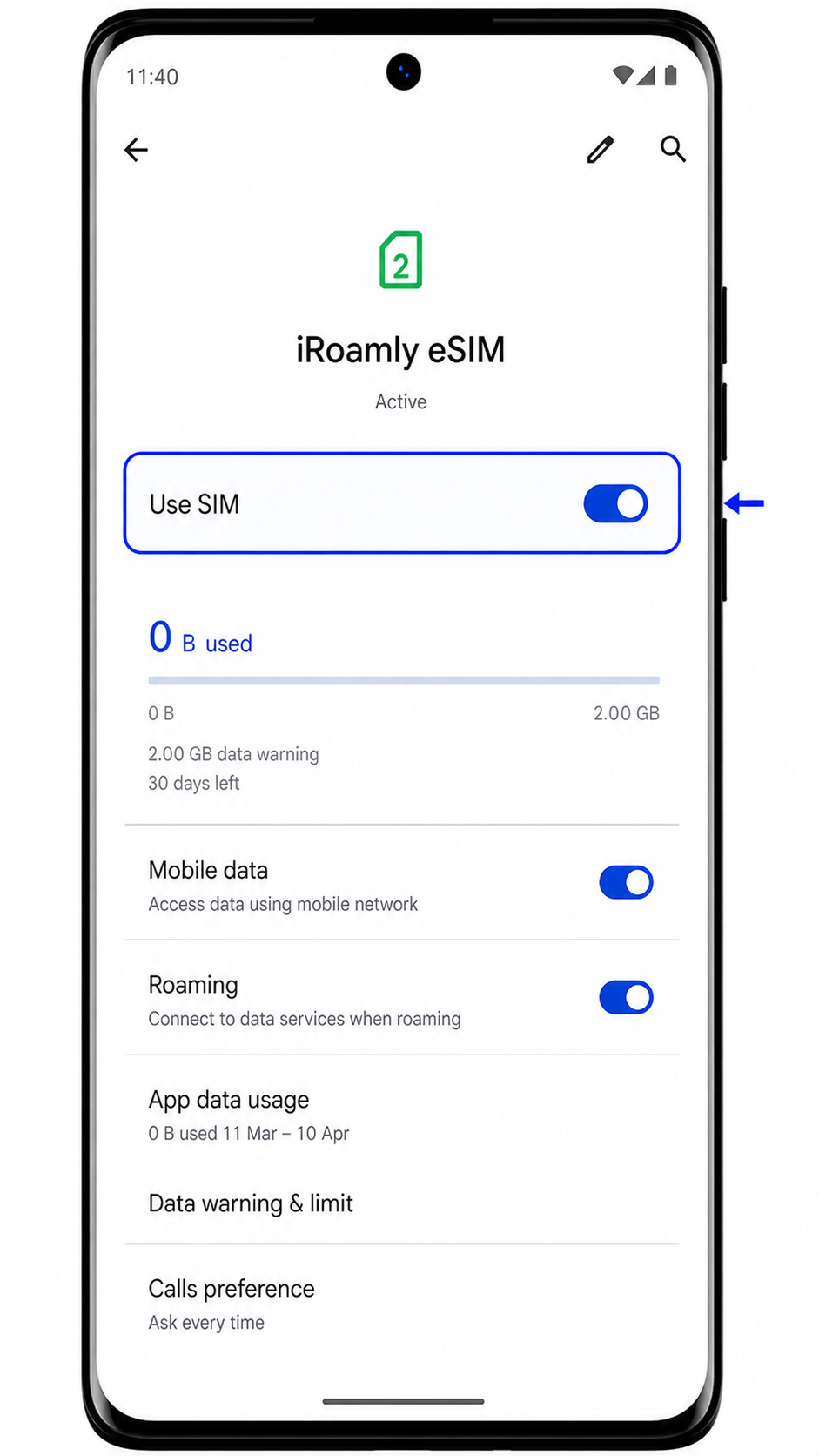
الخطوة 3: تحقق من وجود بيانات الجوال أو الإشارة بعد وصولك إلى الوجهة المشمولة في خطة iRoamly الخاصة بك.
إذا كانت خطتك مقتصرة على البيانات فقط، فلا تعتمد على الرسائل القصيرة أو المكالمات لاختبار التفعيل؛ بل قم باختبار تصفح الويب أو استخدام أحد تطبيقات المراسلة عبر بيانات الجوال بدلاً من ذلك.
إعداد eSIM لبيانات الهاتف المحمول
الخطوة 1: افتح الإعدادات (Settings) > الشبكة والإنترنت (Network & internet) > بطاقات SIM، ثم اضغط على iRoamly eSIM.
يجب أن تعرض صفحة تفاصيل iRoamly eSIM خيارات خاصة بالبيانات، والتجوال، واستخدام بطاقة SIM.
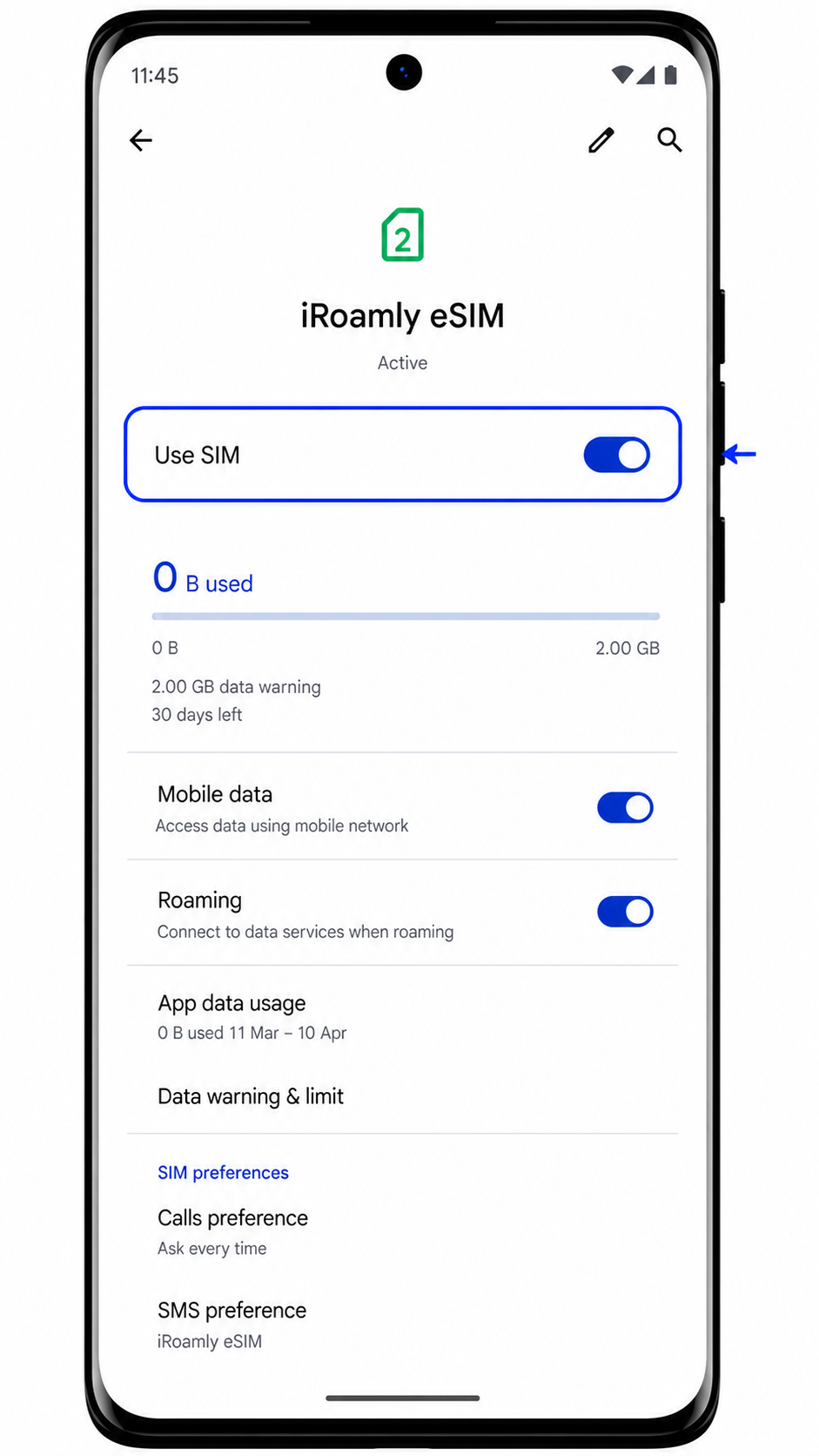
الخطوة 2: قم بتفعيل خيار "استخدام بطاقة SIM" لـ iRoamly eSIM.
قد يطلب منك نظام أندرويد تأكيد رغبتك في تفعيل هذه الـ eSIM التي قمت بتنزيلها.
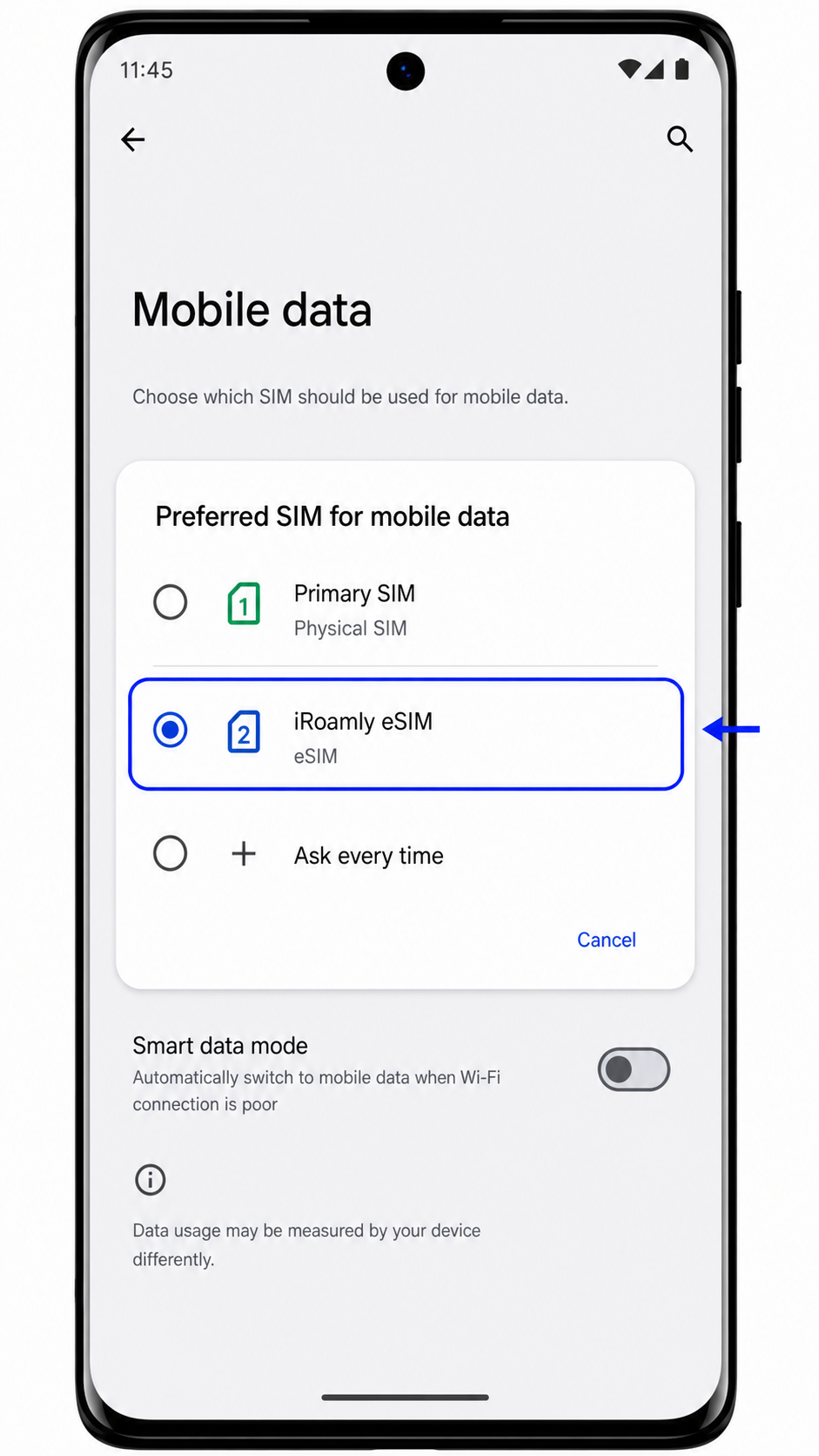
الخطوة 3: اجعل iRoamly eSIM هي الخيار المفضل لبيانات الهاتف المحمول.
سيؤدي هذا إلى توجيه بيانات السفر عبر iRoamly بدلاً من بطاقة SIM الخاصة بك في بلدك.
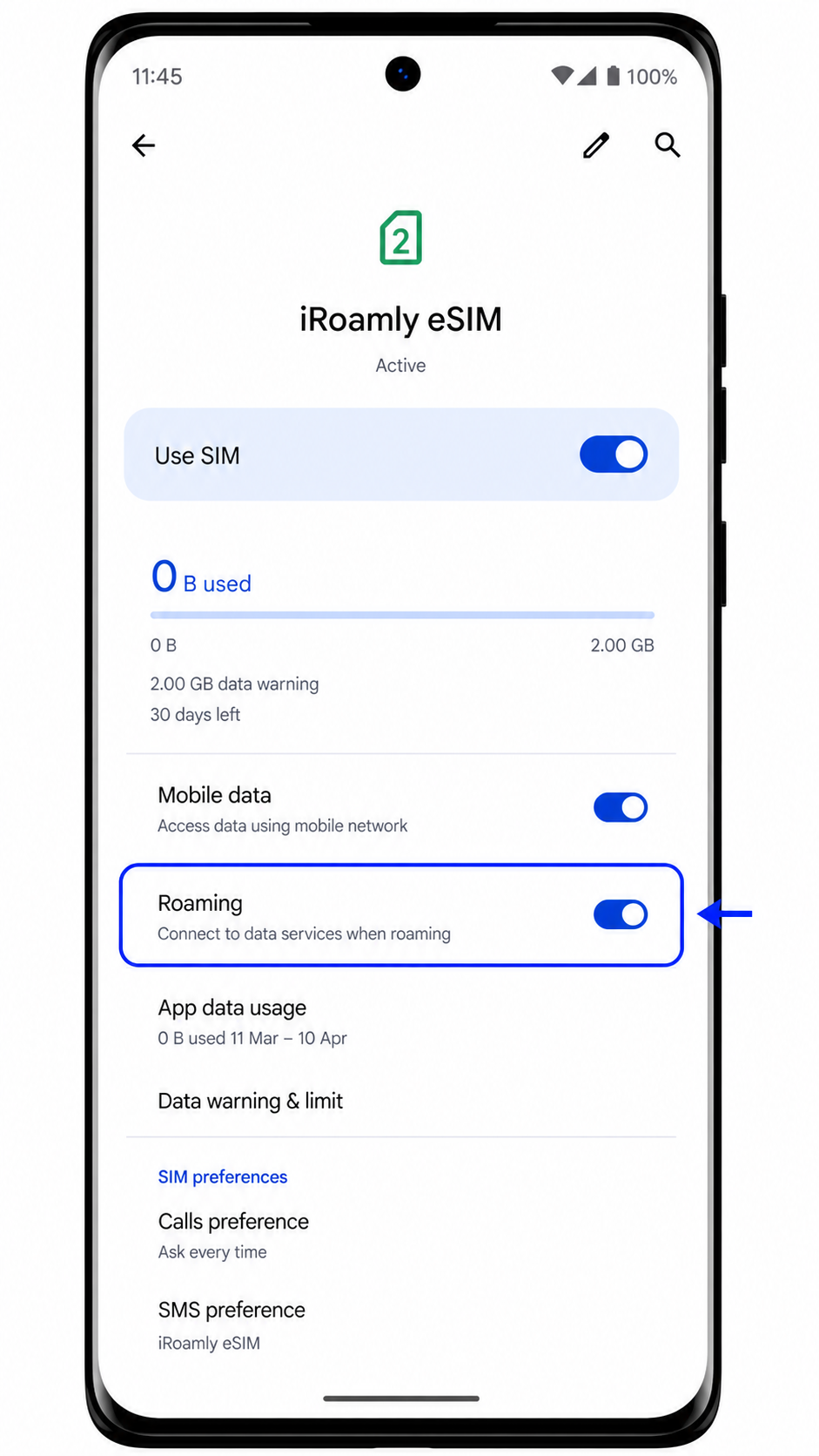
الخطوة 4: قم بتفعيل "تجوال البيانات" لـ iRoamly eSIM إذا كانت خطة iRoamly أو تعليمات وجهة السفر تتطلب ذلك.
يُفضل إبقاء تجوال البيانات متوقفًا لبطاقة SIM الأساسية الخاصة بك لتجنب رسوم التجوال من مشغل شبكتك المحلي.
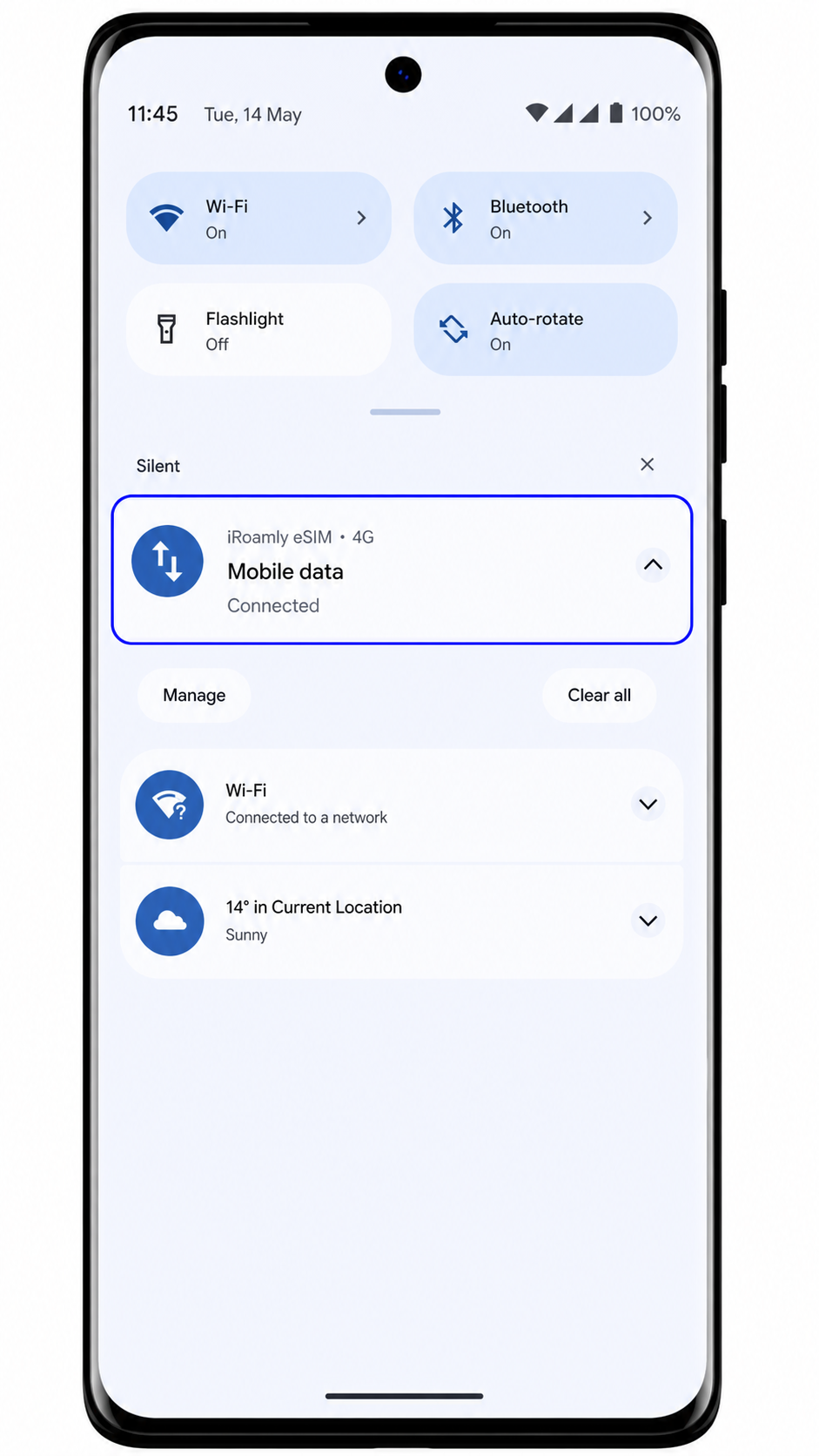
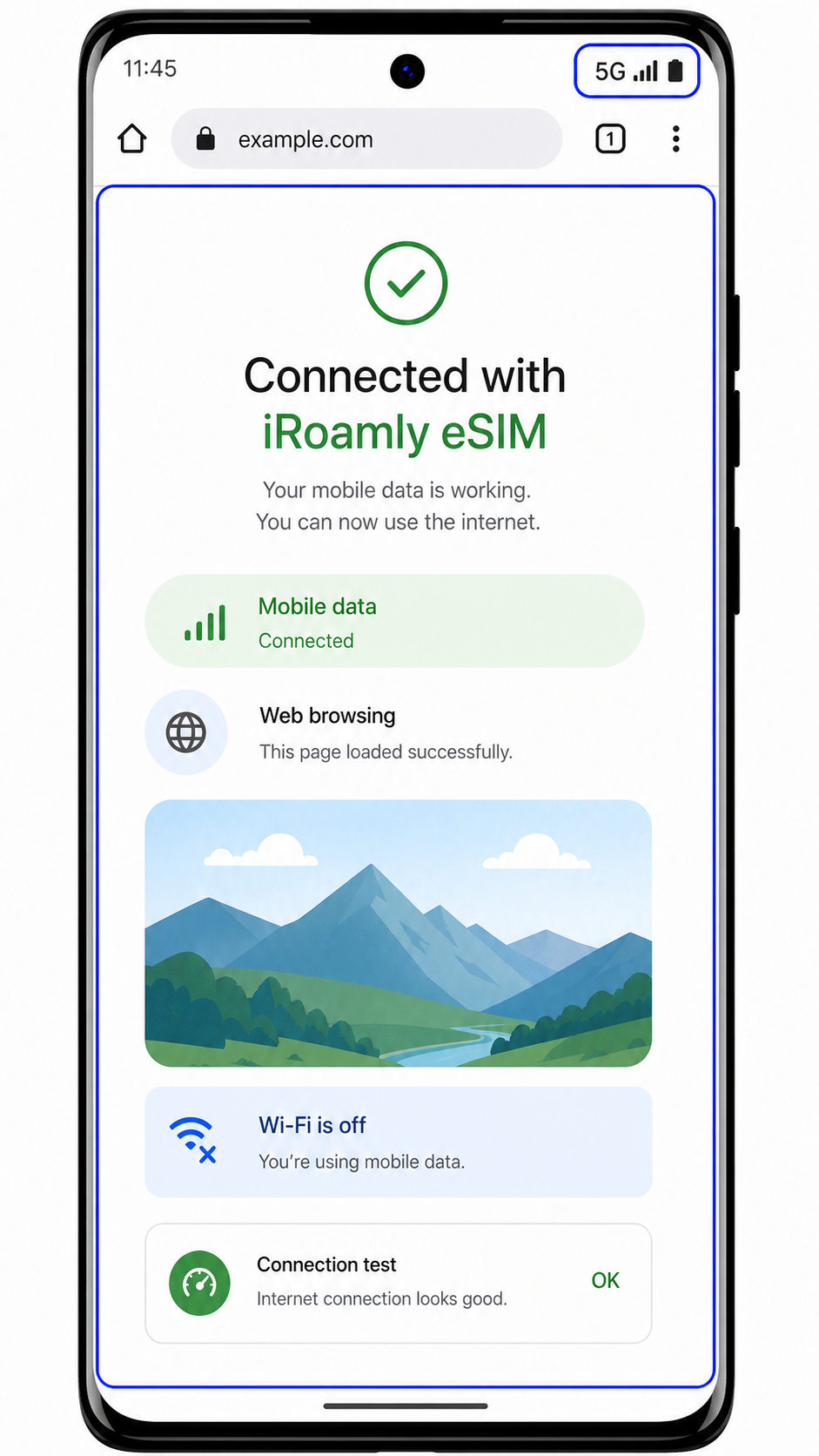
الخطوة 5: افتح متصفح الإنترنت أو تطبيق الخرائط لاختبار اتصال بيانات الهاتف المحمول بعد وصولك.
إذا نجح التطبيق في التحميل باستخدام بيانات الهاتف، فهذا يعني أن iRoamly eSIM جاهزة للاستخدام أثناء رحلتك.
استكشاف الأخطاء وإصلاحها
إذا كان خيار إضافة eSIM مفقوداً، تأكد من أن هاتفك من طراز موتورولا إيدج (2023) الداعم لـ eSIM، وقم بتحديث نظام أندرويد، وأعد تشغيل الهاتف، وتحقق مما إذا كان البرنامج الثابت لمزود الخدمة يعطل خاصية eSIM.
إذا تعذر مسح رمز الاستجابة السريعة ضوئياً، ارفع مستوى سطوع الشاشة في الجهاز الذي يعرض الرمز، ونظف عدسة الكاميرا، وتجنب الانعكاسات الضوئية، أو استخدم خيار الإدخال اليدوي.
إذا ظهرت رسالة في أندرويد تفيد بأن رمز الاستجابة السريعة قد استُخدم بالفعل، فلا تحذف الملف الشخصي. تواصل مع دعم iRoamly، حيث إن العديد من رموز eSIM لا يمكن تثبيتها إلا لمرة واحدة فقط.
إذا فشلت عملية الإعداد اليدوي، راجع بدقة كل حرف في تفاصيل التنشيط؛ فقد تؤدي إضافة مسافة بالخطأ، أو فقدان رمز، أو إدخال عنوان SM-DP+ غير صحيح إلى إيقاف التثبيت.
إذا ظهرت شريحة iRoamly eSIM ولكنها لا توفر بيانات، تأكد من تفعيل "استخدام شريحة الاتصال"، وأن iRoamly محددة لبيانات الهاتف، مع تفعيل خاصية التجوال إذا كانت خطتك تتطلب ذلك.
إذا ظلت حالة التنشيط معلقة، ابقَ متصلاً بشبكة واي فاي، وأعد تشغيل الهاتف مرة واحدة، وانتظر حتى تتصل بشبكة الوجهة المدعومة إذا كانت الخطة تتطلب اتصالاً بالشبكة لتنشيطها.
إذا لم تكن المكالمات أو الرسائل النصية تعمل، راجع تفاصيل خطة iRoamly الخاصة بك، حيث إن العديد من باقات eSIM المخصصة للسفر تقتصر على البيانات فقط ولا تتضمن خدمات الصوت أو الرسائل النصية التقليدية.
الخلاصة
بمجرد تثبيت iRoamly eSIM على جهاز Motorola Edge (2023)، ستحصل على إعداد مرن يتيح لك إدارة بيانات السفر وخدمة الهاتف المحمول المعتادة من نفس الجهاز. ويعد هذا مفيدًا بشكل خاص للمسافرين الذين يرغبون في الحصول على إنترنت موثوق في الخارج دون الحاجة إلى التخلي عن رقمهم الأساسي.
وعلى الرغم من أهمية عملية التثبيت، فإن نجاح الاتصال أثناء السفر يعتمد أيضًا على عوامل أخرى مثل توافق الجهاز، وتغطية الباقة، وصحة إعدادات البيانات. لذا، فإن تخصيص بعض الوقت للتحقق من هذه التفاصيل قبل مغادرتك سيساعدك على تجنب المشكلات الشائعة والبقاء على اتصال بثقة أكبر طوال فترة رحلتك.