
يدعم هاتف Motorola Edge (2024) خاصية شريحتي SIM، حيث يعتمد على شريحة nano SIM وشريحة eSIM، مما يجعله هاتفاً عملياً لإضافة بيانات السفر دون الحاجة إلى إزالة شريحة SIM الأساسية. يعتمد هذا الدليل على واجهة أندرويد الخام الخاصة بشركة موتورولا، حيث يبدأ مسار إعداد eSIM من "الإعدادات"، ثم "الشبكة والإنترنت"، ثم "شرائح SIM".
تعد شريحة iRoamly للسفر بنظام eSIM مفيدة للغاية عندما ترغب في تجهيز بيانات الهاتف قبل الوصول أو فور وصولك. قم بتثبيت الشريحة عبر اتصال إنترنت مستقر، مع إبقاء شريحة SIM الأصلية مفعلة إذا كنت بحاجة لاستقبال المكالمات أو الرسائل المصرفية، وتأكد من مراجعة تفاصيل خطة iRoamly الخاصة بك قبل الاعتماد على المكالمات الصوتية أو الرسائل القصيرة، حيث تختلف إتاحة هذه الخدمات حسب الخطة.
ستتعرف أدناه على كيفية إعداد iRoamly على هاتف Edge (2024) عن طريق مسح رمز QR أو إدخال تفاصيل eSIM يدوياً. عادة ما تكون طريقة رمز QR هي الأسرع، بينما يعد الإدخال اليدوي مفيداً إذا كان الرمز معروضاً على نفس الهاتف، أو إذا كانت الكاميرا لا تستطيع مسحه، أو في حال تلقيت تفاصيل عنوان SM-DP+ ورمز التنشيط بشكل منفصل.
قبل إعداد eSIM الخاصة بك من iRoamly
صل هاتف Motorola Edge (2024) الخاص بك بشبكة Wi-Fi مستقرة قبل البدء.
تأكد من أن الهاتف غير مقيد (مفتوح الشبكة) وأن إصدار الجهاز الخاص بمنطقتك أو شركة الاتصالات يدعم تقنية eSIM.
قم بتحديث نظام أندرويد إذا كان هناك تحديث معلق، حيث إن مسميات القوائم قد تختلف قليلاً حسب إصدار البرنامج.
احتفظ برمز الاستجابة السريعة (QR code) الخاص بـ iRoamly، وعنوان SM-DP+، ورمز التفعيل، ورمز التأكيد الاختياري جاهزة لديك.
قم بتثبيت eSIM قبل السفر بيوم أو يومين إن أمكن، ولكن تحقق من تفاصيل خطتك أولاً. تبدأ صلاحية خطة iRoamly من وقت التفعيل، وقد يختلف الإجراء الدقيق لتفعيل الخطة حسب نوعها.
لا تقم بحذف eSIM الخاصة بـ iRoamly بعد تثبيتها ما لم يطلب منك فريق دعم iRoamly ذلك؛ حيث إن العديد من ملفات تعريف eSIM لا يمكن إعادة تثبيتها بسهولة بعد إزالتها.
الطريقة 1: تثبيت eSIM عن طريق مسح رمز QR
افتح الإعدادات (Settings) على هاتف Motorola Edge (2024) الخاص بك، ثم اضغط على الشبكة والإنترنت (Network & internet).
من المفترض أن تظهر لك صفحة إعدادات شبكة Android، حيث يتم إدراج شرائح SIM ضمن خيارات الاتصال.
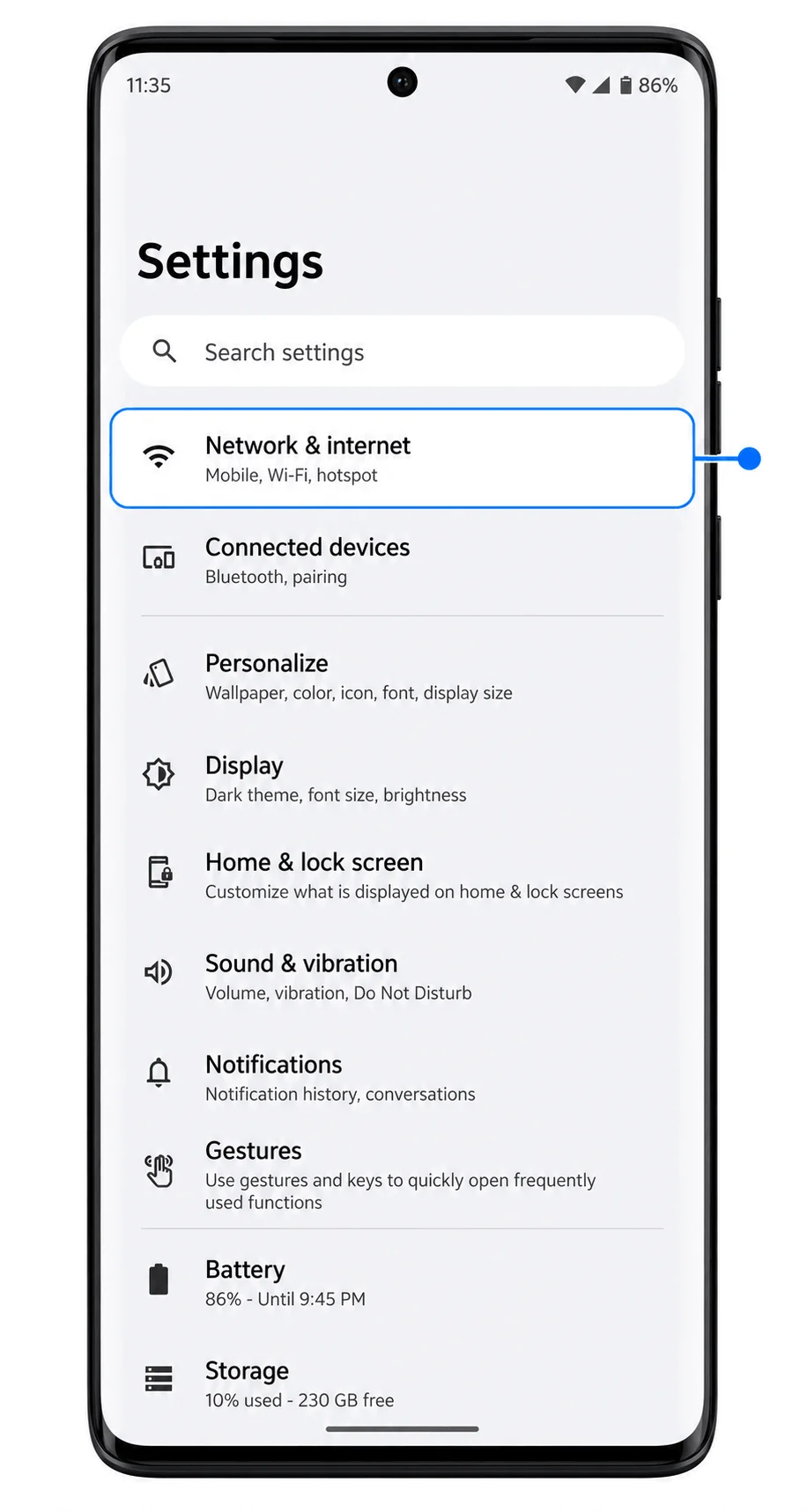
اضغط على شرائح SIM (SIMs).
سيفتح الهاتف صفحة إدارة شريحة SIM، حيث تظهر شريحتك الفعلية مع توفر خيار إضافة شريحة أخرى.
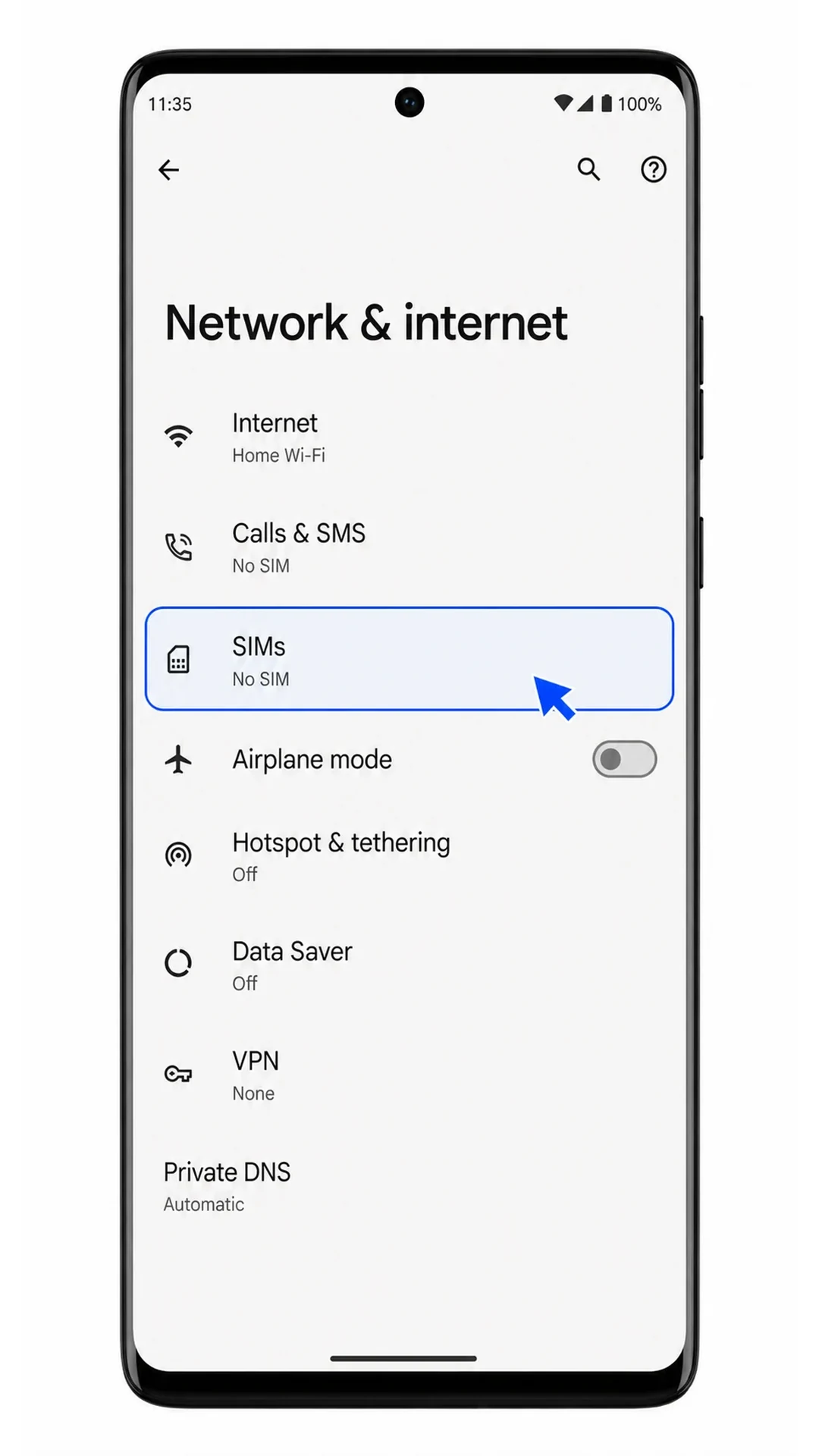
اضغط على إضافة شريحة SIM (Add SIM).
سيعرض هاتف Edge شاشة إضافة شريحة SIM مع خيار إعداد eSIM.
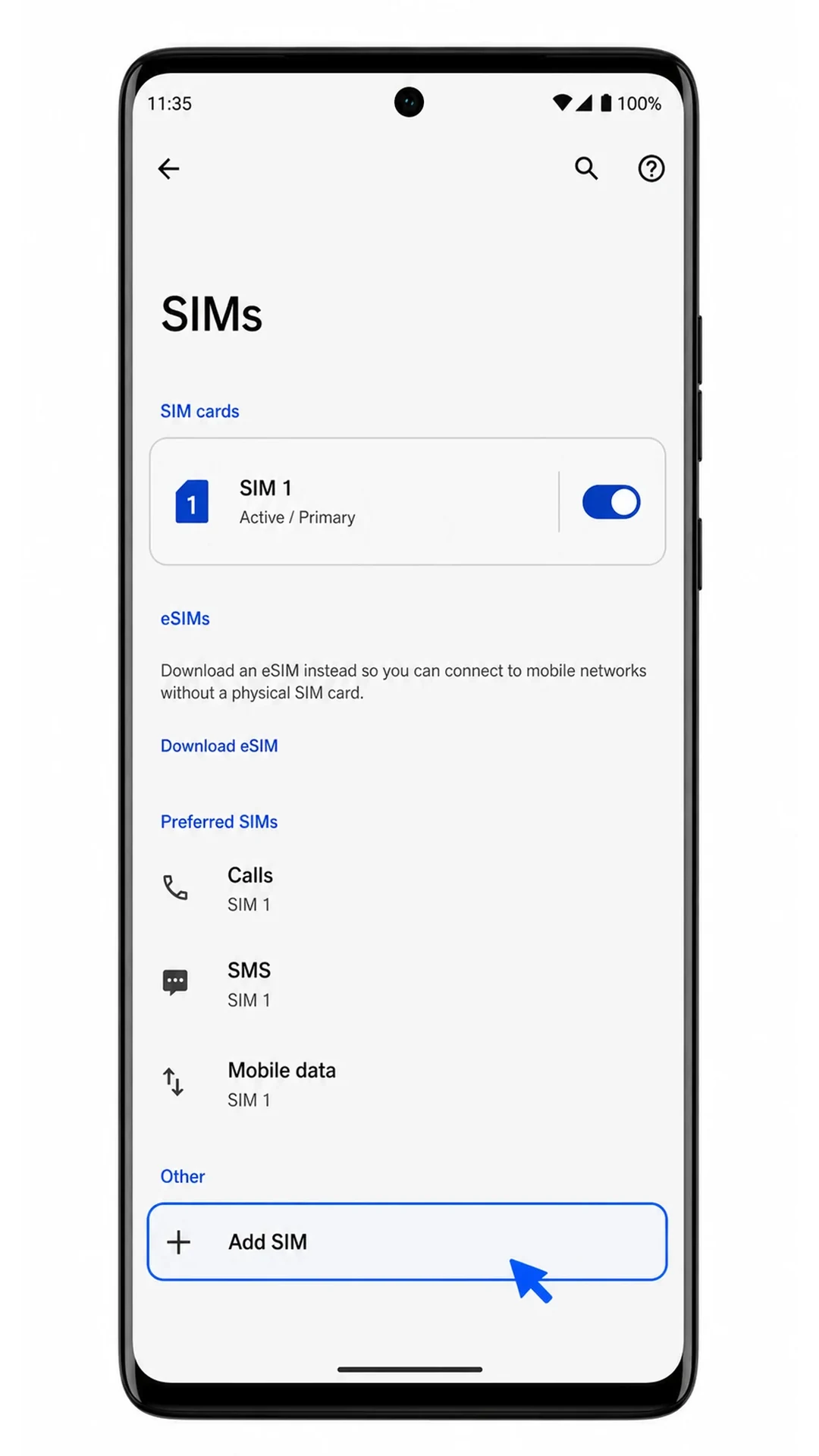
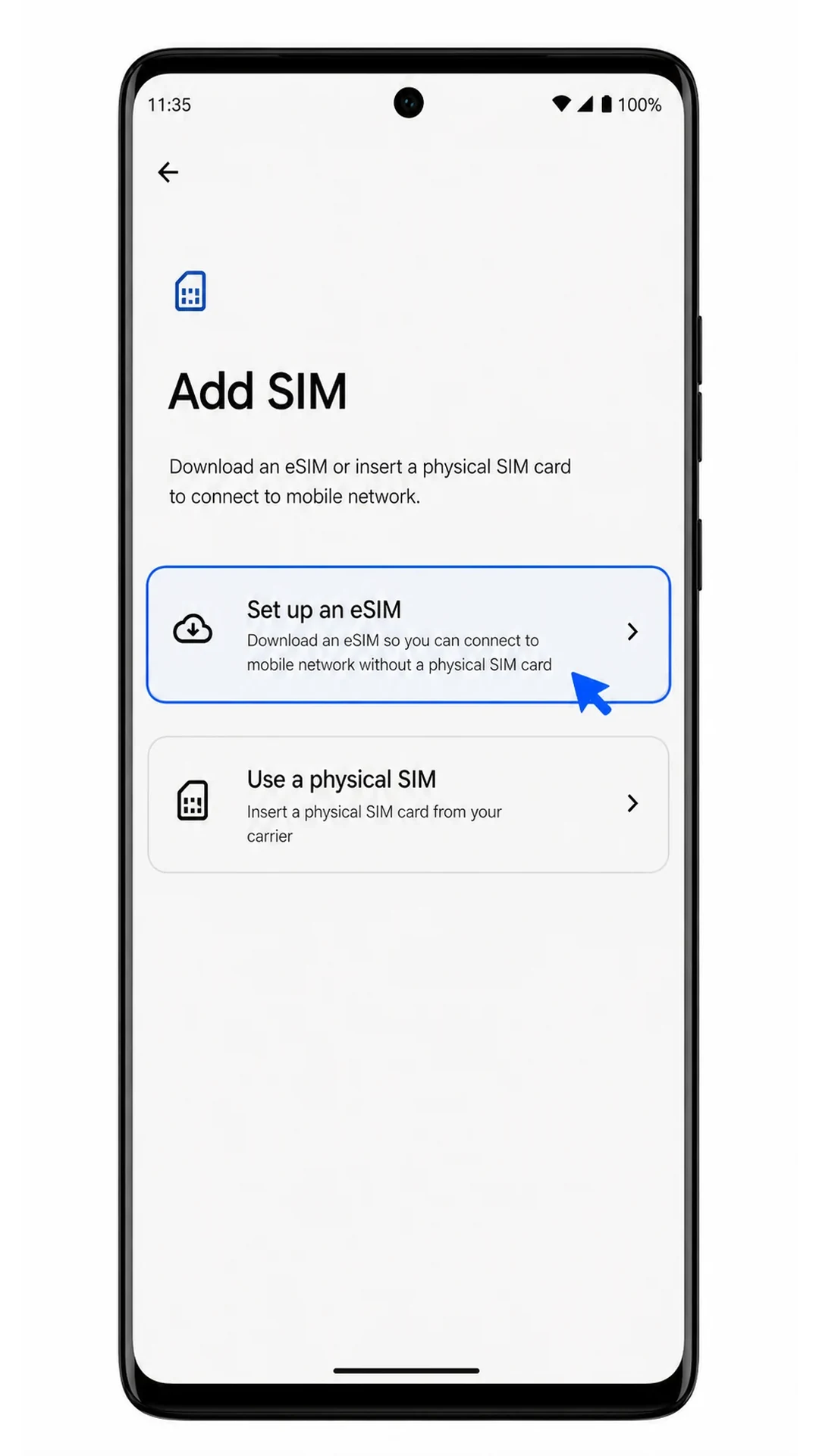
اضغط على إعداد eSIM (Set up an eSIM).
سيفتح الهاتف ماسح إعداد eSIM لإضافة باقة بيانات الجوال عبر رمز QR.
وجّه الماسح الضوئي نحو رمز QR الخاص بـ iRoamly من شاشة أخرى أو نسخة مطبوعة، ثم انتظر حتى يتعرف الهاتف عليه.
يرجى استخدام رمز QR الخاص بـ iRoamly المرسل إلى بريدك الإلكتروني أو الموجود في حساب iRoamly الخاص بك فقط. لا ينبغي إعادة استخدام الرمز على جهاز آخر بمجرد بدء التثبيت.
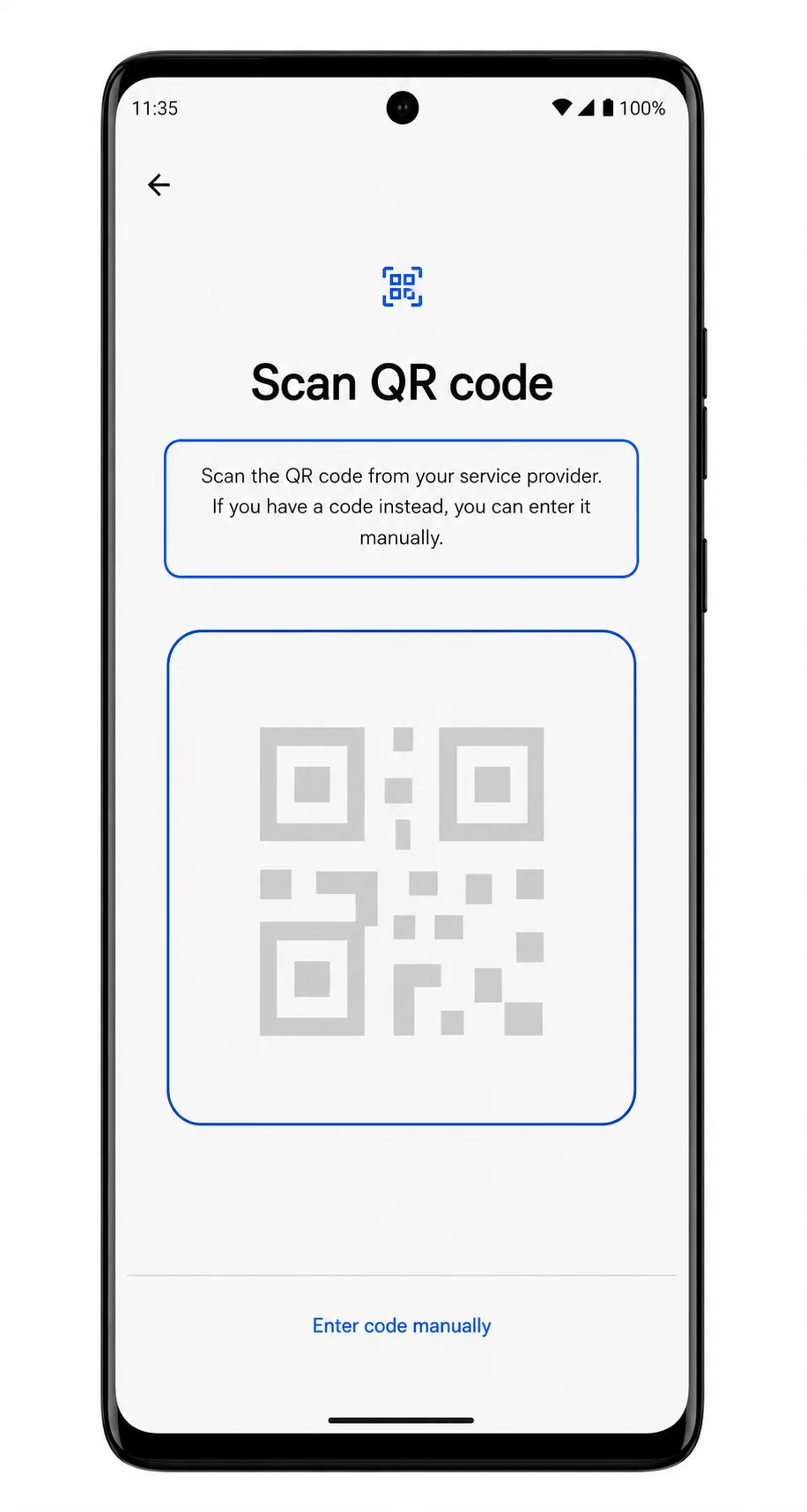
اضغط على تنزيل (Download) أو متابعة (Continue) عند ظهور تفاصيل باقة eSIM الخاصة بـ iRoamly على نظام Android.
أبقِ الهاتف متصلاً بشبكة Wi-Fi حتى يكتمل تنزيل eSIM ويظهر نظام Android أنه قد تمت إضافة الملف الشخصي بنجاح.

الطريقة 2: تثبيت eSIM يدوياً
افتح الإعدادات على هاتف Motorola Edge (2024)، ثم اضغط على "الشبكة والإنترنت".
هذه هي نفس الصفحة البادئة المستخدمة لإعداد رمز الاستجابة السريعة (QR)، ولكن الطريقة اليدوية تبدأ أيضاً من مسار الإعدادات الرئيسي للهاتف.
اضغط على "بطاقات SIM".
يجب أن تعرض صفحة إدارة بطاقة SIM البطاقة الحالية الخاصة بك وخيار إضافة بطاقة SIM جديدة.
اضغط على "إضافة بطاقة SIM".
من المفترض أن يظهر نظام Android شاشة إضافة بطاقة SIM لإضافة خطة خلوية أخرى.
اضغط على "إعداد eSIM".
يتم فتح ماسح eSIM أولاً، حتى وإن كنت تنوي إدخال التفاصيل يدوياً.
اضغط على "إدخال الرمز يدوياً" في شاشة ماسح رمز QR.
يجب أن ينتقل الهاتف من وضع مسح الكاميرا إلى نموذج التنشيط اليدوي.
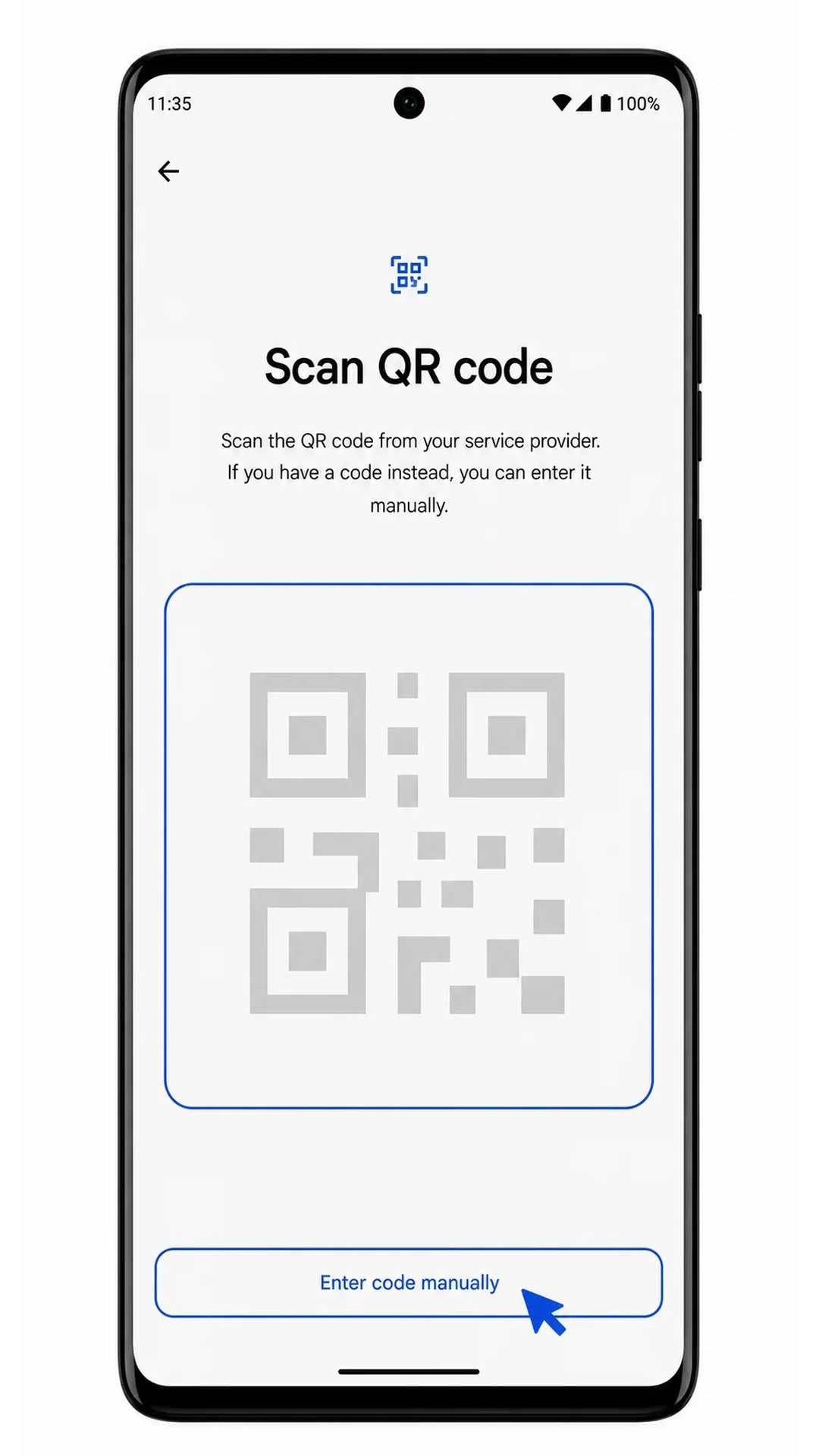
أدخل عنوان SM-DP+ ورمز التنشيط تماماً كما توفرهما iroamly، وأضف رمز التأكيد فقط إذا كانت تعليمات iroamly الخاصة بك تتضمن ذلك، ثم اضغط على "متابعة".
تأكد من كل حرف قبل المتابعة. فالمسافات الإضافية، أو الشرطات المفقودة، أو وجود نص منسوخ في حقل التنشيط قد يمنع تنزيل eSIM.
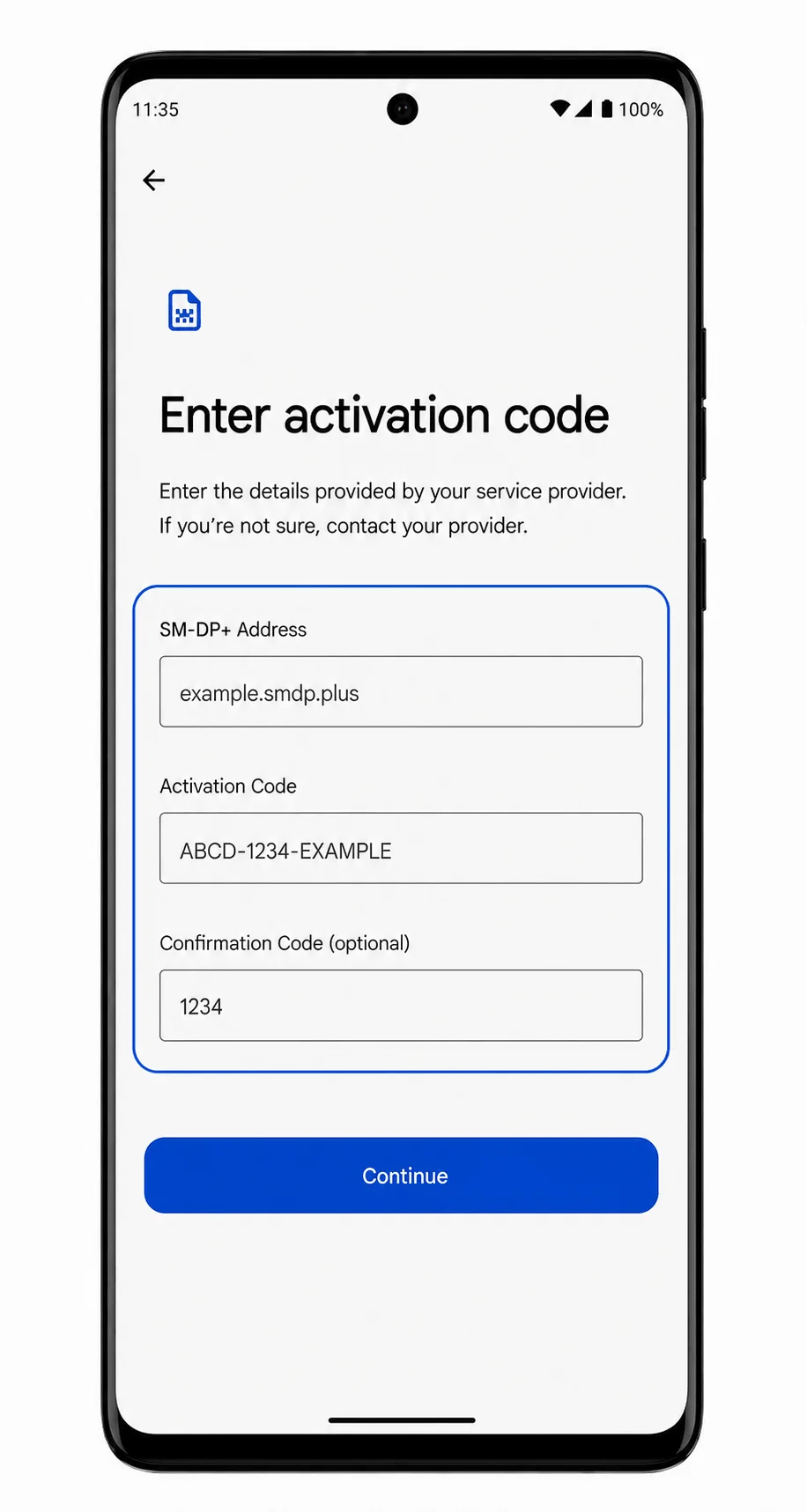
اضغط على "تنزيل" أو "متابعة" عندما يؤكد نظام Android ملف تعريف eSIM الخاص بـ iroamly.
حافظ على اتصال Wi-Fi نشطاً أثناء قيام الهاتف بتنزيل وتثبيت ملف تعريف eSIM.
كيفية التأكد من تثبيت iRoamly eSIM
افتح الإعدادات (Settings)، واضغط على الشبكة والإنترنت (Network & internet)، ثم اختر بطاقات SIM.
يجب أن تظهر iRoamly eSIM في قائمة بطاقات SIM كخطة بيانات جوال ثانية أو كبطاقة SIM تم تنزيلها حديثاً.
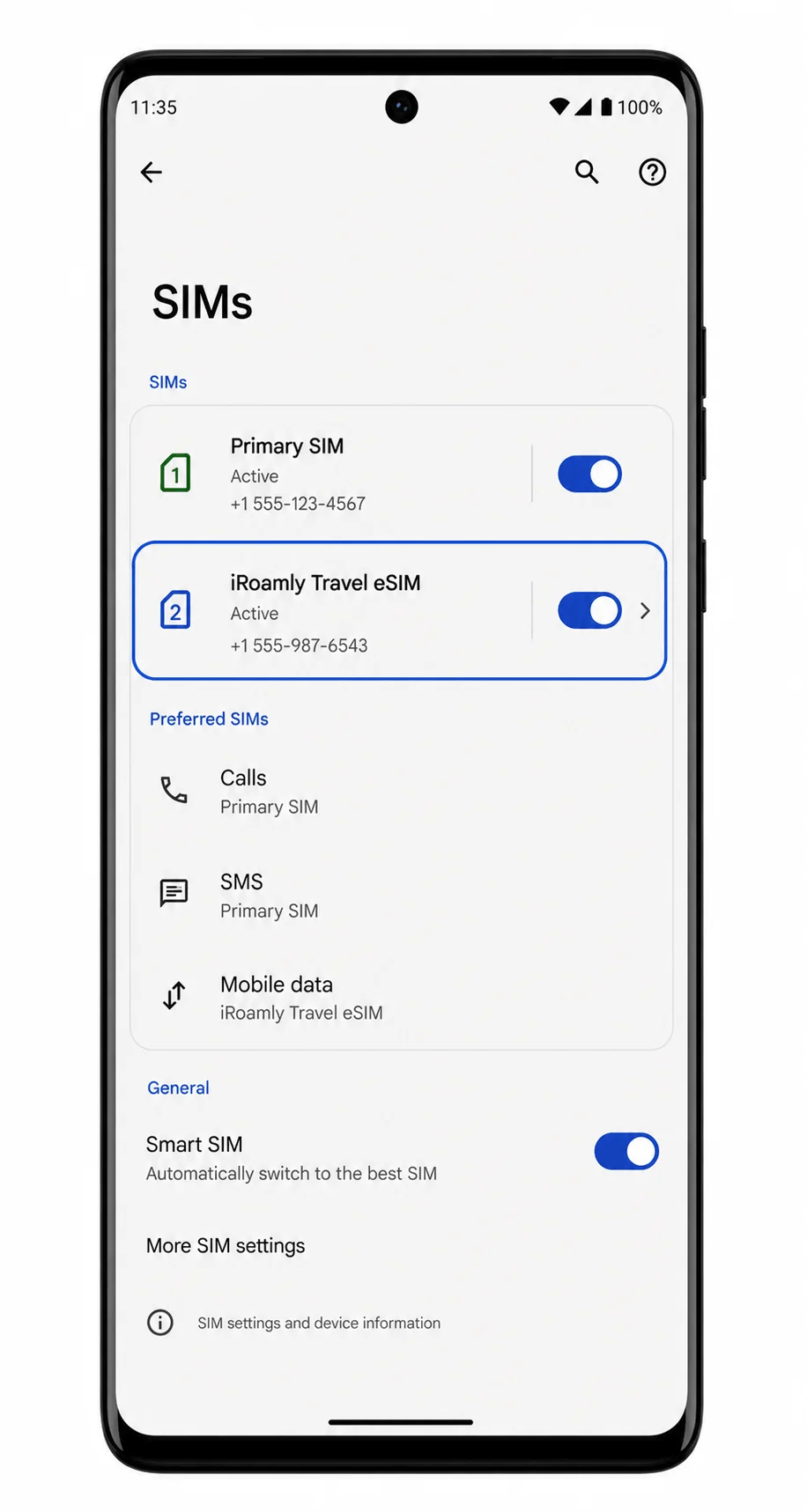
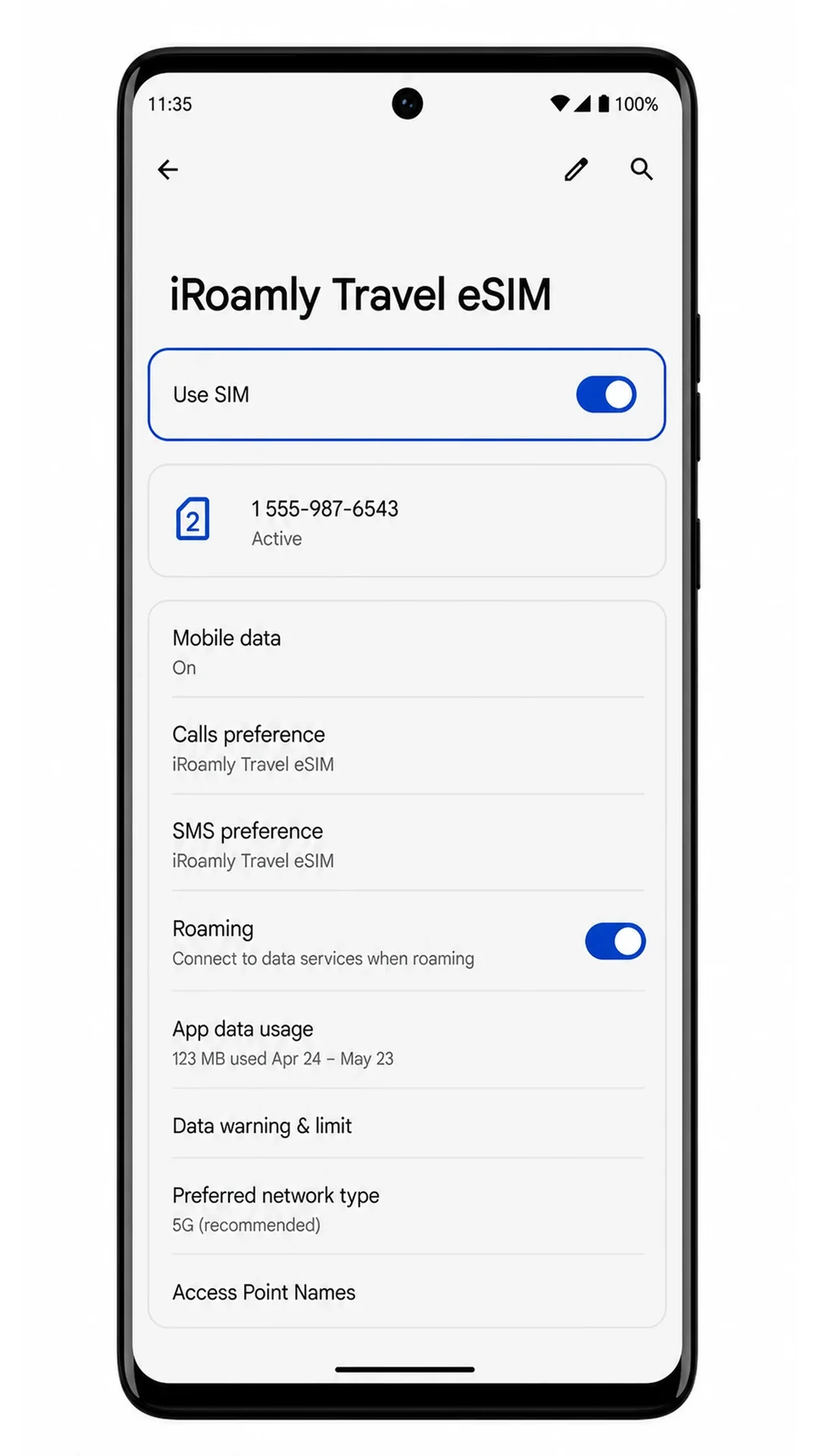
اضغط على بطاقة iRoamly eSIM وتأكد من تفعيل خيار "استخدام بطاقة SIM" (Use SIM).
إذا تم تثبيت ملف التعريف بنجاح، فسيصبح الخط جاهزاً لاستخدامه في بيانات الجوال. يرجى عدم تجربة إرسال الرسائل القصيرة أو إجراء المكالمات إلا إذا كانت باقة iRoamly الخاصة بك تتضمن هذه الخدمات.
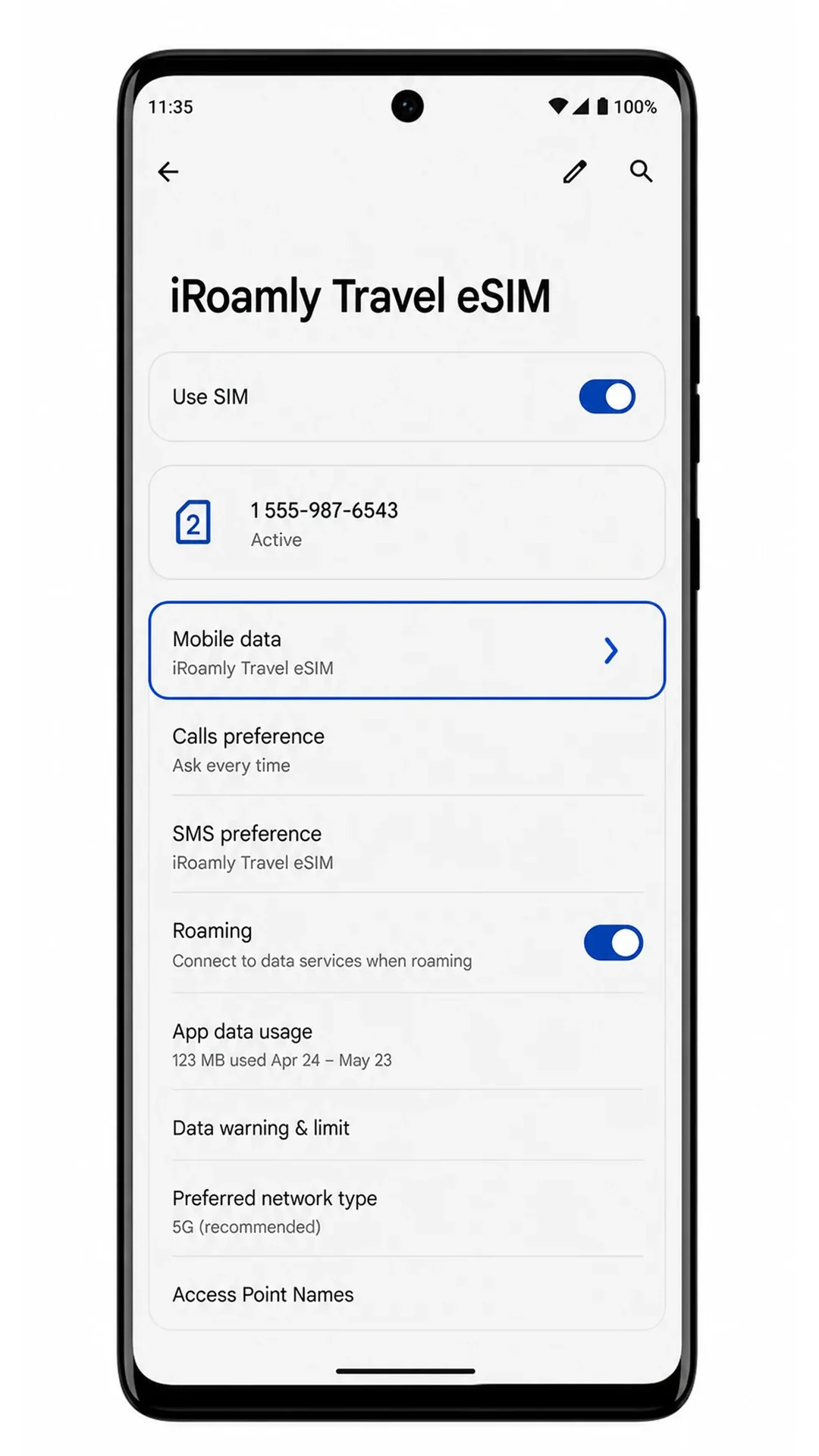
تهيئة eSIM لبيانات الهاتف المحمول
من الإعدادات (Settings) > الشبكة والإنترنت (Network & internet) > بطاقات SIM، اضغط على iRoamly eSIM، ثم قم باختيارها لاستخدامها في بيانات الهاتف المحمول.
يؤدي هذا إلى توجيه هاتف Motorola Edge (2024) لاستخدام iRoamly eSIM للسفر من أجل الاتصال بالإنترنت بدلاً من بطاقة SIM الأساسية.
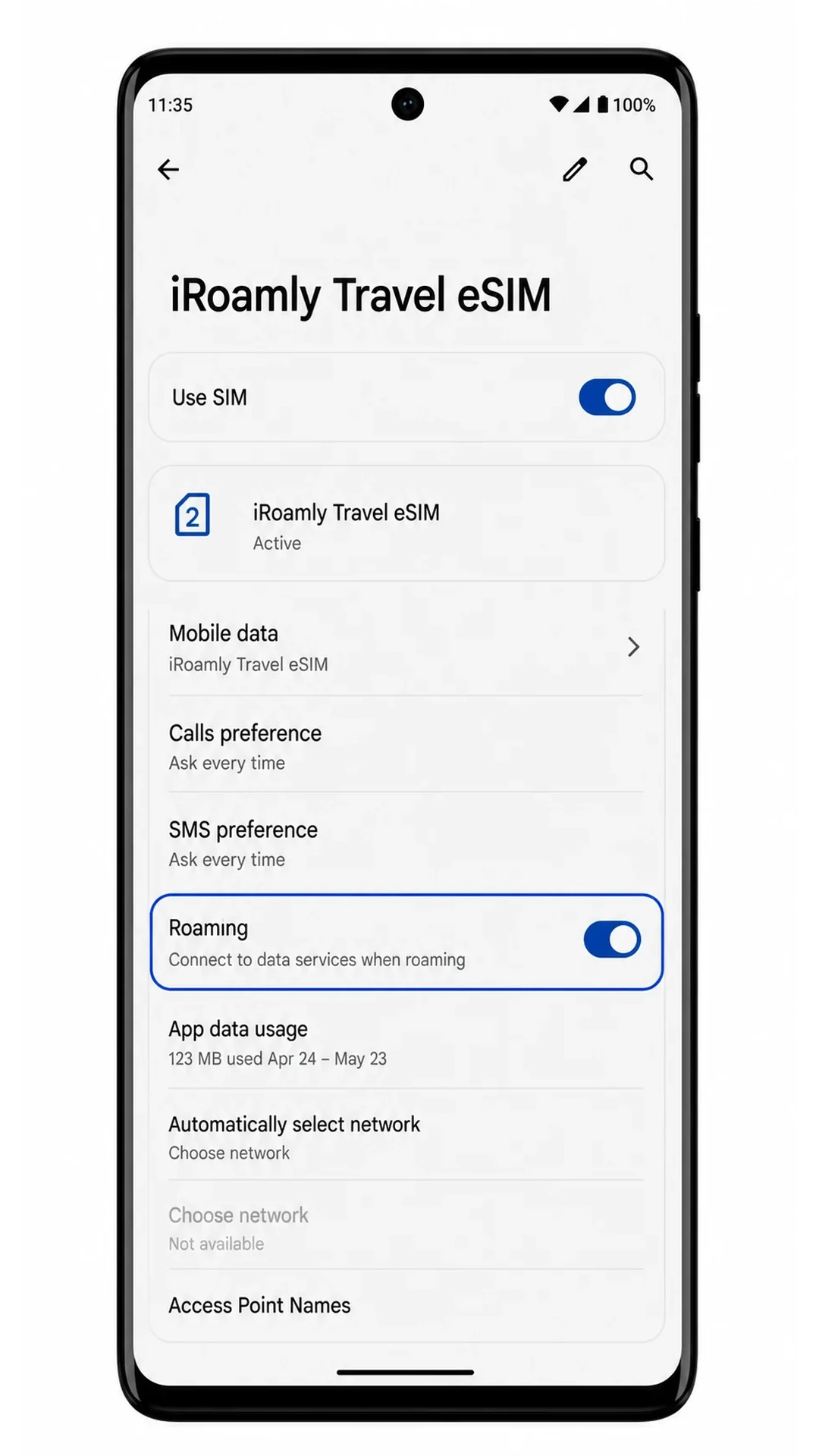
قم بتفعيل خاصية التجوال (Roaming) لـ iRoamly eSIM إذا كانت باقة وجهتك تتطلب ذلك.
تتطلب العديد من eSIM المخصصة للسفر تفعيل تجوال البيانات للاتصال بالشبكة الشريكة في الخارج. يُنصح بإبقاء التجوال متوقفاً لبطاقة SIM الأساسية الخاصة بك لتجنب أي رسوم إضافية غير مرغوب فيها.
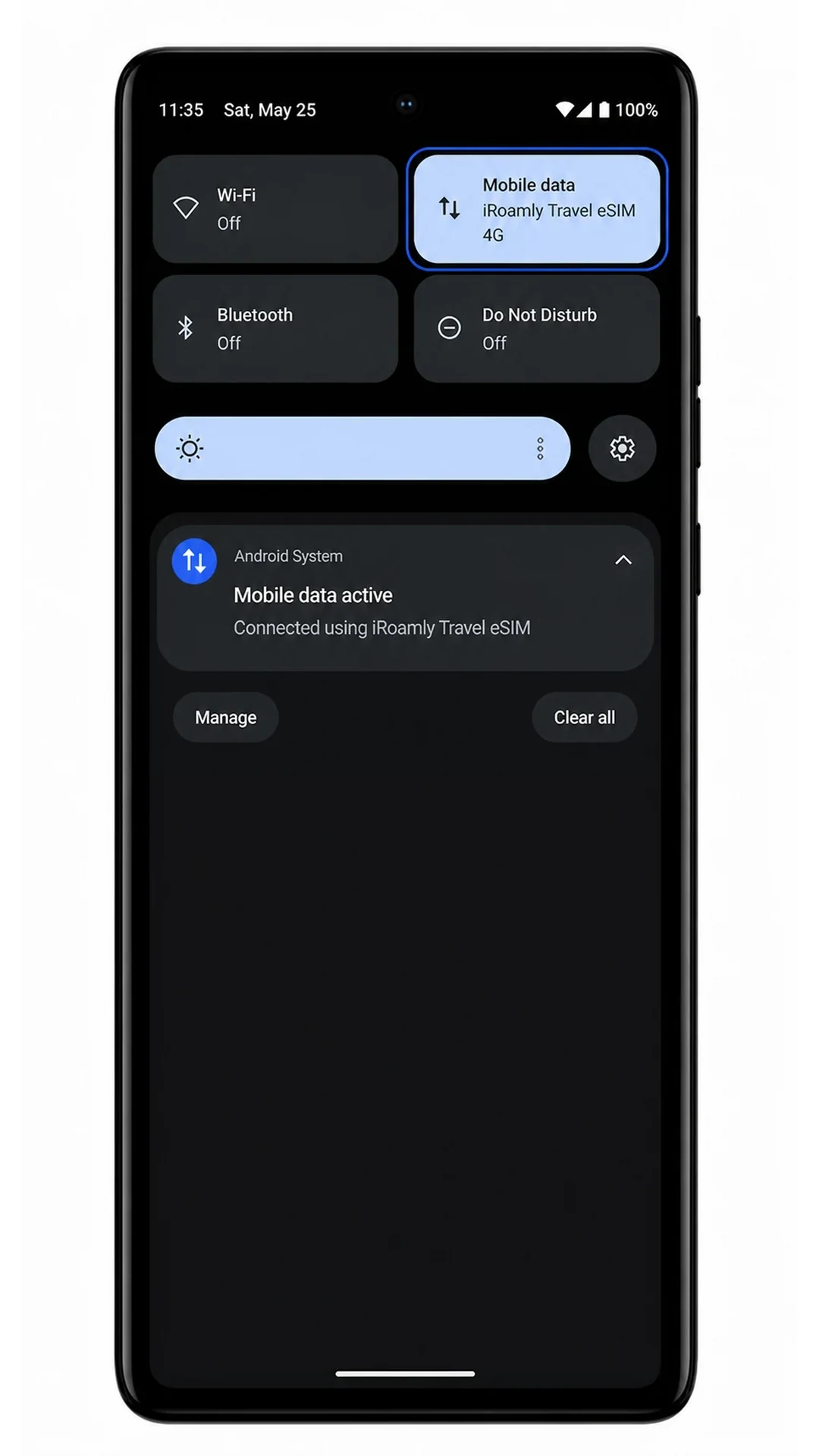
افتح متصفح الإنترنت أو تطبيق الخرائط بعد إيقاف تشغيل Wi-Fi للتأكد من عمل بيانات الهاتف المحمول.
إذا تم تحميل الصفحة باستخدام بيانات الهاتف المحمول، فهذا يعني أن iRoamly eSIM الخاص بك جاهز للاستخدام أثناء السفر على جهاز Edge.
استكشاف الأخطاء وإصلاحها
في حال اختفاء خيار "إضافة شريحة SIM" أو "إعداد eSIM"، تأكد من أن إصدار جهاز Motorola Edge (2024) لديك يدعم تقنية eSIM، وقم بتحديث نظام أندرويد، وأعد تشغيل الهاتف، وتحقق مما إذا كان الجهاز مقفلاً على شركة اتصالات محددة مما يمنع إعداد eSIM.
إذا تعذر مسح رمز QR ضوئياً، قم بزيادة سطوع الشاشة التي تعرض الرمز، ونظف عدسة الكاميرا، وتجنب الانعكاسات، أو استخدم طريقة الإدخال اليدوي عبر إدخال عنوان SM-DP+ ورمز التفعيل.
إذا ظهرت رسالة في أندرويد تفيد بأن رمز QR مستخدم مسبقاً، فلا تقم بحذف eSIM أو تكرار المحاولة على هاتف آخر، بل تواصل مع فريق دعم iRoamly وزودهم بتفاصيل طلبك.
إذا بقيت حالة التفعيل "معلقة"، حافظ على اتصالك بشبكة Wi-Fi، واترك eSIM مثبتاً على الجهاز، وأعد تشغيل الهاتف، وانتظر حتى تصل إلى وجهة السفر المدعومة ضمن الباقة إذا كانت تتطلب اتصالاً بالشبكة لتفعيلها.
إذا ظهرت eSIM ولكن بيانات الهاتف لا تعمل، تأكد من اختيار iRoamly لبيانات الهاتف، وقم بتفعيل التجوال لخط iRoamly، وعطّل خيار التبديل التلقائي إلى شريحة SIM الأساسية إذا ظهر لك، ثم جرب الاتصال مجدداً مع إيقاف تشغيل Wi-Fi.
إذا قمت بنسخ التفاصيل يدوياً من البريد الإلكتروني، فانسخ القيمة الخاصة بكل حقل فقط، ولا تقم بإدراج التسميات التوضيحية مثل "عنوان SM-DP+:" داخل الحقل نفسه.
الخلاصة
بمجرد إعداد بطاقة iRoamly eSIM على هاتف Motorola Edge (2024)، ستتمكن من الوصول إلى بيانات السفر بسهولة دون الحاجة إلى إزالة بطاقة SIM الأساسية. يتيح لك هذا الإعداد الحفاظ على رقمك المعتاد متاحاً مع استخدام اتصال منفصل للبيانات الدولية، مما يمنحك المرونة والراحة اللازمة أثناء رحلتك.
قبل السفر، ننصحك بالتأكد من تغطية الشبكة في وجهتك، ومتطلبات التنشيط، وضبط إعدادات بيانات الهاتف المفضلة. إن إتمام هذه الخطوات مسبقاً سيساعدك على تجنب مشكلات الاتصال الشائعة والاستمتاع بتجربة استخدام سلسة للهاتف منذ لحظة وصولك.