
يدعم هاتف Motorola Edge 40 Neo تقنية eSIM في الطرازات الإقليمية المتوافقة، وعادةً ما يكون ذلك إلى جانب شريحة nano SIM فعلية. يفترض هذا الدليل أن الهاتف يعمل بواجهة Motorola My UX المبنية على نظام Android 14، حيث ستجد مسار إعداد الـ eSIM ضمن الإعدادات > الشبكة والإنترنت > شرائح SIM.
يمكن للمسافرين تثبيت iRoamly eSIM قبل بدء رحلتهم لتكون بيانات الهاتف جاهزة للاستخدام دون الحاجة إلى استبدال شريحة SIM الأساسية. قد تختلف مسميات القوائم قليلاً بناءً على إصدار البرنامج، أو المنطقة الجغرافية، أو برمجيات شركة الاتصالات، لذا يرجى التأكد من ظهور خيار "إضافة شريحة SIM" أو "إعداد eSIM" في جهاز Edge 40 Neo الخاص بك قبل البدء.
يغطي هذا الدليل طريقتي الإعداد المدعومتين: مسح رمز الاستجابة السريعة (QR) الخاص بـ iRoamly، وإدخال تفاصيل الـ eSIM يدوياً. يُعد الإدخال اليدوي مفيداً في حال كان رمز الـ QR معروضاً على نفس الهاتف، أو إذا تعذر على الكاميرا مسحه، أو إذا كانت شاشة الإعداد تطلب إدخال عنوان SM-DP+ ورمز التنشيط مباشرة.
قبل إعداد iRoamly eSIM الخاص بك
قم بتوصيل هاتف Motorola Edge 40 Neo بشبكة Wi-Fi مستقرة قبل تنزيل eSIM.
تأكد من أن هاتفك غير مقفل (unlocked) وأن نسختك الإقليمية تدعم تقنية eSIM.
قم بتحديث برنامج الهاتف إذا كانت الإعدادات > الشبكة والإنترنت > بطاقات SIM (Settings > Network & internet > SIMs) لا تعرض خيارات eSIM.
احتفظ برمز الاستجابة السريعة (QR code) الخاص بـ iRoamly أو تفاصيل الإعداد اليدوي جاهزة. يتطلب الإعداد اليدوي عادةً عنوان SM-DP+، ورمز تفعيل (Activation Code)، وأحياناً رمز تأكيد اختياري (Confirmation Code).
قم بتثبيت iRoamly eSIM قبل يوم أو يومين من موعد سفرك إذا كانت شروط الخطة تسمح بذلك، ولكن تأكد من مراجعة تفاصيل طلب iRoamly الخاص بك أولاً.
تبدأ صلاحية خطة iRoamly من وقت التفعيل. قد يختلف محفز التفعيل الدقيق حسب الخطة، كأن يكون عند التثبيت أو عند أول اتصال بشبكة وجهة مدعومة، لذا يرجى التأكد من ذلك في الخطة الحالية أو صفحة الطلب.
لا تقم بحذف iRoamly eSIM بعد التثبيت ما لم يطلب منك دعم iRoamly ذلك. العديد من ملفات تعريف eSIM لا يمكن إعادة تثبيتها بمجرد حذفها.
قد تكون خطط iRoamly eSIM للسفر مخصصة للبيانات فقط. تختلف إمكانية إجراء المكالمات الصوتية وإرسال الرسائل القصيرة (SMS) باختلاف الخطة، لذا لا تفترض أنها مشمولة تلقائياً.
الطريقة 1: تثبيت eSIM عن طريق مسح رمز QR
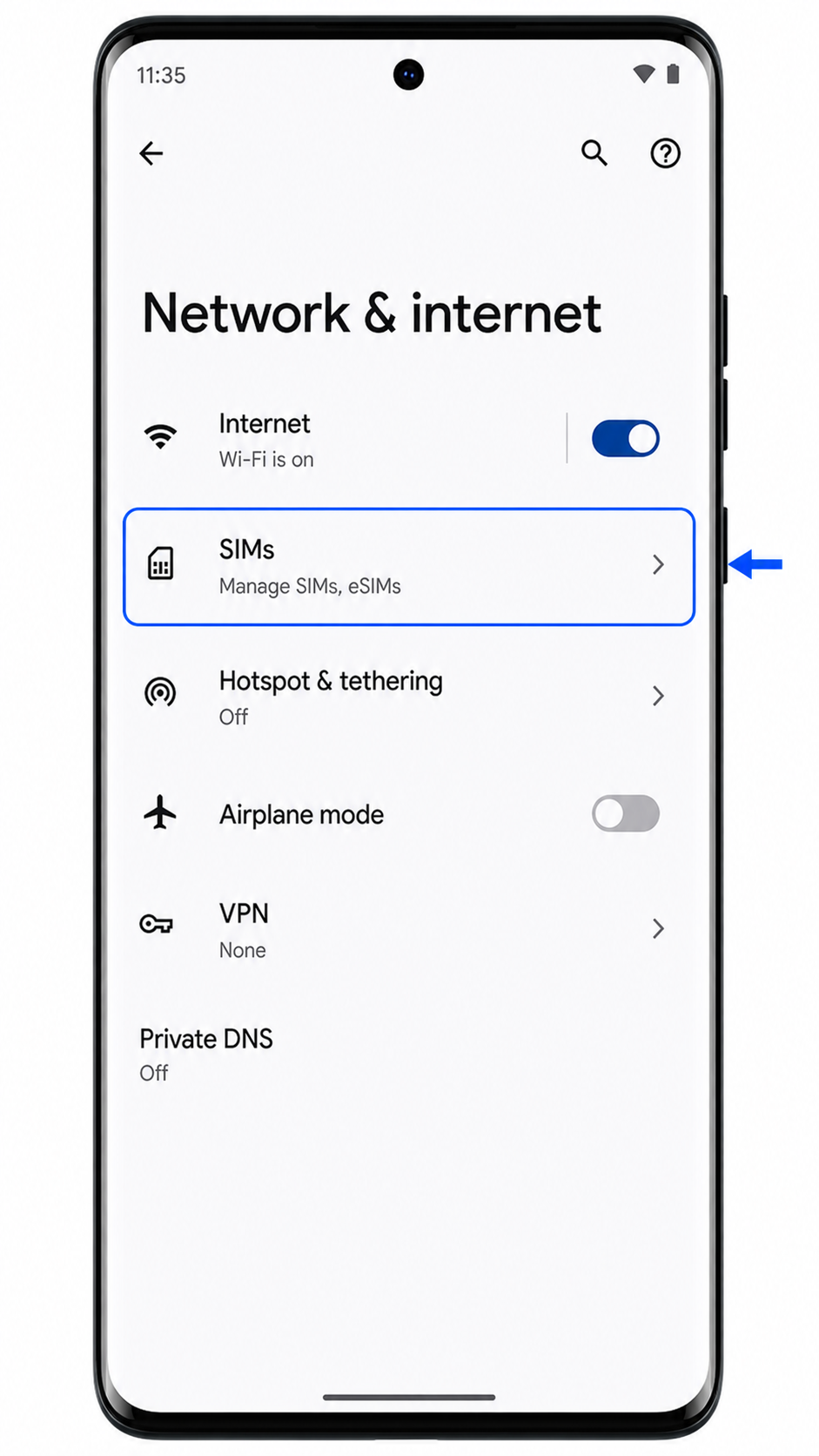
1. افتح الإعدادات في هاتف Motorola Edge 40 Neo واضغط على الشبكة والإنترنت (Network & internet).
ستظهر لك صفحة إعدادات شبكة أندرويد حيث يمكنك إدارة خيارات شرائح SIM وشبكة الهاتف المحمول.

2. اضغط على بطاقات SIM في شاشة الشبكة والإنترنت.
سيقوم الهاتف بفتح منطقة إدارة شرائح SIM الخاصة بشرائح SIM الفعلية وملفات تعريف eSIM.
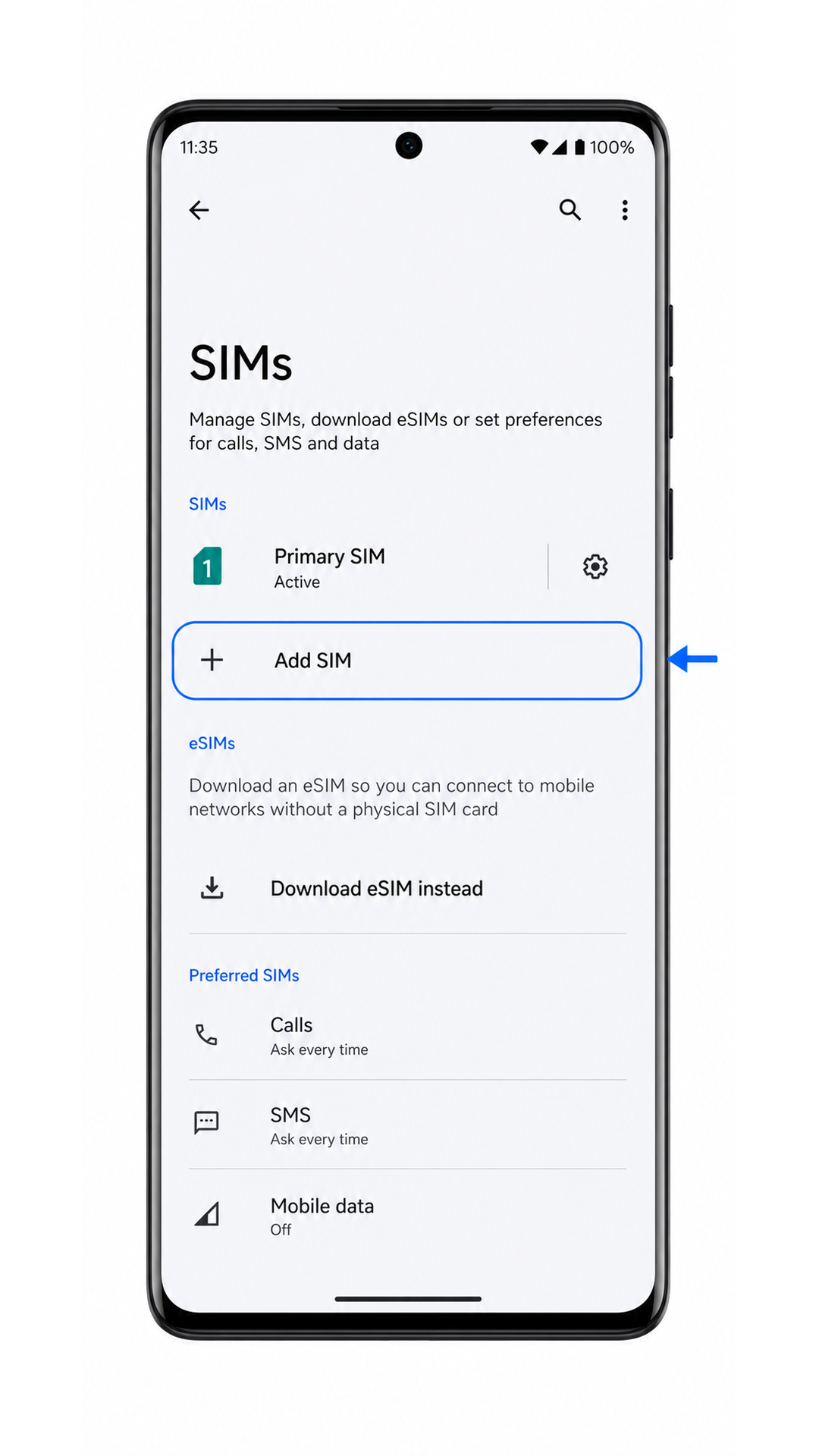
3. اضغط على إضافة بطاقة SIM.
سيعرض لك هاتف Edge 40 Neo خيارات الإعداد لإضافة شريحة SIM فعلية أو تنزيل eSIM.
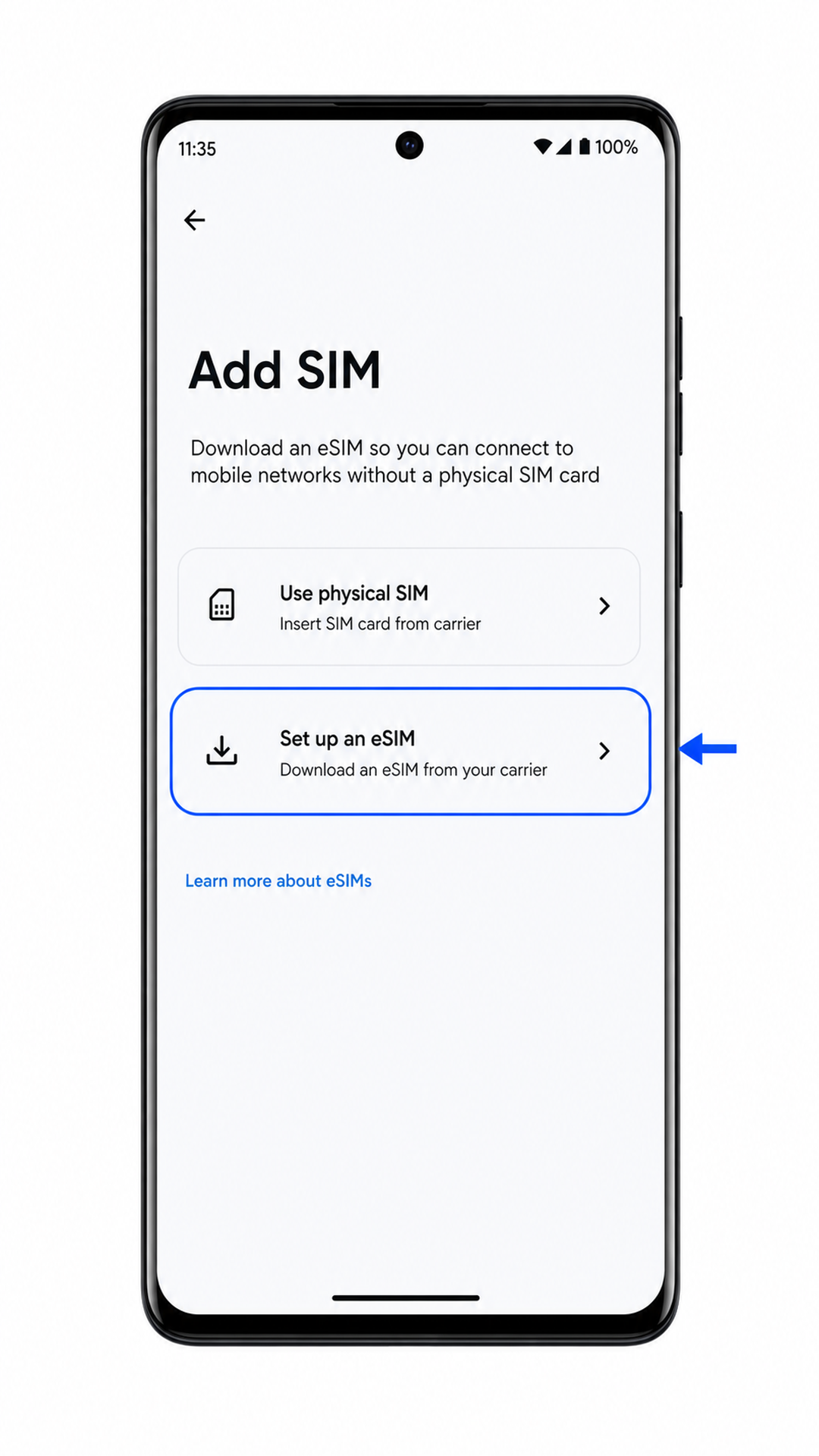
4. اضغط على إعداد eSIM.
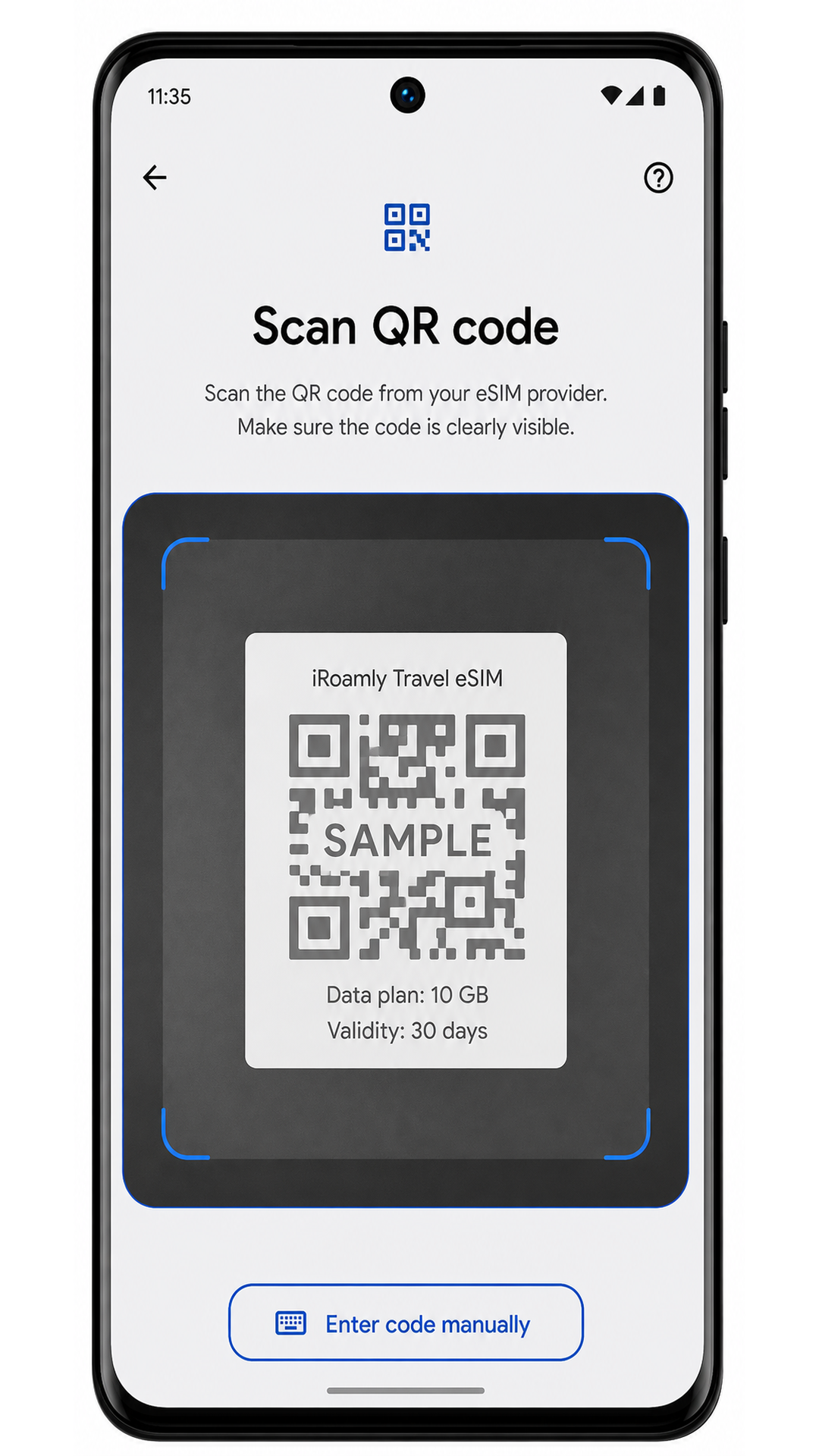
سيقوم الهاتف ببدء عملية إعداد eSIM وتفعيل ماسح رمز QR.
5. وجه ماسح رمز QR نحو رمز iroamly QR الموجود في رسالة البريد الإلكتروني الخاصة بطلبك أو في حساب iroamly الخاص بك.
حافظ على رمز QR داخل الإطار حتى يتعرف الهاتف على ملف تعريف eSIM. استخدم جهازاً آخر أو نسخة مطبوعة إذا كان رمز QR معروضاً على هاتف Edge 40 Neo نفسه.

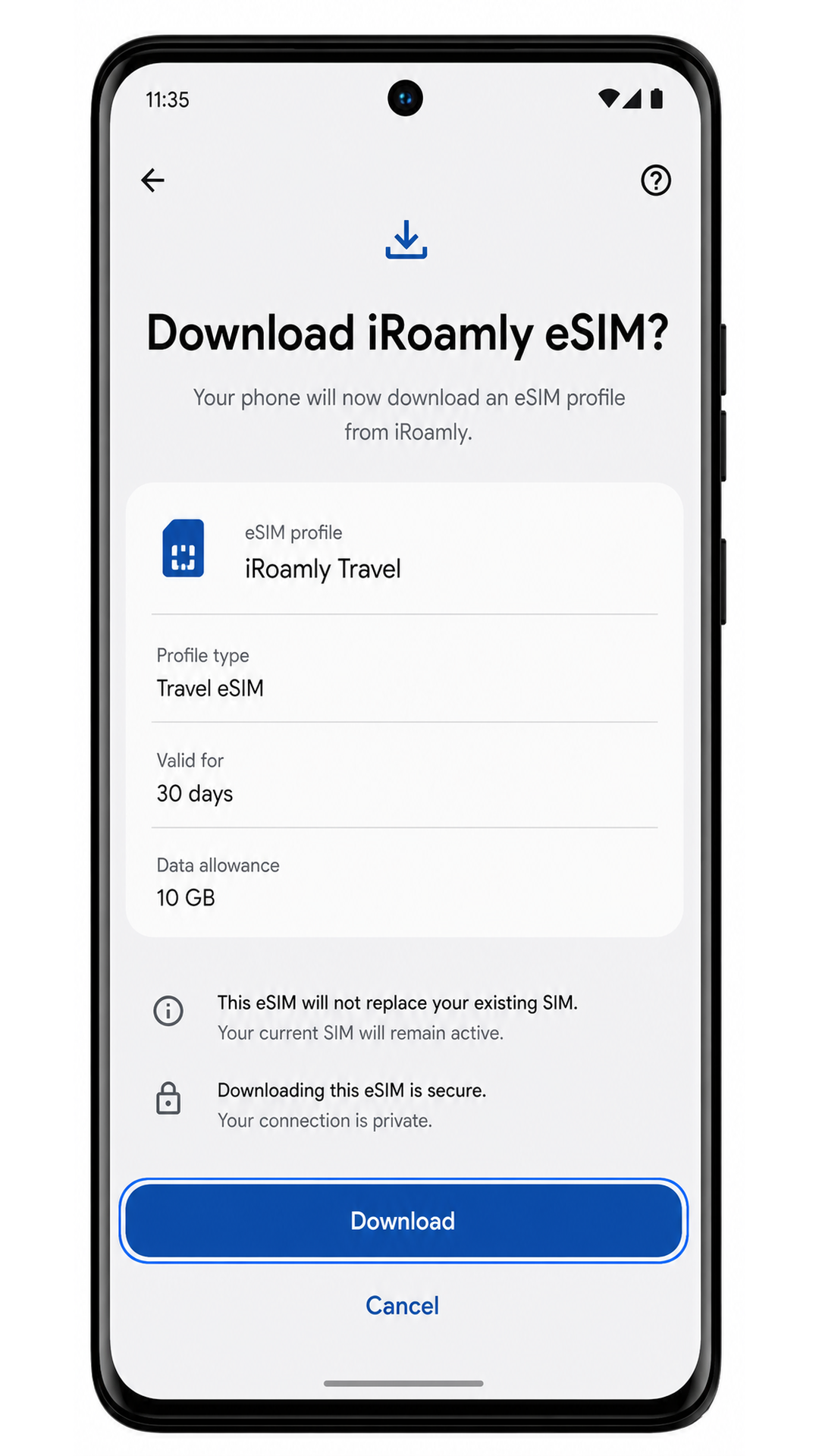
6. راجع ملف تعريف iroamly eSIM الذي تم اكتشافه واضغط على تنزيل (Download).
تأكد من بقائك متصلاً بشبكة Wi-Fi وحافظ على الشاشة نشطة أثناء قيام نظام أندرويد بتنزيل ملف تعريف eSIM.
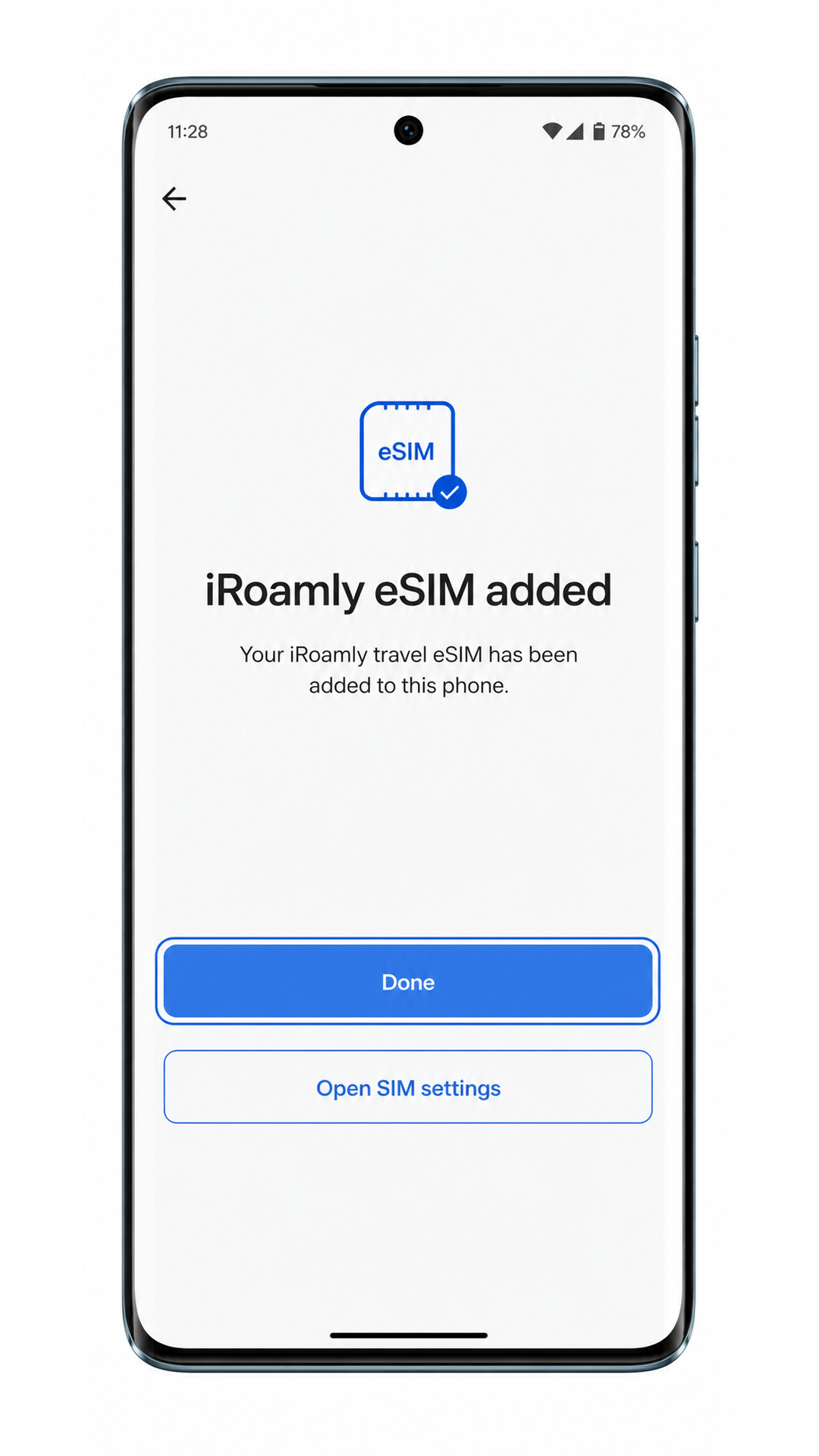
7. اضغط على تم (Done) عند ظهور رسالة تفيد بأنه تمت إضافة iroamly eSIM بنجاح.
سيتم تخزين الملف الشخصي على الهاتف، حتى وإن لم تكن شبكة السفر متاحة إلا بعد وصولك لوجهتك.
الطريقة 2: تثبيت eSIM يدوياً
1. افتح الإعدادات واضغط على الشبكة والإنترنت (Network & internet).
اتبع نفس مسار الإعدادات المستخدم في طريقة رمز الاستجابة السريعة (QR) لضمان بدء العملية من منطقة إدارة SIM الصحيحة في الهاتف.
2. اضغط على بطاقات SIM.
سيعرض هاتف Edge 40 Neo الصفحة التي تتيح لك إضافة أو إدارة ملفات تعريف SIM.
3. اضغط على إضافة SIM.
سيظهر لك نظام أندرويد خيار إضافة بطاقة SIM جديدة أو تنزيل ملف تعريف eSIM.
4. اضغط على إعداد eSIM.
سينتقل الهاتف إلى نفس خطوات إعداد eSIM المستخدمة في التفعيل عبر رمز QR.
5. في شاشة ماسح رمز الاستجابة السريعة، اضغط على إدخال الرمز يدوياً (Enter code manually).
استخدم هذا الخيار في حال تعذر مسح رمز iroamly QR ضوئياً، أو إذا كانت تفاصيل التفعيل مزودة كنص.
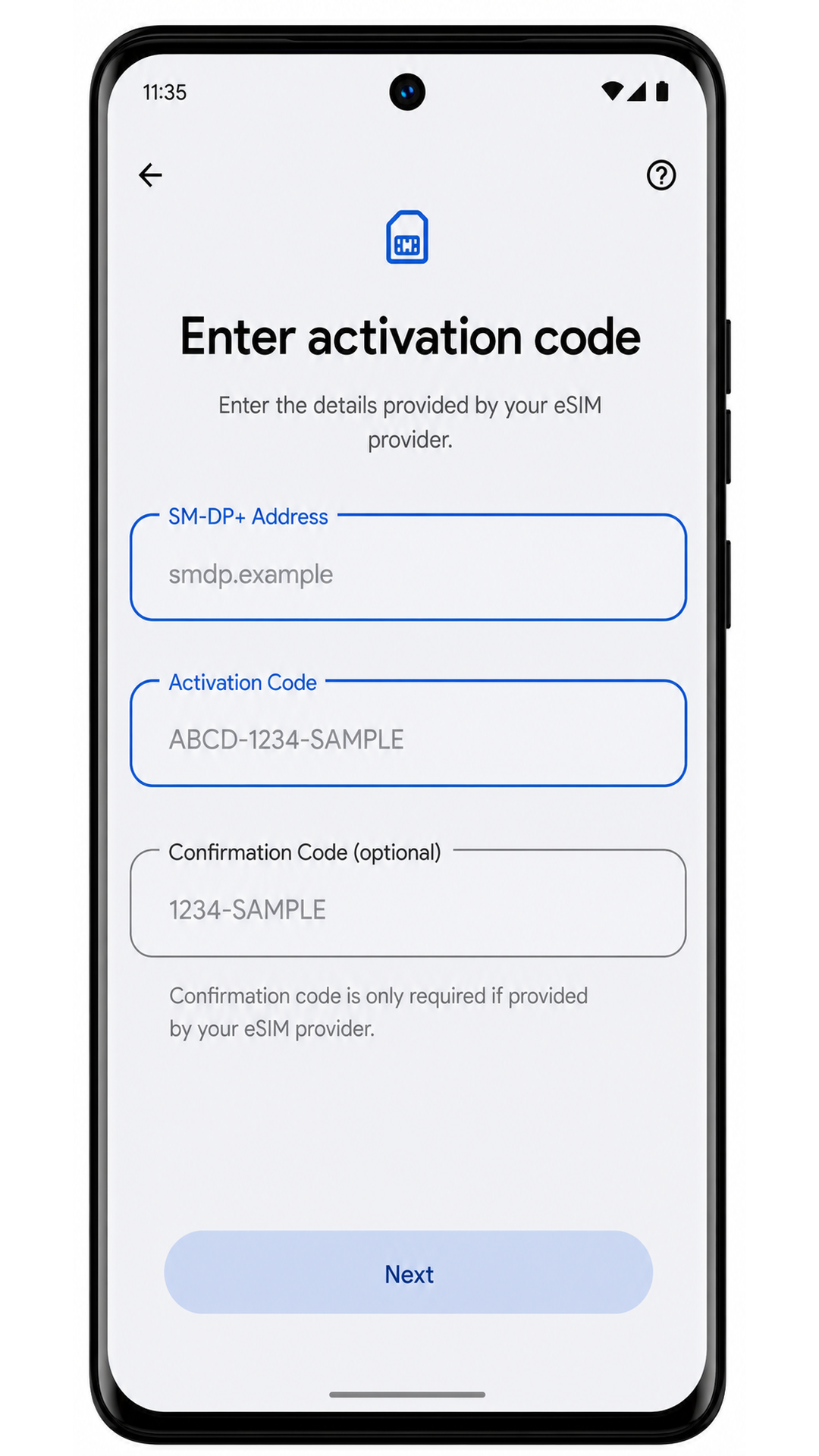
6. أدخل عنوان SM-DP+ ورمز التفعيل الخاصين بـ iroamly، ثم أضف رمز التأكيد فقط إذا وفرت iroamly ذلك.
راجع كل حرف بدقة، ثم اضغط على "التالي" أو زر المتابعة الذي يظهر على الشاشة. لا تضف أي مسافات إلا إذا كانت واردة في تفاصيل iroamly.
7. راجع ملف تعريف eSIM الخاص بـ iroamly واضغط على تنزيل.
حافظ على اتصال الهاتف بشبكة Wi-Fi حتى اكتمال التنزيل.
8. اضغط على "تم" (Done) بعد تأكيد نظام أندرويد إضافة eSIM الخاص بـ iroamly.
ستظهر الآن بطاقة eSIM التي أدخلتها يدوياً في قائمة بطاقات SIM تماماً مثل الملفات التي يتم تثبيتها عبر رمز QR.
كيفية التأكد من تثبيت eSIM الخاصة بك من iRoamly
1. انتقل إلى الإعدادات > الشبكة والإنترنت > شرائح SIM.
ابحث عن ملف التعريف المثبت باسم iRoamly Travel، أو Travel eSIM، أو أي اسم آخر اخترته أثناء عملية الإعداد.
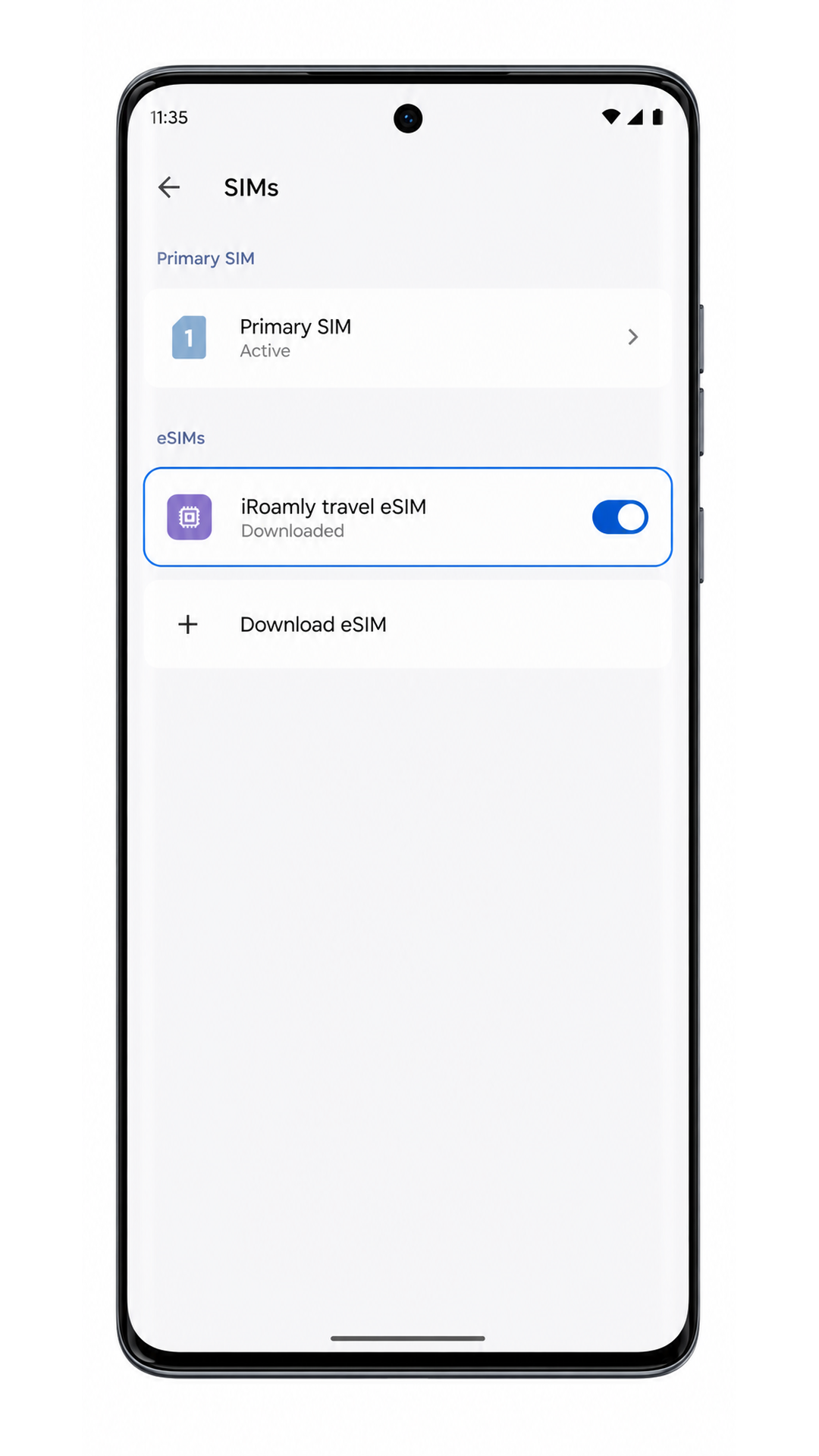
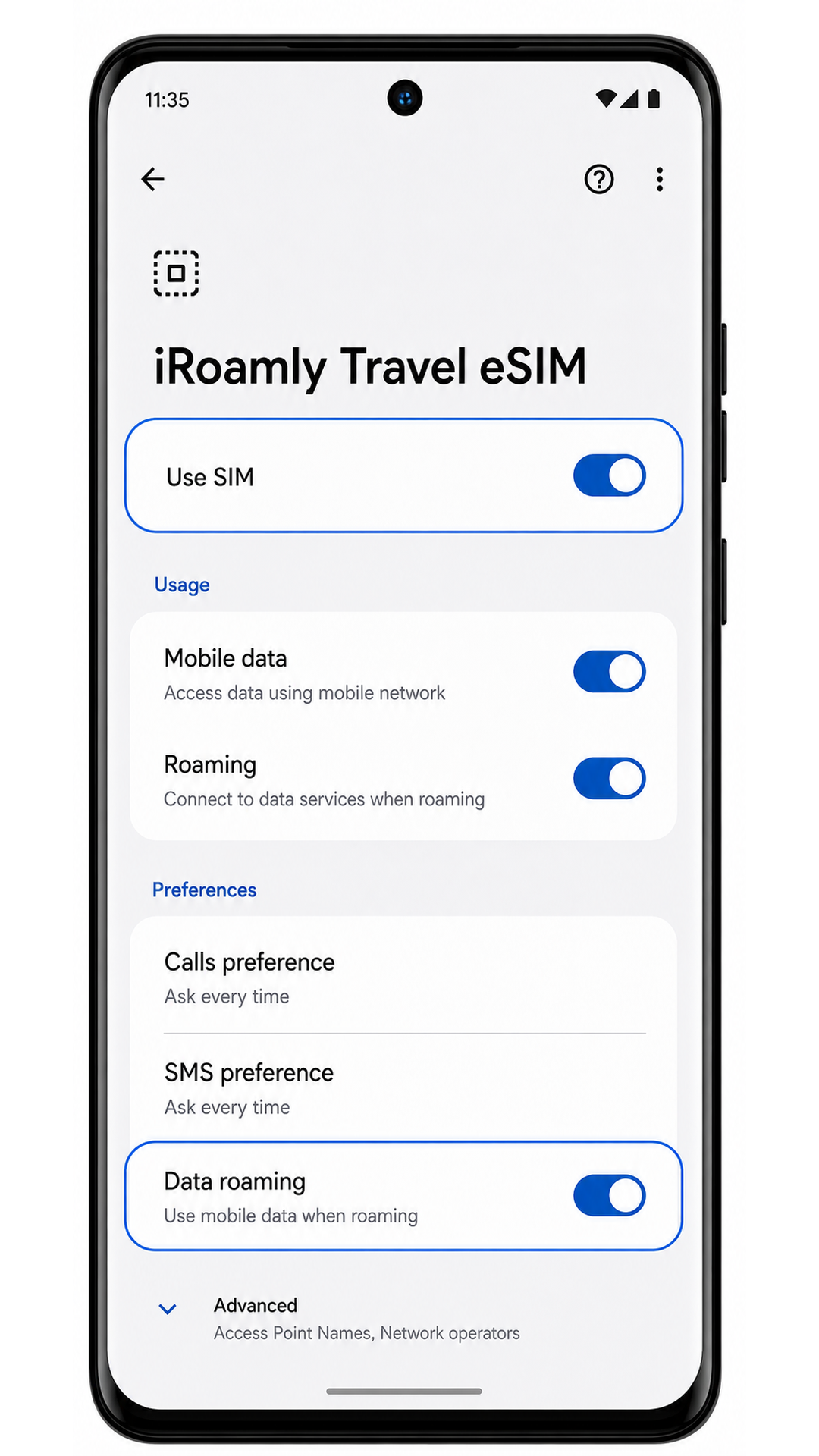
2. اضغط على ملف تعريف eSIM الخاص بـ iRoamly وتأكد من تفعيل خيار "استخدام SIM" (Use SIM).
إذا كان ملف التعريف مثبتاً ولكنه غير مفعل، قم بتشغيله قبل السفر أو بمجرد وصولك إلى الوجهة التي تغطيها خطتك.
3. تحقق من بيانات الهاتف فقط في حال تفعيل خطة iRoamly الخاصة بك أو عند وصولك إلى الوجهة المشمولة.
بالنسبة للخطط التي تقتصر على البيانات، قم باختبار صفحة ويب أو تطبيق باستخدام بيانات الهاتف المحمول. لا تقم باختبار الرسائل القصيرة (SMS) أو إجراء المكالمات إلا إذا كانت خطة iRoamly الخاصة بك تشمل هذه الخدمات.
إعداد eSIM لبيانات الهاتف المحمول
1. افتح "الإعدادات" > "الشبكة والإنترنت" > "بطاقات SIM"، ثم اضغط على ملف تعريف iRoamly eSIM.
يجب أن تظهر لك في صفحة إعدادات ملف التعريف خيارات التحكم مثل "استخدام بطاقة SIM"، و"بيانات الهاتف المحمول"، و"تجوال البيانات".
2. قم بتفعيل خيار "استخدام بطاقة SIM" لـ iRoamly eSIM، وقم بتمكين "تجوال البيانات" إذا كانت خطة iRoamly الخاصة بوجهتك تتطلب ذلك.
غالباً ما تتطلب بيانات eSIM المخصصة للسفر تفعيل خاصية التجوال لأن الخطة تعتمد على الاتصال عبر شبكات شريكة في الخارج.
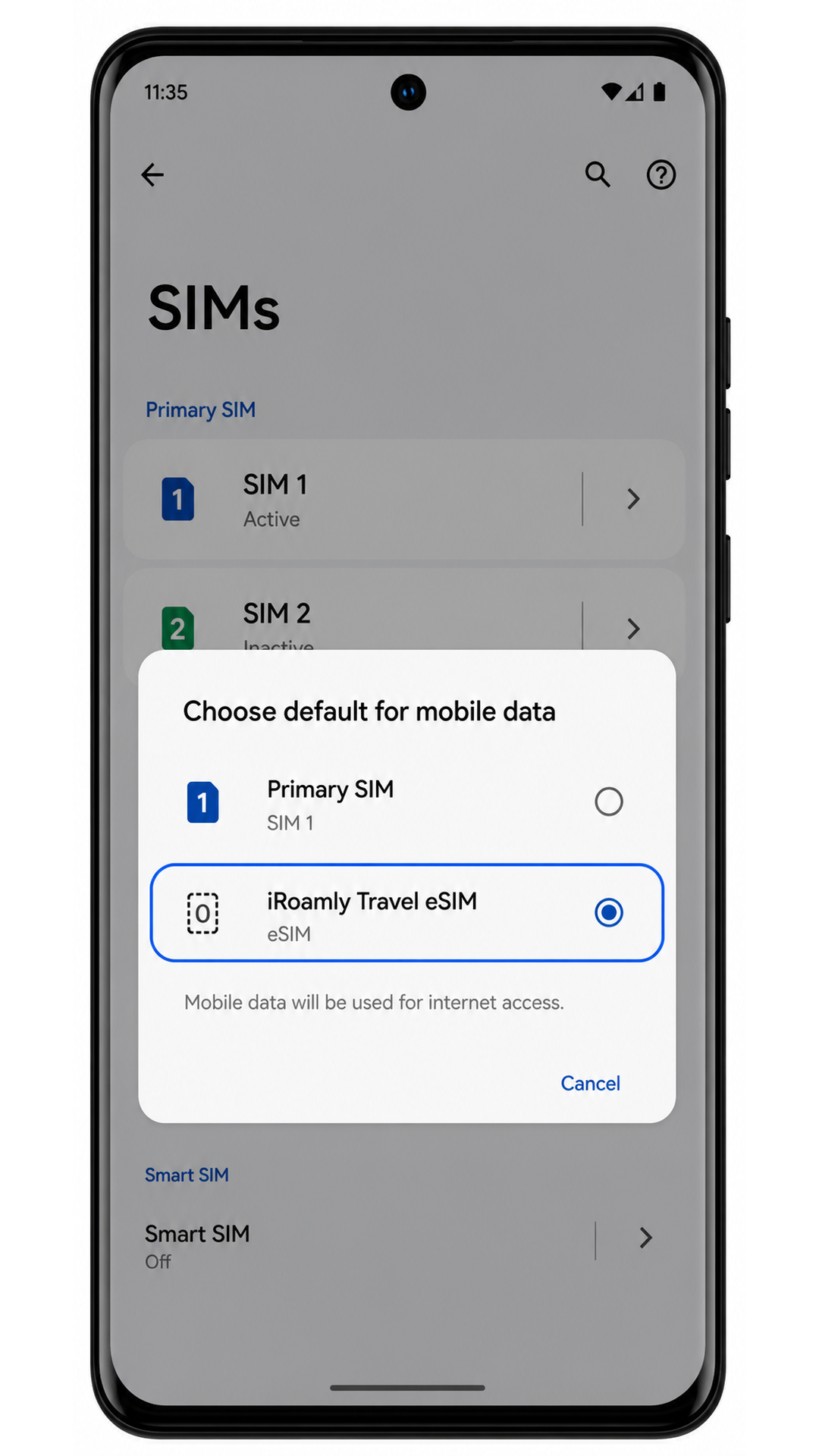
3. قم بتعيين "بيانات الهاتف المحمول" أو بطاقة SIM الافتراضية للبيانات على iRoamly Travel eSIM.
يساعد هذا هاتف Edge 40 Neo على استخدام eSIM المخصصة للسفر للاتصال بالإنترنت، مع الإبقاء على بطاقة SIM الأساسية الخاصة بك متاحة للمكالمات أو الرسائل المدعومة.
استكشاف الأخطاء وإصلاحها
إذا كان خيار "إضافة شريحة" (Add SIM) أو "إعداد eSIM" غير متاح، تأكد من أن طراز Motorola Edge 40 Neo الذي تستخدمه يدعم eSIM، وقم بتحديث نظام أندرويد، وأعد تشغيل الهاتف، وتحقق مما إذا كانت إعدادات مشغل الشبكة أو المنطقة الجغرافية تمنع استخدام eSIM.
إذا تعذر مسح رمز الاستجابة السريعة (QR code)، قم بزيادة سطوع الشاشة في الجهاز الذي يعرض الرمز، أو نظف عدسة كاميرا هاتف Edge 40 Neo، أو استخدم خيار الإدخال اليدوي للرمز.
إذا ظهرت رسالة على نظام أندرويد تفيد بأن رمز الاستجابة السريعة قد استُخدم بالفعل، فلا تقم بحذف الملف الشخصي. تواصل مع فريق دعم iRoamly، حيث إن العديد من رموز eSIM QR مصممة للتثبيت لمرة واحدة فقط.
إذا فشلت عملية الإدخال اليدوي، قارن عنوان SM-DP+، ورمز التفعيل، ورمز التأكيد الاختياري بتفاصيل طلب iRoamly؛ فقد يؤدي وجود خطأ في حرف واحد فقط إلى فشل التفعيل.
إذا تم تثبيت eSIM ولكن بيانات الهاتف لا تعمل، اختر iRoamly eSIM لاستخدامها في بيانات الهاتف المحمول، وقم بتفعيل خيار "تجوال البيانات" إذا لزم الأمر، وأوقف تشغيل شبكة الواي فاي لإجراء اختبار سريع، ثم أعد تشغيل الهاتف.
إذا بقيت حالة التفعيل "قيد الانتظار"، انتظر حتى تصل إلى وجهة السفر وتتصل بشبكة محلية مدعومة؛ فبعض الباقات لا تتفعل بشكل كامل إلا عند اتصال الهاتف بشبكة الوجهة.
إذا تعطلت المكالمات أو الرسائل القصيرة، راجع تفاصيل الباقة؛ فالعديد من باقات iRoamly المخصصة للسفر تقتصر على بيانات الهاتف المحمول وقد لا تتضمن خدمات الصوت أو الرسائل القصيرة.
الخلاصة
الآن بعد أن أصبحت iRoamly eSIM جاهزة على هاتفك Motorola Edge 40 Neo، بات لديك وسيلة مرنة للبقاء على اتصال دون الحاجة إلى الاعتماد على بطاقة SIM فعلية جديدة. إن إعداد خدمات الهاتف المحمول قبل المغادرة يساهم في تبسيط تجربة سفرك وتقليل الوقت المستغرق في الإعداد عند الوصول.
مع استمرار تزايد الاعتماد على eSIM، ستجد أن معرفة كيفية إدارة ملفات تعريف SIM الرقمية مهارة مفيدة تتجاوز مجرد رحلة واحدة؛ إذ يمكن أن تساعدك هذه المهارات نفسها في تبديل الخطط، وإضافة شركات اتصالات جديدة، وإدارة الاتصال بفعالية أكبر في المستقبل.