
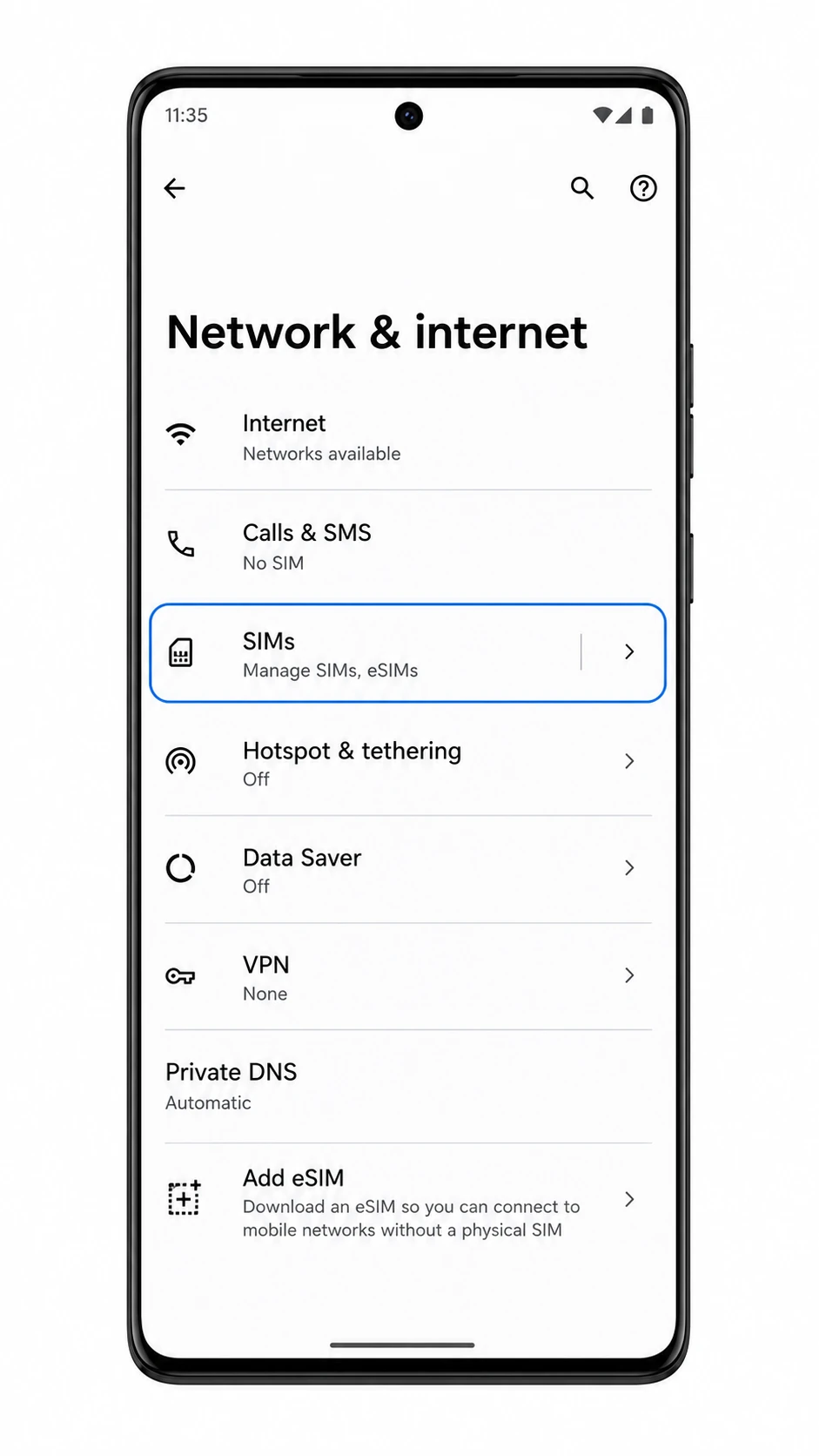
يدعم هاتف Motorola Edge 40 Pro تقنية eSIM في الطرازات الإقليمية المتوافقة، ويستخدم أحدث إصدار من نظام تشغيل Motorola Android مساراً مشابهاً لنظام أندرويد الخام لإعداد الـ eSIM، وذلك عبر: الإعدادات > الشبكة والإنترنت > بطاقات SIM > إضافة eSIM. قد تختلف أسماء القوائم قليلاً بناءً على إصدار البرنامج، أو المنطقة، أو البرامج الثابتة الخاصة بمشغل الشبكة.
بالنسبة للمسافرين، يمكن أن يجعل تثبيت iRoamly travel eSIM قبل المغادرة عملية إعداد بيانات الهاتف أكثر سهولة بعد الوصول. تأكد من توفر اتصال Wi-Fi أثناء التثبيت، وتحقق من خطة iRoamly الخاصة بك جيداً، حيث تختلف إمكانية إجراء المكالمات الصوتية وإرسال الرسائل القصيرة حسب الخطة.
يغطي هذا الدليل طريقتي الإعداد على هاتف Motorola Edge 40 Pro: مسح رمز QR الخاص بـ iRoamly وإدخال تفاصيل الـ eSIM يدوياً. عادةً ما تكون طريقة رمز QR أسرع، في حين يُعد الإدخال اليدوي مفيداً إذا تعذر مسح رمز QR من شاشة أخرى.
قبل إعداد eSIM الخاصة بـ iRoamly
اتصل بشبكة Wi-Fi مستقرة عبر جهاز Motorola Edge 40 Pro قبل البدء.
تأكد من أن إصدار Edge 40 Pro الخاص بك يدعم eSIM وأنه غير مقفل على شبكة مشغل اتصالات تمنع تثبيت eSIM.
أبقِ رمز QR الخاص بـ iRoamly وعنوان SM-DP+ ورمز التفعيل ورمز التأكيد الاختياري جاهزة لديك.
سجّل الدخول إلى أي حساب Google أو حساب جهاز مطلوب إذا طلب هاتفك ذلك أثناء الإعداد.
قم بتثبيت eSIM قبل يوم أو يومين من موعد سفرك إذا كانت خطتك تسمح بذلك، ولكن تذكر أن فترة صلاحية خطة iRoamly تبدأ من لحظة التفعيل. تحقق من تفاصيل التفعيل الدقيقة في بيانات خطة iRoamly الخاصة بك.
لا تقم بحذف eSIM الخاصة بـ iRoamly بعد التثبيت ما لم يطلب منك دعم iRoamly ذلك؛ فالعديد من ملفات تعريف eSIM المخصصة للسفر لا يمكن إعادة تثبيتها ببساطة بمجرد إزالتها.
قد تكون خطط iRoamly eSIM مخصصة للبيانات فقط؛ لذا فإن المكالمات الصوتية والرسائل النصية (SMS) غير مضمونة، يرجى مراجعة صفحة الخطة أو تفاصيل الطلب قبل الاعتماد عليها.
الطريقة 1: تثبيت eSIM عن طريق مسح رمز QR
افتح الإعدادات (Settings) على هاتف Motorola Edge 40 Pro الخاص بك واضغط على الشبكة والإنترنت (Network & internet).
يجب أن تظهر لك منطقة إعدادات الشبكة في أندرويد حيث تتم إدارة إعدادات بطاقة SIM وبيانات الجوال.

اضغط على بطاقات SIM (SIMs)، ثم اختر إضافة eSIM (Add eSIM) أو تنزيل eSIM جديد (Download new eSIM) إذا ظهر هذا الخيار في إصدار نظام التشغيل لديك.
من المفترض أن يفتح الهاتف عملية إعداد eSIM. في بعض إصدارات أندرويد على هواتف موتورولا، قد يظهر خيار إضافة eSIM في مكان أدنى ضمن صفحة الشبكة والإنترنت أو داخل صفحة بطاقات SIM.
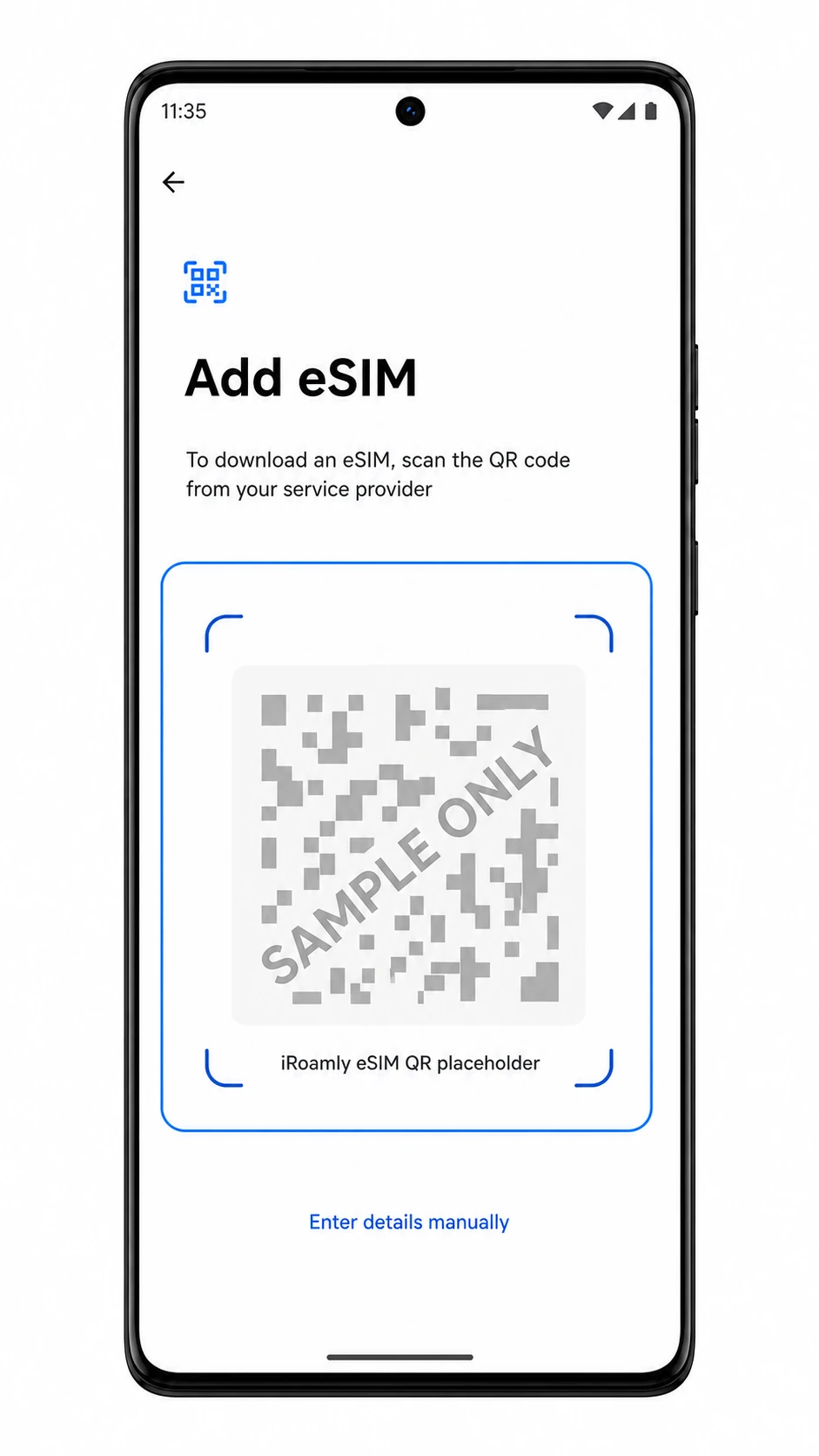
على شاشة إضافة eSIM، وجه كاميرا الهاتف نحو رمز QR الخاص بـ iroamly eSIM.
استخدم رمز QR الموجود في بريد طلب iroamly أو في صفحة حسابك. تأكد من أن الرمز مسطح ومضاء جيداً وموجود بالكامل داخل إطار المسح.
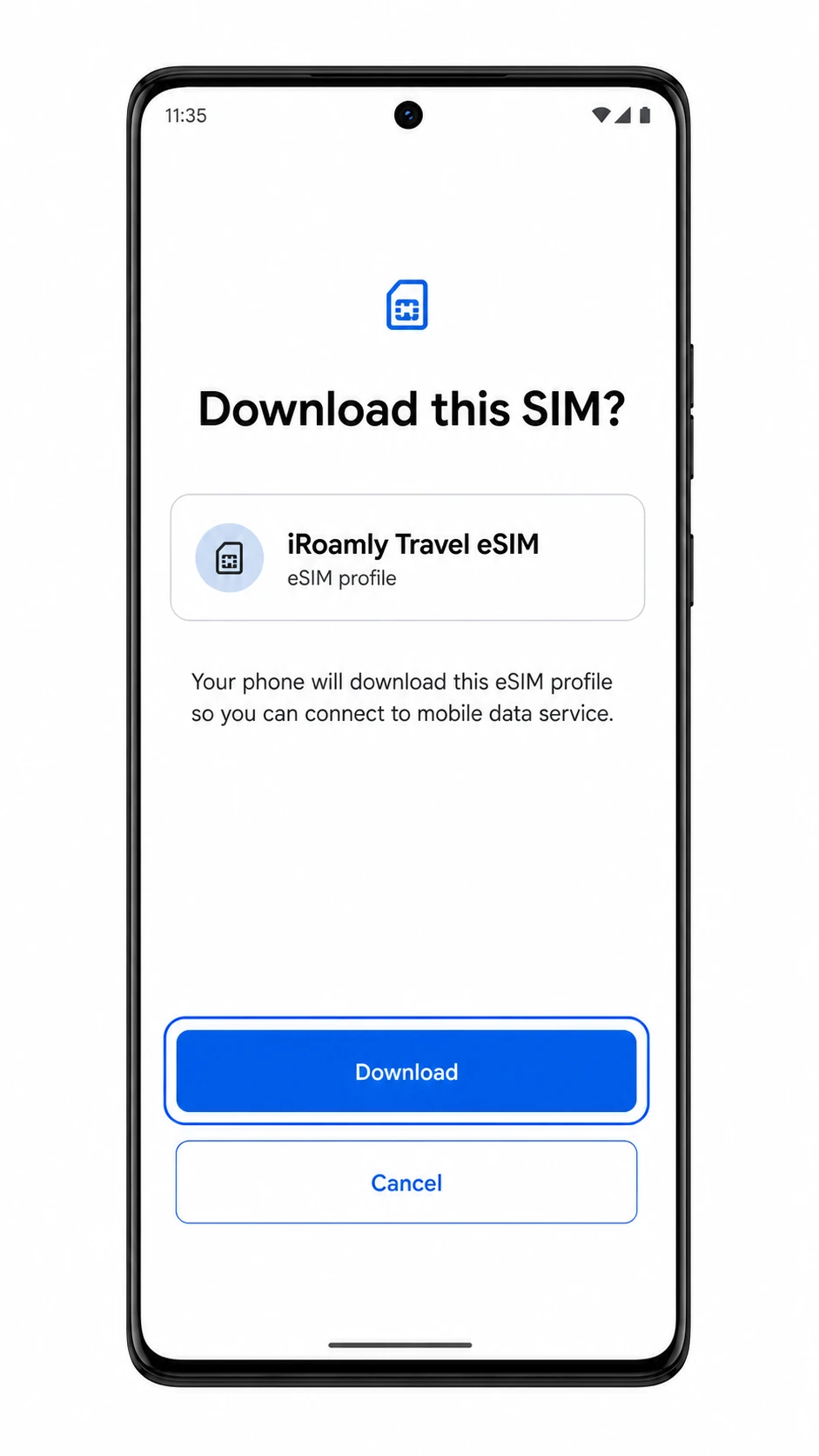
عندما يظهر الهاتف رسالة "تنزيل هذه الـ SIM؟" (Download this SIM?)، راجع اسم الملف الشخصي واضغط على تنزيل (Download).
انتظر حتى يكتمل تنزيل ملف تعريف eSIM. أبقِ اتصال Wi-Fi مفعلاً ولا تغلق الإعدادات أثناء عملية التنزيل.
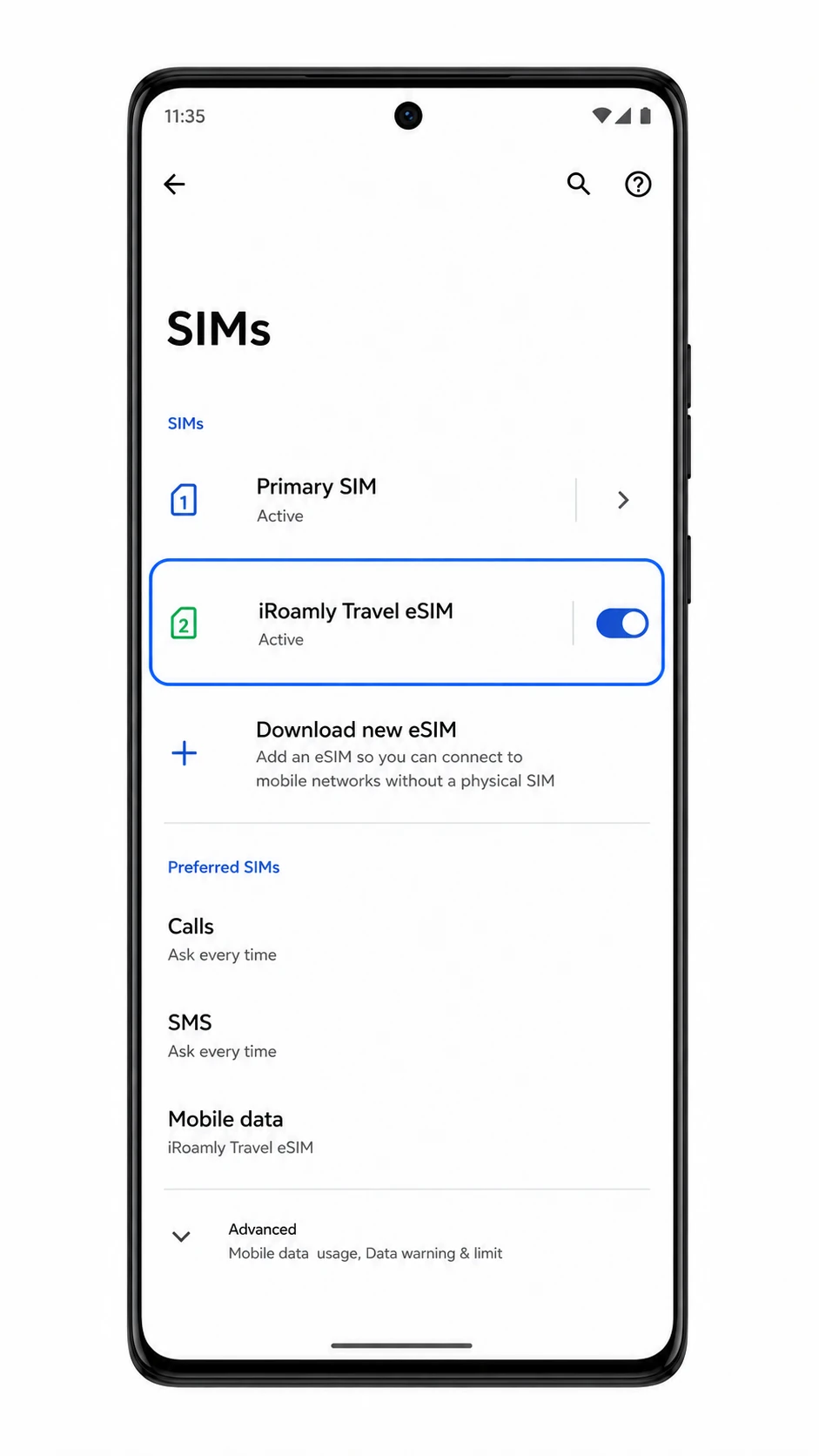
إذا سألك نظام أندرويد عما إذا كنت ترغب في استخدام eSIM الجديدة الآن، فاختر الخيار الذي يبقي بطاقة SIM الأساسية الخاصة بك متاحة للمكالمات أو الرسائل القصيرة، ويترك iroamly جاهزاً لاستخدام بيانات الجوال.
بعد الإعداد، يجب أن يظهر ملف تعريف iroamly في قائمة بطاقات SIM. يمكنك تعديل خط البيانات لاحقاً من قسم بيانات الجوال.
الطريقة 2: تثبيت eSIM يدوياً
افتح الإعدادات وانقر على الشبكة والإنترنت.
تبدأ هذه الخطوات من نفس مسار إعدادات شبكة أندرويد في هواتف موتورولا المستخدم لإعداد رمز الاستجابة السريعة (QR).
انقر على بطاقات SIM، ثم اختر إضافة eSIM أو تنزيل eSIM جديد.
يجب أن تفتح شاشة إعداد eSIM. إذا ظهر لك خيار "تنزيل بطاقة SIM" بدلاً من ذلك، اختره للمتابعة.
في شاشة إضافة eSIM، انقر على إدخال التفاصيل يدوياً.
استخدم هذا الخيار إذا كان رمز الاستجابة السريعة موجوداً على نفس الهاتف، أو إذا تعذّر على الكاميرا مسحه ضوئياً، أو إذا كنت تفضل إدخال تفاصيل التنشيط من iRoamly يدوياً.
أدخل عنوان SM-DP+ ورمز التنشيط بدقة كما وفرتهما iRoamly. إذا وفرت iRoamly رمز تأكيد، أدخله في الحقل الاختياري، ثم انقر على "التالي".
تجنب إضافة أي مسافات أو علامات ترقيم إضافية. تستخدم شاشة الإعداد اليدوي في أندرويد لهواتف موتورولا حقولاً منفصلة لكل من عنوان SM-DP+، ورمز التنشيط، ورمز التأكيد الاختياري.
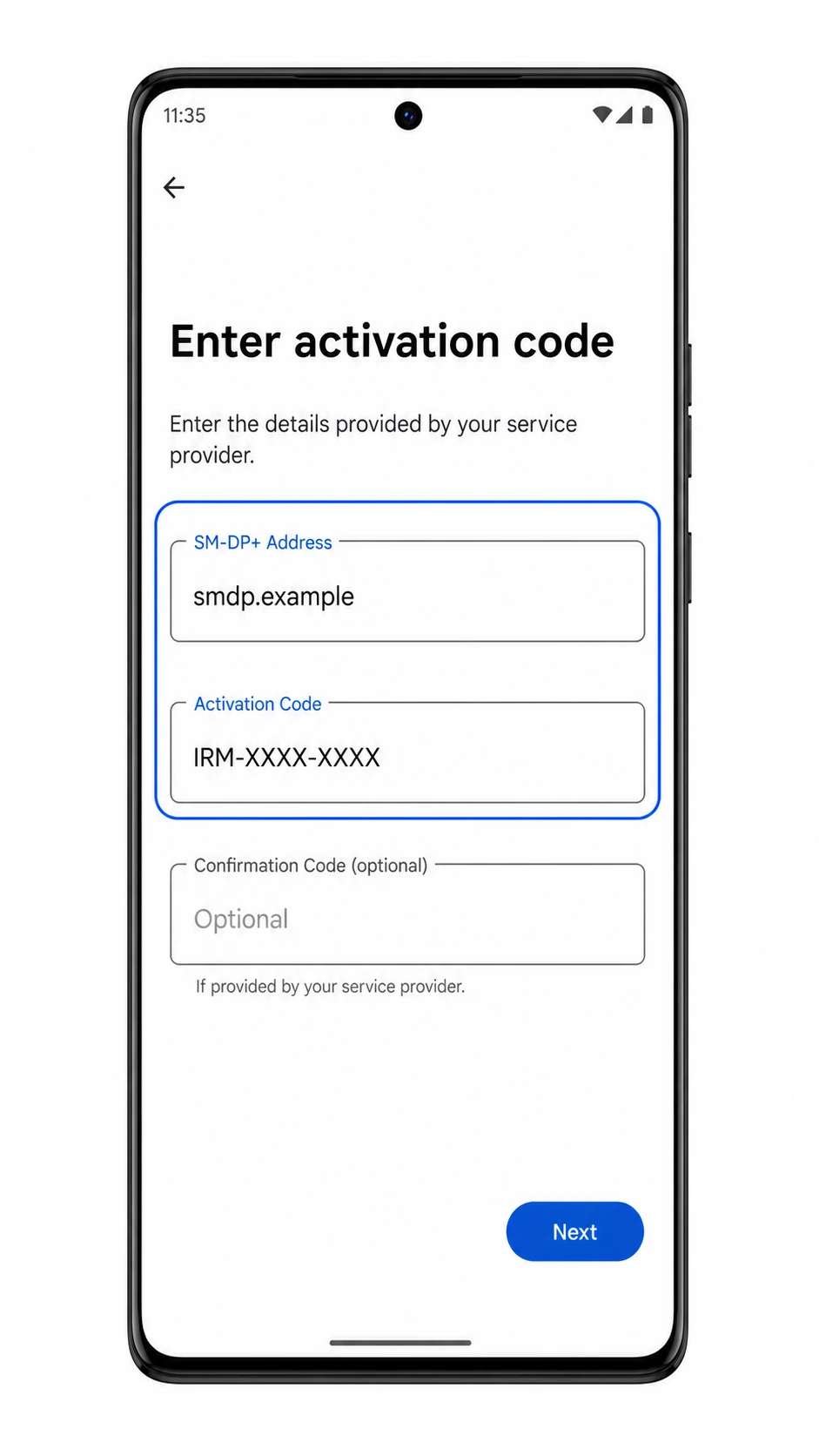
عندما يظهر الهاتف رسالة "هل تريد تنزيل بطاقة SIM هذه؟"، تأكد من أن الملف الشخصي هو iRoamly Travel eSIM ثم انقر على "تنزيل".
حافظ على اتصالك بشبكة Wi-Fi حتى يكتمل تنزيل eSIM.
إذا طلب منك نظام أندرويد تحديد كيفية استخدام eSIM الجديد، احتفظ ببطاقة SIM الأساسية للمكالمات أو الرسائل النصية ما لم تكن خطة iRoamly الخاصة بك تدعم هذه الخدمات تحديداً.
يجب الآن أن يكون eSIM الخاص بـ iRoamly مثبتاً وجاهزاً للتهيئة من أجل بيانات الهاتف المحمول.
كيفية التأكد من تثبيت iRoamly eSIM
انتقل إلى الإعدادات > الشبكة والإنترنت > بطاقات SIM.
ابحث عن iRoamly Travel eSIM في قائمة بطاقات SIM. يجب أن تظهر الـ eSIM كملف تعريف نشط مع تفعيل مفتاح التشغيل الخاص بها.
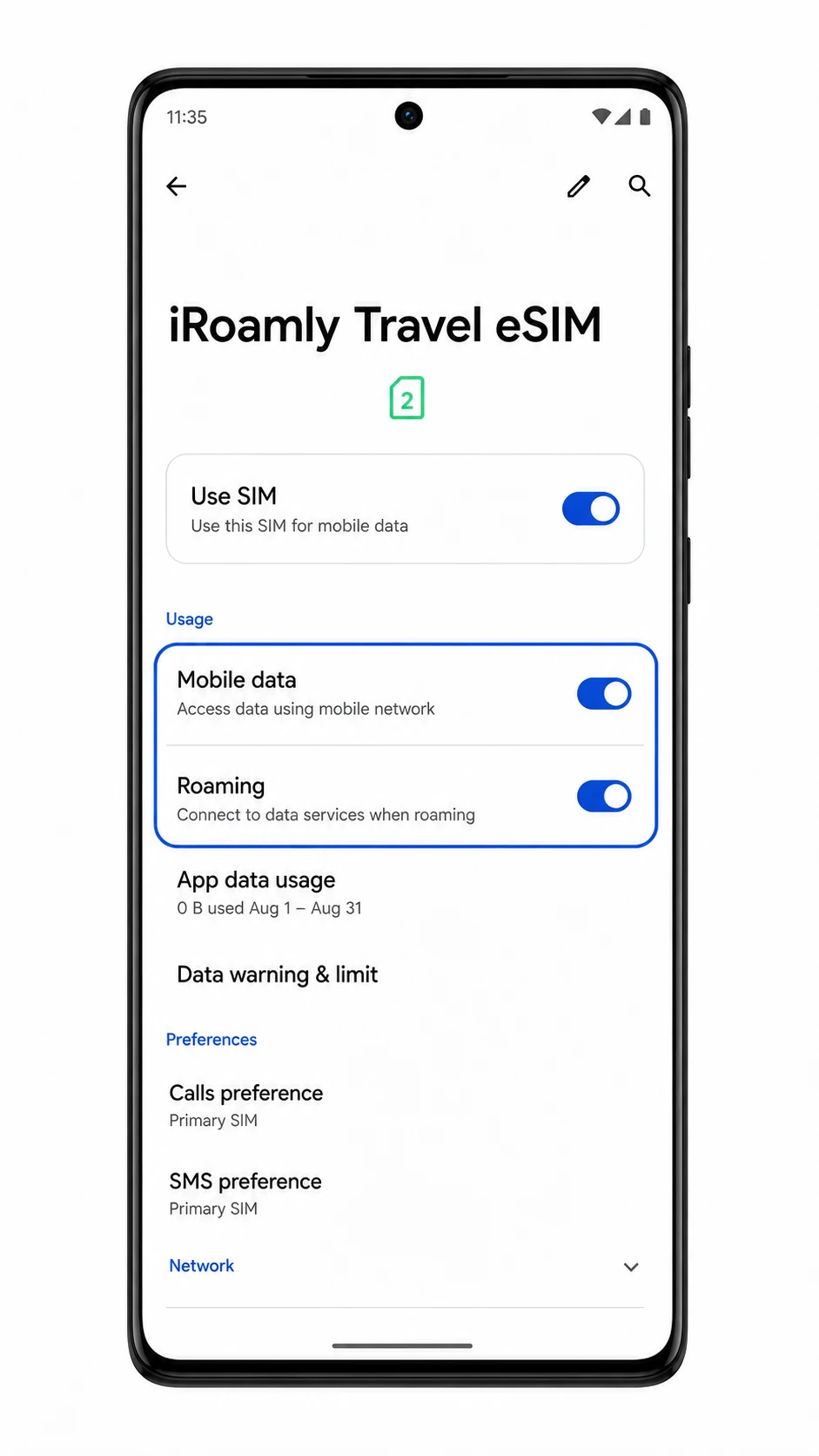
افتح ملف تعريف iRoamly Travel eSIM وتأكد من تفعيل خيار "استخدام بطاقة SIM".
إذا كانت باقتك مخصصة للبيانات فقط، فلا تعتمد على الرسائل القصيرة أو المكالمات لاختبار التفعيل. بدلاً من ذلك، قم بإجراء اختبار لبيانات الهاتف المحمول بعد اختيار iRoamly كبطاقة SIM للبيانات.
إعداد eSIM لبيانات الجوال
افتح الإعدادات > الشبكة والإنترنت > بطاقات SIM، ثم اضغط على iRoamly Travel eSIM.
يجب أن تعرض صفحة تفاصيل بطاقة SIM الخاصة بـ iRoamly عناصر التحكم في البيانات الخاصة بـ eSIM المثبتة.
فعّل خياري "استخدام بطاقة SIM" و"بيانات الجوال" لـ iRoamly eSIM.
يسمح هذا لهاتف Motorola Edge 40 Pro باستخدام ملف تعريف iRoamly لبيانات السفر.
فعّل خاصية "التجوال" إذا كانت خطة وجهتك من iRoamly تتطلب التجوال للحصول على خدمة البيانات.
تتطلب العديد من بطاقات eSIM الخاصة بالسفر تمكين تجوال البيانات لأن الخطة تتصل عبر شبكات الشركاء في الخارج.
تحقق من إعدادات بطاقة SIM المفضلة، واجعل المكالمات والرسائل القصيرة على بطاقة SIM الأساسية ما لم تتضمن خطة iRoamly الخاصة بك هذه الخدمات.
اضبط "بيانات الجوال" على iRoamly Travel eSIM عندما ترغب في استخدام بيانات السفر عبر خط iRoamly.
استكشاف الأخطاء وإصلاحها
في حال عدم ظهور خيار "إضافة eSIM"، تأكد من أن إصدار هاتف Motorola Edge 40 Pro لديك يدعم تقنية eSIM في منطقتك، وقم بتحديث نظام Android، وأعد تشغيل الهاتف، وتحقق مما إذا كانت البرامج الثابتة لمشغل الشبكة تمنع إعداد الـ eSIM.
إذا تعذر مسح رمز الاستجابة السريعة (QR)، قم بزيادة سطوع شاشة الجهاز الذي يعرض الرمز، ونظف عدسة الكاميرا، وتجنب الانعكاسات، أو استخدم خيار "إدخال التفاصيل يدوياً".
إذا ظهرت رسالة تفيد بأن رمز الاستجابة السريعة (QR) قد استُخدم بالفعل، لا تقم بحذف الـ eSIM. تواصل مع فريق دعم iRoamly، حيث أن العديد من رموز الاستجابة السريعة الخاصة بـ eSIM يمكن تثبيتها لمرة واحدة فقط.
في حال فشل الإعداد اليدوي، تأكد من إدخال عنوان SM-DP+، ورمز التنشيط، ورمز التأكيد الاختياري بدقة كما هو موضح في تفاصيل طلبك لدى iRoamly.
إذا ظلت حالة الـ eSIM "قيد الانتظار"، تأكد من بقاء اتصال Wi-Fi نشطاً، وانتظر بضع دقائق، ثم أعد تشغيل الهاتف وانتقل مجدداً إلى الإعدادات > الشبكة والإنترنت > بطاقات SIM.
إذا لم تعمل بيانات الهاتف المحمول بعد التثبيت، اختر iRoamly Travel eSIM لاستخدامها في بيانات الهاتف، وفعّل خيار التجوال عند الحاجة، وقم بإيقاف ميزة "تبديل البيانات" إلى بطاقة SIM أخرى إذا كانت تسبب تعارضاً، ثم جرب الاتصال مرة أخرى داخل منطقة التغطية في وجهتك.
إذا لم تكن المكالمات أو الرسائل النصية القصيرة (SMS) تعمل عبر خط iRoamly، راجع تفاصيل الباقة؛ فالعديد من منتجات eSIM الخاصة بالسفر مخصصة لبيانات الهاتف فقط ولا تتضمن خدمات الصوت أو الرسائل النصية.
الخلاصة
بمجرد تثبيت iRoamly eSIM، سيتمكن هاتفك Motorola Edge 40 Pro من التبديل إلى بيانات السفر وقتما تشاء، مما يمنحك مرونة أكبر مع الحفاظ على إمكانية استخدام رقمك الأساسي إذا أردت ذلك. لا يستغرق الإعداد سوى بضع دقائق بمجرد توفر تفاصيل التنشيط واتصال Wi-Fi لديك.
في حال واجهت أي مشكلة، يمكن حل معظمها من خلال مراجعة معلومات التنشيط، أو التأكد من توافق الجهاز، أو التحقق من إعدادات الباقة الخاصة بك. إن تخصيص القليل من الوقت للتحقق من كل شيء مسبقاً من شأنه أن يجعل تجربة سفرك أكثر سلاسة بكثير.