
يدعم هاتف Motorola Edge 40 تقنية eSIM في الإصدارات الإقليمية وإصدارات شركات الاتصالات المتوافقة، مما يجعله خياراً عملياً للمسافرين الراغبين في استخدام بيانات الهاتف دون الحاجة لاستبدال شريحة SIM فعلية. يفترض هذا الدليل أن هاتف Motorola Edge 40 يعمل بنظام أندرويد 13 أو 14 بنسخة قريبة من نظام Motorola الخام، حيث يكون مسار إعدادات eSIM عادةً هو: الإعدادات > الشبكة والإنترنت > شرائح SIM.
يمكن تثبيت iRoamly travel eSIM عن طريق مسح رمز الاستجابة السريعة (QR) الخاص بطلب iRoamly الخاص بك، أو عبر إدخال بيانات التنشيط يدوياً. تعد طريقة مسح رمز QR هي الأسرع، بينما يساعد الإدخال اليدوي في الحالات التي تعرض فيها رمز QR على الهاتف نفسه أو إذا تعذرت قراءته بواسطة الكاميرا.
يُرجى اتباع الخطوات الموضحة أدناه قبل بدء رحلتك، مع الاحتفاظ ببيانات iRoamly في متناول يدك، والتحقق من صفحة باقتك المحددة لمعرفة قواعد الخدمة. قد تختلف مسميات القوائم قليلاً بناءً على إصدار البرنامج، والمنطقة الجغرافية، والبرامج الثابتة لشركة الاتصالات.
قبل إعداد iRoamly eSIM الخاص بك
قم بتوصيل هاتف Motorola Edge 40 بشبكة Wi-Fi مستقرة قبل البدء بتنزيل ملف تعريف eSIM.
تأكد من أن إصدار هاتف Edge 40 الخاص بك يدعم تقنية eSIM وأنه غير مقفل على شبكة معينة، لضمان عمله مع شبكة الوجهة.
احتفظ برمز QR الخاص بـ iRoamly وتفاصيل الإعداد اليدوي جاهزة. يتطلب الإعداد اليدوي عادةً عنوان SM-DP+، ورمز تفعيل، وأحياناً رمز تأكيد.
قم بتثبيت iRoamly eSIM قبل يوم أو يومين من موعد سفرك إن أمكن، ولكن لا تقم بحذفه عشوائياً بعد التثبيت؛ حيث إن العديد من ملفات تعريف eSIM الخاصة بالسفر لا يمكن إعادة تثبيتها بعد حذفها.
تبدأ صلاحية خطة iRoamly من لحظة التفعيل. يرجى مراجعة تفاصيل الخطة المحددة للتأكد مما إذا كان التفعيل يبدأ عند التثبيت، أو عند أول اتصال بشبكة مدعومة، أو وفقاً لأي شرط آخر خاص بالخطة.
قد تكون خطط iRoamly eSIM مخصصة للبيانات فقط. تختلف إمكانية إجراء المكالمات الصوتية وإرسال الرسائل القصيرة حسب نوع الخطة، لذا لا تفترض أنها مشمولة تلقائياً.
الطريقة 1: تثبيت eSIM عن طريق مسح رمز QR
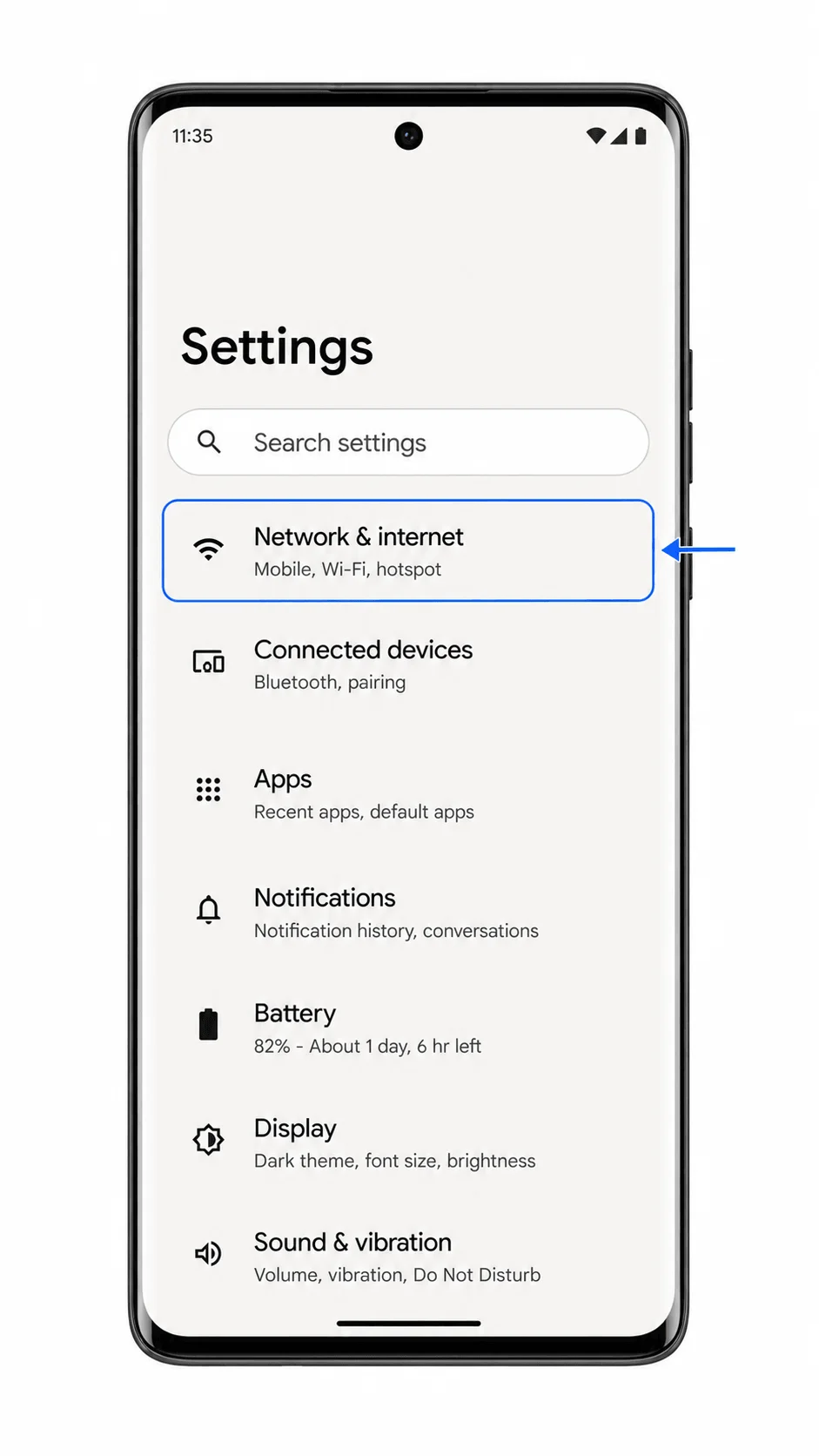
افتح الإعدادات على هاتف Motorola Edge 40 واضغط على "الشبكة والإنترنت" (Network & internet).
ستظهر لك منطقة إعدادات شبكة أندرويد حيث تتم إدارة خيارات شريحة SIM وشبكة الجوال.
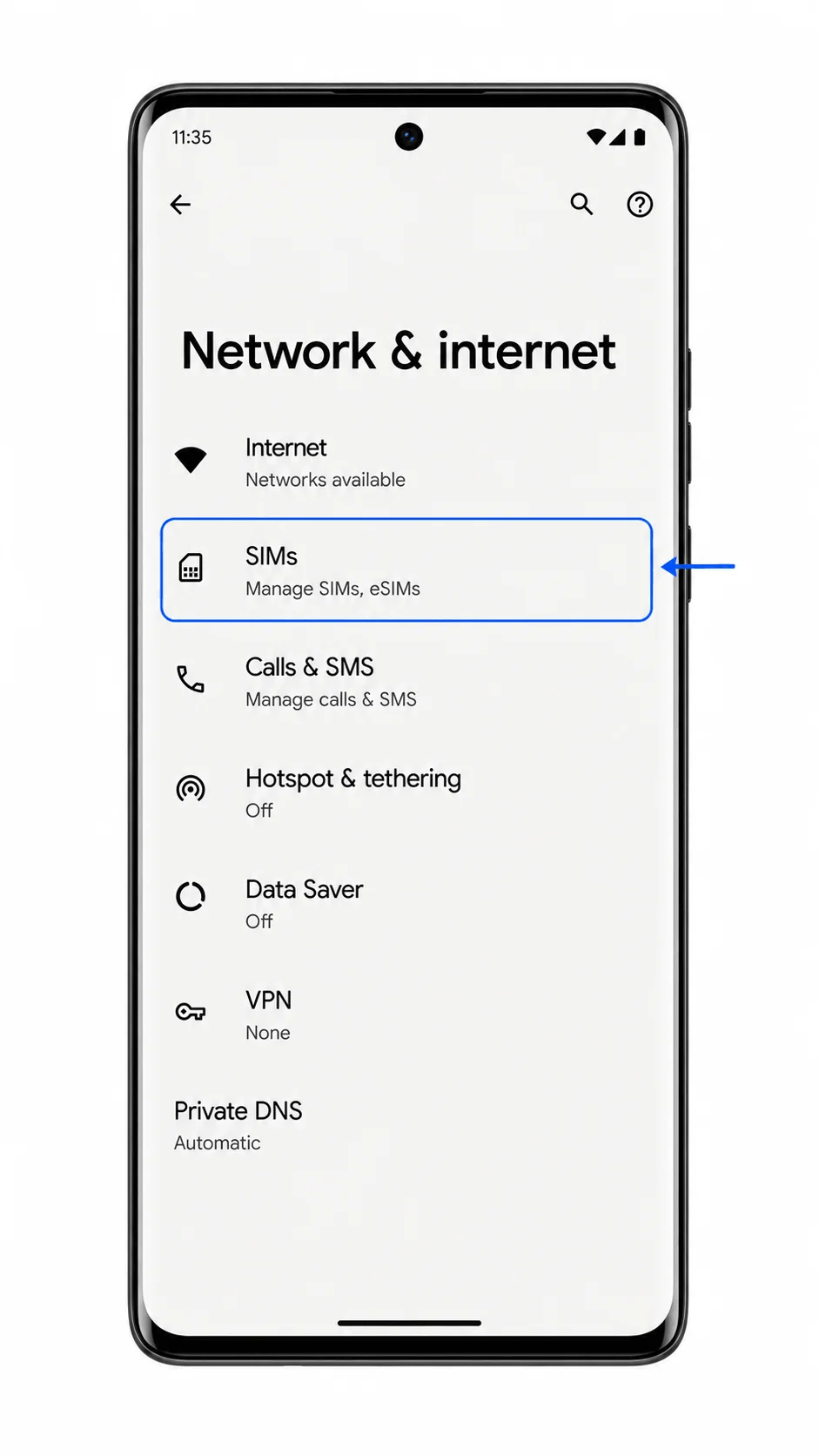
اضغط على "شرائح SIM" (SIMs).
يجب أن يفتح الهاتف شاشة إدارة الشرائح لملفات تعريف SIM الفعلية و eSIM.
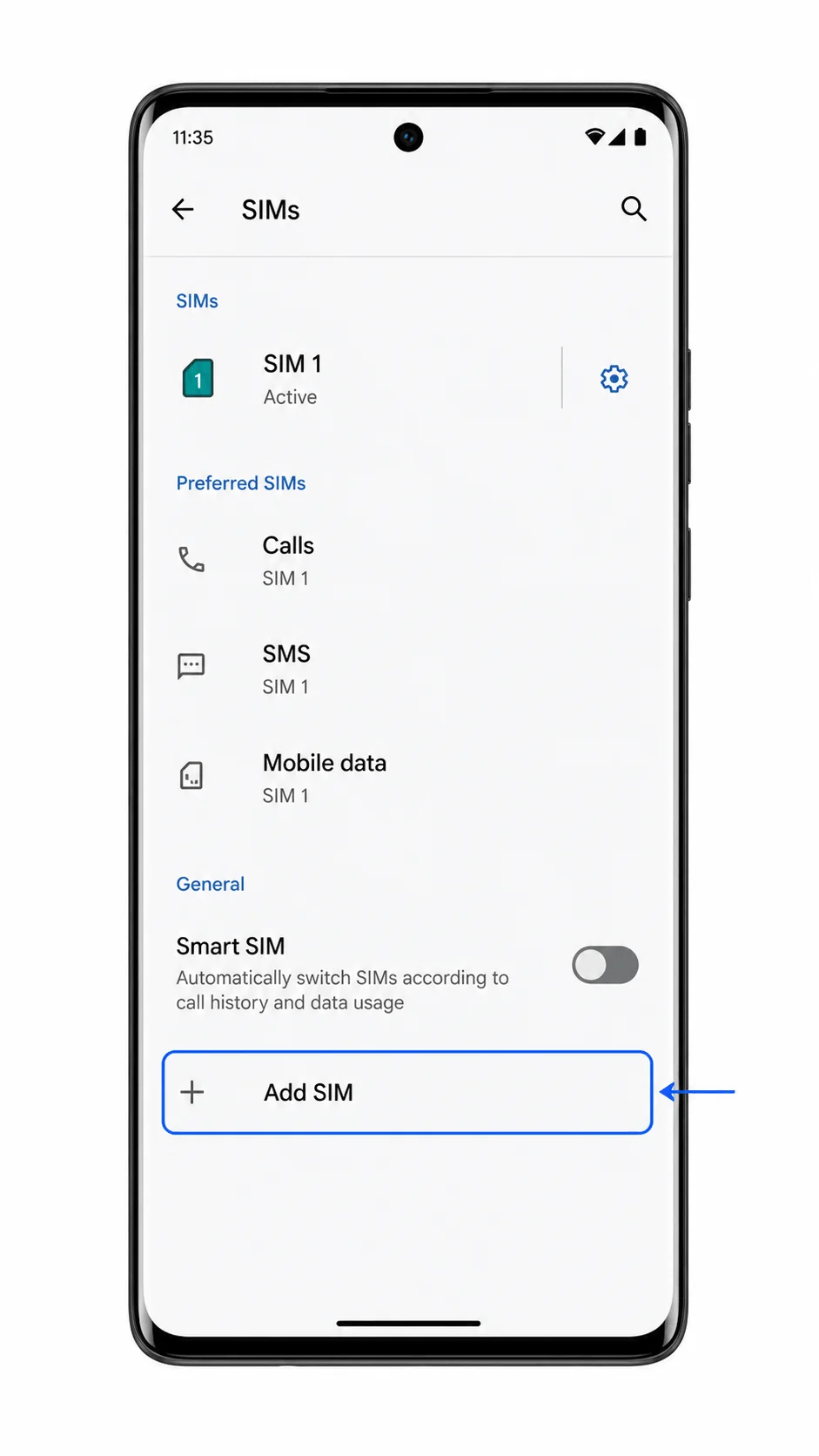
اضغط على "إضافة SIM" (Add SIM).
سيبدأ هاتف Edge 40 إجراءات إضافة خطة جوال جديدة.
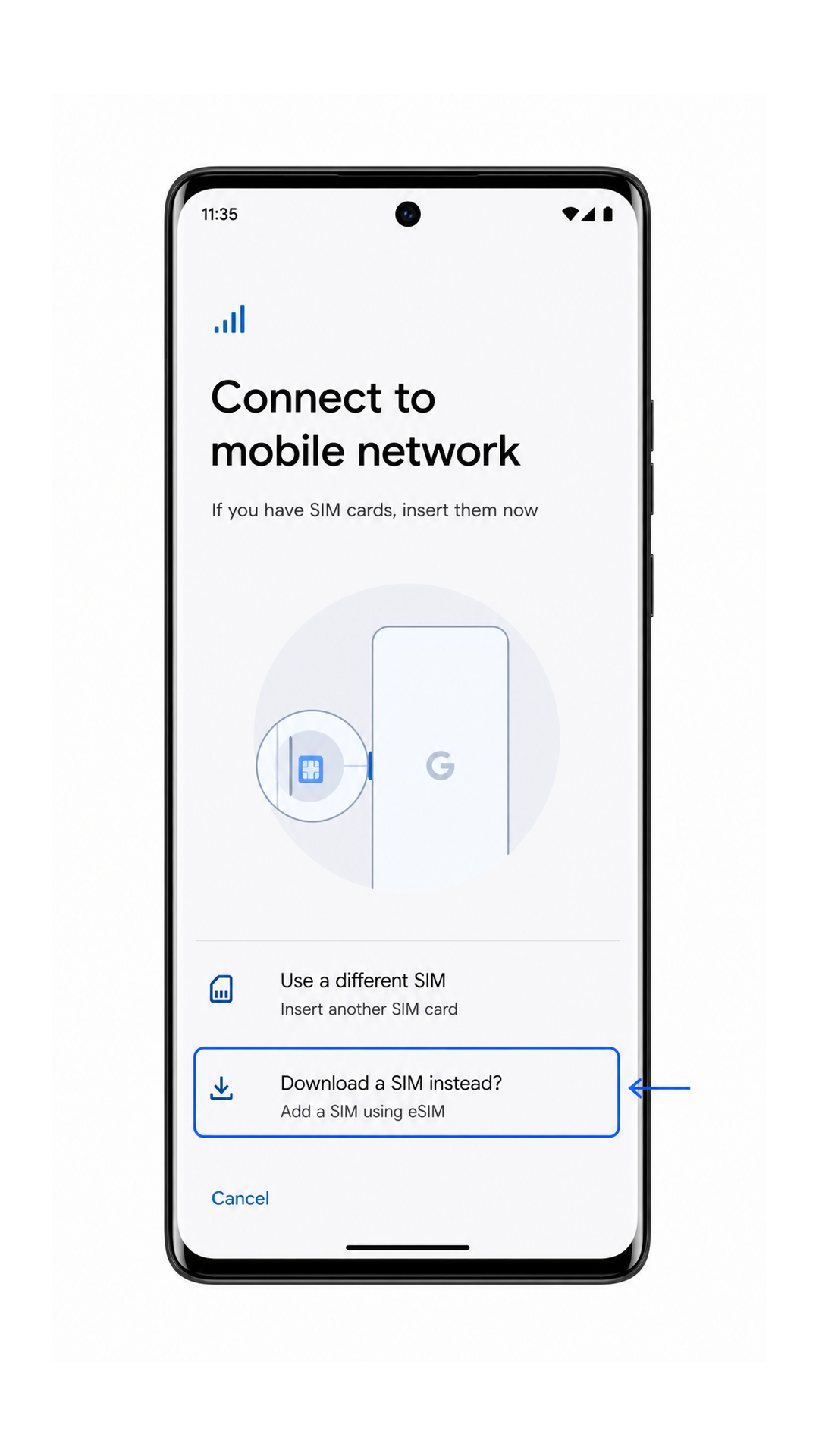
اضغط على "تنزيل SIM بدلاً من ذلك؟" (Download a SIM instead?).
هذا الخيار يخبر نظام أندرويد برغبتك في إضافة ملف تعريف eSIM بدلاً من إدخال بطاقة SIM فعلية.
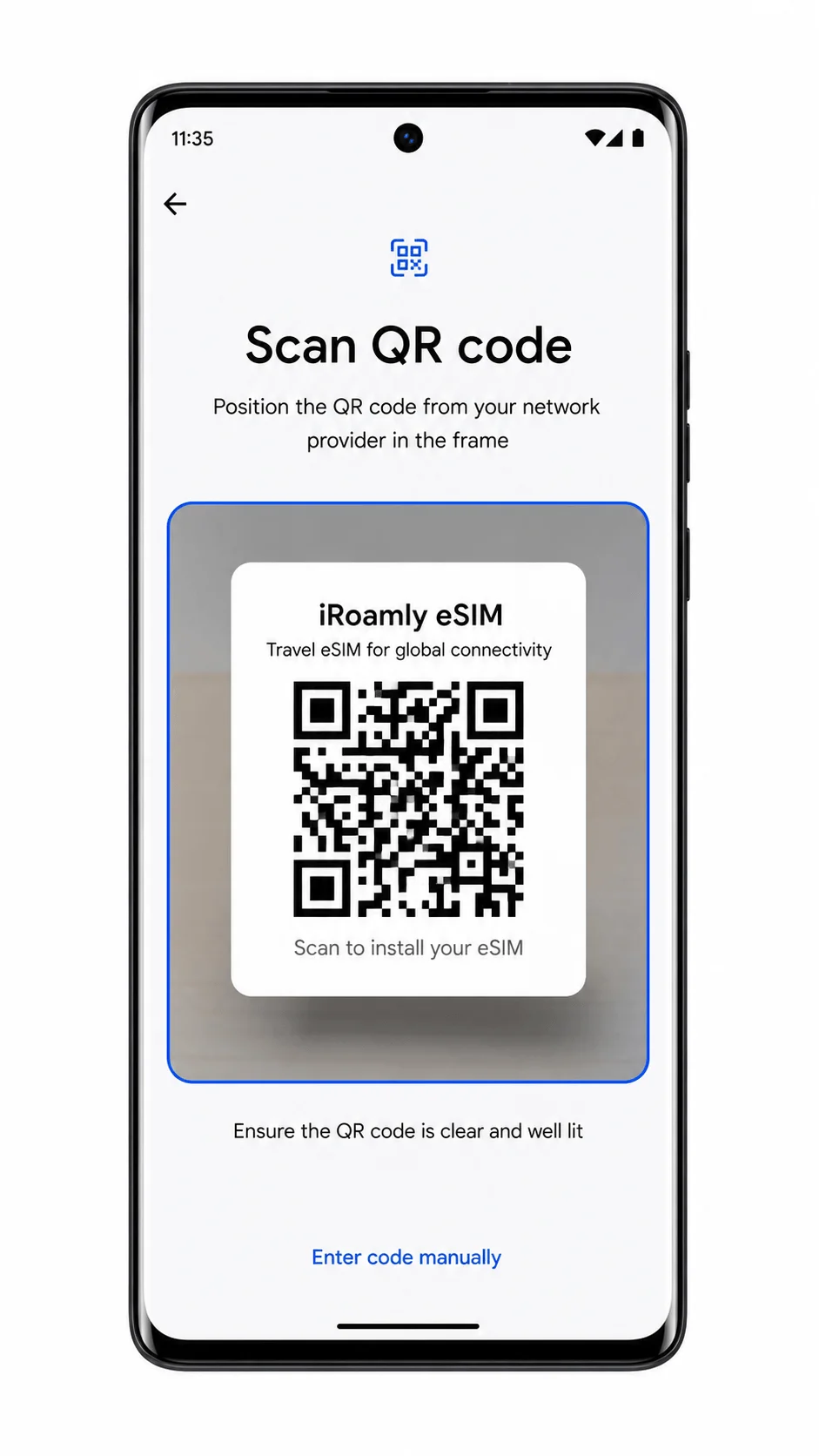
وجه الماسح الضوئي نحو رمز QR الخاص بـ iRoamly واحرص على بقاء الرمز داخل إطار المسح.
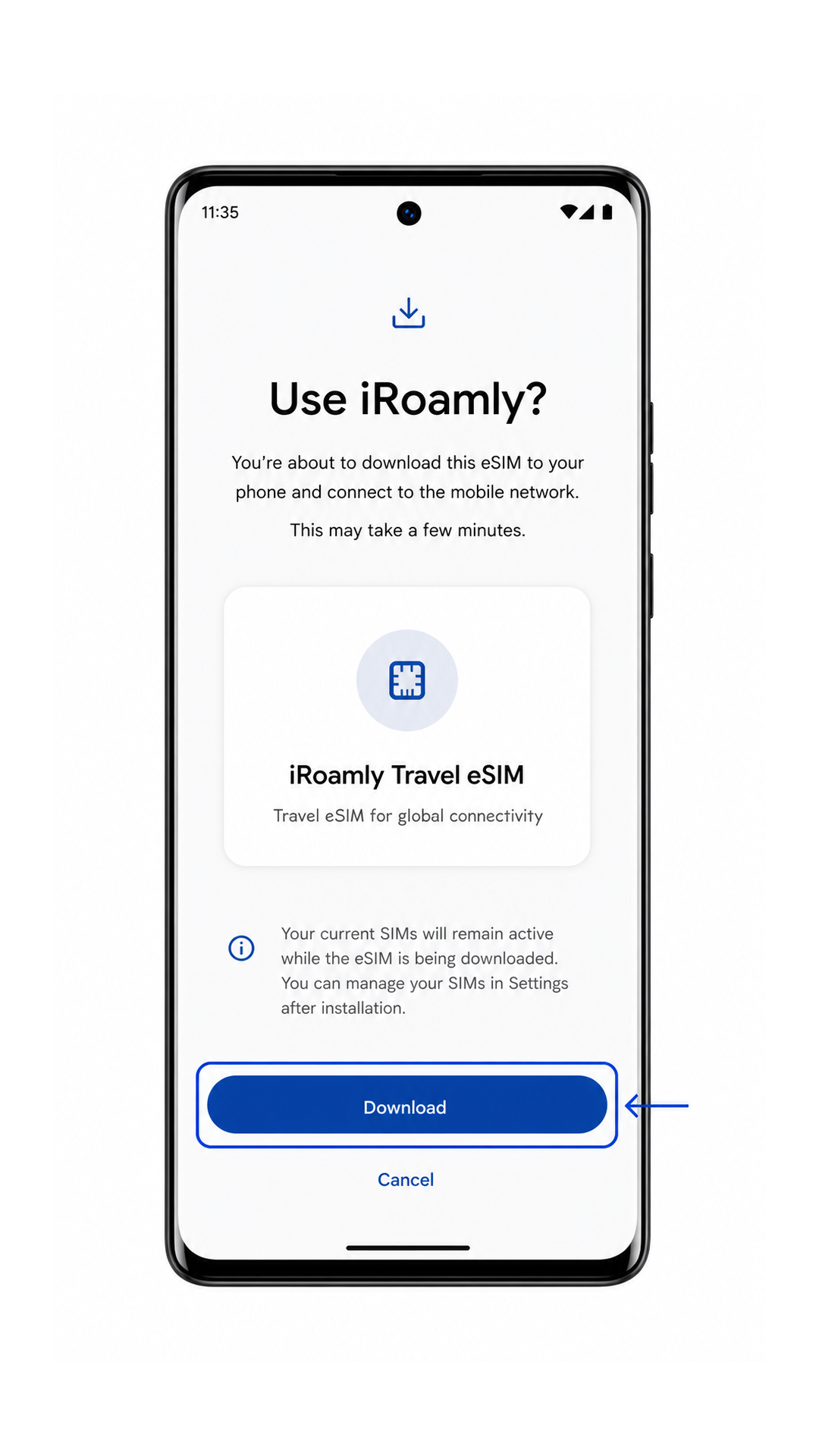
بعد قراءة رمز QR، سيعرض الهاتف شاشة تنزيل أو تأكيد eSIM لملف تعريف iRoamly.
راجع اسم ملف التعريف، ثم اضغط على "تنزيل" (Download).
انتظر حتى ينتهي أندرويد من تنزيل iRoamly eSIM. حافظ على اتصالك بشبكة Wi-Fi ولا تغلق الإعدادات أثناء عملية التنزيل.
الطريقة 2: تثبيت eSIM يدوياً
افتح الإعدادات (Settings) وانقر على الشبكة والإنترنت (Network & internet).
هذه هي نفس نقطة البداية المستخدمة لتثبيت رمز الاستجابة السريعة (QR).
انقر على بطاقات SIM (SIMs).
يجب أن تُفتح صفحة إدارة بطاقة SIM.
انقر على إضافة SIM (Add SIM).
سيبدأ الهاتف في إضافة خطة جوال جديدة.
انقر على "تنزيل بطاقة SIM بدلاً من ذلك؟" (Download a SIM instead?).
سيفتح نظام أندرويد واجهة إعداد eSIM.
في شاشة المسح الضوئي، انقر على "إدخال الرمز يدوياً" (Enter code manually)، ثم أدخل عنوان SM-DP+ الخاص بـ iRoamly، ورمز التفعيل (Activation Code)، ورمز التأكيد (Confirmation Code) إذا وفرت iRoamly واحداً.
استخدم التفاصيل الدقيقة المذكورة في رسالة بريد طلب iRoamly الخاص بك أو في صفحة حسابك. لا تضف مسافات إلا إذا كان الحقل يقبل ذلك.
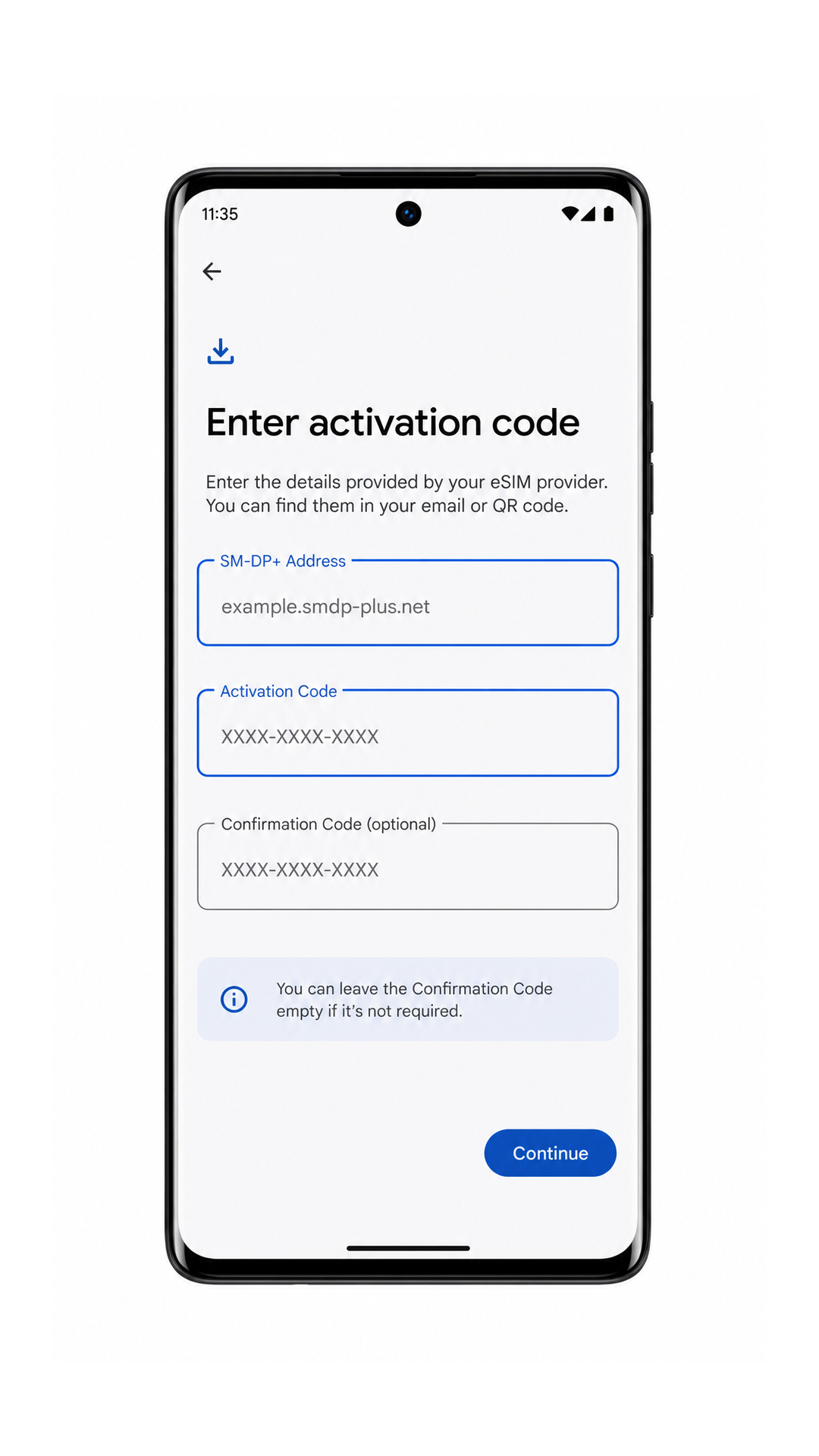
انقر على متابعة (Continue)، راجع ملف تعريف iRoamly، ثم انقر على تنزيل (Download).
سيقوم الهاتف بتنزيل وإضافة ملف تعريف iRoamly eSIM باستخدام تفاصيل التفعيل اليدوية التي أدخلتها.
كيفية التأكد من تثبيت eSIM الخاصة بـ iRoamly
انتقل إلى الإعدادات (Settings) > الشبكة والإنترنت (Network & internet) > بطاقات SIM (SIMs) وابحث عن iRoamly Travel eSIM أو اسم ملف التعريف الذي ظهر أثناء الإعداد.
يجب أن تظهر الـ eSIM كـ "تم تنزيلها" أو "متاحة". إذا كانت خطتك تتضمن الرسائل النصية القصيرة أو المكالمات، فلا تتحقق من هذه الميزات إلا بعد التأكد من تفاصيل الخطة أنها مدعومة.
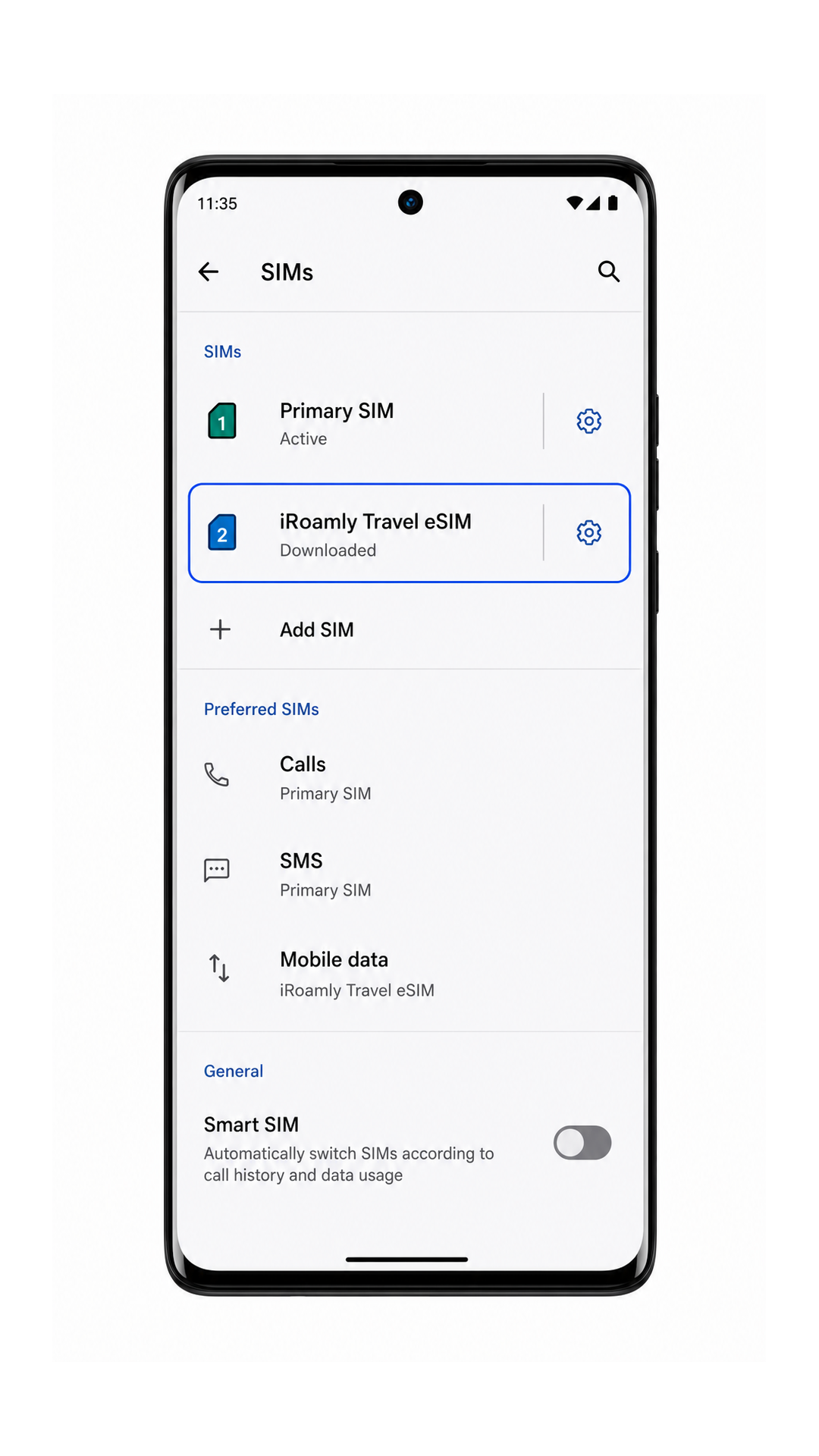
اضغط على ملف تعريف iRoamly eSIM وتأكد من تفعيل خيار "استخدام بطاقة SIM" (Use SIM).
إذا كان ملف التعريف غير مفعل، قم بتشغيله قبل اختبار بيانات الهاتف المحمول.
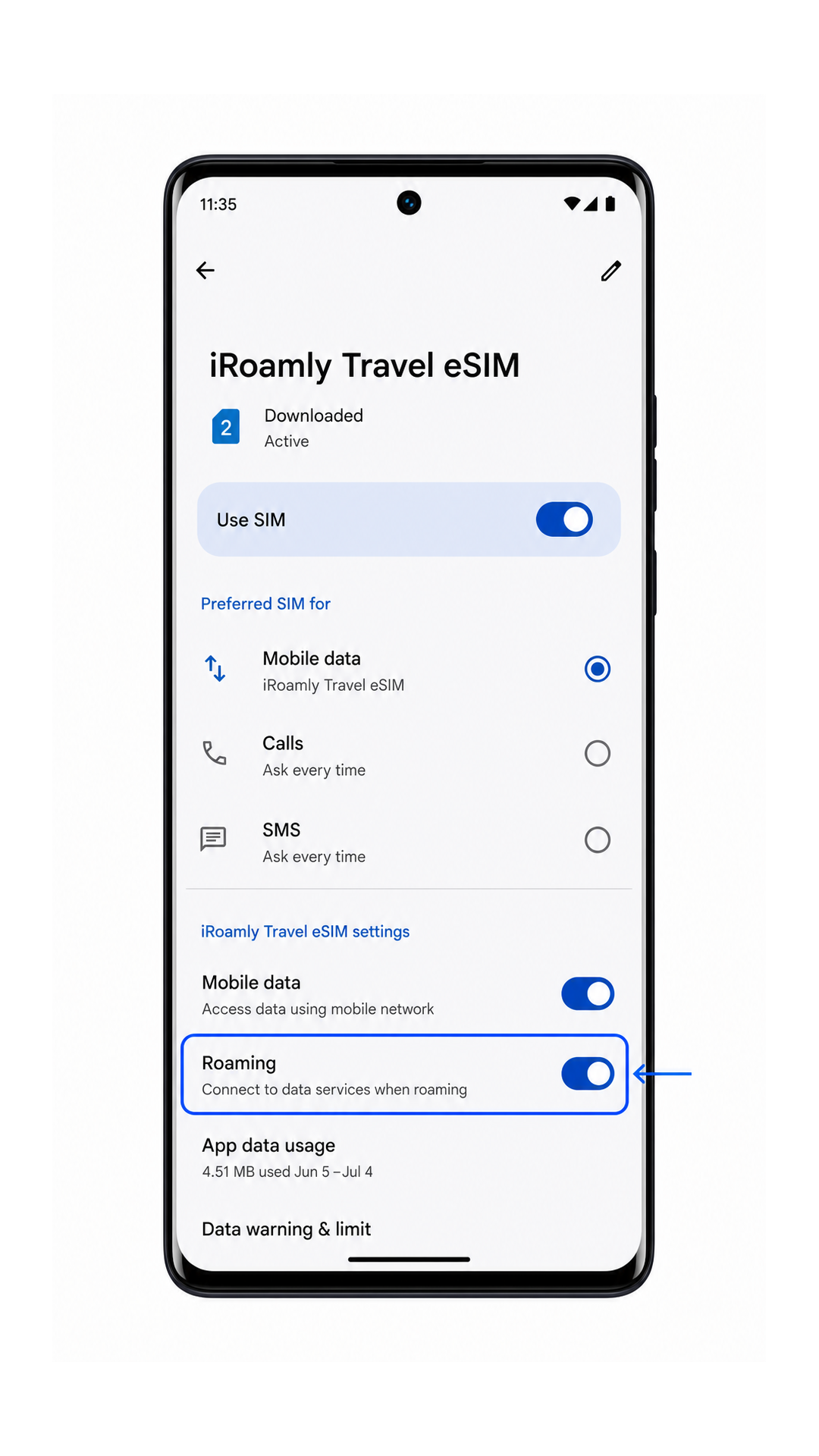
إعداد eSIM لبيانات الهاتف المحمول
افتح ملف تعريف iRoamly من خلال الإعدادات > الشبكة والإنترنت > بطاقات SIM، ثم قم بتعيين بيانات الهاتف المحمول على iRoamly eSIM عندما تكون مستعداً لاستخدام بيانات السفر.
يمنع هذا هاتفك من استخدام بطاقة SIM الأساسية الخاصة بك لبيانات الهاتف المحمول أثناء تواجدك في الخارج.
قم بتفعيل التجوال لـ iRoamly eSIM إذا كانت خطة وجهتك تتطلب ذلك.
تتطلب معظم خطط بيانات السفر عبر eSIM تفعيل التجوال على خط السفر. أبقِ التجوال متوقفاً لبطاقة SIM الأساسية الخاصة بك إذا كنت ترغب في تجنب الرسوم الإضافية من شركة الاتصالات في بلدك.
أوقف تشغيل Wi-Fi لفترة وجيزة بعد الوصول وافتح صفحة ويب أو تطبيق خرائط لاختبار البيانات.
إذا تم تحميل الصفحة عبر بيانات الهاتف المحمول، فهذا يعني أن iRoamly eSIM جاهزة للاستخدام أثناء السفر.
استكشاف الأخطاء وإصلاحها
إذا كان خيار "إضافة شريحة SIM" أو "تنزيل شريحة SIM" غير ظاهر، تأكد من أن إصدار هاتف Motorola Edge 40 الذي تستخدمه يدعم eSIM، وقم بتحديث نظام Android، وأعد تشغيل الهاتف، وتحقق مما إذا كانت برمجيات شركة الاتصالات تفرض قيوداً على eSIM.
إذا تعذر مسح رمز الاستجابة السريعة (QR code)، قم بزيادة سطوع الشاشة في الجهاز الذي يعرض الرمز، ونظف عدسة الكاميرا، أو استخدم طريقة الإدخال اليدوي للبيانات.
إذا ظهرت رسالة على نظام Android تفيد بأن رمز الاستجابة السريعة قد استُخدم بالفعل، فلا تقم بحذف الملف الشخصي (Profile) وتجنب تكرار المحاولة. تواصل مع دعم iRoamly، حيث إن العديد من رموز الاستجابة السريعة الخاصة بـ eSIM مخصصة للاستخدام مرة واحدة فقط.
إذا استمرت حالة التنشيط معلقة، ابقَ متصلاً بشبكة Wi-Fi، وانتظر بضع دقائق، وأعد تشغيل الهاتف، وتحقق مما إذا كانت الخطة لا تتنشط إلا بعد الاتصال بشبكة مدعومة في بلد الوجهة.
إذا ظهرت iRoamly eSIM ولكن بيانات الهاتف لا تعمل، اختر ملف تعريف iRoamly لبيانات الهاتف، وقم بتفعيل خيار "التجوال" لهذا الملف، وأوقف تشغيل "تبديل البيانات" إلى شريحة SIM الأساسية، وتأكد من أن الخطة تغطي الدولة التي تتواجد فيها حالياً.
إذا فشلت عملية الإدخال اليدوي، تحقق بدقة من عنوان SM-DP+ ورمز التنشيط ورمز التأكيد الاختياري حرفاً بحرف.
إذا لم تعمل المكالمات أو الرسائل القصيرة (SMS)، راجع تفاصيل خطة iRoamly الخاصة بك، فالعديد من خطط eSIM المخصصة للسفر توفر خدمة البيانات فقط.
الخلاصة
بالنسبة لهاتف Motorola Edge 40، يُعد مسح رمز الاستجابة السريعة (QR) الخاص بـ iRoamly عادةً أسرع طريقة للإعداد، حيث ينتقل نظام أندرويد الخام تقريباً بسلاسة من "الشبكة والإنترنت" إلى "شرائح الاتصال" (SIMs)، ثم "إضافة شريحة اتصال"، و"تنزيل شريحة اتصال بدلاً من ذلك؟". يُعد الإدخال اليدوي أفضل وسيلة احتياطية في حال كان رمز الاستجابة السريعة معروضاً على نفس الهاتف أو إذا تعذر على الكاميرا قراءته، وذلك بشرط نسخ عنوان SM-DP+ ورمز التنشيط بدقة.
بعد التثبيت، تظل الفحوصات الضرورية بسيطة: تأكد من ظهور ملف تعريف iRoamly ضمن "شرائح الاتصال" (SIMs)، وقم بتفعيل خيار "استخدام شريحة الاتصال"، وقم باختيارها لبيانات الهاتف المحمول، ثم فعّل التجوال لخط iRoamly إذا كانت خطة السفر الخاصة بوجهتك تتطلب ذلك. بمجرد ضبط هذه الإعدادات، يصبح هاتفك من طراز Edge 40 جاهزاً لاستخدام eSIM الخاصة بـ iRoamly لبيانات السفر.