
يمكن لهاتف Motorola Edge 50 Fusion استخدام eSIM في الطرازات الإقليمية المدعومة، مما يجعله هاتفاً عملياً للمسافرين الذين يرغبون في الحصول على بيانات الهاتف المحمول دون الحاجة لتغيير بطاقة SIM فعلية. ونظراً لأن توافر هذه الميزة في هواتف Motorola قد يختلف حسب السوق والبرامج الثابتة لمشغل الشبكة، تأكد من أن طراز Edge 50 Fusion الخاص بك يتضمن خيار eSIM قبل الشراء أو التثبيت.
يفترض هذا الدليل أن هاتف Motorola Edge 50 Fusion يعمل بنظام Android 14 مع واجهة Motorola Hello UI، حيث يكون مسار إعداد eSIM عادةً هو: الإعدادات > الشبكة والإنترنت > بطاقات SIM > إضافة بطاقة SIM. قد تختلف أسماء القوائم قليلاً بعد تحديثات البرامج، ولكن التسميات الرئيسية التي يجب البحث عنها هي: الشبكة والإنترنت، وبطاقات SIM، وإضافة بطاقة SIM، وإعداد eSIM.
ستتعلم طريقتين كاملتين لإعداد iRoamly للسفر عبر eSIM: مسح رمز QR أو إدخال التفاصيل يدوياً. عادة ما يكون إعداد رمز QR هو الأسرع، بينما يُعد الإدخال اليدوي مفيداً عند إجراء التثبيت من الهاتف نفسه، أو في حال لم يكن استخدام شاشة ثانية متاحاً، أو إذا كانت الكاميرا لا تستطيع قراءة رمز QR.
قبل إعداد eSIM الخاصة بك من iRoamly
اتصل بشبكة Wi-Fi مستقرة عبر جهاز Motorola Edge 50 Fusion قبل البدء، حيث يحتاج الهاتف إلى اتصال بالإنترنت لتنزيل ملف تعريف eSIM وتنشيطه.
تأكد من أن الهاتف غير مقفل (Unlocked) وأن طراز جهازك في منطقتك يدعم تقنية eSIM. إذا كان خيار "إضافة شريحة SIM" (Add SIM) أو "إعداد eSIM" غير موجود، فقد يكون السبب هو عدم دعم الطراز أو المنطقة أو البرامج الثابتة لشركة الاتصالات أو إصدار البرنامج لتقنية eSIM.
احتفظ برمز الاستجابة السريعة (QR code) الخاص بـ iRoamly مفتوحاً على شاشة أخرى، أو جهز التفاصيل الخاصة بالإضافة اليدوية. عادةً ما يتطلب الإعداد اليدوي عنوان SM-DP+ ورمز تنشيط؛ استخدم "رمز التأكيد" فقط إذا زودتك iRoamly به.
يُفضل تثبيت eSIM الخاصة بـ iRoamly قبل يوم أو يومين من موعد سفرك، ولكن تجنب تنشيط بيانات السفر المدفوعة قبل الحاجة إليها إذا كانت خطتك تبدأ بمجرد التنشيط. تبدأ صلاحية خطة iRoamly من وقت التنشيط؛ تحقق من صفحة خطتك لمعرفة الإجراء الدقيق الذي يؤدي إلى بدء التنشيط.
لا تقم بحذف eSIM الخاصة بـ iRoamly بعد تثبيتها ما لم يطلب منك دعم iRoamly ذلك، حيث أن العديد من ملفات تعريف eSIM الخاصة بالسفر لا يمكن إعادة تثبيتها بعد حذفها.
تحقق من تفاصيل خطتك قبل الاعتماد على إجراء المكالمات أو إرسال الرسائل النصية. قد تكون خطط eSIM للسفر من iRoamly مخصصة للبيانات فقط، وتوافر خدمات المكالمات الصوتية أو الرسائل القصيرة يعتمد على الخطة المختارة.
الطريقة 1: تثبيت eSIM عن طريق مسح رمز QR
افتح "الإعدادات" (Settings) على هاتف Motorola Edge 50 Fusion الخاص بك، ثم اضغط على "الشبكة والإنترنت" (Network & internet).
ستظهر لك صفحة إعدادات الاتصال التي تتضمن خيارات للإنترنت، وشرائح SIM، ونقطة الاتصال (Hotspot)، وVPN، وإعدادات الشبكة الأخرى ذات الصلة.

اضغط على "شرائح SIM" (SIMs).
سيقوم الهاتف بفتح صفحة إدارة شرائح SIM، حيث يتم عرض شرائح SIM الفعلية المثبتة وملفات تعريف eSIM المضافة.
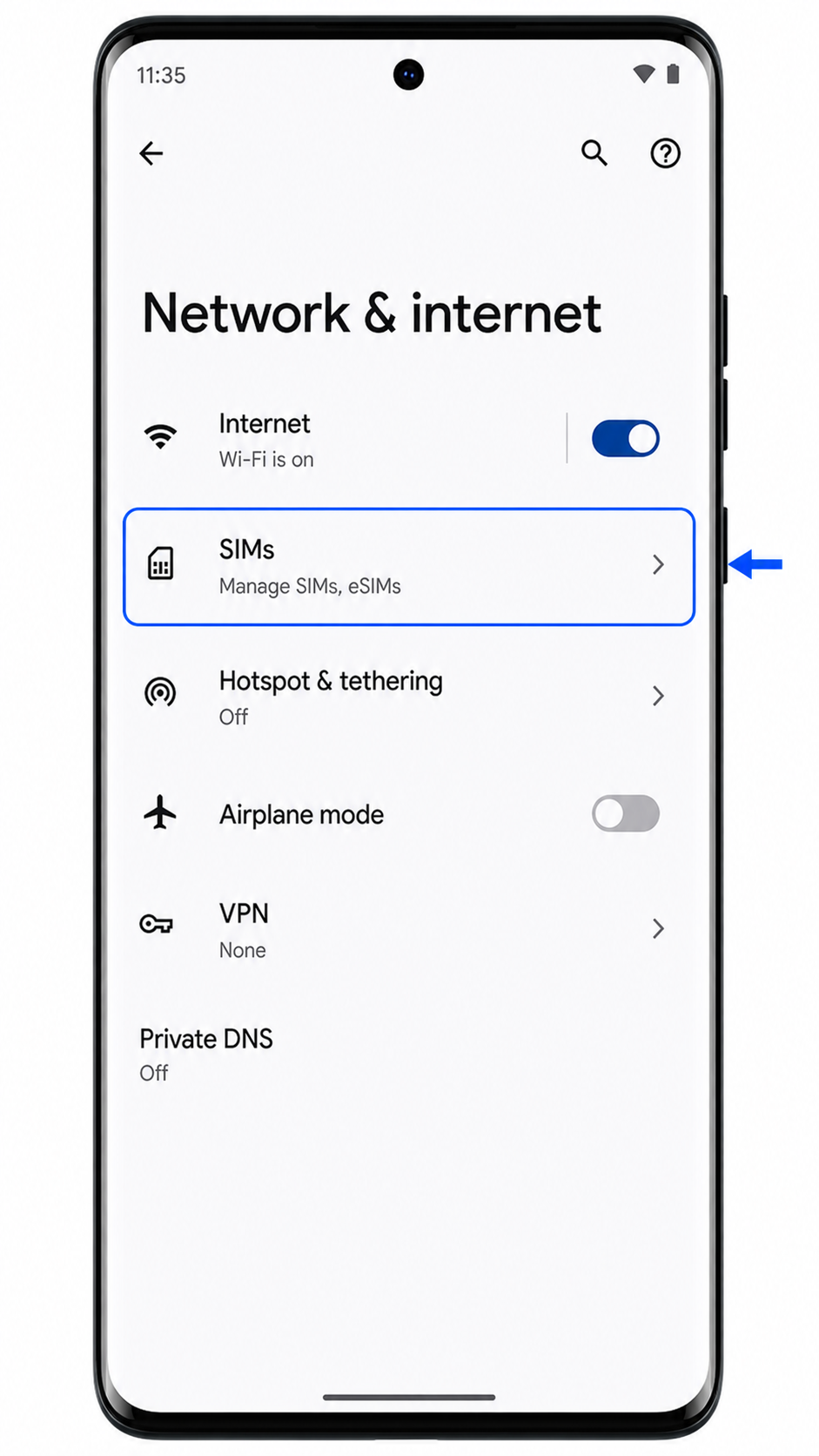
اضغط على "إضافة SIM" (Add SIM).
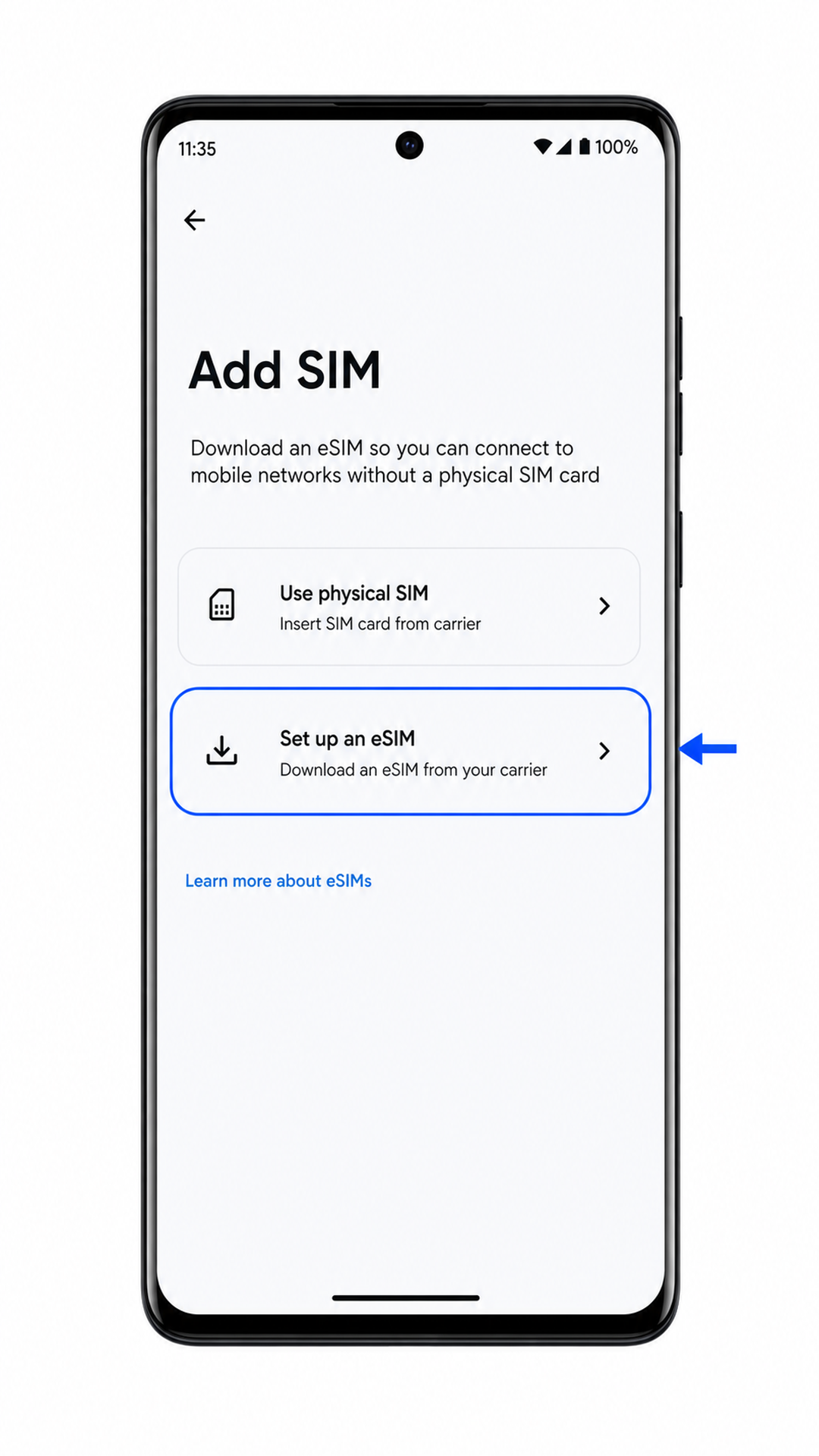
ستطلب منك شاشة الإعداد تحديد الطريقة التي تود بها إضافة شريحة SIM أو ملف تعريف eSIM.
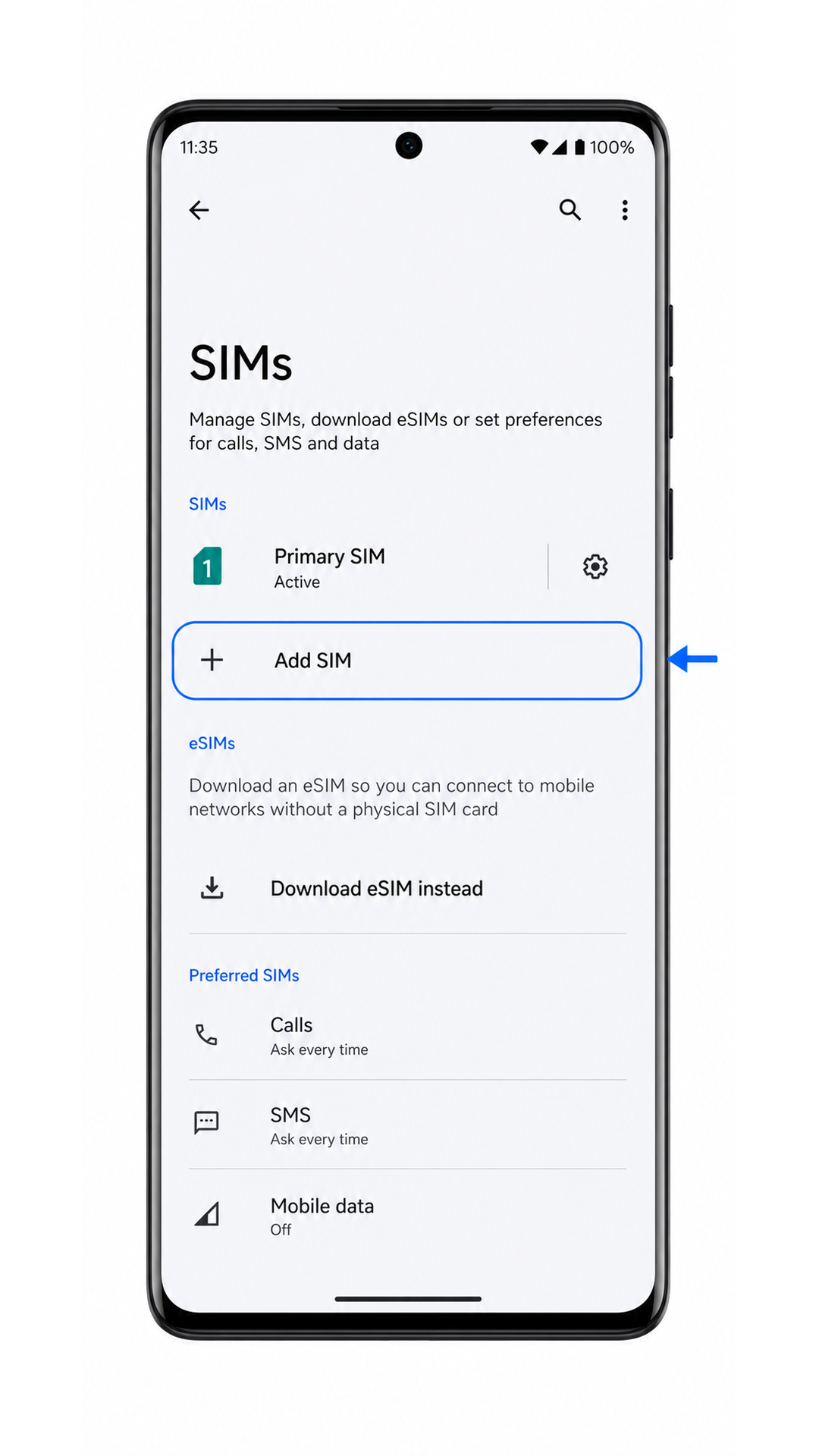
اضغط على "إعداد eSIM" (Set up an eSIM).
سوف ينتقل هاتف Motorola Edge 50 Fusion إلى عملية إعداد eSIM ويقوم بتجهيز ماسح رمز QR.
وجّه الكاميرا نحو رمز QR الخاص بـ iroamly وتأكد من بقاء الرمز داخل إطار المسح.
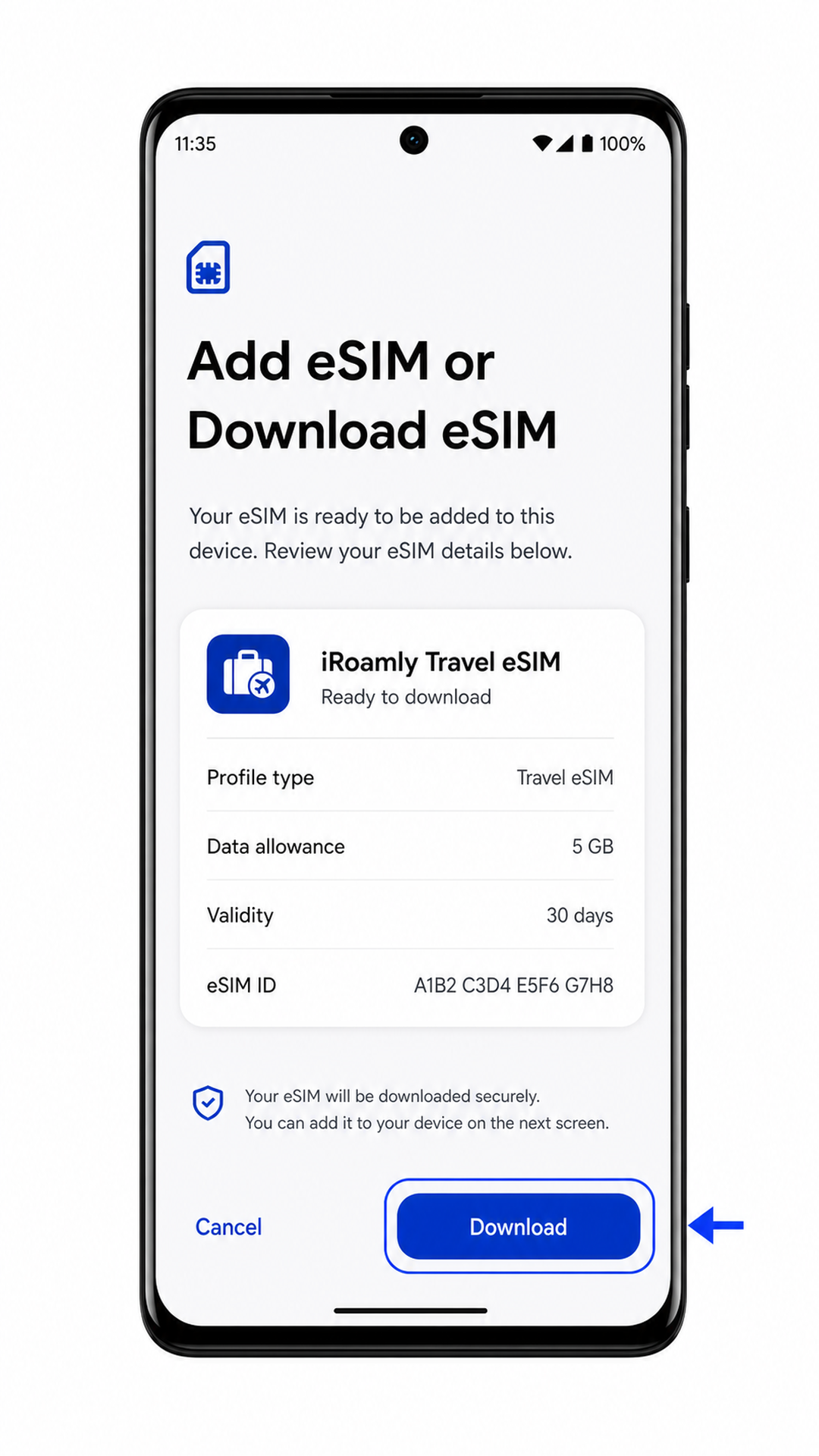
سيكتشف الهاتف رمز QR ويظهر شاشة تنزيل أو تأكيد لملف تعريف eSIM الجديد. استخدم فقط رمز QR الخاص بك من iroamly؛ ولا تقم بمسح رمز تجريبي من دليل تعليمي.

اضغط على "تنزيل" (Download) أو "إضافة" (Add) بمجرد ظهور ملف تعريف eSIM الخاص بـ iroamly.
انتظر حتى يكتمل التنزيل. حافظ على اتصالك بشبكة Wi-Fi ولا تغادر شاشة الإعداد أثناء قيام نظام Android بإضافة ملف تعريف eSIM.

الطريقة 2: تثبيت eSIM يدوياً
افتح الإعدادات على هاتف Motorola Edge 50 Fusion الخاص بك واضغط على الشبكة والإنترنت (Network & internet).
هذا هو نفس المسار المستخدم لإعداد رمز الاستجابة السريعة (QR)، وهو ينقلك إلى إعدادات الشبكة في الهاتف.
اضغط على بطاقات SIM (SIMs).
ستصل إلى صفحة إدارة بطاقات SIM لهاتف Motorola Edge 50 Fusion.
اضغط على إضافة SIM (Add SIM).
سيعرض الهاتف خيارات إعداد بطاقة SIM مرة أخرى.
اضغط على إعداد eSIM (Set up an eSIM).
سيفتح الهاتف خطوات إعداد eSIM، حيث يمكنك اختيار المسح الضوئي لرمز الاستجابة السريعة (QR) أو الإدخال اليدوي.
اضغط على إدخال التفاصيل يدوياً (Enter details manually) في شاشة رمز الاستجابة السريعة (QR).
سيفتح نظام أندرويد نموذج الإدخال اليدوي. في هذه الخطوات على هاتف Motorola/Android، أدخل عنوان SM-DP+ ورمز التنشيط من iroamly. اترك حقل رمز التأكيد فارغاً ما لم تزودك iroamly به.

اضغط على متابعة (Continue)، ثم اضغط على تنزيل (Download) أو إضافة (Add) عند العثور على ملف تعريف eSIM الخاص بـ iroamly.
انتظر حتى ينهي نظام أندرويد إضافة eSIM الخاص بـ iroamly. إذا لم يتم قبول التفاصيل، تحقق من عدم وجود مسافات إضافية، أو أحرف مفقودة، أو أن رمز الاستجابة السريعة (QR) قد تم لصقه في الحقل الخطأ.
كيفية التأكد من تثبيت iRoamly eSIM
افتح "الإعدادات"، ثم اضغط على "الشبكة والإنترنت"، وبعدها اضغط على "بطاقات SIM".
يجب أن تظهر iRoamly eSIM في صفحة "بطاقات SIM" كملف تعريف هاتف جديد. قد تظهر لك تسمية الخطة، أو اسم ملف تعريف مزود الخدمة، أو الاسم الذي اخترته أثناء عملية الإعداد.
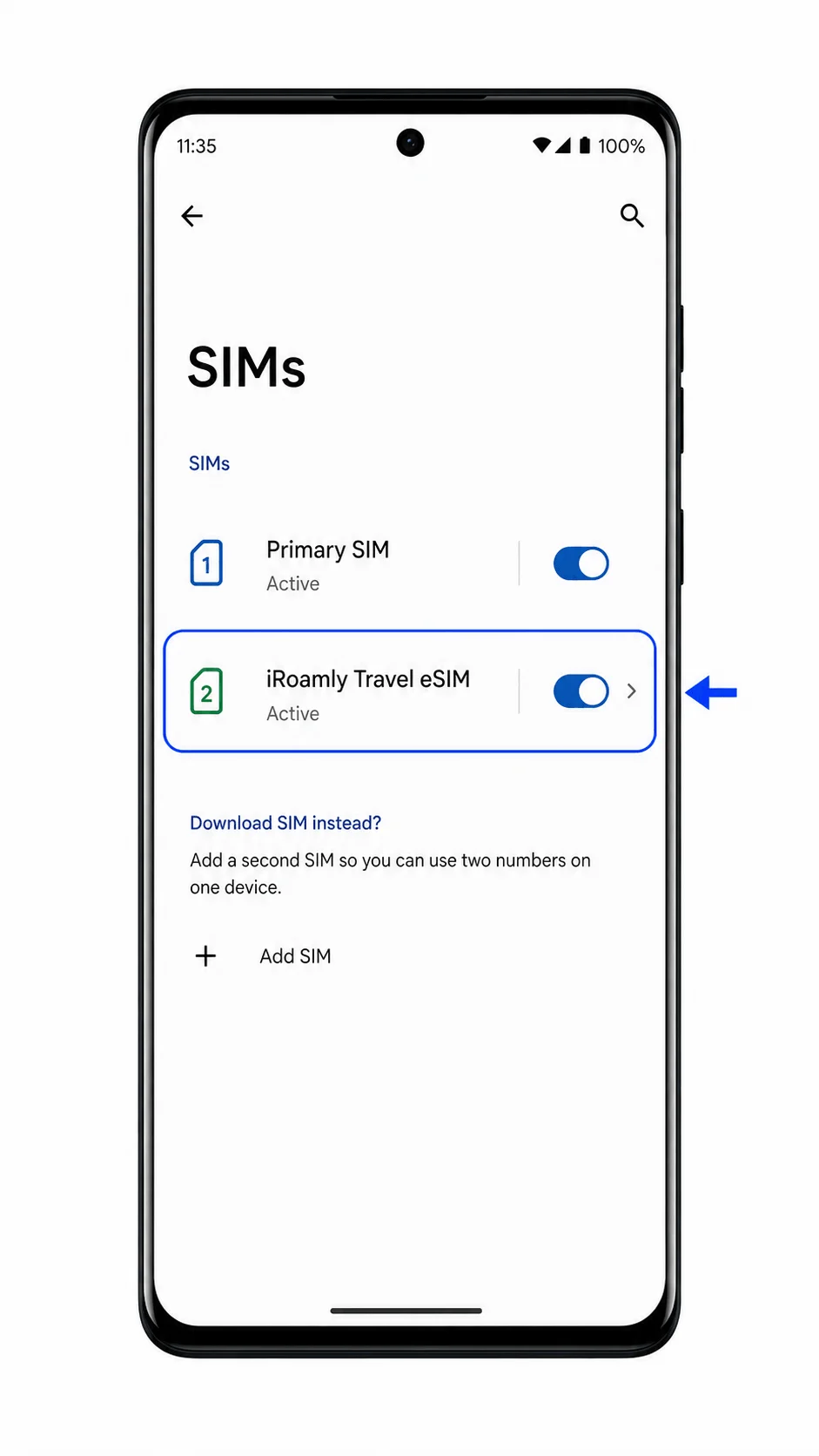
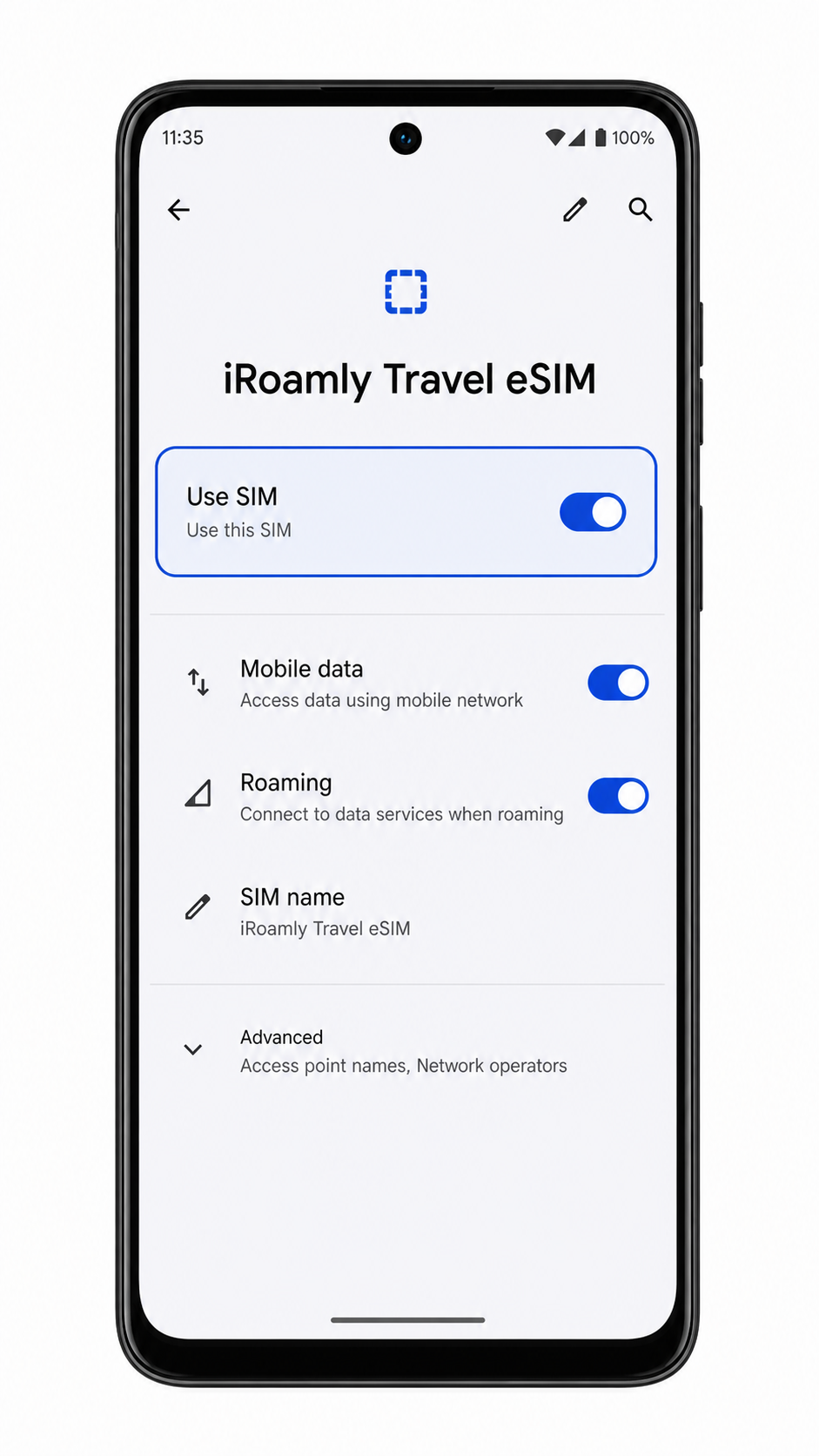
اضغط على ملف تعريف iRoamly eSIM وتأكد من تفعيل خيار "استخدام بطاقة SIM".
يجب أن تظهر لك صفحة إعدادات الملف الشخصي التي تحتوي على خيارات التحكم في بيانات الهاتف، والتجوال، وتفضيلات بطاقة SIM الأخرى. قد لا تظهر قوة الإشارة إلا عند وصولك إلى بلد الوجهة أو عند الاتصال بشبكة مدعومة.
تهيئة eSIM لبيانات الهاتف المحمول
انتقل إلى الإعدادات > الشبكة والإنترنت > بطاقات SIM، ثم اضغط على iRoamly eSIM الخاصة بك.
يجب أن تفتح صفحة إعدادات ملف تعريف iRoamly لتتمكن من اختيار كيفية استخدام خط السفر.
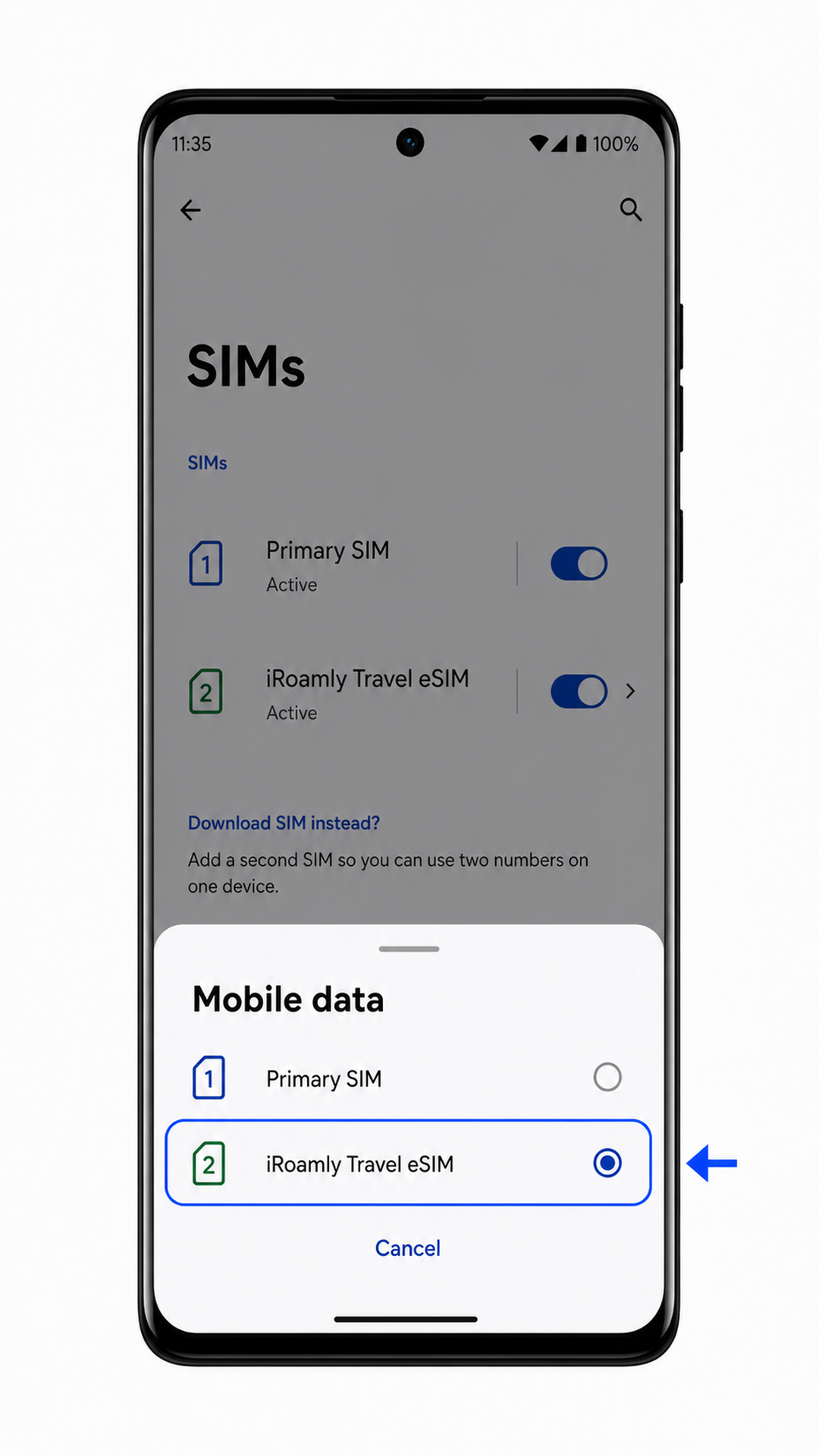
اضغط على "بيانات الهاتف المحمول" واختر iRoamly eSIM عندما يطلب منك نظام أندرويد تحديد بطاقة SIM المراد استخدامها للبيانات.
سيجعل هذا iRoamly eSIM الخاص بالسفر هو خط البيانات الأساسي الخاص بك، بينما تظل بطاقة SIM الفعلية متاحة للمكالمات أو الرسائل النصية إذا كانت باقة شبكتك المحلية تدعم التجوال.
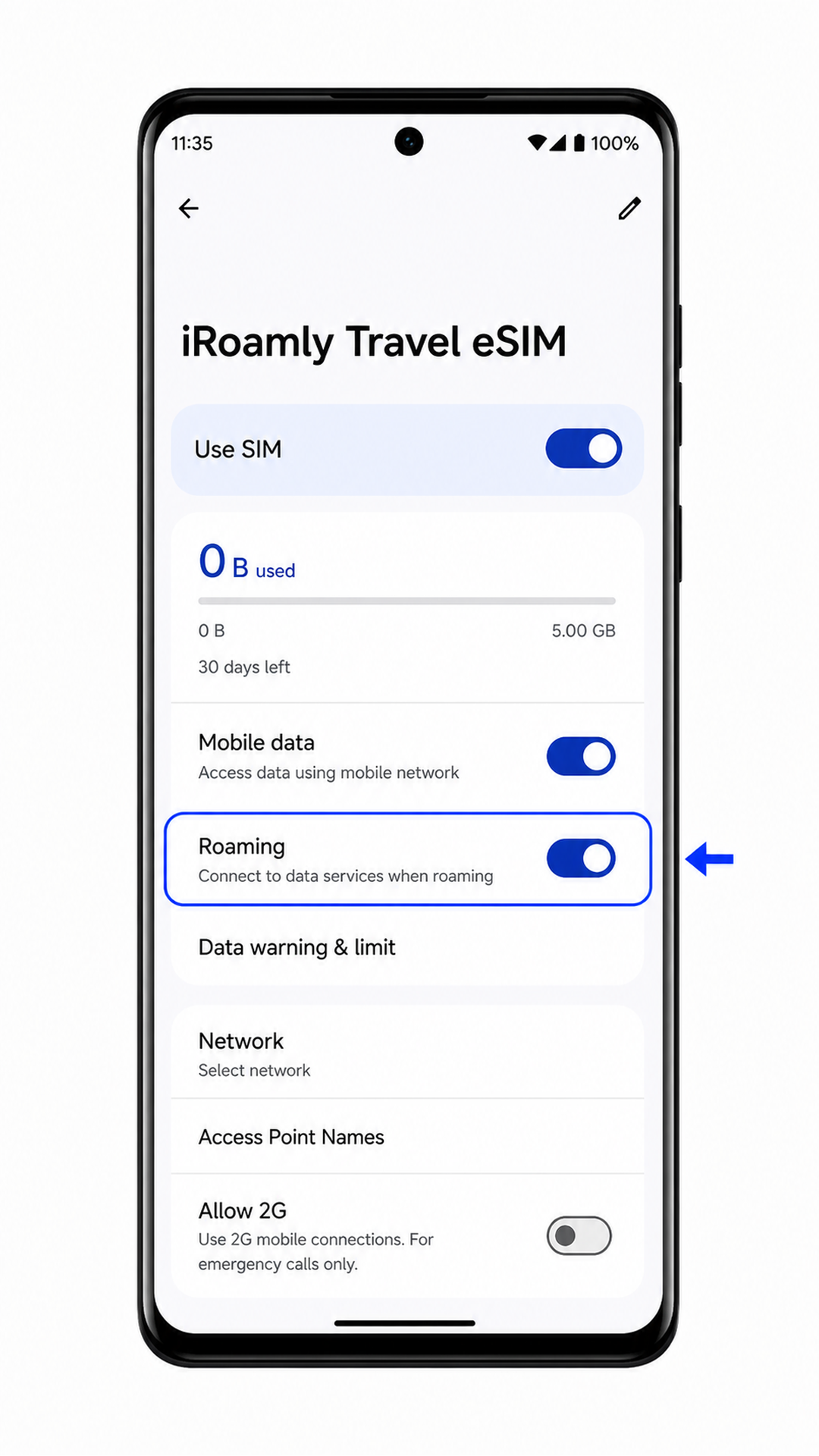
قم بتفعيل "التجوال" لـ iRoamly eSIM إذا كانت باقة وجهتك أو تعليمات iRoamly تتطلب ذلك.
غالباً ما تتطلب بيانات iRoamly eSIM للسفر تفعيل تجوال البيانات للاتصال بالشبكات الشريكة في الخارج. تجنب تفعيل التجوال لبطاقة SIM الأساسية الخاصة بك إلا إذا كنت ترغب في استخدام خدمة التجوال الخاصة بمشغل الشبكة في بلدك.
استكشاف الأخطاء وإصلاحها
إذا كان خيار "إضافة شريحة SIM" أو "إعداد eSIM" غير متاح، قم بتحديث نظام أندرويد، وأعد تشغيل الهاتف، وتأكد من أن طراز هاتف Motorola Edge 50 Fusion الإقليمي يدعم تقنية eSIM. قد لا تدعم بعض إصدارات الأسواق أو شركات الاتصالات استخدام eSIM.
إذا تعذر مسح رمز الاستجابة السريعة (QR code)، ارفع مستوى سطوع الشاشة في الجهاز الذي يعرض الرمز، ونظف عدسة الكاميرا، وتجنب الانعكاسات الضوئية. يمكنك أيضاً استخدام طريقة الإدخال اليدوي عبر إدخال عنوان SM-DP+ ورمز التنشيط.
إذا ظهرت رسالة تفيد بأن رمز الاستجابة السريعة قد استُخدم بالفعل، فلا تحذف الـ eSIM. تواصل مع دعم iRoamly، حيث أن العديد من رموز الاستجابة السريعة الخاصة بـ eSIM قابلة للتثبيت لمرة واحدة فقط.
إذا بقيت حالة التنشيط معلقة، ابقَ متصلاً بشبكة Wi-Fi وانتظر لبضع دقائق. بعض بطاقات eSIM المخصصة للسفر لا تكتمل عملية تنشيطها إلا عند اتصال الهاتف بشبكة في وجهة مدعومة.
إذا تم تثبيت الـ eSIM ولكن بيانات الهاتف لا تعمل، اختر eSIM الخاصة بـ iRoamly لبيانات الهاتف المحمول، وفعل خيار "التجوال" لهذه الـ eSIM، وقم بتشغيل وضع الطائرة ثم إيقافه، وأعد تشغيل الهاتف.
إذا تعطلت المكالمات أو الرسائل القصيرة، راجع تفاصيل باقة iRoamly. العديد من باقات eSIM للسفر مخصصة للبيانات فقط، لذا قد يتطلب إجراء المكالمات وإرسال الرسائل استخدام شريحة SIM الأساسية أو تطبيق اتصال عبر الإنترنت.
إذا فشلت عملية الإدخال اليدوي، تأكد من إدخال عنوان SM-DP+ ورمز التنشيط ورمز التأكيد الاختياري بدقة كما وفرتها لك iRoamly. تأكد من عدم إضافة أي مسافات أو علامات ترقيم إضافية.
الخلاصة
بالنسبة لهاتف Motorola Edge 50 Fusion، يُعد مسح رمز الاستجابة السريعة (QR) الخاص بـ iRoamly أسرع طريقة؛ حيث يؤدي مسار أندرويد 14 من "الشبكة والإنترنت" إلى "بطاقات SIM" ثم "إضافة بطاقة SIM" مباشرةً إلى شاشة إعداد رمز الاستجابة السريعة. تظل معرفة طريقة الإدخال اليدوي مفيدة، خاصة إذا كان رمز الاستجابة السريعة موجوداً على الهاتف نفسه أو إذا تعذر على الكاميرا قراءته؛ ما عليك سوى إدخال عنوان SM-DP+ ورمز التنشيط بعناية.
بعد التثبيت، عُد إلى "الإعدادات" > "الشبكة والإنترنت" > "بطاقات SIM" وتأكد من ظهور ملف تعريف iRoamly مع تفعيل خيار استخدام بطاقة SIM. قبل السفر، اختر eSIM الخاصة بـ iRoamly لبيانات الجوال، وقم بتفعيل "التجوال" لهذه الـ eSIM إذا كانت خطتك تتطلب ذلك، وتأكد من عدم استخدام بطاقة SIM الأساسية للبيانات لتجنب رسوم التجوال الخاصة بشركة الاتصالات.