
يدعم هاتف Motorola Edge 50 Pro تقنية eSIM في الإصدارات الإقليمية المتوافقة، كما تدرج iRoamly هذا الطراز ضمن أجهزة Motorola المدعومة. ومع ذلك، قد يعتمد توفر الخدمة على الدولة، وبرمجيات شركة الاتصالات، وما إذا كان الهاتف مفتوح الشبكة؛ لذا تأكد من ظهور خيار "إضافة شريحة" أو "إعداد eSIM" قبل بدء رحلتك.
يفترض هذا الدليل أن هاتف Motorola Edge 50 Pro يعمل بنظام Android 14 مع واجهة Hello UI من Motorola التي تشبه نظام Android الخام. المسار المعتاد للوصول هو: الإعدادات > الشبكة والإنترنت > شرائح SIM، ثم متابعة الإعداد عبر خياري "إضافة شريحة" و"إعداد eSIM".
استخدم طريقة مسح رمز QR إذا كان رمز iRoamly الخاص بك متاحاً على شاشة أخرى أو نسخة مطبوعة. أما في حال تعذر مسح الرمز ضوئياً أو إذا زودتك iRoamly بتفاصيل تنشيط يدوية مثل عنوان SM-DP+ ورمز التنشيط، فيمكنك استخدام خيار الإدخال اليدوي.
قبل إعداد شريحة iRoamly eSIM الخاصة بك
قم بتوصيل هاتف Motorola Edge 50 Pro بشبكة واي فاي (Wi-Fi) مستقرة قبل البدء، حيث يتطلب تنزيل ملف تعريف eSIM اتصالاً نشطاً بالإنترنت.
تأكد من أن هاتفك غير مقفل (unlocked) وأن طراز Edge 50 Pro الخاص بمنطقتك يدعم تقنية eSIM، حيث تشير صفحات دعم Motorola إلى وجود اختلافات إقليمية في دعم هذه التقنية.
اجعل رمز الاستجابة السريعة (QR code) الخاص بـ iRoamly جاهزاً على جهاز آخر، أو قم بفتح تفاصيل طلب الشراء من iRoamly التي تحتوي على معلومات التنشيط اليدوي.
لا تقم بحذف شريحة iRoamly eSIM المثبتة ما لم يطلب منك فريق دعم iRoamly ذلك؛ إذ لا يمكن إعادة تثبيت العديد من ملفات تعريف eSIM الخاصة بالسفر بمجرد إزالتها.
قم بتثبيت eSIM قبل يوم أو يومين من موعد سفرك إذا كانت شروط خطتك تسمح بذلك، مع ضرورة التحقق من صفحة الخطة أولاً. تبدأ صلاحية iRoamly eSIM من لحظة التنشيط، وقد يختلف محفز البدء الدقيق باختلاف الخطة.
قد تكون خطط iRoamly eSIM المخصصة للسفر محدودة بالبيانات فقط. تعتمد إمكانية إجراء المكالمات الصوتية وإرسال الرسائل النصية القصيرة على نوع الخطة، لذا يرجى مراجعة تفاصيل الخطة بدقة قبل الاعتماد عليها.
قد تختلف أسماء القوائم بشكل طفيف بناءً على إصدار البرنامج، أو إصدار شركة الاتصالات، أو المنطقة الجغرافية. إذا لم تعثر على خيار "SIMs"، ابحث في "الإعدادات" (Settings) عن كلمة "eSIM" أو "SIM".
الطريقة 1: تثبيت eSIM عن طريق مسح رمز QR
الخطوة 1. افتح الإعدادات، ثم اضغط على "الشبكة والإنترنت".
يجب أن تظهر لك خيارات شبكة Android مثل الإنترنت والمكالمات والرسائل القصيرة ونقطة الاتصال وإعدادات بطاقة SIM.

الخطوة 2. اضغط على "بطاقات SIM".
سيفتح الهاتف صفحة إدارة بطاقات SIM حيث يتم التحكم في بطاقات SIM الفعلية وملفات تعريف eSIM التي تم تنزيلها.

الخطوة 3. اضغط على "إضافة بطاقة SIM".
سيبدأ هاتف Edge 50 Pro في عملية إعداد SIM وسيعرض خياراً لإضافة بطاقة SIM أو eSIM التي تم تنزيلها.

الخطوة 4. اضغط على "إعداد eSIM".
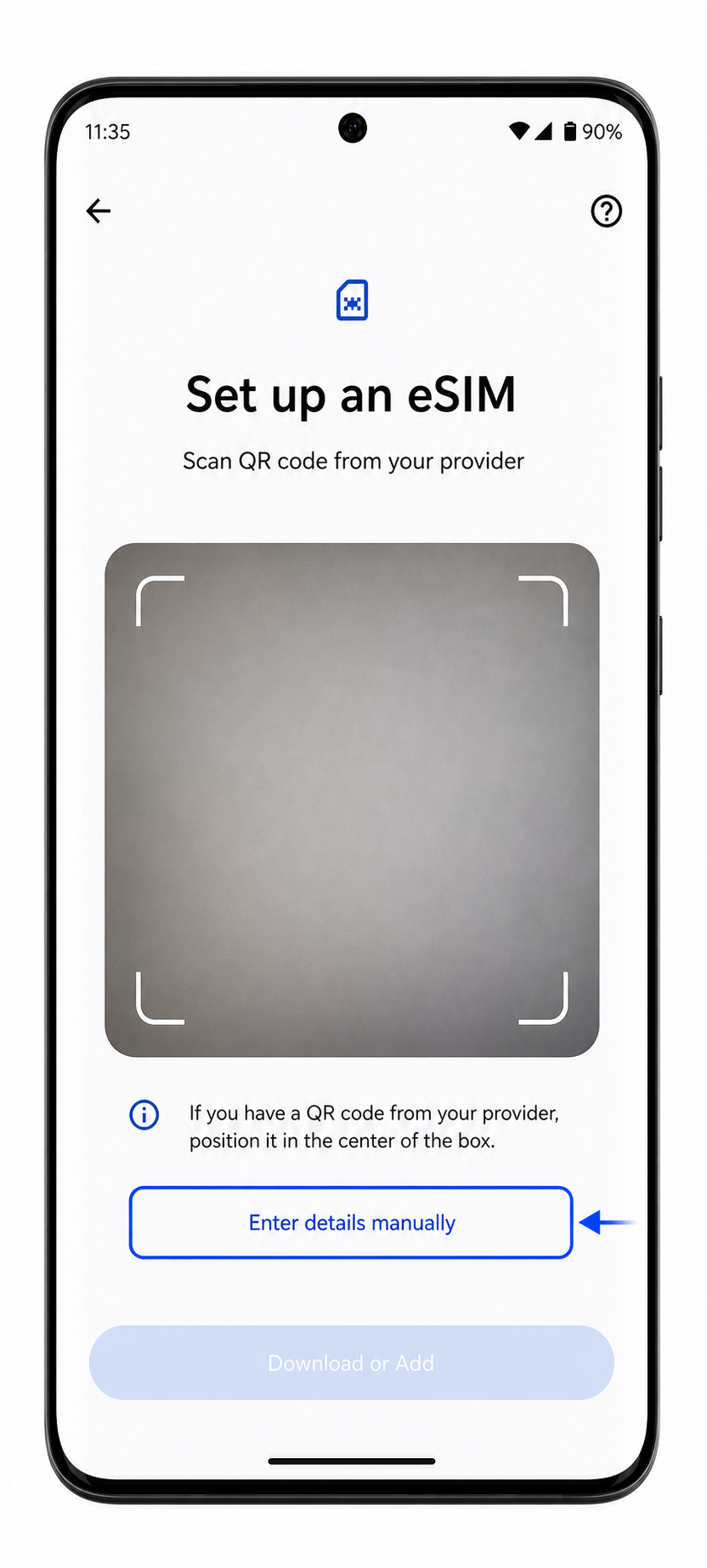
سيقوم الهاتف بتجهيز عملية تنزيل eSIM ثم سيفتح ماسح رمز QR.

الخطوة 5. وجه الكاميرا نحو رمز QR الخاص بـ iRoamly، ثم اضغط على "تنزيل" أو "إضافة" بمجرد أن يؤكد نظام Android الخطة.
احتفظ برمز QR داخل إطار الكاميرا حتى يتعرف عليه الهاتف. بعد التأكيد، انتظر حتى يكتمل تنزيل ملف تعريف eSIM وإضافته إلى صفحة بطاقات SIM.

الطريقة 2: تثبيت eSIM يدوياً
الخطوة 1. افتح الإعدادات، ثم اضغط على "الشبكة والإنترنت" (Network & internet).
ابدأ من نفس النقطة حتى لو كنت قد جربت طريقة رمز الاستجابة السريعة (QR)، لأن الإعداد اليدوي يتم الوصول إليه عبر نفس مسار إعداد بطاقة SIM.
الخطوة 2. اضغط على "بطاقات SIM" (SIMs).
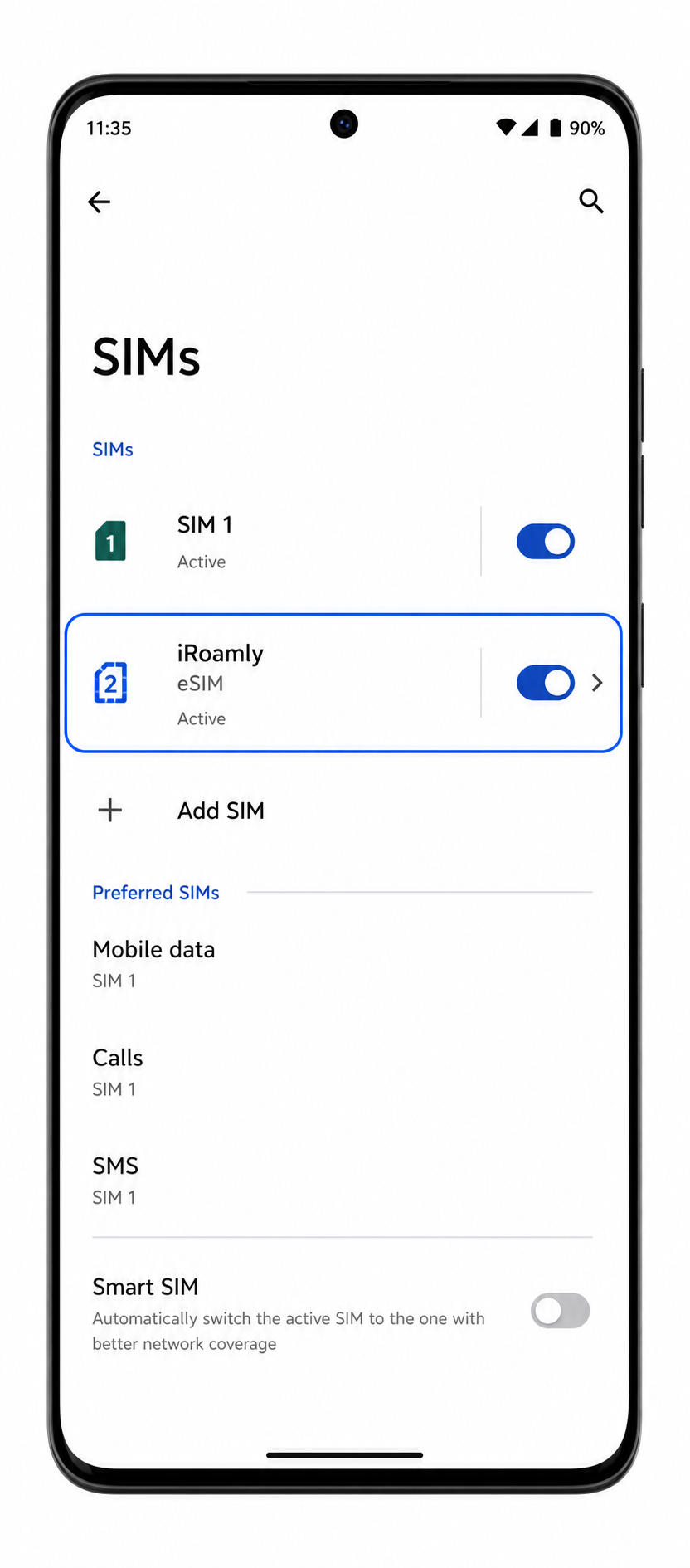
ستعود إلى صفحة إدارة بطاقات SIM حيث يسرد الهاتف بطاقات SIM النشطة ويسمح لك بإضافة ملف تعريف SIM جديد.
الخطوة 3. اضغط على "إضافة SIM" (Add SIM).
سيفتح نظام أندرويد خيارات الإعداد لإضافة بطاقة SIM فعلية أو تنزيل ملف تعريف eSIM.
الخطوة 4. اضغط على "إعداد eSIM" (Set up an eSIM).
سيفتح الهاتف نفس مسار إعداد eSIM المستخدم في طريقة رمز الاستجابة السريعة.
الخطوة 5. في شاشة ماسح رمز الاستجابة السريعة (QR)، اضغط على "إدخال التفاصيل يدوياً" (Enter details manually) أو "إدخال الرمز يدوياً" (Enter code manually).
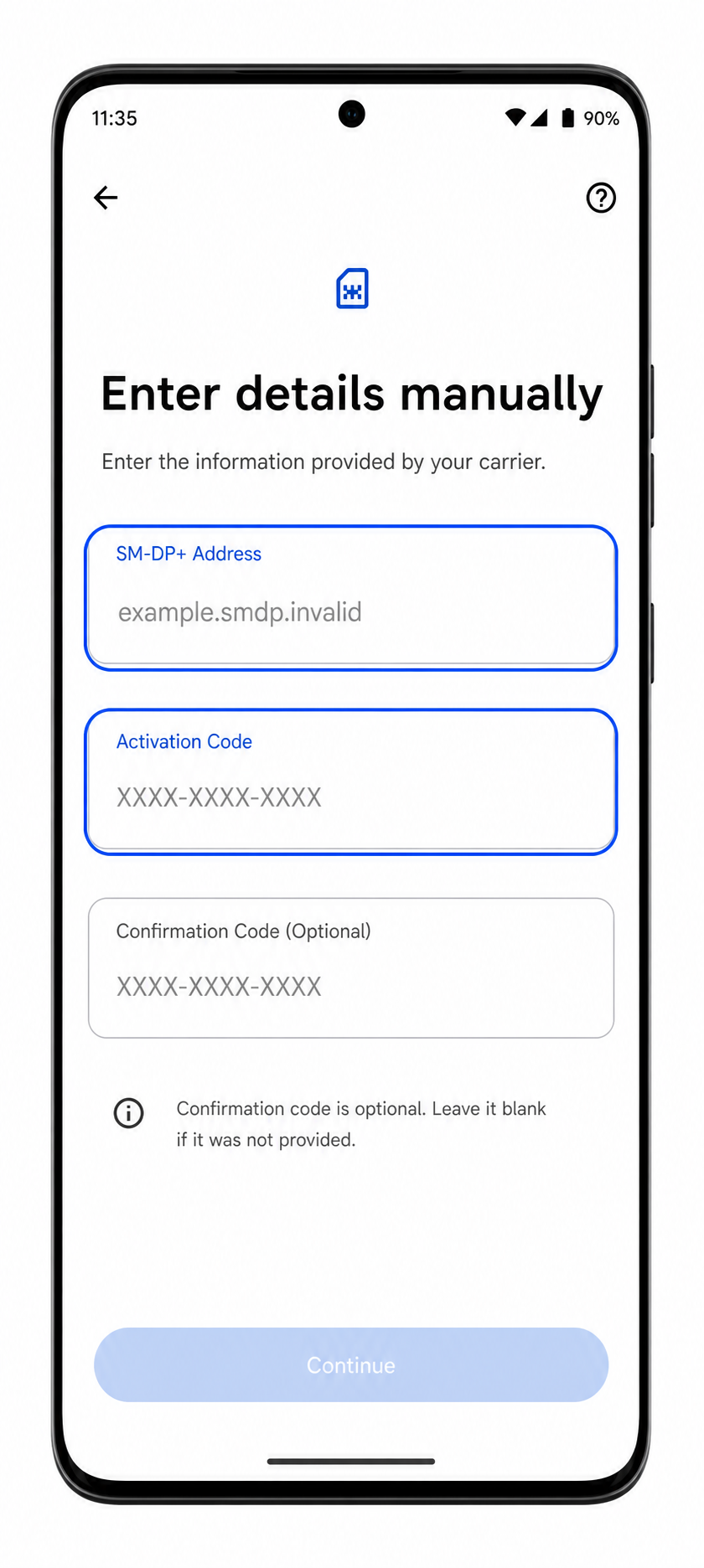
ستظهر صفحة الإدخال اليدوي. إذا كان هاتفك يعرض خيار "هل تحتاج إلى مساعدة؟" (Need help?)، اضغط عليه أولاً، ثم اختر خيار الإدخال اليدوي.
الخطوة 6. أدخل عنوان SM-DP+ ورمز التنشيط الخاص بـ iroamly، وأضف رمز التأكيد فقط إذا قدمت iroamly واحداً، ثم اضغط على "متابعة" (Continue) أو "تنزيل" (Download).
استخدم التهجئة والأرقام والرموز بدقة كما وردت في صفحة طلب iroamly أو في بريدك الإلكتروني. بعد أن يتحقق نظام أندرويد من البيانات، وافق على التنزيل وانتظر حتى اكتمال إضافة ملف التعريف.
كيفية التأكد من تثبيت iRoamly eSIM الخاص بك
الخطوة 1. انتقل إلى الإعدادات (Settings) > الشبكة والإنترنت (Network & internet) > بطاقات SIM (SIMs)، ثم ابحث عن ملف تعريف eSIM الذي تمت إضافته مؤخراً.
قد يظهر الملف باسم شركة الاتصالات أو تسمية يمكنك تغييرها إلى iRoamly. يجب أن يظهر الملف الشخصي بشكل منفصل عن بطاقة SIM الفعلية الخاصة بك.
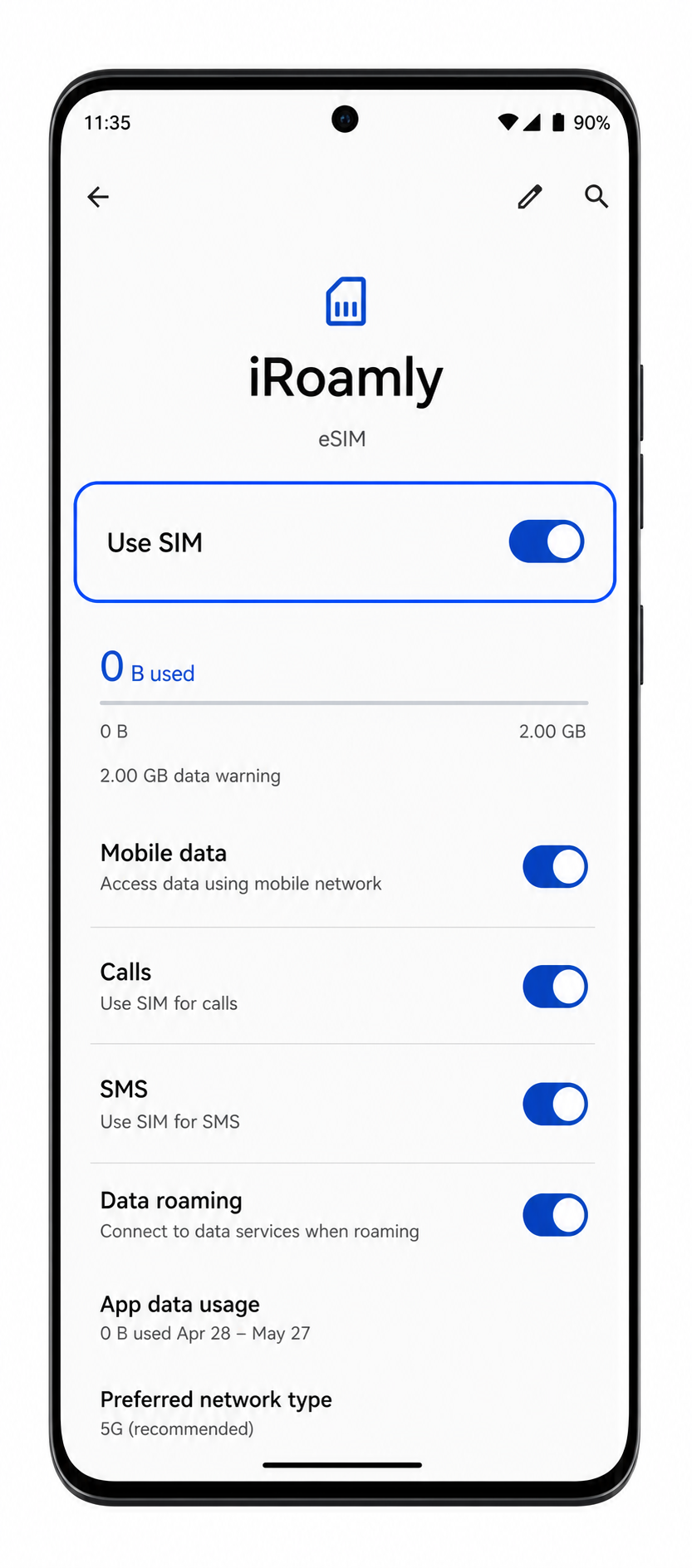
الخطوة 2. اضغط على ملف تعريف eSIM الجديد وتأكد من أن خيار "استخدام SIM" (Use SIM) متاح أو مفعّل.
هذا يؤكد نجاح تثبيت الملف. إذا كانت خطة iRoamly مخصصة للبيانات فقط، فلا تتوقع عمل المكالمات أو الرسائل النصية إلا إذا كانت تفاصيل الخطة تشير إلى دعم ذلك.
إعداد eSIM لبيانات الهاتف المحمول
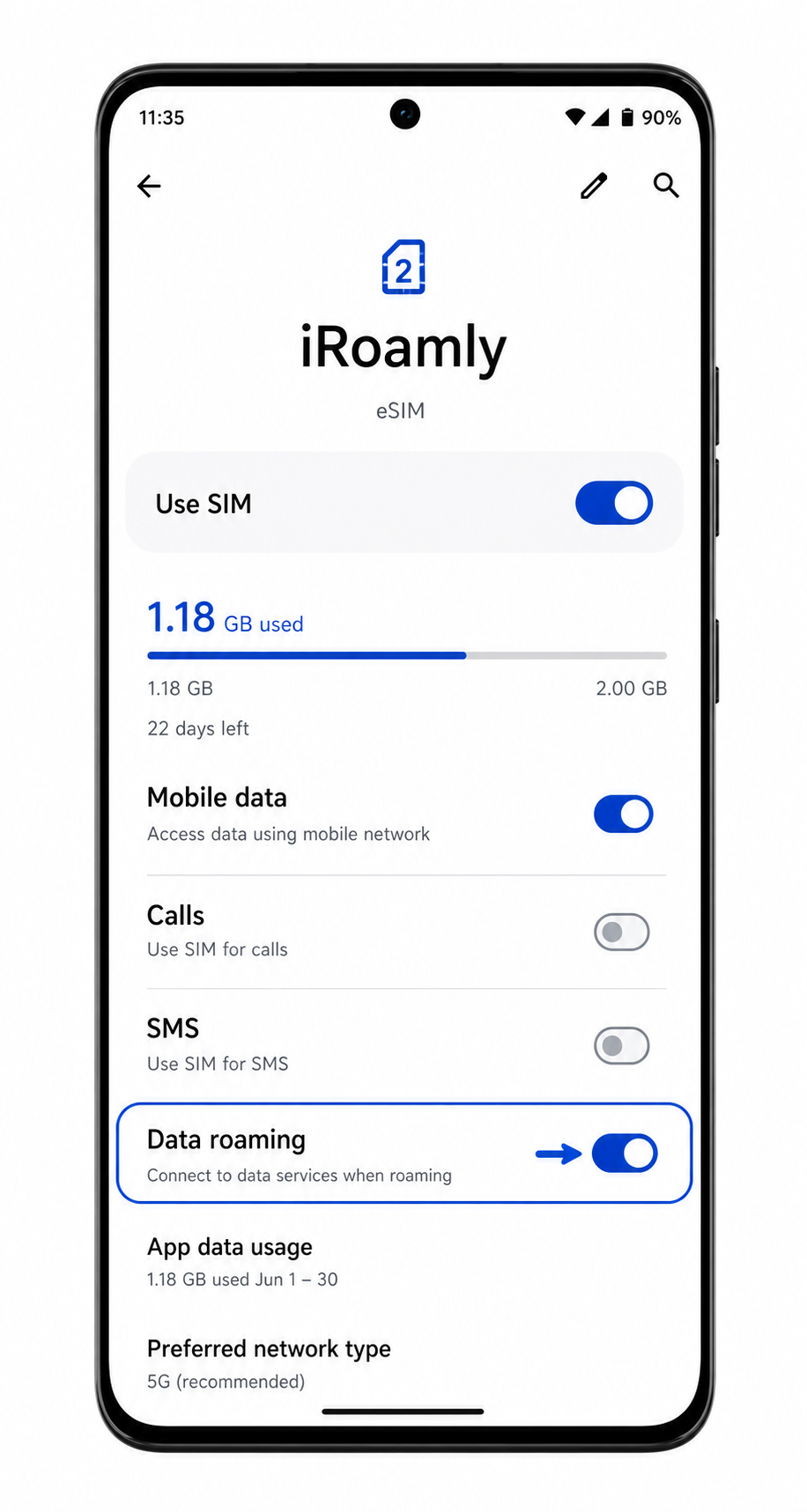
الخطوة 1. افتح الإعدادات (Settings) > الشبكة والإنترنت (Network & internet) > بطاقات SIM (SIMs)، ثم اضغط على ملف تعريف iRoamly eSIM.
يجب أن تعرض صفحة تفاصيل eSIM خيارات لبيانات الهاتف المحمول، والمكالمات، والرسائل القصيرة، والتجوال، وذلك حسب باقة الخدمة وإصدار نظام أندرويد لديك.
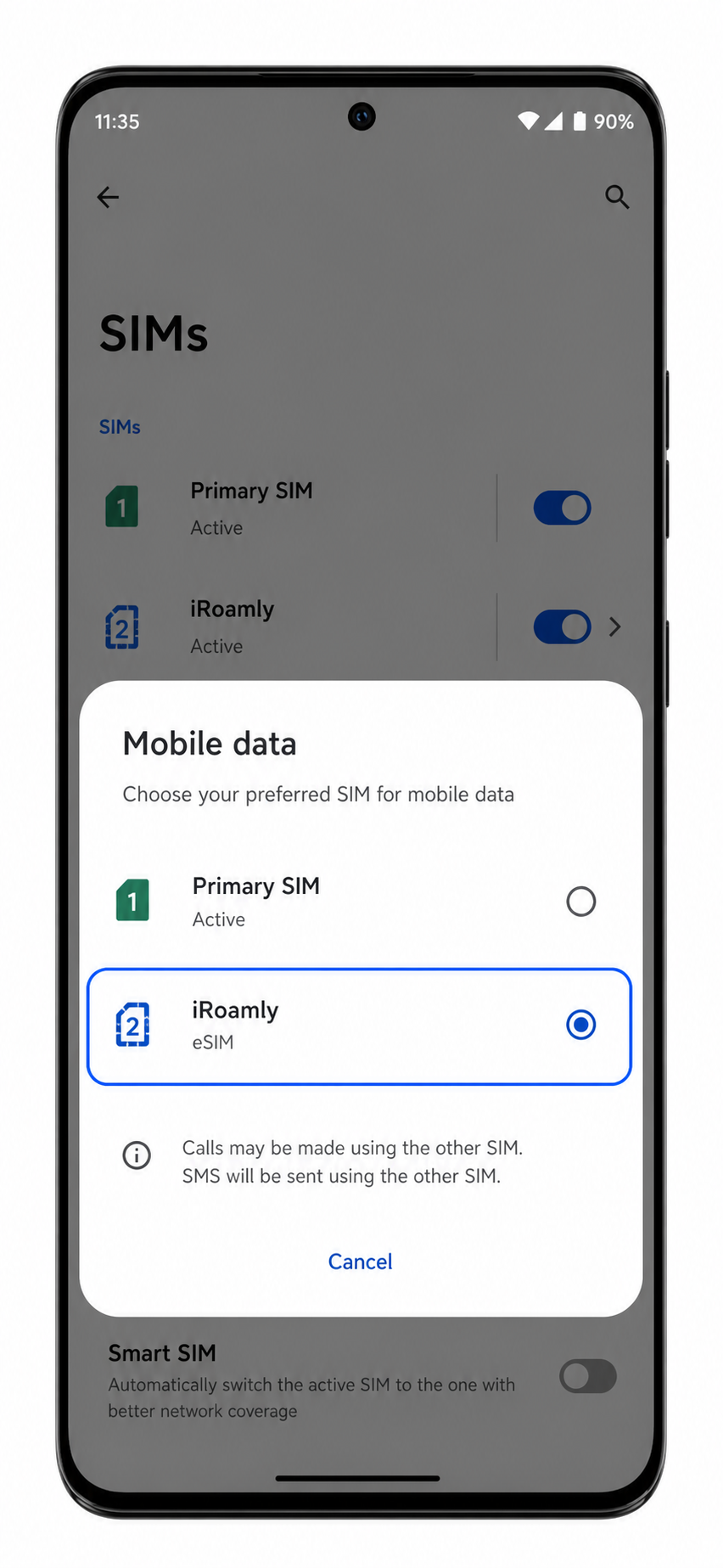
الخطوة 2. عيّن "بيانات الهاتف المحمول" (Mobile data) أو "بطاقة SIM المفضلة" لبيانات الهاتف المحمول لتكون هي iRoamly eSIM.
سيؤدي هذا إلى جعل هاتف Edge 50 Pro يستخدم iRoamly eSIM الخاصة بالسفر للوصول إلى الإنترنت بدلاً من بطاقة SIM الأساسية.
الخطوة 3. قم بتفعيل خيار "التجوال" (Roaming) أو "تجوال البيانات" (Data roaming) لـ iRoamly eSIM إذا كانت باقة الوجهة الخاصة بك تتطلب ذلك.
تحتاج العديد من بطاقات eSIM المخصصة للسفر إلى تفعيل تجوال البيانات للاتصال بالشبكات الشريكة في الخارج. يُنصح بإبقاء التجوال مغلقاً لبطاقة SIM الأساسية الخاصة بك لتجنب أي رسوم غير متوقعة.
استكشاف الأخطاء وإصلاحها
إذا كان خيار "إضافة شريحة SIM" أو "إعداد eSIM" مفقوداً، تأكد من أن الهاتف غير مقفل على شبكة معينة (unlocked)، وقم بتحديث نظام أندرويد، وأعد تشغيل الهاتف، وتحقق مما إذا كان إصدار هاتف Motorola Edge 50 Pro الخاص بمنطقتك يدعم eSIM.
إذا تعذر مسح رمز الاستجابة السريعة (QR code)، قم بزيادة سطوع الشاشة على الجهاز الذي يعرض الرمز، ونظف عدسة الكاميرا، وتأكد من أن الرمز مسطح، أو انتقل إلى خيار الإدخال اليدوي.
إذا ظهرت رسالة على نظام أندرويد تفيد بأن رمز الاستجابة السريعة قد استُخدم بالفعل، فلا تقم بحذف eSIM. تواصل مع فريق دعم iRoamly، حيث إن معظم رموز الاستجابة السريعة الخاصة بـ eSIM مخصصة للاستخدام مرة واحدة فقط.
إذا فشلت عملية الإدخال اليدوي، تأكد من دقة كل حرف في "عنوان SM-DP+" و"رمز التفعيل"، وتجنب إضافة أي مسافات زائدة قبل أو بعد الرمز.
إذا تم تثبيت eSIM ولكن لا توجد خدمة بيانات، اختر iRoamly eSIM لاستخدامها في بيانات الهاتف المحمول، وقم بتفعيل خيار "تجوال البيانات" لهذه الشريحة، وأعد تشغيل الهاتف، ثم جرب الاتصال في منطقة تتوفر فيها تغطية شبكة.
إذا ظلت حالة التفعيل "معلقة"، انتظر بضع دقائق أثناء الاتصال بشبكة Wi-Fi، ثم أعد تشغيل هاتف Edge 50 Pro. بعض ملفات التعريف لا تكتمل إلا بعد اتصال الهاتف بشبكة في وجهة مدعومة.
إذا كانت المكالمات أو الرسائل النصية القصيرة لا تعمل، راجع تفاصيل باقة iRoamly؛ حيث إن العديد من باقات eSIM المخصصة للسفر توفر بيانات الهاتف المحمول فقط.
الخلاصة
بمجرد إعداد هاتف Motorola Edge 50 Pro الخاص بك لاتصالات السفر، يمكنك الاستفادة من تقنية eSIM دون الحاجة لتغيير طريقة استخدامك لرقمك الأساسي. إن الاحتفاظ بملفات تعريف منفصلة للاستخدام اليومي ولبيانات السفر يمنحك توازناً عملياً يجمع بين الراحة والمرونة.
سواء كنت تسافر بغرض العمل أو الترفيه، فإن تجهيز بيانات الهاتف مسبقاً يجعل التنقل والتواصل والوصول إلى الإنترنت أمراً في غاية السهولة. وكلما كنت أكثر استعداداً قبل المغادرة، أصبحت تجربة اتصالك أكثر سلاسة.