
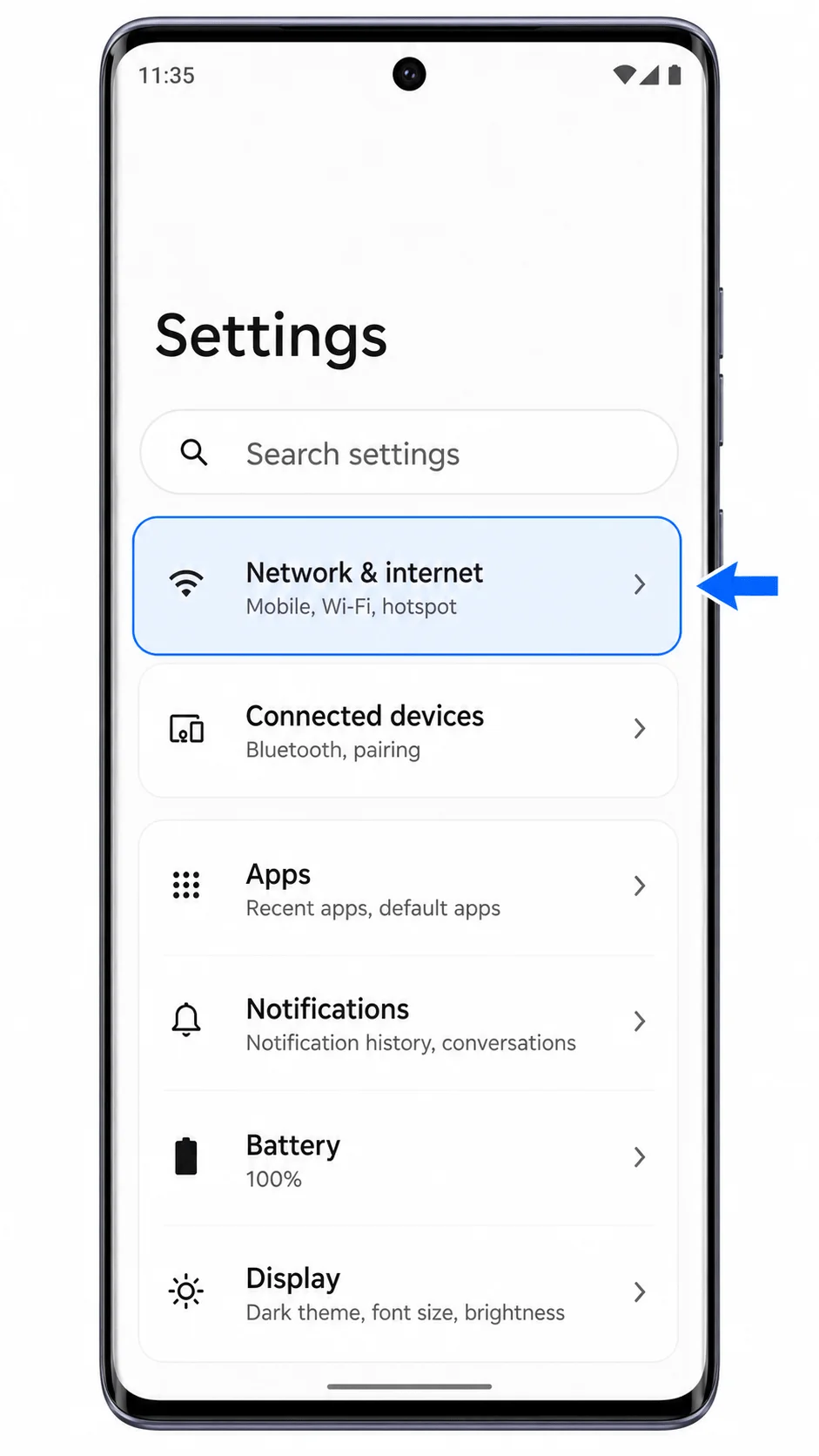
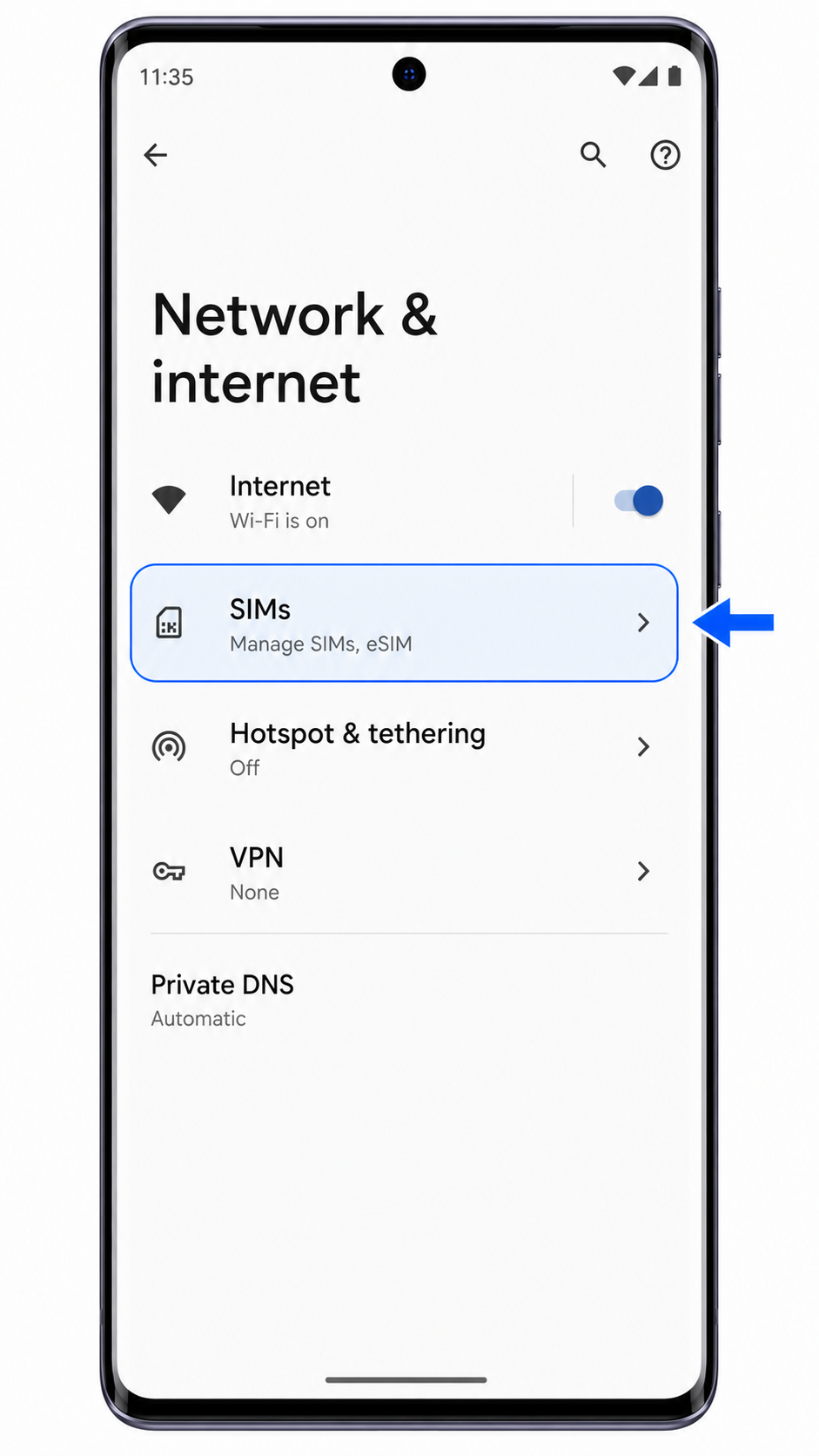
يعمل هاتف موتورولا إيدج 50 بنظام أندرويد مع واجهة إعدادات من موتورولا قريبة جداً من النسخة الخام، لذا فإن مسار الوصول إلى eSIM عادة ما يكون: الإعدادات > الشبكة والإنترنت > بطاقات SIM. في النسخ الإقليمية التي تدعم eSIM، ستجد في هذا القسم خيار "إضافة eSIM" الذي يتيح لك تنزيل ملف تعريف eSIM للسفر.
قبل البدء، تأكد من منطقة إصدار هاتف Edge 50 الخاص بك ومواصفات بطاقة SIM. تُباع بعض نسخ موتورولا إيدج 50 كطرازات تدعم بطاقتي SIM فعليتين فقط؛ لذا إذا لم يظهر في هاتفك خيار "إضافة eSIM" أو "تنزيل eSIM"، فقد يعني ذلك أن هذا الطراز لا يدعم تثبيت eSIM في ذلك السوق.
يغطي هذا الدليل طريقتي إعداد iRoamly: مسح رمز QR الخاص بـ iRoamly ضوئياً، أو إدخال تفاصيل eSIM يدوياً. تُعد طريقة مسح رمز QR هي الأسرع، بينما يُعد الإدخال اليدوي مفيداً إذا كان رمز QR معروضاً على جهاز آخر، أو إذا كانت الكاميرا لا تستطيع مسحه، أو إذا كنت تملك فقط عنوان SM-DP+ ورمز التنشيط.
قبل إعداد iRoamly eSIM الخاص بك
قم بتوصيل هاتف Motorola Edge 50 بشبكة Wi-Fi مستقرة قبل البدء في تنزيل ملف تعريف eSIM.
تأكد من أن الهاتف غير مقفل (unlocked) وأن طراز جهازك في منطقتك يدعم تقنية eSIM.
احتفظ برمز الاستجابة السريعة (QR code) الخاص بـ iRoamly، وعنوان SM-DP+، ورمز التفعيل، ورمز التأكيد الاختياري في متناول يدك.
لا تقم بحذف iRoamly eSIM بعد التثبيت إلا إذا طلب منك فريق دعم iRoamly ذلك. فغالباً ما يتعذر إعادة تثبيت ملفات تعريف eSIM ببساطة بعد إزالتها.
يفضل تثبيت eSIM قبل يوم أو يومين من موعد سفرك إذا كانت خطتك تسمح بذلك، مع التأكد من مراجعة تفاصيل طلب iRoamly الخاص بك أولاً. تبدأ صلاحية خطة iRoamly من لحظة التفعيل، وقد يختلف إجراء التفعيل بدقة بناءً على نوع الخطة.
راجع تفاصيل خطة iRoamly الخاصة بك فيما يتعلق بالمكالمات الصوتية والرسائل النصية (SMS). فمعظم خطط eSIM المخصصة للسفر تركز على البيانات، ولا تضمن بالضرورة توفر خدمات المكالمات الصوتية أو الرسائل النصية.
الطريقة 1: تثبيت eSIM عن طريق مسح رمز QR
افتح "الإعدادات" في هاتف Motorola Edge 50، ثم اضغط على "الشبكة والإنترنت".
اضغط على "بطاقات SIM" في شاشة "الشبكة والإنترنت". ستظهر لك صفحة إدارة بطاقات SIM مباشرة.
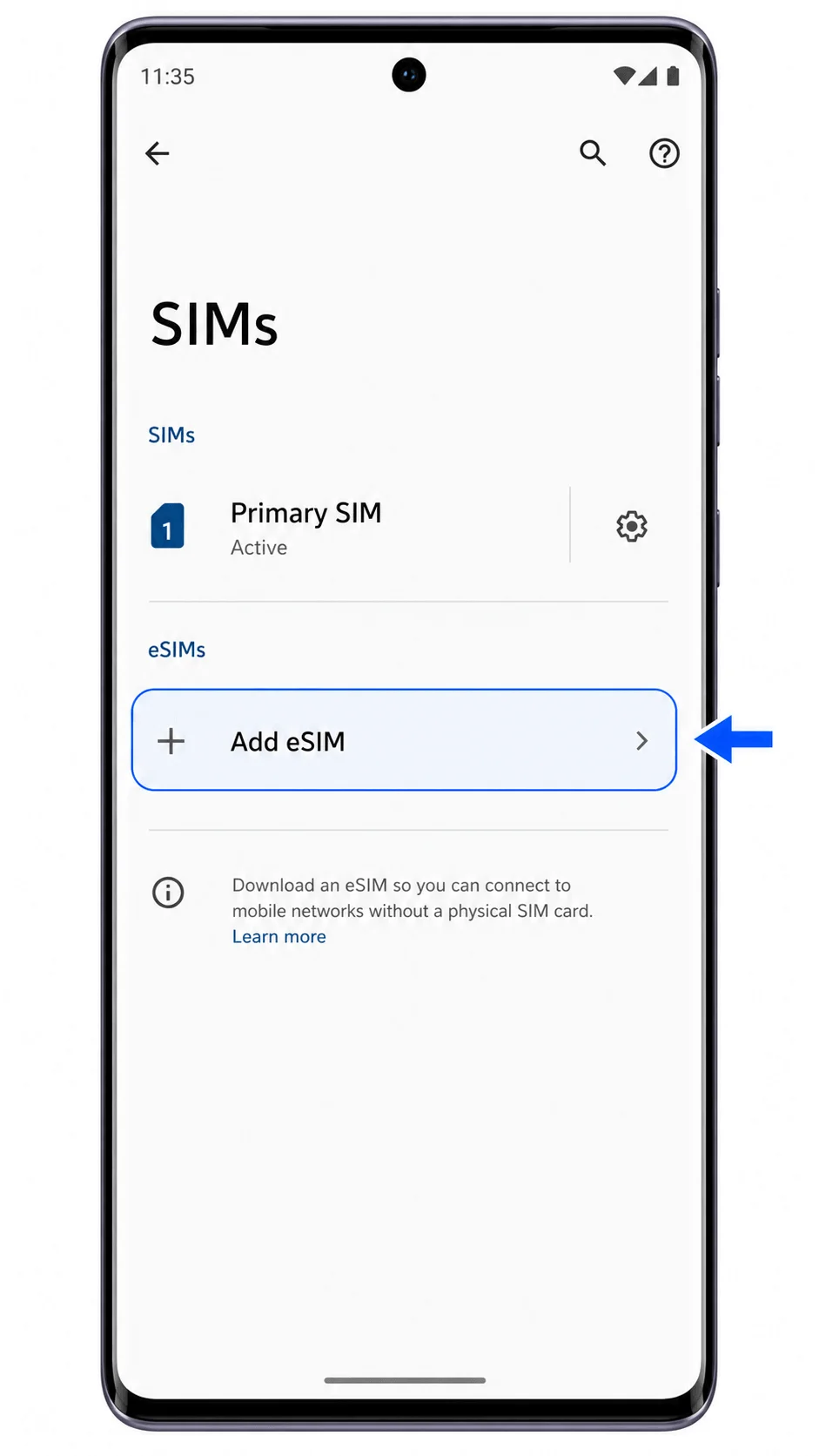
اضغط على "إضافة eSIM". إذا لم تجد هذا الخيار، توقف هنا وتأكد من أن إصدار جهاز Edge 50 الخاص بمنطقتك يدعم تقنية eSIM.
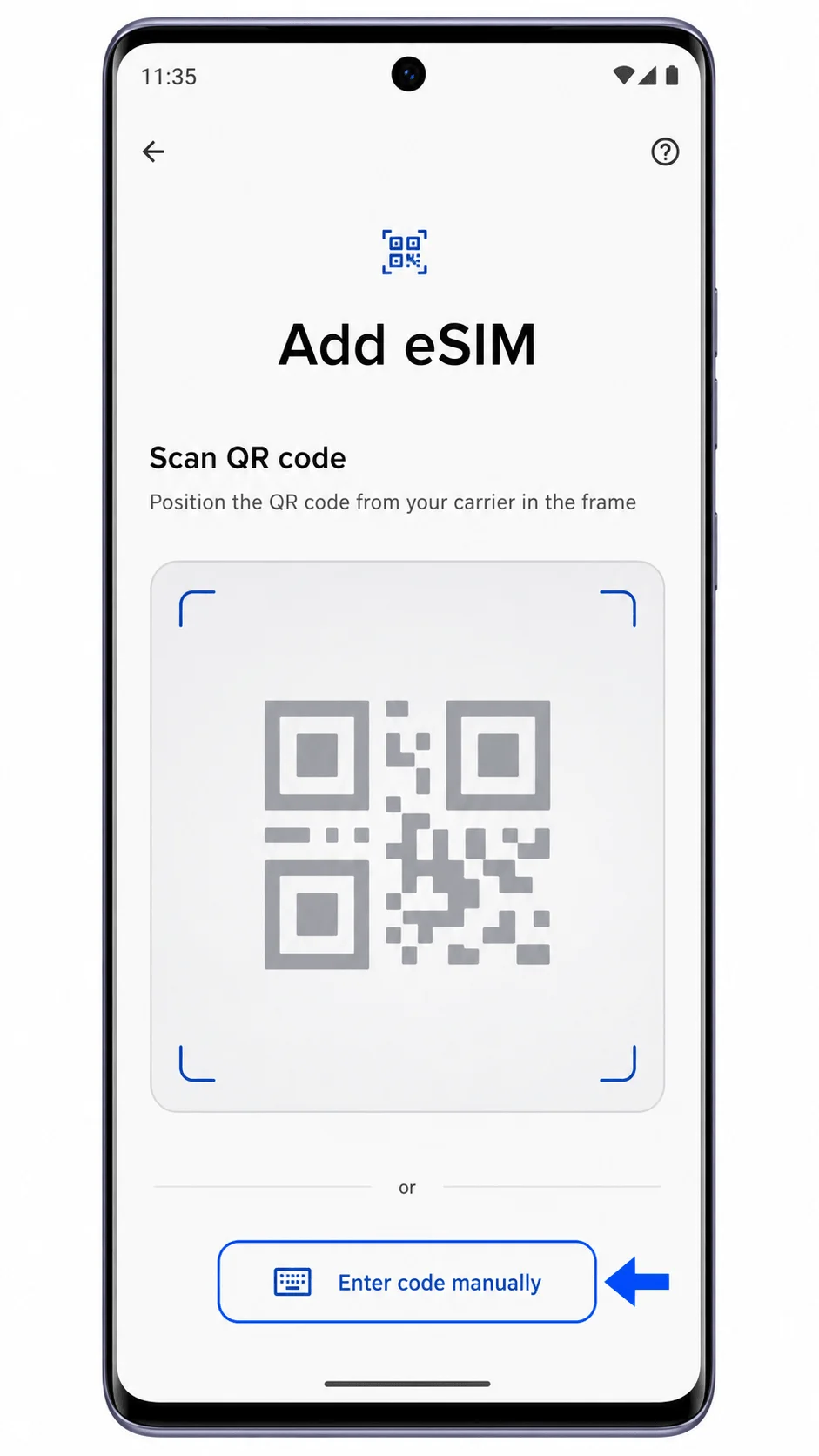
في شاشة "إضافة eSIM"، قم بمسح رمز QR الخاص بـ iRoamly الموجود في رسالة تأكيد الشراء عبر البريد الإلكتروني أو في صفحة حسابك على iRoamly.
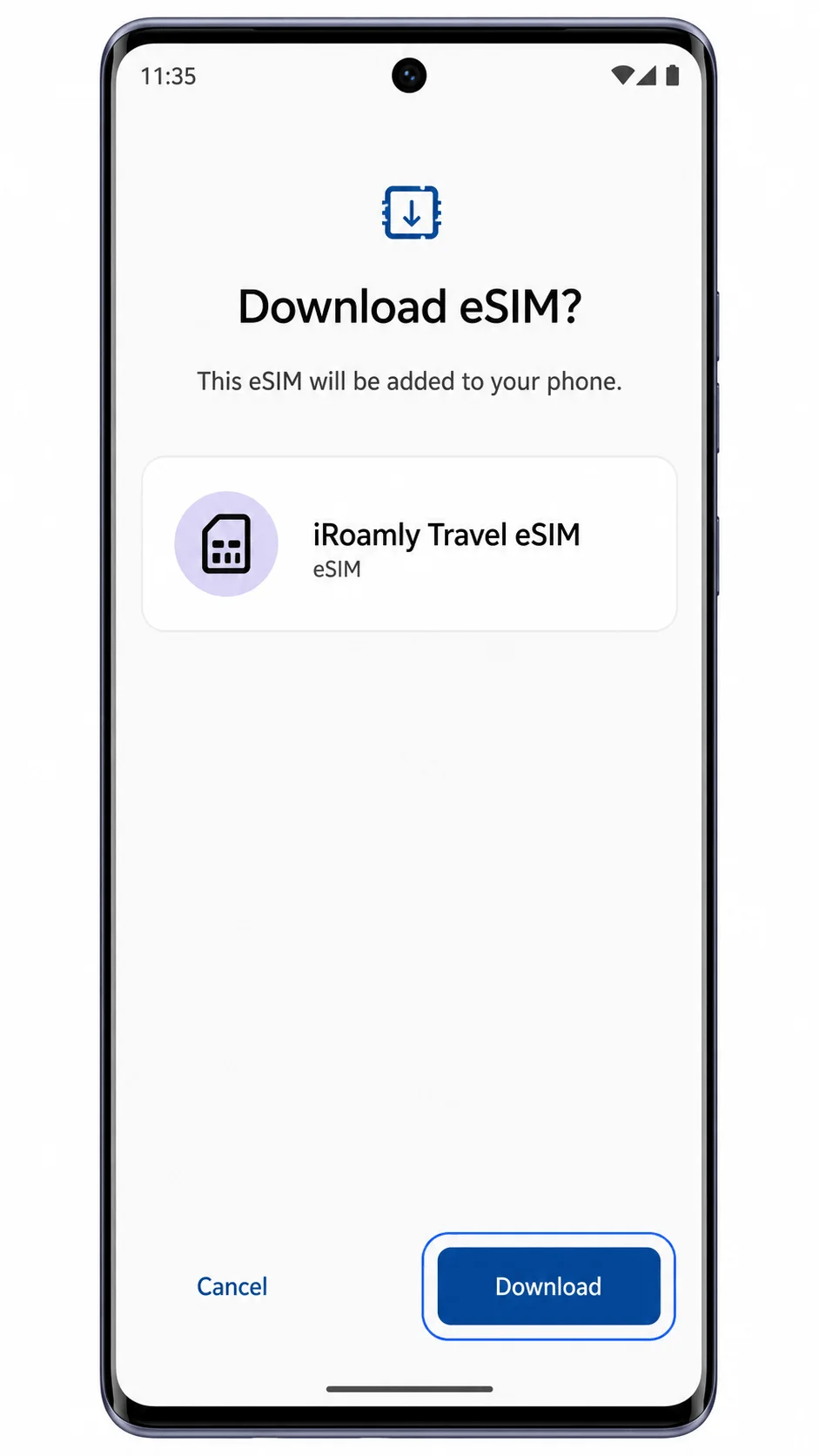
عندما تظهر شاشة تنزيل iRoamly eSIM على الهاتف، راجع اسم الملف الشخصي ثم اضغط على "تنزيل". ابقِ الهاتف متصلاً بشبكة Wi-Fi حتى يكتمل التنزيل.
الطريقة 2: تثبيت eSIM يدوياً
افتح الإعدادات (Settings) على جهاز Motorola Edge 50، ثم اضغط على الشبكة والإنترنت (Network & internet).
اضغط على SIMs لفتح شاشة إدارة شرائح SIM.
اضغط على إضافة eSIM (Add eSIM). سيقوم الهاتف بفتح شاشة إعداد eSIM.
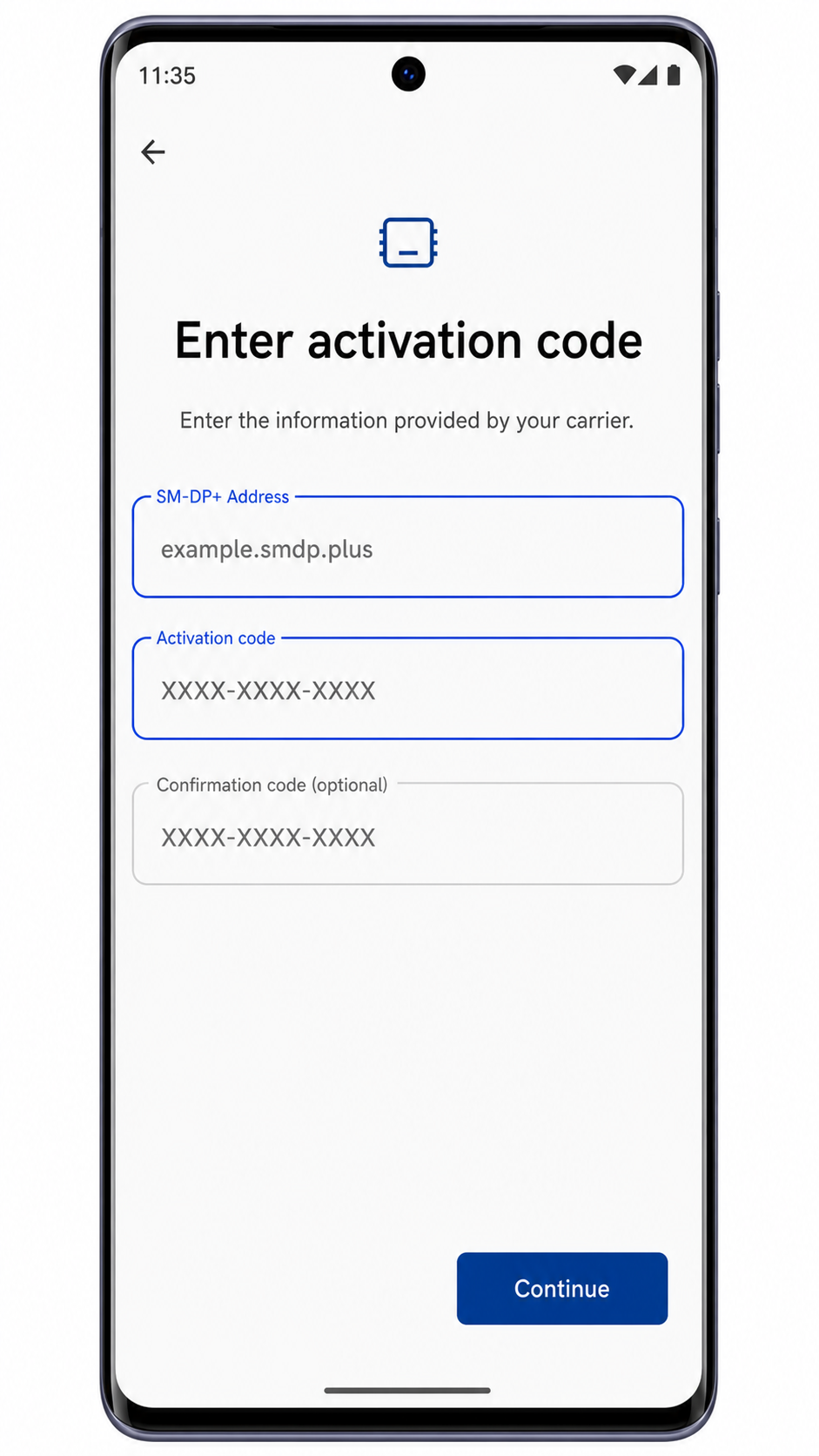
اضغط على إدخال الرمز يدوياً (Enter code manually) أسفل ماسح رمز الاستجابة السريعة.
أدخل عنوان iRoamly SM-DP+ ورمز التفعيل (Activation code) تماماً كما هو موضح في تفاصيل iRoamly الخاصة بك. إذا قدمت iRoamly رمز تأكيد (Confirmation code)، فأدخله في الحقل الاختياري، ثم اضغط على متابعة (Continue).
راجع ملف تعريف iRoamly eSIM، ثم اضغط على تنزيل (Download). انتظر حتى ينتهي نظام أندرويد من إضافة الـ eSIM قبل مغادرة شاشة الإعداد.
كيفية التأكد من تثبيت iRoamly eSIM الخاص بك
انتقل إلى الإعدادات > الشبكة والإنترنت > بطاقات SIM. تأكد من ظهور iRoamly Travel eSIM في قائمة بطاقات SIM ومن أنه يظهر كـ "تم التنزيل" أو "نشط".
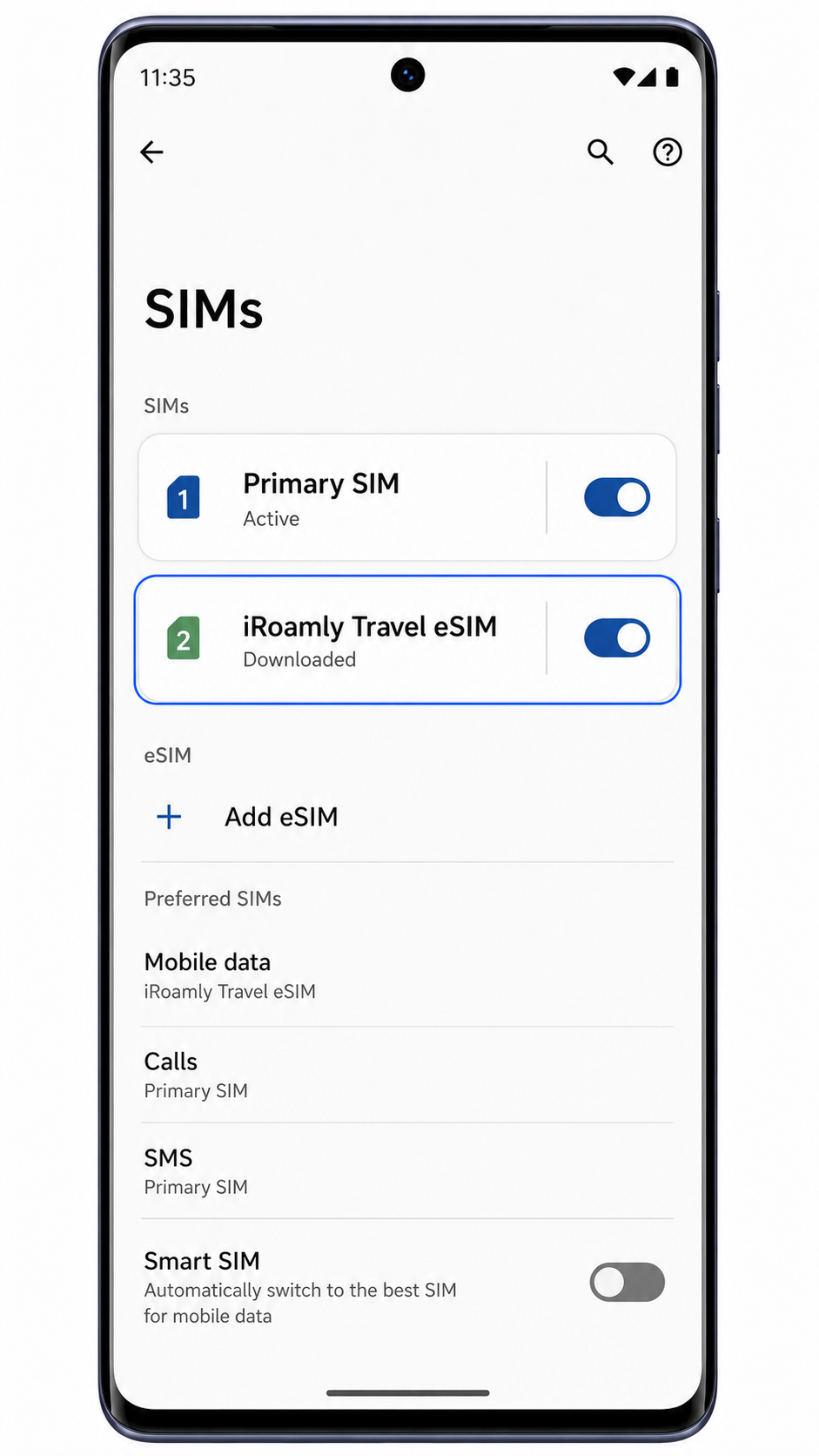
تحقق من إمكانية تفعيل خط iRoamly. إذا كانت باقة iRoamly الخاصة بك تتضمن بيانات الهاتف فقط، فلا تتوقع أن تعمل وظائف الاتصال أو الرسائل النصية (SMS) من خلال eSIM ذلك.
تهيئة eSIM لبيانات الهاتف المحمول
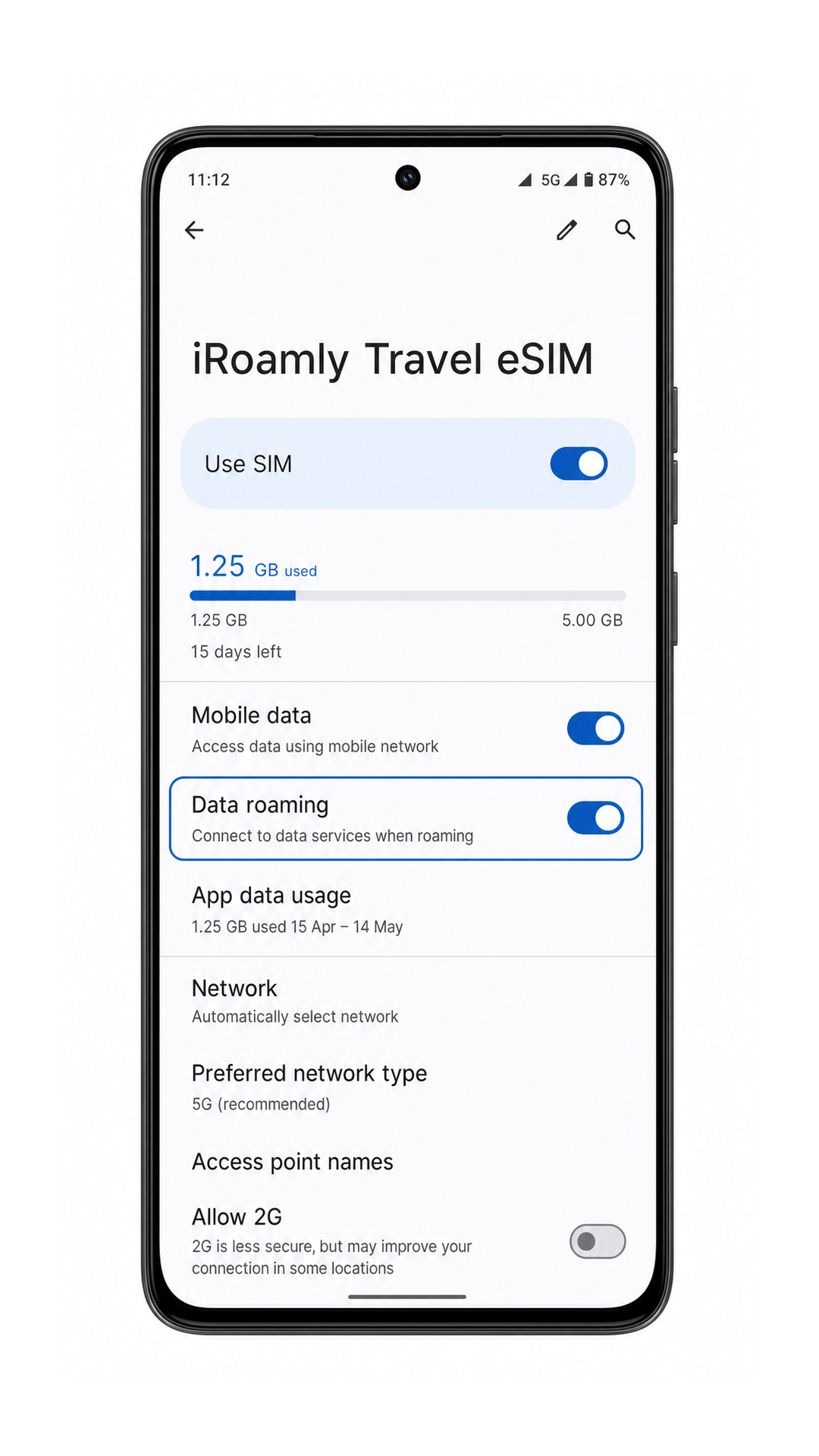
من الإعدادات > الشبكة والإنترنت > بطاقات SIM، اختر iRoamly Travel eSIM لبيانات الهاتف المحمول عندما تكون مستعداً لاستخدام بيانات السفر.
افتح تفاصيل iRoamly Travel eSIM، وقم بتفعيل خيار "استخدام بطاقة SIM"، ثم قم بتمكين "تجوال البيانات" إذا كانت خطة iRoamly الخاصة بوجهتك تتطلب التجوال للوصول إلى الإنترنت.
قم بإيقاف تشغيل خاصية تبديل البيانات التلقائي، مثل Smart SIM، إذا كنت ترغب في منع الهاتف من العودة تلقائياً لاستخدام بطاقة SIM الأساسية الخاصة بك للبيانات أثناء السفر.
استكشاف الأخطاء وإصلاحها
إذا كان خيار "إضافة eSIM" غير ظاهر، يرجى التأكد من أن طراز Edge 50 الخاص بك يدعم تقنية eSIM. قد لا يدعم الطراز الإقليمي المخصص لشريحتين فعليتين تثبيت eSIM الخاصة بـ iRoamly.
إذا تعذر مسح رمز الاستجابة السريعة (QR code)، قم بزيادة سطوع الشاشة في الجهاز الذي يعرض الرمز، أو نظف عدسة كاميرا هاتف Edge 50، أو استخدم خيار "إدخال الرمز يدوياً".
إذا ظهرت رسالة في نظام أندرويد تفيد بأن رمز الاستجابة السريعة قد استُخدم بالفعل، فلا تقم بحذف eSIM أو تكرار المحاولة. تواصل مع دعم iRoamly وزودهم بتفاصيل طلبك.
إذا ظلت حالة التنشيط "معلقة"، حافظ على تشغيل شبكة Wi-Fi، وأعد تشغيل الهاتف مرة واحدة، ثم انتقل مجدداً إلى الإعدادات > الشبكة والإنترنت > بطاقات SIM.
إذا لم تتوفر بيانات بعد التثبيت، حدد iRoamly Travel eSIM لبيانات الهاتف المحمول، وقم بتفعيل "تجوال البيانات" عند الحاجة، وتأكد من أن وجهتك مشمولة ضمن خطة الاشتراك.
في حال فشل الإدخال اليدوي، تأكد من مطابقة كل حرف في "عنوان SM-DP+" و"رمز التنشيط". تجنب إضافة أي مسافات قبل أو بعد أي من هاتين القيمتين.
خاتمة
بالنسبة لهاتف Motorola Edge 50 الذي يدعم eSIM، يُعد مسار رمز الاستجابة السريعة (QR code) الطريقة الأسرع لإضافة iRoamly travel eSIM، حيث يتيح لك نظام أندرويد الانتقال من "الشبكة والإنترنت" إلى "شرائح SIM"، ثم "إضافة eSIM"، وصولاً إلى شاشة التنزيل ببضع نقرات فقط. ويُعد الإدخال اليدوي خياراً احتياطياً مثالياً عندما لا يكون المسح الضوئي ممكناً، بشرط نسخ عنوان SM-DP+ ورمز التفعيل بدقة.
بعد التثبيت، لا تكتمل المهمة إلا بظهور iRoamly Travel eSIM ضمن "شرائح SIM" في هاتف Edge 50، وتفعيل الخط، وتعيين بيانات الهاتف المحمول لشريحة iRoamly eSIM الخاصة برحلتك. تأكد من تفعيل "تجوال البيانات" إذا كانت وجهتك تتطلب ذلك، وأبقِ ميزة "شريحة SIM الذكية" معطلة إذا كنت ترغب في تحكم كامل، واطلع على صفحة خطة iRoamly لمعرفة توقيت التفعيل ودعم المكالمات والرسائل النصية قبل السفر.