
يدعم هاتف Motorola Edge 60 Fusion تقنية eSIM في الطرازات الإقليمية المتوافقة، وتُدرج iRoamly جهاز Edge 60 Fusion ضمن قائمة أجهزة Motorola المدعومة. إذا كانت البرامج الثابتة لمشغل الشبكة الخاص بك أو نسخة السوق التي تستخدمها تزيل دعم eSIM، فقد لا يظهر خيار "إضافة شريحة SIM" (Add SIM) أو "إعداد eSIM" (Set up an eSIM).
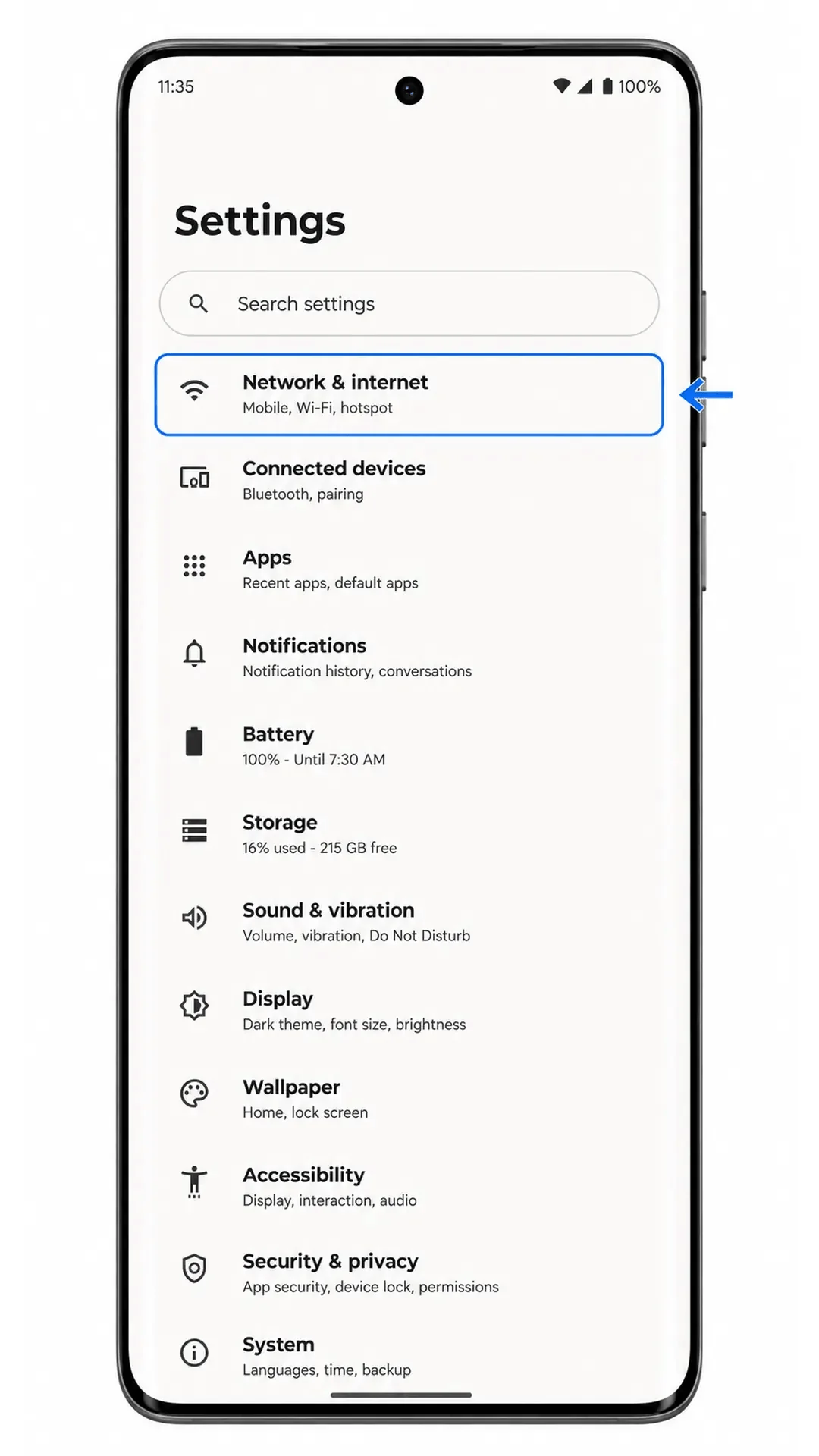
يفترض هذا الدليل أن جهاز Motorola Edge 60 Fusion يعمل بنظام Android 15 مع واجهة Hello UI من Motorola التي تقترب من نظام أندرويد الخام. مسار الإعداد الذي تم التحقق منه هو الإعدادات (Settings) > الشبكة والإنترنت (Network & internet) > شرائح SIM (SIMs) > إضافة شريحة SIM (Add SIM)، علماً بأن أسماء القوائم قد تختلف قليلاً حسب إصدار البرنامج أو المنطقة.
استخدم طريقة رمز الاستجابة السريعة (QR code) عندما يكون رمز iRoamly متاحاً على شاشة أخرى أو صفحة مطبوعة. استخدم الإدخال اليدوي عندما لا يمكن مسح رمز QR ضوئياً، أو عند الإعداد من نفس الهاتف، أو عندما تمنحك iRoamly تفاصيل التنشيط بدلاً من رمز قابل للمسح الضوئي.
قبل إعداد شريحة iRoamly eSIM الخاصة بك
اتصل بشبكة Wi-Fi مستقرة عبر هاتف Motorola Edge 60 Fusion قبل البدء.
تأكد من أن هاتفك غير مقفل (unlocked) وأن طراز جهازك في منطقتك يدعم تقنية eSIM.
اجعل رمز QR الخاص بـ iRoamly وعنوان SM-DP+ ورمز التفعيل في متناول يدك.
قم بتثبيت iRoamly eSIM قبل يوم أو يومين من موعد سفرك إن أمكن، مع التحقق من تفاصيل خطتك أولاً. تبدأ صلاحية iRoamly eSIM من لحظة التفعيل، وبعض الخطط قد تبدأ فور تثبيتها أو عند الاتصال لأول مرة بشبكة مدعومة.
لا تحذف ملف تعريف eSIM المثبت بشكل عشوائي؛ فالعديد من ملفات تعريف eSIM المخصصة للسفر لا يمكن إعادة تثبيتها بعد حذفها إلا إذا قام فريق الدعم بإعادة إصدارها لك.
قد تكون خطط iRoamly eSIM للسفر مخصصة للبيانات فقط، حيث يختلف توفر المكالمات الصوتية والرسائل النصية حسب نوع الخطة، لذا يرجى مراجعة صفحة الخطة قبل الاعتماد عليها في إجراء المكالمات أو إرسال الرسائل.
الطريقة 1: تثبيت eSIM عن طريق مسح رمز QR
افتح الإعدادات (Settings)، ثم اضغط على الشبكة والإنترنت (Network & internet). ستظهر لك صفحة شبكة أندرويد التي تحتوي على خيارات شبكة الهاتف المحمول وSIM.
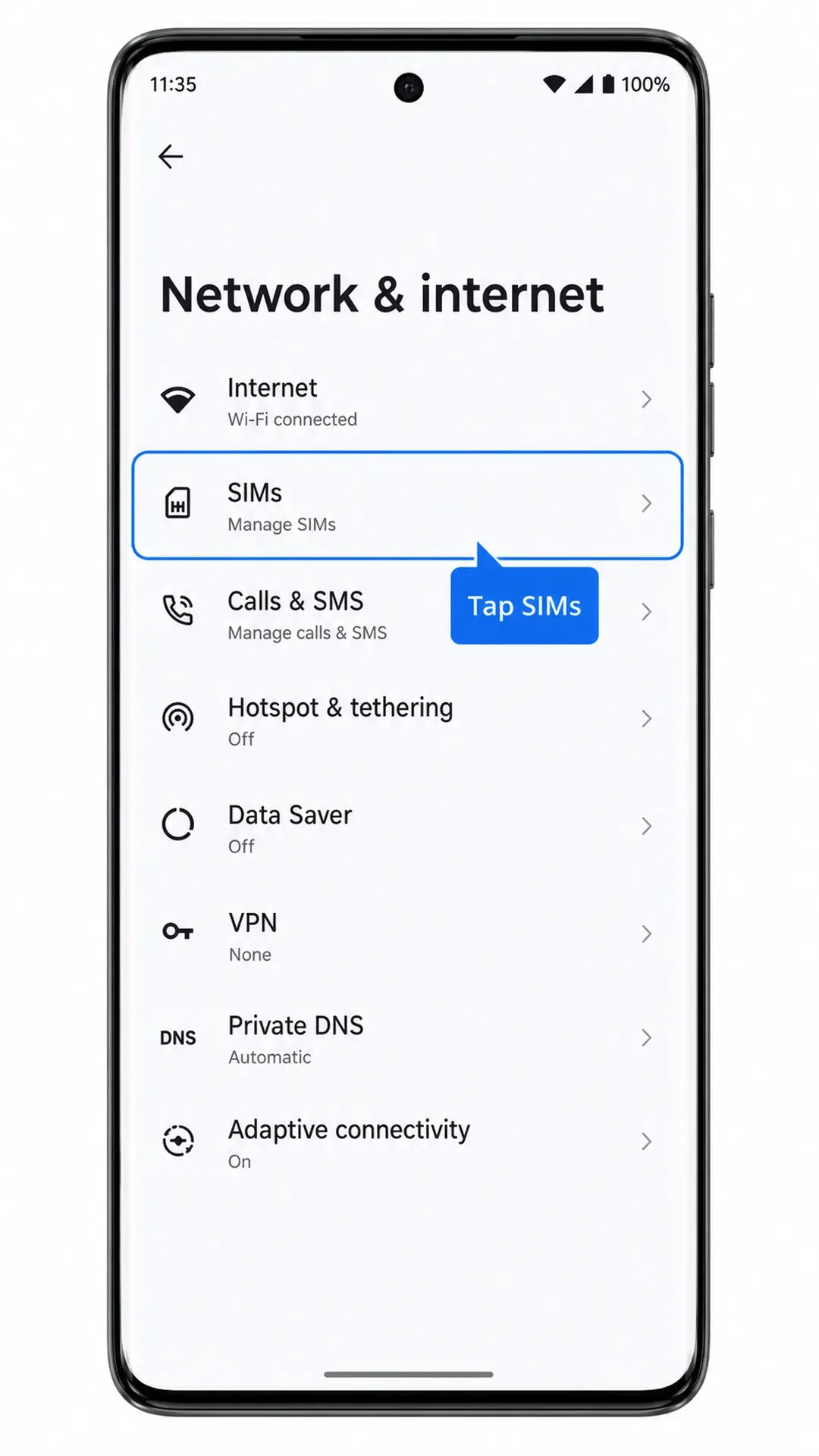
اضغط على SIMs. سيفتح الهاتف صفحة إدارة بطاقة SIM حيث يتم عرض بطاقة SIM الفعلية وإجراءات SIM المتاحة.
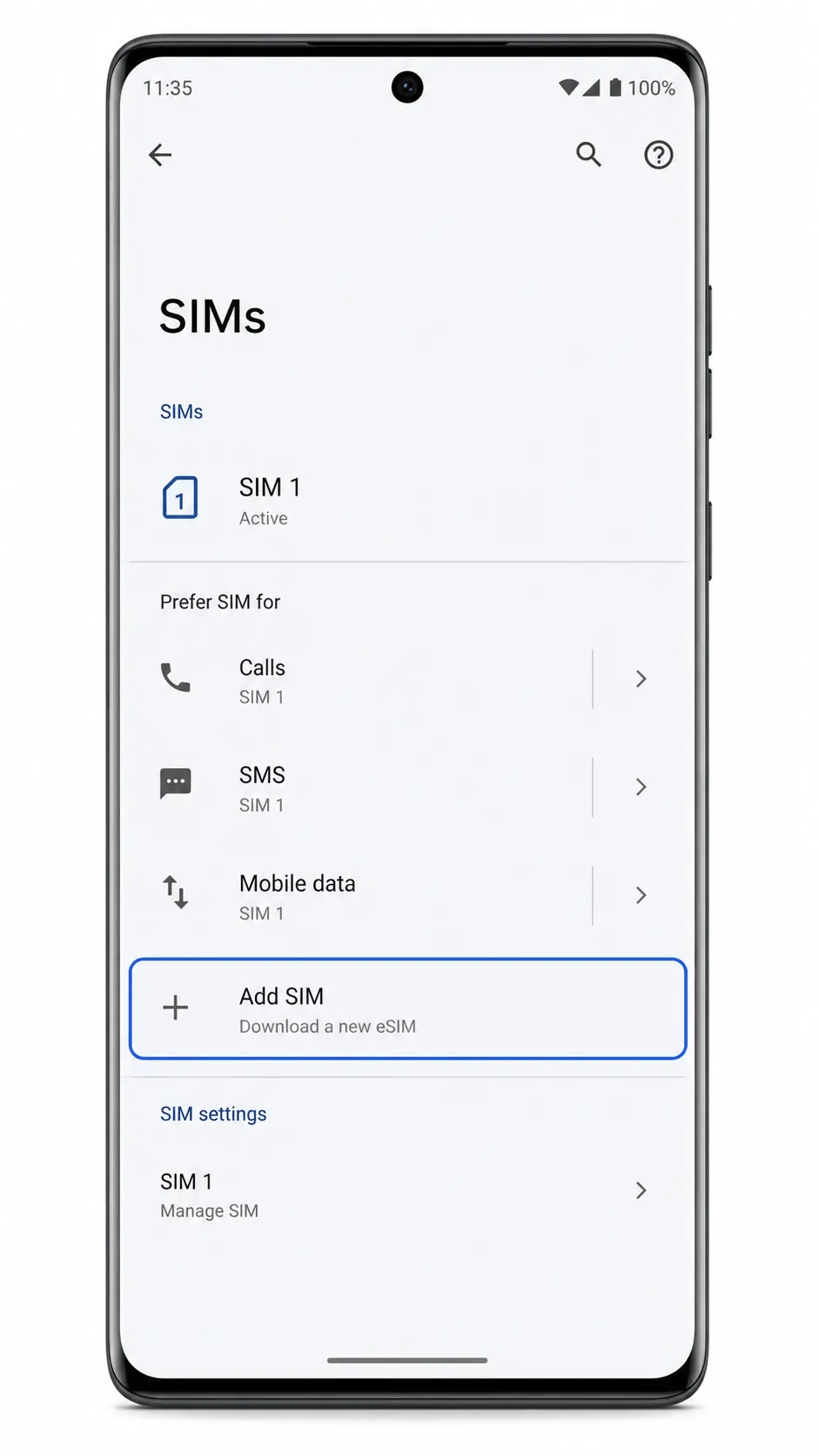
اضغط على إضافة SIM (Add SIM). سيبدأ نظام أندرويد في عملية إضافة خطة هاتف محمول جديدة أو eSIM.
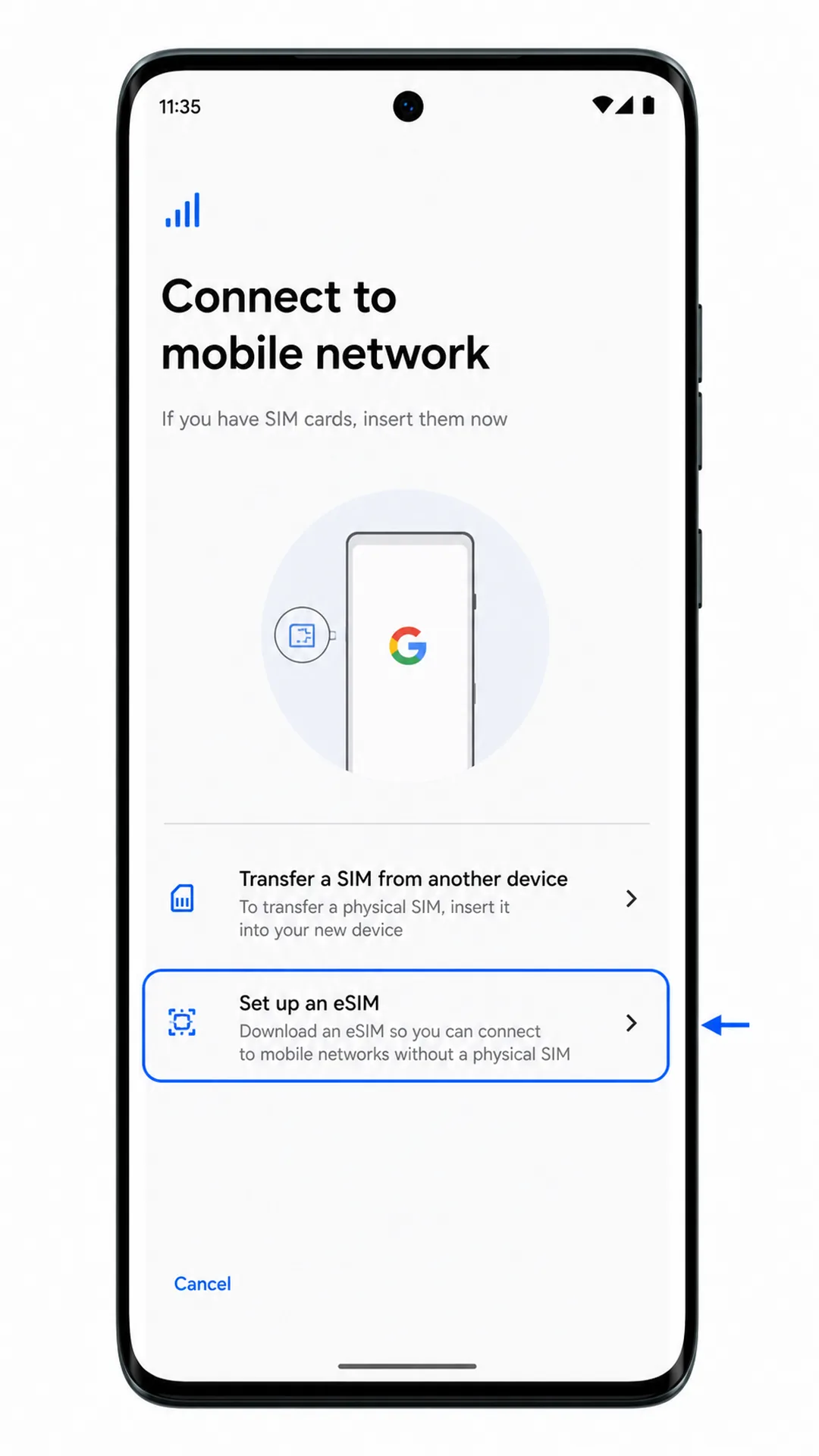
اضغط على إعداد eSIM (Set up an eSIM). سيقوم الهاتف بتهيئة شاشة إعداد eSIM التي تعمل عبر الكاميرا.
وجه الكاميرا نحو رمز QR الخاص بـ iRoamly واحرص على إبقاء الرمز داخل إطار المسح. سيتعرف الهاتف على ملف تعريف eSIM وينتقل إلى شاشة تأكيد التنزيل.
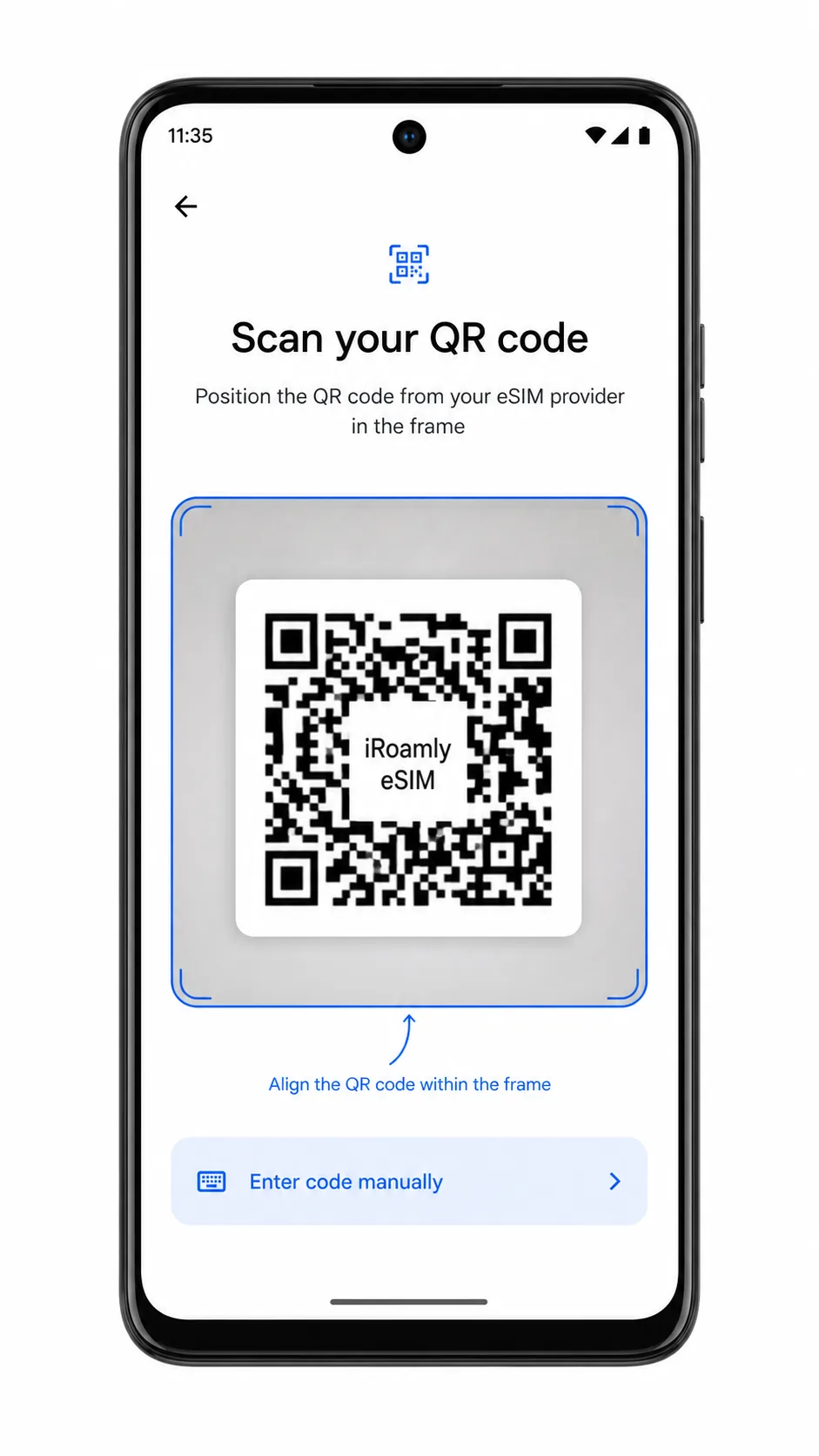
راجع ملف iRoamly eSIM المكتشف، ثم اضغط على تنزيل (Download) أو تنشيط (Activate). ابقَ متصلاً بشبكة Wi-Fi حتى يكمل نظام أندرويد إضافة ملف التعريف.

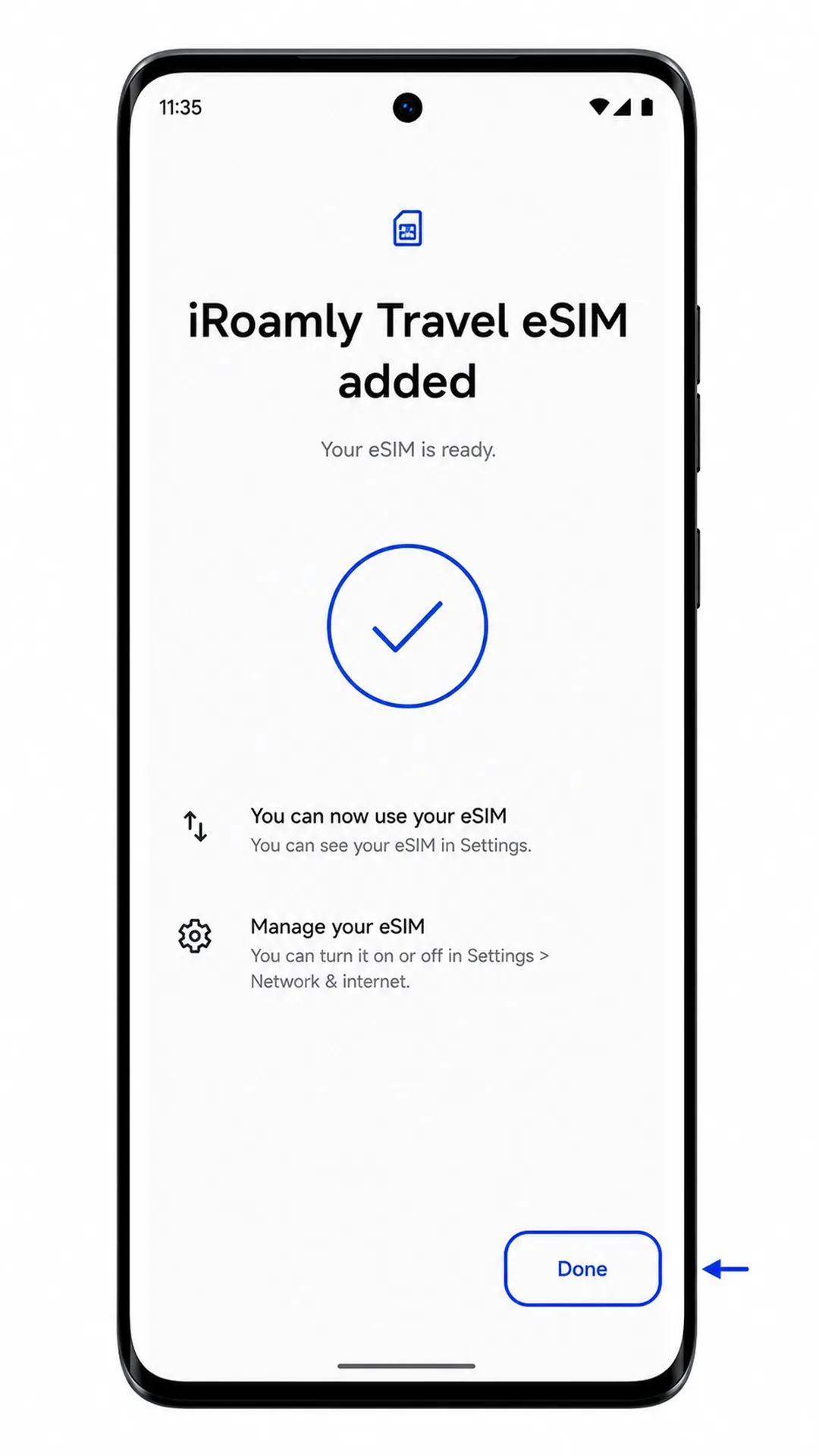
عندما يشير الهاتف إلى أنه تمت إضافة eSIM بنجاح، اضغط على تم (Done). يجب أن تظهر الآن iRoamly eSIM في صفحة SIMs.
الطريقة 2: تثبيت eSIM يدوياً
افتح "الإعدادات"، ثم اضغط على "الشبكة والإنترنت". يتبع هذا المسار نفس خطوات نظام أندرويد المستخدمة في إعداد رمز الاستجابة السريعة (QR).
اضغط على "بطاقات SIM". ستظهر لك صفحة إدارة بطاقات SIM للبطاقات النشطة على هاتفك.

اضغط على "إضافة SIM". سيفتح نظام أندرويد واجهة إعداد إضافة بطاقة SIM.
اضغط على "إعداد eSIM". سيقوم الهاتف بعرض شاشة مسح رمز الاستجابة السريعة (QR).
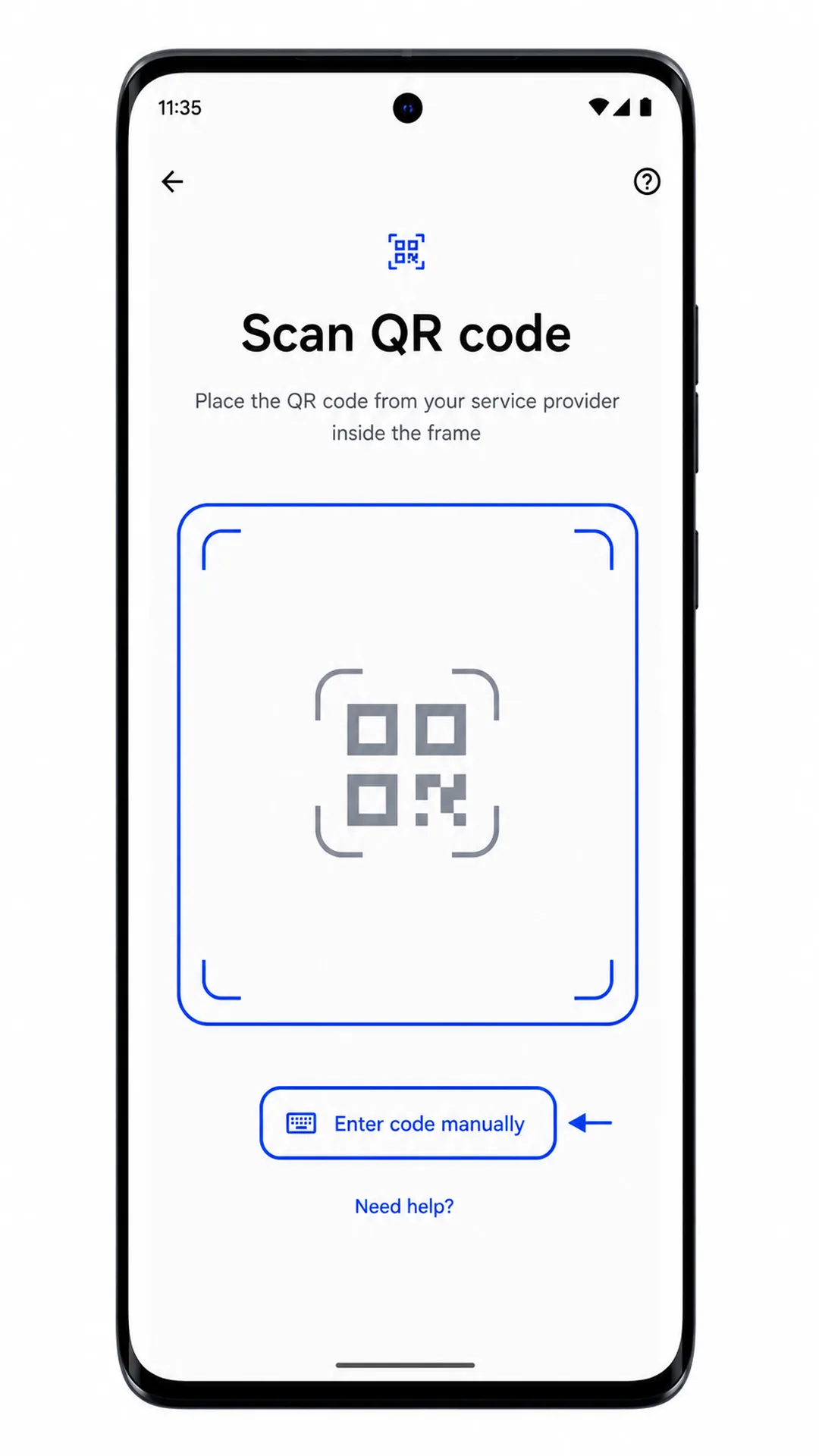
في شاشة مسح رمز الاستجابة السريعة، اضغط على "هل تحتاج إلى مساعدة؟" أو "إدخال الرمز يدوياً"، وذلك حسب إصدار نظامك. سيفتح نظام أندرويد شاشة إدخال رمز التنشيط يدوياً.
أدخل تفاصيل التنشيط الخاصة بـ iroamly في حقل "رمز التنشيط". إذا وفرت لك iroamly رمز تنشيط كاملاً، فقم بلصقه كما هو. أما إذا وفرت لك iroamly عنوان SM-DP+ ورمز تنشيط بشكل منفصل، فأدخلهما وفق تنسيق أندرويد التالي: LPA:1$عنوان SM-DP+$رمز التنشيط، مستخدماً تفاصيلك الخاصة من iroamly.
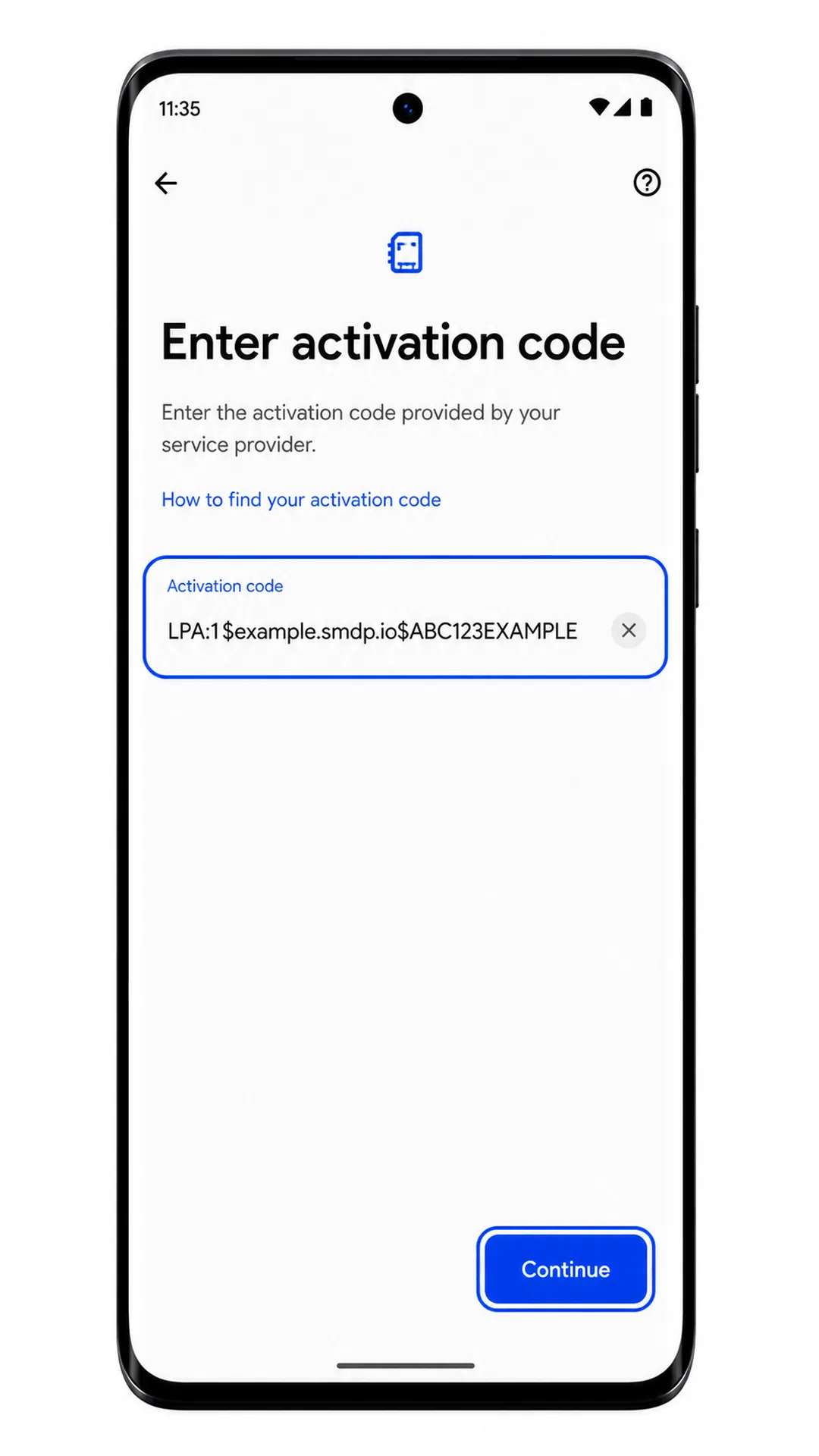
اضغط على "متابعة". سيتحقق الهاتف من رمز التنشيط عبر شبكة Wi-Fi، وسيعرض ملف تعريف eSIM الخاص بـ iroamly إذا كانت التفاصيل صحيحة.
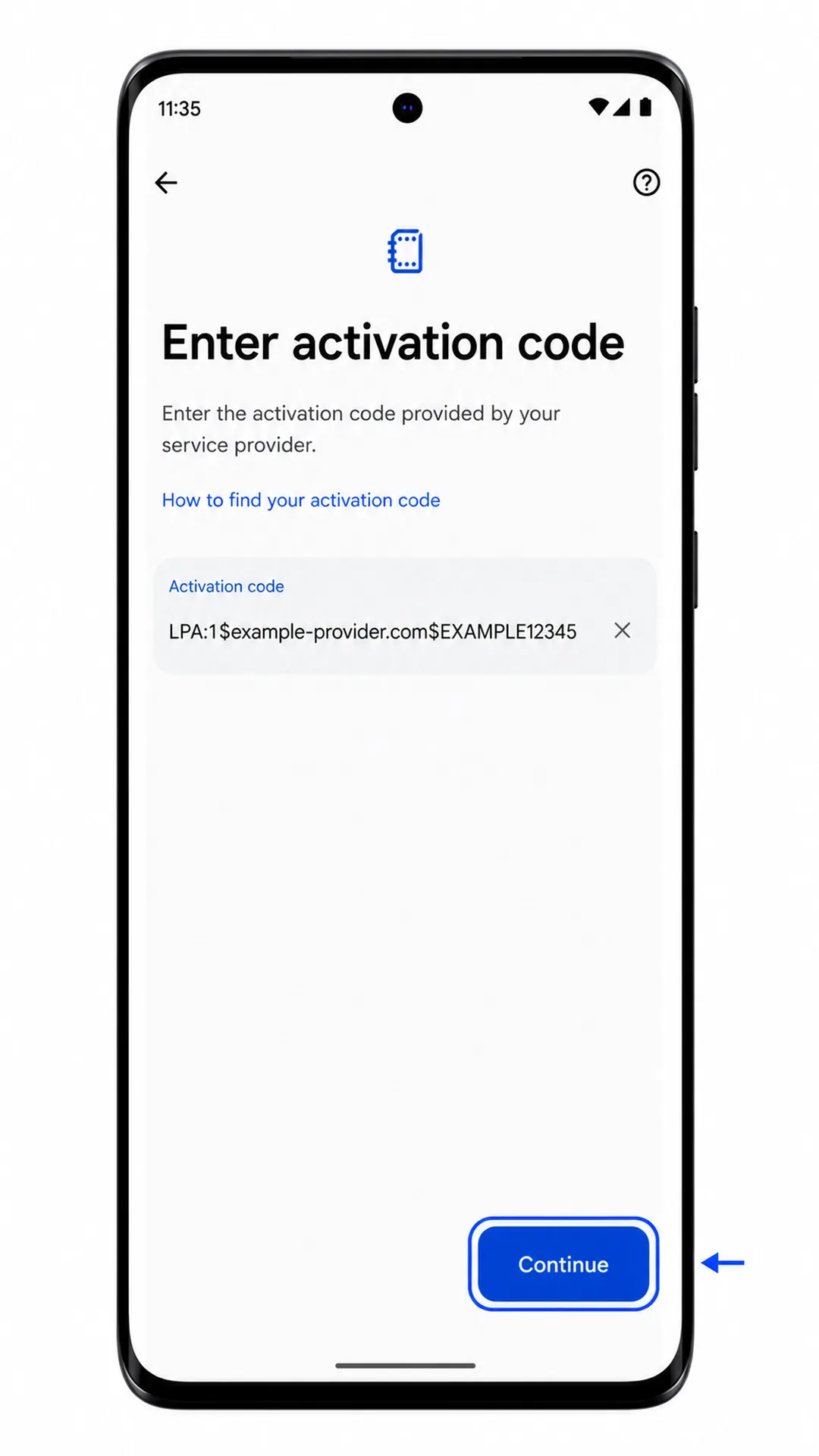
اضغط على "تنزيل" أو "تنشيط"، ثم انتظر حتى يكتمل تثبيت ملف التعريف. لا تقم بإيقاف تشغيل Wi-Fi أو إغلاق الإعدادات أثناء هذه الخطوة.
اضغط على "تم" بعد أن يؤكد نظام أندرويد إضافة الـ eSIM بنجاح. سيظهر ملف التعريف الآن في قائمة بطاقات SIM.
كيفية التأكد من تثبيت eSIM الخاصة بـ iRoamly
افتح الإعدادات (Settings) > الشبكة والإنترنت (Network & internet) > بطاقات SIM. ابحث عن ملف تعريف eSIM جديد، والذي قد يظهر باسم iRoamly، أو Travel، أو اسم ملف تعريف المشغل الذي توفره شبكة الوجهة.
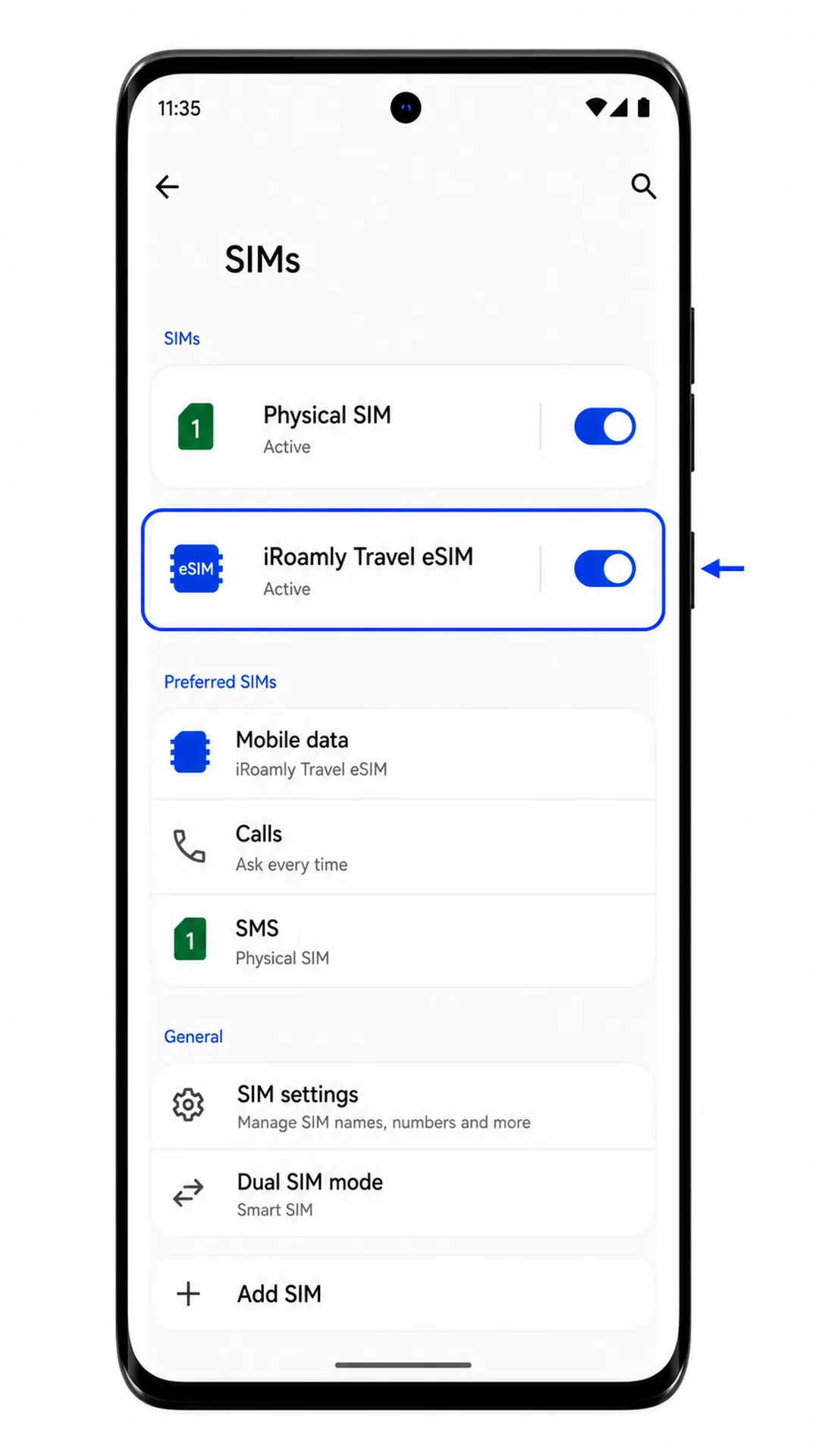
اضغط على ملف تعريف iRoamly eSIM الجديد. يجب أن توضح صفحة الملف التعريفي أن بطاقة SIM موجودة ويمكن تفعيلها.
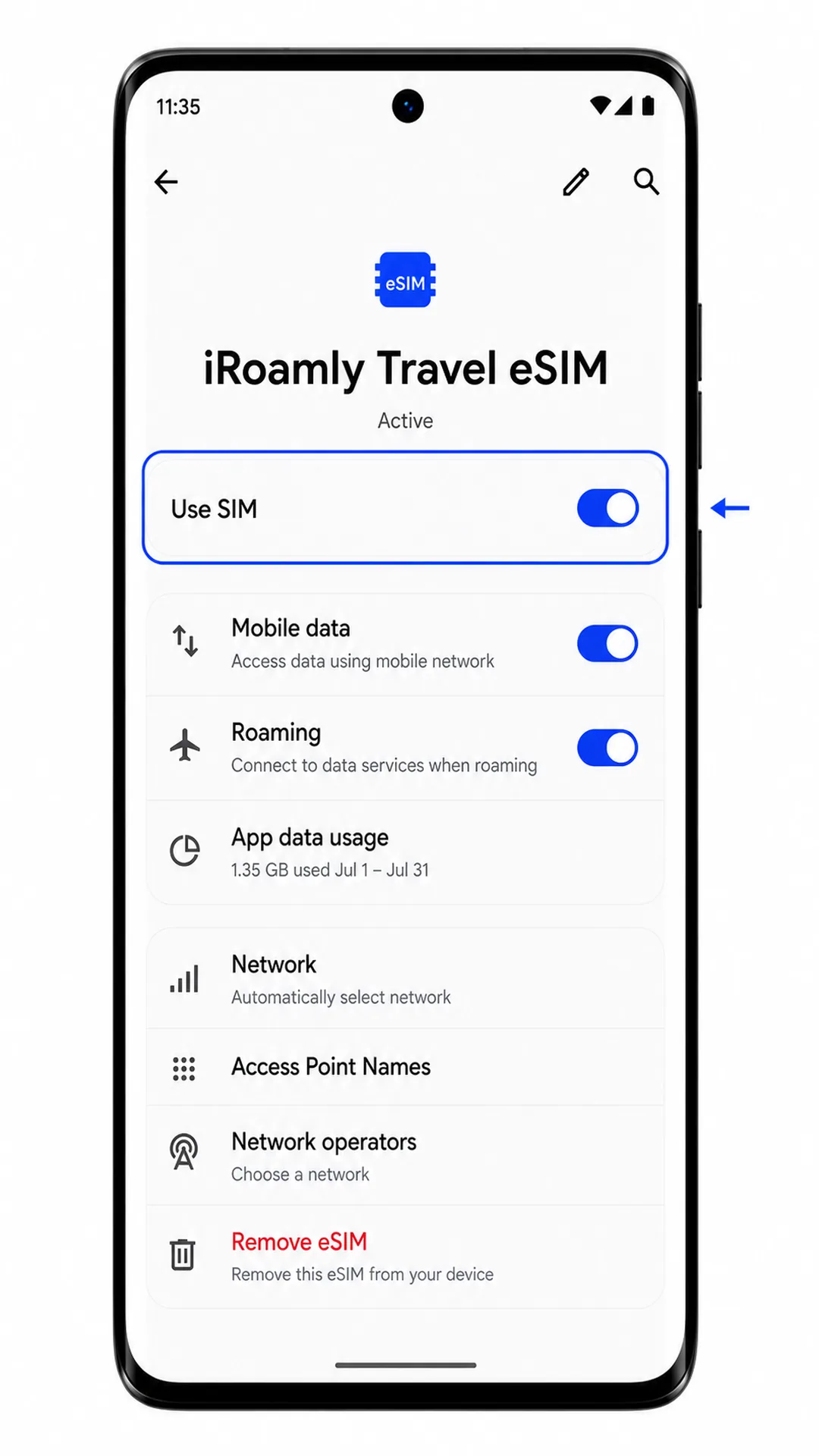
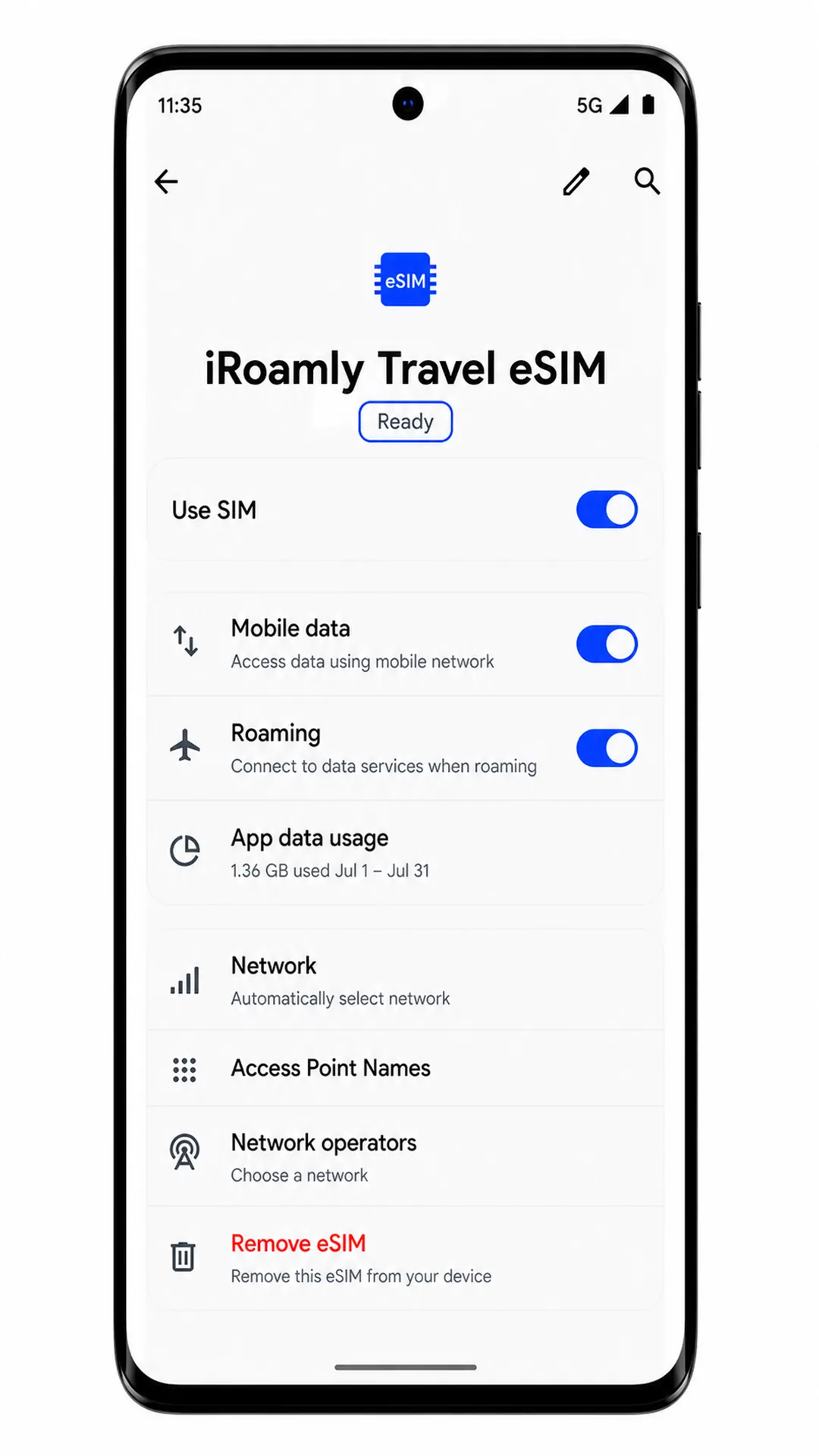
تحقق من شريط الحالة بعد الوصول إلى وجهتك أو بعد الاتصال بشبكة مدعومة. إذا كانت باقة iRoamly الخاصة بك تدعم البيانات فقط، قم بإجراء اختبار عبر صفحة ويب أو تطبيق بدلاً من انتظار تلقي رسائل نصية (SMS) أو مكالمات.
إعداد eSIM لبيانات الهاتف
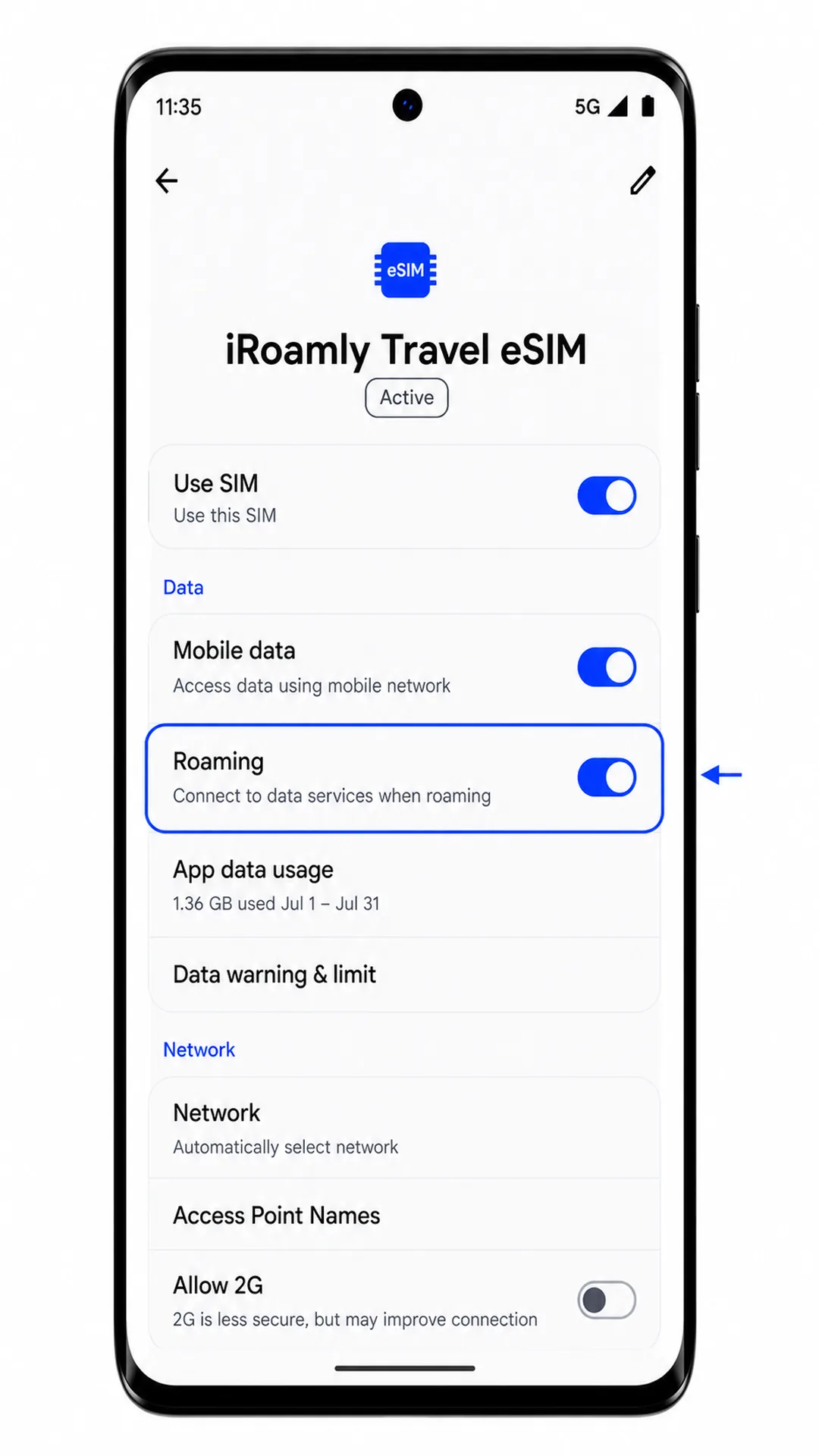
افتح الإعدادات > الشبكة والإنترنت > بطاقات SIM، ثم اضغط على ملف تعريف iRoamly eSIM. يجب أن تعرض إعدادات الملف الشخصي خيارات البيانات والتجوال.
قم بتفعيل "استخدام بطاقة SIM" (Use SIM) لـ iRoamly eSIM إذا كان الخيار معطلاً. سيعمل الهاتف على تمكين خط الـ eSIM الخاص بالسفر.
اضغط على "بيانات الهاتف" (Mobile data) أو "تفضيل البيانات" (Data preference)، ثم اختر iRoamly eSIM لاستخدامها في بيانات الهاتف. سيضمن ذلك بقاء بيانات السفر على خطة iRoamly بدلاً من بطاقة SIM الأساسية.
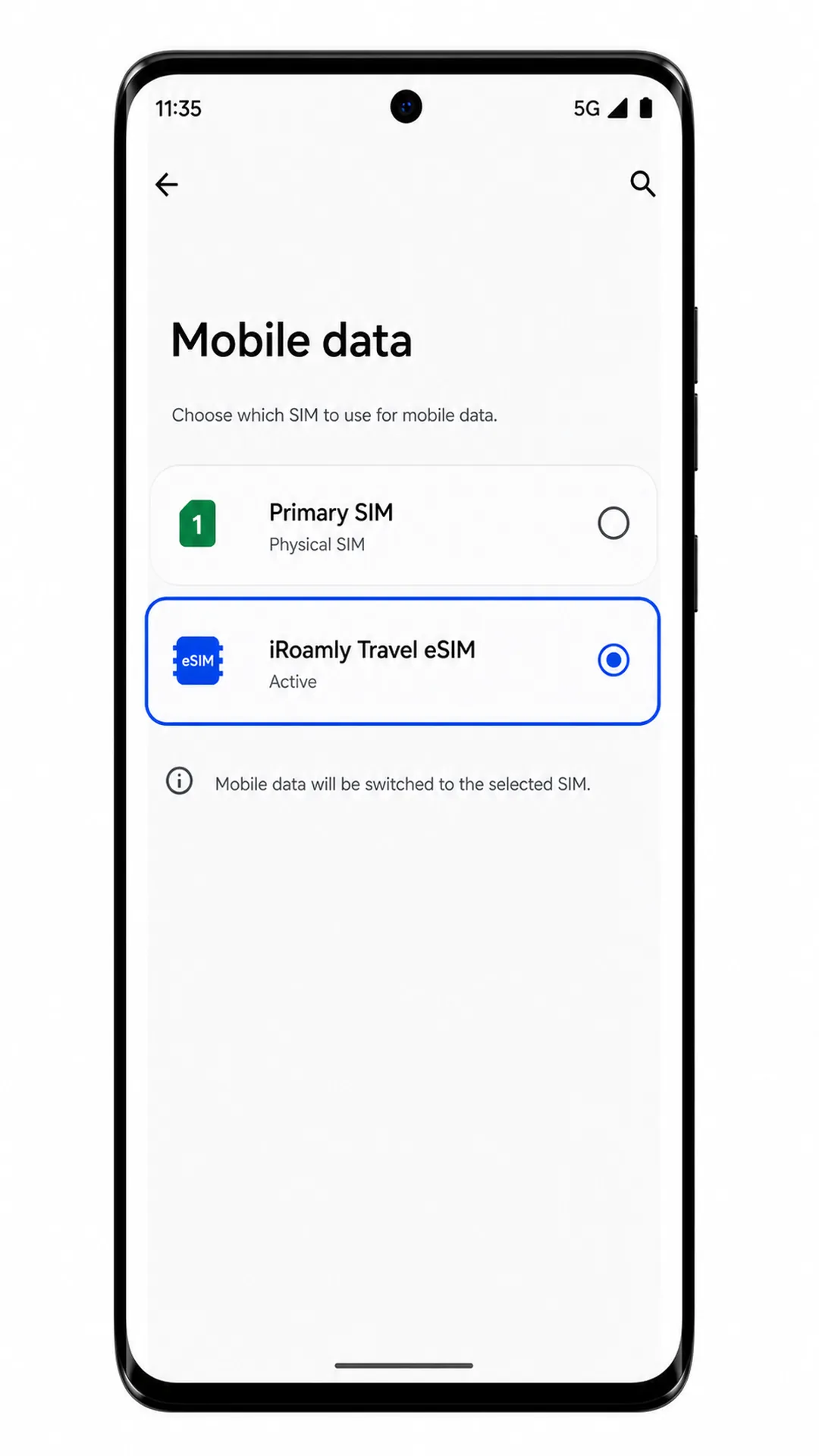
قم بتفعيل "التجوال" (Roaming) لـ iRoamly eSIM إذا كانت خطة وجهتك تتطلب ذلك. يُنصح بإبقاء التجوال معطلاً لبطاقة SIM الأساسية لتجنب رسوم التجوال التي تفرضها شركات الاتصالات.
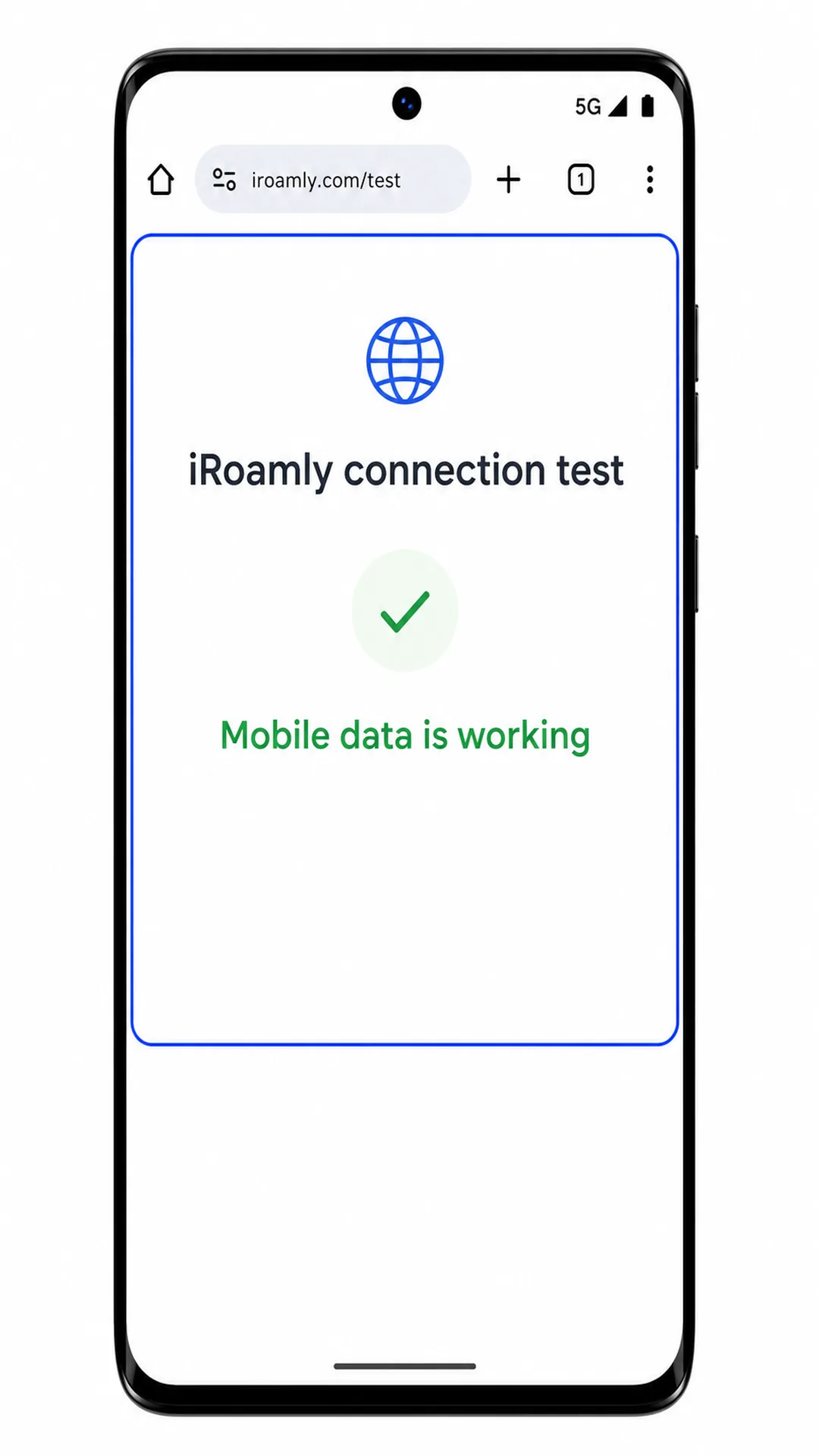
بعد الوصول إلى وجهتك، افتح صفحة ويب باستخدام بيانات الهاتف. إذا تم تحميل الصفحة بشكل طبيعي، فهذا يعني أن iRoamly eSIM جاهزة لاستخدام بيانات السفر.
استكشاف الأخطاء وإصلاحها
في حال عدم ظهور خيار "إضافة شريحة SIM" أو "إعداد eSIM"، يرجى التأكد من أن إصدار جهاز Motorola Edge 60 Fusion الخاص بك يدعم تقنية eSIM وأن الهاتف غير مقفل على شبكة مشغل معين.
إذا تعذر مسح رمز QR ضوئياً، قم بزيادة سطوع الشاشة في الجهاز الذي يعرض الرمز، ونظف عدسة الكاميرا، وتجنب محاولة المسح من شاشة تالفة أو عند تكبير العرض.
إذا ظهرت رسالة تفيد بأن رمز QR قد استُخدم مسبقاً، فلا تقم بحذف الملف الشخصي وحاول مجدداً. تواصل مع فريق دعم iRoamly، حيث أن العديد من رموز QR الخاصة بـ eSIM لا يمكن تثبيتها إلا لمرة واحدة فقط.
إذا فشلت عملية التنشيط اليدوي، تأكد من صحة كل حرف في رمز التنشيط. عند استخدام تنسيق Android المدمج، تأكد من الاحتفاظ ببادئة LPA:1$ وعلامتي الدولار كما هما تماماً في النموذج المعروض.
إذا تم تثبيت eSIM ولكن بيانات الجوال لا تعمل، قم باختيار eSIM الخاصة بـ iRoamly لاستخدامها في بيانات الجوال، وفعّل خيار التجوال لهذه الشريحة إذا كان ذلك ضرورياً، ثم أعد تشغيل الهاتف.
إذا ظلت حالة التنشيط "معلقة"، ابقَ متصلاً بشبكة Wi-Fi وانتظر لبضع دقائق. قد تكتمل عملية التنشيط في بعض الباقات فقط عند اتصال الهاتف بشبكة في وجهة السفر المدعومة.
إذا كانت المكالمات أو الرسائل النصية القصيرة لا تعمل، يرجى التحقق من تفاصيل باقة iRoamly الخاصة بك، حيث أن العديد من باقات eSIM المخصصة للسفر تقتصر على استخدام البيانات فقط.
الخلاصة
بمجرد اكتمال التثبيت، ستكون شريحة iRoamly eSIM جاهزة للعمل فور تفعيل خطتك واتصالها بشبكة مدعومة في وجهة سفرك. إن إعداد كل شيء مسبقاً يساعد في تجنب مشاكل اللحظة الأخيرة ويمنحك ثقة أكبر بأن بيانات الهاتف ستكون متاحة عند الحاجة إليها.
للحصول على أفضل تجربة، أبقِ ملف تعريف eSIM مثبتاً، وراجع تفاصيل خطتك بعناية، وتحقق من إعدادات بيانات الهاتف المفضلة لديك قبل السفر. إن قضاء بضع دقائق في التحضير الآن قد يوفر عليك الكثير من الوقت والجهد أثناء رحلتك.