
يدعم هاتف Motorola Edge 60 Stylus تقنية eSIM في الطراز المخصص للهند، والذي يأتي بنظام شريحتين (شريحة Nano SIM واحدة + eSIM). يفترض هذا الدليل أنك تستخدم نظام Android 15 مع واجهة Motorola Hello UX، حيث تتم إدارة إعدادات eSIM من خلال الإعدادات > الشبكة والإنترنت > بطاقات SIM.
بالنسبة للسفر، تتيح لك iRoamly eSIM إضافة باقة بيانات خلوية دون الحاجة إلى إزالة شريحة SIM الفعلية الأساسية. يتميز هاتف Edge 60 Stylus بشاشة pOLED مقاس 6.67 بوصة بدقة 2712 × 1220، لذا تستخدم لقطات الشاشة في هذا الدليل تخطيط Android الطويل المعتاد في هواتف Motorola.
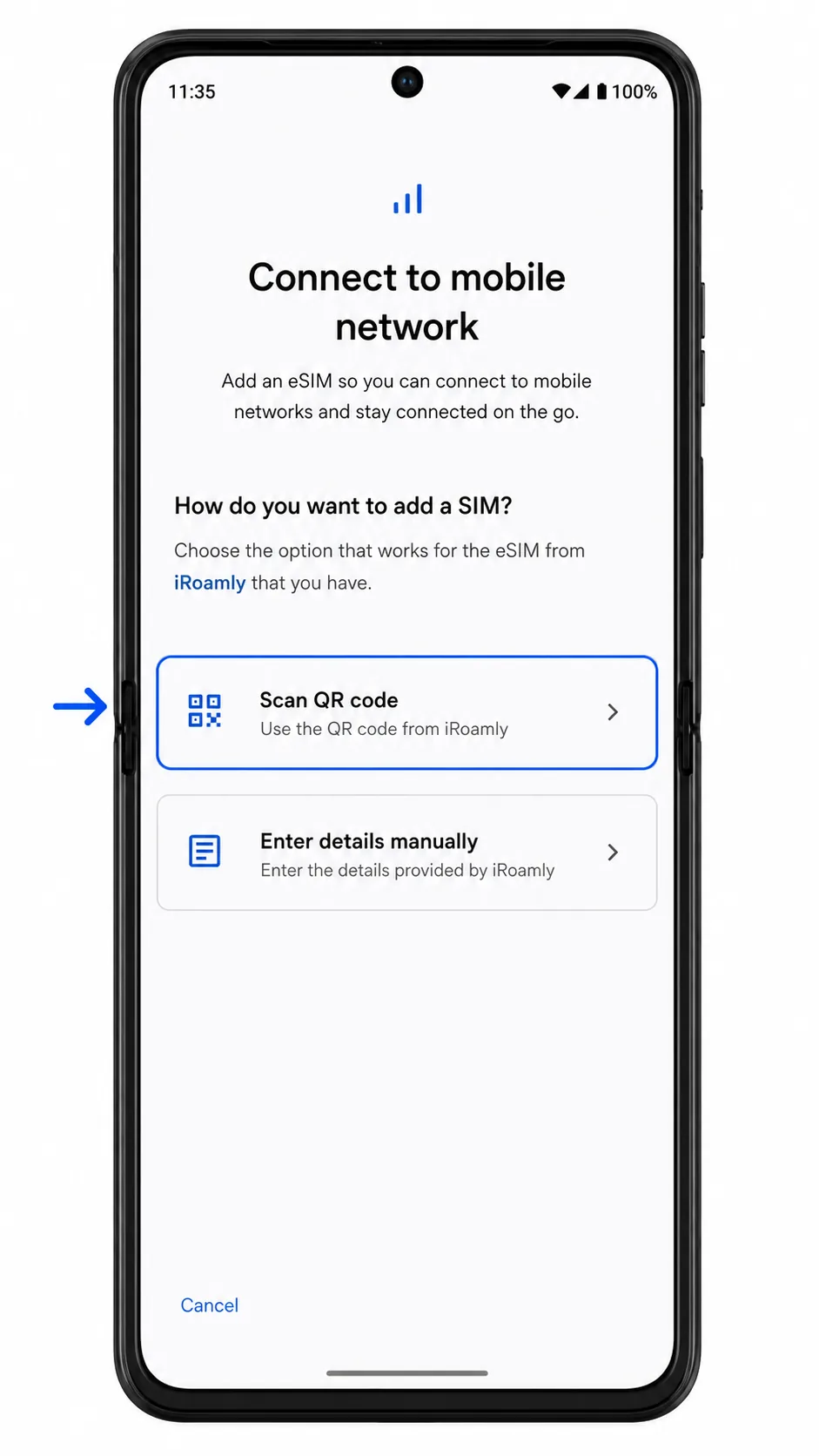
ستظهر لك خيارات التثبيت المتاحة: مسح رمز الاستجابة السريعة (QR code) الخاص بـ iRoamly، أو إدخال تفاصيل eSIM يدوياً. عادةً ما يكون الإعداد عبر رمز QR أسرع، بينما يُعد الإدخال اليدوي مفيداً في حال كان رمز QR معروضاً على نفس الهاتف أو يتعذر مسحه ضوئياً بوضوح.
قبل إعداد iRoamly eSIM الخاص بك
قم بتوصيل هاتف Motorola Edge 60 Stylus بشبكة Wi-Fi مستقرة قبل البدء؛ حيث يحتاج الهاتف إلى تنزيل ملف تعريف eSIM أثناء الإعداد.
تأكد من أن جهازك غير مقفل (unlocked) وأن نسختك الإقليمية تدعم eSIM. قد تقوم بعض إصدارات البرامج الخاصة بشركات الاتصالات أو الأسواق بإخفاء خيارات eSIM حتى لو كانت سلسلة الهواتف هذه تدعمها.
احتفظ برمز الاستجابة السريعة (QR) الخاص بـ iRoamly جاهزاً على شاشة أخرى، أو في صفحة مطبوعة، أو عبر البريد الإلكتروني. أما في حال الإعداد اليدوي، فاحرص على تجهيز عنوان SM-DP+ ورمز التفعيل وأي رمز تأكيد اختياري آخر.
قم بتحديث الهاتف إلى أحدث إصدار متاح من نظام Android 15 إذا كانت تسميات القوائم في هاتفك لا تطابق ما ورد في هذا الدليل.
قم بتثبيت iRoamly eSIM قبل يوم أو يومين من موعد سفرك إذا كانت شروط خطتك تسمح بذلك، ولكن لا تقم بالتثبيت في وقت مبكر جداً. تبدأ صلاحية خطة iRoamly من لحظة التفعيل، وقد يختلف وقت بدء التفعيل الدقيق حسب الخطة، لذا تحقق من تفاصيل خطتك قبل التثبيت.
لا تقم بحذف ملف تعريف iRoamly eSIM إلا إذا طلب منك فريق دعم iRoamly ذلك؛ فمعظم ملفات تعريف eSIM ورموز QR لا يمكن إعادة استخدامها بمجرد حذفها.
قد تقتصر خطط iRoamly على البيانات فقط. يختلف توفر المكالمات الصوتية والرسائل النصية القصيرة (SMS) بحسب الخطة، لذا تأكد من مراجعة تفاصيل خطتك المحددة قبل الاعتماد على الاتصال أو المراسلة.
الطريقة 1: تثبيت eSIM عن طريق مسح رمز QR
افتح "الإعدادات" (Settings)، ثم اضغط على "الشبكة والإنترنت" (Network & internet). ستظهر لك إعدادات الواي فاي، وشريحة SIM، ونقطة الاتصال، والاتصال الخاصة بهاتفك.

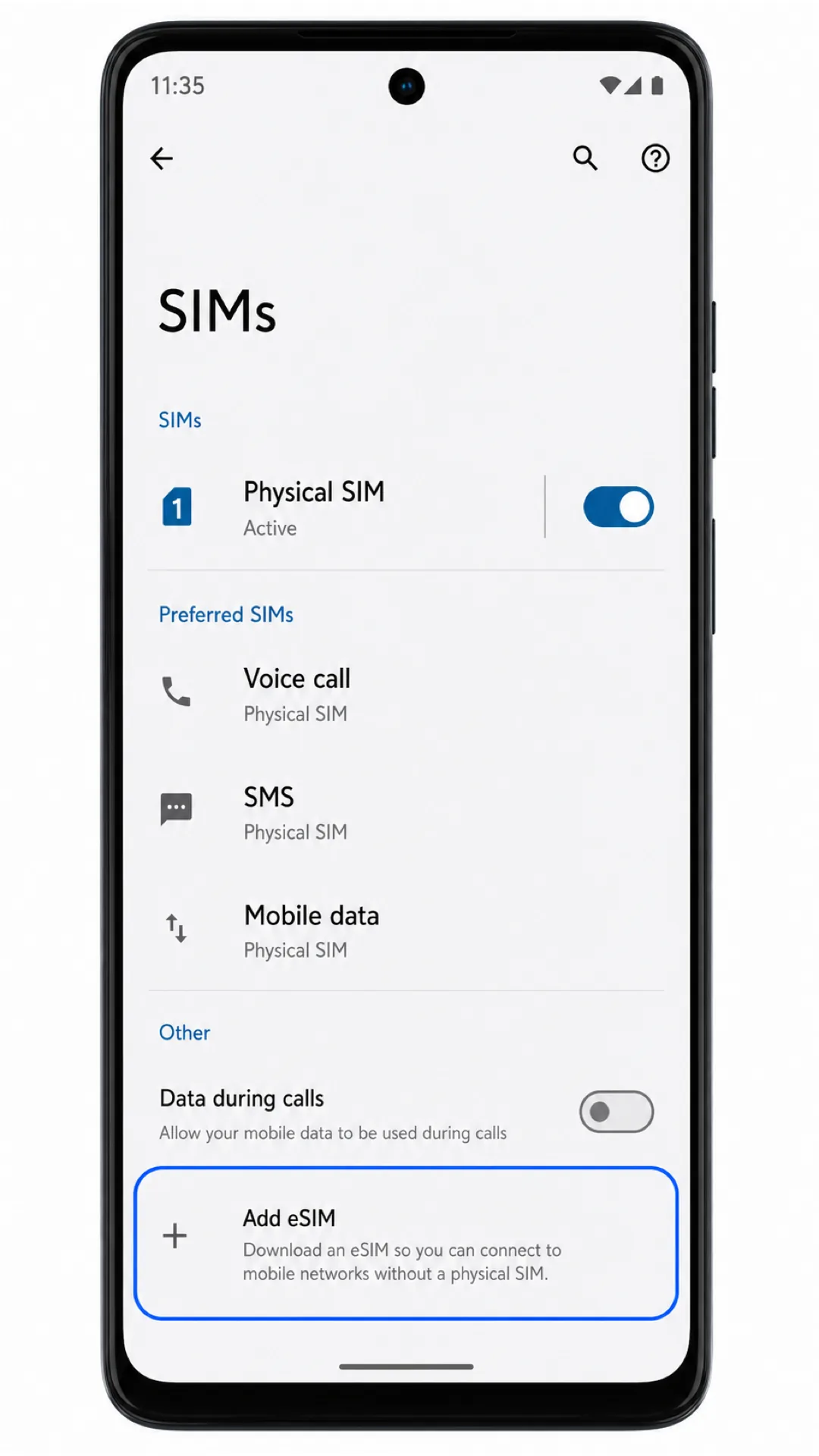
اضغط على "شرائح SIM" (SIMs). سيفتح الهاتف الصفحة المخصصة لإدارة شرائح SIM الفعلية وملفات تعريف eSIM التي قمت بتنزيلها.

اضغط على "إضافة eSIM" (Add eSIM). إذا كان نظام هاتفك يعرض "إضافة SIM" (Add SIM) بدلاً من ذلك، اضغط عليها ثم اختر خيار إعداد eSIM من الشاشة التالية.
في شاشة إعداد eSIM، اضغط على "مسح رمز QR" (Scan QR code). سيقوم الهاتف بفتح ماسح رموز eSIM.
وجه ماسح الهاتف نحو رمز QR الخاص بـ iRoamly. تأكد من أن الرمز مسطح وفي مكان مضاء جيداً، واجعله داخل إطار المسح بالكامل حتى يتمكن الهاتف من قراءته.

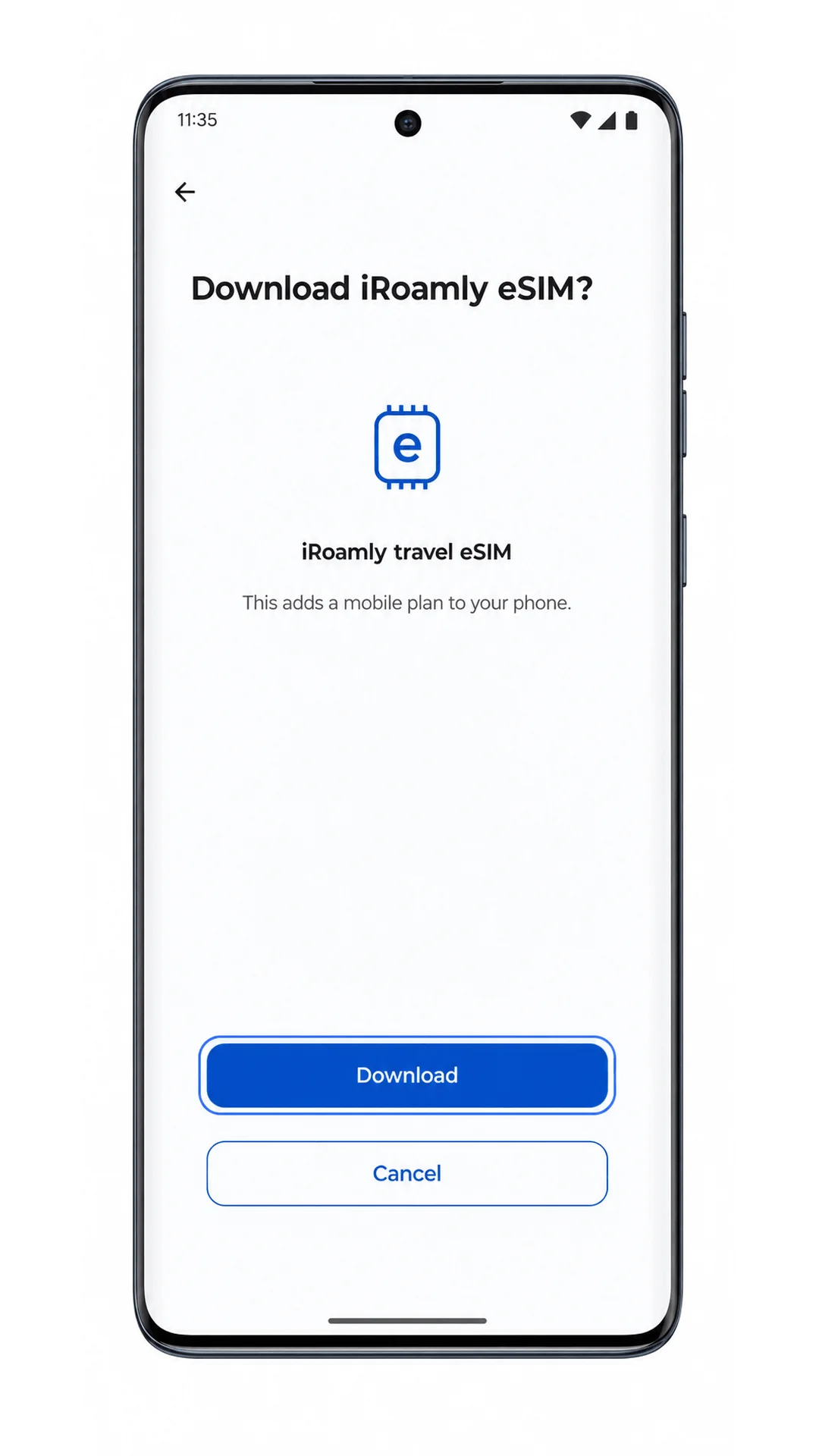
راجع ملف تعريف eSIM الخاص بـ iRoamly واضغط على "تنزيل" (Download). حافظ على اتصال الواي فاي نشطاً حتى يكتمل التنزيل.
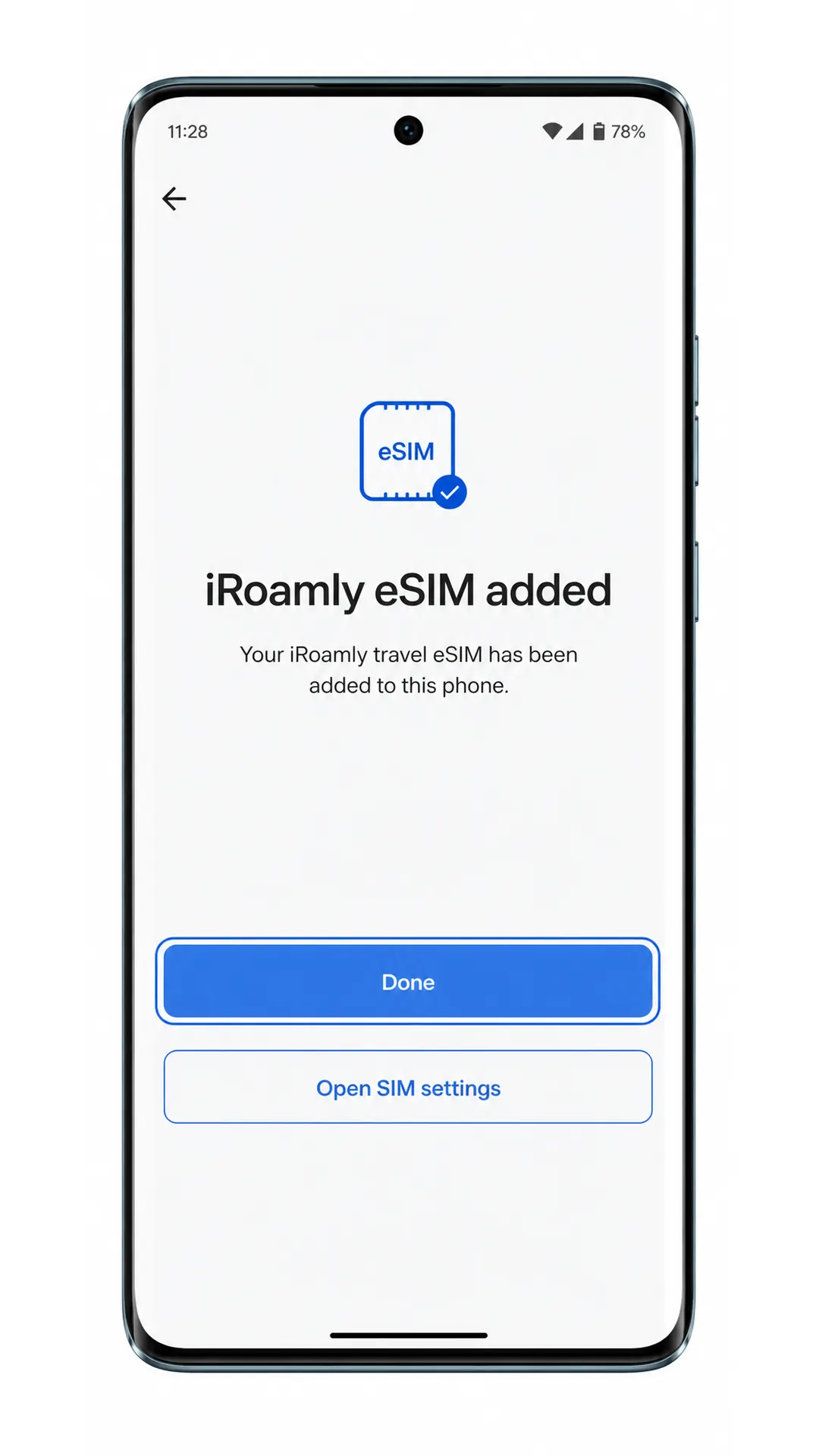
اضغط على "تم" (Done) عندما يؤكد هاتف موتورولا إيدج 60 ستايلس أنه تمت إضافة eSIM الخاص بـ iRoamly بنجاح.
الطريقة 2: تثبيت eSIM يدوياً
افتح الإعدادات، ثم اضغط على "الشبكة والإنترنت". ابدأ من هذه الصفحة حتى إذا كنت قد استخدمتها بالفعل أثناء طريقة رمز الاستجابة السريعة (QR).
اضغط على "بطاقات SIM" لفتح إدارة شرائح SIM و eSIM.
اضغط على "إضافة eSIM". إذا كانت الصفحة تعرض "إضافة SIM"، فاضغط عليها واختر إعداد eSIM عند مطالبتك بذلك.
في شاشة إعداد eSIM، اضغط على "إدخال التفاصيل يدوياً". قد تظهر هذه العبارة في بعض إصدارات أندرويد بصيغة "إدخال رمز التنشيط يدوياً".

أدخل عنوان SM-DP+ ورمز التنشيط الخاصين بـ iRoamly. إذا قدمت iRoamly رمز تأكيد، فأدخله في الحقل الاختياري، ثم اضغط على "متابعة".
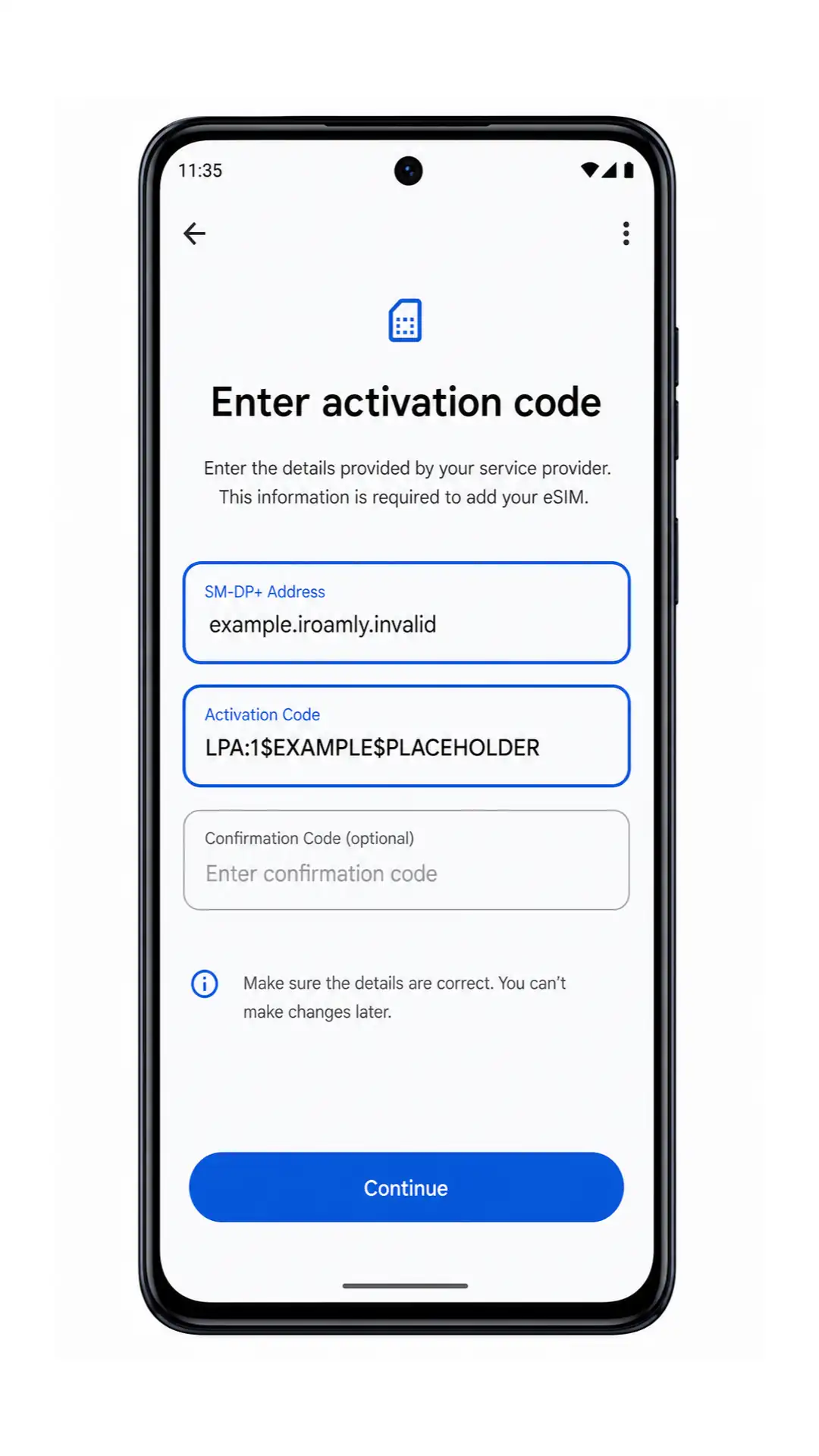
راجع ملف تعريف eSIM الخاص بـ iRoamly واضغط على "تنزيل". حافظ على اتصالك بشبكة Wi-Fi حتى يكتمل التنزيل.
اضغط على "تم" بمجرد أن يؤكد جهاز موتورولا إيدج 60 ستايلس أنه تمت إضافة eSIM الخاص بـ iRoamly بنجاح.
كيفية التأكد من تثبيت iRoamly eSIM الخاص بك
انتقل إلى الإعدادات > الشبكة والإنترنت > بطاقات SIM. ابحث عن iRoamly travel eSIM أو ملف تعريف eSIM الذي قمت بتنزيله حديثاً ضمن قائمة بطاقات SIM.
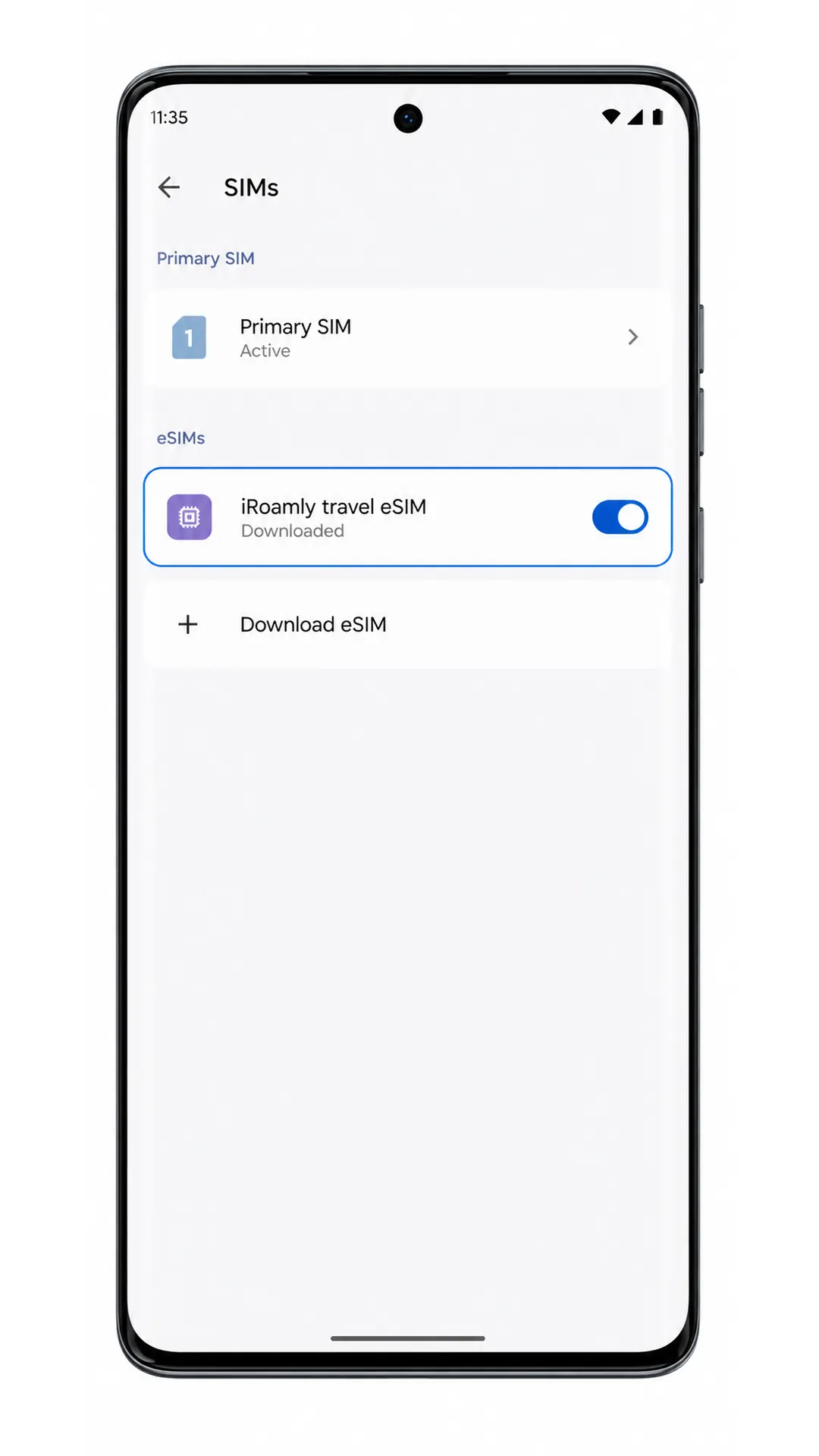
اضغط على ملف تعريف iRoamly eSIM وتأكد من إمكانية تفعيل الخط. إذا كانت الباقة مخصصة للبيانات فقط، فلا تعتمد على اختبارات الرسائل القصيرة (SMS) أو المكالمات كدليل على وجود خلل.
إعداد eSIM لبيانات الهاتف
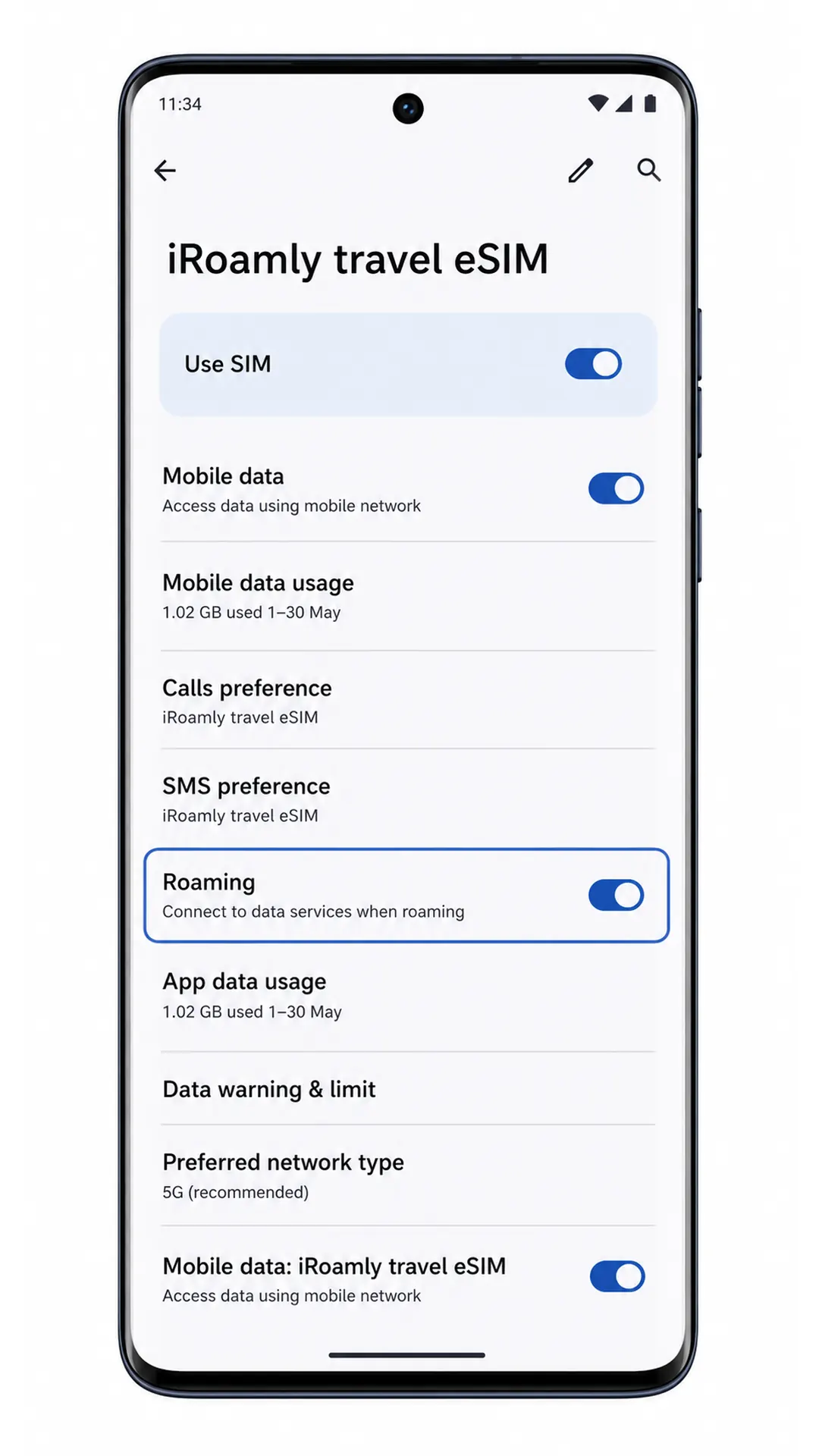
من الإعدادات > الشبكة والإنترنت > بطاقات SIM، اضغط على iRoamly travel eSIM وقم بتفعيل خيار "استخدام SIM" إذا كان متوقفاً.
اضغط على "بيانات الهاتف"، ثم اختر iRoamly travel eSIM لتكون بطاقة SIM الخاصة بالبيانات. يمنع هذا هاتفك من استهلاك رصيد بطاقة SIM الأساسية في بيانات السفر.
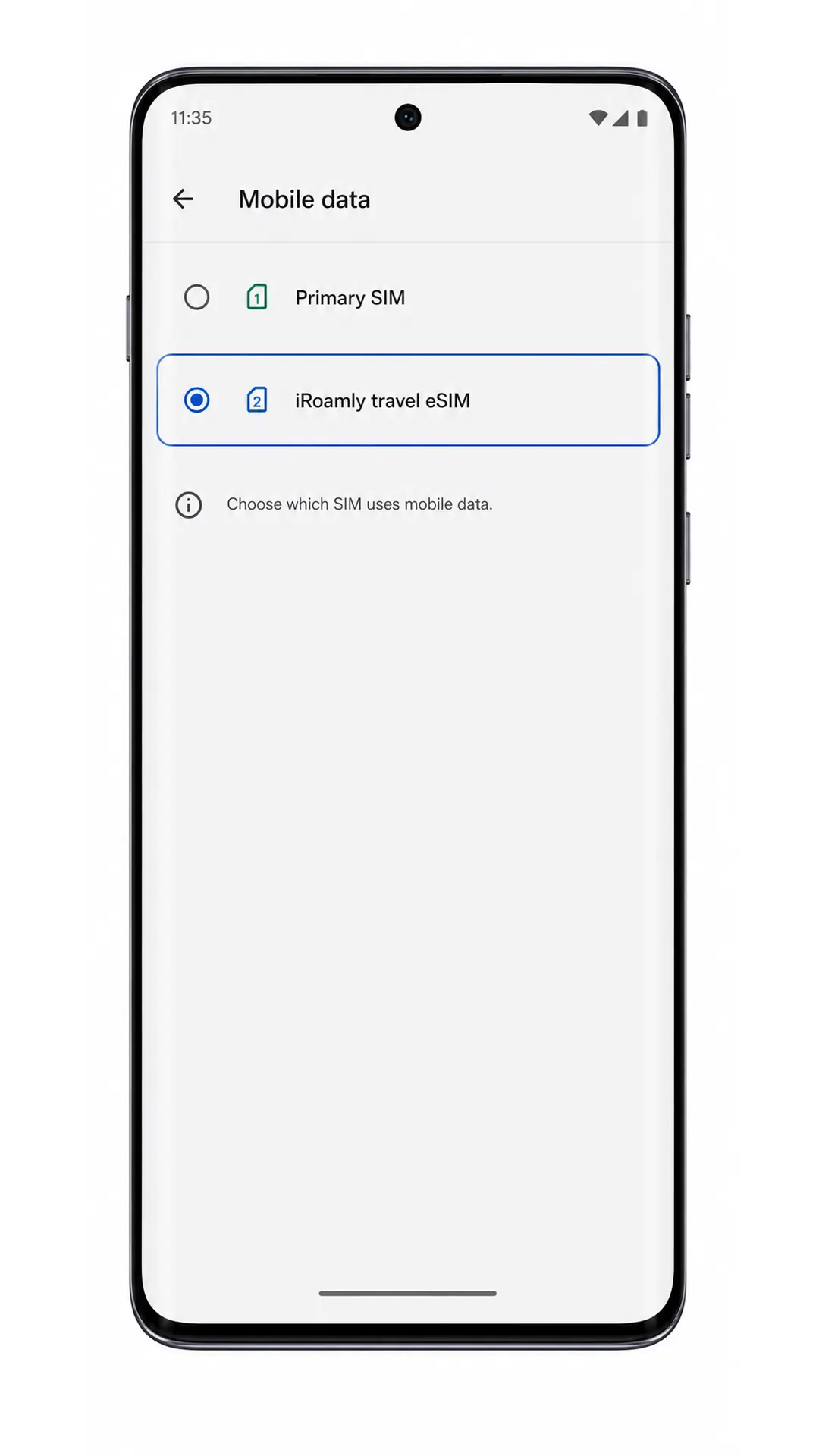
عد إلى صفحة تفاصيل iRoamly eSIM وقم بتفعيل "التجوال" إذا كانت باقة وجهتك تتطلب ذلك. بعد وصولك إلى الدولة أو المنطقة المشمولة بالتغطية، افتح المتصفح أو تطبيق الخرائط لتجربة بيانات الهاتف.
استكشاف الأخطاء وإصلاحها
خيار إضافة eSIM غير موجود: تأكد من أن إصدار هاتف Motorola Edge 60 Stylus الذي تستخدمه يدعم تقنية eSIM، وتأكد من تثبيت آخر تحديث للبرنامج، وأعد تشغيل الهاتف، وتحقق مما إذا كان البرنامج الثابت الخاص بمشغل شبكة الاتصالات يمنع إعداد eSIM.
رمز QR لا يعمل: قم بزيادة سطوع شاشة الجهاز الذي يعرض رمز QR، ونظف عدسة الكاميرا، واجعل الرمز مسطحاً أمام الكاميرا، أو استخدم خيار الإدخال اليدوي بدلاً من ذلك.
تم استخدام رمز QR بالفعل: لا تحذف ملف التعريف (profile) المثبت. إذا تم استخدام رمز QR على جهاز آخر أو إذا فشل التثبيت بعد التنشيط، اتصل بدعم iRoamly قبل المحاولة مرة أخرى.
فشل الإدخال اليدوي: تحقق من عنوان SM-DP+ ورمز التنشيط بدقة كما يظهران من iRoamly. تجنب إضافة أي مسافات إضافية، أو فواصل أسطر، أو تبديل في الأحرف.
لا تزال eSIM قيد التنشيط: أبقِ اتصال Wi-Fi قيد التشغيل، وانتظر بضع دقائق، وأعد تشغيل الهاتف إذا اقترحت الشاشة ذلك، ثم تحقق مرة أخرى من الإعدادات > الشبكة والإنترنت > شرائح SIM.
eSIM لا تظهر بعد الإعداد: ارجع إلى صفحة شرائح SIM، وأعد تشغيل الهاتف، وتأكد من أن عملية الإعداد وصلت إلى شاشة "تم" (Done) النهائية.
لا توجد بيانات بعد التثبيت: اختر iRoamly travel eSIM لبيانات الهاتف المحمول، وقم بتفعيل التجوال إذا كانت الخطة تتطلب ذلك، وقم بإيقاف التبديل التلقائي غير المرغوب فيه إلى بطاقة SIM الأساسية، ثم جرب الاتصال مرة أخرى وأنت في الوجهة المشمولة بالخطة.
خدمة الصوت أو الرسائل النصية لا تعمل: العديد من خطط eSIM الخاصة بالسفر مخصصة للبيانات فقط. تحقق من تفاصيل خطة iRoamly الخاصة بك قبل توقع إجراء مكالمات أو إرسال رسائل نصية.
لقد قمت بحذف eSIM عن طريق الخطأ: لا تحاول استخدام نفس رمز QR مراراً وتكراراً. تواصل مع دعم iRoamly، لأن العديد من رموز QR الخاصة بـ eSIM مصممة للاستخدام لمرة واحدة فقط.
الخلاصة
بعد تثبيت شريحة eSIM من iRoamly، أصبح هاتفك Motorola Edge 60 Stylus جاهزاً لاستخدام بيانات السفر فور تفعيل باقتك في أي وجهة مدعومة. إن تجهيز كل شيء قبل مغادرتك يعني أنك ستقضي وقتاً أقل في ضبط الإعدادات بعد الوصول، ووقتاً أطول في الاستمتاع برحلتك.
قبل المغادرة، احتفظ بمعلومات التفعيل الخاصة بك إلى أن تتأكد من أن كل شيء يعمل على أكمل وجه، واطلع على تغطية باقتك والخدمات المشمولة فيها. إن إجراء بضع خطوات فحص نهائية قد يساعدك على تجنب مشكلات الاتصال الشائعة ويجعل تجربتك في السفر أكثر سلاسة ويسراً.