
هذا الدليل مخصص لإصدارات Moto G54 Power و Moto G54 5G التي تدعم eSIM وتعمل بواجهة Motorola My UX على نظام Android 15. المسار المعتمد في أجهزة Motorola هو Settings > Network & internet > SIMs & mobile network > Download new SIM، علماً بأن المسميات قد تختلف قليلاً في إصدارات Android 13 أو Android 14.
تطرح Motorola إصدارات إقليمية مختلفة من هاتف Moto G54 بدعم متفاوت لشرائح SIM، لذا يرجى التأكد من ظهور خيار Download new SIM أو وجود رقم EID في هاتفك قبل البدء في تثبيت eSIM. إذا لم يظهر هذا الخيار، فقد يعني ذلك أن منطقتك أو البرمجيات الخاصة بمشغل الشبكة أو إصدار جهازك لا تدعم تقنية eSIM.
تُعد طريقة مسح رمز الاستجابة السريعة (QR code) هي الوسيلة الأسرع لتثبيت eSIM الخاصة بالسفر من iRoamly. أما الإدخال اليدوي فيكون مفيداً في حال تعذر مسح الرمز ضوئياً، أو عند إعداد الخدمة من الهاتف نفسه الذي يعرض الرمز، أو عندما تزودك iRoamly ببيانات SM-DP+ وتفاصيل التنشيط بشكل منفصل.
قبل إعداد iRoamly eSIM الخاص بك
قم بتوصيل هاتف Moto G54 Power بشبكة Wi-Fi مستقرة قبل البدء.
تأكد من أن الهاتف غير مقفل ويدعم eSIM. افتح الإعدادات > حول الهاتف وتحقق من وجود رقم EID، أو تأكد من ظهور خيار تنزيل بطاقة SIM جديدة تحت قسم بطاقات SIM وشبكة الهاتف المحمول.
احتفظ برمز الاستجابة السريعة (QR code) الخاص بـ iRoamly جاهزاً، أو أبقِ عنوان SM-DP+ اليدوي، ورمز التفعيل، ورمز التأكيد الاختياري مفتوحة في حساب iRoamly الخاص بك أو في بريد تأكيد الشراء.
لا تحذف iRoamly eSIM بعد التثبيت ما لم يطلب منك فريق دعم iRoamly القيام بذلك. العديد من ملفات تعريف eSIM لا يمكن إعادة تثبيتها باستخدام نفس رمز الاستجابة السريعة (QR code).
قم بتثبيت eSIM قبل يوم أو يومين من موعد السفر إذا كان ذلك ممكناً، ولكن تحقق من تفاصيل خطتك أولاً. تبدأ صلاحية خطة iRoamly من وقت التفعيل، وليس من لحظة قراءة هذا الدليل، وقد يعتمد إجراء التفعيل على نوع الخطة التي اشتريتها.
قد لا تتضمن خطط سفر iRoamly مكالمات صوتية أو رسائل نصية قصيرة (SMS). يرجى مراجعة صفحة الخطة المحددة قبل اختيارها لإجراء المكالمات أو إرسال الرسائل.
الطريقة 1: تثبيت eSIM عن طريق مسح رمز QR
1. افتح الإعدادات (Settings)، ثم اضغط على الشبكة والإنترنت (Network & internet).

2. اضغط على بطاقات SIM وشبكة الهاتف المحمول (SIMs & mobile network).
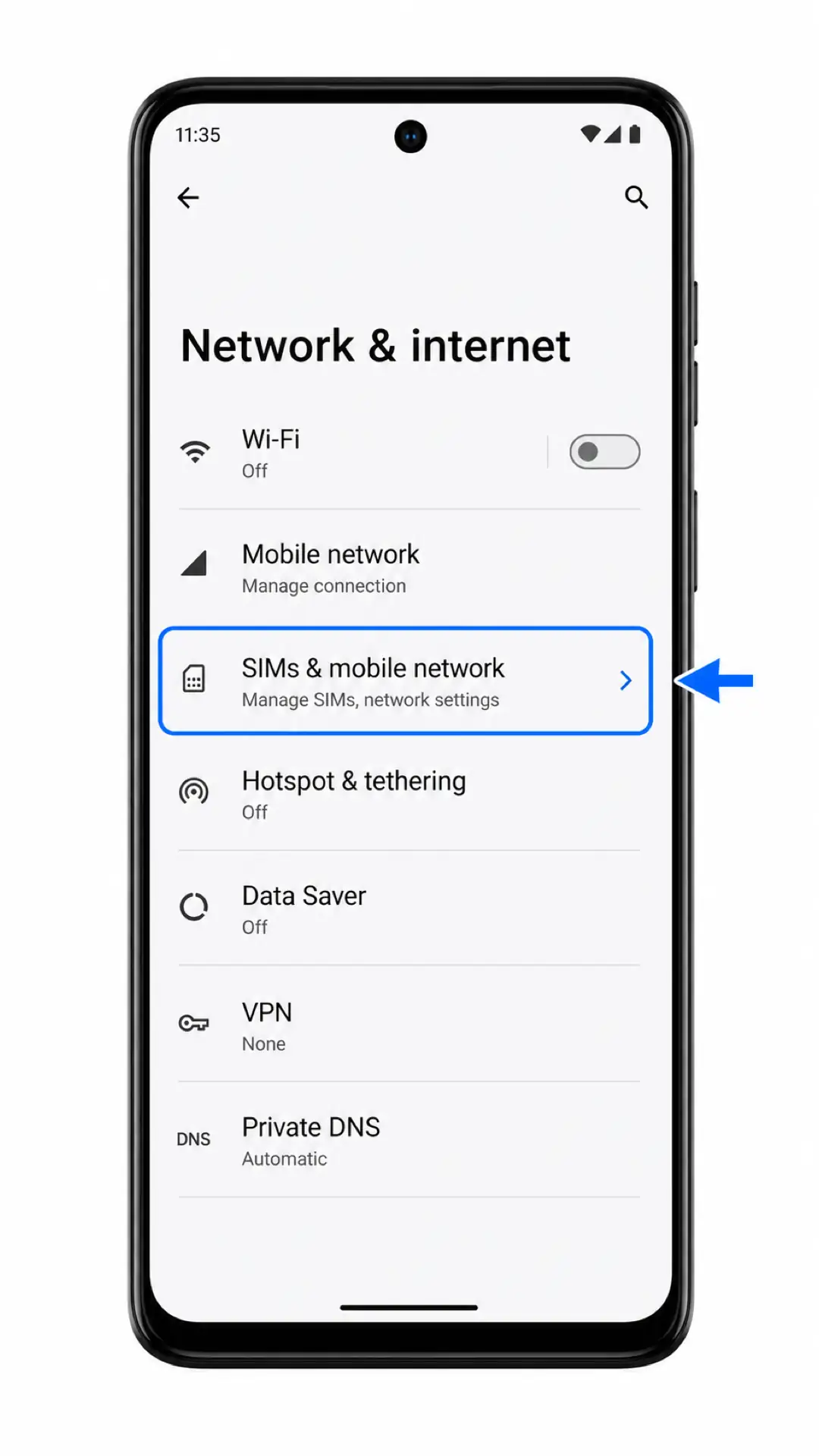
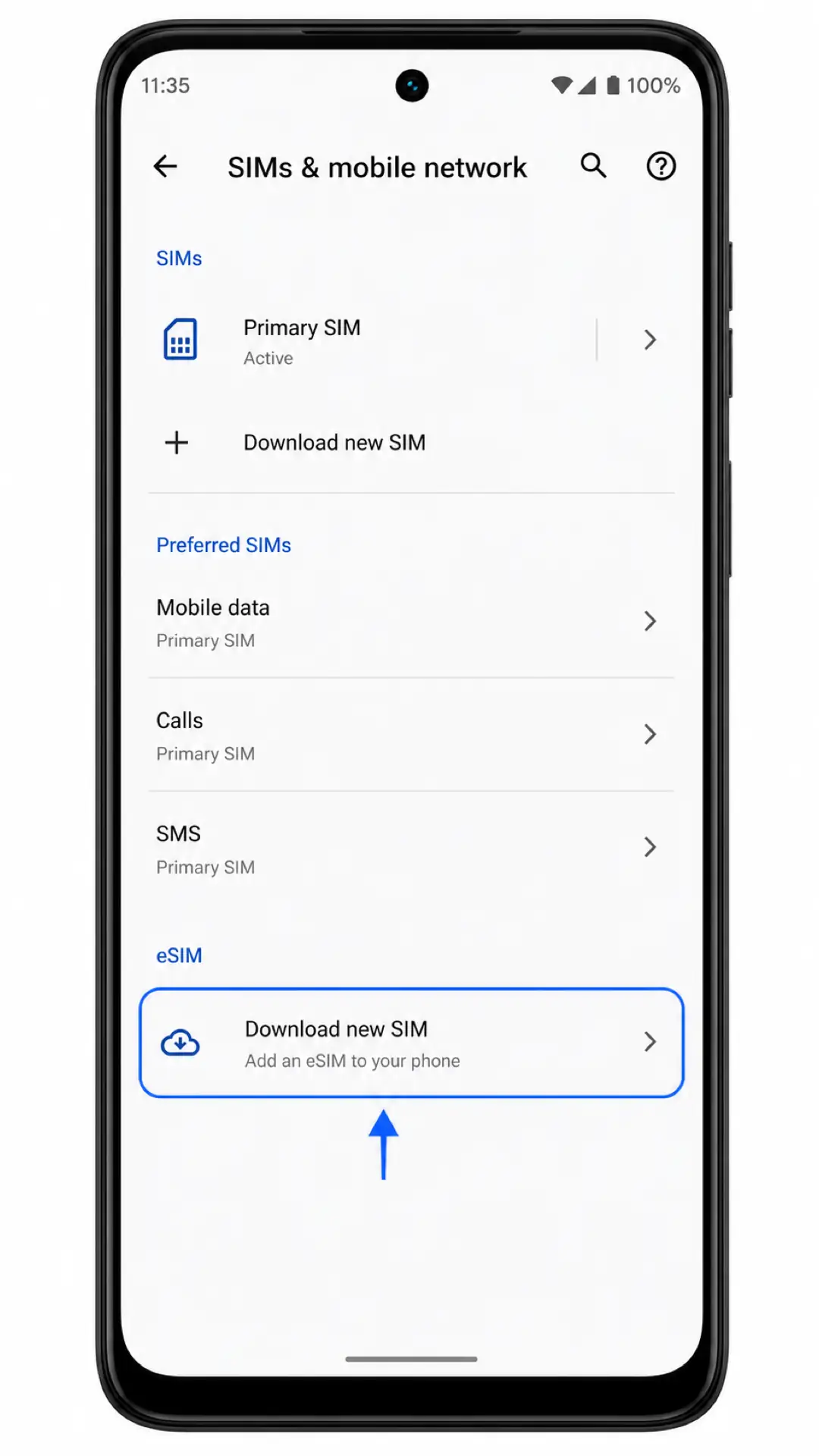
3. اضغط على تنزيل بطاقة SIM جديدة (Download new SIM). إذا لم يظهر لك هذا الخيار، توقف وتحقق من ملاحظات التوافق في قسم استكشاف الأخطاء وإصلاحها.
4. في شاشة مسح رمز QR، قم بمسح رمز QR الخاص بـ iRoamly الموجود في بريد تأكيد الشراء أو في صفحة حسابك. تأكد من أن الرمز مسطح وواضح أمام الكاميرا حتى يتمكن الهاتف من التعرف عليه.

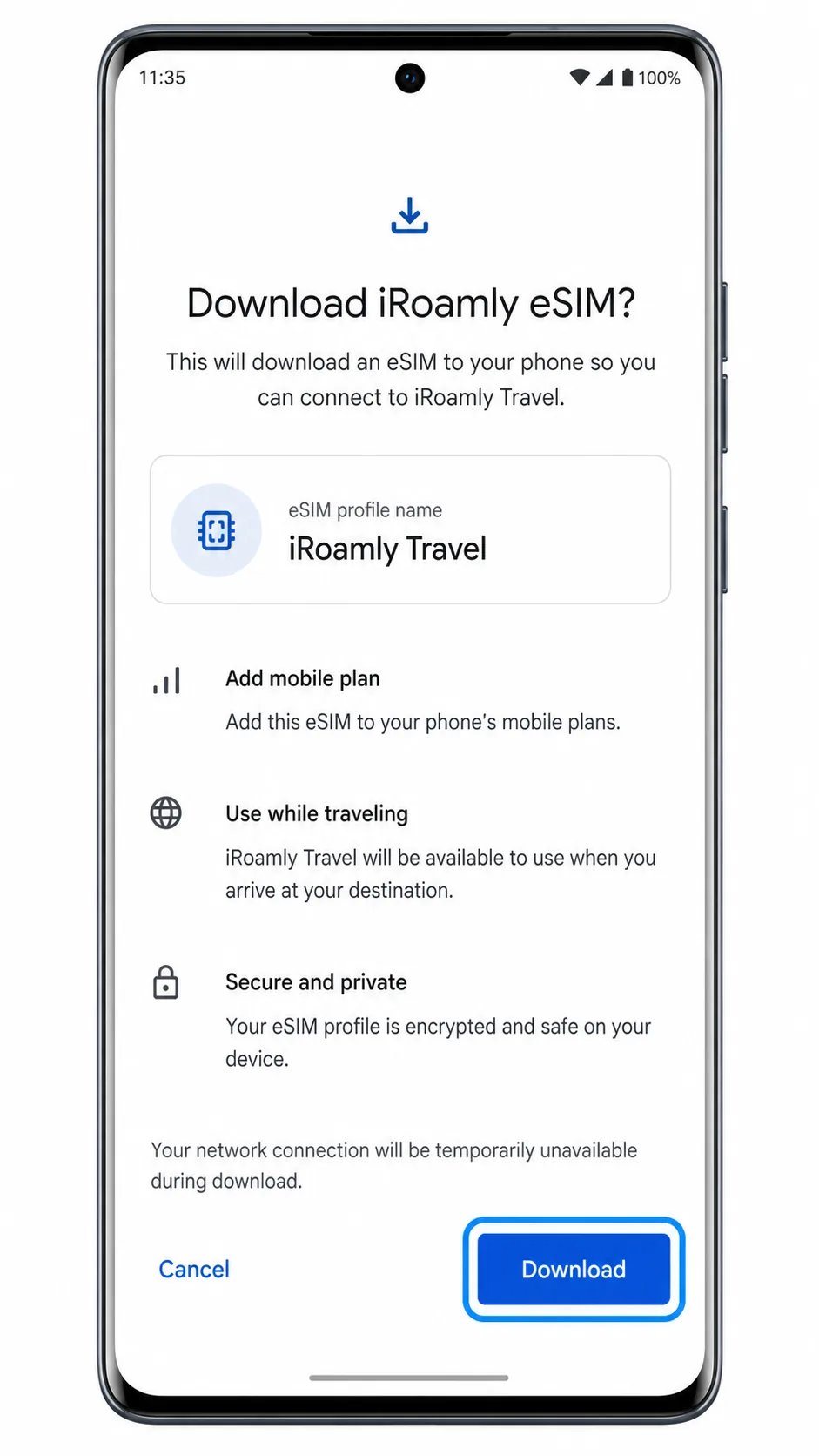
5. راجع شاشة تنزيل eSIM الخاص بـ iRoamly؟، ثم اضغط على تنزيل. حافظ على اتصال شبكة Wi-Fi نشطاً حتى يكمل الهاتف عملية إضافة الـ eSIM.
الطريقة 2: تثبيت eSIM يدوياً
1. افتح الإعدادات، ثم اضغط على الشبكة والإنترنت.
2. اضغط على بطاقات SIM وشبكة الجوال.
3. اضغط على تنزيل SIM جديدة.
4. في شاشة ماسح رمز الاستجابة السريعة (QR)، اضغط على إدخال التفاصيل يدوياً.
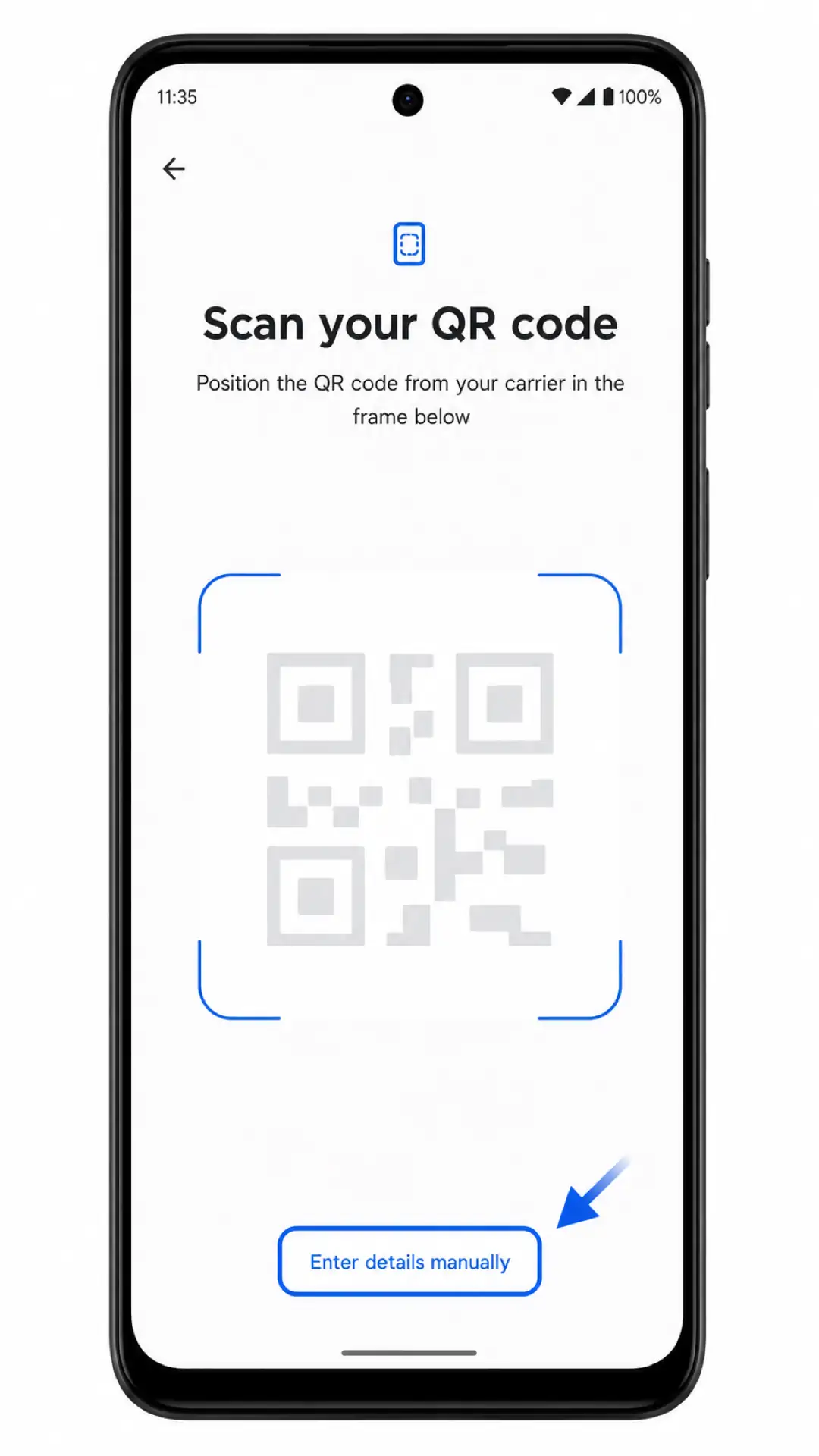
5. أدخل عنوان SM-DP+ ورمز التفعيل تماماً كما توفرهم iroamly. استخدم رمز التأكيد فقط إذا زودتك iroamly به، ثم اضغط على متابعة.
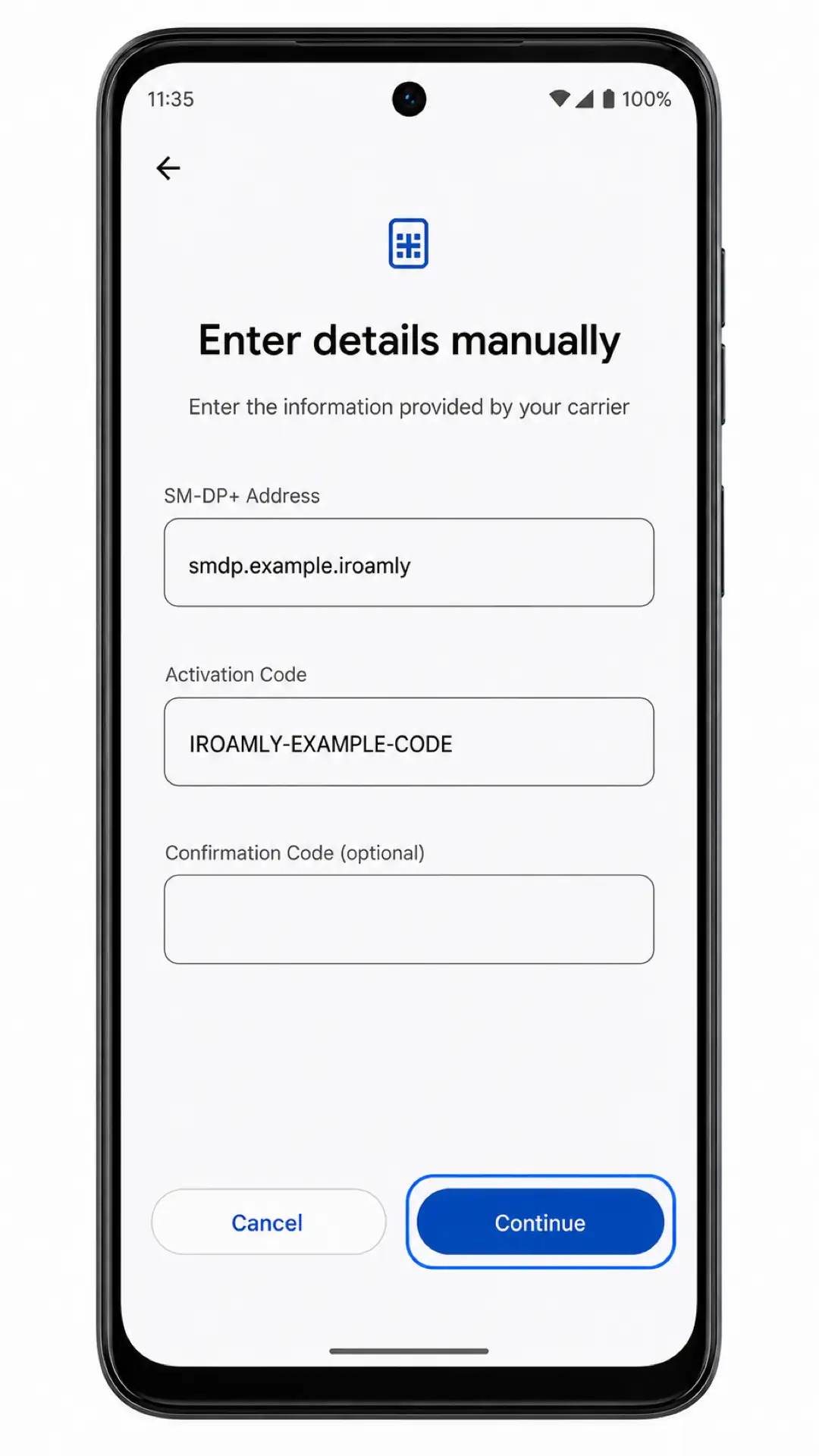
6. راجع شاشة تنزيل iroamly eSIM؟، ثم اضغط على تنزيل. أبقِ اتصال Wi-Fi مفعلاً حتى يكتمل الإعداد.
كيفية التحقق من تثبيت iRoamly eSIM
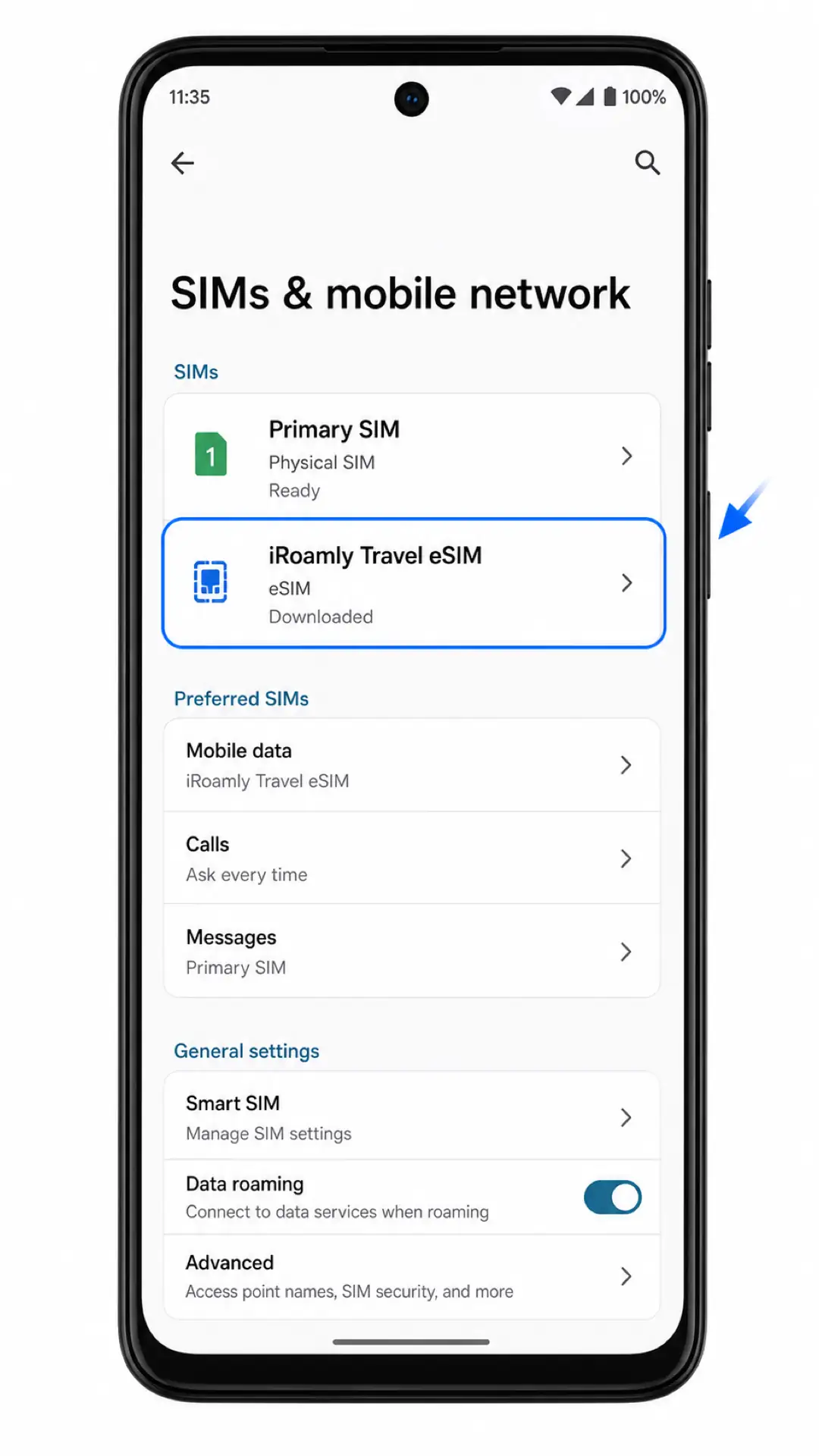
1. انتقل إلى الإعدادات > الشبكة والإنترنت > بطاقات SIM وشبكة الجوال، ثم تأكد من ظهور iRoamly Travel eSIM ضمن قائمة بطاقات SIM أو قسم eSIM.
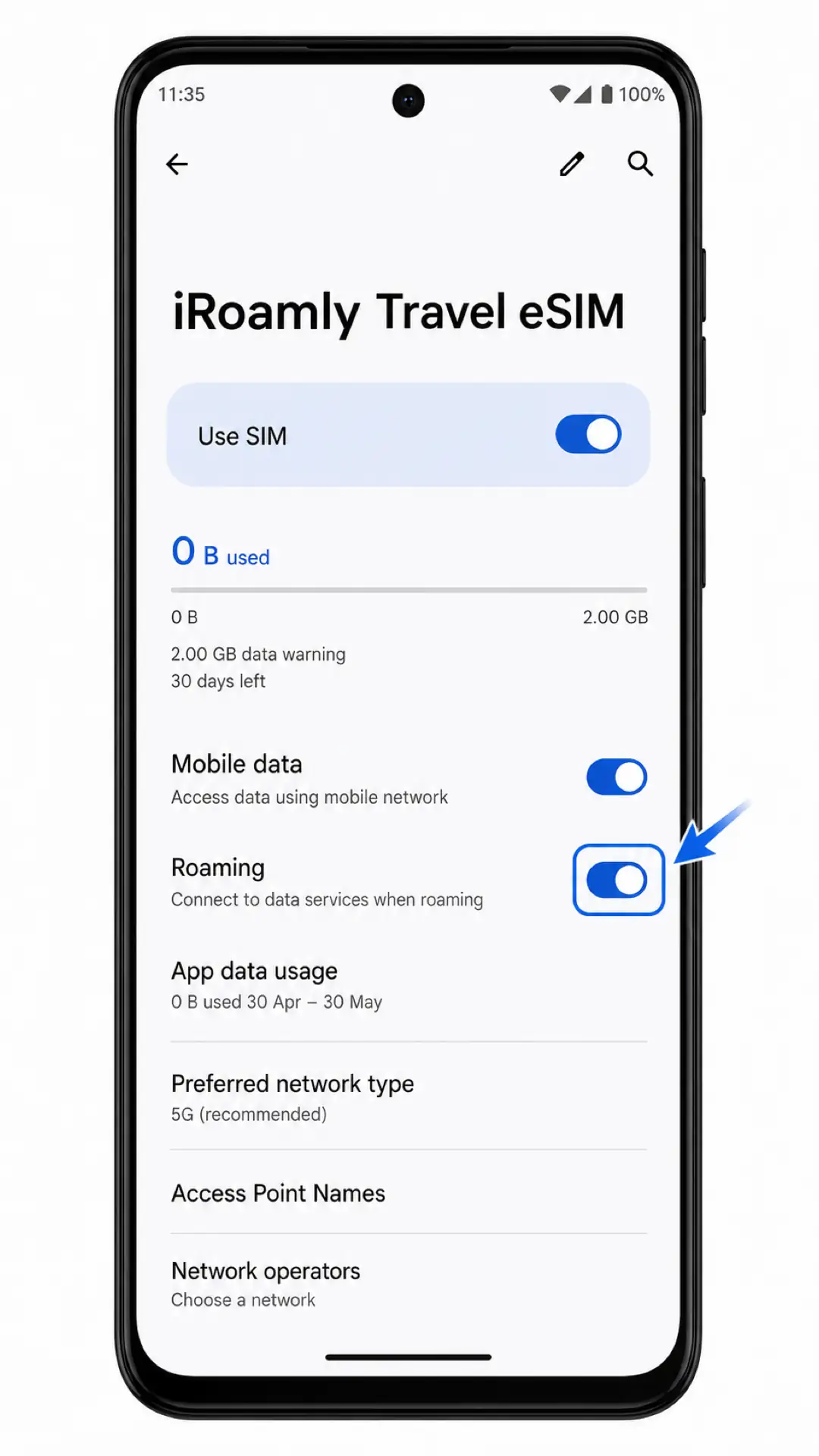
2. اضغط على iRoamly Travel eSIM، ثم تحقق من تفعيل مفتاح استخدام بطاقة SIM.
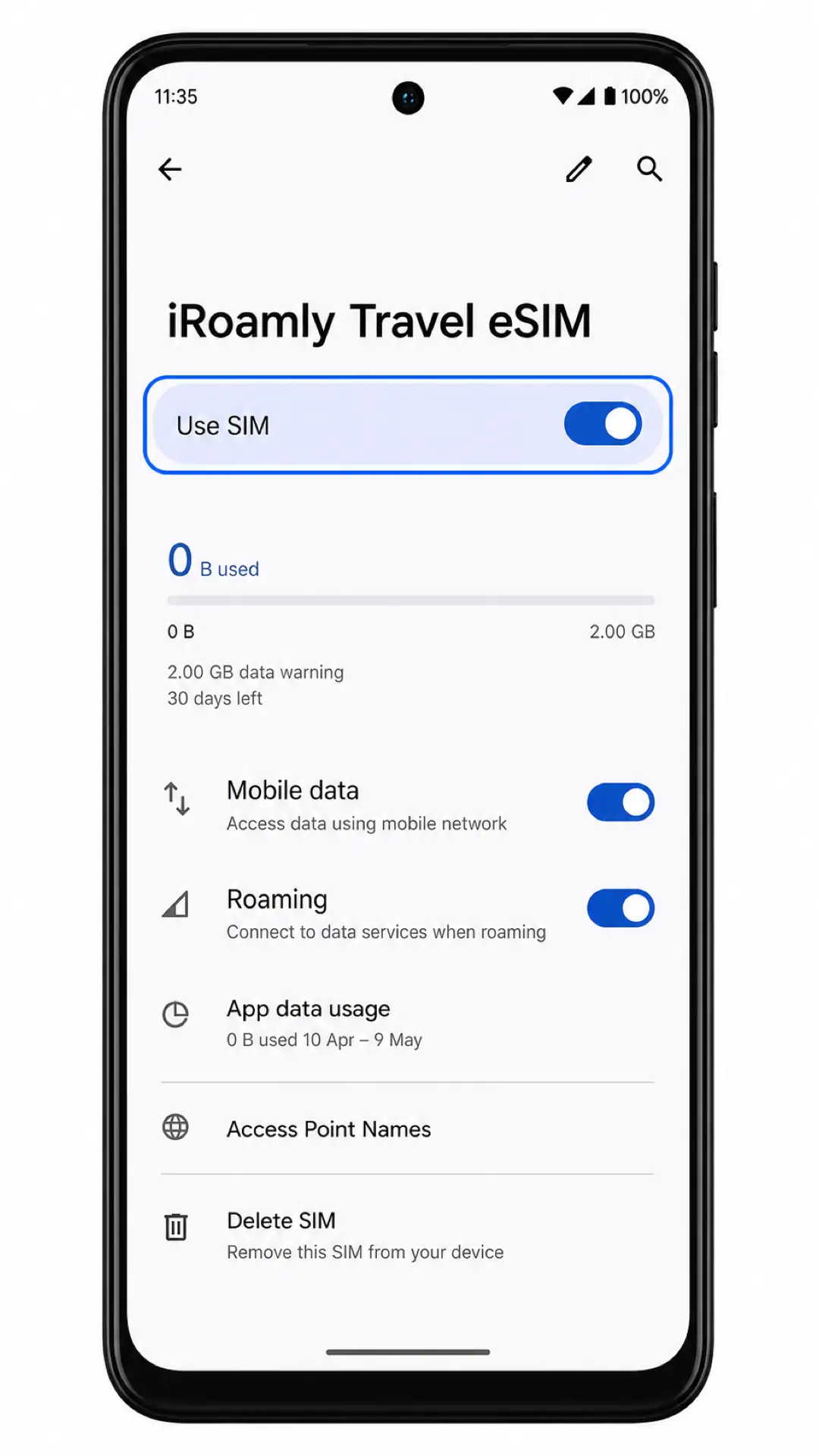
بعد التثبيت، ستظهر eSIM في قائمة بطاقات SIM وشبكة الجوال وستصبح متاحة كخيار لبيانات الجوال. يُرجى اختبار بيانات الجوال فقط عندما تكون مستعداً لتفعيل الخطة أو استخدامها وفقاً لقواعد خطة iRoamly الخاصة بك. كما يجب اختبار الرسائل القصيرة أو المكالمات فقط إذا كانت خطة iRoamly التي اشتركت بها تتضمن هذه الخدمات.
تهيئة eSIM لبيانات الهاتف المحمول
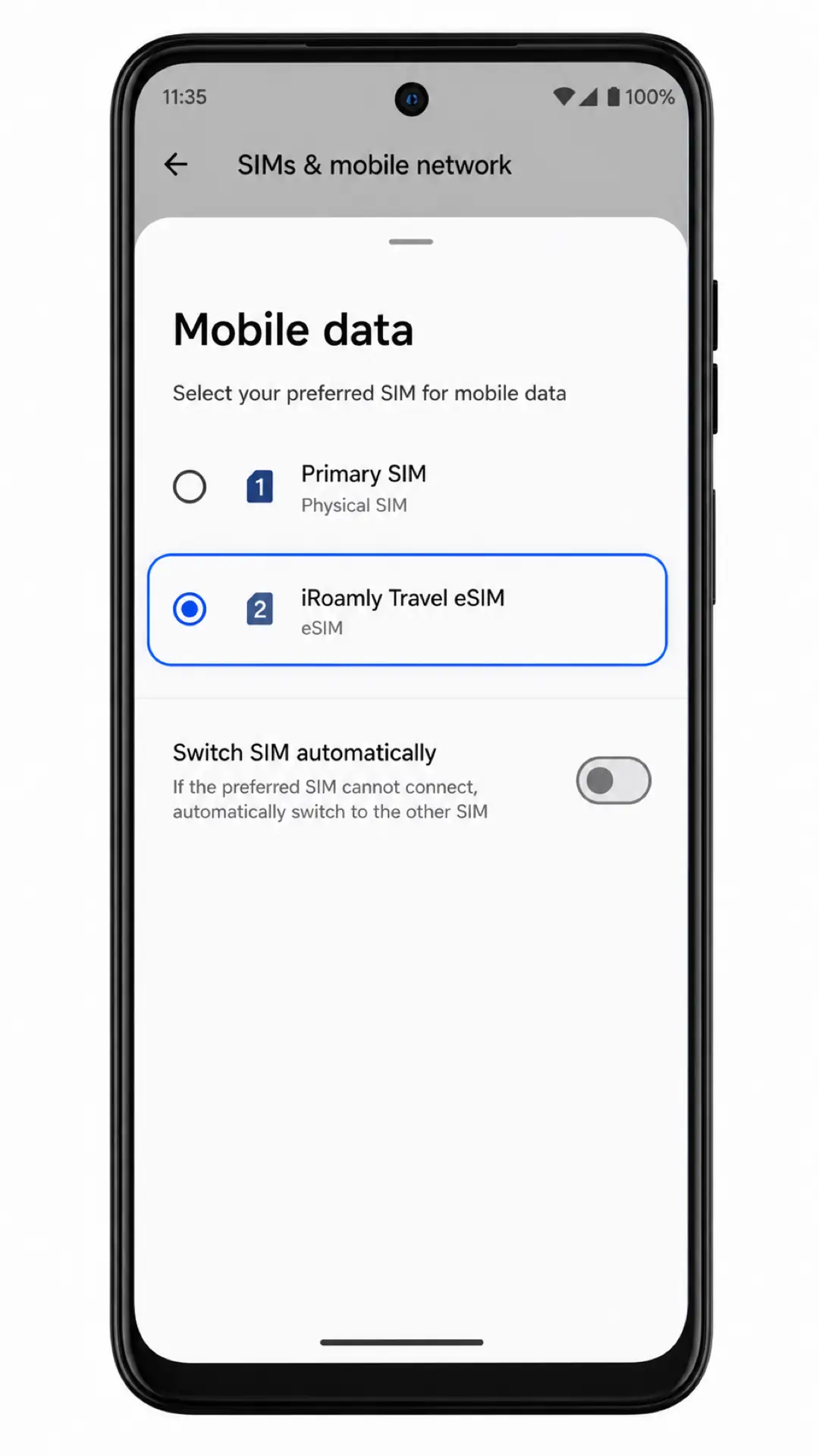
1. افتح الإعدادات > الشبكة والإنترنت > بطاقات SIM وشبكة الهاتف المحمول، ثم اضغط على بيانات الهاتف المحمول ضمن بطاقات SIM المفضلة.
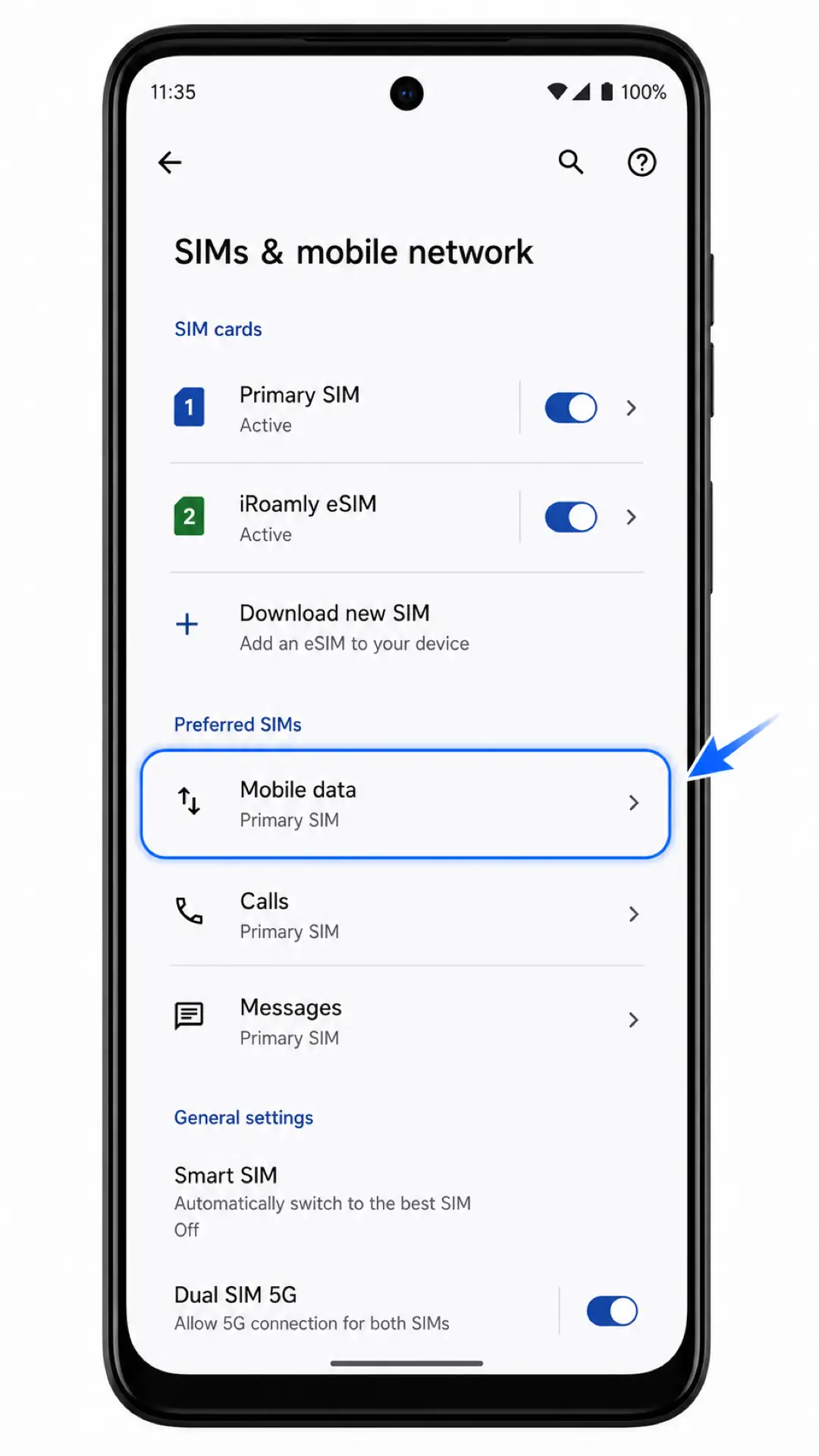
2. اختر iRoamly Travel eSIM لاستخدامها في بيانات الهاتف المحمول. اترك خيار التبديل التلقائي لبطاقة SIM متوقفاً إذا كنت لا ترغب في أن يقوم الهاتف بالتحول تلقائياً إلى بطاقة SIM الأساسية الخاصة بك لاستخدام البيانات.
3. افتح iRoamly Travel eSIM، وتأكد من تفعيل بيانات الهاتف المحمول، ثم قم بتشغيل التجوال أو تجوال البيانات إذا كانت خطة iRoamly الخاصة بك أو وجهتك تتطلب ذلك.
احتفظ بالمكالمات والرسائل على بطاقة SIM الأساسية الخاصة بك ما لم تكن خطة iRoamly تدعم الصوت أو الرسائل القصيرة بشكل خاص. إذا كانت خطتك مخصصة للبيانات فقط، فيجب استخدام eSIM الخاصة بـ iRoamly لبيانات الهاتف المحمول فقط.
استكشاف الأخطاء وإصلاحها
عدم ظهور خيار تنزيل بطاقة SIM جديدة: تأكد من أن إصدار جهاز Moto G54 Power الخاص بك يدعم تقنية eSIM، وتحقق من وجود رمز EID، وقم بتحديث نظام أندرويد، وتأكد من أن الهاتف ليس مقفلاً على شبكة محددة. قد تدعم بعض إصدارات Moto G54 الإقليمية بطاقات SIM الفعلية فقط.
تعذر مسح رمز QR ضوئياً: قم بزيادة سطوع الشاشة، وافتح رمز QR على شاشة أكبر، ونظف عدسة الكاميرا، واحرص على وضع الرمز بشكل مسطح. إذا استمرت المشكلة، استخدم طريقة الإدخال اليدوي.
رمز QR مستخدم مسبقاً: تجنب تكرار المحاولة على أجهزة متعددة. العديد من رموز QR الخاصة بـ eSIM مخصصة للاستخدام لمرة واحدة فقط، لذا يرجى التواصل مع دعم iRoamly.
رفض تفاصيل الإدخال اليدوي: قم بنسخ عنوان SM-DP+ ورمز التنشيط بدقة، وتجنب إضافة أي مسافات زائدة، ولا تدخل رمز تأكيد إلا إذا وفرته لك iRoamly.
فشل تنزيل eSIM: ابقَ متصلاً بشبكة Wi-Fi، وأعد تشغيل الهاتف، وتأكد من أن خيار تنزيل بطاقة SIM جديدة لا يزال متاحاً، ثم حاول مرة أخرى. إذا فشلت العملية مجدداً، تواصل مع iRoamly قبل حذف أي بيانات.
تثبيت eSIM بنجاح ولكن بيانات الهاتف لا تعمل: اختر iRoamly Travel eSIM ضمن إعدادات بيانات الهاتف، وقم بتفعيل خيار التجوال إذا لزم الأمر، ثم أعد تشغيل الهاتف، وتأكد من أن وجهتك مشمولة ضمن تغطية الباقة.
تعليق eSIM في حالة "جاري التنشيط": حافظ على اتصال الهاتف بشبكة Wi-Fi لبضع دقائق، ثم أعد تشغيله. إذا لم تتغير الحالة، تحقق من حالة باقة iRoamly الخاصة بك وتواصل مع الدعم الفني.
حذف eSIM عن طريق الخطأ: تجنب محاولات إعادة التثبيت المتكررة. تواصل مع دعم iRoamly، حيث أن رمز QR الأصلي أو تفاصيل التنشيط قد لا تكون صالحة للاستخدام مرة أخرى.
عدم توفر المكالمات الصوتية أو الرسائل القصيرة (SMS): راجع تفاصيل الباقة. العديد من باقات سفر eSIM مخصصة للبيانات فقط، ولا يتم ضمان توفر خدمات المكالمات أو الرسائل النصية.
فترة الصلاحية تبدو أقصر من المتوقع: تبدأ فترة صلاحية iRoamly من لحظة التنشيط. يرجى مراجعة تفاصيل الباقة التي اشتريتها للتأكد من الإجراء الذي يؤدي إلى بدء فترة الصلاحية.
الخلاصة
بالنسبة لهاتف Moto G54 Power الداعم لـ eSIM، يُعد مسح رمز الاستجابة السريعة (QR) الخاص بـ iRoamly أسهل طريقة للإعداد؛ حيث تبدأ العملية من خيار تنزيل بطاقة SIM جديدة وتنتقل مباشرةً إلى تأكيد تنزيل eSIM الخاص بـ iRoamly؟. أما الإدخال اليدوي فهو المسار الاحتياطي في حال احتجت إلى إدخال عنوان SM-DP+ ورمز التفعيل بشكل منفصل.
بمجرد ظهور الـ eSIM في قسم بطاقات SIM وشبكة الهاتف المحمول، قم بتفعيل خيار استخدام بطاقة SIM، ثم اختر iRoamly Travel eSIM لاستخدام بيانات الهاتف المحمول، وقم بتشغيل خيار التجوال فقط إذا كانت وجهتك أو خطتك تتطلب ذلك. بذلك يصبح هاتف Moto G54 Power جاهزاً لاستخدام بيانات السفر، بينما تظل بطاقة SIM الأساسية مسؤولة عن المكالمات والرسائل، ما لم تنص خطة iRoamly الخاصة بك على غير ذلك.