
يُعد هاتف موتورولا ريزر 2019 هاتف أندرويد قابلاً للطي، كان يُباع غالباً كجهاز يعتمد على eSIM بشكل أساسي، أو حصري. بالنسبة للمسافرين، يجعله هذا خياراً ممتازاً لتثبيت eSIM للسفر من iRoamly قبل المغادرة، بشرط أن يكون الهاتف غير مقفل (unlocked) وأن يدعم إصدار البرنامج الخاص بشركة الاتصالات أو المنطقة إضافة ملف تعريف eSIM.
يفترض هذا الدليل أن هاتف موتورولا ريزر 2019 يعمل بنظام أندرويد 10 بواجهة إعدادات قريبة من النسخة الخام من موتورولا. المسار الرئيسي المستخدم هنا هو الإعدادات > الشبكة والإنترنت > شبكة الهاتف المحمول > خيارات متقدمة > شركة الاتصالات > إضافة شركة اتصالات. في بعض إصدارات أندرويد الأحدث أو نسخ شركات الاتصالات المختلفة، قد تظهر شاشات مشابهة تحت مسميات "بطاقات SIM"، أو "إضافة بطاقة SIM"، أو "تنزيل بطاقة SIM".
ستتعلم في هذا الدليل كلتا طريقتي الإعداد: مسح رمز الاستجابة السريعة (QR) الخاص بـ iRoamly، وإدخال تفاصيل التفعيل يدوياً. عادةً ما يكون الإعداد عبر رمز QR أسرع، بينما يُعد الإدخال اليدوي مفيداً في حال كان رمز QR معروضاً على نفس الهاتف، أو في حال تعذر على الكاميرا مسحه، أو إذا كانت تفاصيل التفعيل مقدمة كنص في صفحة البريد الإلكتروني أو الحساب الخاص بك.
قبل إعداد iRoamly eSIM الخاص بك
قم بتوصيل هاتف Motorola Razr 2019 بشبكة Wi-Fi مستقرة قبل البدء؛ حيث قد يفشل تنزيل eSIM في حال كان الاتصال ضعيفاً.
تأكد من أن الهاتف غير مقفل ويدعم تقنية eSIM وفقاً لمشغل الشبكة أو البرامج الثابتة الإقليمية الخاصة بجهازك. قد تقوم بعض إصدارات مشغلي الشبكات بإخفاء قائمة eSIM.
اجعل رمز الاستجابة السريعة (QR code) الخاص بـ iRoamly أو تفاصيل التنشيط اليدوي جاهزة على شاشة أخرى أو صفحة مطبوعة.
لا تقم بحذف ملف iRoamly eSIM المثبت ما لم يطلب منك دعم iRoamly ذلك؛ إذ لا يمكن إعادة تثبيت العديد من ملفات تعريف eSIM الخاصة بالسفر ببساطة بعد حذفها.
قم بتثبيت eSIM قبل موعد سفرك بيوم أو يومين إن أمكن، مع التحقق من تفاصيل خطتك أولاً. تبدأ صلاحية iRoamly eSIM فور التنشيط، وقد يعتمد وقت التنشيط الفعلي على الخطة أو الوجهة.
قد تكون خطط iRoamly eSIM للسفر مقتصرة على البيانات فقط. يختلف توفر المكالمات الصوتية والرسائل النصية (SMS) حسب الخطة، لذا يرجى مراجعة تفاصيل الخطة المحددة قبل الاعتماد على المكالمات أو الرسائل.
الطريقة 1: تثبيت eSIM عن طريق مسح رمز الاستجابة السريعة (QR Code)
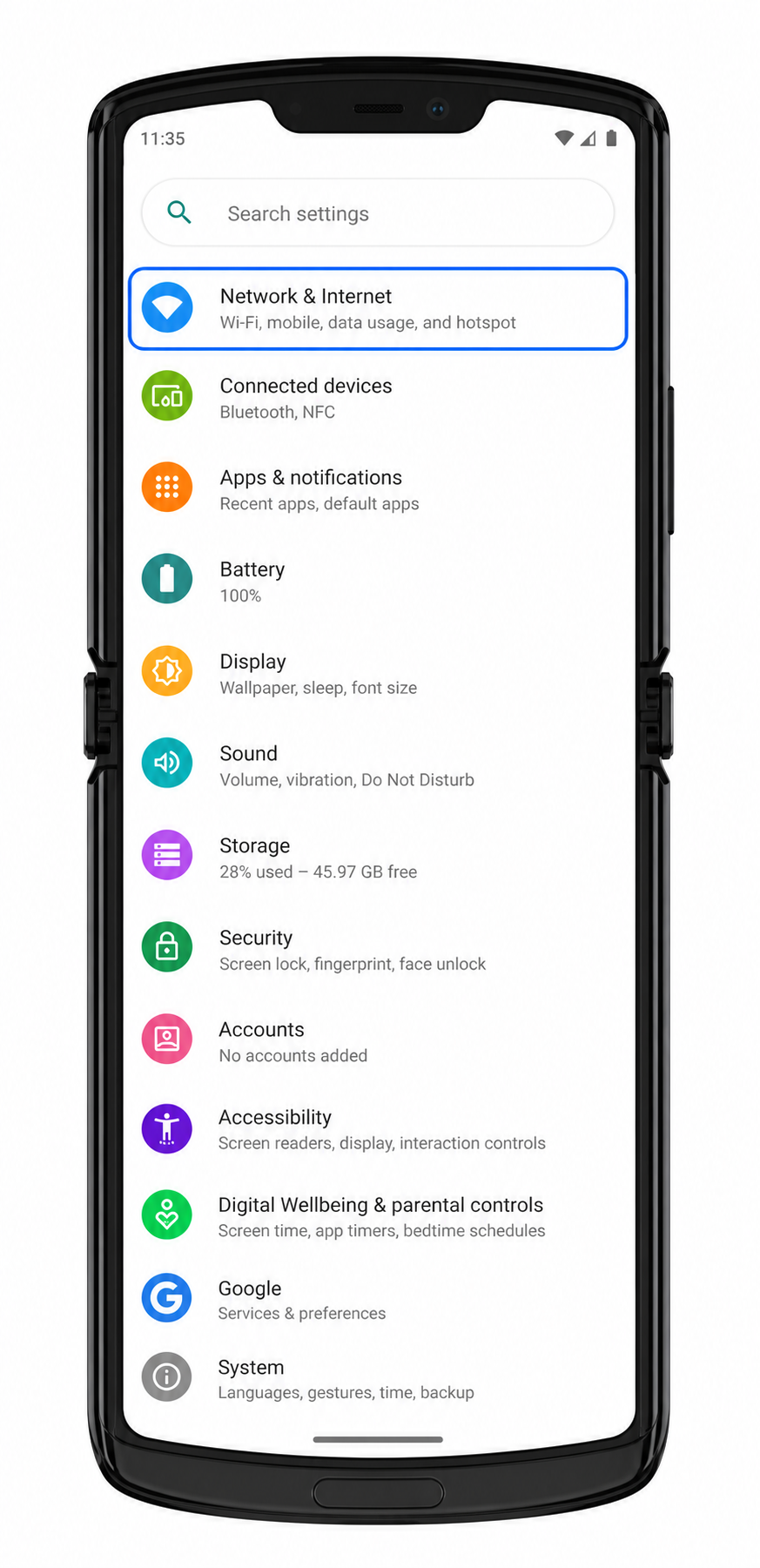
1. افتح الإعدادات (Settings) على هاتف Motorola Razr 2019 واضغط على الشبكة والإنترنت (Network & Internet).
يجب أن تظهر لك صفحة إعدادات الشبكة الرئيسية التي تحتوي على خيارات بيانات الجوال، وWi-Fi، والاتصال.
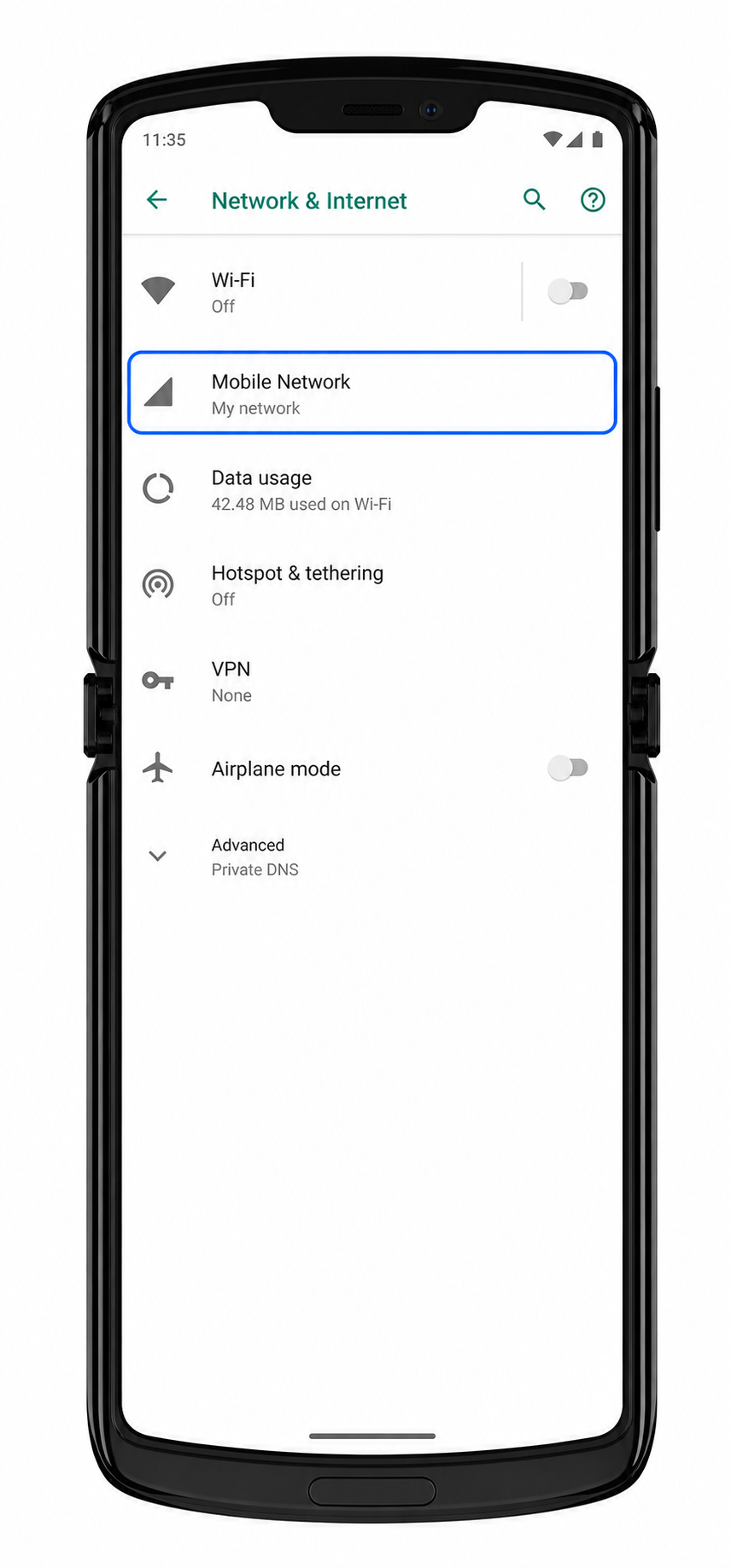
2. اضغط على شبكة الجوال (Mobile Network).
سيفتح الهاتف شاشة إعدادات شبكة الجوال حيث يمكنك إدارة خيارات الاتصال الخلوي وشركة الاتصالات.
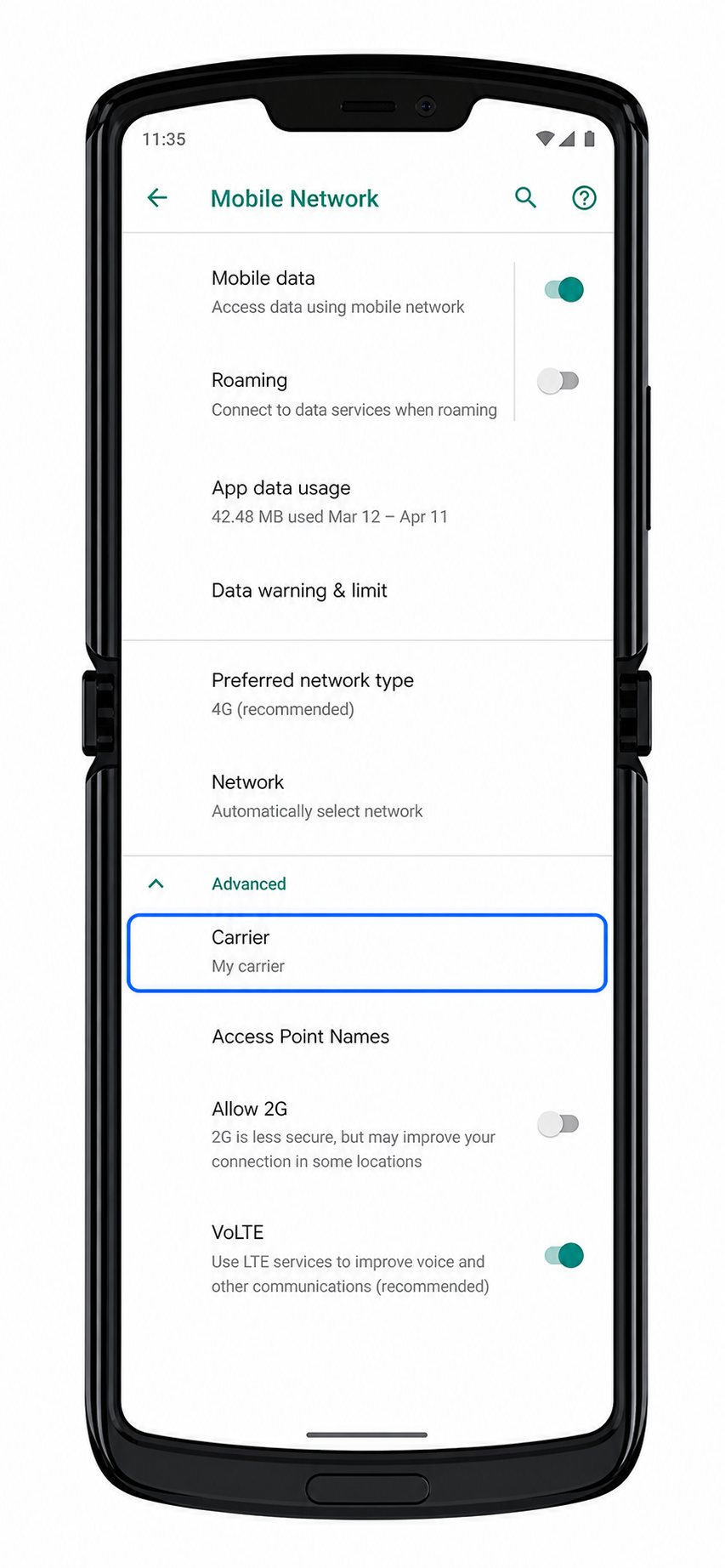
3. اضغط على خيارات متقدمة (Advanced)، ثم اضغط على شركة الاتصالات (Carrier).
يجب أن تظهر لك شاشة إعداد شركة الاتصالات. إذا كان إصدار البرنامج لديك يعرض "بطاقات SIM" (SIMs) بدلاً من ذلك، ادخل إلى تلك الشاشة وابحث عن خيار "إضافة SIM" (Add SIM) أو "تنزيل SIM" (Download a SIM).
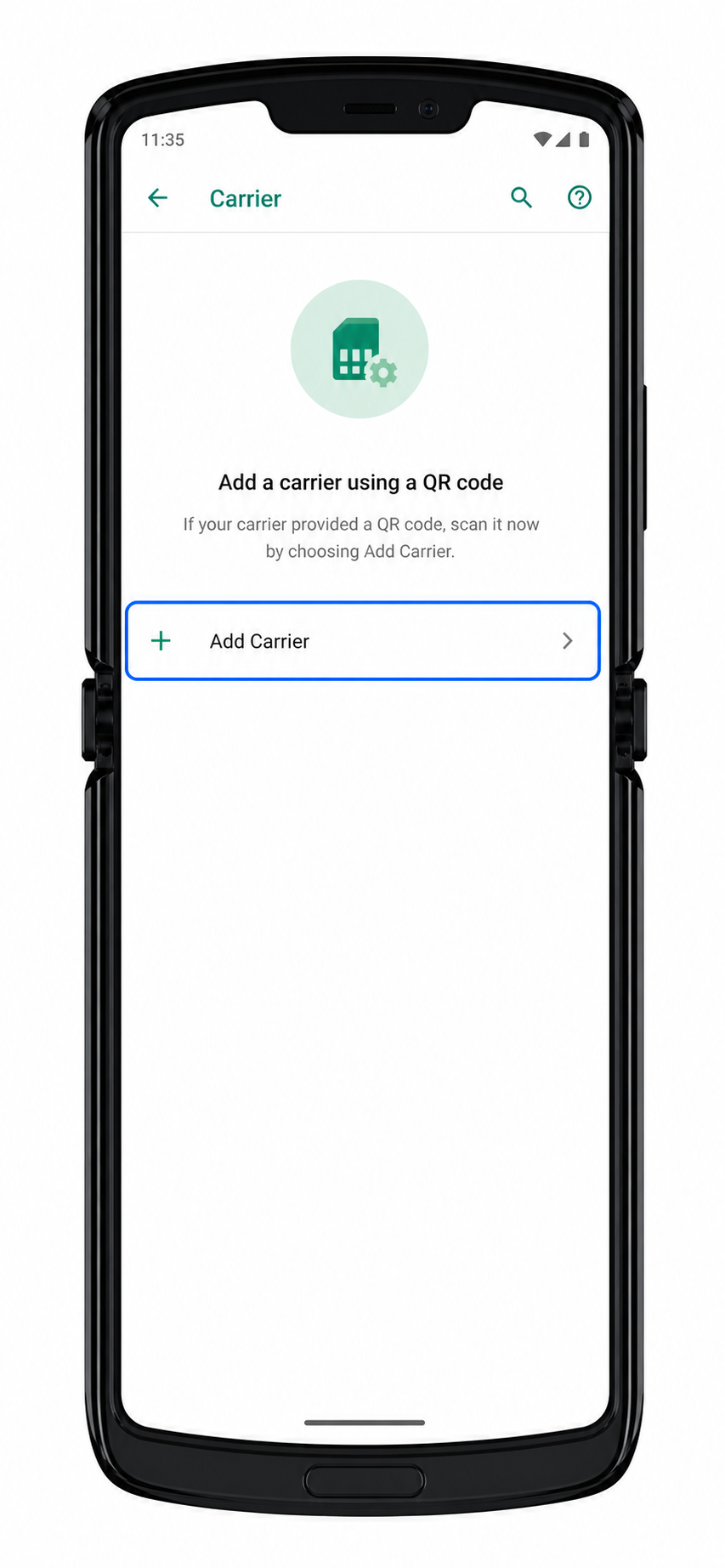
4. اضغط على إضافة شركة اتصالات (Add Carrier).
سيبدأ الهاتف في تشغيل عملية إعداد شركة الاتصالات لإضافة ملف تعريف eSIM جديد.
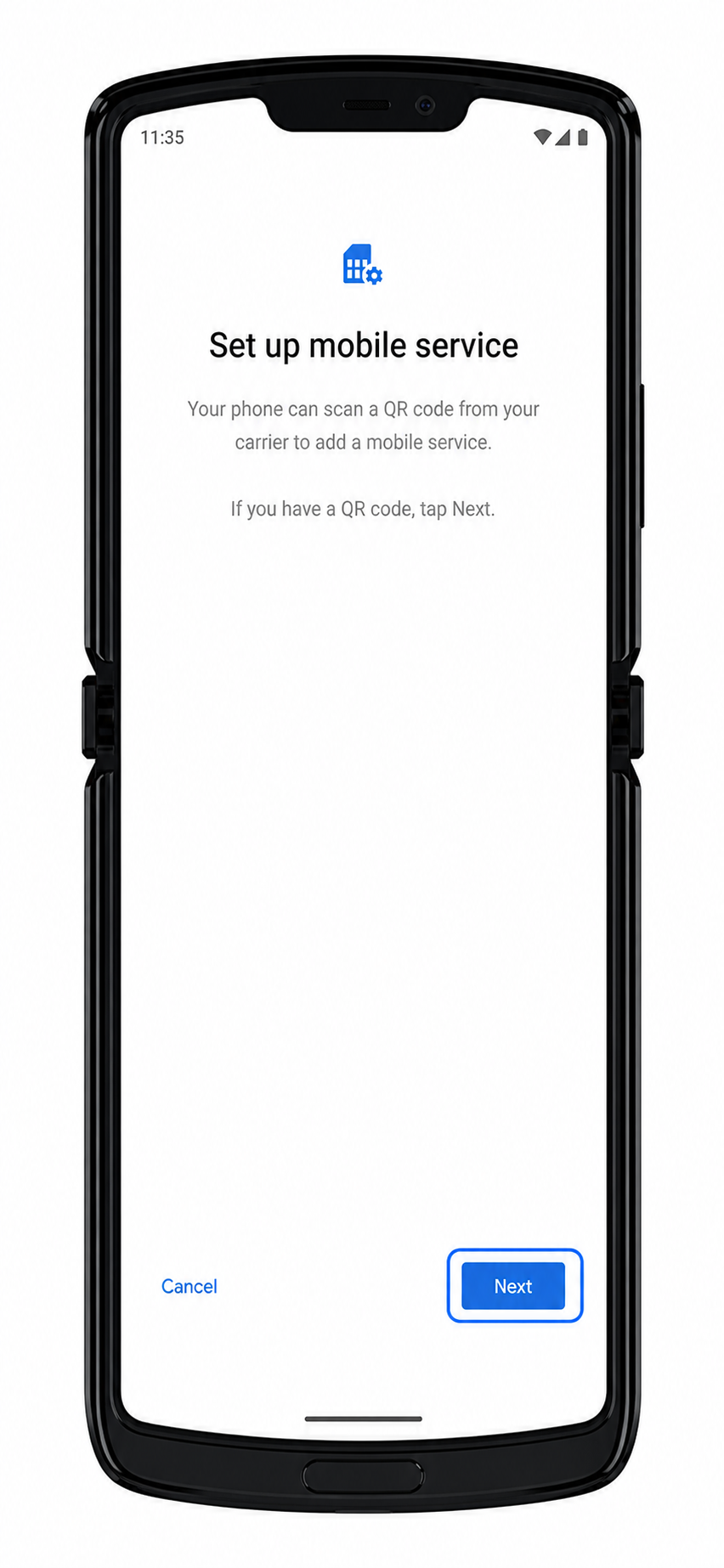
5. اضغط على التالي (Next) في شاشة إعداد شركة الاتصالات.
سيقوم هاتف Motorola Razr بفتح الماسح الضوئي لرمز QR لتنزيل eSIM.
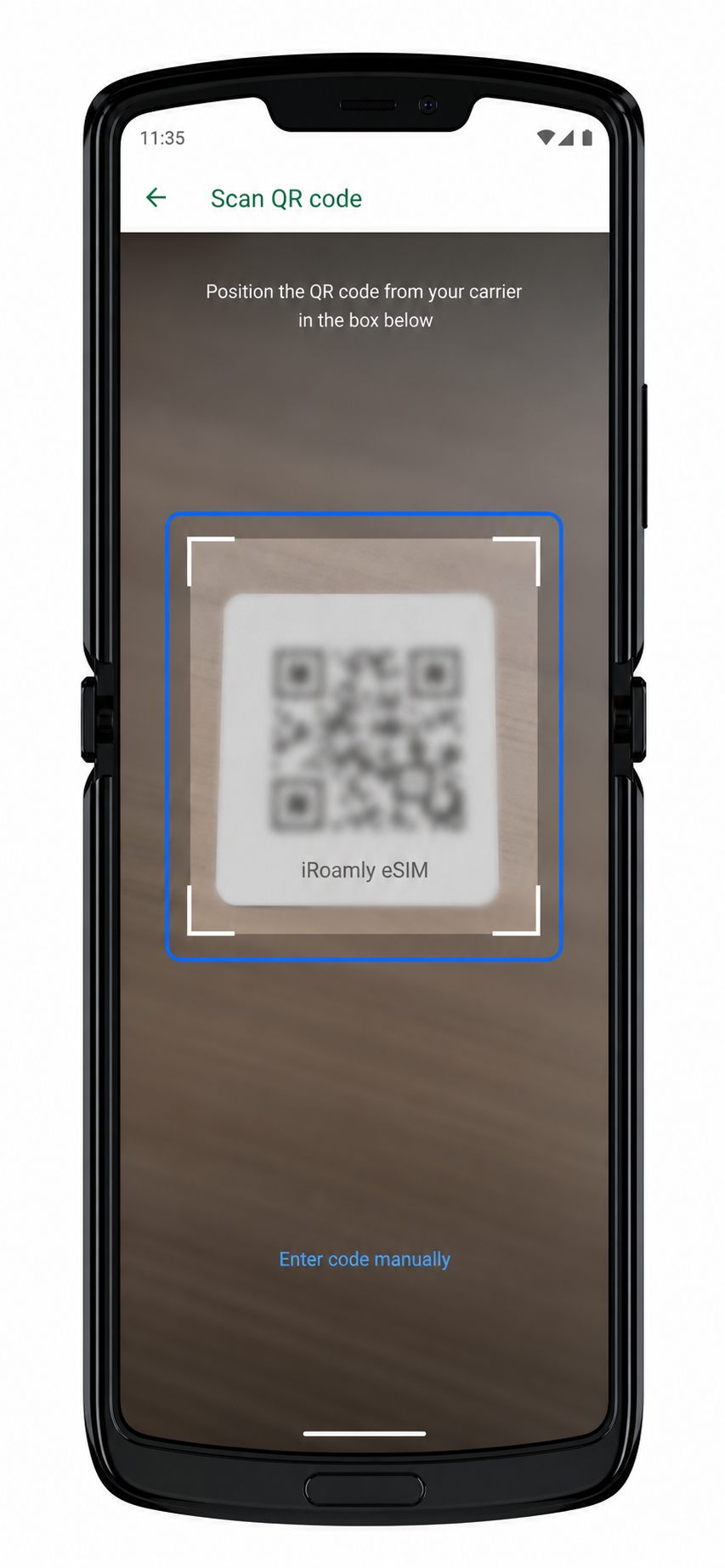
6. امسح رمز QR الخاص بـ iroamly.
ثبّت رمز QR داخل إطار الماسح الضوئي حتى يتمكن الهاتف من التعرف عليه. يمكنك استخدام رمز QR مطبوع أو عرضه من خلال جهاز آخر.
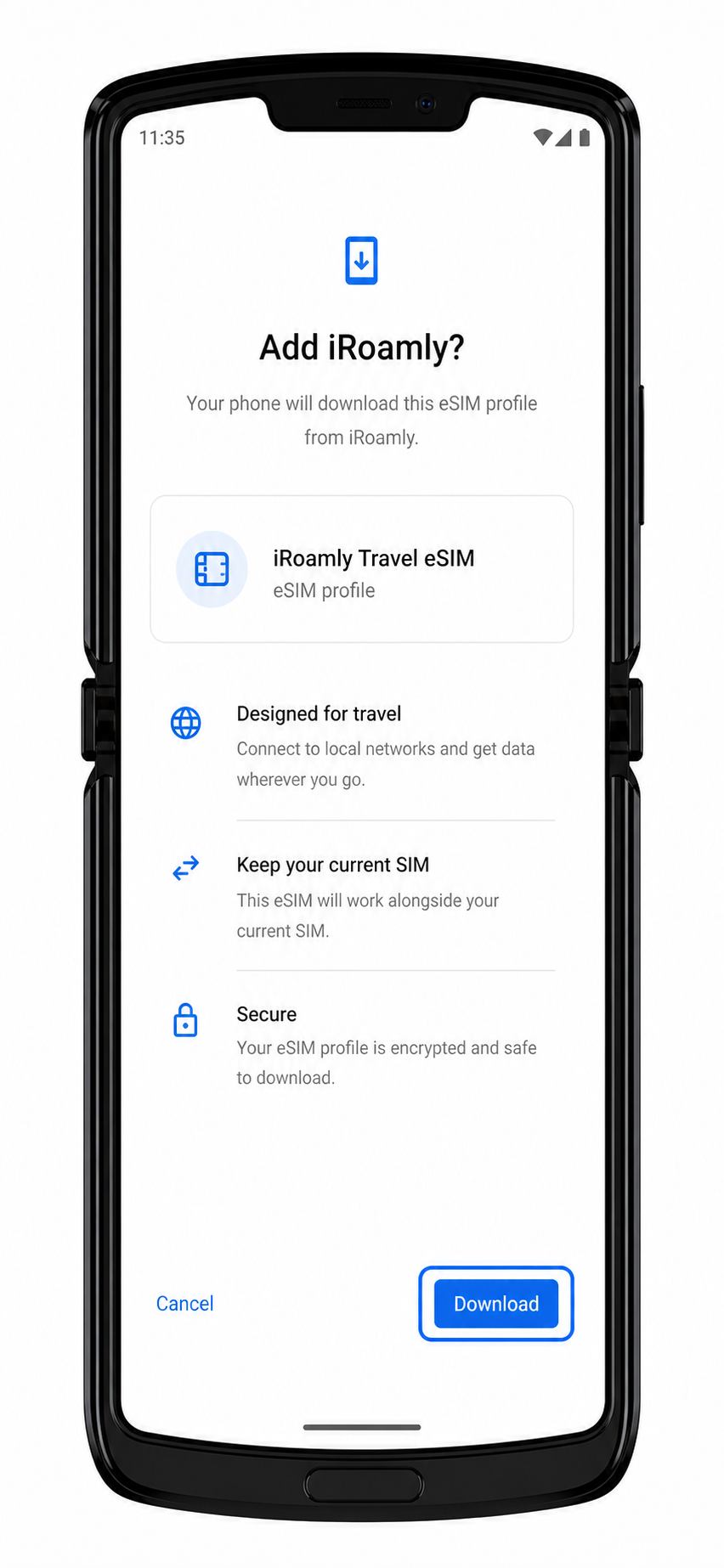
7. راجع ملف تعريف iroamly eSIM الذي تم اكتشافه واضغط على تنزيل (Download) أو تنشيط (Activate).
سيبدأ الهاتف في تنزيل ملف تعريف eSIM. تأكد من بقائك متصلاً بشبكة Wi-Fi واترك هاتف Razr مفتوحاً حتى تكتمل العملية.
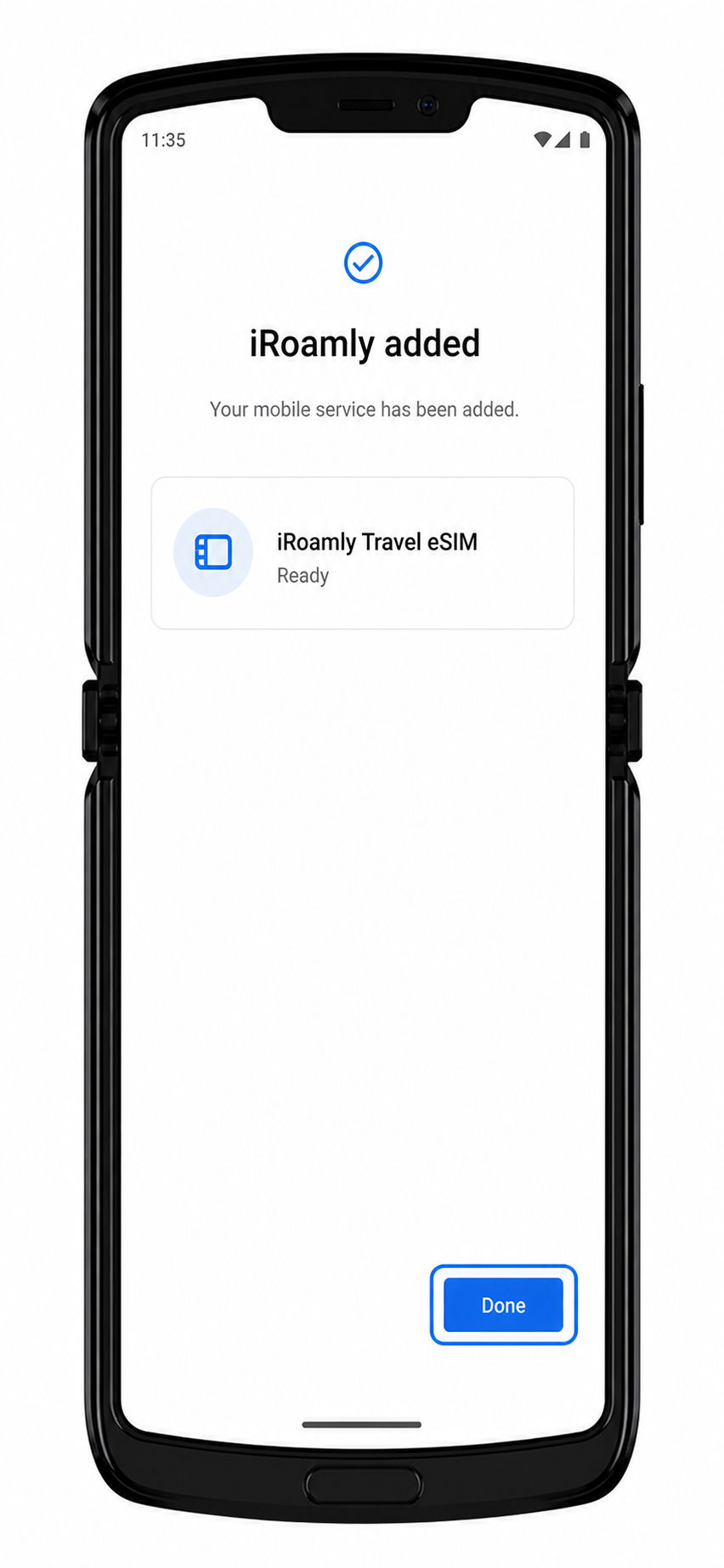
8. اضغط على تم (Done) بعد الانتهاء من إضافة eSIM.
يجب أن تظهر الآن iroamly eSIM ضمن إعدادات شبكة الجوال أو شركة الاتصالات في هاتف Motorola Razr.
الطريقة 2: تثبيت eSIM يدوياً
1. افتح الإعدادات واضغط على "الشبكة والإنترنت".
هذه هي نفس شاشة البدء المستخدمة لإعداد رمز الاستجابة السريعة (QR)، ولكن المسار اليدوي سيعتمد على إدخال تفاصيل التنشيط نصياً بدلاً من استخدام الكاميرا.
2. اضغط على "شبكة الجوال".
سيوجهك هاتف Razr إلى صفحة إعدادات شبكة الجوال.
3. اضغط على "متقدم"، ثم اضغط على "المشغل".
قم بالوصول إلى نفس منطقة إعداد المشغل المستخدمة في عملية التثبيت عبر رمز الاستجابة السريعة (QR).
4. اضغط على "إضافة مشغل".
ستبدأ بعدها خطوات إعداد المشغل.
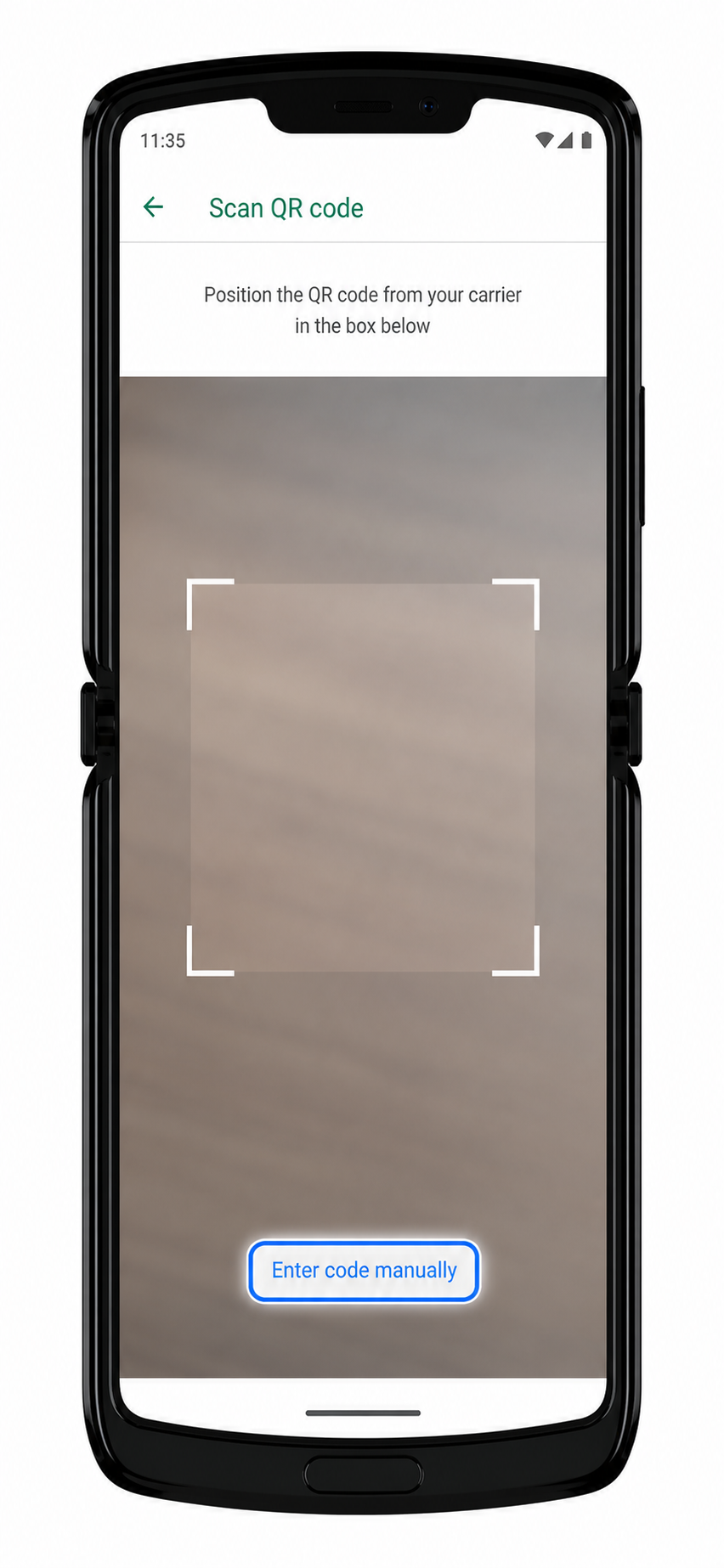
5. اضغط على "التالي" للوصول إلى ماسح رمز الاستجابة السريعة، ثم اختر "هل تحتاج إلى مساعدة؟" أو "إدخال الرمز يدوياً".
في واجهة أندرويد الخام الخاصة بهواتف Motorola، يتم الوصول إلى خيار الإدخال اليدوي عادةً من خلال شاشة ماسح رمز الاستجابة السريعة بدلاً من صفحة المشغل الأولى.
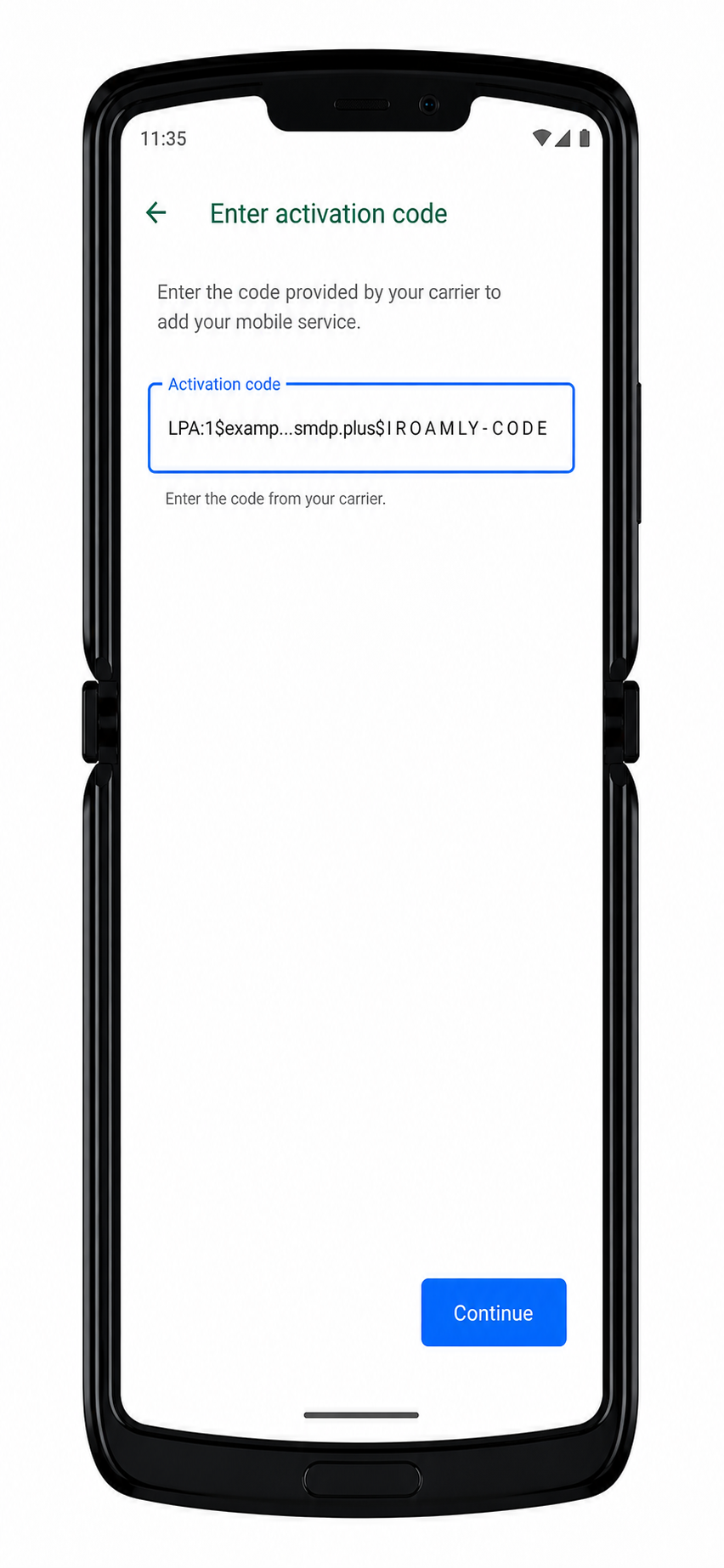
6. أدخل معلومات التنشيط اليدوي الخاصة بـ iroamly واضغط على "متابعة".
بالنسبة لهذا النمط من إعدادات أندرويد، تقبل الشاشة اليدوية عادةً سلسلة رمز تنشيط كاملة، غالباً بصيغة LPA:1$SM-DP+ADDRESS$ACTIVATION-CODE. إذا كانت iroamly توفر عنوان SM-DP+ ورمز التنشيط بشكل منفصل، فقم بدمجهما أو إدخالهما تماماً كما توفرهما iroamly للإعداد اليدوي على أندرويد. اترك حقل رمز التأكيد فارغاً ما لم توفر iroamly رمزاً خاصاً بذلك.
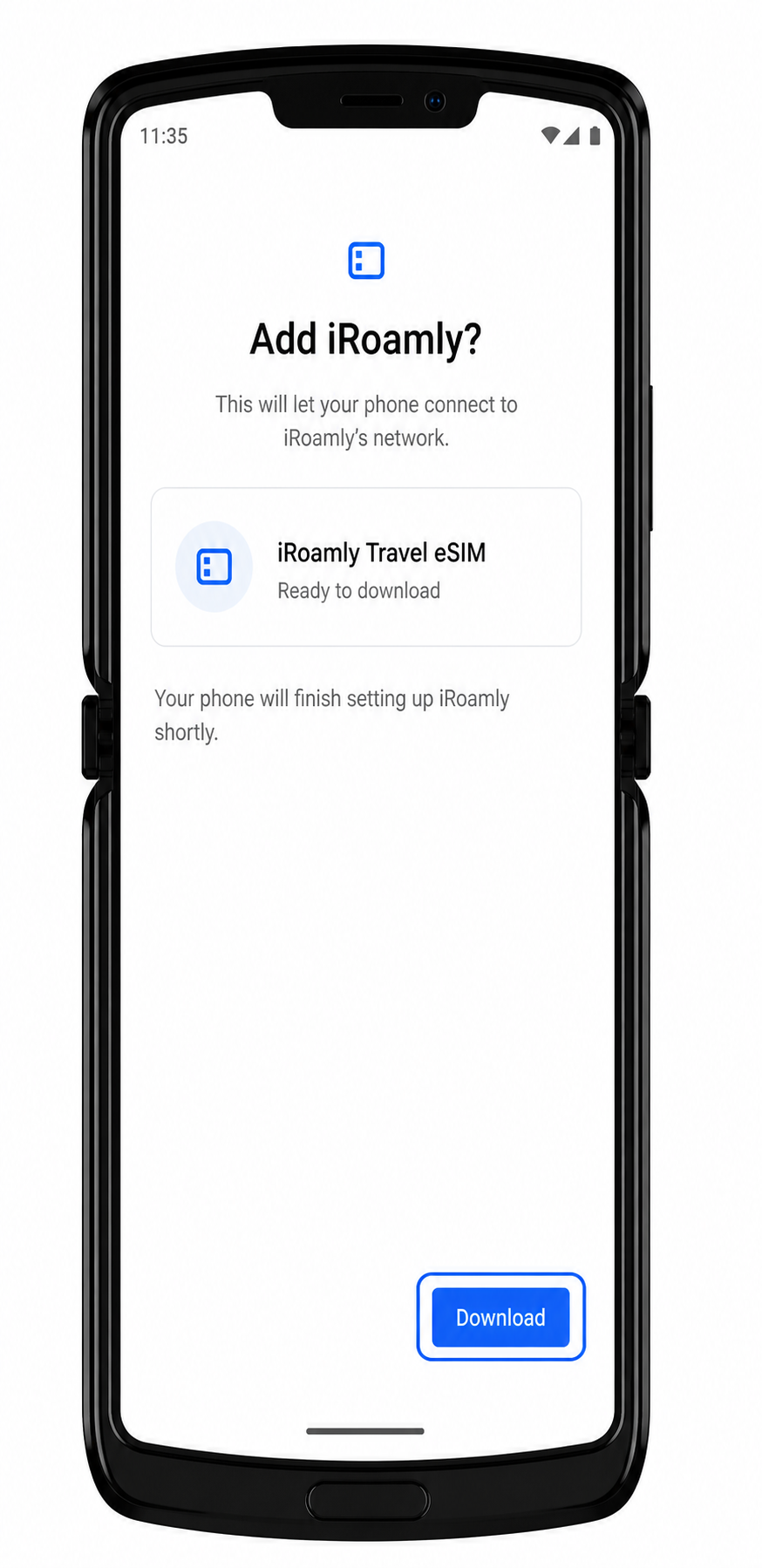
7. راجع ملف تعريف eSIM الخاص بـ iroamly الذي تم اكتشافه واضغط على "تنزيل" أو "تنشيط".
سيقوم الهاتف بتنزيل ملف تعريف eSIM عبر شبكة Wi-Fi.
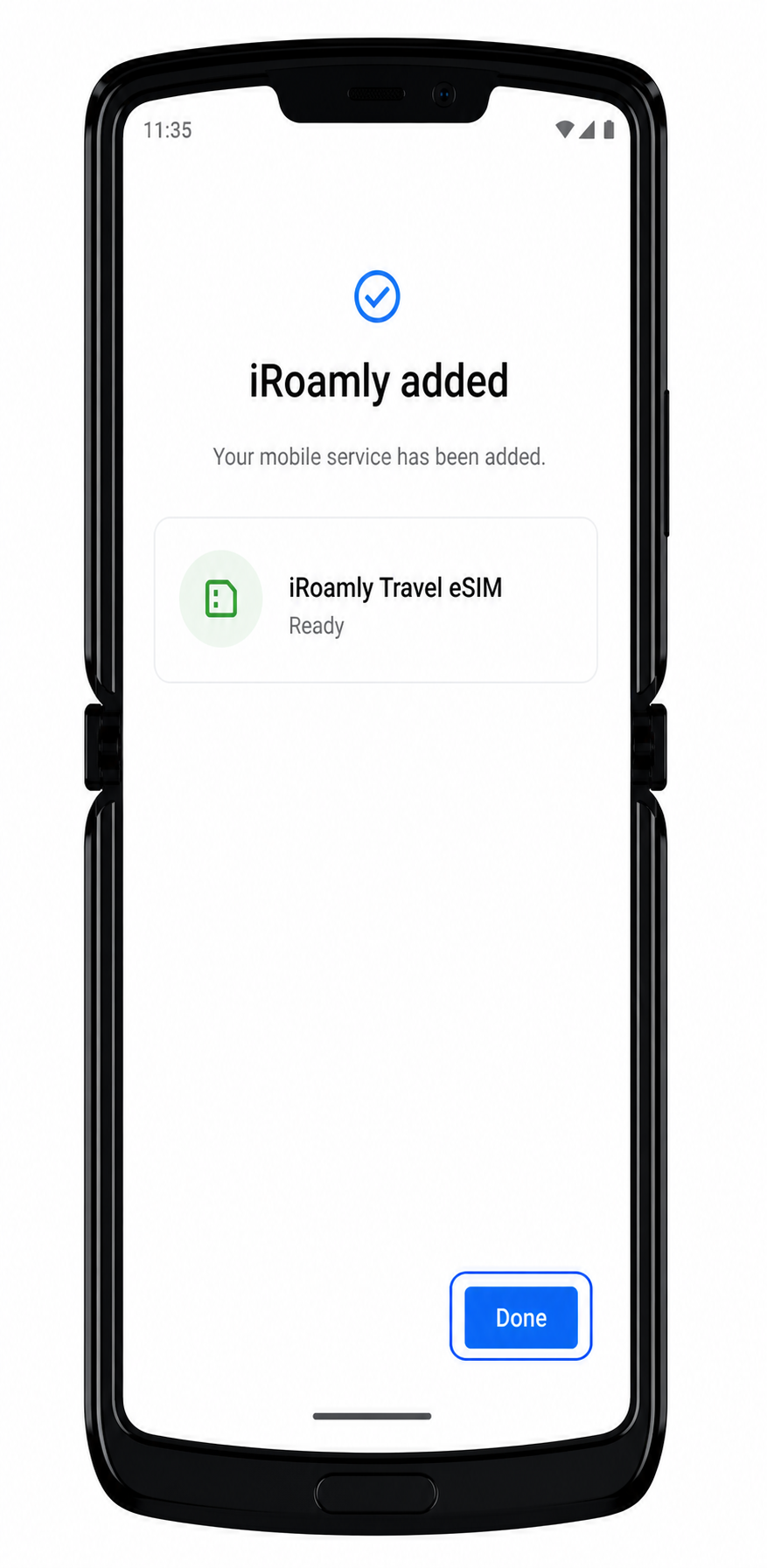
8. اضغط على "تم" عند اكتمال التثبيت.
سيكون ملف eSIM الخاص بـ iroamly مخزناً على هاتفك وجاهزاً للتفعيل.
كيفية التأكد من تثبيت iRoamly eSIM الخاص بك
1. افتح الإعدادات > الشبكة والإنترنت > شبكة الهاتف المحمول > متقدم > شركة الاتصالات.
يجب أن تظهر لك iRoamly eSIM التي قمت بتثبيتها أو ملف تعريف SIM الذي تم تنزيله حديثاً في قسم شركة الاتصالات. في بعض إصدارات النظام، قد تجدها مدرجة تحت "بطاقات SIM" أو "شبكة الهاتف المحمول" بدلاً من ذلك.
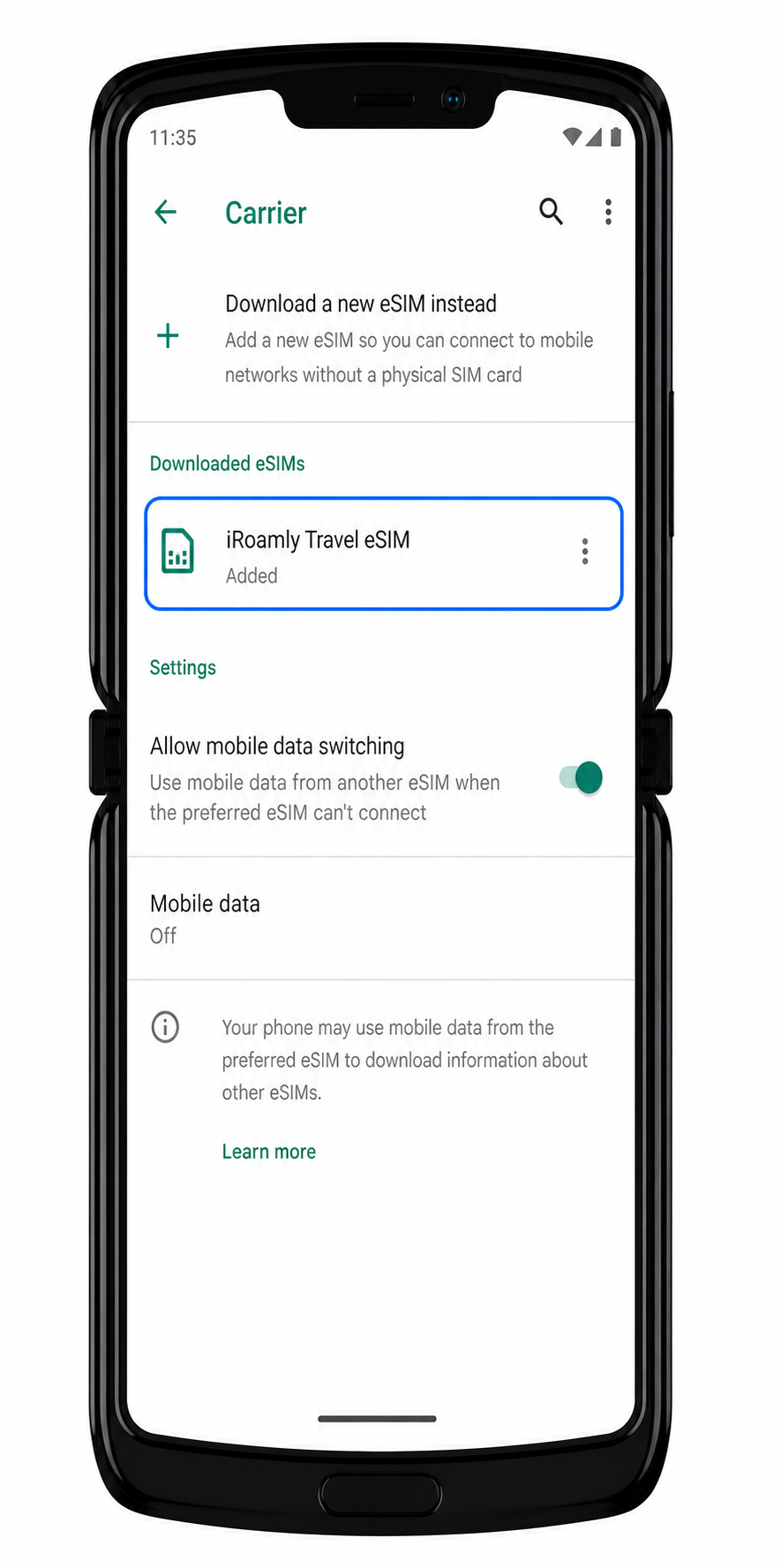
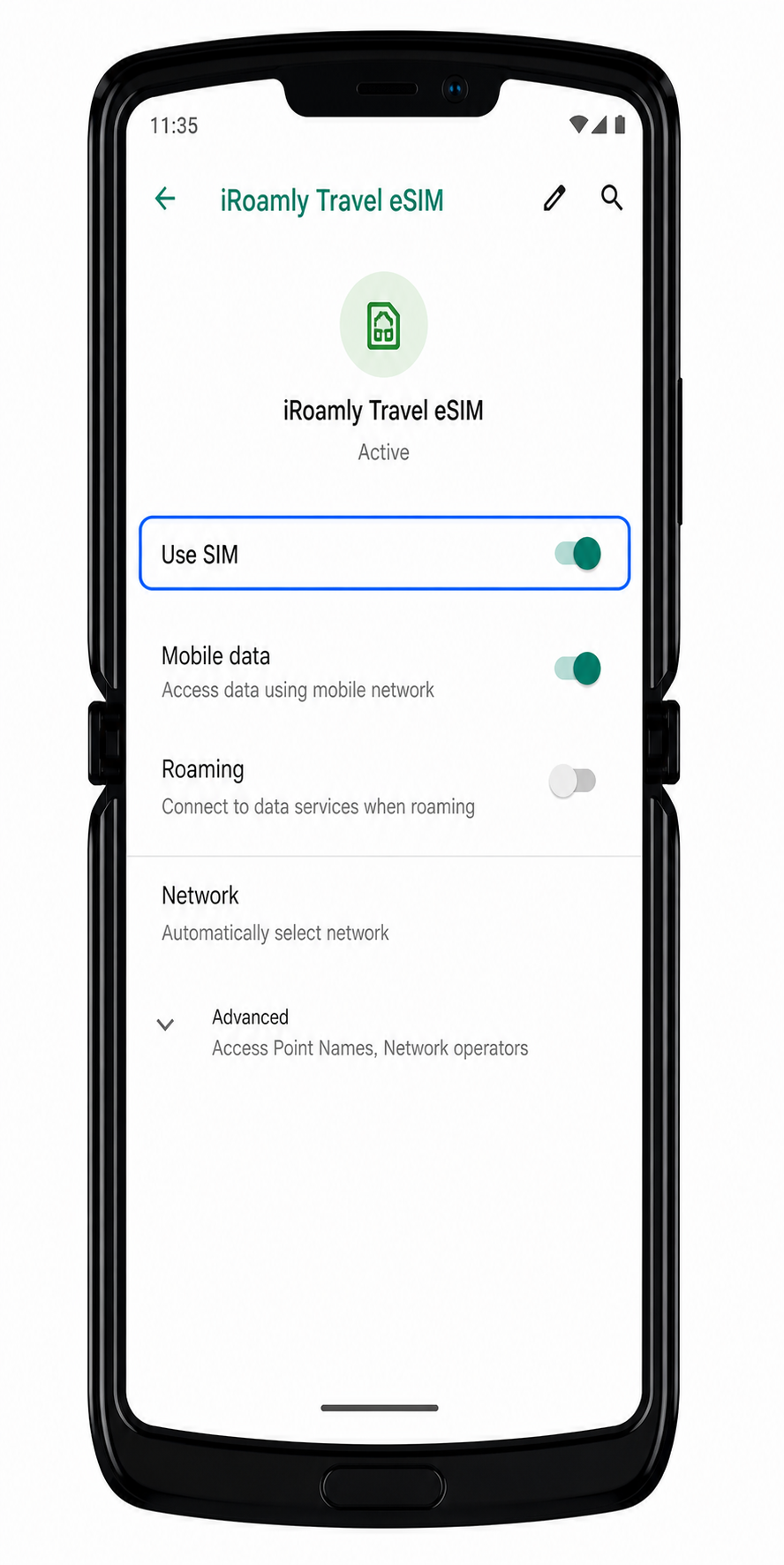
2. اضغط على ملف تعريف iRoamly eSIM وتأكد من أن الخط مُفعل.
يجب أن تظهر حالة ملف التعريف كـ "مفعل". إذا كانت باقتك تقتصر على البيانات فقط، فلا تتوقع ظهور إعدادات للمكالمات الهاتفية أو الرسائل القصيرة لتأكيد نشاط الباقة.
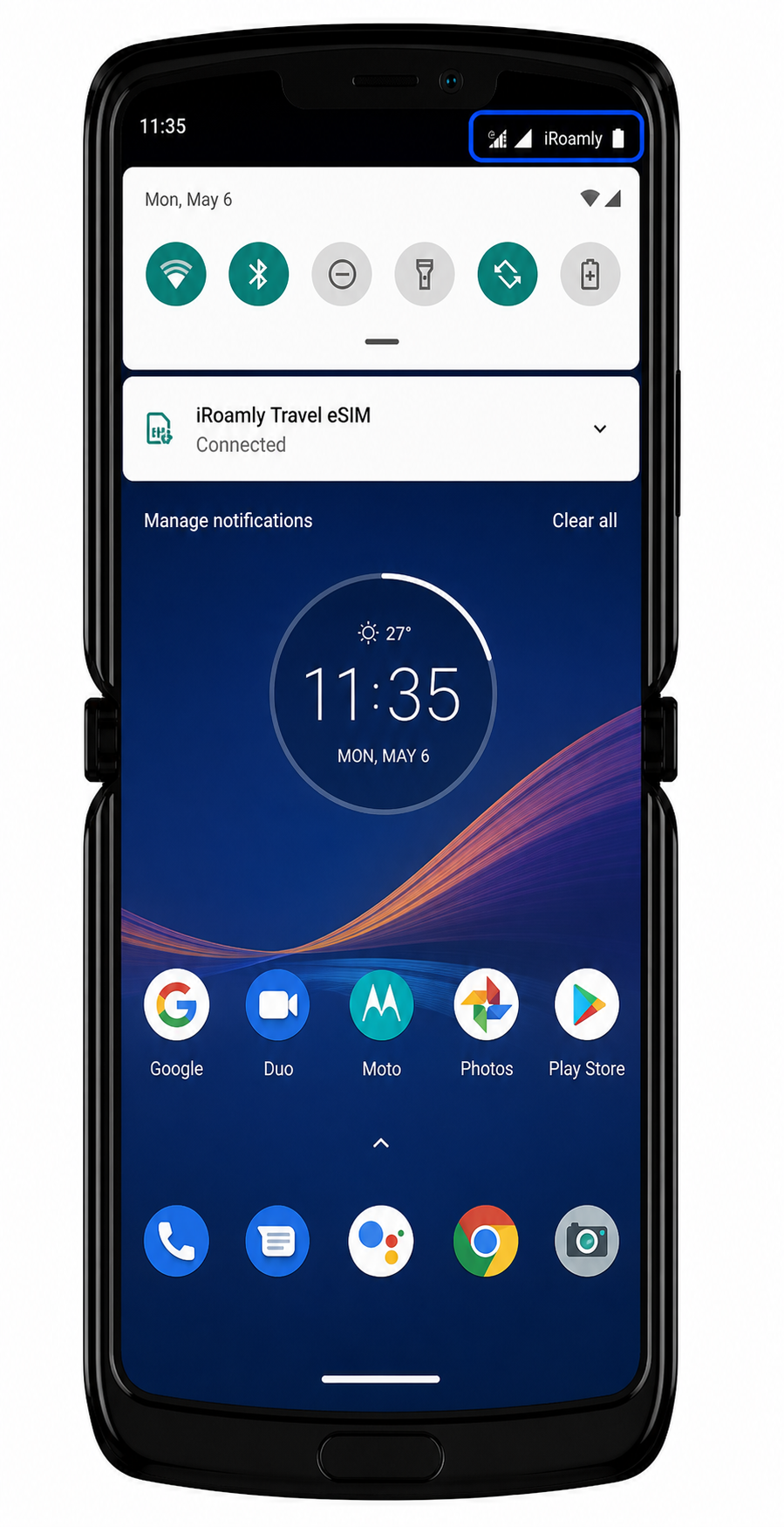
3. راقب مؤشر قوة إشارة الهاتف المحمول بمجرد اتصال eSIM بشبكة مدعومة.
إذا لم تكن قد وصلت بعد إلى بلد وجهتك، فقد تظل حالة eSIM "معلقة" أو تظهر رسالة "لا توجد خدمة" حتى وصولك.
إعداد eSIM لبيانات الجوّال
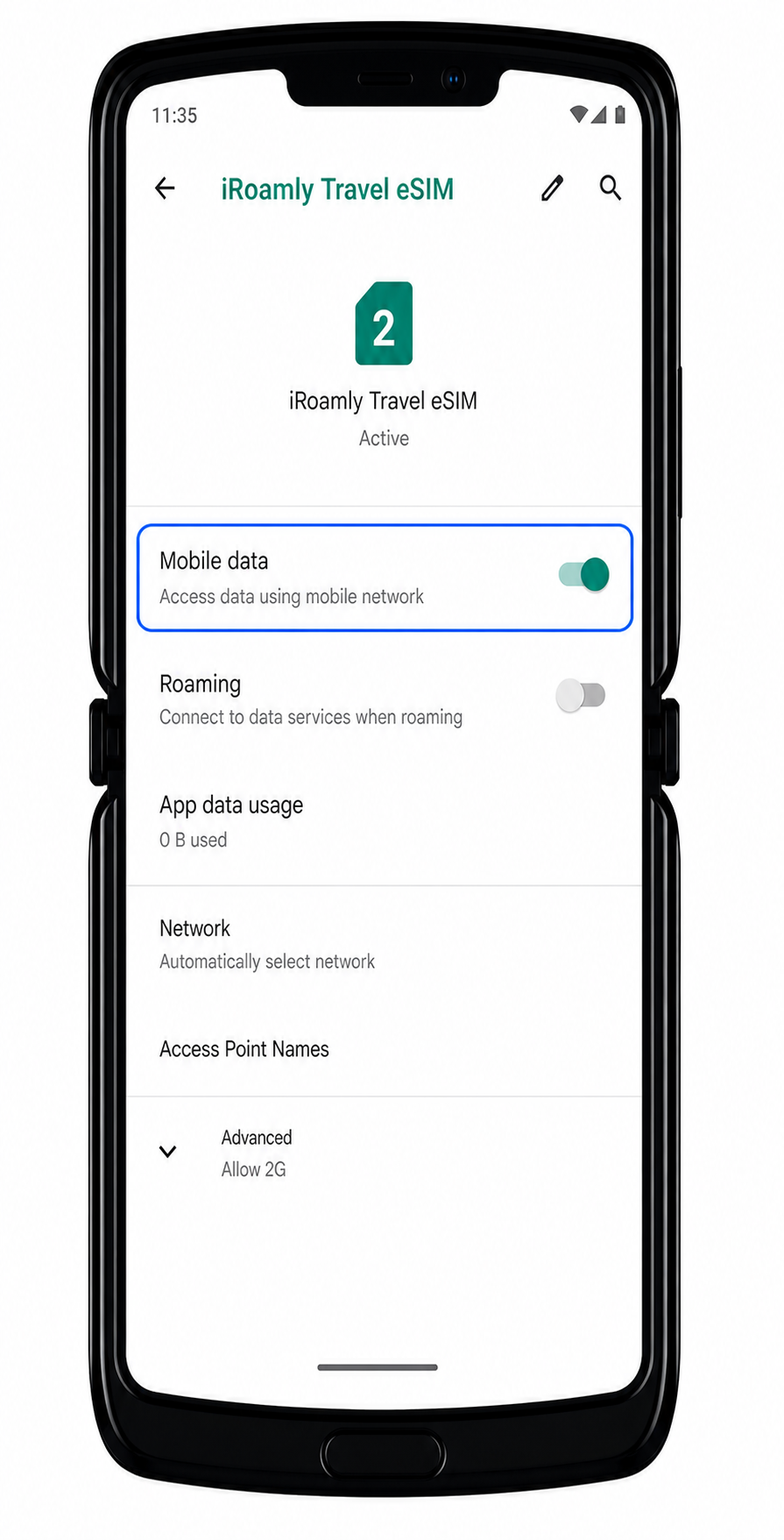
1. افتح الإعدادات > الشبكة والإنترنت > شبكة الجوّال، ثم حدد ملف تعريف iRoamly eSIM.
ستفتح إعدادات ملف تعريف eSIM، حيث تظهر خيارات بيانات الجوّال والتجوال.
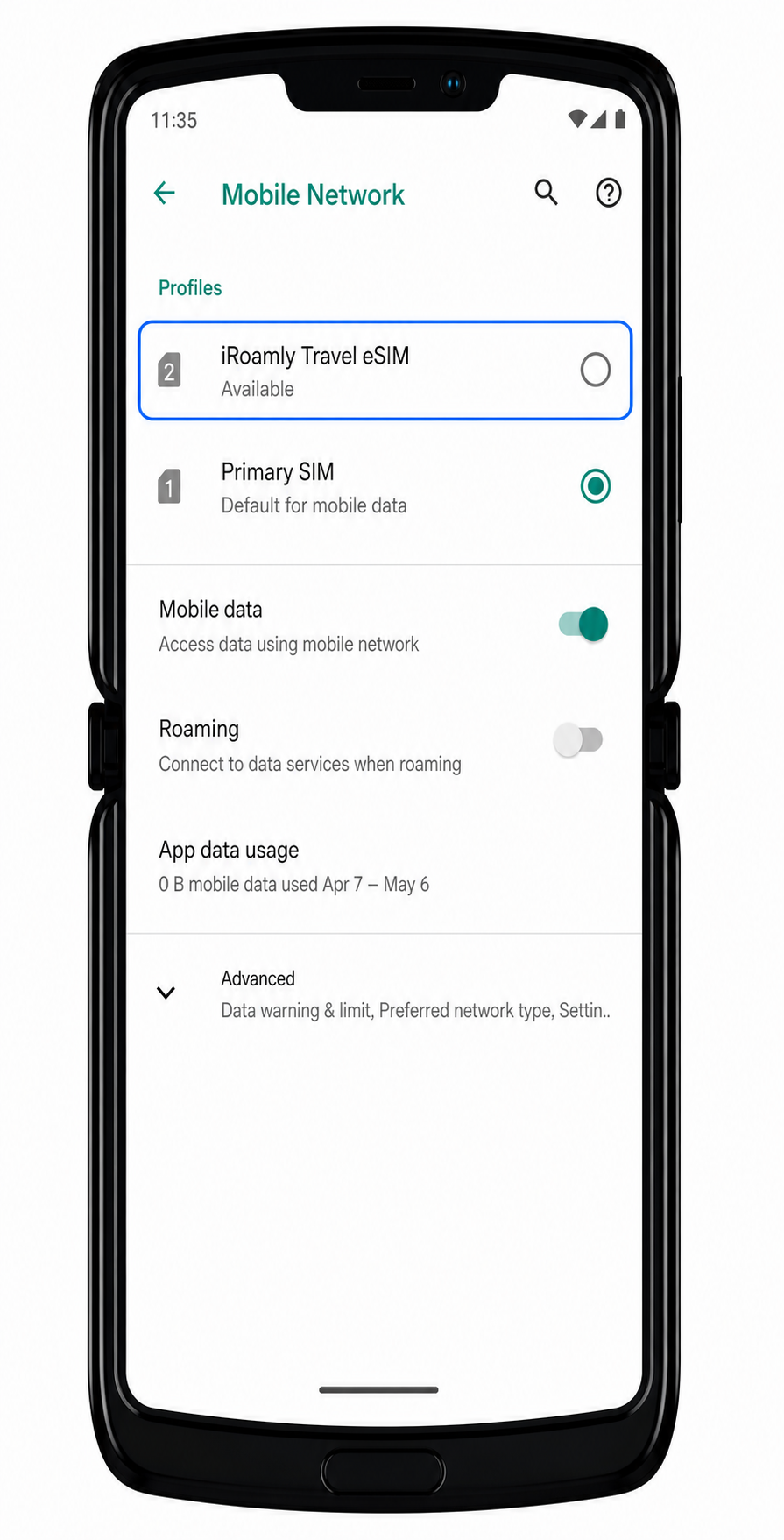
2. قم بتفعيل بيانات الجوّال لـ iRoamly eSIM.
سيستخدم هاتف Razr ملف تعريف iRoamly لبيانات الجوّال عند تفعيل الباقة وتوفر شبكة مدعومة.
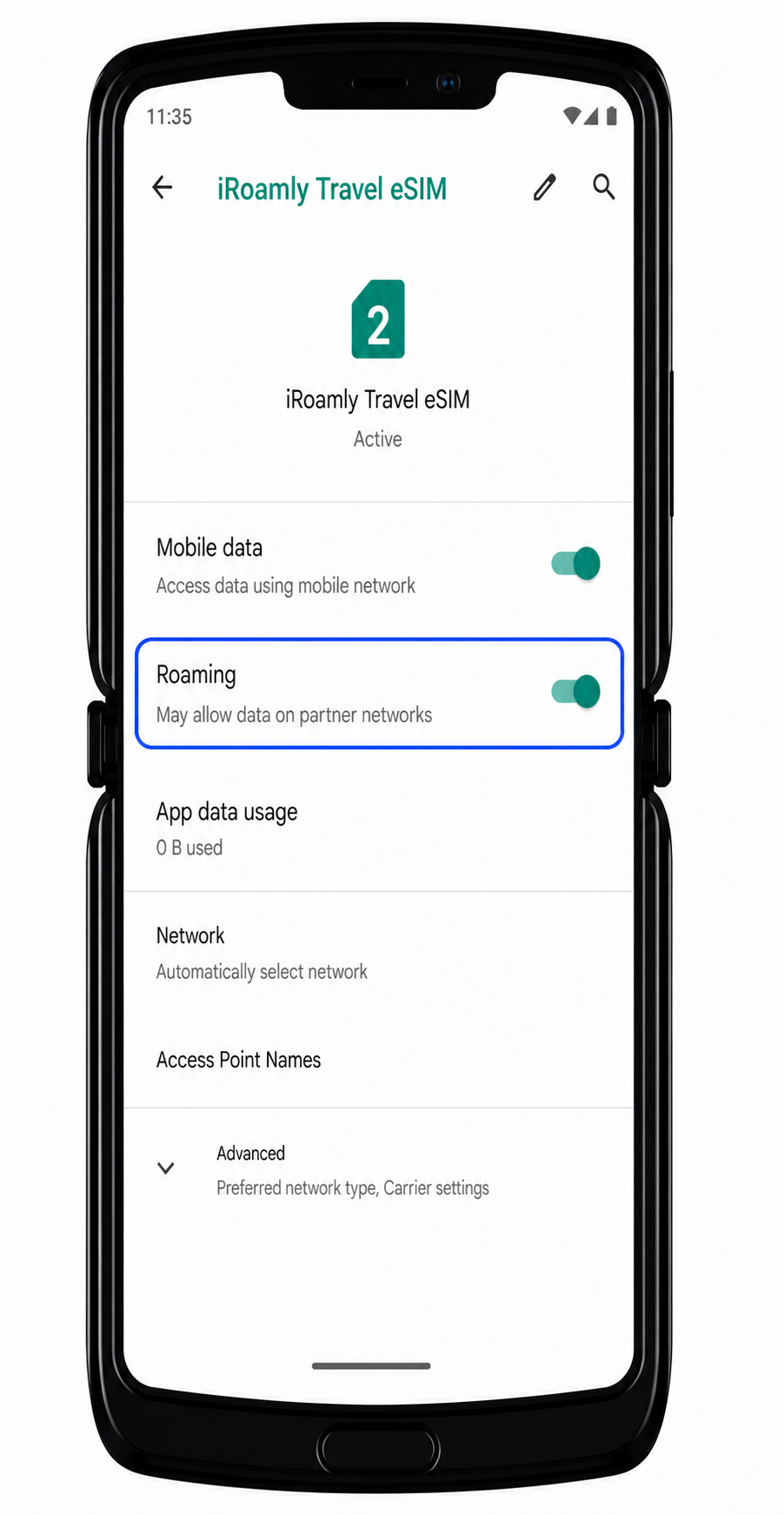
3. قم بتفعيل التجوال إذا كانت باقة وجهة iRoamly الخاصة بك تتطلب تجوال البيانات.
تعتمد العديد من شرائح eSIM المخصصة للسفر على شبكات الشركاء في التجوال. أبقِ التجوال معطلاً لملفات تعريف SIM الأخرى ما لم ترغب في استخدام بيانات التجوال من خلالها.
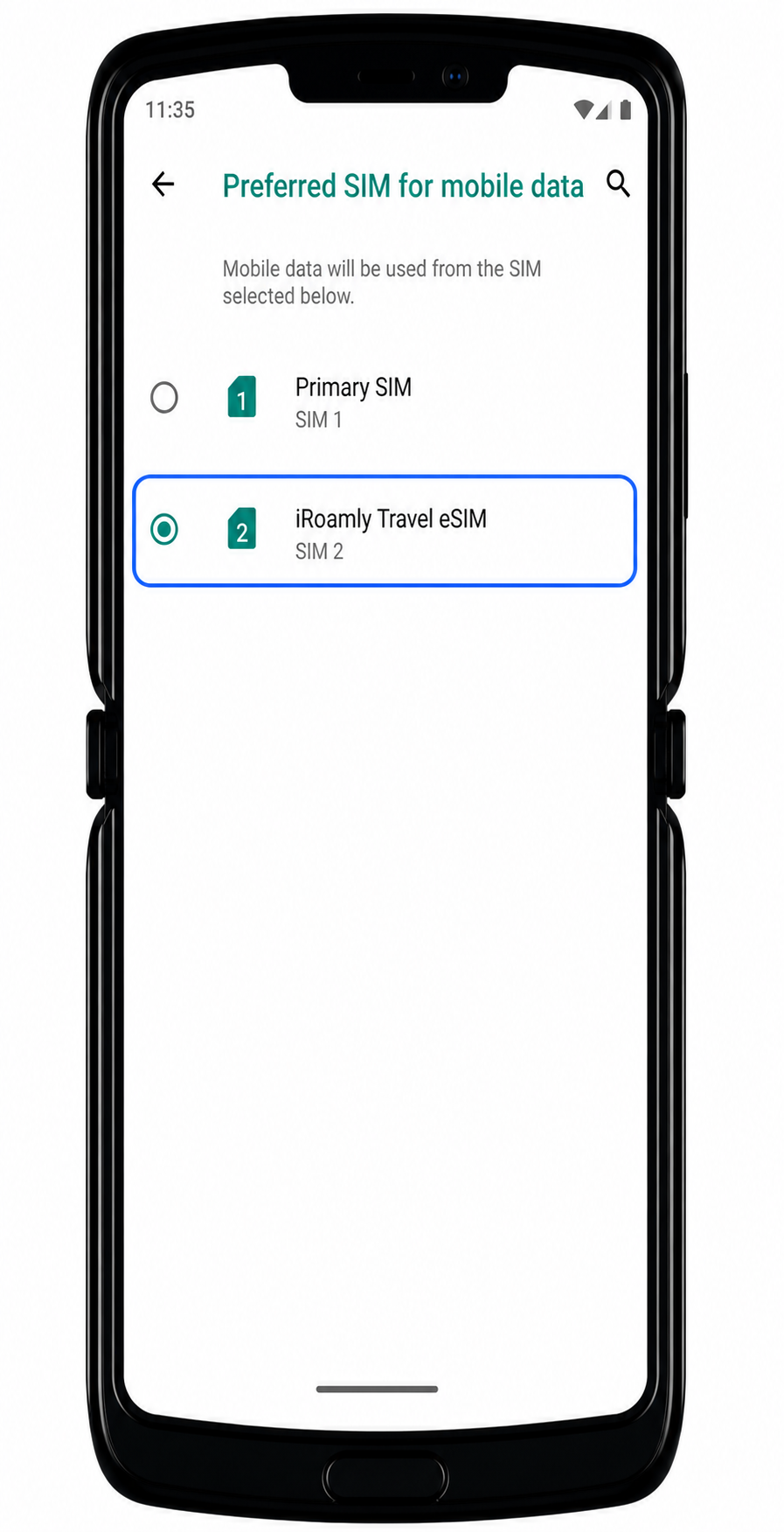
4. افتح "استخدام البيانات" أو إعداد "خط البيانات المفضل" وتأكد من اختيار iRoamly لاستخدامه في بيانات الجوّال.
يساعد ذلك في منع الهاتف من التبديل تلقائياً إلى ملف تعريف SIM أو مشغل آخر لبيانات السفر.
استكشاف الأخطاء وإصلاحها
إذا كان خيار "إضافة مشغل" (Add Carrier) مفقوداً، قم بتحديث برنامج Motorola Razr 2019، وأعد تشغيل الهاتف، وتأكد من أن الجهاز غير مقفل. قد لا توفر بعض إصدارات المناطق أو شركات الاتصالات إمكانية إعداد eSIM.
إذا لم ينجح مسح رمز QR ضوئياً، قم بزيادة سطوع الشاشة في الجهاز الثاني، أو نظف عدسة كاميرا Razr، أو استخدم خيار الإدخال اليدوي بدلاً من ذلك.
إذا ظهرت رسالة تفيد بأن رمز QR قد استُخدم بالفعل، فلا تقم بحذف eSIM ومحاولة المسح مراراً وتكراراً. تواصل مع دعم iRoamly، حيث أن العديد من رموز QR الخاصة بـ eSIM مخصصة للاستخدام مرة واحدة فقط.
إذا فشل التنشيط اليدوي، تأكد من مراجعة كل حرف في رمز التنشيط. لا تضف أي مسافات، والتزم بتنسيق الإدخال اليدوي لنظام Android كما هو محدد من قبل iRoamly.
إذا تم تثبيت iRoamly eSIM ولكن لا توجد خدمة بيانات، تأكد من تفعيل "بيانات الهاتف المحمول" (Mobile data) لملف تعريف iRoamly، وقم بتمكين "التجوال" (Roaming) إذا كانت خطة وجهتك تتطلب ذلك.
إذا استمرت حالة التنشيط "قيد الانتظار" (pending)، انتظر حتى تصل إلى منطقة تغطية الشبكة في وجهتك، ثم أعد تشغيل الهاتف وتحقق من الملف الشخصي مرة أخرى.
إذا كانت المكالمات أو الرسائل النصية القصيرة لا تعمل، تحقق من تفاصيل خطتك. العديد من خطط iRoamly eSIM للسفر مخصصة لبيانات الهاتف المحمول فقط وقد لا تتضمن خدمات الصوت أو الرسائل النصية.
الخلاصة
بعد إعداد كل شيء مسبقاً، يصبح هاتف Motorola Razr 2019 جاهزاً لاستخدام بيانات السفر من iRoamly بمجرد تفعيل خطتك وتوفر شبكة مدعومة. إن إتمام عملية التثبيت قبل رحلتك يغنيك عن إعدادات اللحظة الأخيرة ويسهل عليك البقاء على اتصال منذ لحظة وصولك.
ولضمان تجربة سلسة قدر الإمكان، تجنب حذف ملف تعريف eSIM، واحتفظ بتفاصيل التفعيل في متناول يدك، وتحقق من معلومات خطتك قبل المغادرة. هذه الخطوات البسيطة ستساعدك في توفير الوقت وتقليل مشاكل الاتصال الشائعة أثناء سفرك.