
يُعد هاتف Motorola Razr 2022 هاتف أندرويد قابل للطي يدعم تقنية eSIM في النسخ الإقليمية ونسخ شركات الاتصالات المتوافقة. يفترض هذا الدليل أن الهاتف يعمل بنظام أندرويد 12 أو 13 بنسخته الأساسية من موتورولا، حيث يتم الوصول إلى إعدادات eSIM عادةً من خلال: الإعدادات > الشبكة والإنترنت > بطاقات SIM.
بإمكان المسافرين تثبيت iRoamly للسفر eSIM قبل بدء رحلتهم لتكون بيانات الهاتف جاهزة للاستخدام دون الحاجة لاستبدال بطاقة SIM الفعلية الأساسية. قد تختلف مسميات القوائم قليلاً بناءً على إصدار البرنامج، المنطقة، أو برمجيات شركة الاتصالات، لذا تأكد من ظهور خيار "إضافة SIM" أو "إضافة eSIM" أو "تنزيل SIM" على هاتفك Razr 2022 قبل البدء.
تغطي الخطوات التالية طريقتي التثبيت: مسح رمز الاستجابة السريعة QR الخاص بـ iRoamly أو إدخال تفاصيل التنشيط يدوياً. استخدم رمز الاستجابة السريعة QR إذا توفرت لديك شاشة أخرى لعرضه، بينما استخدم الإدخال اليدوي إذا كان الرمز معروضاً على هاتف Razr 2022 نفسه أو إذا تعذر على الماسح الضوئي قراءته.
قبل إعداد iRoamly eSIM الخاص بك
قم بتوصيل هاتف Motorola Razr 2022 بشبكة Wi-Fi مستقرة قبل البدء بتنزيل الـ eSIM.
تأكد من أن إصدار جهاز Razr 2022 الذي تستخدمه يدعم تقنية eSIM وأنه مفتوح (غير مقفل على شركة اتصالات محددة) ليتسنى لك استخدامه أثناء السفر.
احتفظ برمز الاستجابة السريعة (QR code) الخاص بـ iRoamly أو تفاصيل الإعداد اليدوي في متناول يدك. يتطلب الإعداد اليدوي عادةً عنوان SM-DP+، ورمز تفعيل، وفي بعض الحالات رمز تأكيد.
لا تقم بحذف الـ eSIM المثبتة ما لم يطلب منك فريق دعم iRoamly ذلك صراحةً؛ حيث إن العديد من شرائح الـ eSIM المخصصة للسفر لا يمكن إعادة تثبيتها بمجرد حذفها.
يُفضل تثبيت الـ eSIM قبل موعد سفرك بيوم أو يومين، ولكن تأكد أولاً من تفاصيل خطتك. تبدأ فترة صلاحية خطة iRoamly من وقت التفعيل؛ وقد يختلف وقت البدء حسب طبيعة الخطة، سواء كان ذلك عند التثبيت أو عند أول اتصال بشبكة مشغل مدعوم في وجهة السفر.
قد تكون خطط iRoamly eSIM للسفر مخصصة للبيانات فقط. يختلف توفر المكالمات الصوتية والرسائل النصية القصيرة (SMS) باختلاف الخطة، لذا يرجى مراجعة صفحة المنتج أو تفاصيل الطلب قبل الاعتماد على إجراء المكالمات أو إرسال الرسائل.
الطريقة 1: تثبيت eSIM عن طريق مسح رمز QR
افتح تطبيق "الإعدادات" (Settings) على هاتف Motorola Razr 2022. ستظهر لك قائمة إعدادات أندرويد الرئيسية.
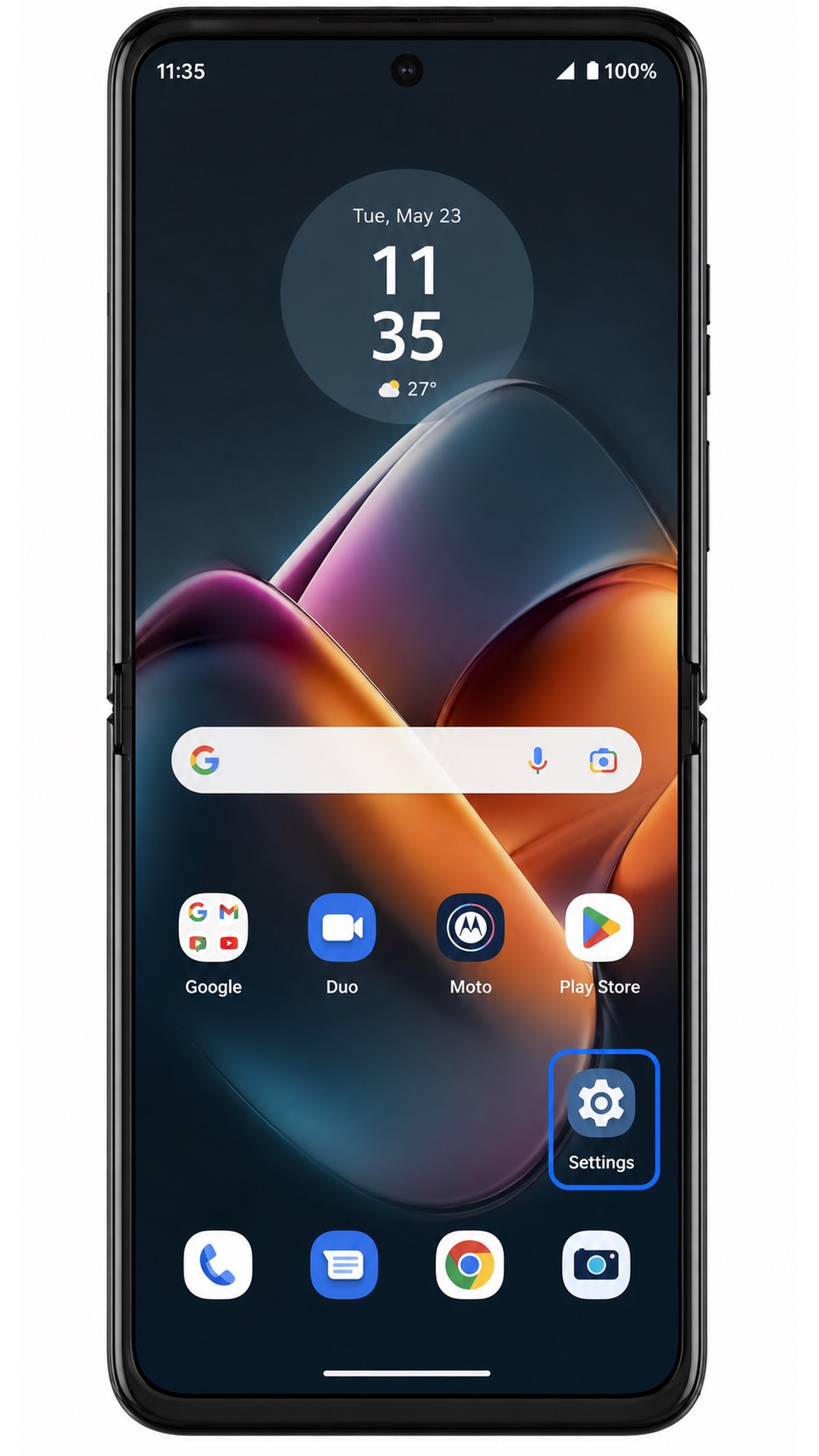
اضغط على "الشبكة والإنترنت" (Network & internet). سيفتح الهاتف الصفحة التي يقوم فيها نظام أندرويد بتجميع إعدادات الإنترنت، وSIM، ونقطة الاتصال (Hotspot)، ووضع الطيران.
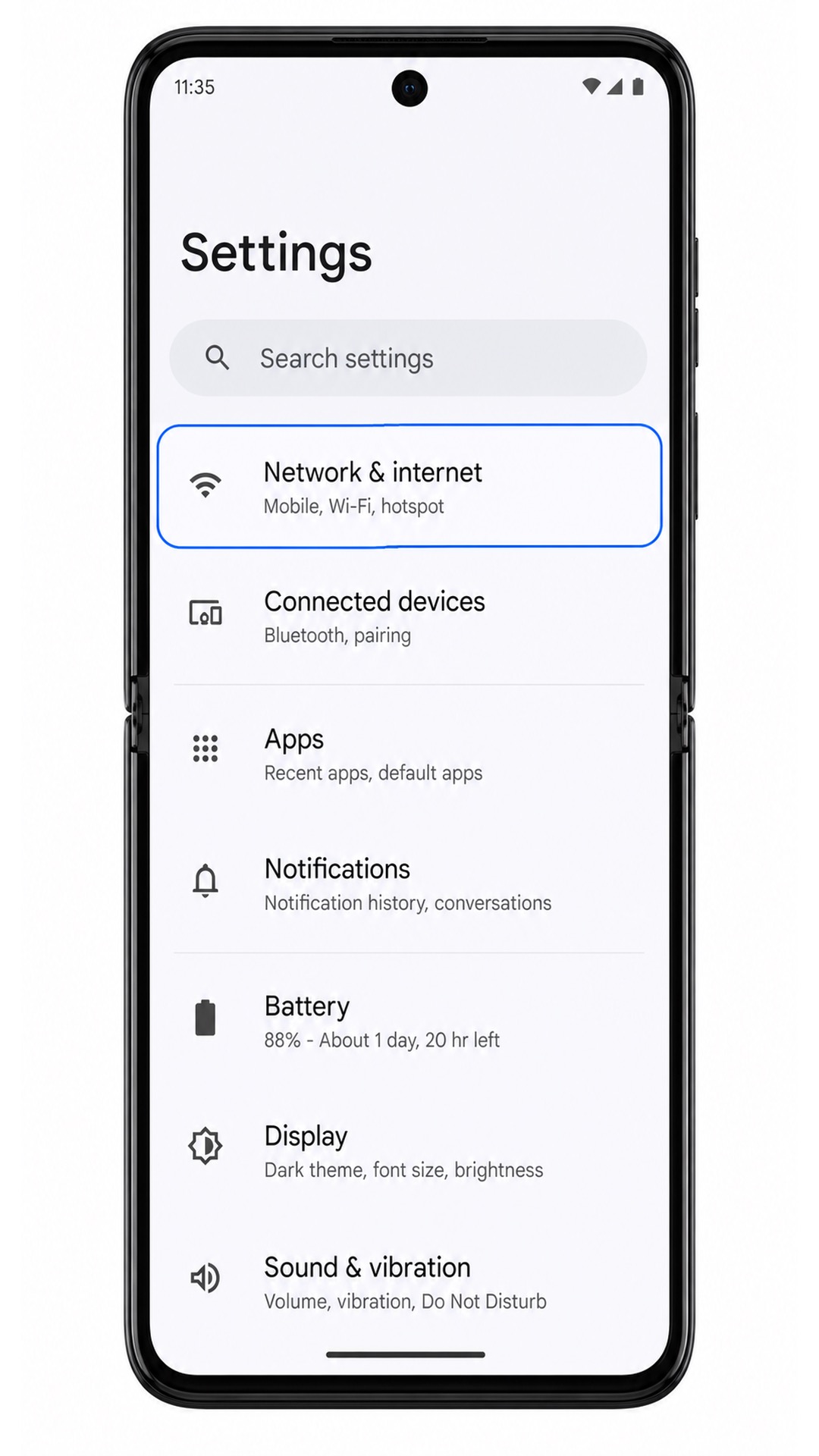
اضغط على "SIMs". في بعض إصدارات النظام، قد تظهر هذه الصفحة تحت "شبكة الجوال" (Mobile network) أو داخل شاشة "الإنترنت"، ولكن الهدف هو الوصول إلى صفحة إدارة SIM.
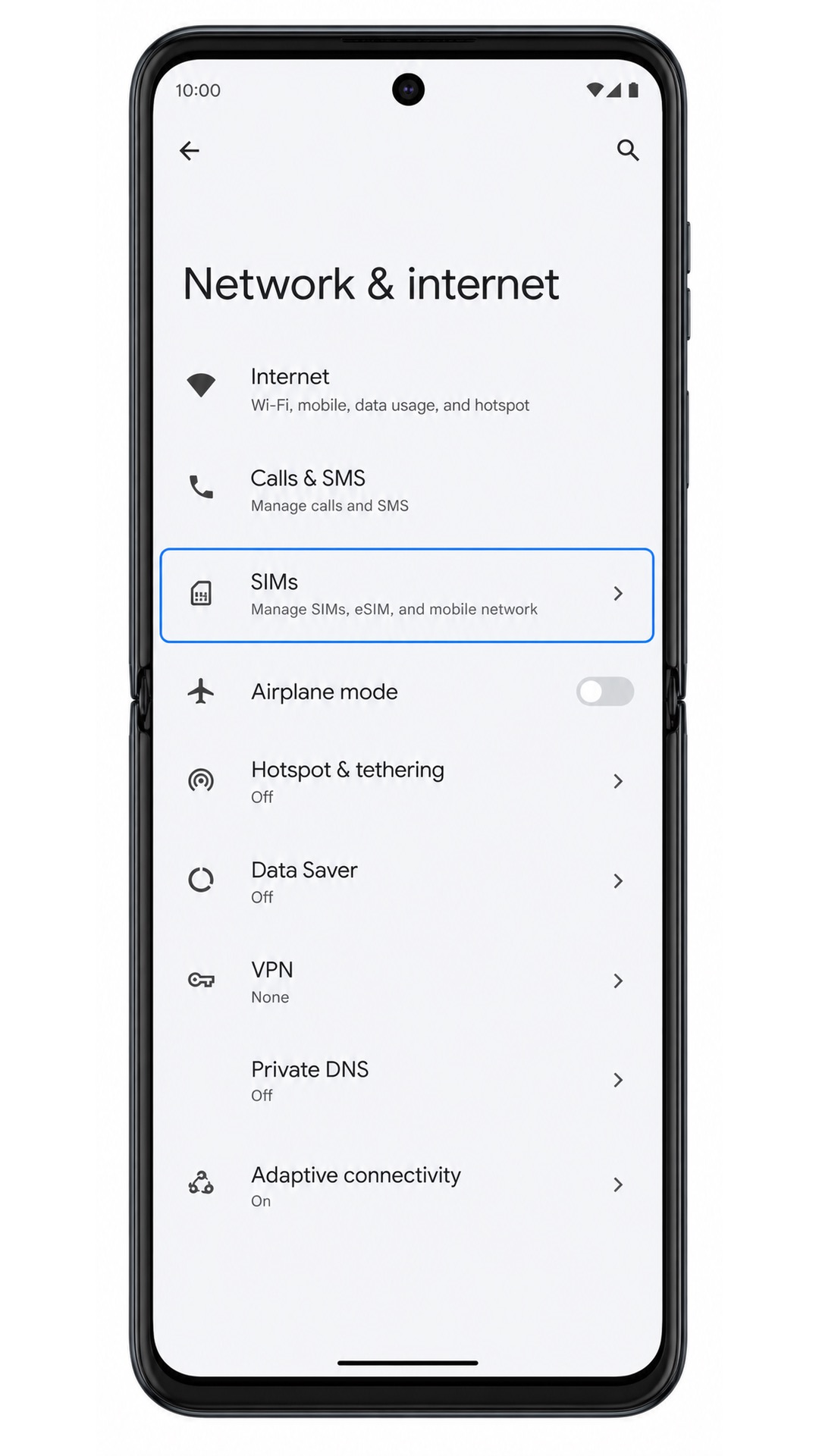
اضغط على "إضافة SIM" (Add SIM) أو "إضافة eSIM" أو خيار الإضافة المماثل الظاهر على جهاز Razr 2022 الخاص بك. سيبدأ الهاتف في إجراءات إضافة خطة جوال جديدة.
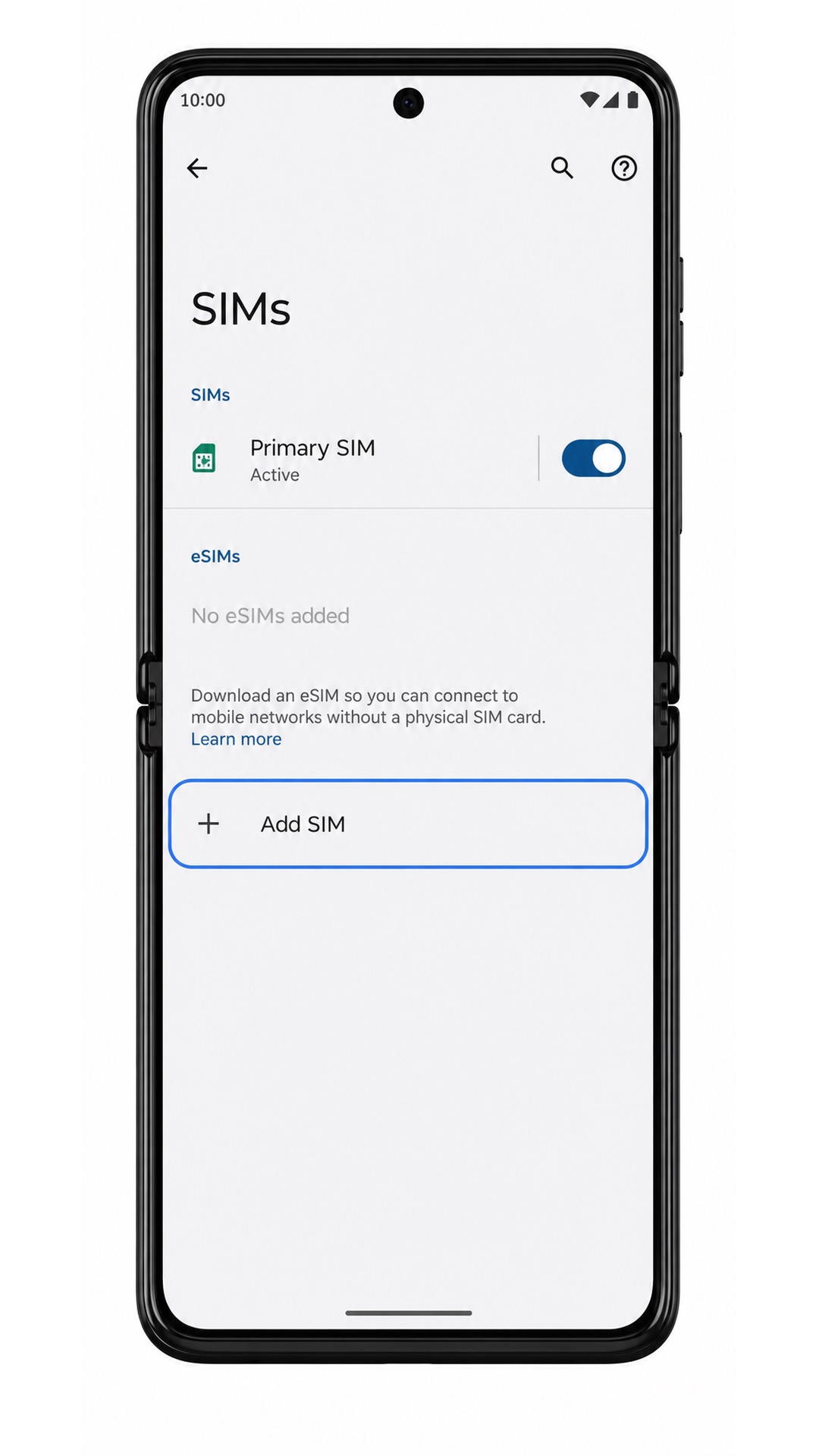
إذا سألك نظام أندرويد عن كيفية الاتصال، اضغط على "تنزيل SIM بدلاً من ذلك" (Download a SIM instead) أو تابع إلى خيار تنزيل eSIM. ستظهر الشاشة التالية لتجهيز ماسح رمز QR.
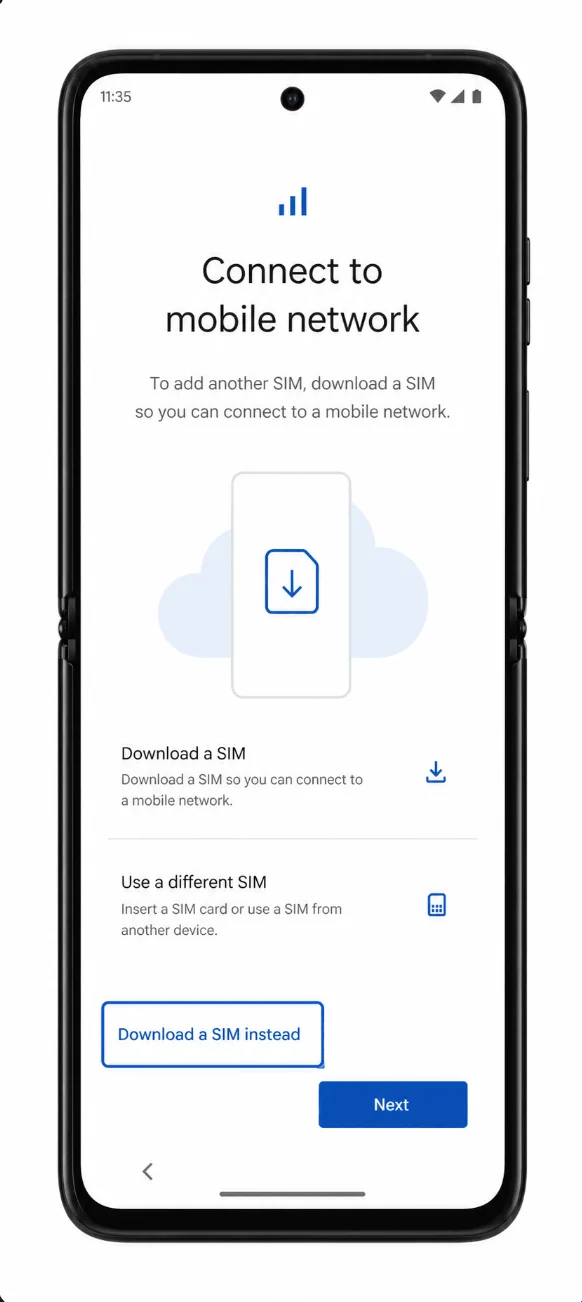
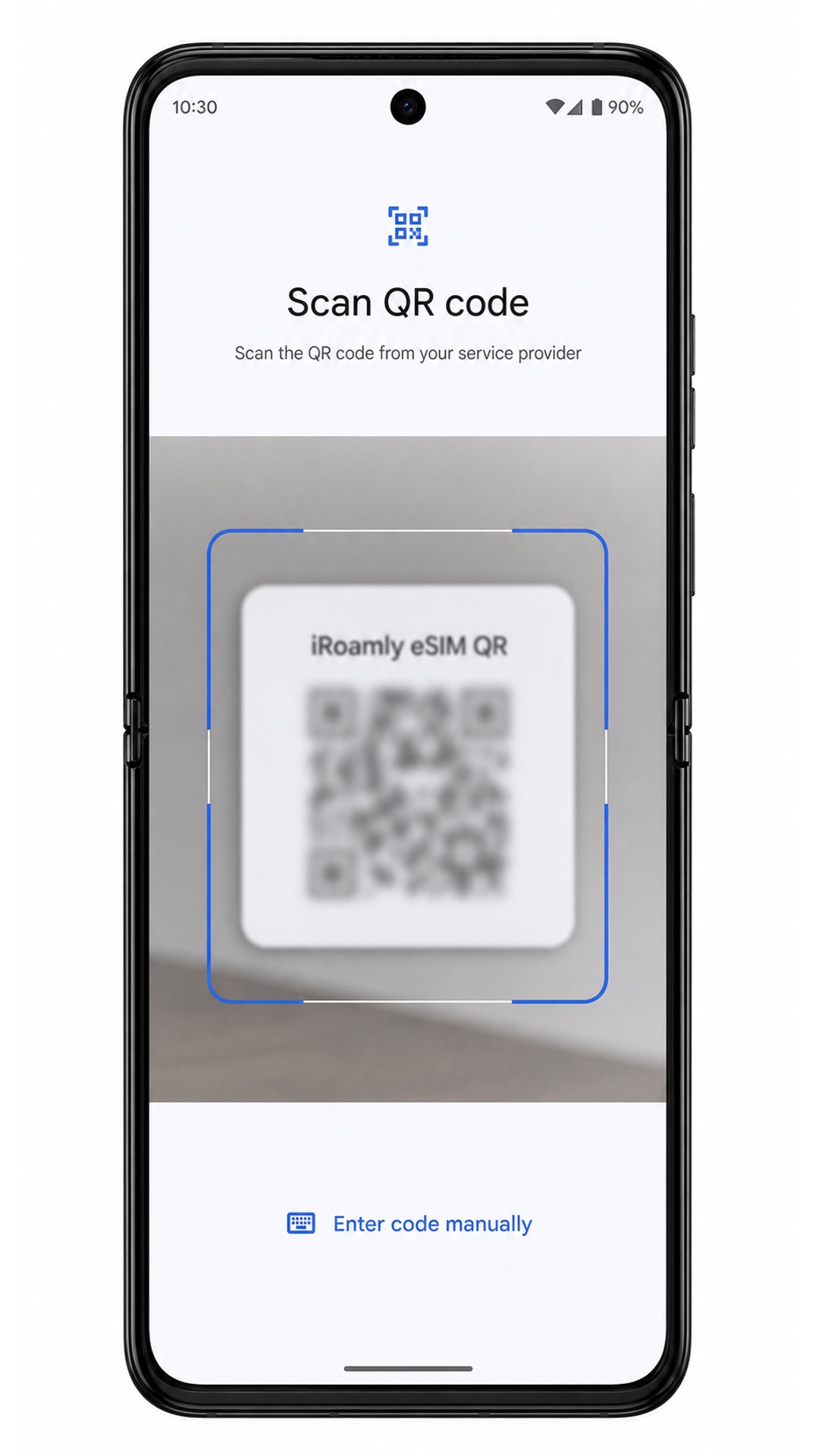
اضغط على "مسح رمز QR" (Scan QR code) إذا طُلب منك ذلك، ثم وجه كاميرا هاتف Razr 2022 نحو رمز QR الخاص بـ iRoamly eSIM الموجود في رسالة البريد الإلكتروني الخاصة بطلبك أو في صفحة حسابك. حافظ على ثبات الهاتف أمام رمز QR حتى يتمكن من قراءته.
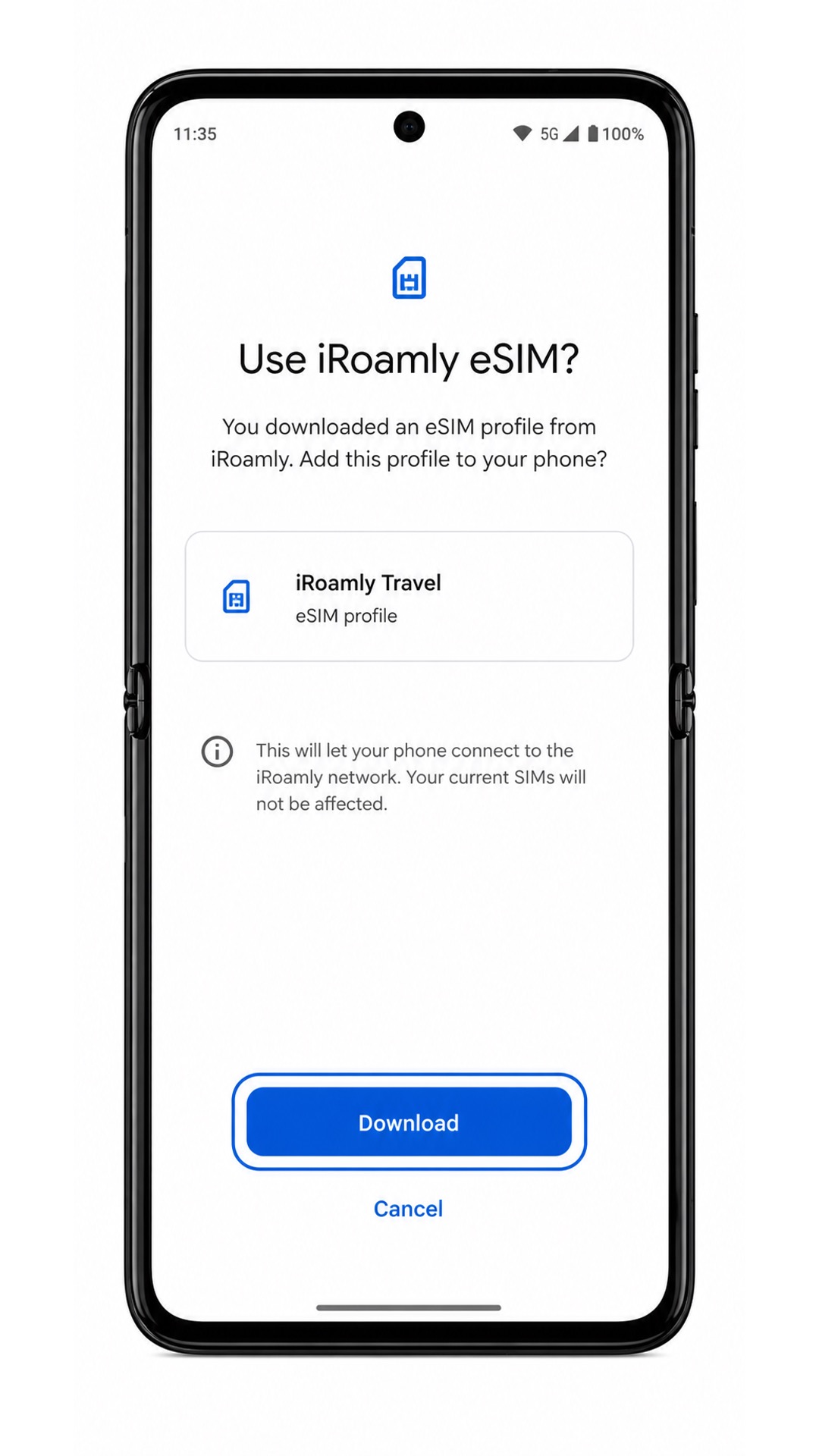
راجع اسم الخطة التي تم تنزيلها، ثم اضغط على "تنزيل" أو "تفعيل" أو "إضافة" عندما يطلب منك Razr 2022 تأكيد iRoamly eSIM. انتظر حتى تكتمل عملية الإعداد قبل مغادرة الشاشة.
الطريقة 2: تثبيت eSIM يدوياً
افتح تطبيق الإعدادات على هاتف Motorola Razr 2022 الخاص بك. ابدأ من الإعدادات حتى لو حاولت استخدام طريقة رمز الاستجابة السريعة (QR) مسبقاً، وذلك لضمان وضوح مسار الإعداد اليدوي.
اضغط على الشبكة والإنترنت (Network & internet). سيؤدي هذا إلى فتح صفحة إعدادات الشبكة في نظام أندرويد والمخصصة لإعداد بطاقات SIM و eSIM.
اضغط على بطاقات SIM (SIMs). من المفترض أن يعرض هاتف Razr 2022 قسم إدارة بطاقات SIM حيث يتم إدراج بطاقات SIM الفعلية و eSIM التي تم تنزيلها.
اضغط على "إضافة SIM" (Add SIM)، أو "إضافة eSIM" (Add eSIM)، أو أي خيار مشابه. سينتقل الهاتف إلى نفس مسار إعداد باقة البيانات المستخدم في تثبيت رمز الاستجابة السريعة (QR).
اضغط على "تنزيل بطاقة SIM" (Download a SIM) إذا سألك نظام أندرويد عما إذا كنت تريد استخدام بطاقة SIM فعلية. عند ظهور ماسح رمز الاستجابة السريعة (QR)، ابحث عن خيار "إدخال الرمز يدوياً" (Enter code manually) أو "هل تحتاج إلى مساعدة؟" (Need help؟).
اضغط على "إدخال الرمز يدوياً" (Enter code manually)، ثم أدخل تفاصيل iroamly اليدوية بدقة كما تم تزويدك بها: عنوان SM-DP+، ورمز التنشيط (Activation code)، ورمز التأكيد (Confirmation code) إذا وفرته iroamly. اضغط على "متابعة" (Continue) بعد التأكد من صحة الإملاء وعلامات الترقيم.
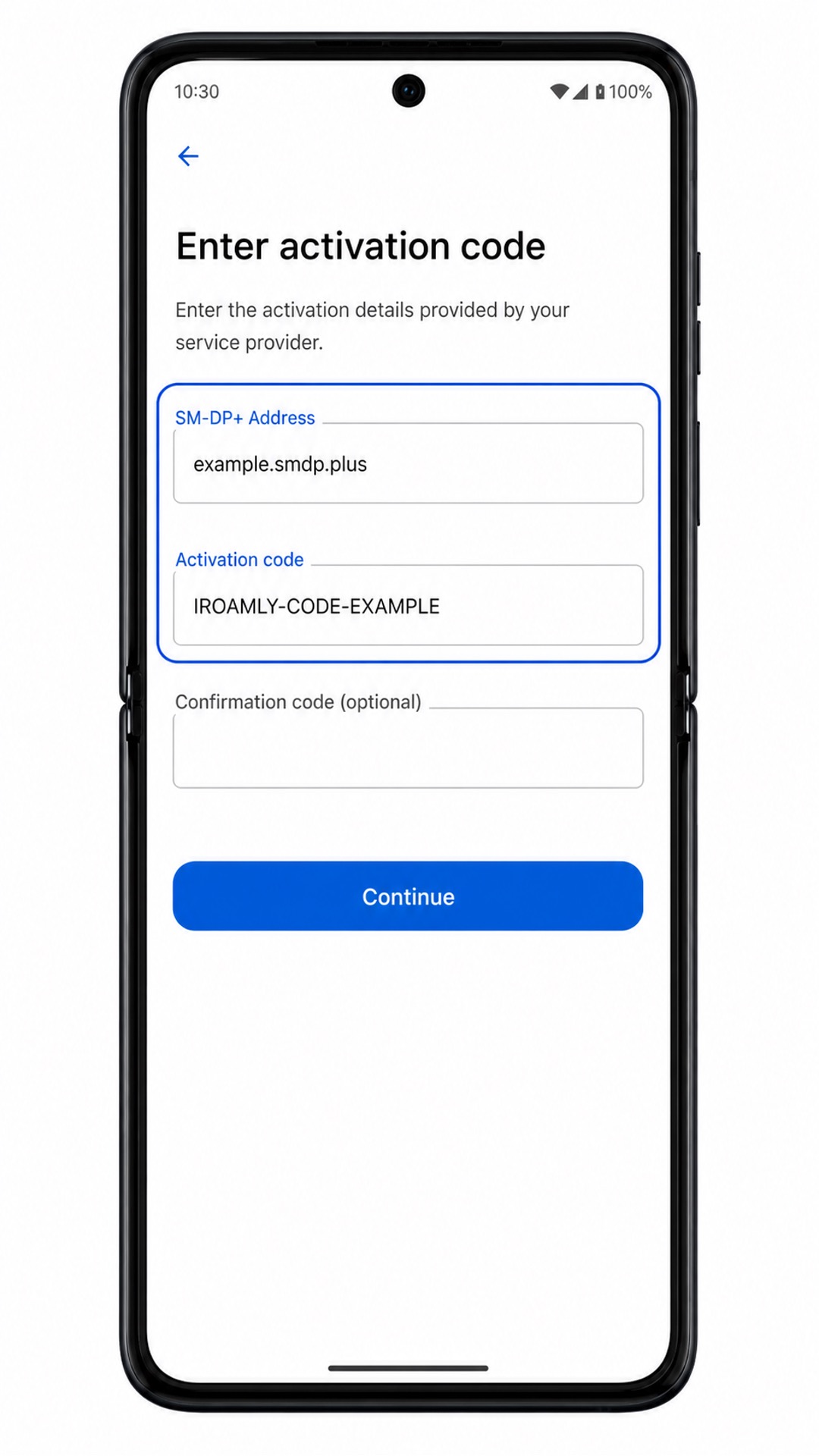
راجع معلومات الباقة، ثم اضغط على "تنزيل" (Download)، أو "تنشيط" (Activate)، أو "إضافة" (Add). حافظ على اتصال Wi-Fi نشطاً حتى يؤكد هاتف Motorola Razr 2022 اكتمال تنزيل eSIM.
كيفية التأكد من تثبيت iRoamly eSIM الخاص بك
انتقل إلى الإعدادات > الشبكة والإنترنت > بطاقات SIM وابحث عن الملف الشخصي الجديد الذي تم تنزيله. قد يظهر باسم iRoamly Travel، أو ملف تعريف شركة الاتصالات في وجهة سفرك، أو اسم خطة آخر كما هو موضح في تفاصيل طلبك.
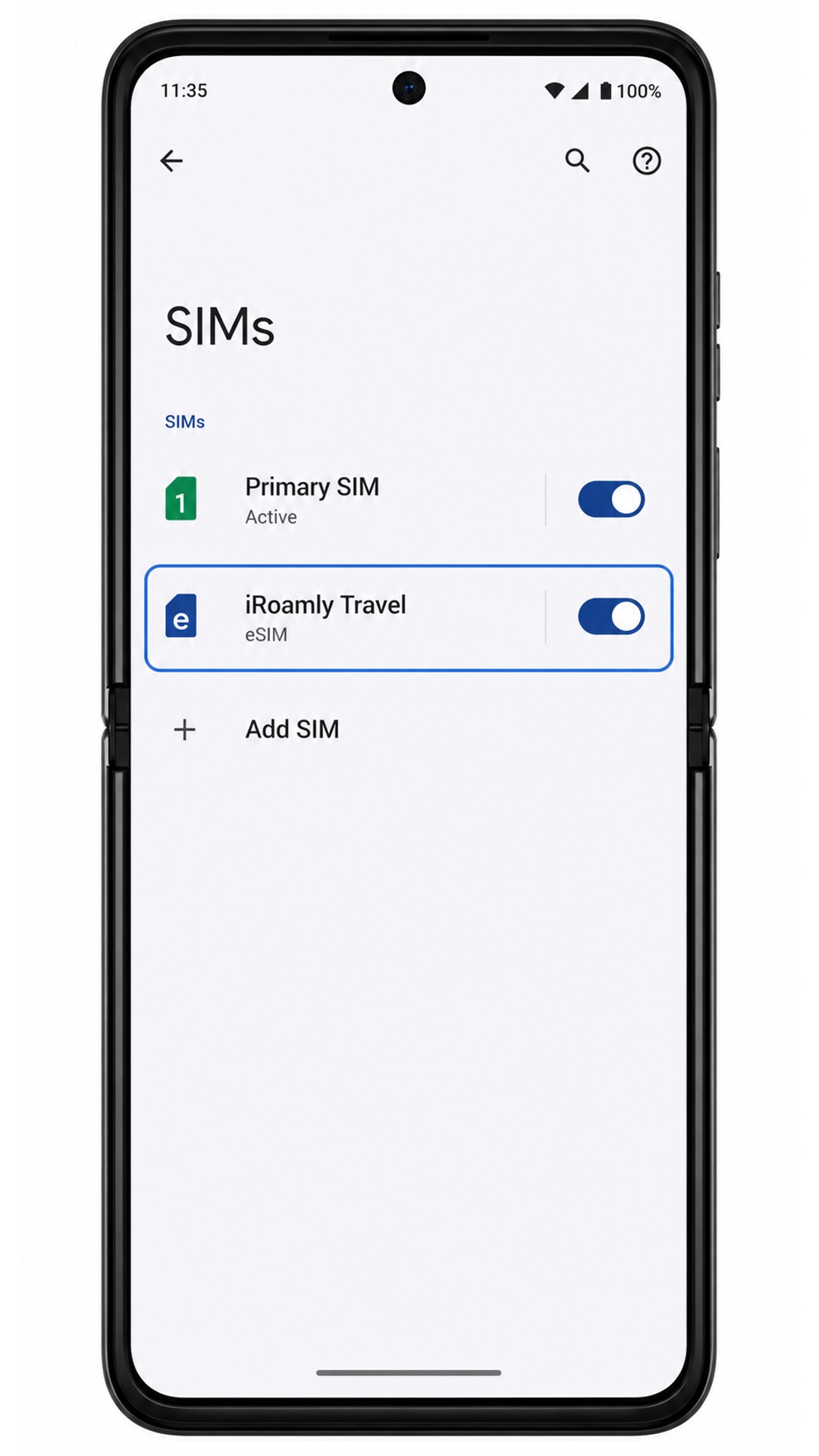
اضغط على خيار iRoamly eSIM وتأكد من تفعيل "استخدام بطاقة SIM". إذا كانت خطتك مقتصرة على البيانات فقط، فلا تتوقع ظهور إعدادات الرسائل القصيرة أو المكالمات الصوتية كدليل على نشاط الخدمة.
إعداد eSIM لبيانات الهاتف المحمول
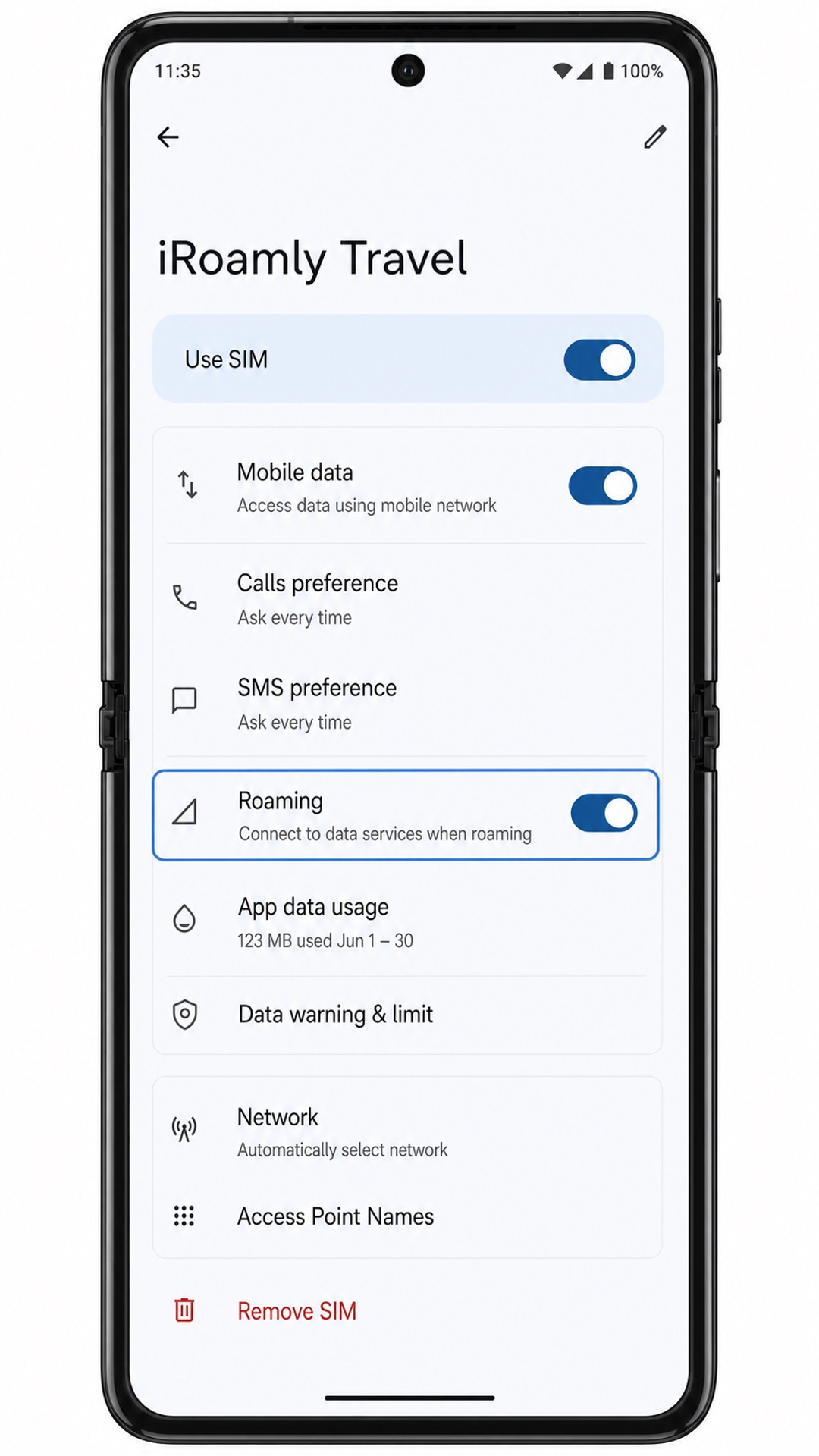
افتح الإعدادات > الشبكة والإنترنت > بطاقات SIM، ثم اضغط على ملف تعريف iRoamly eSIM. قم بتفعيل خيار "استخدام SIM" إذا كان معطلاً.
من نفس صفحة إعدادات iRoamly eSIM، اضبط "بيانات الهاتف المحمول" على iRoamly eSIM أو اخترها كبطاقة SIM المفضلة للبيانات إذا طلب منك نظام أندرويد تحديد الخط المسؤول عن استخدام البيانات.
قم بتفعيل "تجوال البيانات" لـ iRoamly eSIM إذا كانت خطة وجهتك تتطلب ذلك. يُنصح بإبقاء بيانات بطاقة SIM الأساسية معطلة أو تجنب التبديل التلقائي للبيانات لتفادي أي رسوم إضافية من مزود الخدمة المحلي لديك.
استكشاف الأخطاء وإصلاحها
إذا كان خيار "إضافة شريحة" أو "إضافة eSIM" أو "تنزيل شريحة بدلاً من ذلك" غير موجود، تأكد من أن إصدار جهاز Motorola Razr 2022 يدعم تقنية eSIM، وقم بتثبيت تحديثات النظام المتاحة، واستفسر من شركة الاتصالات عما إذا كانت خدمة eSIM محظورة في برنامج التشغيل (firmware) الخاص بجهازك.
إذا تعذر مسح رمز الاستجابة السريعة (QR code) ضوئياً، قم بزيادة سطوع الشاشة في الجهاز الذي يعرض الرمز، ونظف عدسة كاميرا هاتف Razr 2022، وحاول مجدداً أثناء الاتصال بشبكة Wi-Fi. إذا كان رمز QR معروضاً على هاتف Razr 2022 نفسه، فاستخدم الطريقة الثانية بدلاً من ذلك.
إذا ظهرت رسالة من نظام Android تفيد بأن رمز QR قد استُخدم بالفعل، فلا تقم بحذف eSIM. تواصل مع دعم iRoamly وزودهم بتفاصيل طلبك، نظراً لأن العديد من رموز QR الخاصة بـ eSIM مخصصة للاستخدام لمرة واحدة فقط.
إذا ظلت حالة eSIM "معلقة" أو فشل التنزيل، أعد تشغيل هاتف Razr 2022، وأعد الاتصال بشبكة Wi-Fi، وكرر عملية الإعداد باستخدام نفس تفاصيل iRoamly فقط في حال لم ينجح الهاتف في إضافة الملف الشخصي.
إذا ظهرت eSIM ولكن بيانات الهاتف المحمول لم تعمل بعد وصولك، افتح صفحة iRoamly eSIM، وتأكد من تفعيل خيار "استخدام الشريحة" (Use SIM)، وحددها لبيانات الهاتف المحمول، وقم بتفعيل خيار "التجوال" عند الضرورة، ثم انتظر بضع دقائق حتى يرتبط الجهاز بالشبكة المحلية المدعومة.
إذا كنت بحاجة إلى إجراء مكالمات أو إرسال رسائل نصية أثناء السفر، تحقق من تفاصيل خطة iRoamly الخاصة بك؛ فالعديد من منتجات eSIM للسفر مصممة حصرياً لبيانات الهاتف المحمول وقد لا تتضمن خدمات الصوت أو الرسائل النصية القصيرة (SMS).
الخلاصة
بالنسبة لهاتف Motorola Razr 2022، يُعد مسح رمز الاستجابة السريعة (QR) عادةً أسرع وسيلة، حيث يوجهك مسار إعدادات أندرويد في أجهزة موتورولا من "الشبكة والإنترنت" إلى "بطاقات SIM"، ثم إلى شاشة تنزيل eSIM ببضع نقرات فقط. أما الإدخال اليدوي فهو الخيار البديل الأفضل إذا كان رمز الاستجابة السريعة معروضاً على نفس الهاتف أو إذا تعذر على الماسح الضوئي قراءته، بشرط نسخ عنوان SM-DP+ ورمز التنشيط بدقة.
بعد تنزيل ملف التعريف، تأكد من إجراء الخطوات الضرورية في صفحة "بطاقات SIM": تحقق من وجود iRoamly eSIM، وقم بتفعيل خيار "استخدام SIM"، ثم حددها كخيار لبيانات الهاتف المحمول، وقم بتمكين التجوال إذا كانت خطة وجهتك تتطلب ذلك. بمجرد ضبط هذه الإعدادات وتفعيل الخطة وفقاً لشروطها، يصبح هاتف Razr 2022 جاهزاً لاستخدام بيانات السفر من iRoamly في الخارج.