
يدعم هاتف موتورولا رازر (2025)، والذي يُباع في بعض المناطق باسم رازر 60، تقنية eSIM في الطرازات غير المقفلة المتوافقة، ويعمل بواجهة Hello UX القريبة من أندرويد الخام بنظام Android 15 عند الإطلاق. يعتمد هذا الدليل على المسار الافتراضي: الإعدادات > الشبكة والإنترنت > بطاقات SIM > إضافة eSIM؛ قد تختلف المسميات قليلاً بناءً على المنطقة، أو البرامج الثابتة لشركة الاتصالات، أو أي تحديثات لاحقة لنظام أندرويد.
تتيح لك بطاقة سفر eSIM من iRoamly تثبيت باقة بيانات قبل السفر دون الحاجة إلى تغيير شريحة SIM الفعلية في هاتف رازر الخاص بك. وبما أن رازر هاتف قابل للطي، يُفضل فتحه واستخدام الشاشة الداخلية الرئيسية أثناء الإعداد؛ ليسهل عليك قراءة ماسح رمز الاستجابة السريعة (QR)، وشاشات التأكيد، وحقول الإدخال اليدوي.
يغطي هذا الدليل الطريقتين المتاحتين لتثبيت eSIM من iRoamly: مسح رمز الاستجابة السريعة (QR) أو إدخال تفاصيل التنشيط يدوياً. عادةً ما يكون إعداد رمز QR أسرع، بينما يُعد الإدخال اليدوي خياراً مفيداً إذا كان رمز QR معروضاً على نفس الهاتف، أو إذا كانت الكاميرا لا تستطيع مسحه، أو إذا تلقيت تفاصيل التنشيط نصياً من iRoamly.
قبل إعداد iRoamly eSIM الخاص بك
استخدم اتصال Wi-Fi مستقراً قبل البدء في التنزيل.
تأكد من أن هاتف Motorola Razr (2025) الخاص بك غير مقيد (مفتوح الشبكة) ويدعم تقنية eSIM في منطقتك أو حسب إصدار مشغل شبكة الجوال لديك.
قم بتحديث الهاتف إذا توفر تحديث للبرمجيات، ثم افتح الهاتف بالكامل واستخدم الشاشة الداخلية.
احتفظ برمز QR الخاص بـ iRoamly جاهزاً على شاشة أخرى أو صفحة مطبوعة لاستخدامه في الطريقة الأولى.
احتفظ بتفاصيل دليل iRoamly جاهزة للطريقة الثانية، بما في ذلك عنوان SM-DP+ ورمز التفعيل ورمز التأكيد الاختياري إذا وفرت iRoamly واحداً.
قم بتثبيت eSIM قبل السفر بوقت قصير، مثل قبل يوم أو يومين من المغادرة، لتتمكن من حل أي مشكلات في الإعداد بينما لا تزال تتمتع باتصال إنترنت موثوق.
لا تقم بحذف iRoamly eSIM إلا إذا طلب منك دعم iRoamly ذلك؛ فمعظم ملفات تعريف eSIM لا يمكن إعادة تثبيتها بعد حذفها.
تبدأ صلاحية خطة iRoamly من لحظة التفعيل. قد يختلف محفز التفعيل الدقيق حسب الخطة، لذا يرجى مراجعة صفحة الخطة أو تفاصيل الطلب قبل التثبيت.
قد تكون خطط السفر عبر iRoamly eSIM مقتصرة على البيانات فقط. يختلف توفر المكالمات الصوتية والرسائل النصية (SMS) حسب الخطة، لذا تحقق من تفاصيل الخطة المحددة قبل الاعتماد عليها.
الطريقة 1: تثبيت eSIM عن طريق مسح رمز QR
افتح هاتف Motorola Razr (2025) واضغط على الإعدادات (Settings) على الشاشة الداخلية الرئيسية. يجب أن تظهر أمامك قائمة إعدادات أندرويد الرئيسية.
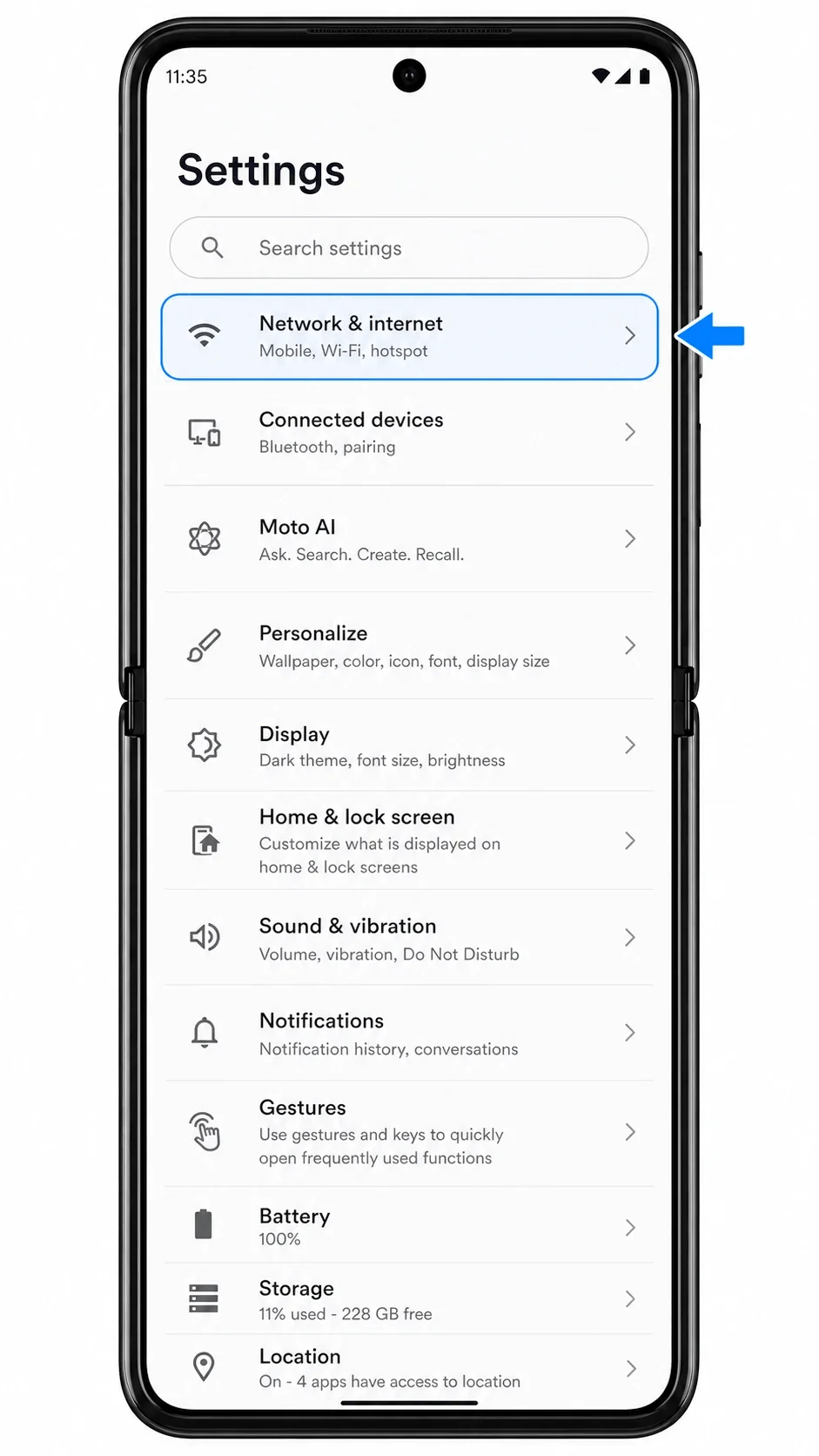
اضغط على الشبكة والإنترنت (Network & internet). ستظهر في الشاشة التالية خيارات شبكة الهاتف المحمول، وSIM، وWi-Fi، ونقطة الاتصال (hotspot)، وVPN.
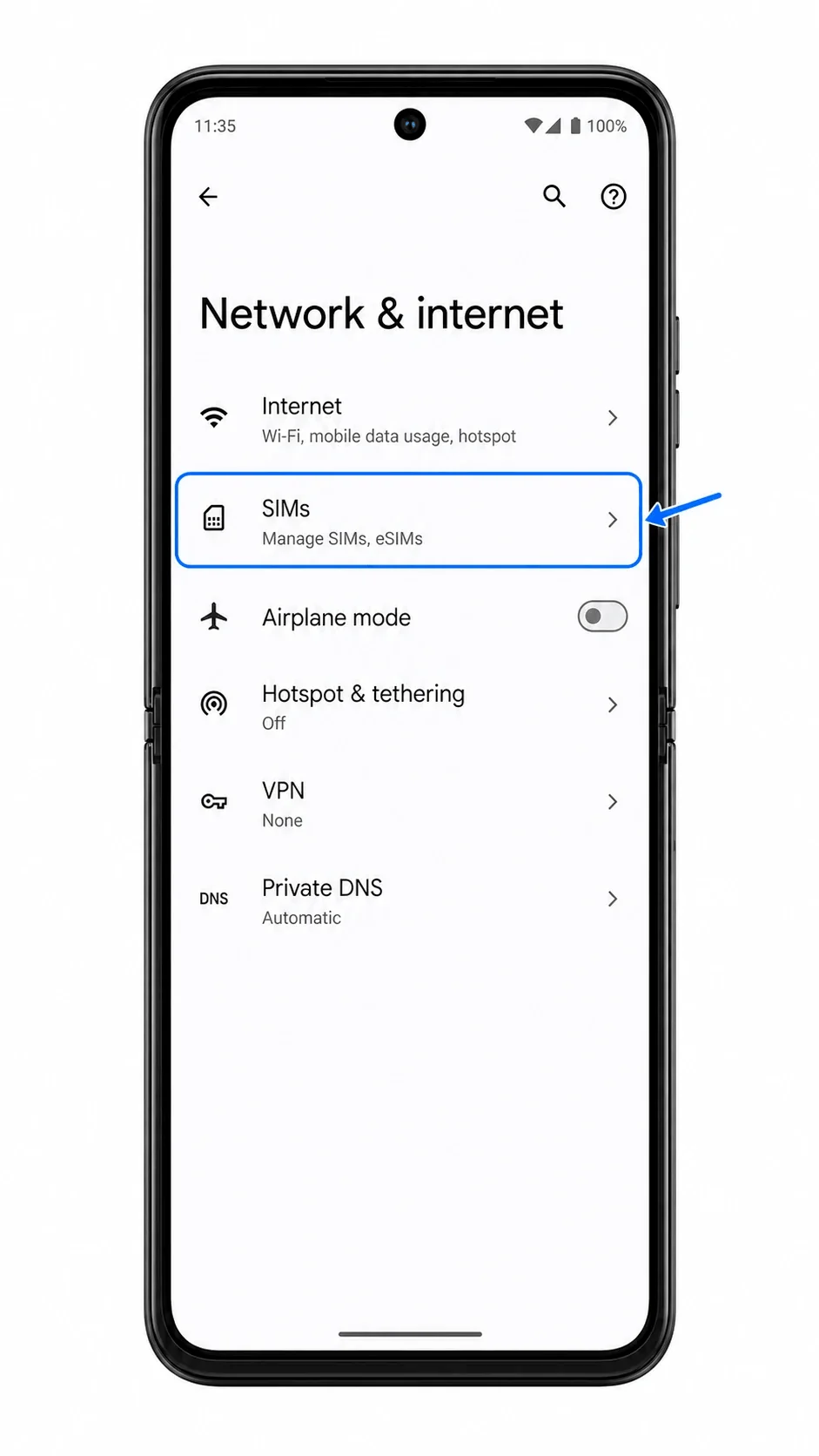
اضغط على بطاقات SIM (SIMs). يجب أن تعرض هذه الصفحة بطاقة SIM الفعلية المستخدمة حالياً أو ملفات تعريف eSIM الحالية، بالإضافة إلى خيار إضافة بطاقة SIM جديدة.
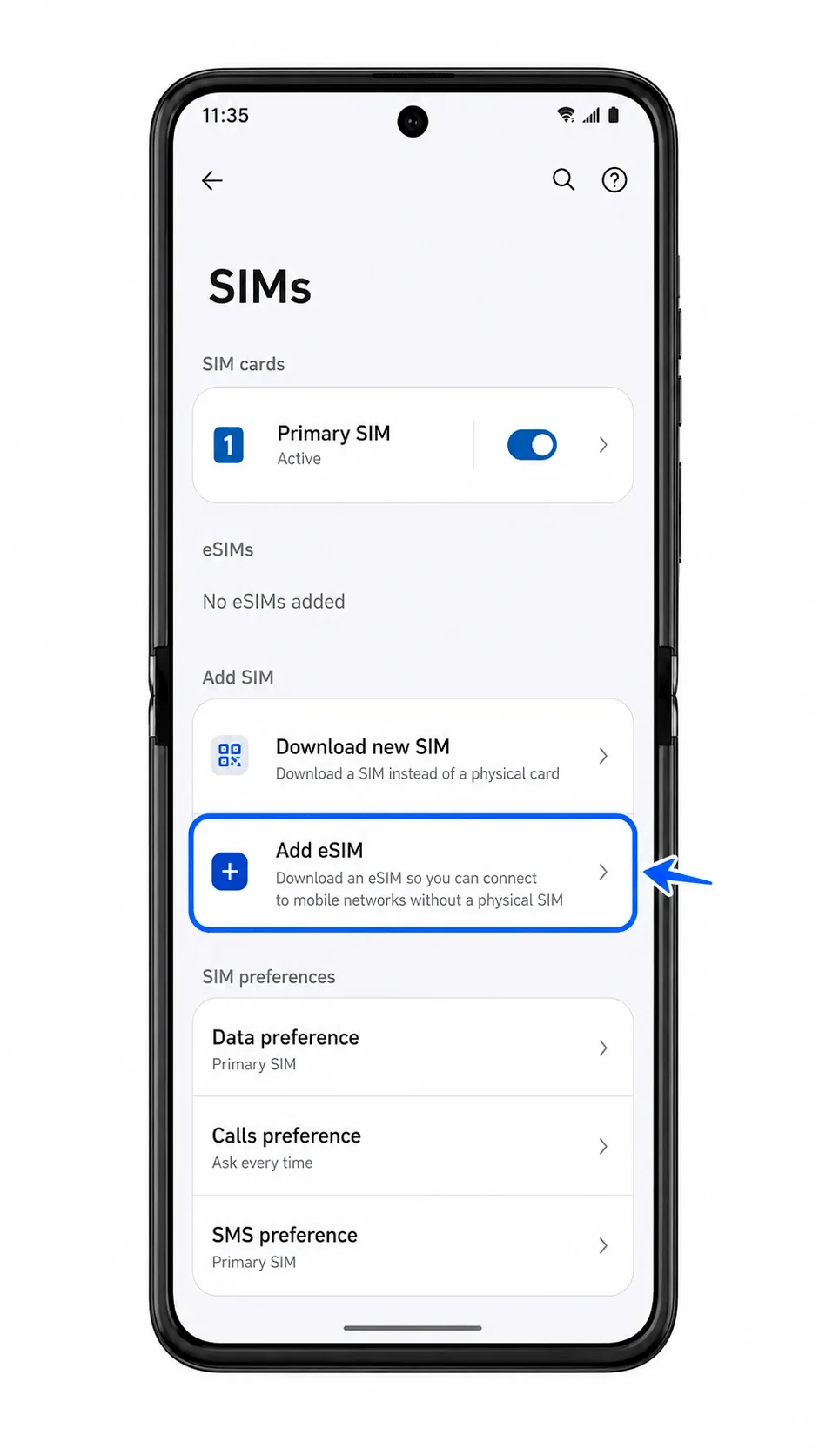
اضغط على إضافة eSIM (Add eSIM). سيفتح الهاتف خطوات إعداد eSIM ويستعد للاتصال بخادم التنشيط الخاص بشركة الاتصالات.
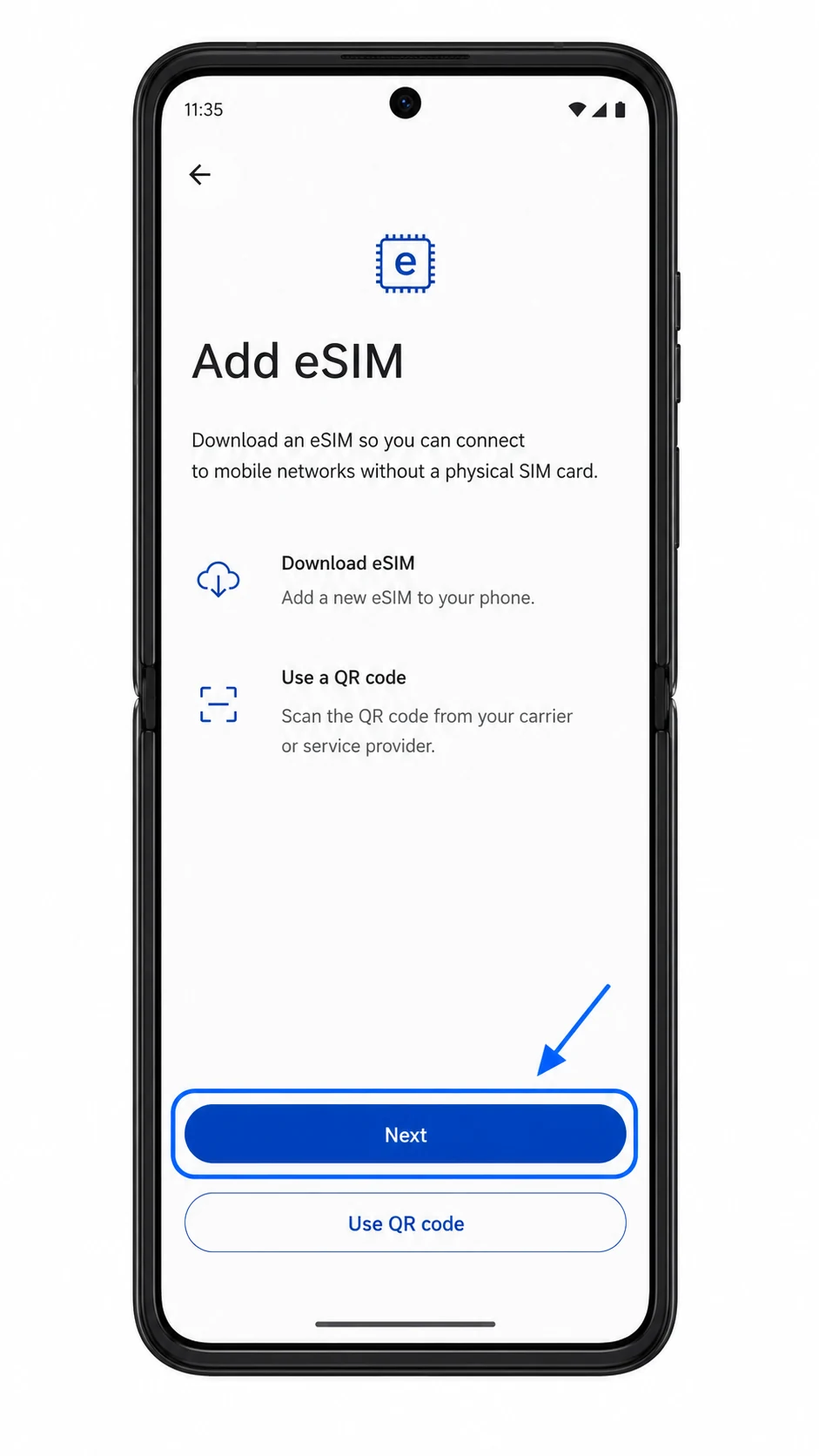
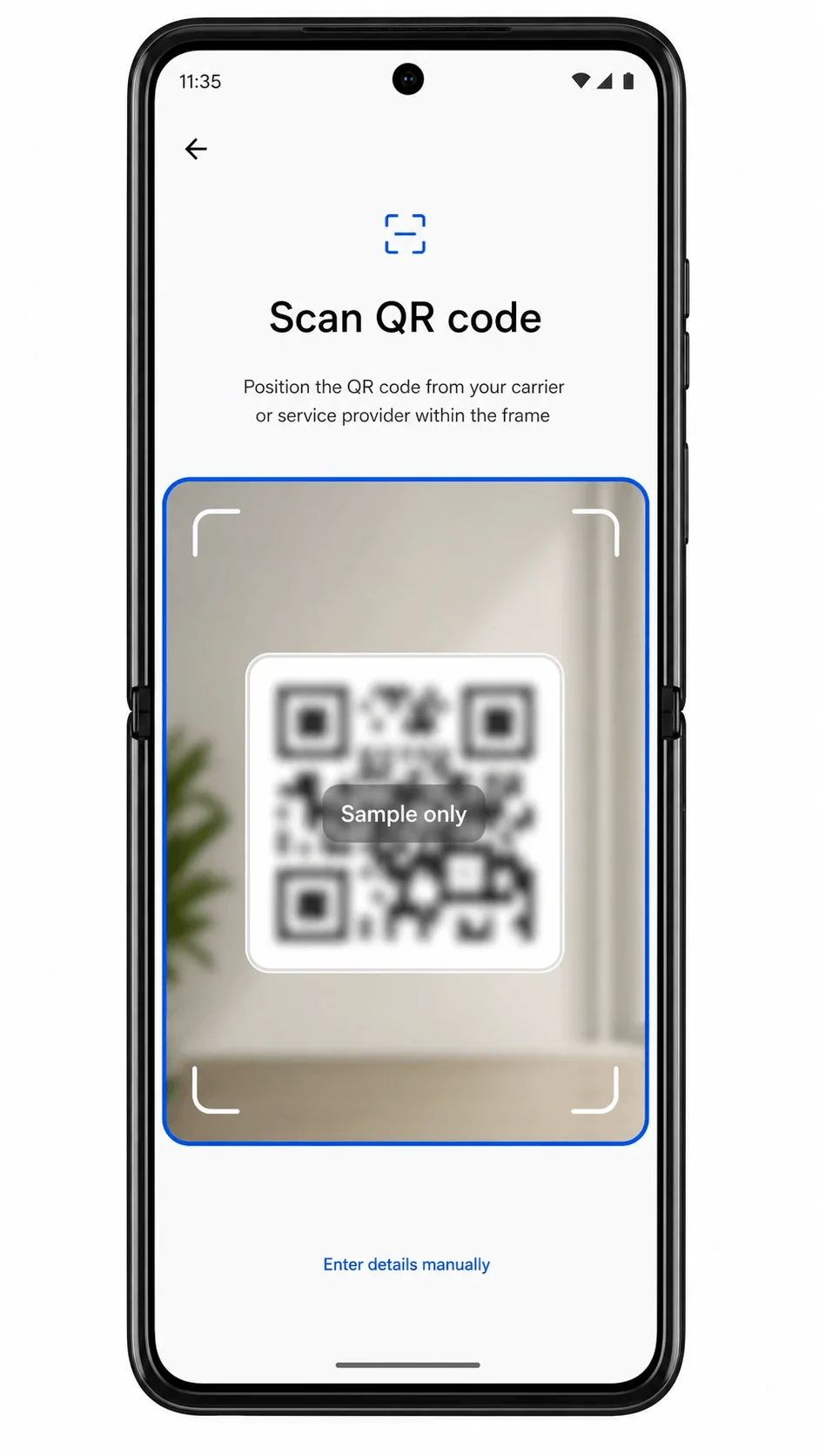
اضغط على مسح رمز QR (Scan QR code) في حال لم تكن الكاميرا مفتوحة، ثم وجهها نحو رمز QR الخاص بـ iroamly. حافظ على وجود رمز QR بالكامل داخل إطار الرؤية حتى يتمكن الهاتف من التعرف عليه.
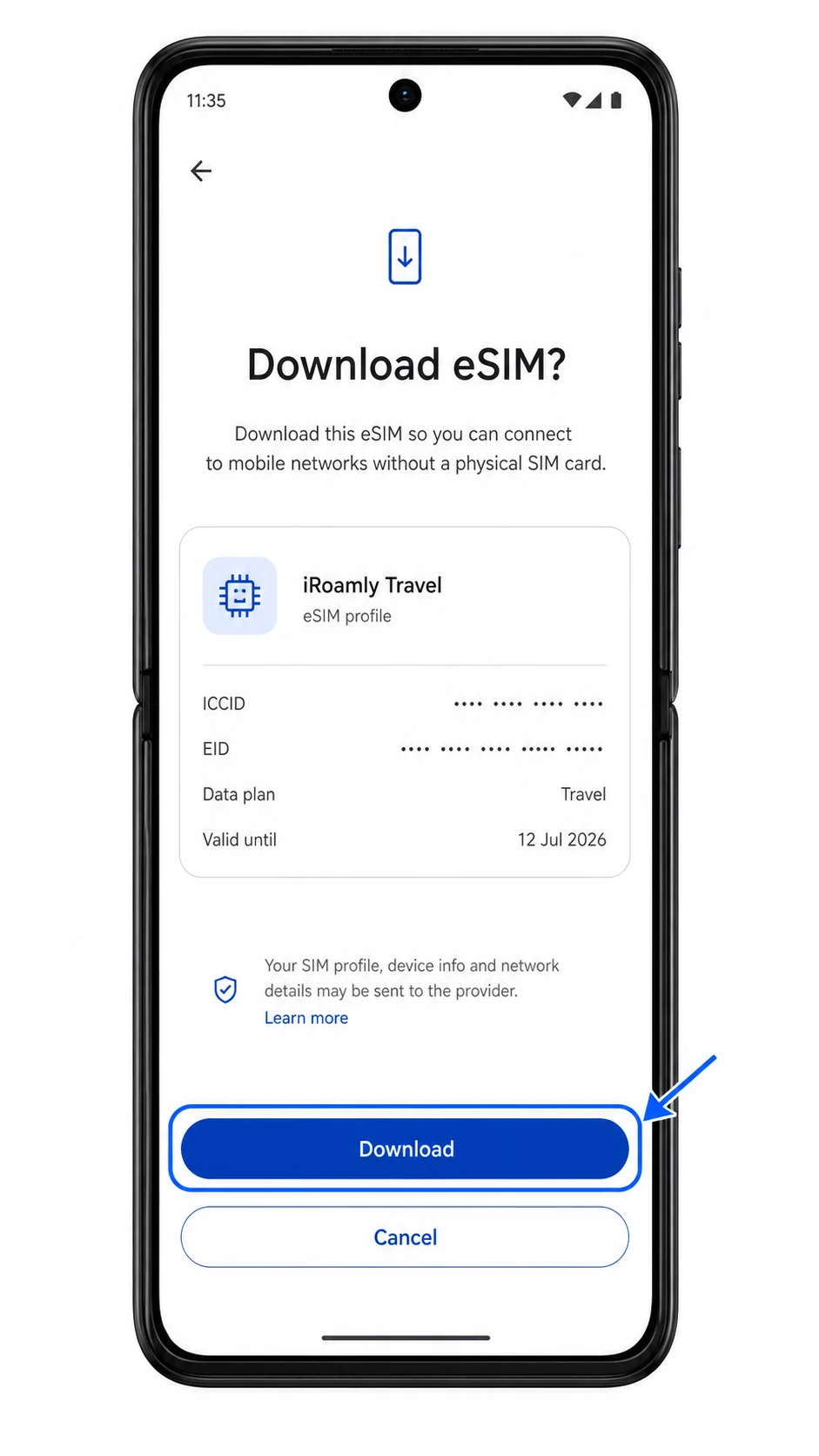
راجع معلومات eSIM الخاصة بـ iroamly التي تم اكتشافها، ثم اضغط على تنزيل (Download) أو تنشيط (Activate) عند الطلب. حافظ على اتصال Wi-Fi نشطاً أثناء عملية تنزيل الملف.
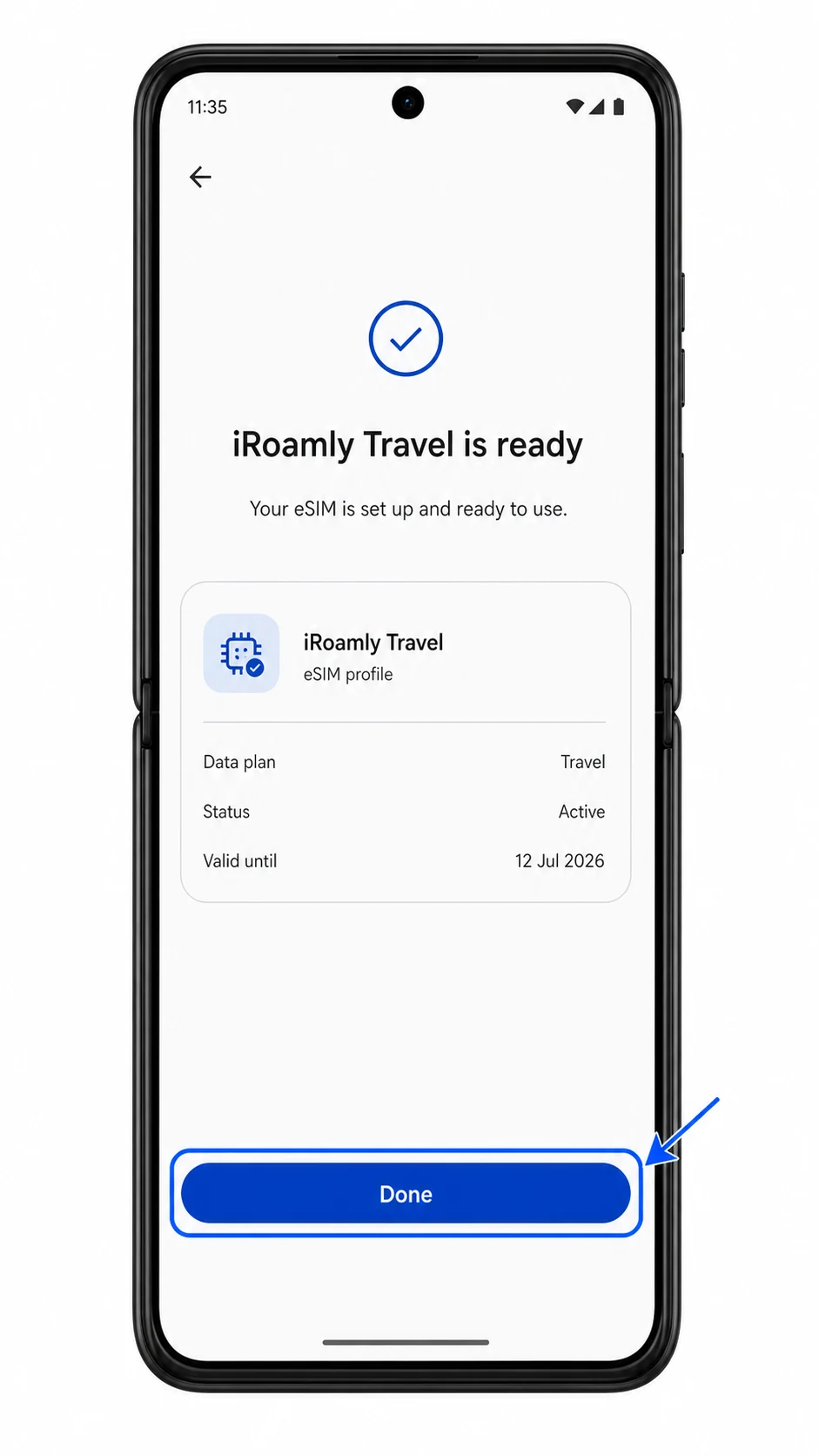
عندما تظهر رسالة تفيد بأن eSIM جاهزة، اضغط على تم (Done). إذا طلب منك نظام أندرويد استخدام بطاقة SIM الجديدة الآن، اختر خياراً محايداً مثل ليس الآن (Not now) ما لم تكن قد وصلت بالفعل إلى وجهتك.
الطريقة 2: تثبيت eSIM يدوياً
افتح الإعدادات على هاتف Motorola Razr (2025). يجب أن تبدأ من نفس قائمة الإعدادات الرئيسية المستخدمة للإعداد عبر رمز الاستجابة السريعة (QR).
اضغط على "الشبكة والإنترنت". سيفتح الهاتف قائمة الاتصال التي تظهر فيها إعدادات بطاقة SIM.
اضغط على "بطاقات SIM". يجب أن ترى ملفات تعريف SIM الحالية وخيار إضافة eSIM.
اضغط على "إضافة eSIM". يجب أن تبدأ عملية إعداد eSIM مرة أخرى.
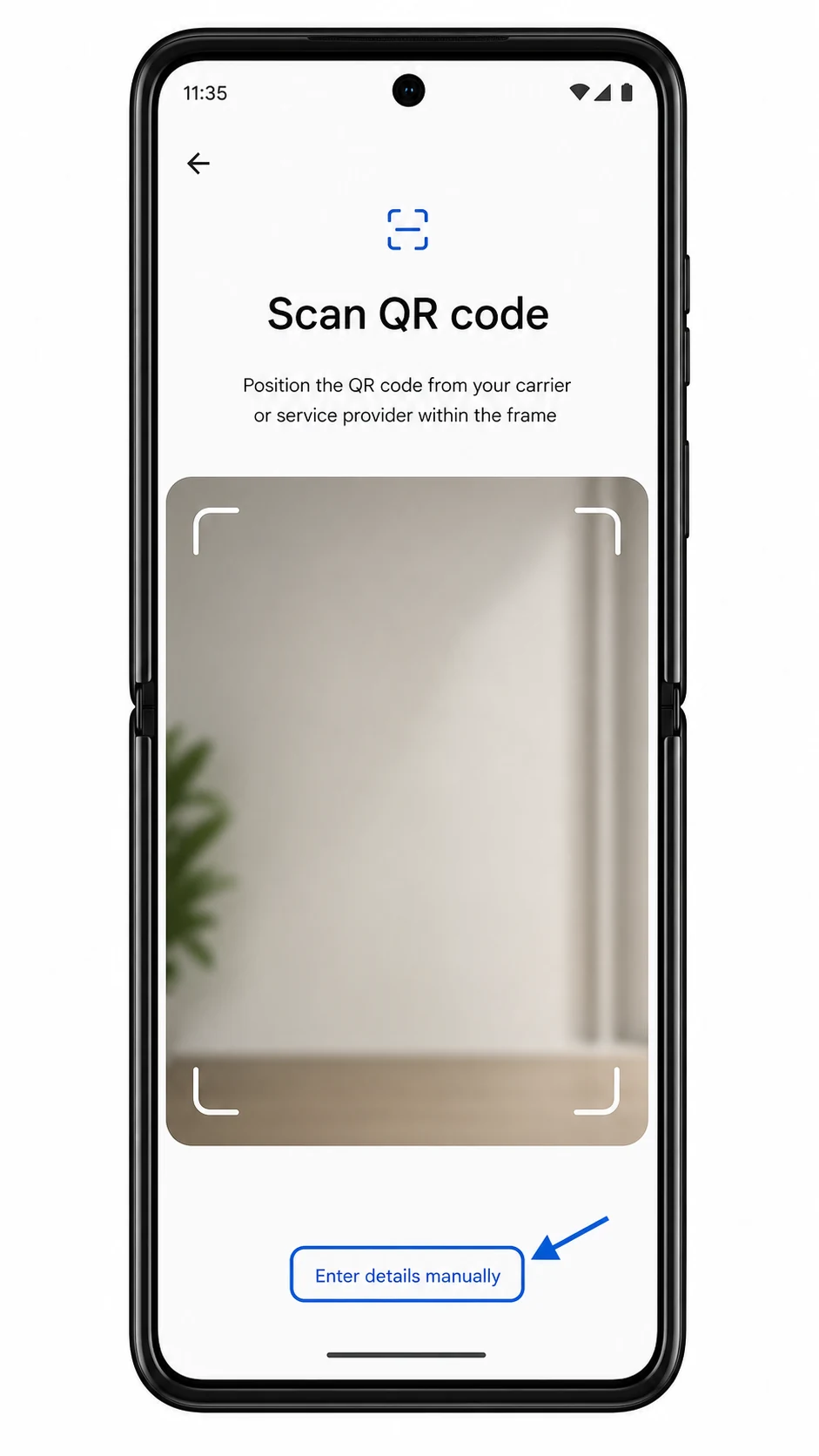
على شاشة ماسح رمز QR، اضغط على "إدخال التفاصيل يدوياً" أو "إدخال رمز التنشيط". سيعرض الهاتف حقولاً لإدخال تفاصيل التنشيط بدلاً من استخدام الكاميرا.
أدخل عنوان SM-DP+ الخاص بـ iroamly، ورمز التنشيط، ورمز التأكيد الاختياري تماماً كما تم توفيرها، ثم اضغط على "متابعة". لا تقم بإضافة مسافات إلا إذا كانت iroamly تتضمنها بالفعل.
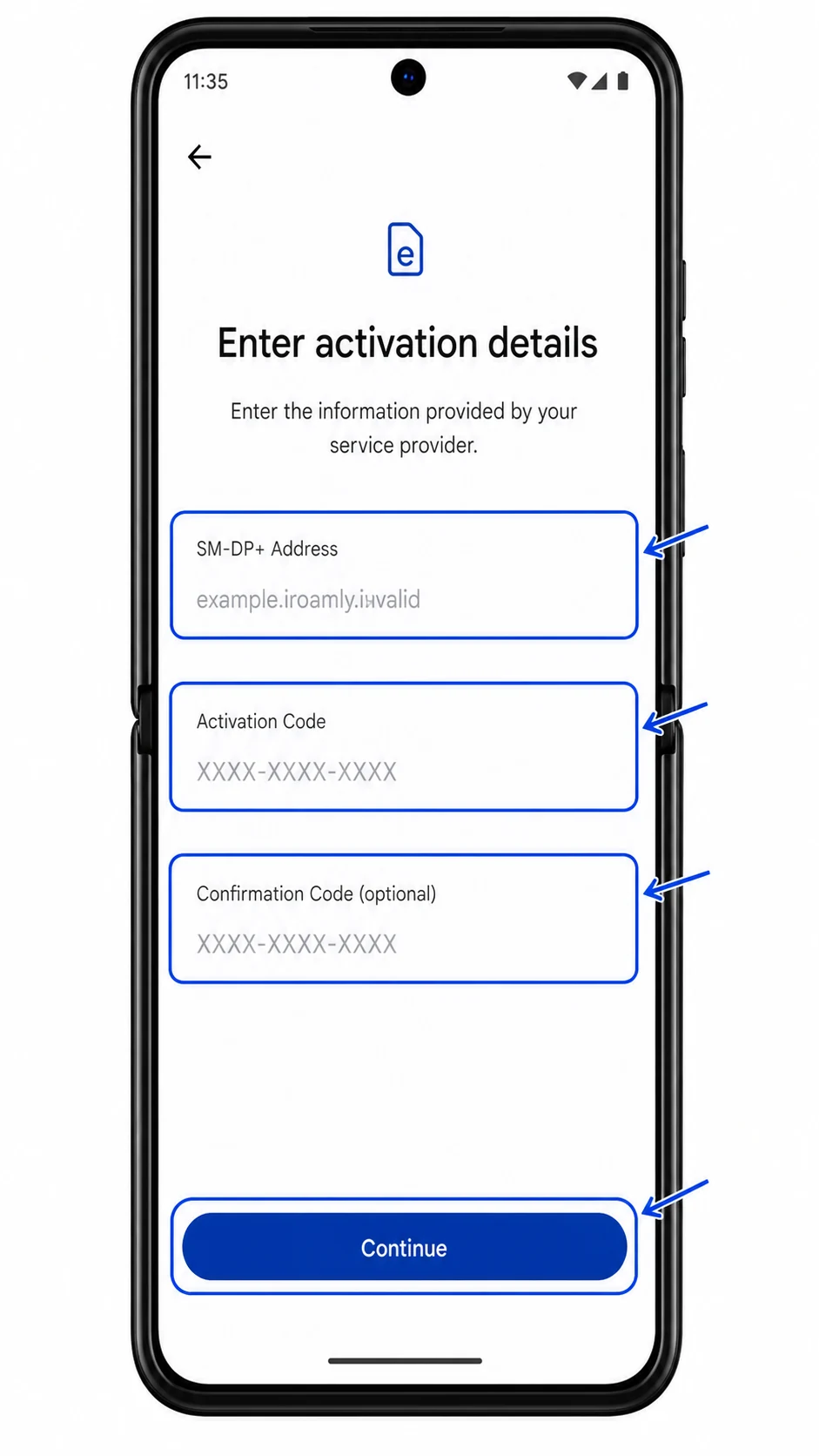
راجع تفاصيل ملف تعريف eSIM، ثم اضغط على "تنزيل" أو "تنشيط". أبقِ هاتف Razr متصلاً بشبكة Wi-Fi حتى يكتمل التنزيل.
اضغط على "تم" بعد أن يؤكد نظام أندرويد إضافة iroamly eSIM. اترك eSIM مثبتاً حتى لو لم تقم بتفعيله للبيانات إلا في يوم السفر.
كيفية التأكد من تثبيت iRoamly eSIM على جهازك
انتقل إلى الإعدادات (Settings) > الشبكة والإنترنت (Network & internet) > بطاقات SIM. ابحث عن ملف تعريف eSIM جديد ضمن قائمة بطاقات SIM، واضغط عليه إذا كنت ترغب في إعادة تسميته إلى iRoamly ليسهل عليك التعرف عليه لاحقاً.
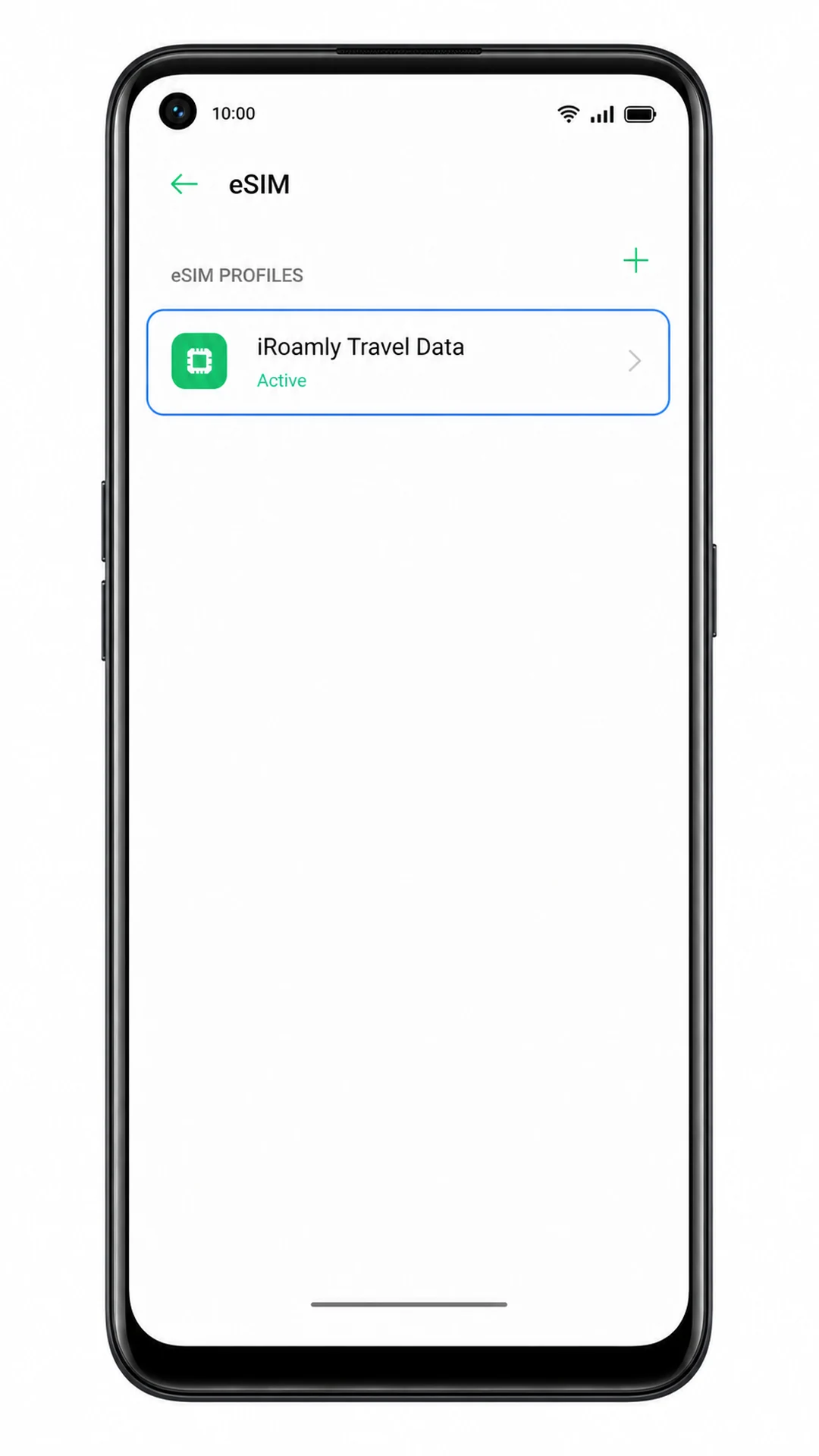
افتح ملف تعريف iRoamly eSIM وتأكد من تفعيل خيار "استخدام بطاقة SIM" (Use SIM). لا بأس إذا كان زر التبديل مغلقاً قبل بدء رحلتك؛ حيث يمكن للملف المثبت البقاء على هاتفك لحين موعد استخدامه.
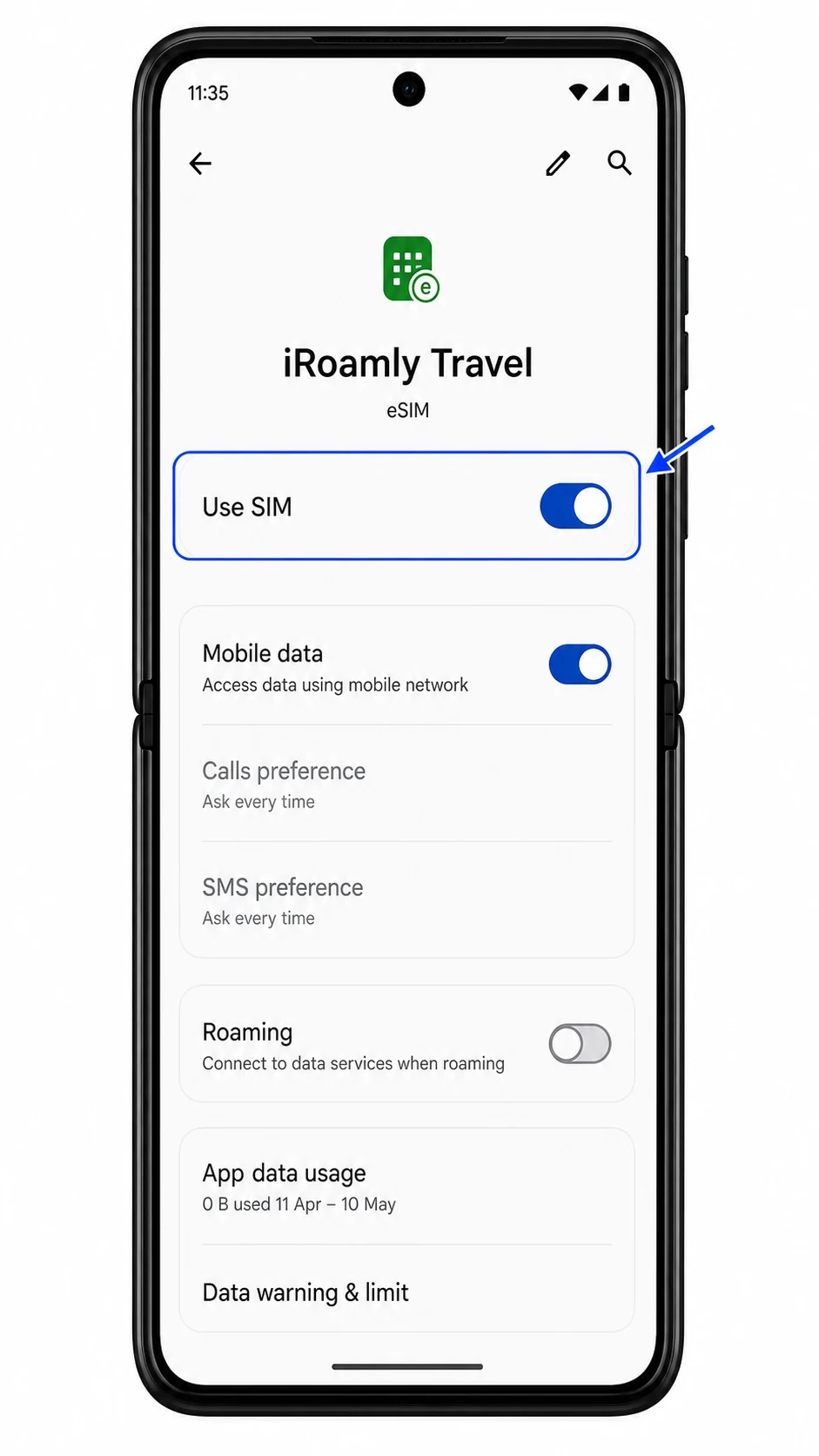
إذا كانت باقتك تتضمن خدمات المكالمات أو الرسائل النصية (SMS)، يرجى اختبار هذه الخدمات فقط بعد تفعيل الباقة والاتصال بشبكة مدعومة. أما إذا كانت باقتك مخصصة للبيانات فقط، فيمكنك التأكد من إتمام التثبيت عبر قائمة بطاقات SIM وإعدادات بيانات الهاتف المحمول.
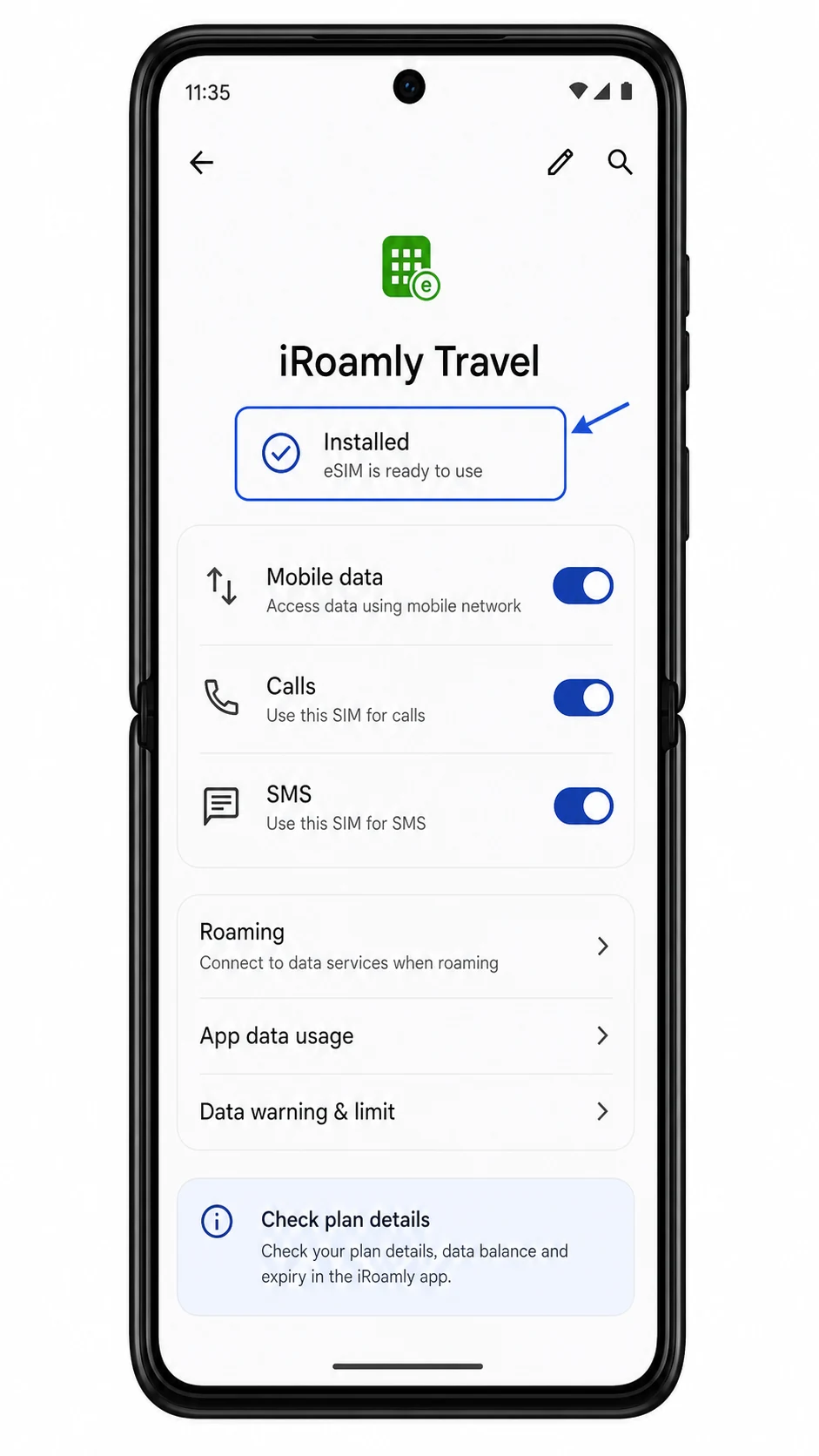
إعداد eSIM لبيانات الهاتف المحمول
عندما تصبح جاهزاً لاستخدام خطة السفر، انتقل إلى الإعدادات > الشبكة والإنترنت > بطاقات SIM، ثم اضغط على iRoamly eSIM وقم بتفعيل خيار "استخدام SIM". قد يستغرق الهاتف لحظات للبحث عن شبكة مدعومة.
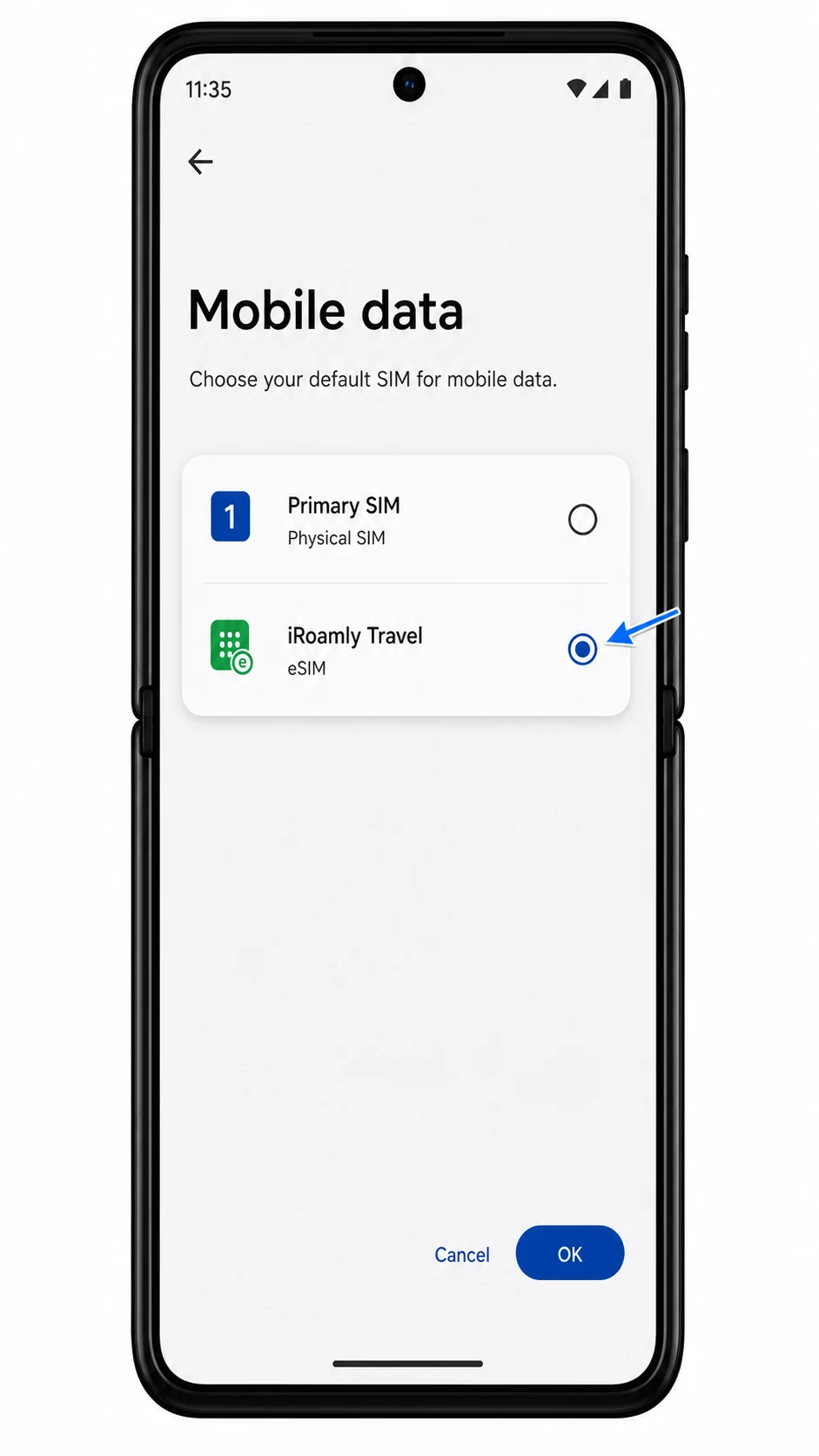
اضغط على "بيانات الهاتف المحمول" أو "بطاقة SIM المفضلة لبيانات الهاتف"، ثم اختر iRoamly eSIM. سيؤدي هذا إلى جعل eSIM الخاصة بالسفر هي الخط الأساسي للبيانات بدلاً من شريحة SIM المحلية الخاصة بك.
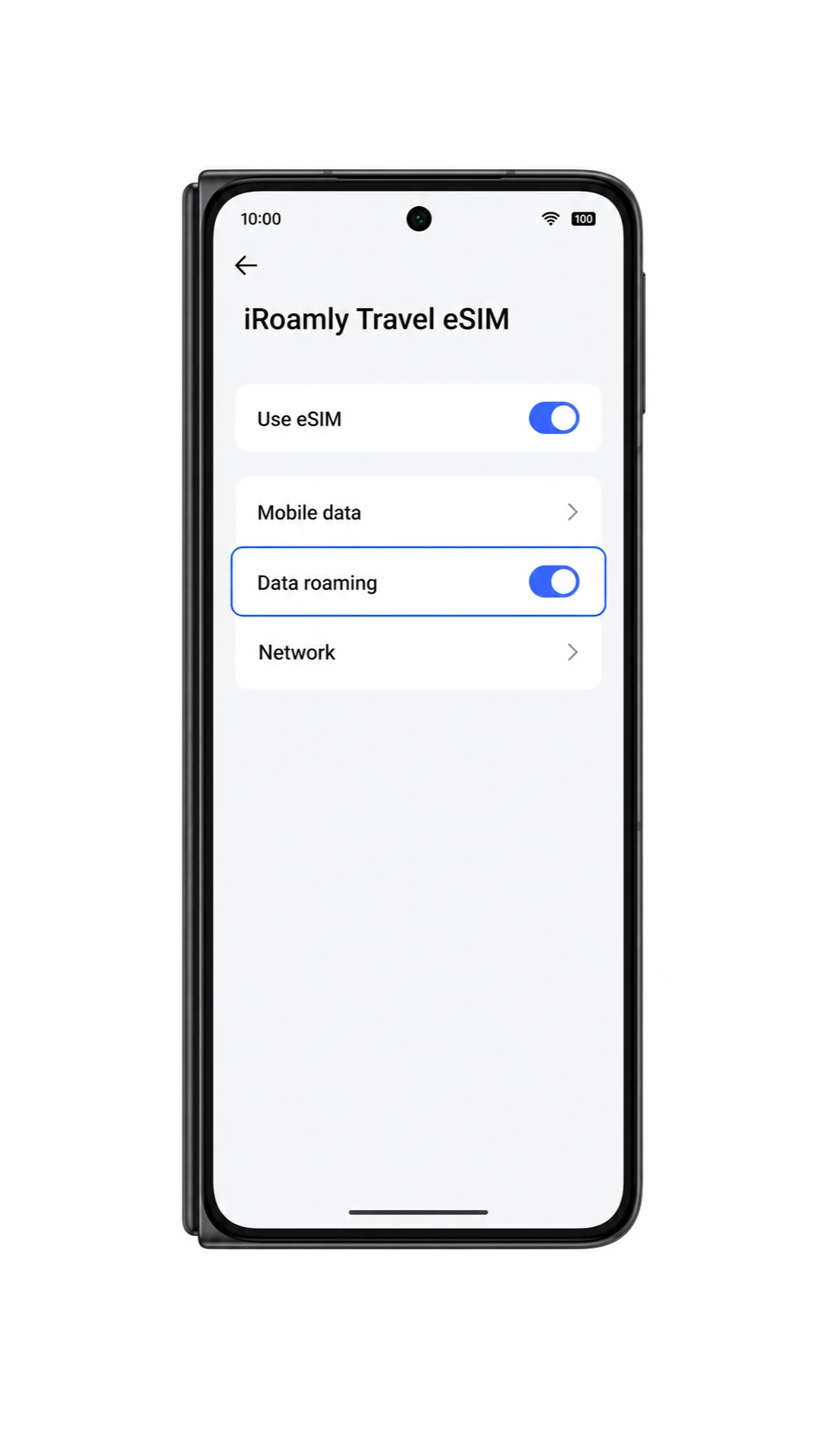
افتح ملف تعريف iRoamly eSIM وقم بتفعيل خيار "التجوال" أو "تجوال البيانات" إذا كانت خطة iRoamly الخاصة بك أو تعليمات الوجهة تتطلب ذلك. يُنصح بإبقاء خيار التجوال معطلاً لشريحتك الأساسية لتجنب رسوم التجوال التي قد تفرضها شركة الاتصالات المحلية.
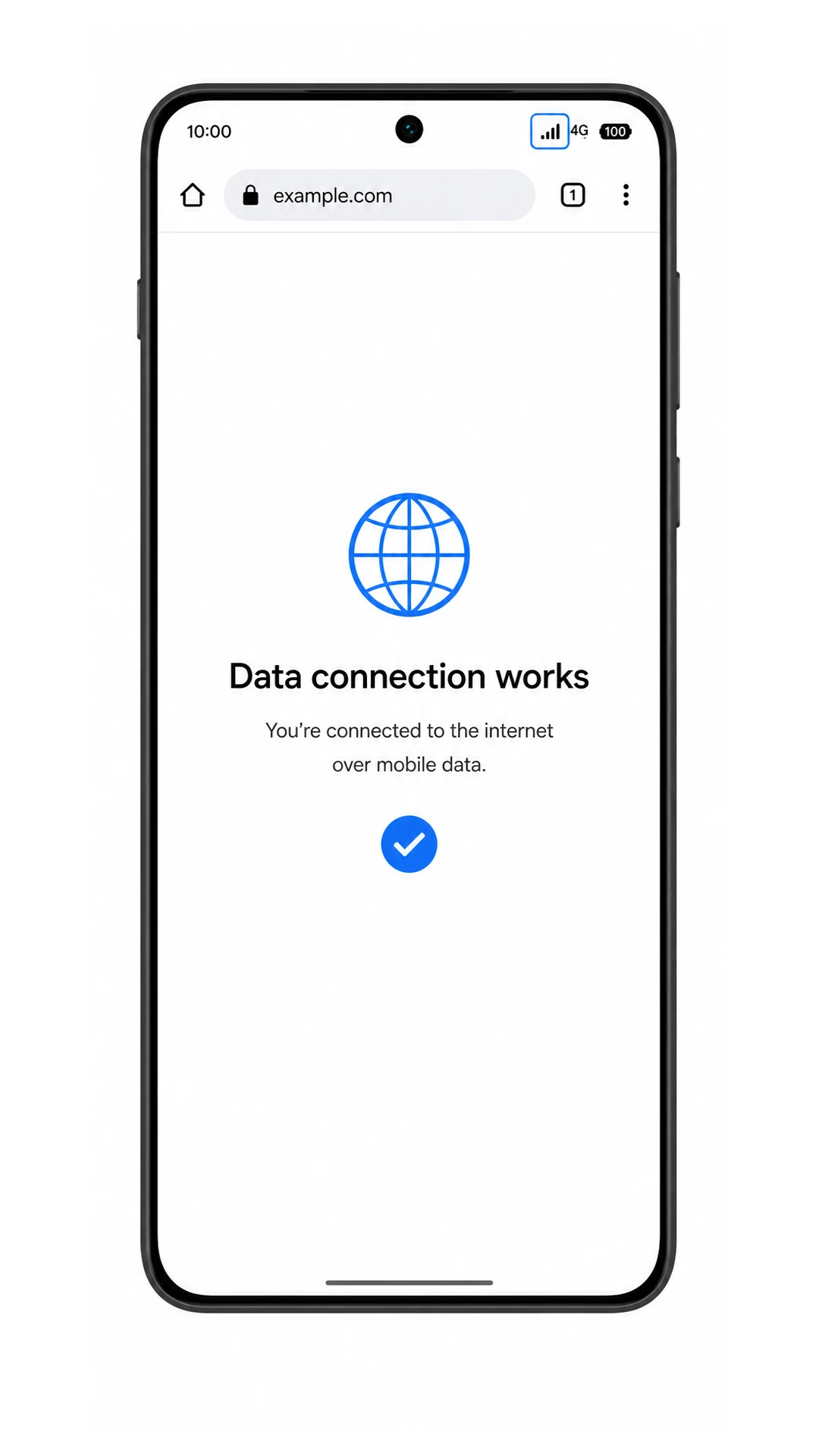
قم بإيقاف خيار التبديل التلقائي لبيانات الهاتف إذا كان متوفراً في إعدادات جهازك، ثم جرب فتح صفحة ويب أو تطبيق خرائط للتأكد من عمل البيانات عبر iRoamly eSIM.
استكشاف الأخطاء وإصلاحها
إذا كان خيار إضافة eSIM غير موجود، تأكد من أن جهاز Razr مفتوح القفل، ومُحدّث لآخر إصدار، وأنه طراز إقليمي يدعم eSIM. قد تقوم بعض شركات الاتصالات بإخفاء إعدادات eSIM حتى يتم تفعيلها من قبلهم.
إذا تعذر مسح رمز الاستجابة السريعة (QR code)، قم بزيادة سطوع الشاشة في الجهاز الذي يعرض الرمز، ونظّف عدسة كاميرا جهاز Razr، وتأكد من أن رمز الاستجابة السريعة لم يُستخدم من قبل.
إذا كان رمز الاستجابة السريعة (QR code) معروضاً على جهاز Razr نفسه، استخدم "الطريقة 2" وأدخل تفاصيل iRoamly يدوياً بدلاً من إجراء المسح الضوئي من نفس الشاشة.
إذا فشل الإدخال اليدوي، تحقق من عنوان SM-DP+، ورمز التفعيل، ورمز التأكيد الاختياري حرفاً بحرف؛ حيث إن أي رمز مفقود أو مسافة إضافية قد تمنع عملية التفعيل.
إذا ظلت حالة التفعيل معلقة، أبقِ اتصال Wi-Fi مفعلاً، واترك الـ eSIM مثبتاً، وحاول مرة أخرى بعد بضع دقائق. لا تقم بحذف الـ eSIM أثناء محاولة حل المشكلة.
إذا ظهرت الـ eSIM ولكن بيانات الهاتف المحمول لا تعمل، اختر iRoamly eSIM لاستخدام بيانات الهاتف، وقم بتفعيل تجوال البيانات إذا لزم الأمر، ثم أعد تشغيل الهاتف، وجرب الخدمة في منطقة ذات تغطية مدعومة.
إذا كانت المكالمات أو الرسائل النصية القصيرة لا تعمل، تحقق مما إذا كانت خطة iRoamly الخاصة بك تتضمن هذه الخدمات، فمعظم خطط السفر عبر eSIM توفر البيانات فقط.
إذا اختفت الـ eSIM بعد حذفها، تواصل مع دعم iRoamly. غالباً ما تكون إعادة التثبيت مقيدة بعد إزالة ملف تعريف الـ eSIM.
الخلاصة
يُعد مسح رمز الاستجابة السريعة (QR code) أسهل طريقة لتثبيت eSIM للسفر من iRoamly على هاتف Motorola Razr (2025)، لا سيما عندما يكون الرمز معروضاً على جهاز آخر ويبقى هاتف Razr متصلاً بشبكة Wi-Fi. أما الإعداد اليدوي فهو الخيار البديل الأفضل في حال اضطررت إلى إدخال عنوان SM-DP+ ورمز التنشيط يدوياً من تفاصيل طلبك لدى iRoamly.
بعد إتمام التثبيت، انتقل إلى الإعدادات > الشبكة والإنترنت > بطاقات SIM للتأكد من ظهور eSIM الخاصة بـ iRoamly، ثم قم بتفعيلها لاستخدام بيانات الهاتف المحمول عند بدء رحلتك. وقبل الاعتماد عليها أثناء تواجدك في الخارج، اختر iRoamly كبطاقة SIM لبيانات الهاتف المحمول، وقم بتفعيل تجوال البيانات إذا كانت الباقة تتطلب ذلك، لمنع بطاقة SIM الأساسية من استهلاك البيانات بشكل غير متوقع.