
يدعم هاتف Motorola Razr 40 تقنية eSIM في الإصدارات الإقليمية المتوافقة، مما يجعله هاتفاً عملياً للسفر عندما ترغب في الحصول على بيانات الهاتف المحمول دون الحاجة لاستبدال شريحة SIM فعلية. يفترض هذا الدليل أنك تستخدم هاتف Motorola Razr 40 مفتوح الشبكة ويعمل بواجهة Android 13 أو Android 14 من Motorola، حيث يكون المسار المناسب للوصول إلى الإعدادات هو: الإعدادات > الشبكة والإنترنت > شرائح SIM.
يمكن تثبيت iRoamly travel eSIM قبل موعد رحلتك ليكون الملف التعريفي جاهزاً للاستخدام فور وصولك. ستحتاج إلى اتصال مستقر بالإنترنت أثناء عملية التثبيت، وننصحك بمراجعة تفاصيل خطتك؛ لأن صلاحية iRoamly eSIM تبدأ من لحظة التنشيط. بالنسبة للعديد من بطاقات eSIM المخصصة للسفر، قد يتم التنشيط تلقائياً عند تثبيت الـ eSIM أو عند الاتصال لأول مرة بشبكة وجهة مدعومة، وذلك يعتمد على نوع الخطة.
يغطي هذا الدليل طريقتين للإعداد: مسح رمز QR الخاص بـ iRoamly ضوئياً، أو إدخال تفاصيل التنشيط يدوياً. تعد الطريقة اليدوية مفيدة إذا كنت تحاول قراءة رمز QR من خلال الهاتف نفسه، أو في حال تعذر مسح الرمز بواسطة الكاميرا، أو إذا كان حسابك أو بريدك الإلكتروني في iRoamly يزودك بسلسلة تنشيط بدلاً من رمز QR قابل للطباعة.
قبل إعداد eSIM الخاصة بـ iRoamly
تأكد من أن هاتف Motorola Razr 40 الخاص بك غير مقفل وأن الطراز الإقليمي لهاتفك يدعم eSIM. قد تفرض بعض شركات الاتصالات أو إصدارات الأسواق قيوداً على ميزات eSIM.
صل الهاتف بشبكة Wi-Fi مستقرة قبل البدء، حيث يجب تنزيل ملف تعريف eSIM عبر الإنترنت.
احرص على تجهيز رمز الاستجابة السريعة (QR code) الخاص بـ iRoamly، أو عنوان SM-DP+، أو رمز التنشيط، أو سلسلة التنشيط الكاملة.
قم بتثبيت eSIM الخاصة بـ iRoamly قبل سفرك بيوم أو يومين إذا كانت خطتك تسمح بذلك، ولكن تأكد أولاً من قواعد تنشيط الخطة.
لا تقم بحذف eSIM الخاصة بـ iRoamly بعد التثبيت إلا إذا طلب منك دعم iRoamly ذلك؛ إذ لا يمكن إعادة تثبيت العديد من بطاقات eSIM بمجرد حذفها.
قد تقتصر خطط iRoamly على البيانات فقط. تختلف إمكانية إجراء المكالمات الصوتية وإرسال الرسائل النصية القصيرة حسب الخطة، لذا يرجى مراجعة تفاصيل الخطة بدقة قبل الاعتماد عليها.
قد تختلف أسماء القوائم قليلاً بناءً على إصدار نظام Android أو المنطقة أو البرامج الثابتة (Firmware) لشركة الاتصالات. في بعض إصدارات Motorola، قد يظهر خيار "إضافة SIM" باسم "إضافة eSIM".
الطريقة 1: تثبيت eSIM عن طريق مسح رمز QR
افتح درج التطبيقات أو الشاشة الرئيسية، ثم اضغط على الإعدادات.
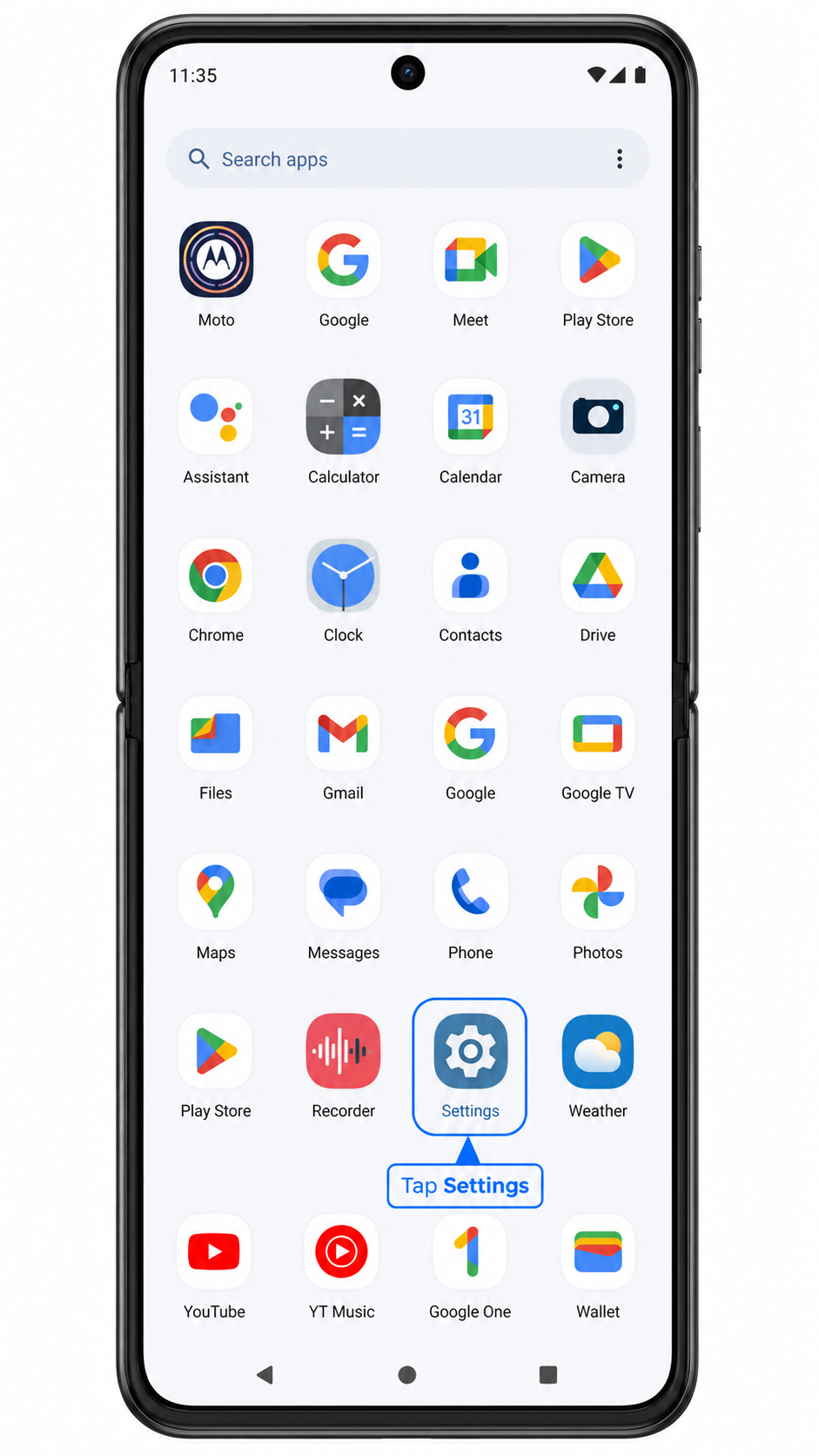
من قائمة الإعدادات، اضغط على الشبكة والإنترنت.
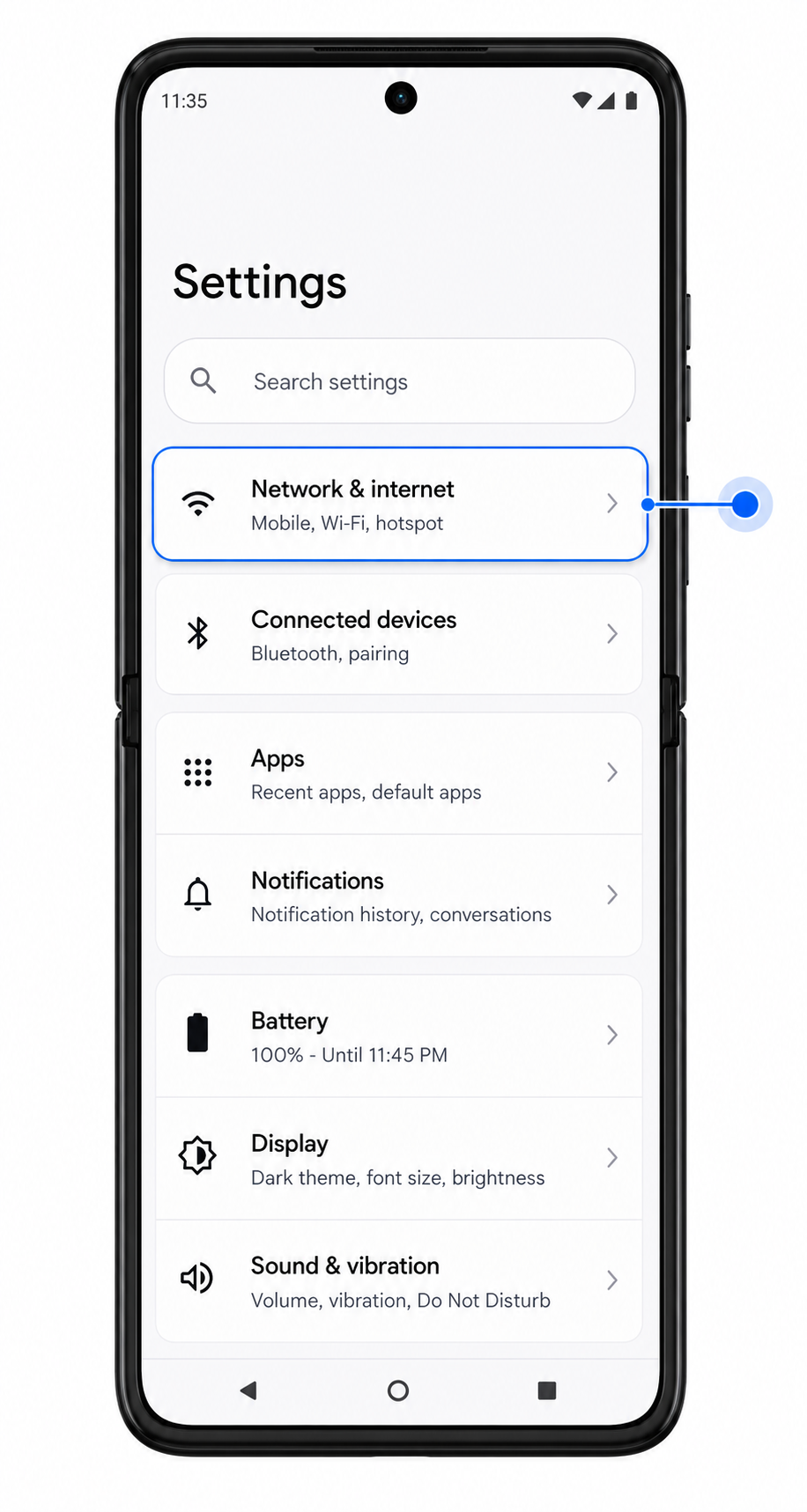
في صفحة الشبكة والإنترنت، اضغط على بطاقات SIM.
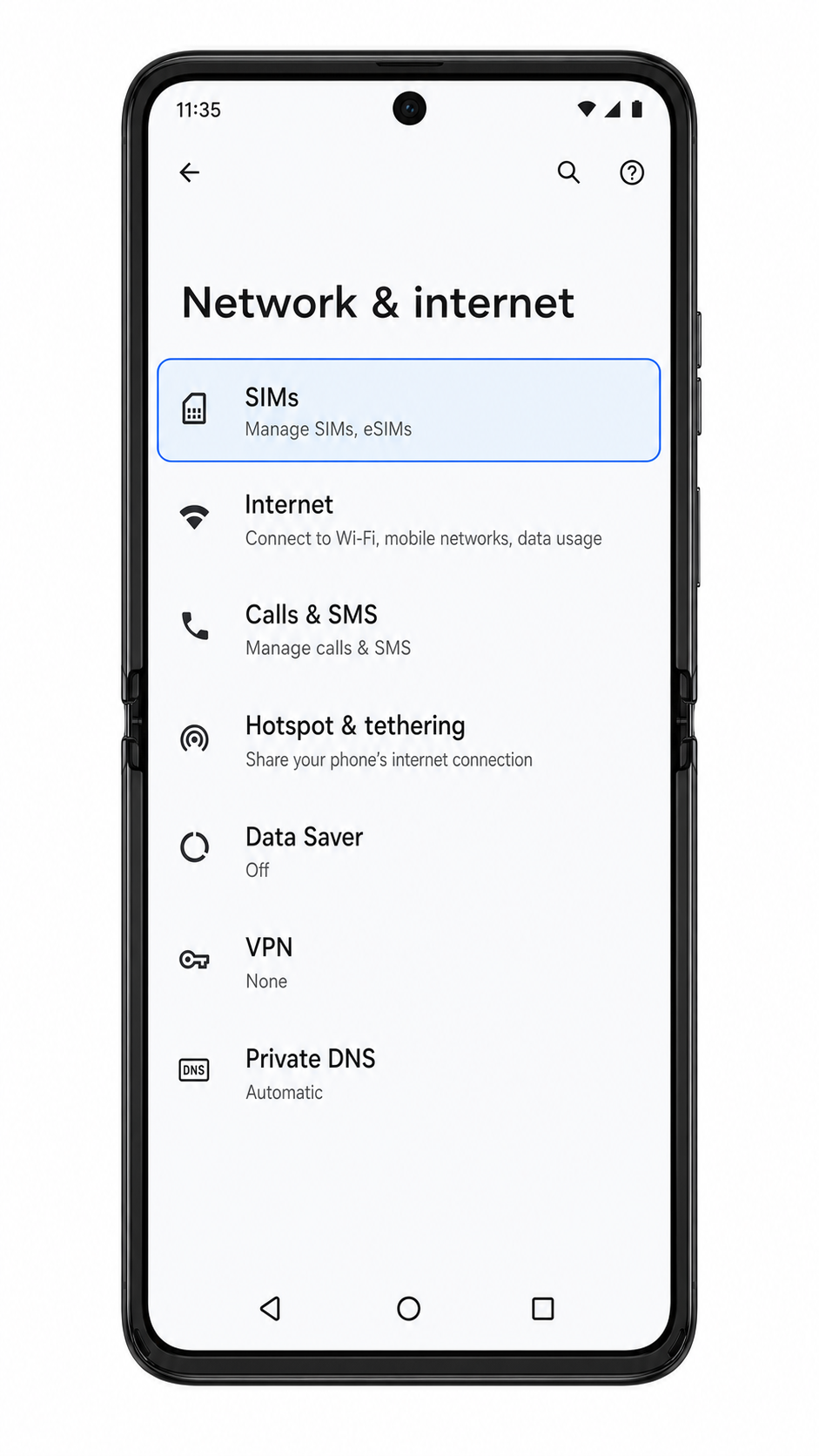
في صفحة بطاقات SIM، اضغط على إضافة SIM أو إضافة eSIM.
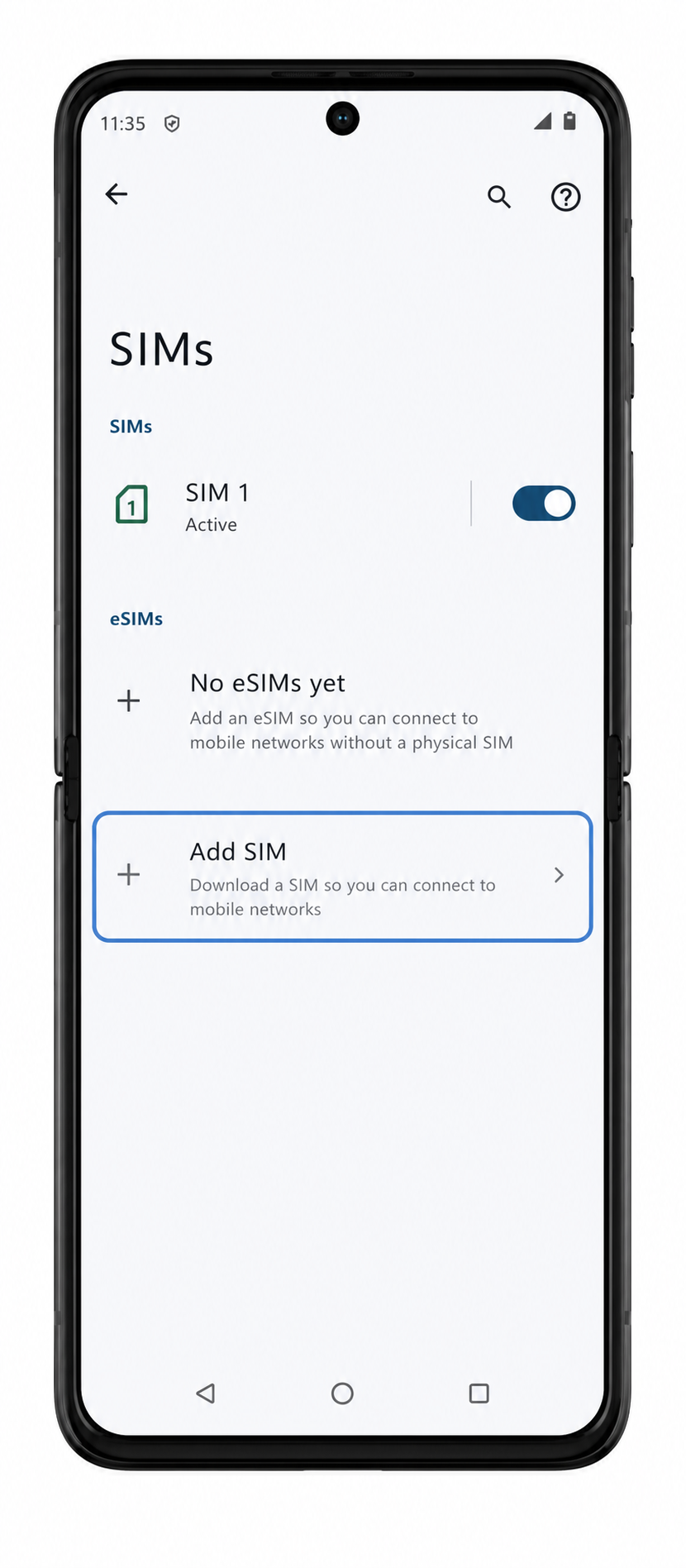
اختر خيار تنزيل أو إضافة eSIM، ثم قم بمسح رمز QR الخاص بـ iroamly باستخدام الكاميرا. تأكد من وضع رمز QR بشكل مسطح وداخل إطار المسح تماماً.
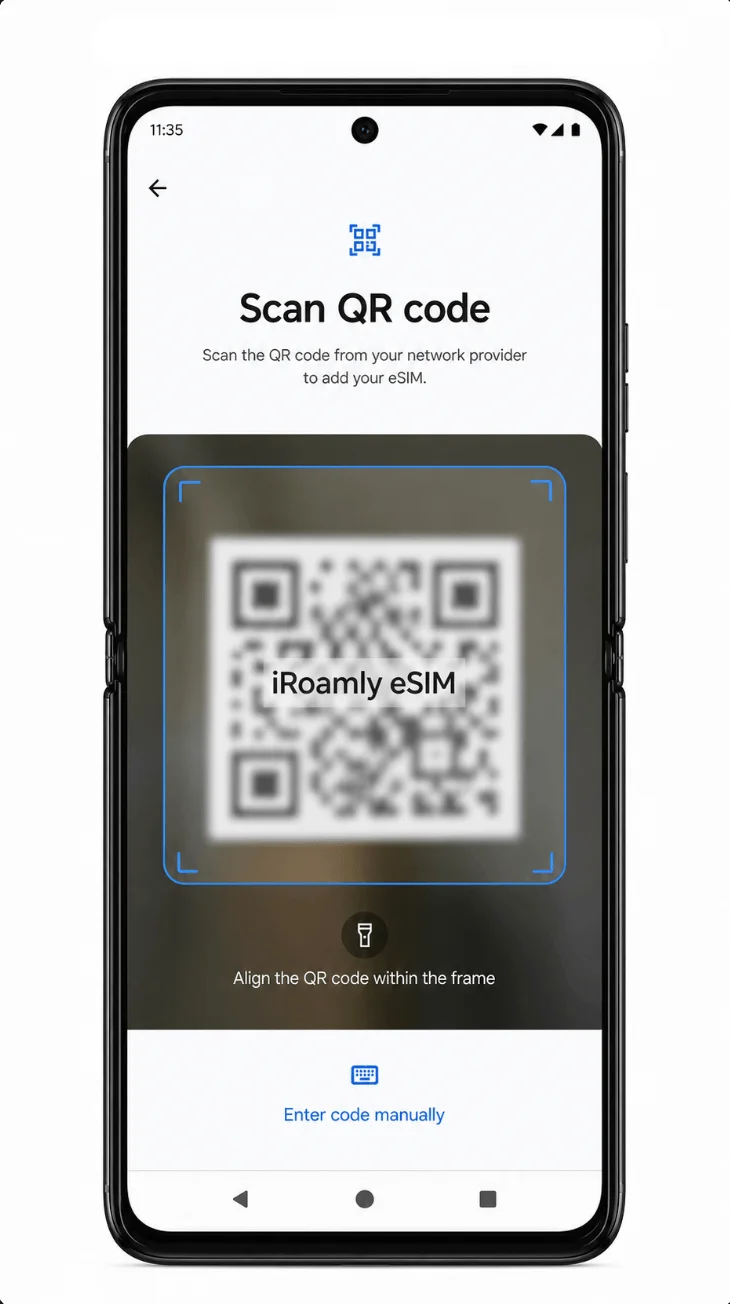
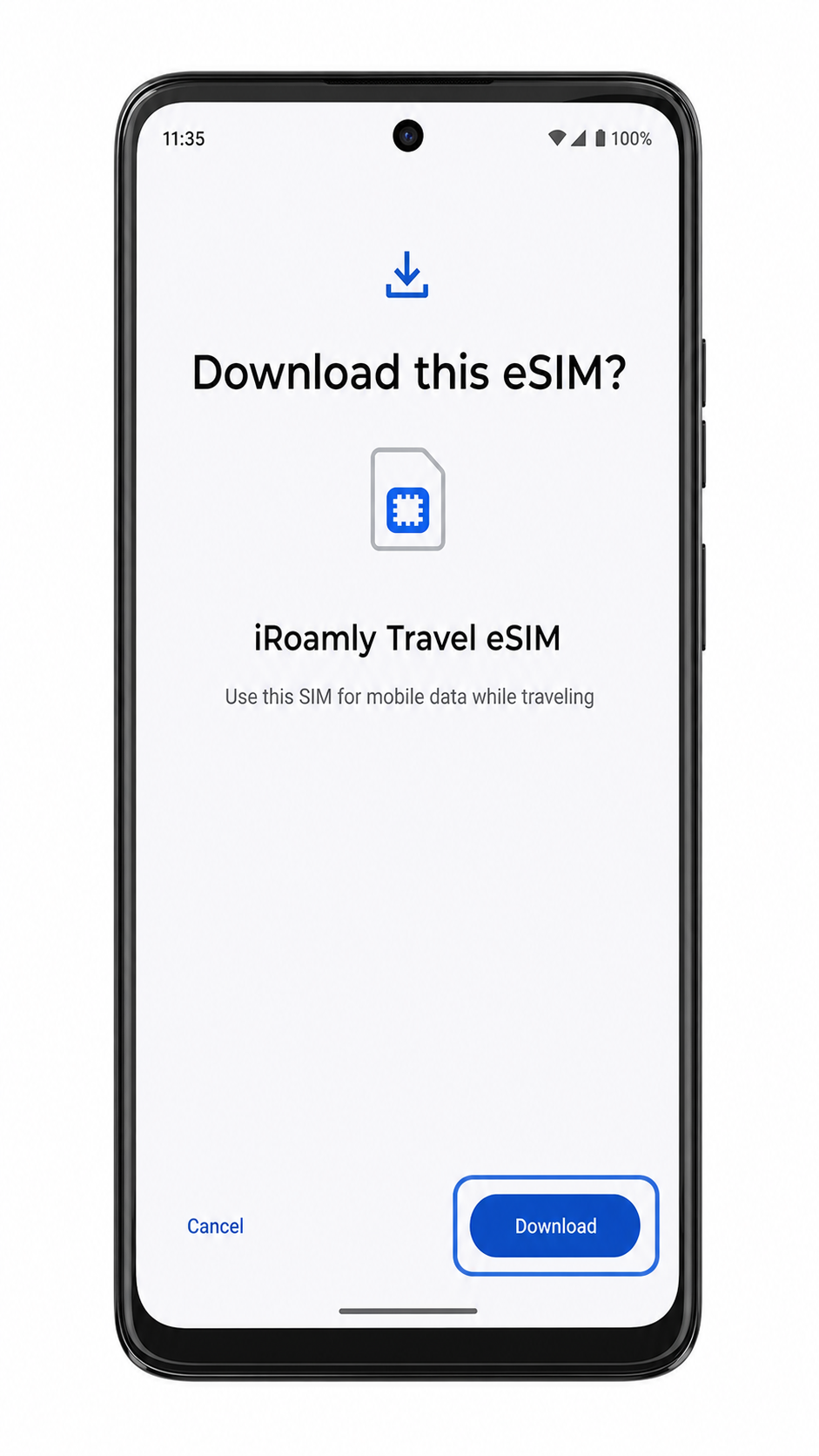
عندما تظهر رسالة تأكيد تنزيل iroamly eSIM على الهاتف، اضغط على "تنزيل" وانتظر حتى يكتمل تثبيت ملف التعريف.
الطريقة 2: تثبيت eSIM يدوياً
افتح درج التطبيقات أو الشاشة الرئيسية، ثم اضغط على "الإعدادات" (Settings).
من الإعدادات، اضغط على "الشبكة والإنترنت" (Network & internet).
في صفحة "الشبكة والإنترنت"، اضغط على "بطاقات SIM" (SIMs).
في صفحة "بطاقات SIM"، اضغط على "إضافة SIM" (Add SIM) أو "إضافة eSIM" (Add eSIM).
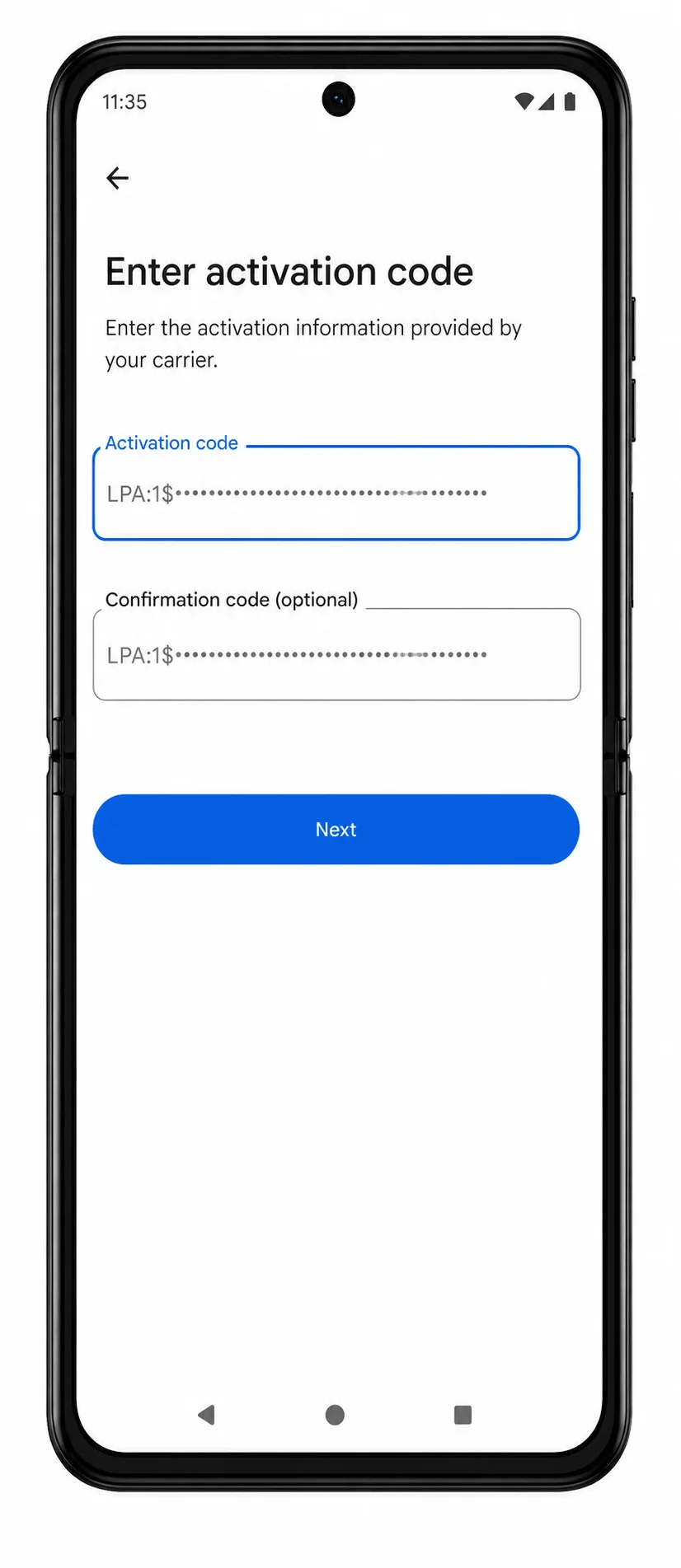
في صفحة ماسح رمز الاستجابة السريعة (QR)، اضغط على "إدخال الرمز يدوياً" (Enter code manually) أو الرابط المقابل للإدخال اليدوي.

أدخل تفاصيل iroamly اليدوية تماماً كما تم تزويدك بها. إذا طلب الهاتف سلسلة تنشيط واحدة، الصق رمز LPA:1$... بالكامل. إذا كان هاتفك يفصل الحقول، أدخل عنوان SM-DP+، ورمز التنشيط، ورمز التأكيد الاختياري، ثم اضغط على "التالي" (Next).
عندما يظهر الهاتف تأكيد تنزيل eSIM الخاص بـ iroamly، اضغط على "تنزيل" (Download) وانتظر حتى يكتمل التثبيت.
كيفية التأكد من تثبيت iRoamly eSIM الخاص بك
انتقل إلى الإعدادات > الشبكة والإنترنت > بطاقات SIM، ثم ابحث عن iRoamly eSIM أو اسم eSIM الخاص بالسفر ضمن قائمة eSIM.
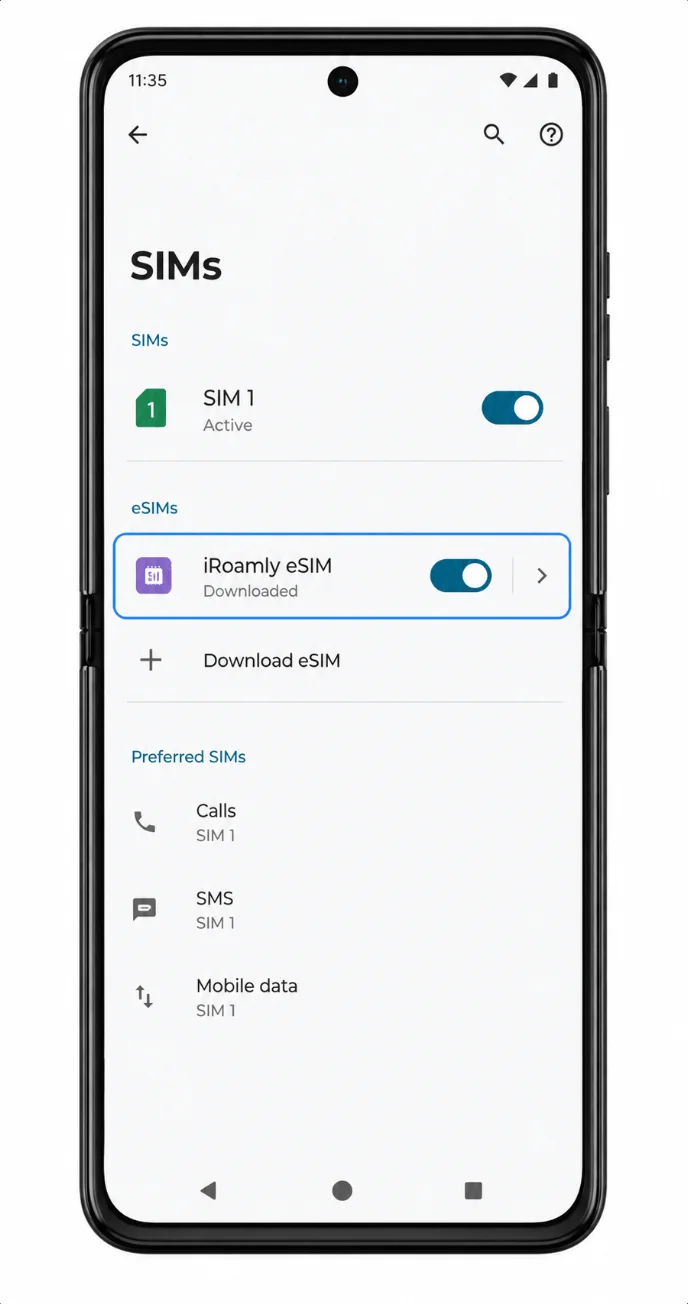
اضغط على خيار iRoamly eSIM وتحقق من إمكانية تفعيل الخط. إذا كانت باقة السفر الخاصة بك نشطة بالفعل في وجهتك، فقد يعرض الهاتف أيضًا أشرطة قوة الإشارة أو مؤشر البيانات بمجرد اتصال الشبكة.
إعداد eSIM لبيانات الهاتف المحمول
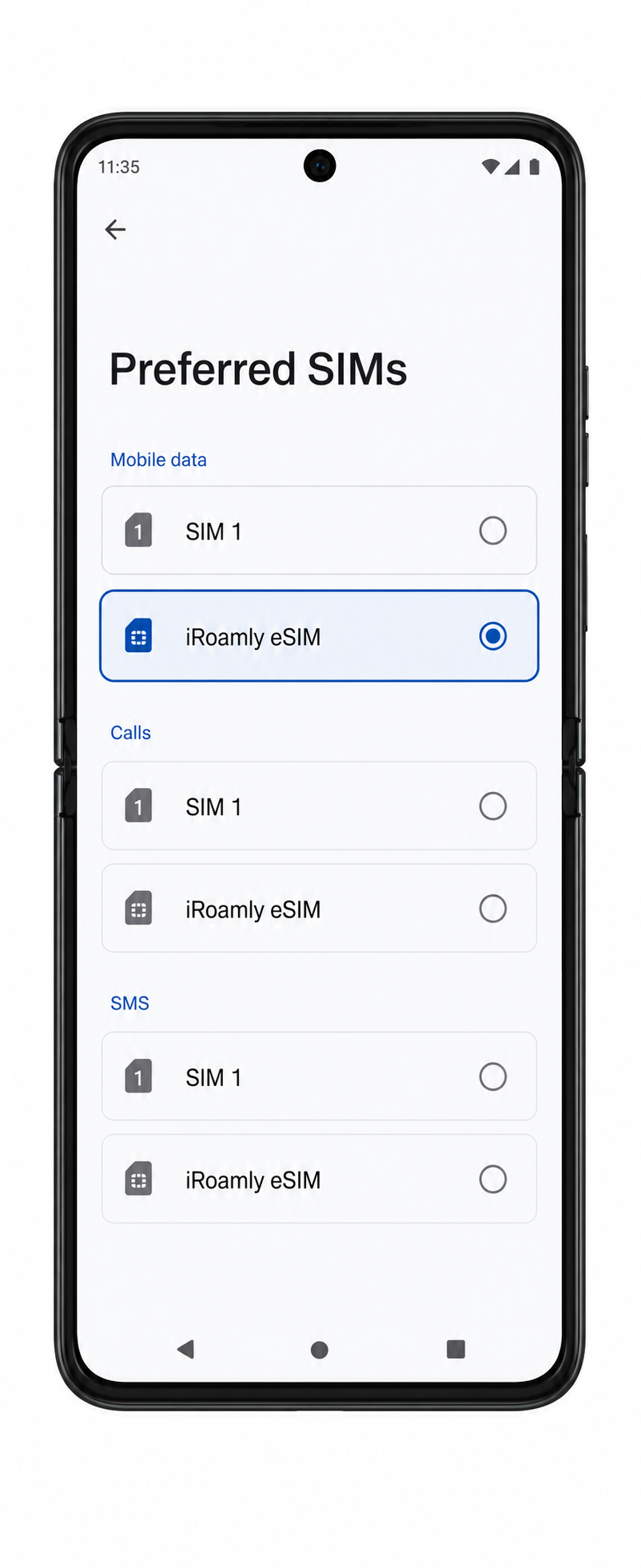
افتح الإعدادات > الشبكة والإنترنت > بطاقات SIM، ثم اختر "بيانات الهاتف المحمول" أو "بطاقات SIM المفضلة" وحدد iRoamly eSIM لبيانات الهاتف المحمول.
افتح صفحة تفاصيل iRoamly eSIM وقم بتفعيل خيار "استخدام بطاقة SIM" إذا كان متوقفاً.
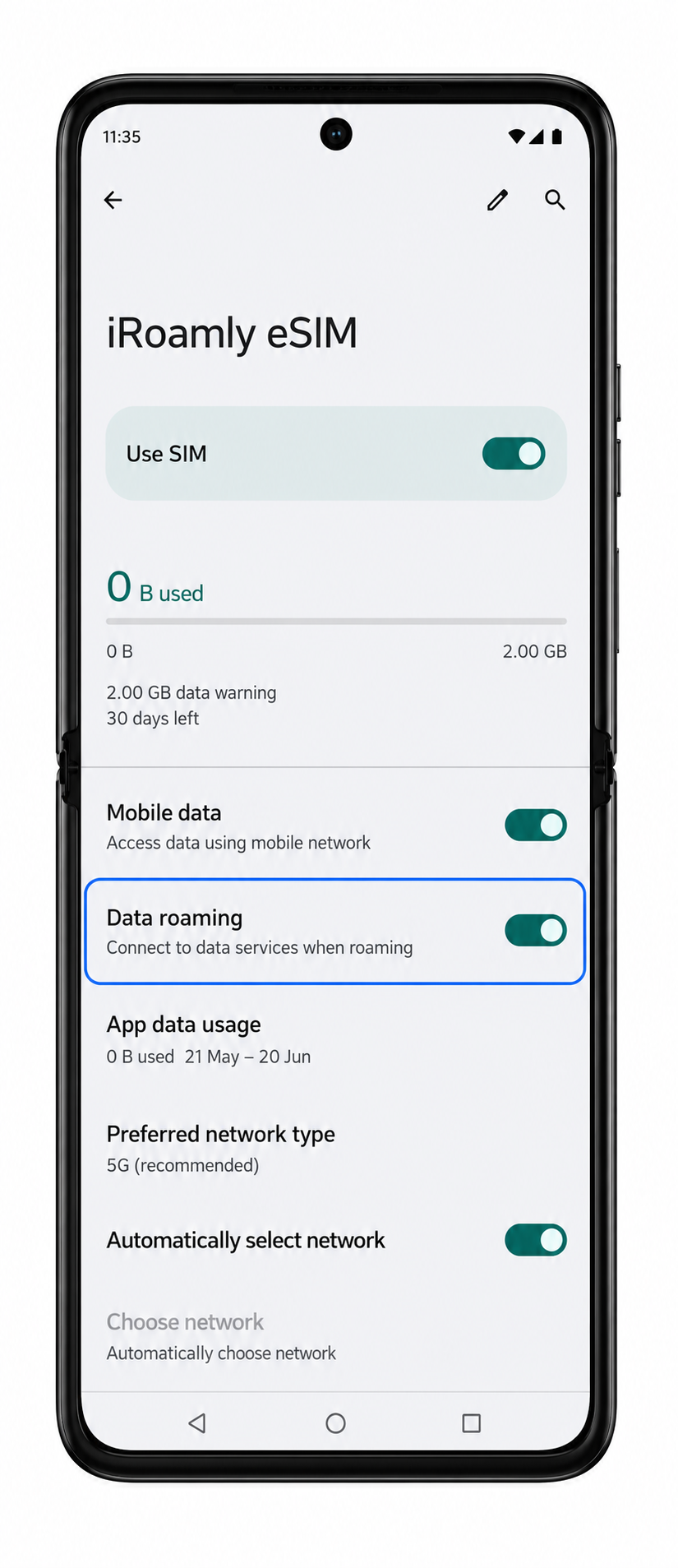
قم بتفعيل "تجوال البيانات" لـ iRoamly eSIM عندما تتطلب خطة iRoamly الخاصة بك أو تعليمات الوجهة تفعيل التجوال.
قم بإيقاف تشغيل التبديل التلقائي لبيانات الهاتف المحمول إذا كان برنامج هاتف Motorola الخاص بك يوفر هذا الخيار وكنت ترغب في تجنب الاستخدام غير المقصود لبطاقة SIM الأساسية الخاصة بك.
استكشاف الأخطاء وإصلاحها
خيار إضافة بطاقة SIM أو إضافة eSIM غير ظاهر: تأكد من أن إصدار هاتف Motorola Razr 40 يدعم eSIM، وقم بتحديث نظام Android، وأعد تشغيل الهاتف، وتحقق مما إذا كان البرنامج الثابت لمشغل الشبكة الخاص بك يقوم بتعطيل ميزة eSIM.
رمز QR لا يُمسح ضوئياً: قم بزيادة سطوع الشاشة في الجهاز الذي يعرض رمز QR، ونظف عدسة الكاميرا، وتجنب الوهج، أو استخدم طريقة الإدخال اليدوي.
رسالة تفيد بأن رمز QR قد استُخدم بالفعل: لا تحذف eSIM وتحاول مرة أخرى بشكل متكرر. اتصل بدعم iRoamly لأن العديد من رموز QR الخاصة بـ eSIM هي للاستخدام مرة واحدة فقط.
فشل التنشيط اليدوي: تحقق من كل حرف في عنوان SM-DP+ أو سلسلة التنشيط. لا تضف أي مسافات قبل الرمز أو بعده.
eSIM لا تظهر بعد التنزيل: أعد تشغيل هاتف Razr 40، ثم ارجع إلى الإعدادات > الشبكة والإنترنت > بطاقات SIM.
لا توجد بيانات جوال بعد التثبيت: اختر eSIM الخاصة بـ iRoamly لبيانات الجوال، وقم بتفعيل خيار "استخدام SIM"، وقم بتمكين "تجوال البيانات" إذا لزم الأمر، وتأكد من أنك تتواجد في وجهة مدعومة.
حالة التنشيط تظل معلقة: ابقَ متصلاً بشبكة Wi-Fi، وانتظر بضع دقائق، وتجنب حذف eSIM. بعض الخطط لا يكتمل تنشيطها إلا بعد الاتصال بشبكة مدعومة.
المكالمات أو الرسائل القصيرة لا تعمل: تحقق من تفاصيل الخطة. العديد من eSIM الخاصة بالسفر مخصصة للبيانات فقط، ولا تتوفر المكالمات الصوتية أو الرسائل القصيرة إلا في الخطط التي تتضمنها بشكل صريح.
الخلاصة
بمجرد اكتمال عملية التثبيت، يصبح هاتفك Motorola Razr 40 جاهزاً لاستخدام بيانات السفر من iRoamly فور تفعيل خطتك وتوفر شبكة مدعومة. إن إتمام جميع الإعدادات قبل المغادرة يساعدك على تجنب الانشغال بها في اللحظات الأخيرة، ويضمن لك بداية أكثر سلاسة لرحلتك.
للحصول على أفضل تجربة، يُنصح بالإبقاء على ملف تعريف eSIM على جهازك، والتحقق من تفضيلات بيانات الهاتف المحمول، والاحتفاظ بمعلومات التنشيط حتى انتهاء رحلتك. هذه الاحتياطات البسيطة ستساعدك على الاتصال بالإنترنت بشكل أسرع وتقليل مشكلات الاتصال الشائعة أثناء تواجدك في الخارج.