
يدعم هاتف Motorola Razr 50 Ultra تقنية eSIM في الطرازات الإقليمية المتوافقة، مما يجعله هاتفًا عمليًا للمسافرين الراغبين في استخدام بيانات الجوال دون الحاجة إلى تبديل شريحة SIM فعلية. يفترض هذا الدليل أن الهاتف في وضع الفتح ويعمل بنظام Android 14 مع واجهة Motorola Hello UI، حيث يظهر مسار eSIM ضمن الإعدادات > الشبكة والإنترنت > شرائح SIM.
يمكن تثبيت eSIM الخاصة بالسفر من iRoamly قبل رحلتك ليكون خط البيانات جاهزًا فور وصولك. عادةً ما يكون مسح رمز QR الخاص بـ iRoamly هو الطريقة الأسرع للإعداد، ولكن الإدخال اليدوي يُعد مفيدًا إذا كنت تحاول قراءة رمز QR من الهاتف نفسه، أو إذا كانت الكاميرا لا تستطيع مسحه بوضوح، أو إذا كنت بحاجة إلى إدخال الرمز من تفاصيل حسابك.
تغطي الخطوات التالية كيفية تثبيت eSIM عبر رمز QR أو الإدخال اليدوي على هاتف Motorola Razr 50 Ultra. قد تختلف أسماء القوائم قليلًا بناءً على إصدار البرنامج، أو المنطقة، أو البرامج الثابتة لشركة الاتصالات، لذا يُرجى استخدام التسميات الموضحة هنا باعتبارها المسار المعتاد في نظام Android 14.
قبل إعداد iRoamly eSIM الخاص بك
قم بتوصيل هاتف Motorola Razr 50 Ultra بشبكة Wi-Fi مستقرة قبل البدء؛ حيث قد يفشل تنزيل eSIM عند استخدام شبكات ضعيفة أو شبكات تتطلب تسجيل دخول (Captive portals).
تأكد من أن طراز Razr 50 Ultra لديك يدعم eSIM في منطقتك، وأن الجهاز غير مقيد بشبكة محددة (Carrier-unlocked) إذا كنت تنوي استخدام eSIM للسفر.
احتفظ برمز الاستجابة السريعة (QR code) الخاص بـ iRoamly، وعنوان SM-DP+، ورمز التنشيط، ورمز التأكيد الاختياري في متناول يدك قبل فتح الإعدادات.
يُفضل تثبيت iRoamly eSIM قبل يوم أو يومين من موعد سفرك، ولكن احرص على عدم حذفه بعد التثبيت؛ فمعظم ملفات تعريف eSIM لا يمكن إعادة تثبيتها بمجرد إزالتها.
راجع تفاصيل خطة iRoamly الخاصة بك جيداً قبل التثبيت. تبدأ صلاحية الخطة فور تفعيلها، وفي معظم خطط السفر، يتم التنشيط بمجرد تثبيت الـ eSIM أو عند اتصاله لأول مرة بشبكة وجهة مدعومة، وذلك حسب قواعد كل خطة.
قد تكون خطط iRoamly مخصصة للبيانات فقط؛ حيث تختلف إمكانية إجراء المكالمات الصوتية أو إرسال الرسائل النصية القصيرة (SMS) باختلاف الخطة، لذا لا تفترض وجود هذه الخدمات ما لم تكن مشمولة بوضوح في الخطة التي اخترتها.
الطريقة 1: تثبيت eSIM عن طريق مسح رمز QR
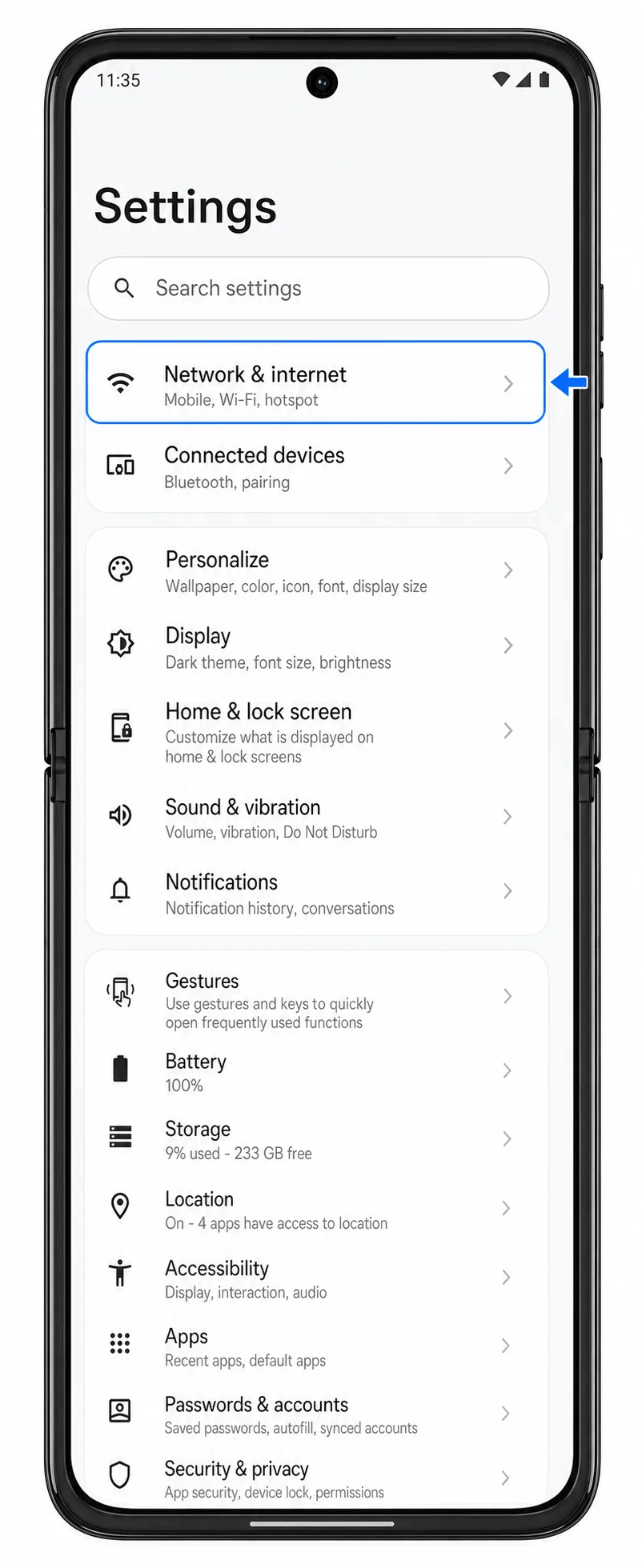
افتح الإعدادات، ثم انقر على "الشبكة والإنترنت". يجب أن تظهر لك قائمة إعدادات الشبكة التي تتضمن خيارات الإنترنت، وبطاقات SIM، ونقطة الاتصال، وVPN.
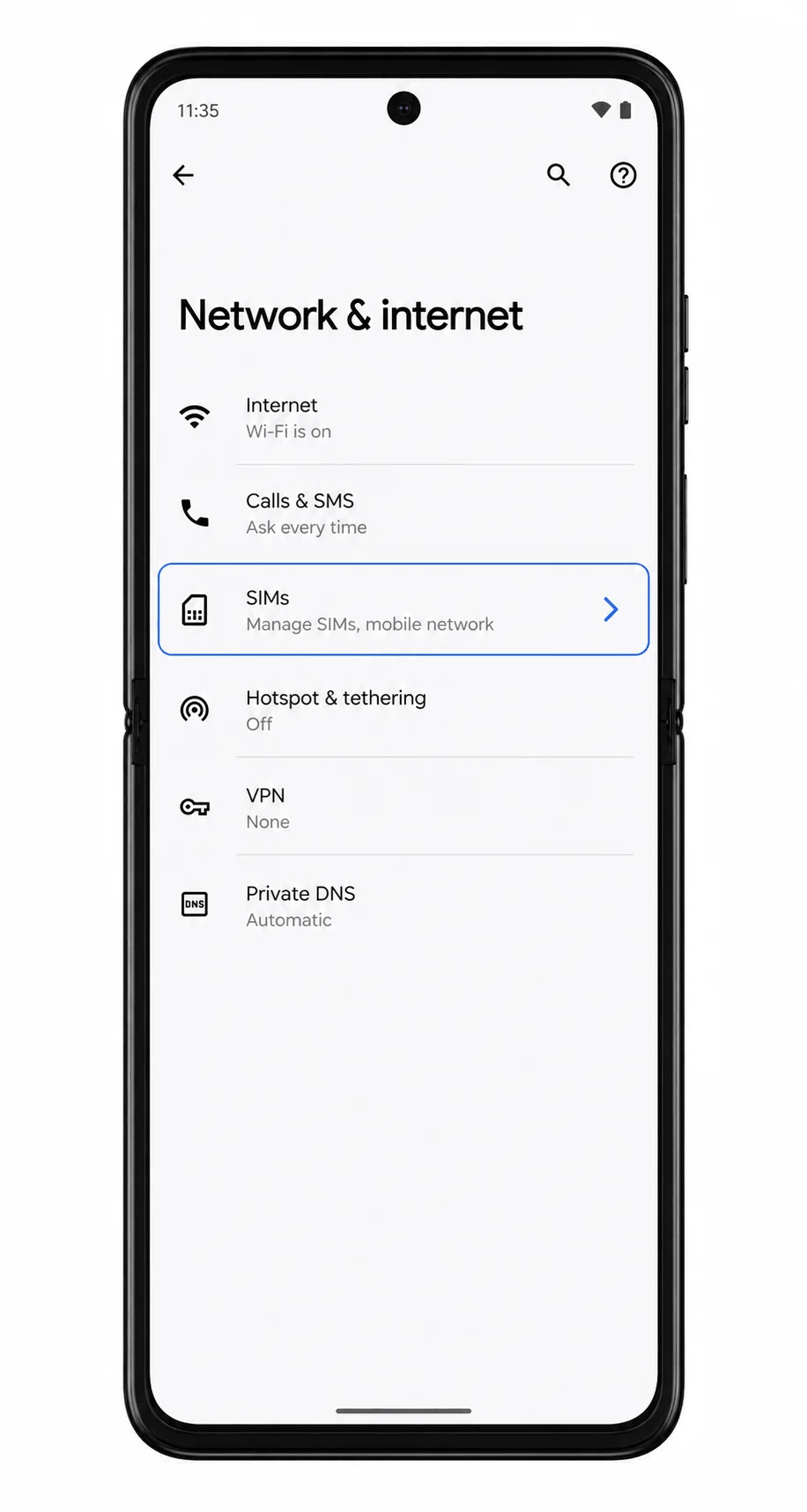
انقر على "بطاقات SIM" (SIMs). سيفتح الهاتف صفحة إدارة بطاقات SIM حيث يمكنك التحكم في بطاقات SIM الفعلية وeSIM التي قمت بتنزيلها.
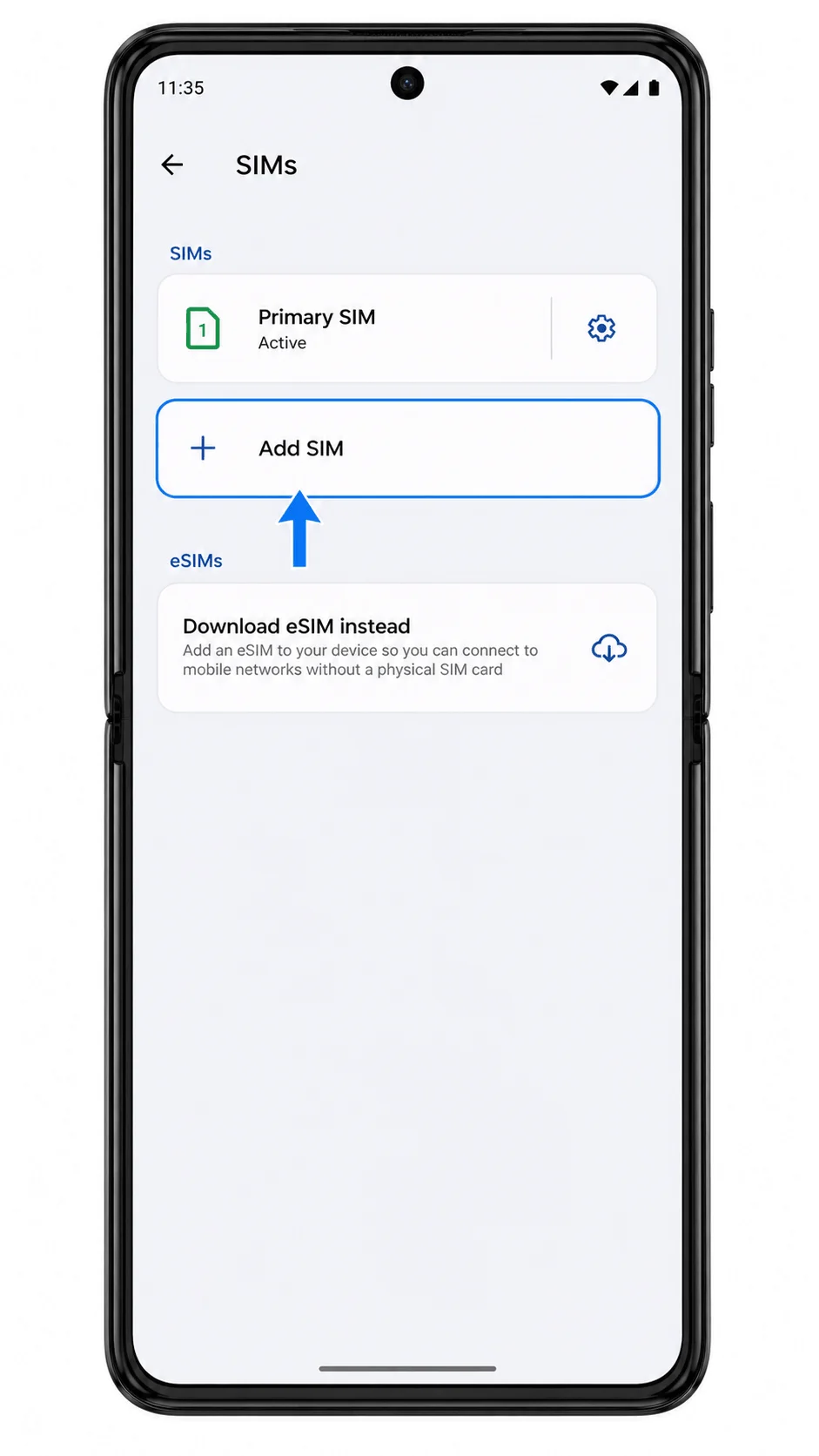
انقر على "إضافة بطاقة SIM" (Add SIM). سيبدأ هاتف Razr 50 Ultra عملية إضافة بطاقة SIM سواء كانت فعلية أو eSIM.
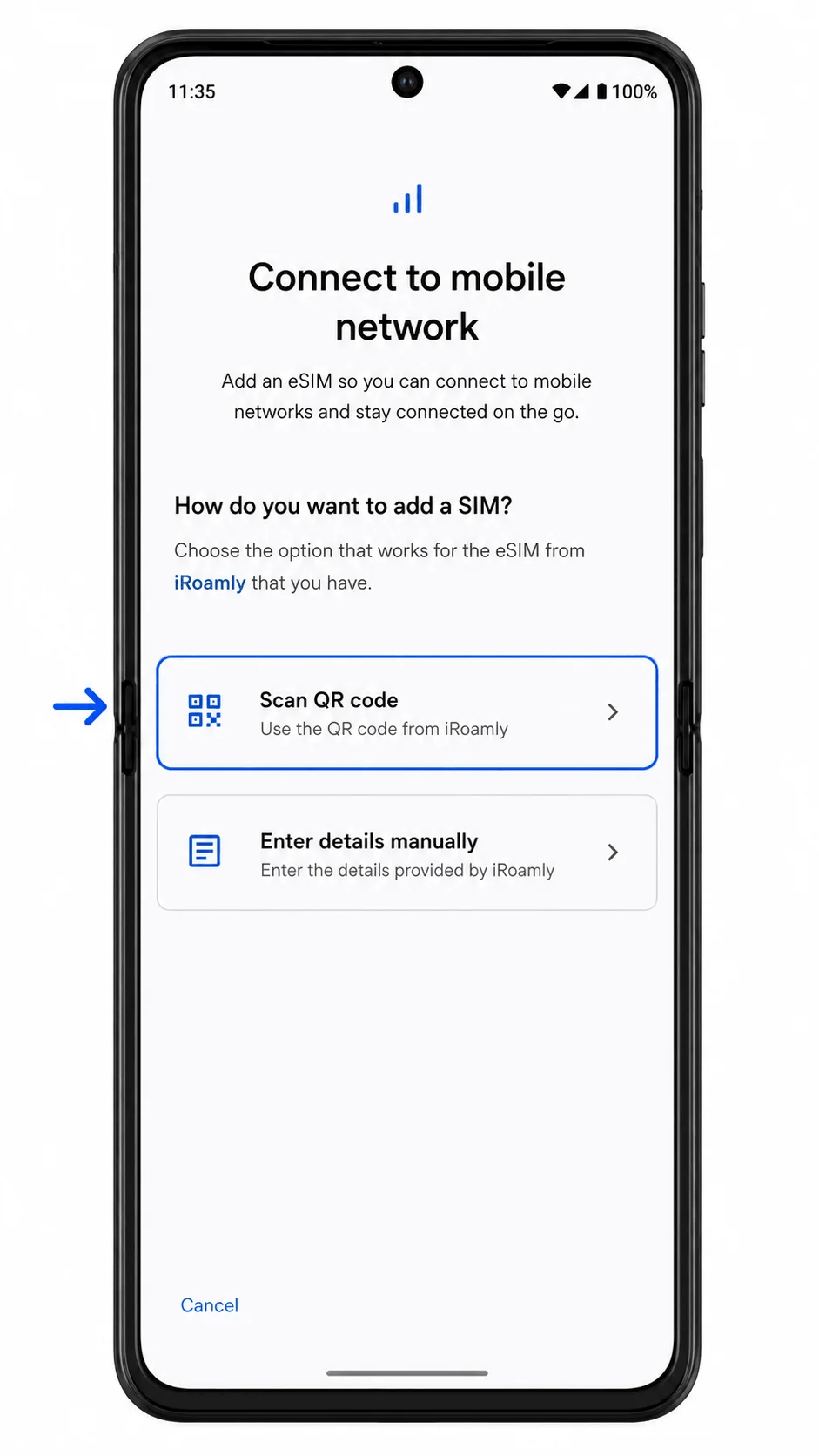
اختر خيار eSIM. إذا سألك الهاتف عما إذا كنت تريد استخدام بطاقة SIM فعلية أو تنزيل بطاقة SIM، فانقر على "تنزيل بطاقة SIM"؛ وإذا ظهرت خيارات الإعداد مباشرة، فانقر على "مسح رمز QR".
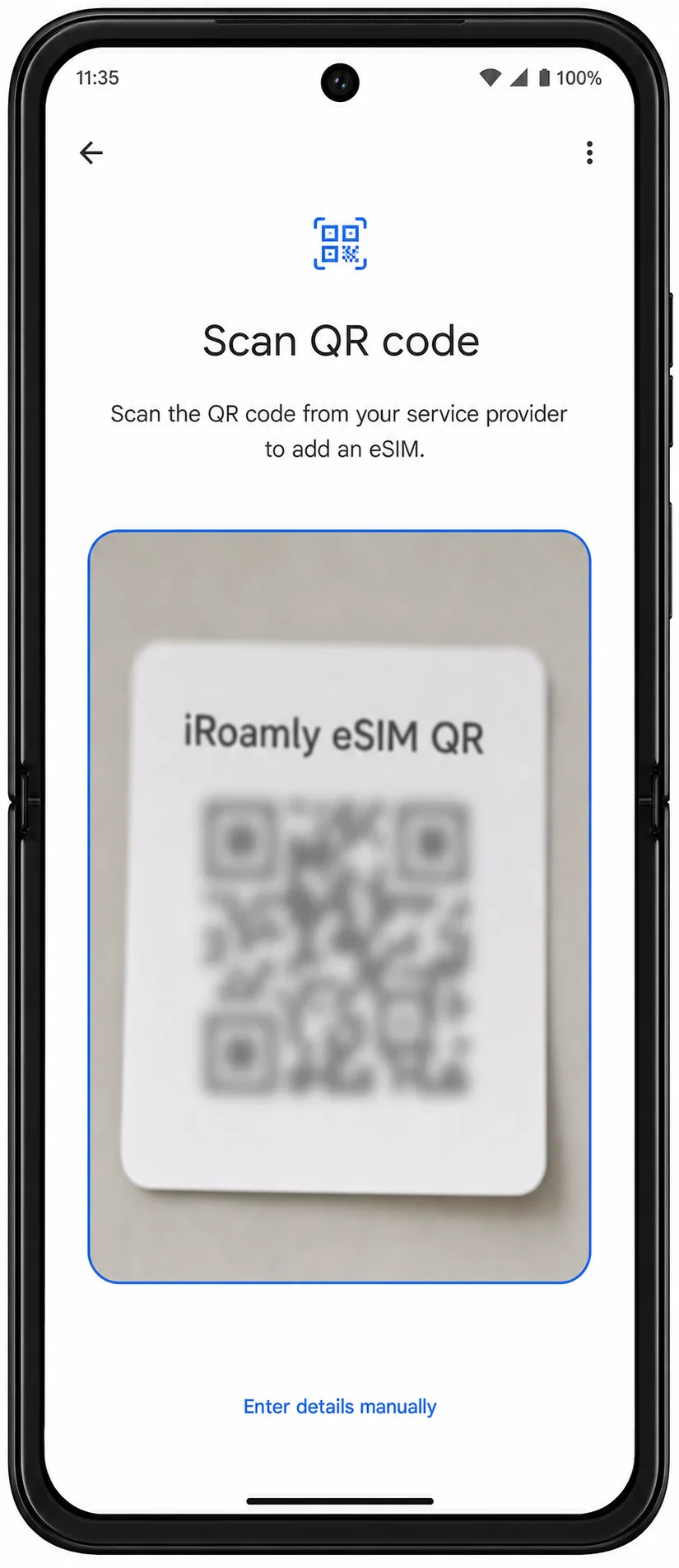
وجه كاميرا Razr 50 Ultra نحو رمز QR الخاص بـ iRoamly الموجود في رسالة تأكيد الطلب أو في حساب iRoamly الخاص بك. احرص على أن يكون رمز QR مسطحاً وواضح الإضاءة وموجوداً بالكامل داخل إطار المسح حتى يتمكن الهاتف من التعرف عليه.
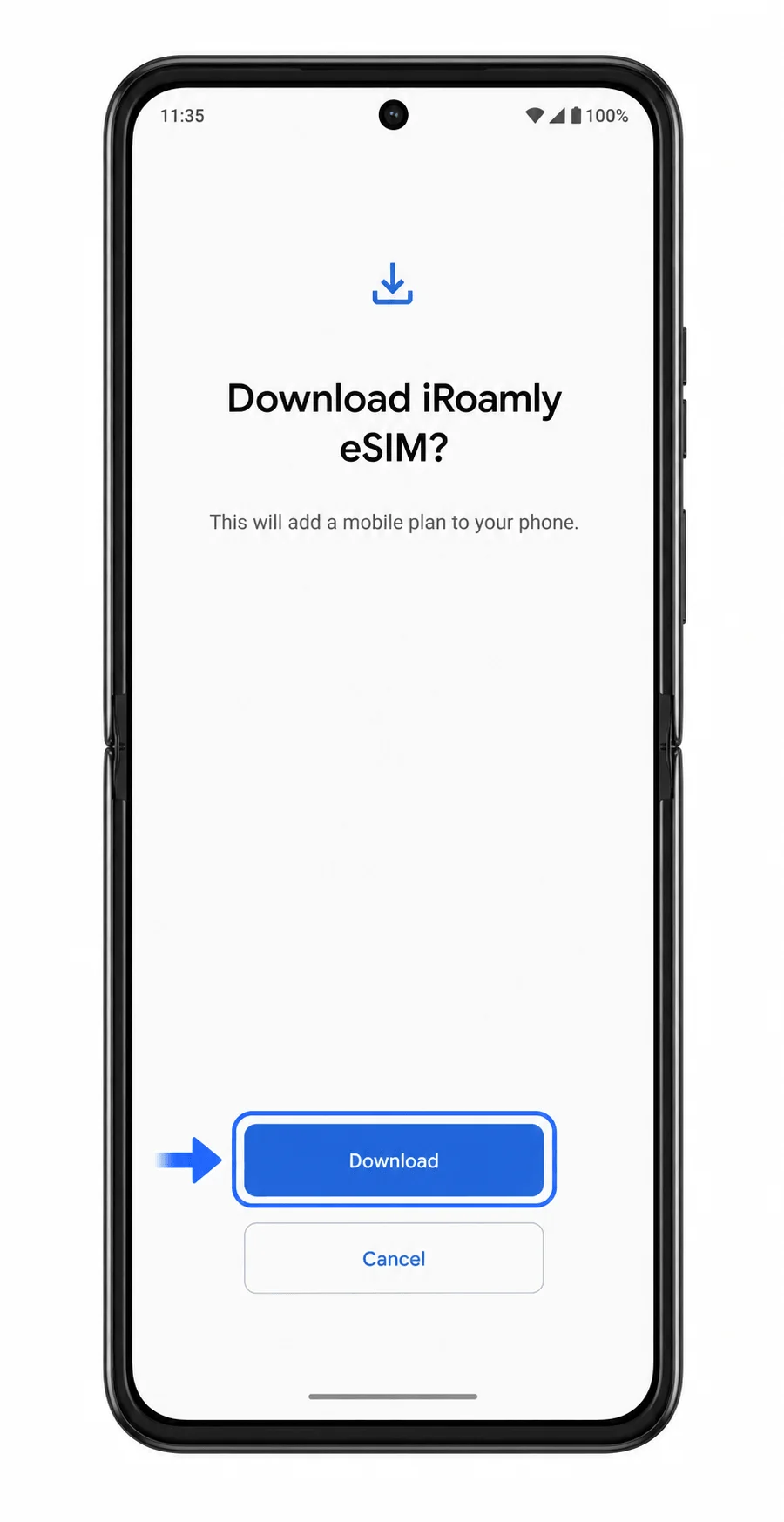
عندما تظهر لك شاشة تأكيد تنزيل iRoamly eSIM، انقر على "تنزيل". ابقَ متصلاً بشبكة Wi-Fi حتى يكتمل تنزيل eSIM ويعود الهاتف إلى صفحة إعدادات بطاقة SIM أو تظهر لك رسالة تفيد باكتمال الإعداد.
الطريقة 2: تثبيت eSIM يدوياً
افتح الإعدادات (Settings)، ثم اضغط على الشبكة والإنترنت (Network & internet). تبدأ هذه الخطوات من نفس مسار أجهزة Motorola التي تعمل بنظام Android المستخدم في طريقة رمز الاستجابة السريعة (QR).
اضغط على بطاقات SIM. ستظهر لك الصفحة التي تعرض بطاقات SIM الحالية وتتيح لك إضافة ملف تعريف SIM جديد.
اضغط على إضافة SIM (Add SIM). سيقوم الهاتف بفتح إجراءات إعداد بطاقة SIM.
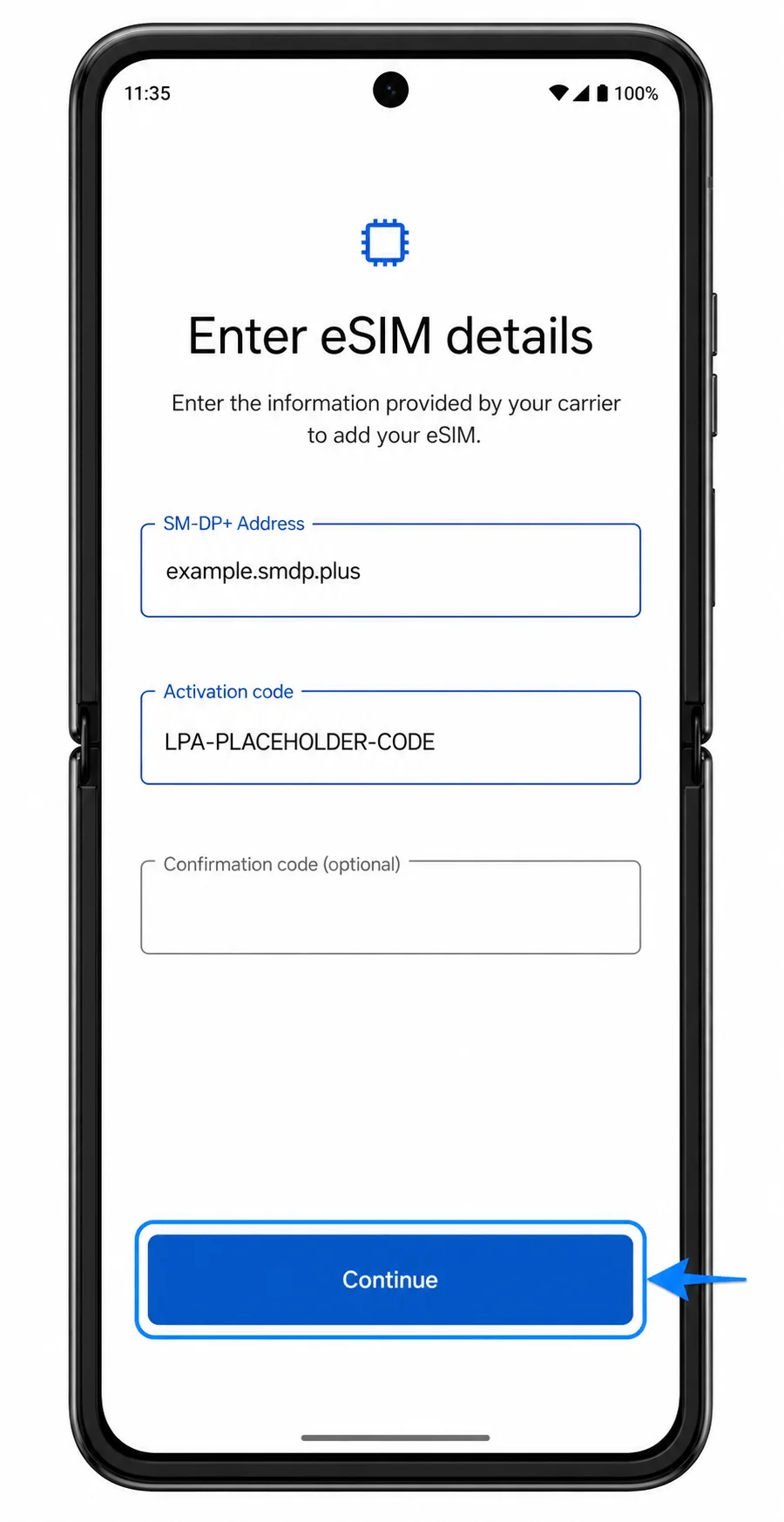
اختر الخيار اليدوي. إذا ظهر لك ماسح ضوئي لرموز QR أولاً، اضغط على إدخال التفاصيل يدوياً (Enter details manually)؛ وإذا ظهرت لك خيارات إعداد أخرى، فابحث عن خيار إدخال التفاصيل يدوياً واضغط عليه.

أدخل عنوان iRoamly SM-DP+ ورمز التنشيط بدقة كما تم تزويدك بهما. إذا وفرت لك iRoamly رمز تأكيد، أدخله في حقل التأكيد الاختياري؛ وإلا اترك الحقل فارغاً، ثم اضغط على متابعة (Continue).
راجع تأكيد تنزيل eSIM، ثم اضغط على تنزيل (Download). تأكد من بقاء الهاتف متصلاً بشبكة Wi-Fi حتى تكتمل إضافة ملف تعريف iRoamly eSIM.
كيفية التأكد من تثبيت iRoamly eSIM الخاص بك
انتقل إلى الإعدادات > الشبكة والإنترنت > بطاقات SIM. ابحث عن خيار eSIM جديد، وعادةً ما يظهر باسم iRoamly Travel eSIM، أو بطاقة SIM تم تنزيلها، أو تسمية مشابهة ضمن الملف الشخصي المثبت.
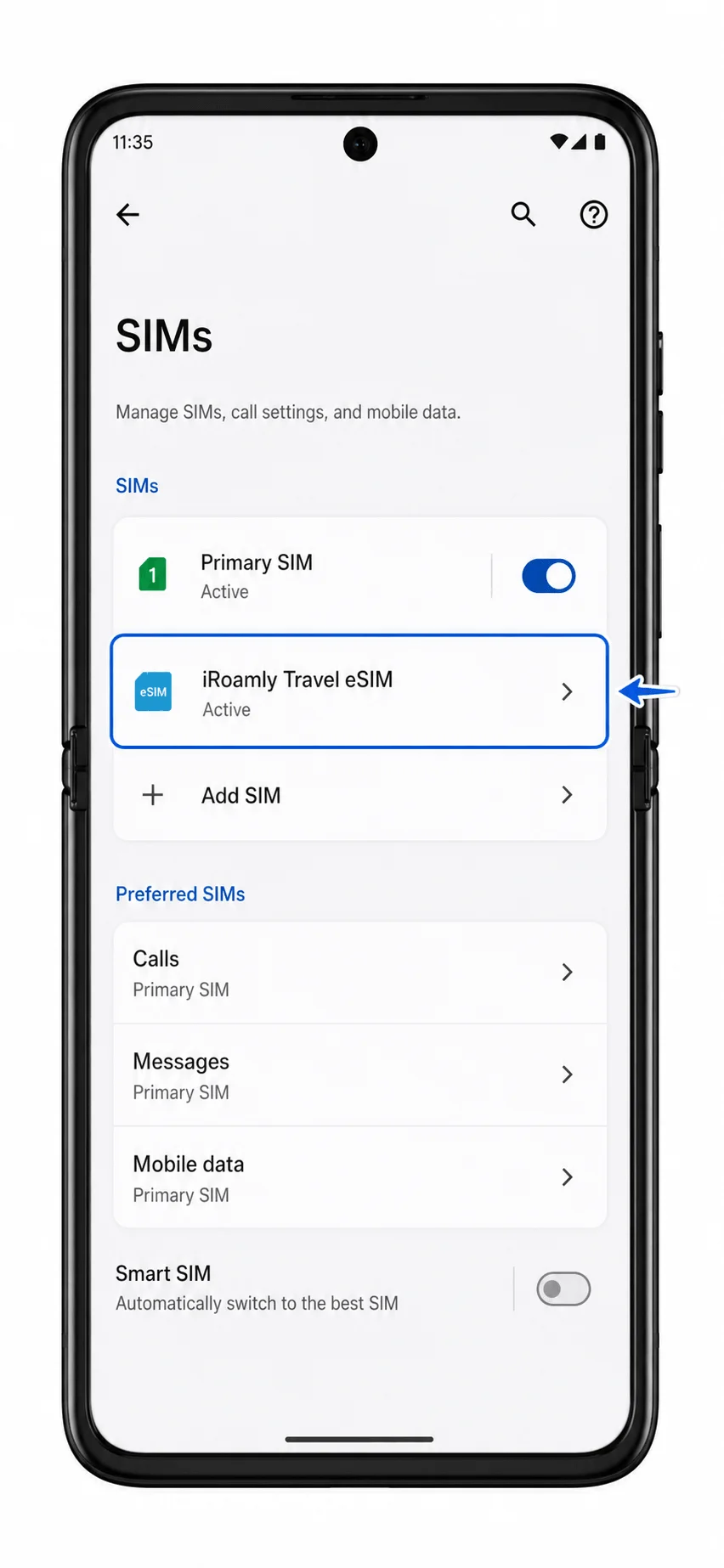
اضغط على خيار iRoamly eSIM وتأكد من تفعيل "استخدام بطاقة SIM". إذا لم تكن قد وصلت إلى وجهتك بعد، فقد تظل الإشارة محدودة أو في حالة انتظار حتى تتمكن الباقة من الاتصال بشبكة محلية مدعومة.
بعد الوصول، قم بإيقاف تشغيل Wi-Fi مؤقتًا وافتح صفحة ويب أو تطبيق خرائط لاختبار بيانات الهاتف. اختبر خدمة الرسائل القصيرة أو المكالمات فقط إذا كانت باقة iRoamly الخاصة بك تتضمن هذه الخدمات تحديداً.
إعداد eSIM لبيانات الهاتف المحمول
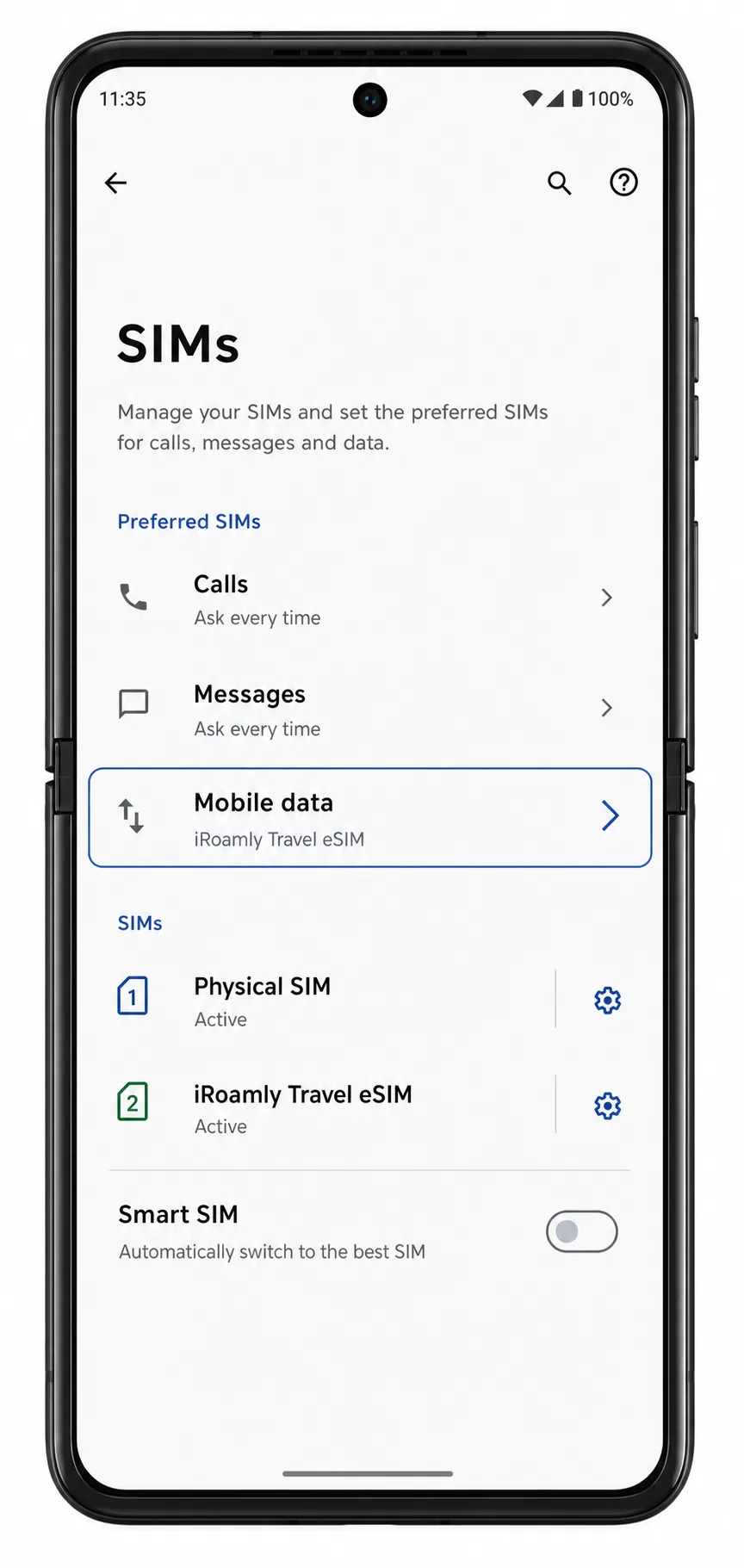
افتح الإعدادات > الشبكة والإنترنت > بطاقات SIM، ثم ابحث عن قسم "بطاقات SIM المفضلة" أو "بيانات الهاتف". اضبط بيانات الهاتف المحمول على iRoamly eSIM لضمان استخدام بيانات السفر عبر الملف الشخصي الجديد.
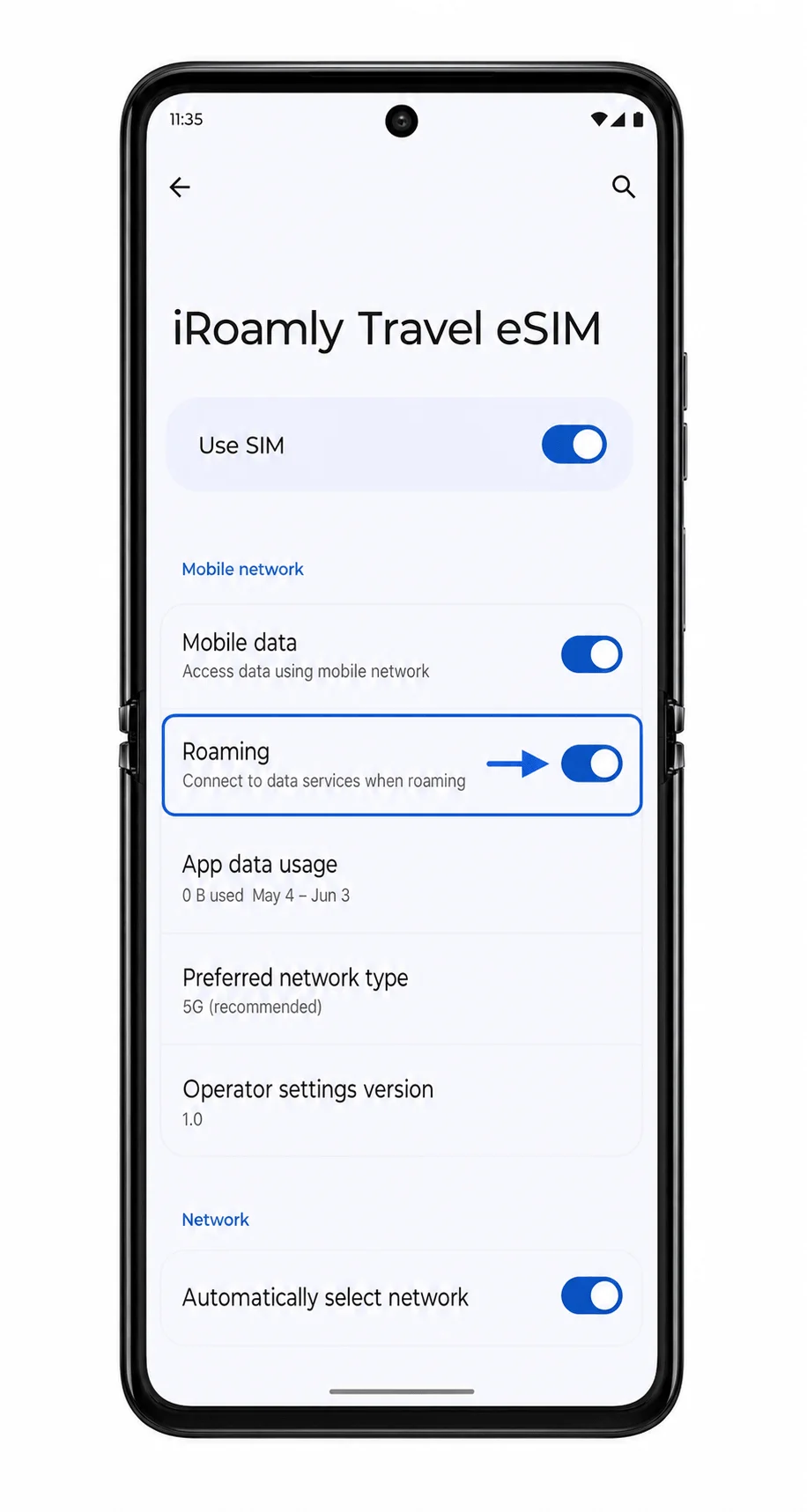
اضغط على إعدادات iRoamly eSIM وقم بتفعيل "التجوال" إذا كانت خطة iRoamly الخاصة بك أو تعليمات وجهة السفر تتطلب ذلك. غالباً ما تحتاج بيانات eSIM الخاصة بالسفر إلى تفعيل التجوال لأنها تتصل عبر شبكات الشركاء.
أبقِ خيار "تبديل البيانات التلقائي" أو "تبديل SIM الذكي" متوقفاً إذا كنت ترغب في منع هاتف Razr 50 Ultra من العودة إلى بطاقة SIM الأساسية لاستخدام بيانات الهاتف. تأكد مرة أخرى من خيار "بيانات الهاتف" قبل فصل الاتصال بشبكة Wi-Fi.
استكشاف الأخطاء وإصلاحها
إذا كان خيار "إضافة شريحة SIM" أو تنزيل eSIM مفقوداً، تأكد من أن إصدار هاتف Razr 50 Ultra الخاص بك يدعم eSIM، وقم بتحديث برنامج الهاتف، وأعد تشغيله، وتحقق مما إذا كان البرنامج الثابت لمشغل الشبكة أو المنطقة الجغرافية يحظر استخدام eSIM.
إذا تعذر مسح رمز الاستجابة السريعة (QR code)، قم بزيادة سطوع شاشة الجهاز الذي يعرض الرمز، ونظف عدسة كاميرا Razr، وتأكد من بقاء الرمز داخل إطار المسح. استخدم الإدخال اليدوي إذا استمر فشل عملية المسح.
إذا ظهرت رسالة تفيد بأن رمز الاستجابة السريعة (QR code) قد استُخدم بالفعل، فلا تحذف ملف التعريف المثبت. تواصل مع دعم iRoamly من خلال حسابك أو صفحة الطلب، حيث أن العديد من رموز eSIM QR مخصصة للاستخدام مرة واحدة فقط.
إذا فشل الإعداد اليدوي، تحقق من دقة كل حرف في "عنوان SM-DP+" و"رمز التنشيط". قد تؤدي المسافات الزائدة، أو تغيير حالة الأحرف (كبيرة/صغيرة)، أو فقدان علامات الترقيم إلى توقف عملية التنشيط.
إذا ظهرت eSIM ولكن بيانات الجوال لا تعمل، تأكد من تفعيل خيار "استخدام الشريحة" (Use SIM)، واضبط بيانات الجوال على eSIM الخاصة بـ iRoamly، وقم بتفعيل خيار "التجوال" (Roaming) عند الضرورة، ثم أعد تشغيل الهاتف بعد الوصول إلى وجهتك.
إذا ظلت حالة التنشيط "معلقة"، انتظر حتى يصبح الهاتف في بلد الوجهة ومتصلاً بشبكة مدعومة. بعض الباقات لا يمكن تنشيطها بالكامل إلا عند الوصول إلى منطقة التغطية المخصصة لها.
إذا لم تعمل المكالمات أو الرسائل القصيرة (SMS)، راجع تفاصيل باقة iRoamly الخاصة بك. توفر العديد من شرائح eSIM المخصصة للسفر البيانات فقط، لذا قد تتطلب المكالمات والرسائل النصية استخدام شريحة SIM الأساسية الخاصة بك أو الاعتماد على تطبيقات الاتصال عبر الإنترنت.
خاتمة
لا يستغرق إعداد iRoamly eSIM على هاتف Motorola Razr 50 Ultra سوى بضع دقائق، إلا أن إتمام هذه العملية قبل السفر يوفر عليك الوقت ويجنبك مشكلات الاتصال لاحقاً. وسواء قمت بتثبيت الـ eSIM عن طريق مسح رمز QR ضوئياً أو إدخال تفاصيل التنشيط يدوياً، فإن اتباع كل خطوة بعناية يضمن تنزيل ملف التعريف وجاهزيته للاستخدام.
بمجرد وصولك، تأكد من تفعيل iRoamly eSIM، واختيارها لبيانات الهاتف، وضبط إعداداتها وفقاً لمتطلبات باقتك. وبعد اكتمال الإعداد، سيتمكن هاتف Motorola Razr 50 Ultra من الاتصال بالشبكات المدعومة دون الحاجة لاستبدال شريحة SIM الفعلية، مما يسهل عليك البقاء متصلاً بالإنترنت لاستخدام الملاحة، والمراسلة، وإنجاز العمل، وتلبية احتياجات السفر اليومية.