
يدعم هاتف Motorola Razr 50 استخدام eSIM في الإصدارات الإقليمية وإصدارات شركات الاتصالات المتوافقة، مما يجعله هاتفاً قابلاً للطي مفيداً للمسافرين الباحثين عن بيانات الجوال دون الحاجة إلى تغيير بطاقة SIM فعلية. يفترض هذا الدليل استخدام واجهة Motorola Hello UX على نظام Android 14، حيث يتم الوصول إلى مسار eSIM عبر الإعدادات > الشبكة والإنترنت > بطاقات SIM.
يمكن تثبيت بطاقة سفر iRoamly eSIM قبل المغادرة ليكون هاتفك Razr 50 جاهزاً للعمل بمجرد وصولك. قد تختلف أسماء القوائم قليلاً بناءً على إصدار البرنامج أو المنطقة أو البرامج الثابتة لشركة الاتصالات، لذا تأكد من ظهور خيارات مثل "بطاقات SIM" أو "إضافة بطاقة SIM" أو خيار مشابه لإعداد eSIM على هاتفك قبل البدء.
استخدم طريقة رمز الاستجابة السريعة (QR code) عندما تتمكن من عرض رمز QR الخاص بـ iRoamly على شاشة أخرى. استخدم طريقة الإدخال اليدوي إذا كان رمز QR معروضاً على هاتف Razr 50 نفسه، أو إذا تعذر على الكاميرا مسحه ضوئياً، أو إذا كانت تفاصيل طلب iRoamly توفر خيارات الإعداد اليدوي.
قبل إعداد شريحة iRoamly eSIM الخاصة بك
قم بتوصيل هاتف Motorola Razr 50 بشبكة Wi-Fi مستقرة قبل البدء بتنزيل eSIM.
تأكد من أن إصدار هاتف Razr 50 الذي تملكه يدعم تقنية eSIM وأنه غير مقفل للاستخدام أثناء السفر.
احتفظ برمز الاستجابة السريعة (QR code) الخاص بـ iRoamly في متناول يدك، أو جهز تفاصيل الإعداد اليدوي الواردة في طلبك. قد يتطلب الإعداد اليدوي عنوان SM-DP+، ورمز تفعيل (Activation Code)، وأحياناً رمز تأكيد اختياري.
قم بتحديث نظام تشغيل الهاتف إذا لم يظهر خيار إضافة eSIM ضمن الإعدادات > الشبكة والإنترنت > بطاقات SIM.
لا تقم بحذف شريحة iRoamly eSIM المثبتة إلا إذا طلب منك فريق دعم iRoamly ذلك. فغالباً لا يمكن إعادة تثبيت ملفات تعريف eSIM الخاصة بالسفر بمجرد حذفها.
يُفضل تثبيت eSIM قبل موعد السفر بيوم أو يومين، مع ضرورة التحقق من تفاصيل خطتك أولاً. تبدأ صلاحية خطة iRoamly من لحظة التفعيل، وقد يختلف توقيت بدء الصلاحية بناءً على نوع الخطة، سواء كان ذلك عند التثبيت أو عند أول اتصال بشبكة وجهة مدعومة.
قد تكون خطط iRoamly eSIM للسفر مخصصة للبيانات فقط. يرجى العلم أن توفر المكالمات الصوتية والرسائل القصيرة يختلف حسب الخطة، لذا يرجى مراجعة تفاصيل الخطة قبل الاعتماد عليها في إجراء المكالمات أو إرسال الرسائل.
الطريقة 1: تثبيت eSIM عن طريق مسح رمز QR
1. افتح الإعدادات (Settings)، ثم اضغط على الشبكة والإنترنت (Network & internet). سيقوم هاتف Razr 50 بفتح صفحة إعدادات شبكة أندرويد.

2. اضغط على بطاقات SIM (SIMs). ستفتح هذه الصفحة التي يعرض فيها نظام أندرويد بطاقات SIM الفعلية وملفات تعريف eSIM التي تم تنزيلها.

3. اضغط على إضافة SIM (Add SIM). إذا كان هاتفك يعرض خيار إضافة eSIM بدلاً من ذلك، فاضغط على هذا الخيار.

4. اضغط على إعداد eSIM (Set up an eSIM). سينتقل الهاتف إلى عملية تنزيل eSIM ويقوم بتجهيز ماسح رمز QR.

5. وجّه كاميرا هاتف Razr 50 نحو رمز QR الخاص بـ iRoamly والموجود في رسالة تأكيد الطلب أو في صفحة حسابك. حافظ على ثبات الرمز أمام الكاميرا حتى يتمكن أندرويد من قراءته.

6. راجع تفاصيل ملف تعريف iRoamly، ثم اضغط على تنزيل (Download). تأكد من بقاء اتصال Wi-Fi نشطاً وانتظر حتى يكتمل تنزيل eSIM.
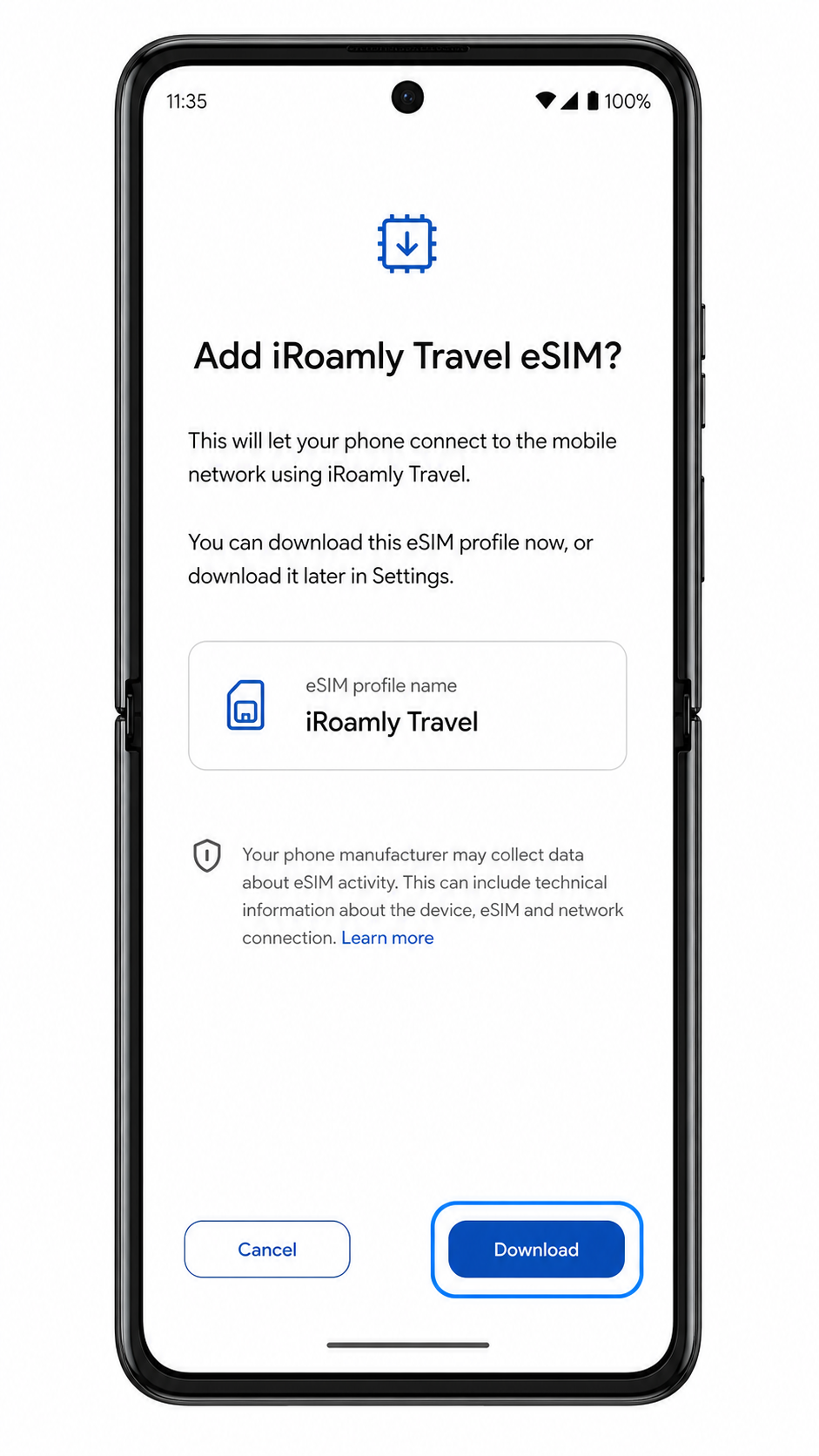
الطريقة 2: تثبيت eSIM يدوياً
1. افتح "الإعدادات"، ثم اضغط على "الشبكة والإنترنت". ابدأ من الإعدادات حتى لو كنت قد جربت طريقة رمز الاستجابة السريعة (QR) سابقاً، لضمان وضوح المسار اليدوي.
2. اضغط على "بطاقات SIM". يجب أن يعرض هاتف Razr 50 صفحة إدارة بطاقات SIM المخصصة لبطاقات SIM الفعلية وeSIM.
3. اضغط على "إضافة بطاقة SIM". إذا كان هاتفك يعرض خيار "إضافة eSIM"، فاضغط على هذا الخيار بدلاً منه.
4. اضغط على "إعداد eSIM". سيقوم نظام أندرويد بفتح نفس خطوات إعداد eSIM المستخدمة في التثبيت عبر رمز الاستجابة السريعة.
5. من شاشة ماسح رمز الاستجابة السريعة، اضغط على "إدخال الرمز يدوياً" (Enter code manually). سيؤدي ذلك إلى فتح شاشة التنشيط اليدوي.
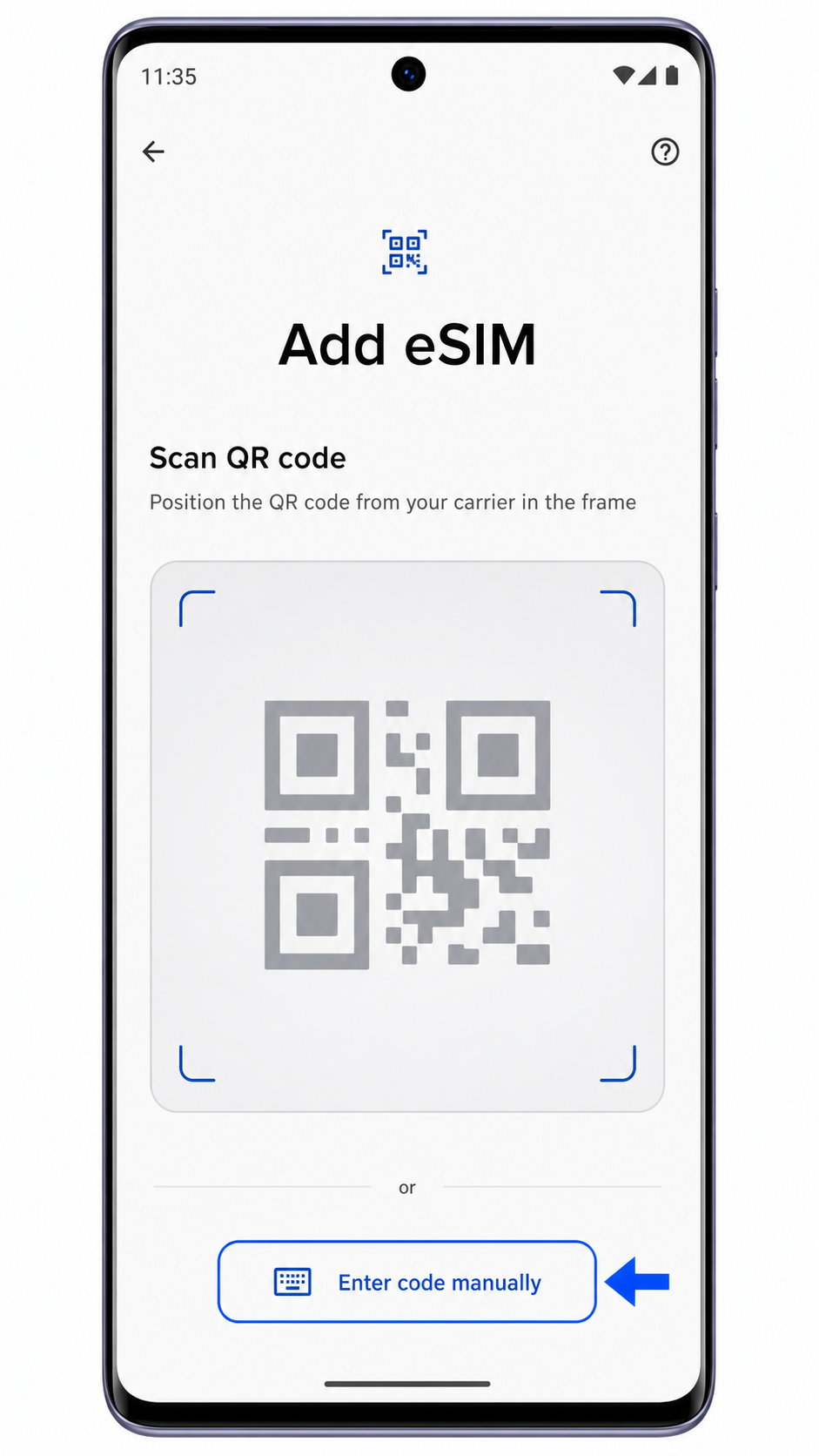
6. أدخل تفاصيل الإعداد اليدوي الخاصة بـ iroamly بدقة كما تم تزويدك بها: عنوان SM-DP+، ورمز التنشيط، ورمز التأكيد (إذا كان طلبك يتضمن ذلك). اضغط على "متابعة" بعد التأكد من كل حرف ورمز.
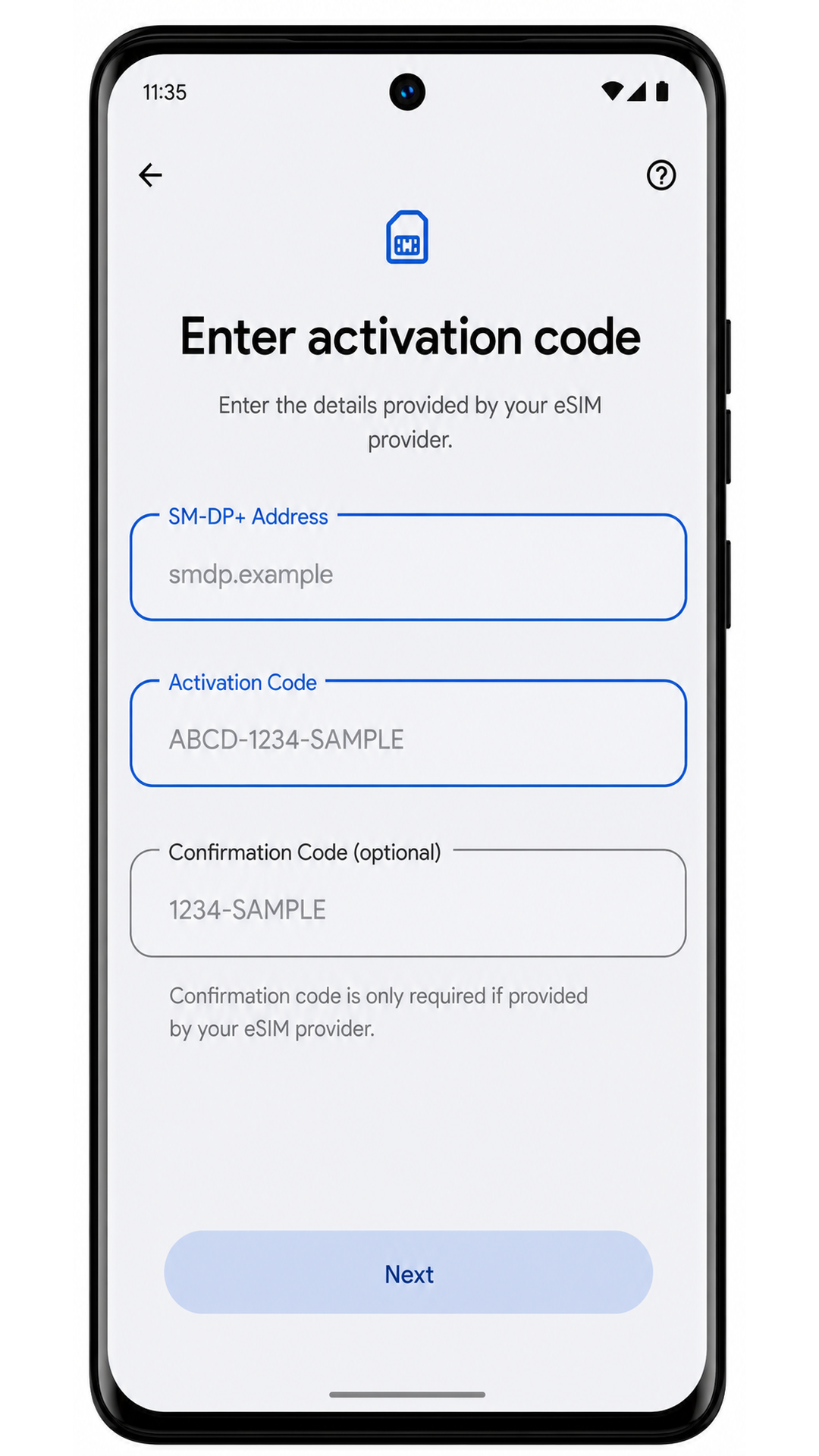
7. راجع تفاصيل ملف تعريف iroamly، ثم اضغط على "تنزيل". حافظ على اتصال هاتف Razr 50 بشبكة Wi-Fi حتى يؤكد نظام أندرويد أنه تمت إضافة eSIM بنجاح.
كيفية التأكد من تثبيت iRoamly eSIM
1. انتقل إلى الإعدادات (Settings) > الشبكة والإنترنت (Network & internet) > شرائح SIM (SIMs)، ثم ابحث عن الملف الشخصي الذي قمت بتنزيله. قد يظهر باسم iRoamly Travel، أو باسم الوجهة، أو أي اسم آخر مرتبط بطلبك.
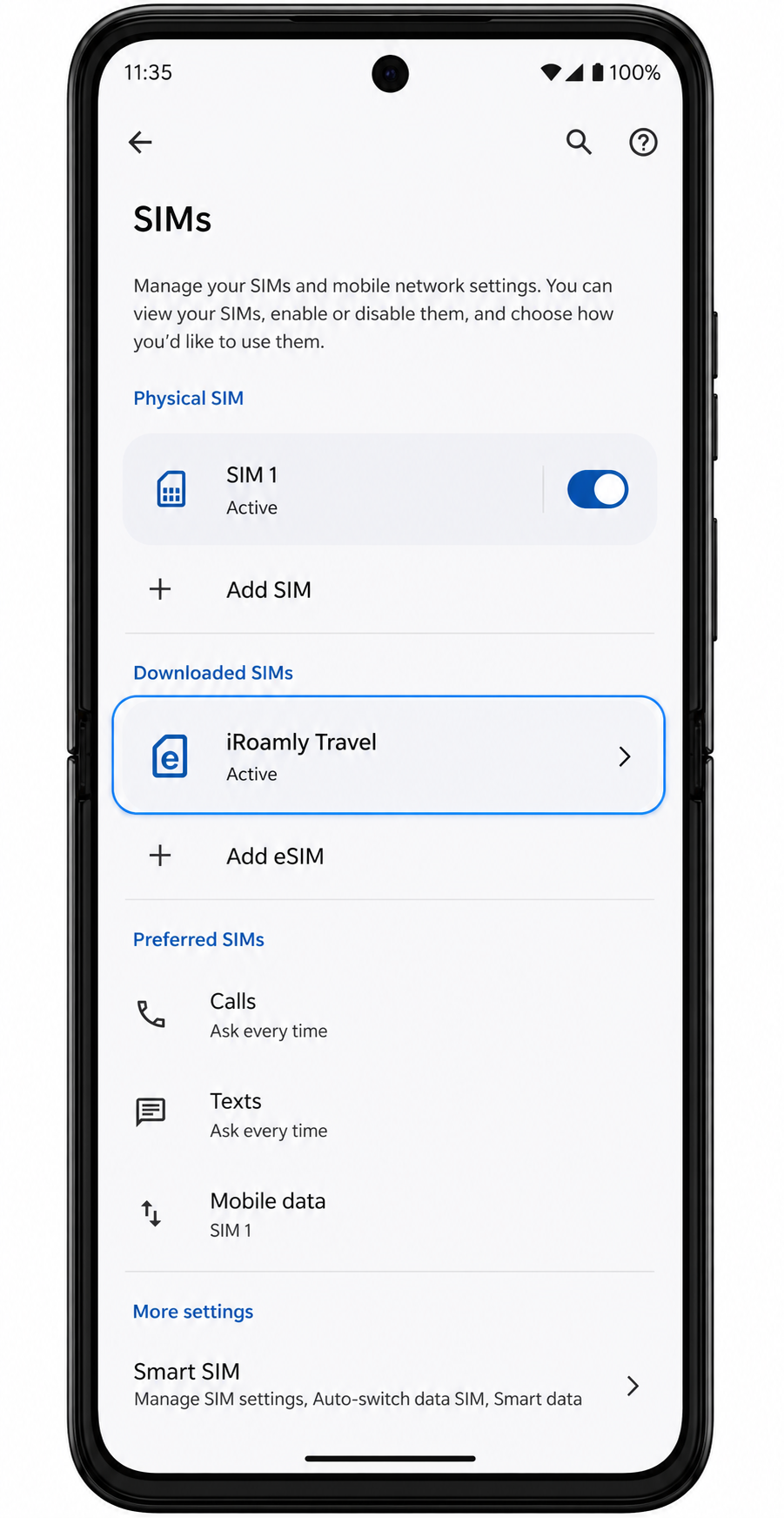
2. اضغط على ملف تعريف iRoamly eSIM وتأكد من تفعيل خيار "استخدام بطاقة SIM" (Use SIM). إذا كانت الباقة مخصصة للبيانات فقط، فلا تعتمد على خيارات الرسائل القصيرة أو المكالمات كدليل على نشاط الباقة.
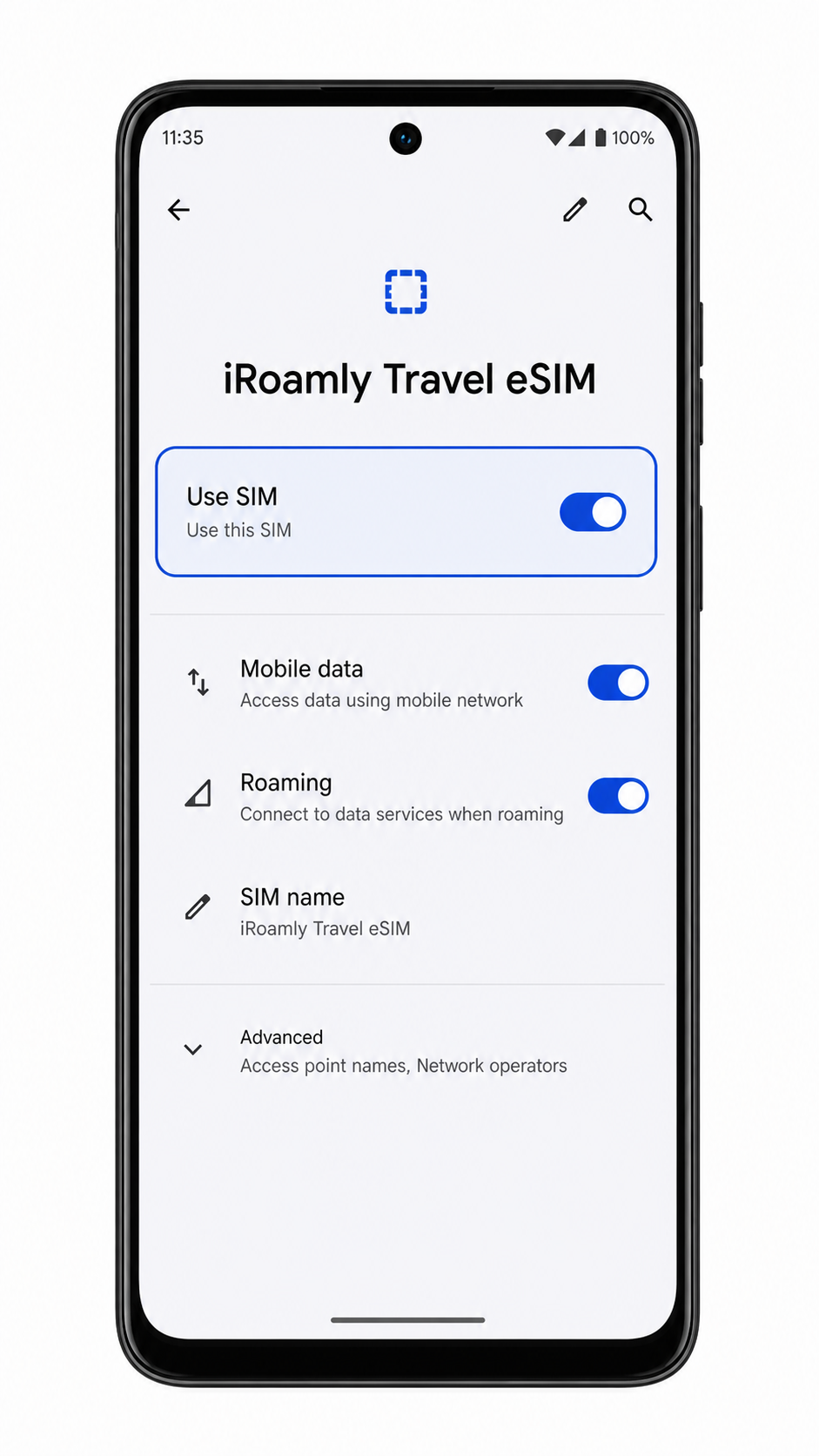
تكوين eSIM لبيانات الهاتف المحمول
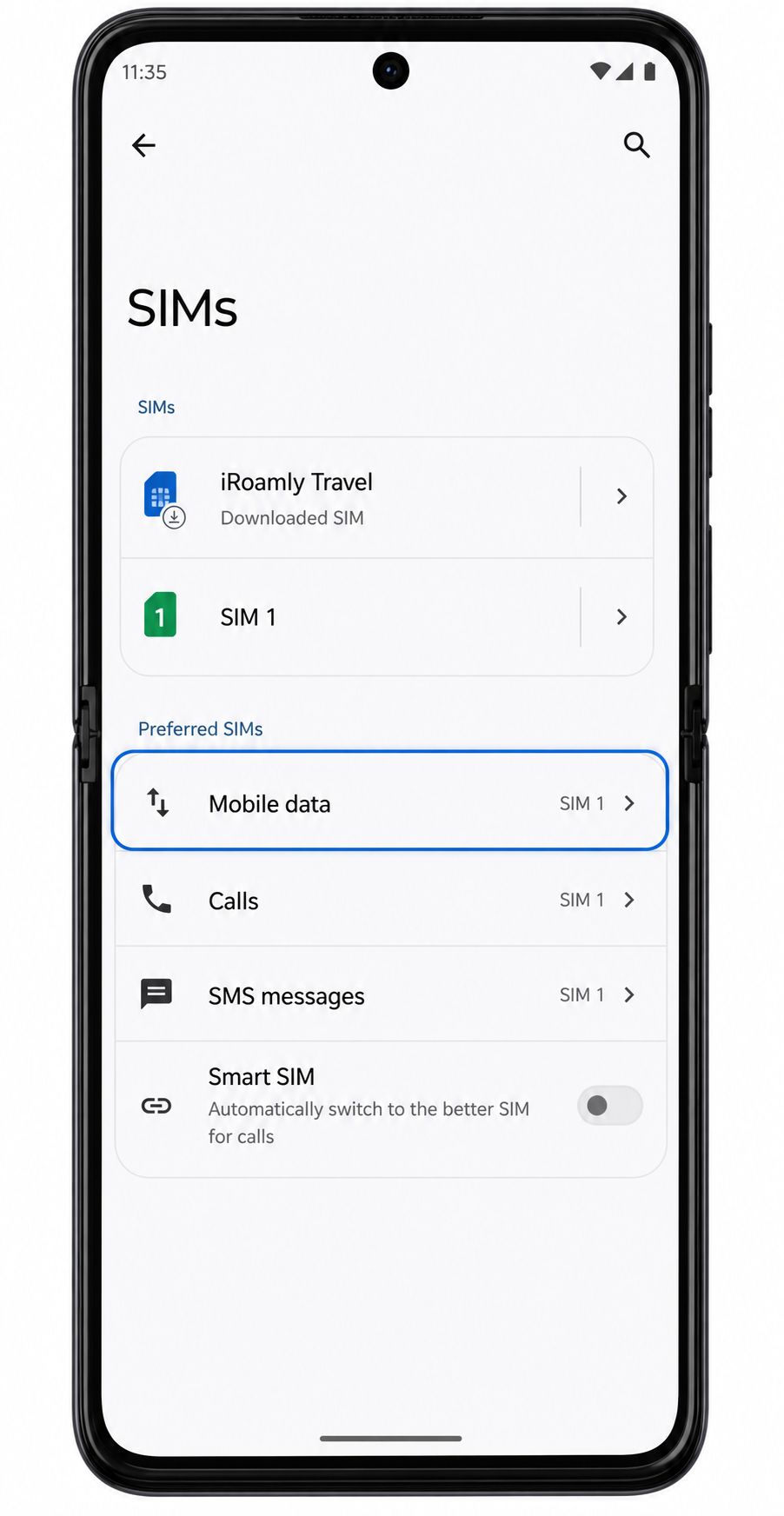
1. افتح الإعدادات > الشبكة والإنترنت > بطاقات SIM، ثم اضغط على "بيانات الهاتف المحمول" (Mobile data) ضمن قسم بطاقة SIM المفضلة أو البيانات.
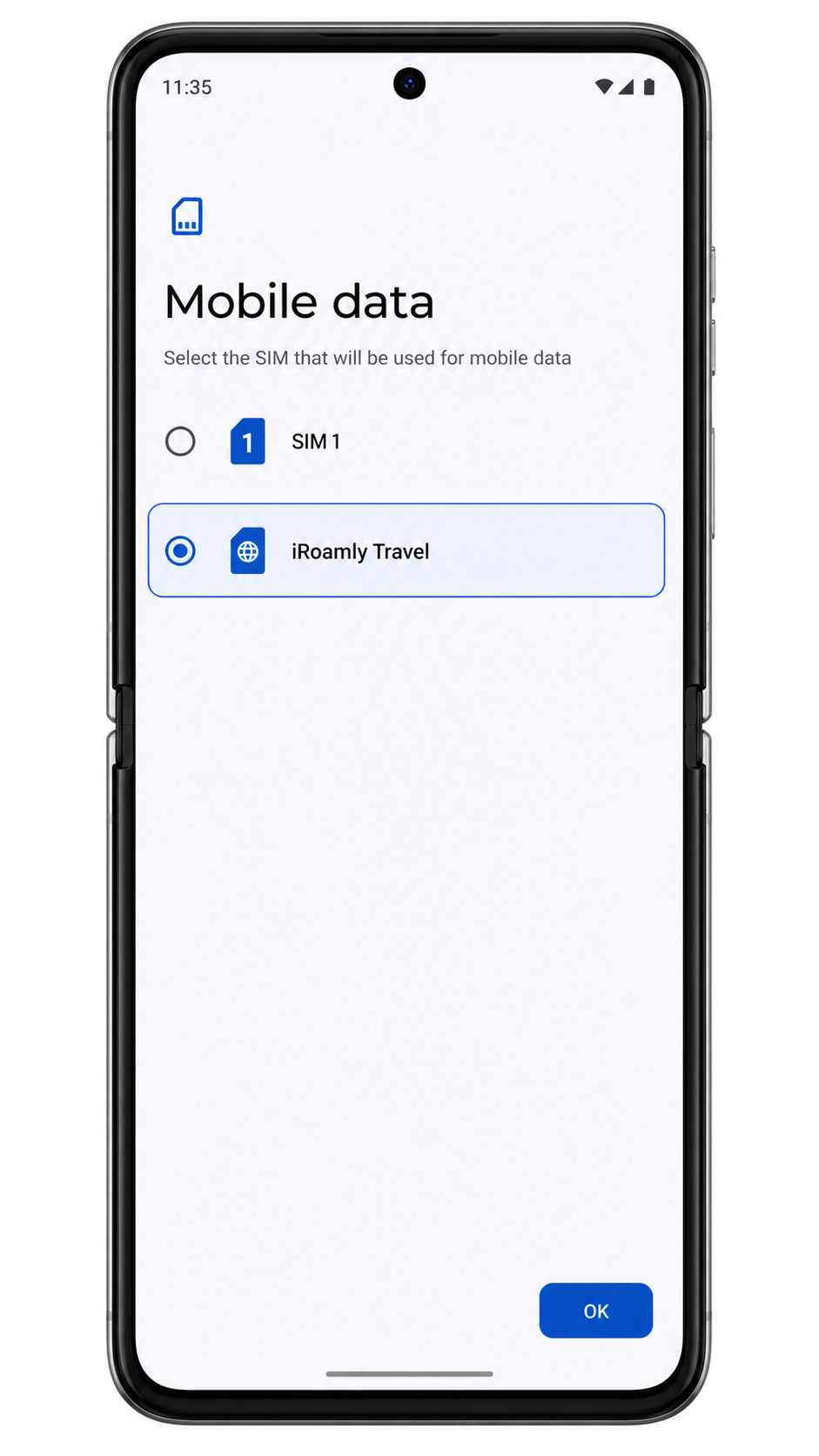
2. اختر iRoamly Travel كبطاقة SIM لبيانات الهاتف المحمول. هذا يوجه هاتف Razr 50 لاستخدام eSIM المخصصة للسفر في خدمات البيانات.
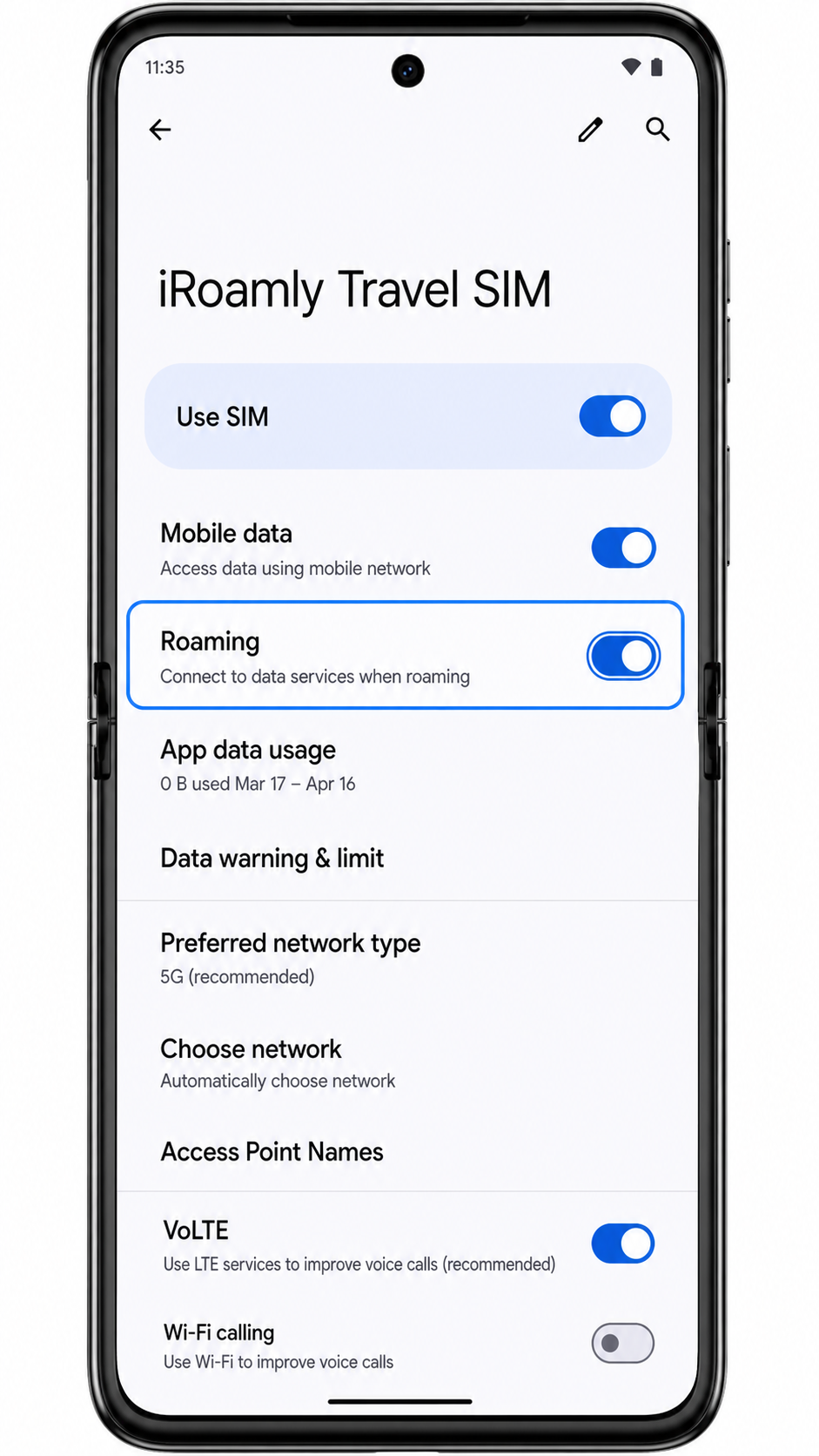
3. افتح ملف تعريف iRoamly eSIM وفعّل "التجوال" (Roaming) إذا كانت باقة وجهتك تتطلب ذلك. تأكد من إيقاف استخدام بيانات الهاتف المحمول من بطاقة SIM الأساسية الخاصة بك إذا كنت ترغب في تجنب رسوم التجوال التي يفرضها مشغل الخدمة في بلدك.
استكشاف الأخطاء وإصلاحها
إذا كان خيار "إضافة بطاقة SIM" أو "إضافة eSIM" أو "إعداد eSIM" غير موجود، فتأكد من أن إصدار هاتف Motorola Razr 50 الخاص بك يدعم eSIM، وقم بتثبيت تحديثات النظام، واستفسر من شركة الاتصالات عما إذا كانت eSIM محظورة في البرنامج الثابت (firmware) الخاص بجهازك.
إذا تعذر مسح رمز الاستجابة السريعة (QR code)، فقم بزيادة سطوع الشاشة التي تعرض الرمز، ونظف عدسة كاميرا Razr، ثم حاول مرة أخرى أثناء الاتصال بشبكة Wi-Fi. إذا كان رمز الاستجابة السريعة معروضاً على جهاز Razr 50 نفسه، فاستخدم خيار الإدخال اليدوي.
إذا ظهرت رسالة من نظام Android تفيد بأن رمز الاستجابة السريعة قد استُخدم بالفعل، فلا تقم بحذف الملف الشخصي. اتصل بدعم iRoamly وزودهم بتفاصيل طلبك، نظراً لأن العديد من رموز استجابة سريعة الخاصة بـ eSIM مخصصة للاستخدام لمرة واحدة فقط.
إذا فشلت عملية التنشيط أو بقيت معلقة، حافظ على اتصالك بشبكة Wi-Fi، وأعد تشغيل الهاتف، ثم أعد إدخال تفاصيل iRoamly نفسها فقط في حال لم تكن eSIM قد أضيفت بالفعل.
إذا ظهرت الـ eSIM ولكن بيانات الجوال لا تعمل بعد وصولك، تأكد من تفعيل خيار "استخدام بطاقة SIM"، وحدد iRoamly لبيانات الجوال، وقم بتشغيل "التجوال" عند الضرورة، وانتظر بضع دقائق حتى يتم الاتصال بالشبكة المحلية المدعومة.
إذا كنت بحاجة إلى إجراء مكالمات أو إرسال رسائل نصية قصيرة أثناء سفرك، تحقق من تفاصيل خطة iRoamly الخاصة بك بدقة؛ فالعديد من منتجات eSIM المخصصة للسفر تقتصر على بيانات الجوال وقد لا تتضمن خدمات الصوت أو الرسائل النصية.
الخلاصة
بالنسبة لهاتف Motorola Razr 50، عادةً ما يُعد إعداد رمز الاستجابة السريعة (QR) الخيار الأسرع، حيث ينقلك نظام Android 14 من إعدادات "الشبكة والإنترنت" إلى "شرائح SIM"، ثم إلى "إعداد eSIM" ببضع نقرات فقط. يُعتبر الإدخال اليدوي هو الخيار البديل الأفضل في حال كان رمز الاستجابة السريعة معروضاً على الهاتف نفسه أو إذا تعذر على الماسح الضوئي قراءته، بشرط نسخ "عنوان SM-DP+" و"رمز التفعيل" بدقة.
بعد التثبيت، تظل الخطوات الرئيسية للمراجعة في صفحة "شرائح SIM": تأكد من ظهور ملف تعريف iRoamly، وقم بتفعيل خيار "استخدام SIM"، ثم حددها لاستخدام "بيانات الجوال"، وقم بتمكين "التجوال" إذا كانت خطة وجهتك تتطلب ذلك. بمجرد تنشيط الخطة وفقاً لشروطها الخاصة، يصبح هاتف Razr 50 جاهزاً لاستخدام بيانات سفر iRoamly في الخارج.