
يدعم هاتف Motorola Razr 5G تهيئة بطاقة nano-SIM مع eSIM، مما يتيح للمسافرين إبقاء بطاقة SIM المعتادة نشطة مع إضافة iRoamly travel eSIM لاستخدام بيانات الهاتف المحمول أثناء السفر.
يفترض هذا الدليل أن هاتف Motorola Razr 5G في وضع الفتح ويعمل بنظام Android 10 أو 11 بواجهة موتورولا. في بعض إصدارات البرامج الخاصة بشركات الاتصالات، قد تختلف التسميات قليلاً عند اختيار "إضافة مشغل شبكة"، أو "تنزيل بطاقة SIM بدلاً من ذلك"، أو "إضافة eSIM"، ولكن خطوات الإعداد تبدأ دائماً من "الإعدادات" ثم "الشبكة والإنترنت".
ستجد أدناه طريقتين كاملتين للإعداد: مسح رمز الاستجابة السريعة (QR Code) الخاص بـ iRoamly، أو إدخال عنوان SM-DP+ ورمز التنشيط يدوياً. يُعد الإدخال اليدوي مفيداً في حال تعذر مسح رمز QR، أو إذا كنت تعرض الرمز من خلال هاتف Razr نفسه، أو إذا كانت تفاصيل التنشيط التي وصلتك عبر البريد الإلكتروني نصية فقط.
قبل إعداد iRoamly eSIM الخاص بك
اتصل بشبكة Wi-Fi مستقرة عبر جهاز Motorola Razr 5G قبل البدء، حيث يتطلب تنزيل ملف تعريف eSIM اتصالاً بالإنترنت.
تأكد من أن الهاتف مفتوح الشبكة (unlocked) ويدعم تقنية eSIM في منطقتك وطراز مشغل الخدمة لديك؛ فقد تفرض بعض الأجهزة المبيعة عبر شركات الاتصالات أو المخصصة لمناطق معينة قيوداً على استخدام eSIM.
احتفظ برمز الاستجابة السريعة (QR code) الخاص بـ iRoamly مفتوحاً على شاشة أخرى أو مطبوعاً. وفي حال الإعداد اليدوي، جهّز كلاً من عنوان SM-DP+ ورمز التنشيط وأي رمز تأكيد اختياري.
يُفضل تثبيت iRoamly eSIM قبل يوم أو يومين من موعد سفرك، مع ضرورة التحقق من تفاصيل خطتك بدقة قبل التنشيط؛ إذ تبدأ صلاحية خطة iRoamly فور تفعيلها، وقد تختلف آلية التنشيط بحسب نوع الخطة.
لا تقم بحذف iRoamly eSIM بعد التثبيت إلا إذا طلب منك فريق دعم iRoamly ذلك، حيث إن العديد من ملفات تعريف eSIM لا يمكن إعادة تثبيتها بعد إزالتها.
قد تكون خطط iRoamly eSIM مخصصة للبيانات فقط؛ لذا يرجى التحقق من تفاصيل الخطة المحددة فيما يخص توفر المكالمات الصوتية والرسائل النصية قبل الاعتماد عليها.
الطريقة 1: تثبيت eSIM عن طريق مسح رمز QR
افتح الإعدادات على هاتف Motorola Razr 5G، ثم اضغط على "الشبكة والإنترنت" (Network & internet).
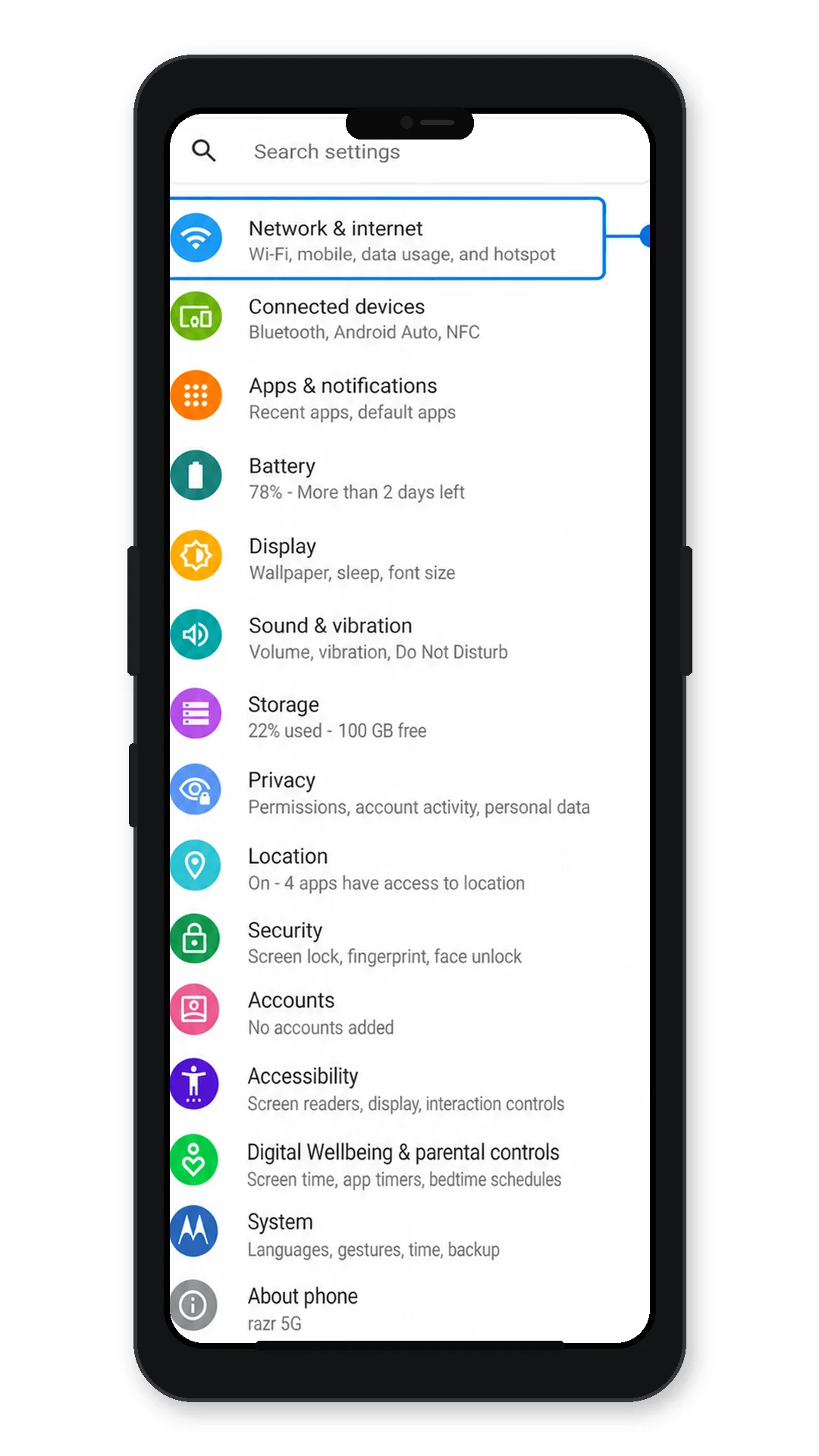
اضغط على "شبكة الجوال" (Mobile network). إذا كان نظام هاتفك يعرض "بطاقات SIM" (SIMs) بدلاً من ذلك، فاضغط عليها.
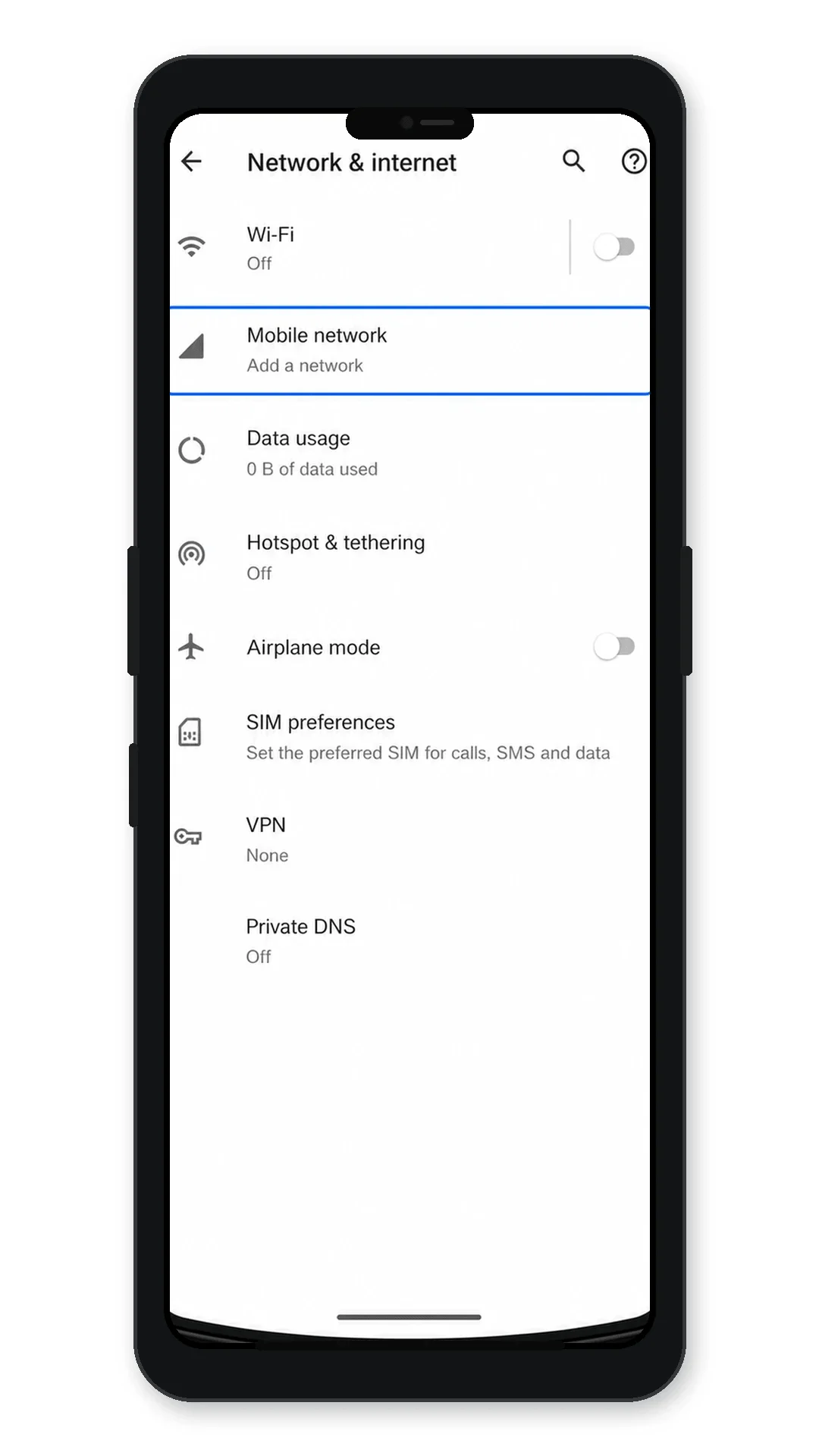
اضغط على "إضافة مشغل" (Add carrier)، أو "تنزيل بطاقة SIM" (Download a SIM)، أو "إضافة eSIM" (Add eSIM)، اعتماداً على المسميات الظاهرة على جهاز Razr 5G الخاص بك.
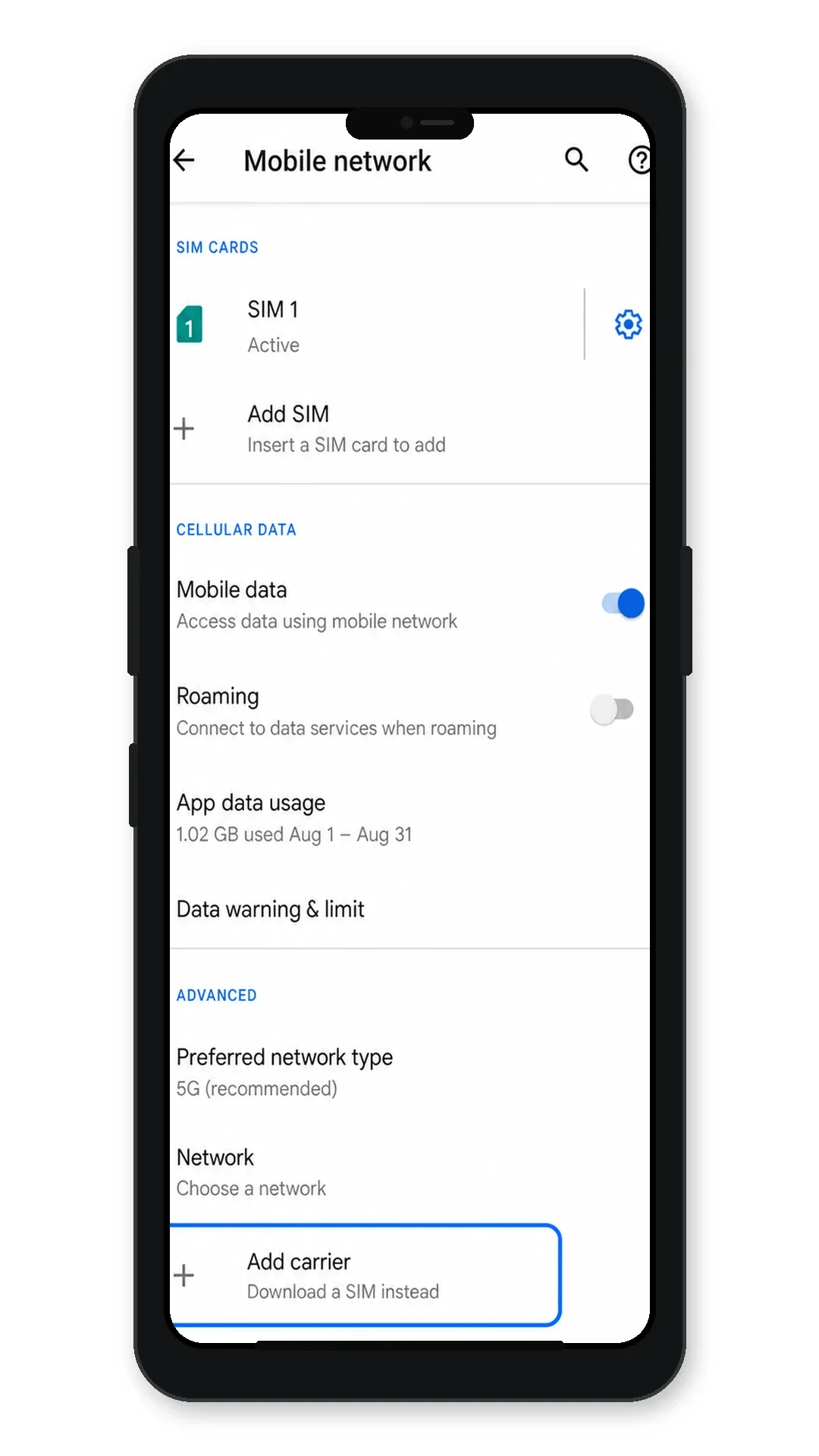
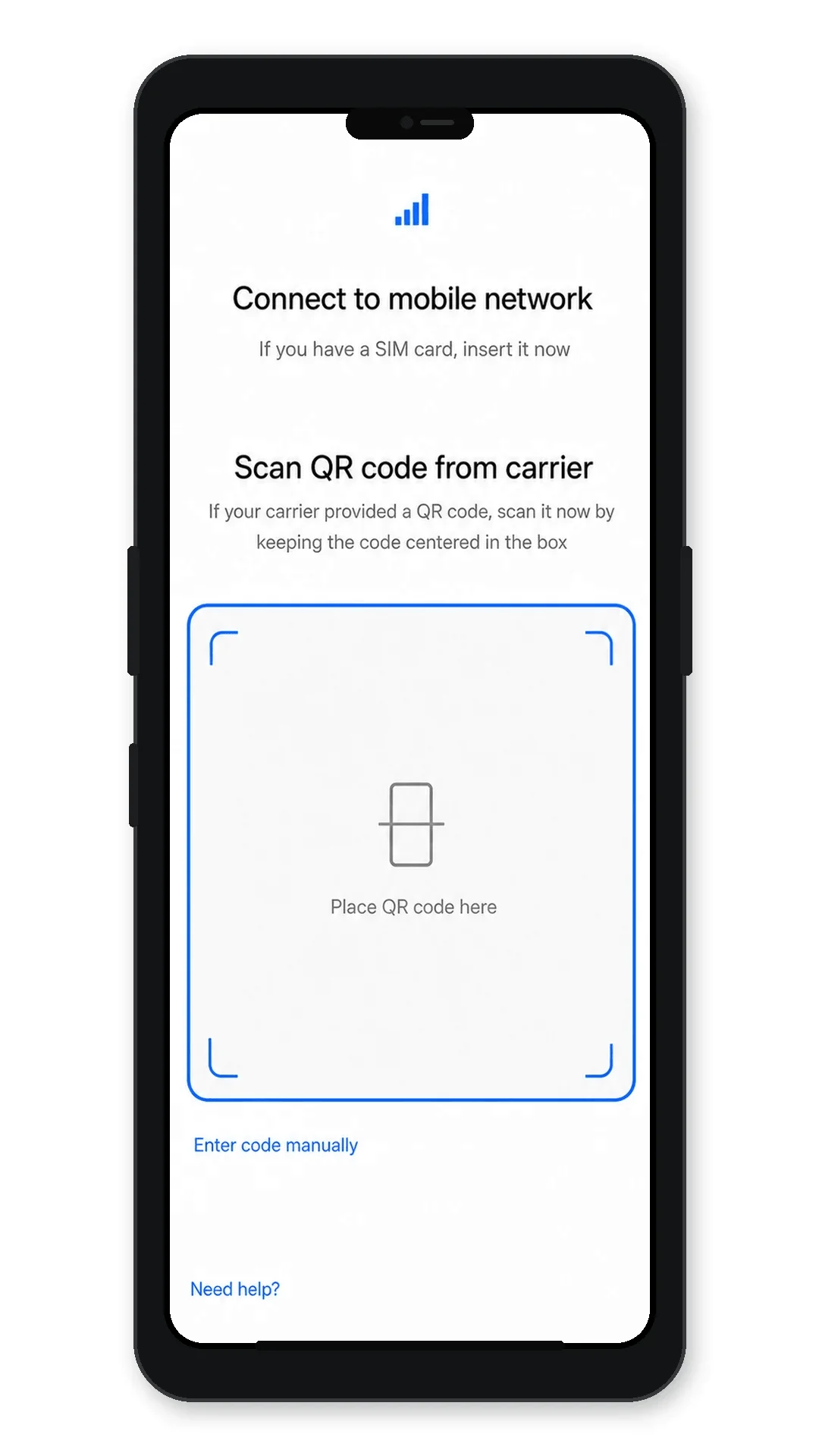
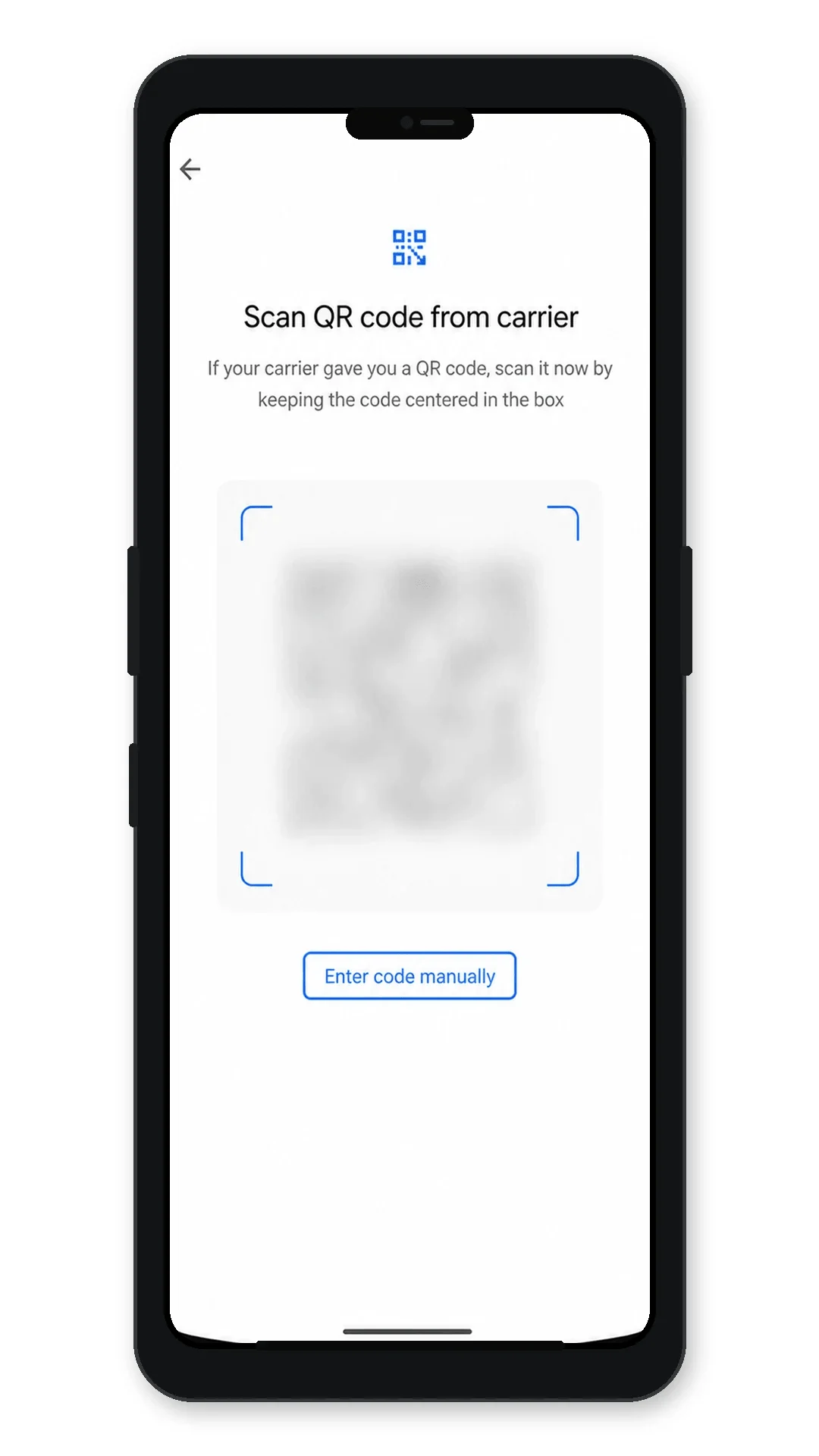
عند فتح ماسح رمز QR، وجه الكاميرا نحو رمز QR الخاص بـ iroamly الموجود في بريد تأكيد الشراء أو في صفحة حساب iroamly الخاص بك.
راجع معلومات eSIM التي تم تنزيلها، ثم اضغط على "تنزيل" (Download) أو "إضافة" (Add) لحفظ ملف تعريف iroamly eSIM على هاتفك.
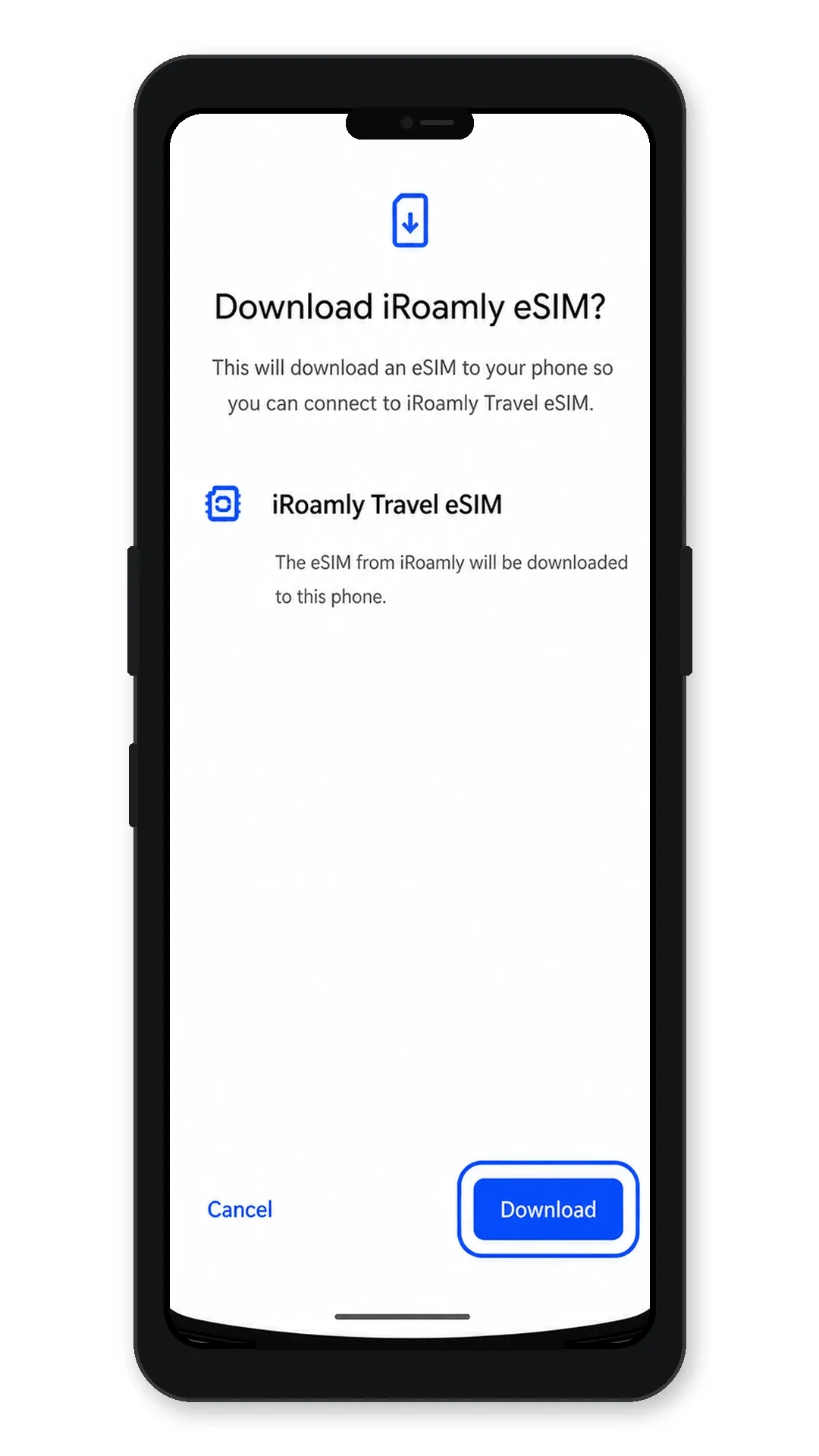
انتظر حتى ينتهي نظام Android من تنزيل eSIM. إذا سألك الهاتف عما إذا كنت ترغب في استخدام بطاقة SIM الجديدة الآن، فاختر الخيار الذي يسمح بالإبقاء على بطاقة SIM الأساسية الخاصة بك نشطة، ثم أكمل الإعداد.
الطريقة 2: تثبيت eSIM يدوياً
افتح الإعدادات (Settings) على هاتف Motorola Razr 5G، ثم اضغط على الشبكة والإنترنت (Network & internet).
اضغط على شبكة الهاتف المحمول (Mobile network). إذا كان هاتفك يستخدم التسمية الأحدث، اضغط على بطاقات SIM (SIMs).
اضغط على إضافة مشغل شبكة الجوال (Add carrier)، أو تنزيل بطاقة SIM بدلاً من ذلك (Download a SIM instead)، أو إضافة eSIM للبدء في إضافة ملف تعريف eSIM جديد.
على شاشة مسح رمز الاستجابة السريعة (QR)، اضغط على إدخال الرمز يدوياً (Enter code manually).
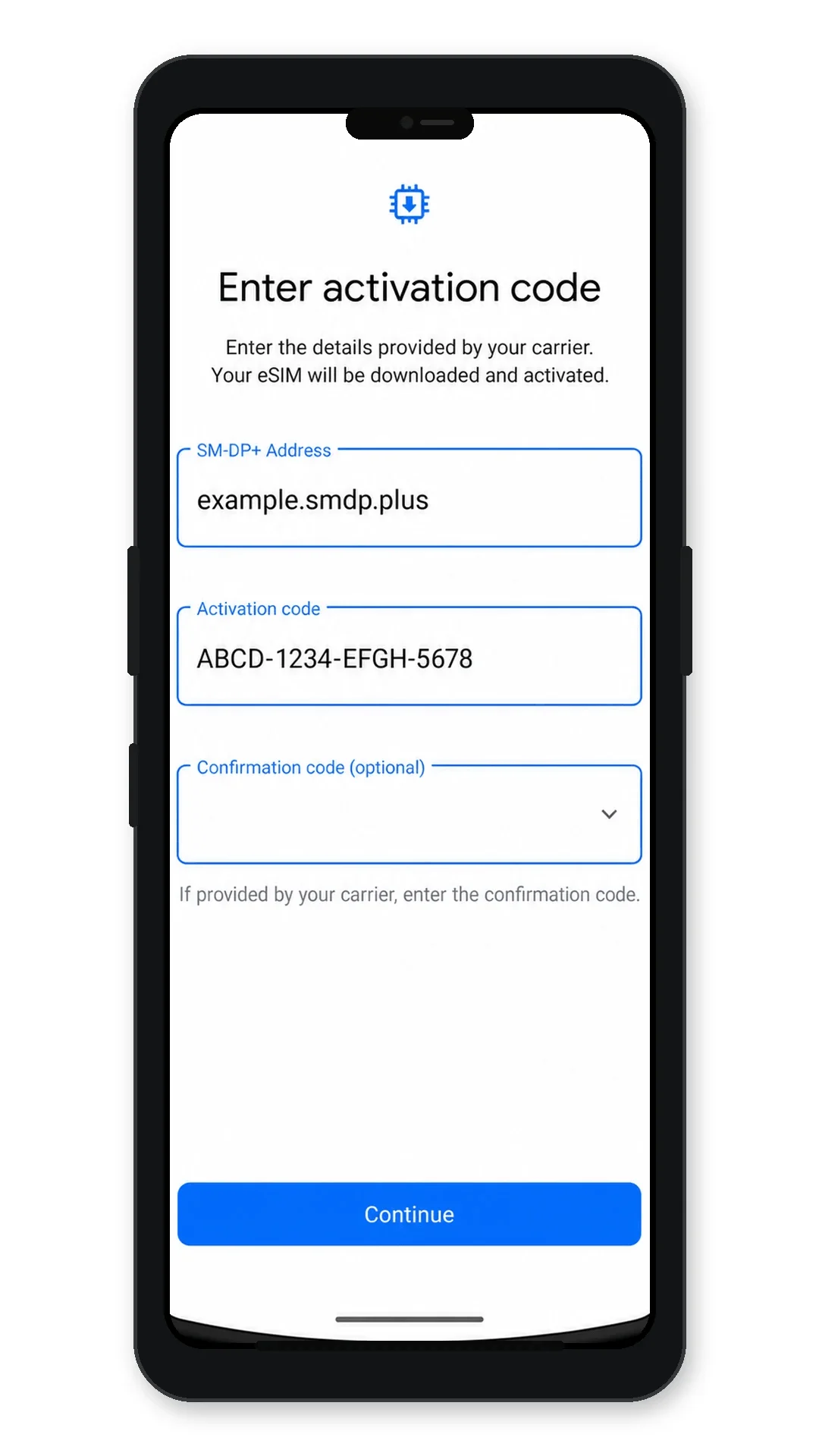
أدخل عنوان SM-DP+ ورمز التنشيط تماماً كما هو موضح من قبل iroamly. إذا كانت تعليمات iroamly تتضمن رمز تأكيد، فأدخله فقط عندما يطلبه الهاتف، ثم اضغط على متابعة (Continue).
راجع تفاصيل iroamly eSIM، ثم اضغط على تنزيل (Download) أو إضافة (Add) لتثبيت ملف تعريف eSIM.
كيفية التأكد من تثبيت iRoamly eSIM الخاص بك
انتقل إلى الإعدادات > الشبكة والإنترنت > شبكة الجوال أو بطاقات SIM، ثم ابحث عن iRoamly Travel eSIM في قائمة بطاقات SIM.
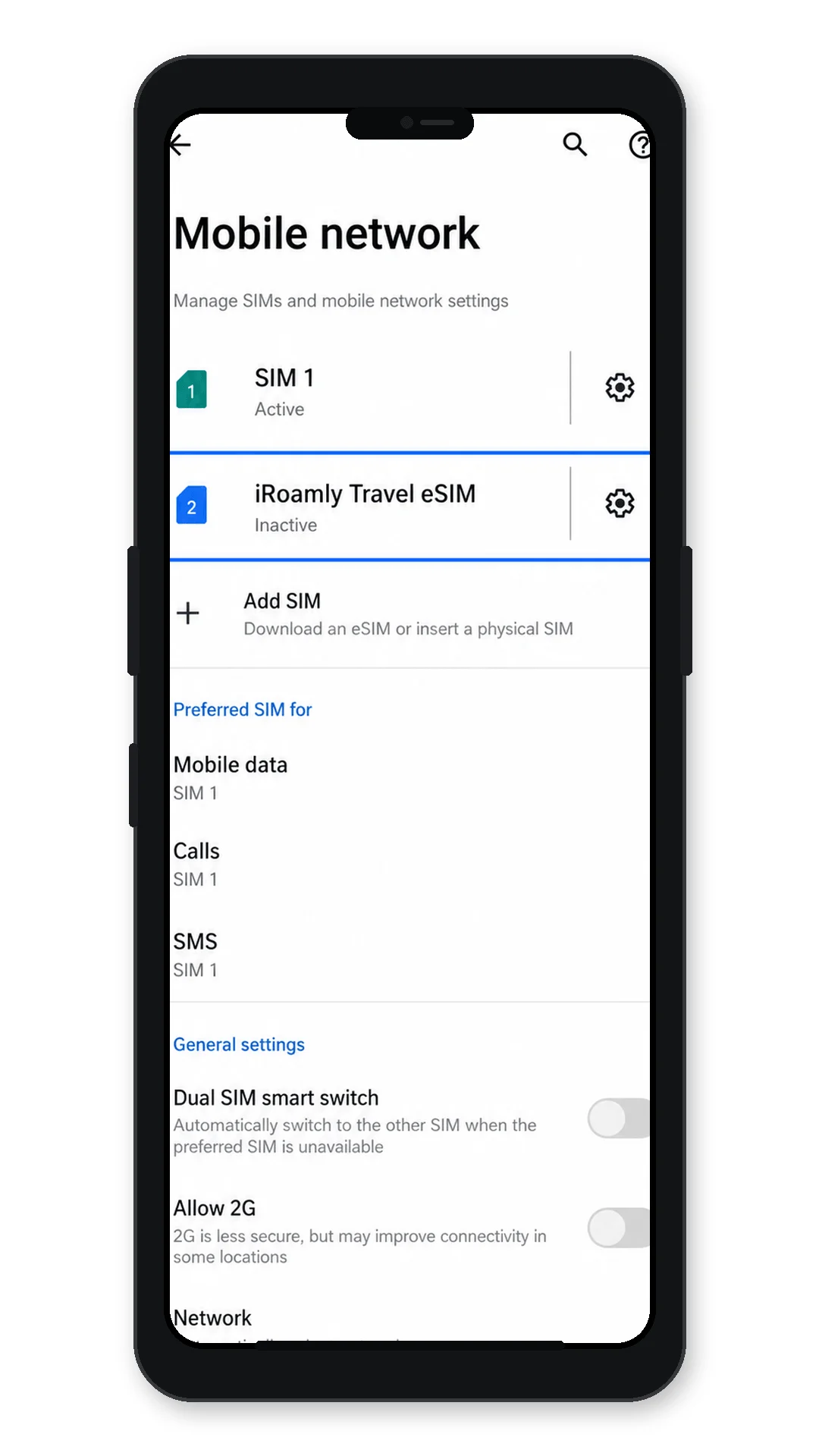
اضغط على ملف iRoamly Travel eSIM وتأكد من أن الهاتف يظهر الـ eSIM كمتوفر أو جاهز. إذا كان الملف متوقفًا عن العمل، فاتركه كما هو حتى تصبح مستعدًا لاستخدام باقة بيانات السفر، ما لم تنص تعليمات باقة iRoamly الخاصة بك على التنشيط فورًا.
بعد الوصول إلى وجهتك، قم بتفعيل iRoamly eSIM واختبر بيانات الهاتف عن طريق فتح صفحة ويب مع إيقاف تشغيل Wi-Fi.
إعداد eSIM لبيانات الهاتف المحمول
افتح الإعدادات > الشبكة والإنترنت > شبكة الهاتف المحمول أو بطاقات SIM، ثم اختر إعداد بيانات الهاتف المحمول أو بطاقة SIM المفضلة.
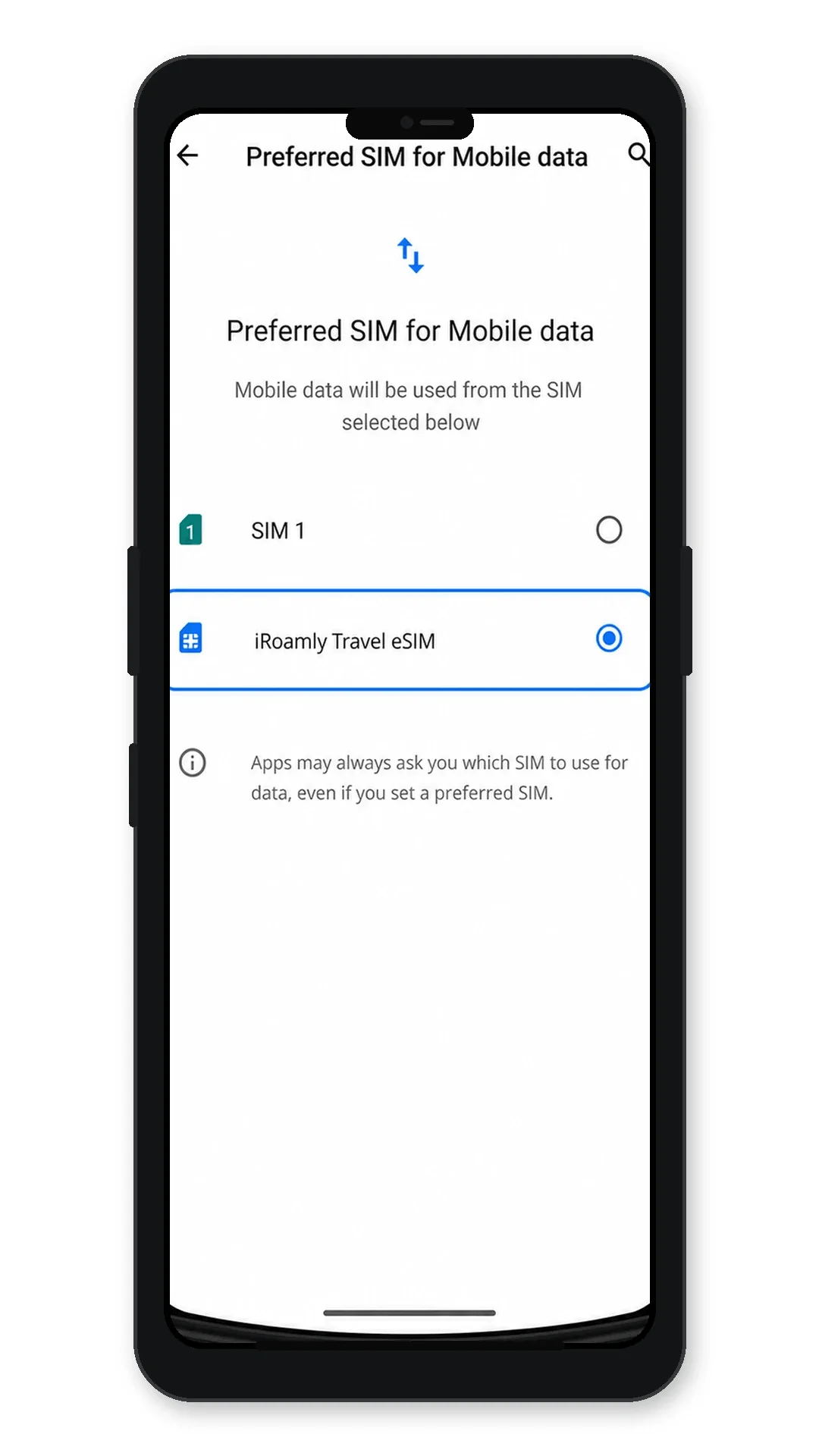
حدد iRoamly Travel eSIM كبطاقة SIM لبيانات الهاتف المحمول.
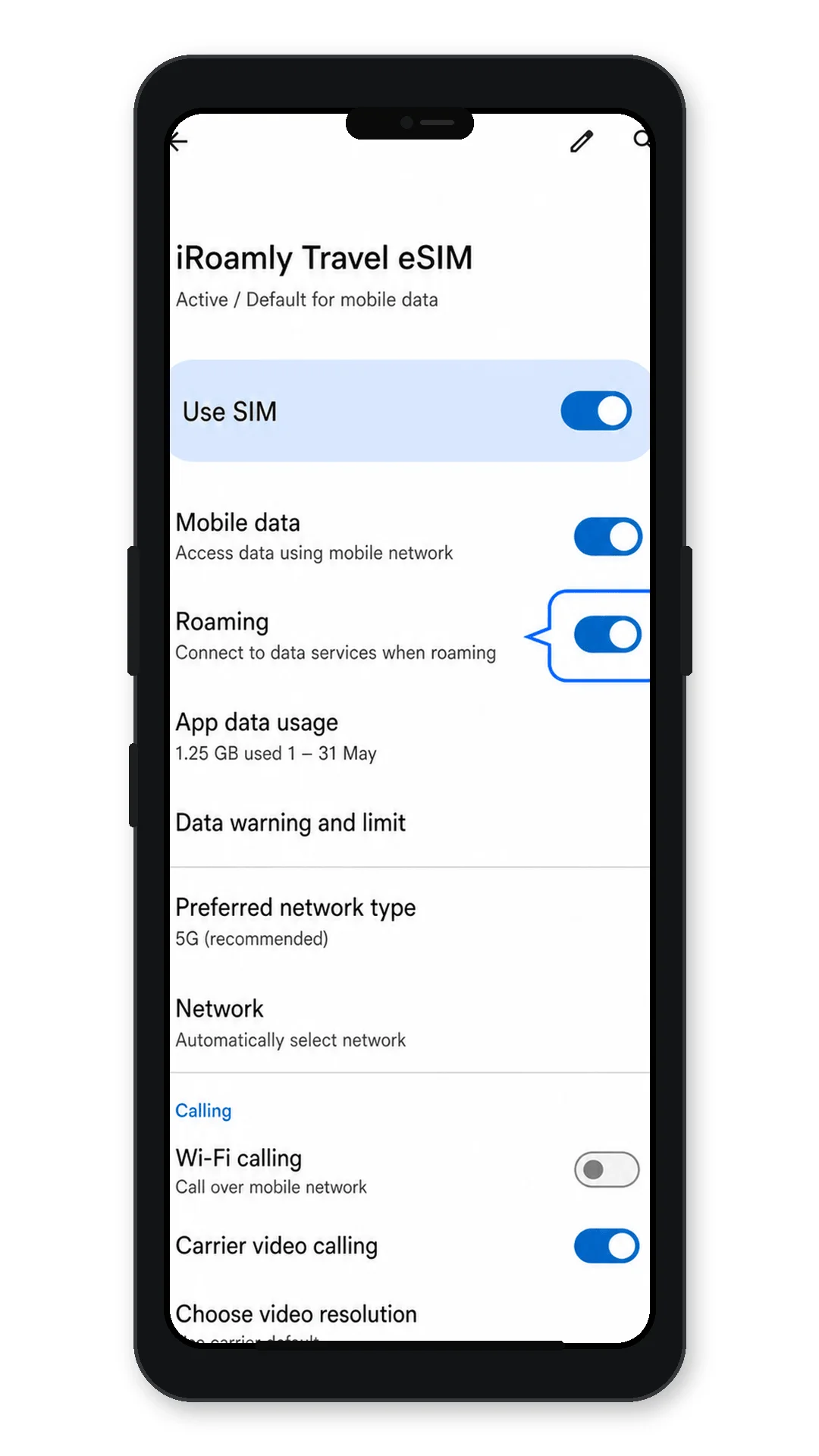
افتح ملف تعريف iRoamly Travel eSIM وقم بتفعيل خيار "Use SIM" عندما تكون مستعداً لاستخدامه.
قم بتفعيل التجوال (Roaming) لـ iRoamly eSIM إذا كانت خطة وجهتك تتطلب ذلك. يُفضل إبقاء خاصية تبديل البيانات أو التبديل التلقائي لبطاقة SIM متوقفة إذا أردت منع الهاتف من العودة للاتصال عبر بطاقة SIM الأساسية.
أوقف تشغيل Wi-Fi وافتح أي موقع إلكتروني أو تطبيق خرائط للتأكد من عمل بيانات الهاتف المحمول عبر iRoamly eSIM.
استكشاف الأخطاء وإصلاحها
خيار إضافة مشغل (Add carrier)، أو تنزيل بطاقة SIM، أو إضافة eSIM غير موجود: تأكد من أن هاتف Razr 5G غير مقفل، ومحدث، ومن منطقة أو إصدار مشغل يدعم eSIM. أعد تشغيل الهاتف وتحقق من الإعدادات > النظام > خيارات متقدمة > تحديث النظام.
تعذر مسح رمز QR ضوئيًا: قم بزيادة سطوع الشاشة على الجهاز الذي يعرض رمز QR، ونظف عدسة الكاميرا، وتجنب الانعكاسات، وحاول الإدخال اليدوي باستخدام عنوان SM-DP+ ورمز التنشيط.
تظهر رسالة تفيد بأن رمز QR قد استُخدم بالفعل: لا تقم بحذف eSIM. معظم رموز QR الخاصة بـ eSIM مخصصة للاستخدام مرة واحدة فقط. تواصل مع دعم iRoamly وزودهم بتفاصيل طلبك.
فشل التنشيط اليدوي: تأكد من صحة كل حرف في عنوان SM-DP+ ورمز التنشيط. لا تضف أي مسافات إلا إذا كانت iRoamly تعرضها كجزء من الرمز.
تم تثبيت eSIM ولكن البيانات لا تعمل: اختر iRoamly Travel eSIM لبيانات الهاتف المحمول، وقم بتفعيل التجوال لهذه الـ eSIM إذا لزم الأمر، وأوقف تشغيل Wi-Fi للاختبار، ثم أعد تشغيل الهاتف.
التنشيط معلق: حافظ على اتصال الهاتف بشبكة Wi-Fi أثناء التثبيت. بعض الخطط لا يكتمل تنشيطها إلا بعد اتصال eSIM بشبكة الوجهة المدعومة.
المكالمات أو الرسائل النصية لا تعمل: تحقق من تفاصيل خطة iRoamly. العديد من خطط eSIM المخصصة للسفر تقتصر على خدمات البيانات فقط، ولا يتم ضمان دعم المكالمات الصوتية أو الرسائل النصية القصيرة.
الخلاصة
تم الآن تخزين iRoamly eSIM على هاتف Motorola Razr 5G الخاص بك، وهو جاهز للاستخدام بمجرد تفعيل باقة السفر الخاصة بك. ونظرًا لأن الهاتف يدعم كلاً من بطاقة SIM فعلية و eSIM، يمكنك الاستمرار في استخدام خطك الأساسي مع الاستمتاع ببيانات الجوال عبر iRoamly eSIM أثناء تواجدك في الخارج.
بمجرد الاتصال، ستحصل على وصول ميسّر إلى الإنترنت للتطبيقات والخدمات التي تستخدمها يومياً، سواء كان ذلك للبحث عن الاتجاهات، أو البقاء على تواصل مع عائلتك، أو إدارة خطط سفرك. إن إعداد iRoamly eSIM مسبقاً يساعد في جعل تجربة السفر الدولي أكثر بساطة وراحة.