
يدعم هاتف Motorola Razr 60 Ultra تقنية eSIM في الإصدارات الإقليمية المتوافقة، مما يتيح للمسافرين إضافة شريحة iRoamly eSIM للسفر دون الحاجة إلى إزالة بطاقة SIM الفعلية. يفترض هذا الدليل أن هاتف Razr 60 Ultra، الذي يُباع أيضًا في بعض الأسواق تحت اسم Razr Ultra 2025، يعمل بنظام Motorola Android 15 مع كون الشاشة الداخلية الرئيسية مفتوحة.
تُعد شريحة iRoamly eSIM مفيدة للسفر؛ حيث يمكنك تثبيت ملف التعريف قبل السفر ثم تفعيله لاستخدام بيانات الهاتف المحمول عند الوصول إلى وجهتك. قد تختلف مسميات بعض القوائم قليلاً اعتماداً على إصدار البرنامج، أو برمجيات شركة الاتصالات، أو المنطقة، لا سيما فيما يتعلق بإعدادات بطاقات SIM، وشبكة الهاتف المحمول، وتنزيل بطاقة SIM.
يغطي هذا الدليل مساري الإعداد: مسح رمز الاستجابة السريعة (QR) الخاص بـ iRoamly، وإدخال تفاصيل eSIM يدوياً. عادةً ما تكون طريقة مسح الرمز أسرع، بينما يُعد الإدخال اليدوي خياراً مفيداً إذا كان رمز QR معروضاً على نفس الهاتف، أو إذا تعذر مسحه ضوئياً، أو إذا كنت بحاجة إلى نسخه من حساب iRoamly الخاص بك أو عبر البريد الإلكتروني.
قبل إعداد iRoamly eSIM الخاص بك
قم بتوصيل هاتف Motorola Razr 60 Ultra بشبكة Wi-Fi مستقرة قبل البدء.
تأكد من أن طراز Razr 60 Ultra الذي تستخدمه يدعم تقنية eSIM. فقد تقوم بعض شركات الاتصالات أو الإصدارات المخصصة لمناطق معينة بحجب خيارات eSIM.
اجعل رمز QR الخاص بـ iRoamly جاهزاً على شاشة جهاز آخر أو صفحة مطبوعة لاستخدامه في طريقة المسح الضوئي.
احتفظ بعنوان SM-DP+ ورمز التفعيل ورمز التأكيد الاختياري جاهزة للإدخال اليدوي عند الحاجة.
قم بتحديث برنامج الهاتف إذا لم تظهر خيارات eSIM ضمن الإعدادات > الشبكة والإنترنت > بطاقات SIM.
يُفضل تثبيت iRoamly eSIM قبل يوم أو يومين من موعد سفرك، مع ضرورة التحقق من تفاصيل خطتك أولاً. تبدأ صلاحية خطة iRoamly من لحظة التفعيل، وقد يختلف الإجراء الدقيق الذي يبدأ التفعيل بناءً على نوع الخطة.
لا تقم بحذف iRoamly eSIM بعد التثبيت إلا إذا طلب منك دعم iRoamly ذلك. ففي كثير من الحالات، لا يمكن إعادة تثبيت ملفات تعريف eSIM الخاصة بالسفر بعد حذفها.
قد تكون خطط iRoamly eSIM للسفر مخصصة للبيانات فقط. تعتمد إمكانية إجراء المكالمات الصوتية وإرسال الرسائل القصيرة على الخطة المختارة، لذا تأكد من مراجعة تفاصيل الخطة قبل الاعتماد عليها لهذه الأغراض.
الطريقة 1: تثبيت eSIM عن طريق مسح رمز الاستجابة السريعة (QR Code)
1. افتح هاتف Razr 60 Ultra، وقم بإلغاء قفل الشاشة الرئيسية، واضغط على الإعدادات.
من المفترض أن تظهر أمامك قائمة إعدادات أندرويد الرئيسية لهاتف موتورولا.
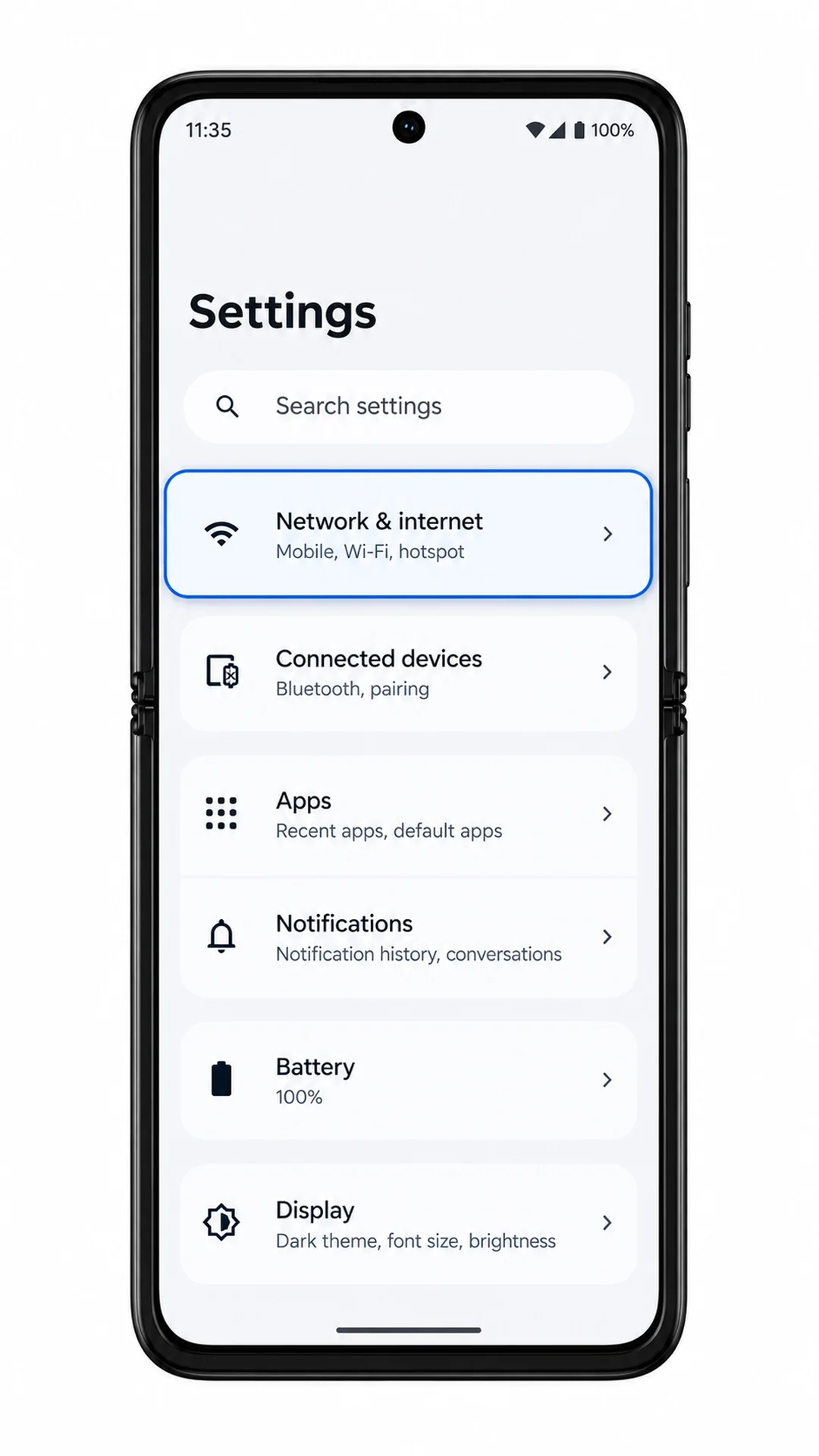
2. اضغط على الشبكة والإنترنت.
سيقوم الهاتف بفتح صفحة إعدادات الشبكة التي تتضمن خيارات الإنترنت، وبطاقات SIM، والاتصال.
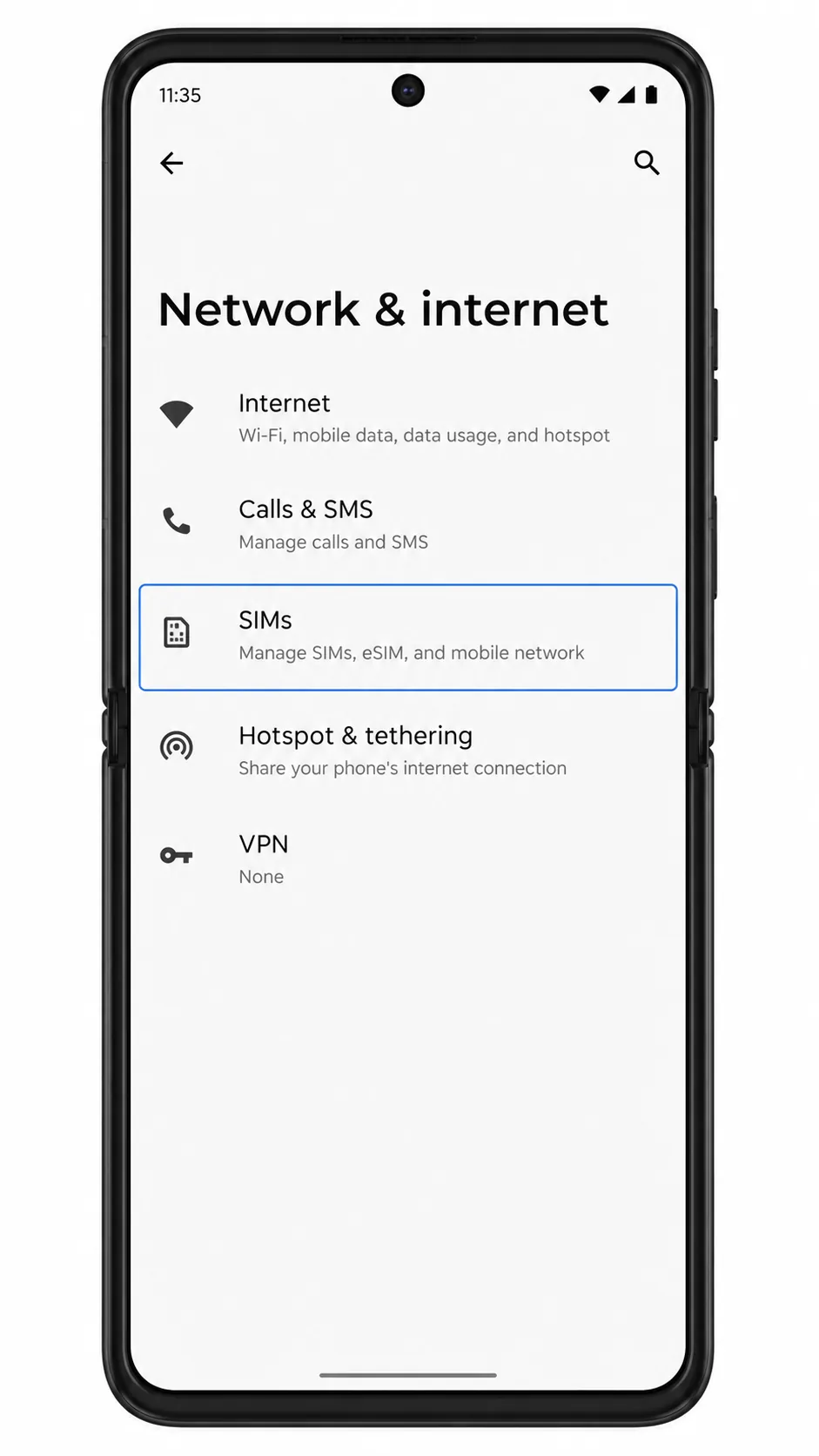
3. اضغط على بطاقات SIM.
ستظهر لك شاشة إدارة بطاقات SIM حيث يتم عرض بطاقات SIM الفعلية وملفات تعريف eSIM.
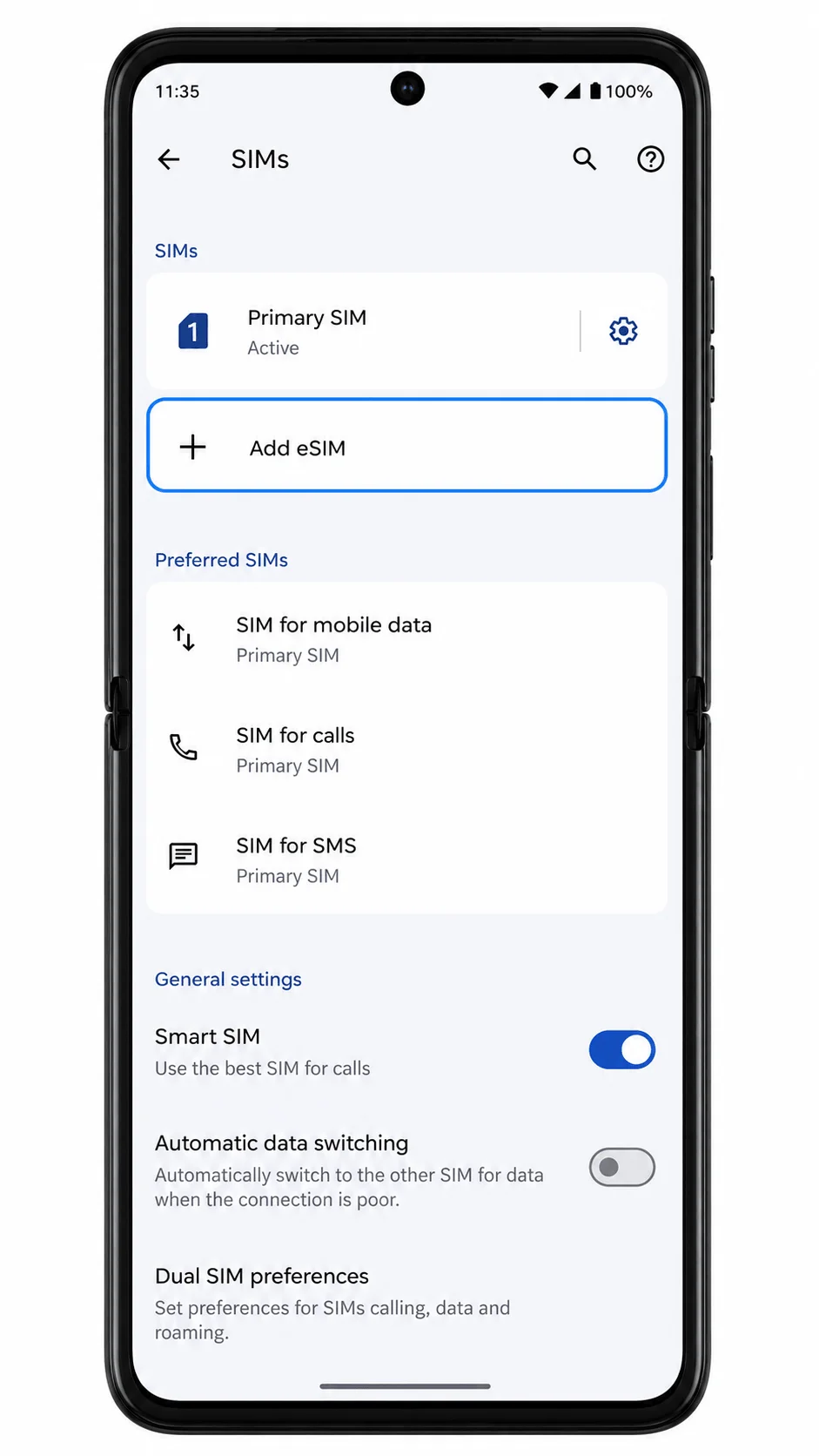
4. اضغط على إضافة eSIM.
سيبدأ الهاتف في تشغيل عملية إعداد Android eSIM والبحث عن خيار لإضافة باقة بيانات.
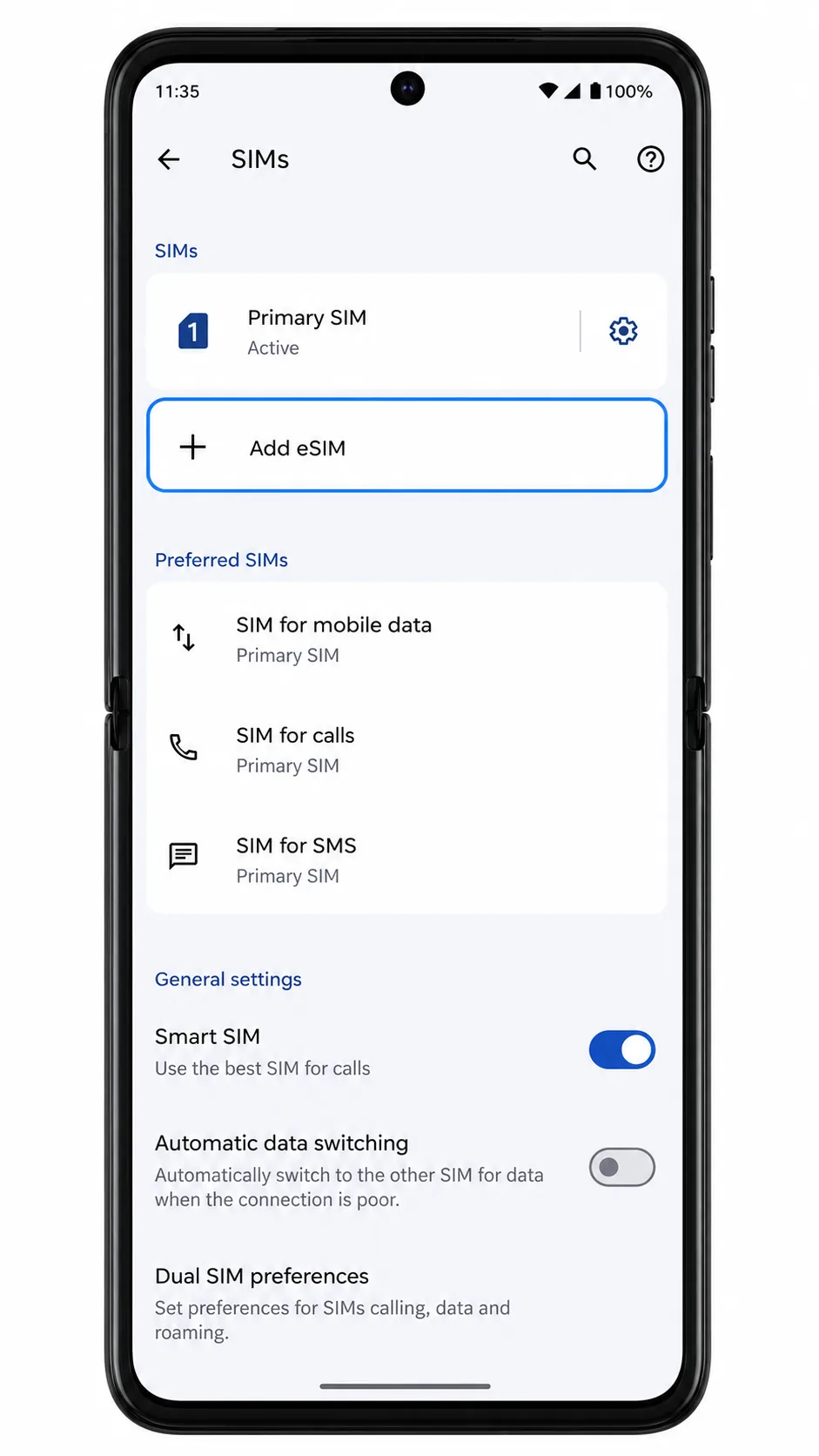
5. اضغط على "الإعداد باستخدام رمز QR" أو "مسح رمز QR" إذا طلب منك الهاتف تحديد الطريقة التي ترغب بها لإضافة الـ eSIM.
سيتم فتح ماسح الكاميرا لقراءة رمز QR الخاص بـ eSIM.
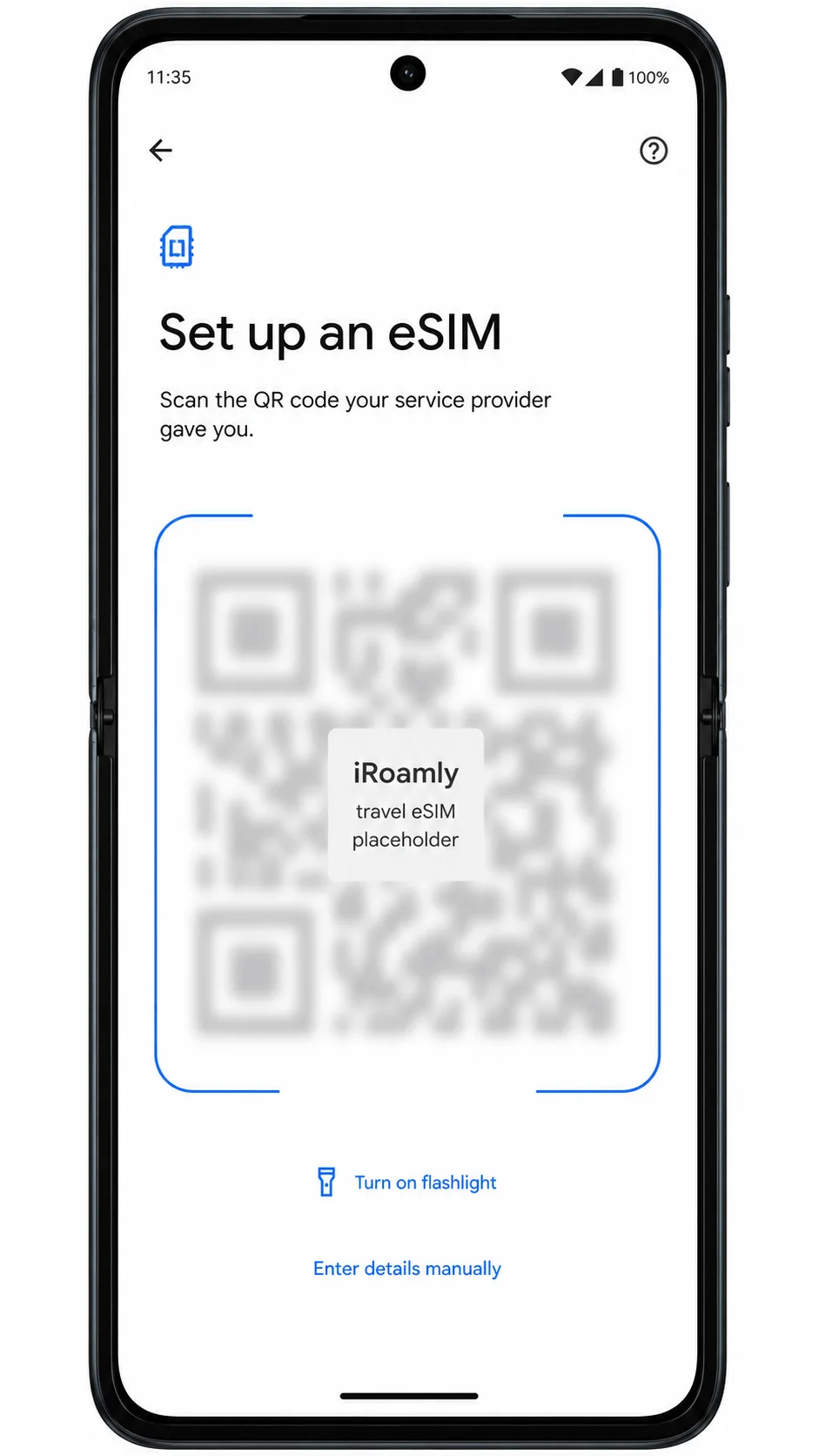
6. وجه الماسح الضوئي نحو رمز QR الخاص بـ iRoamly واحرص على بقاء الرمز داخل الإطار.
سيقوم الهاتف بقراءة الرمز وعرض شاشة تسألك عما إذا كنت ترغب في تنزيل الـ eSIM.
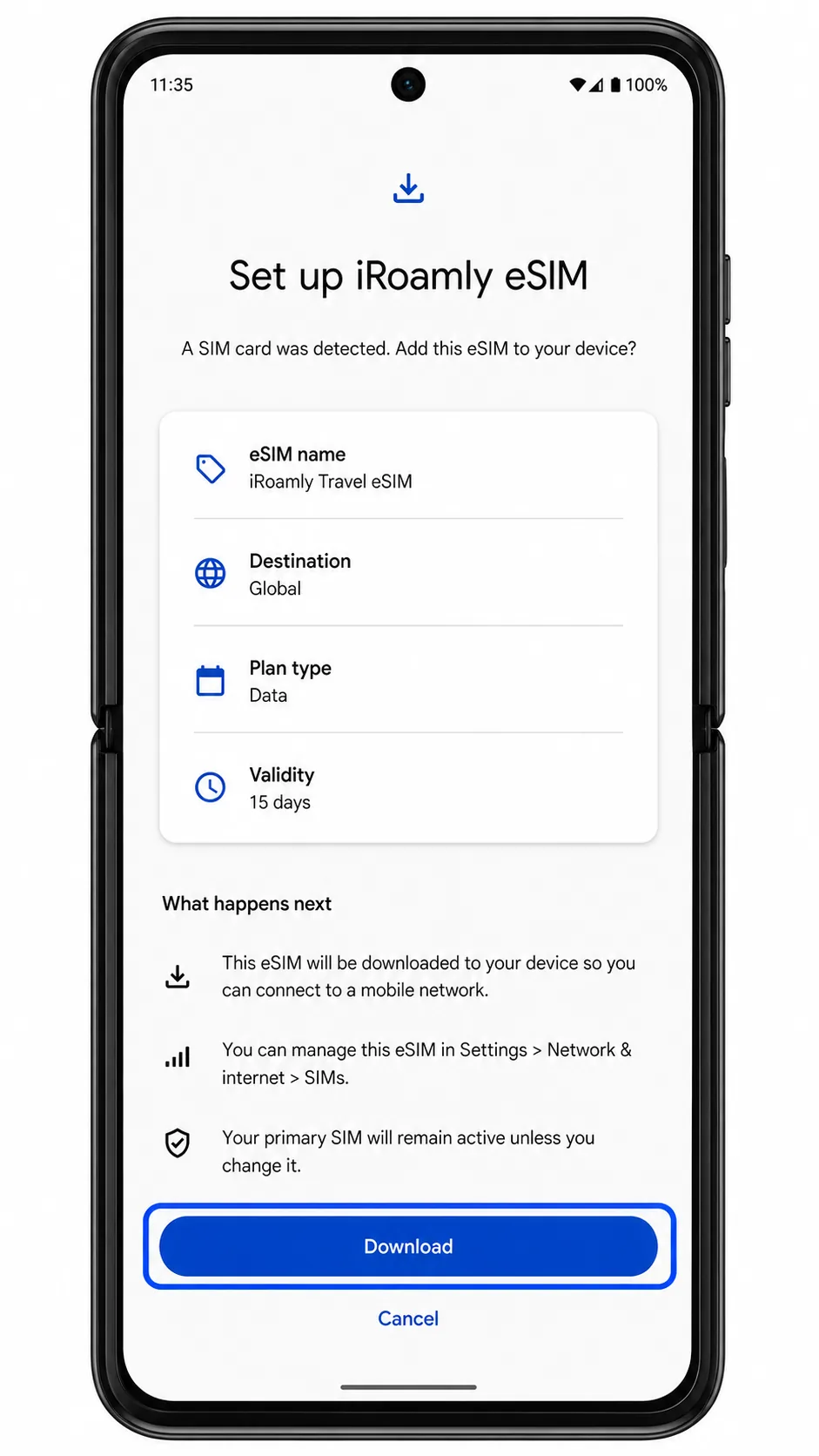
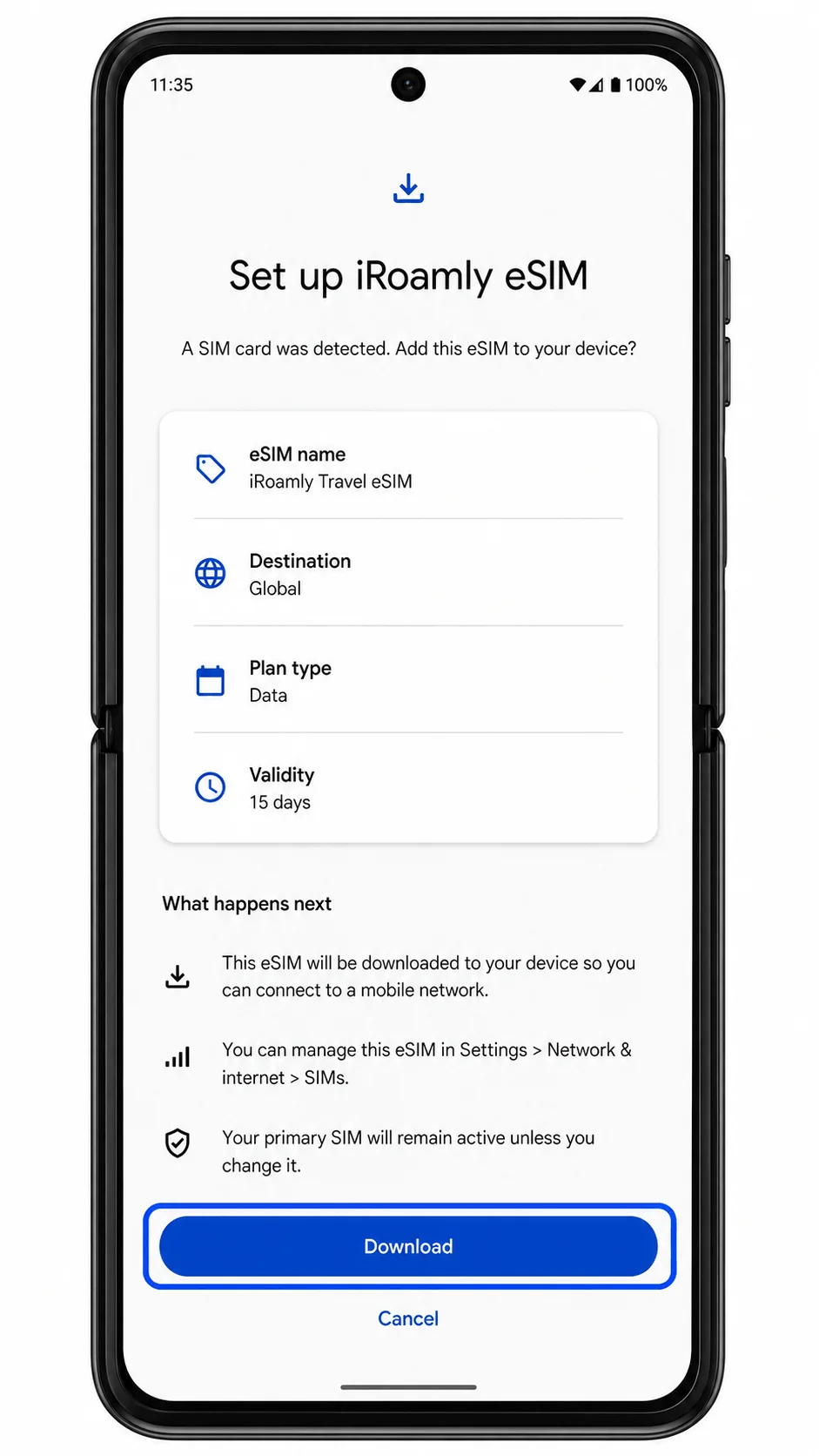
7. اضغط على "تنزيل" أو "تنزيل eSIM".
سيقوم هاتف Razr 60 Ultra بتنزيل ملف تعريف iRoamly eSIM عبر شبكة Wi-Fi.
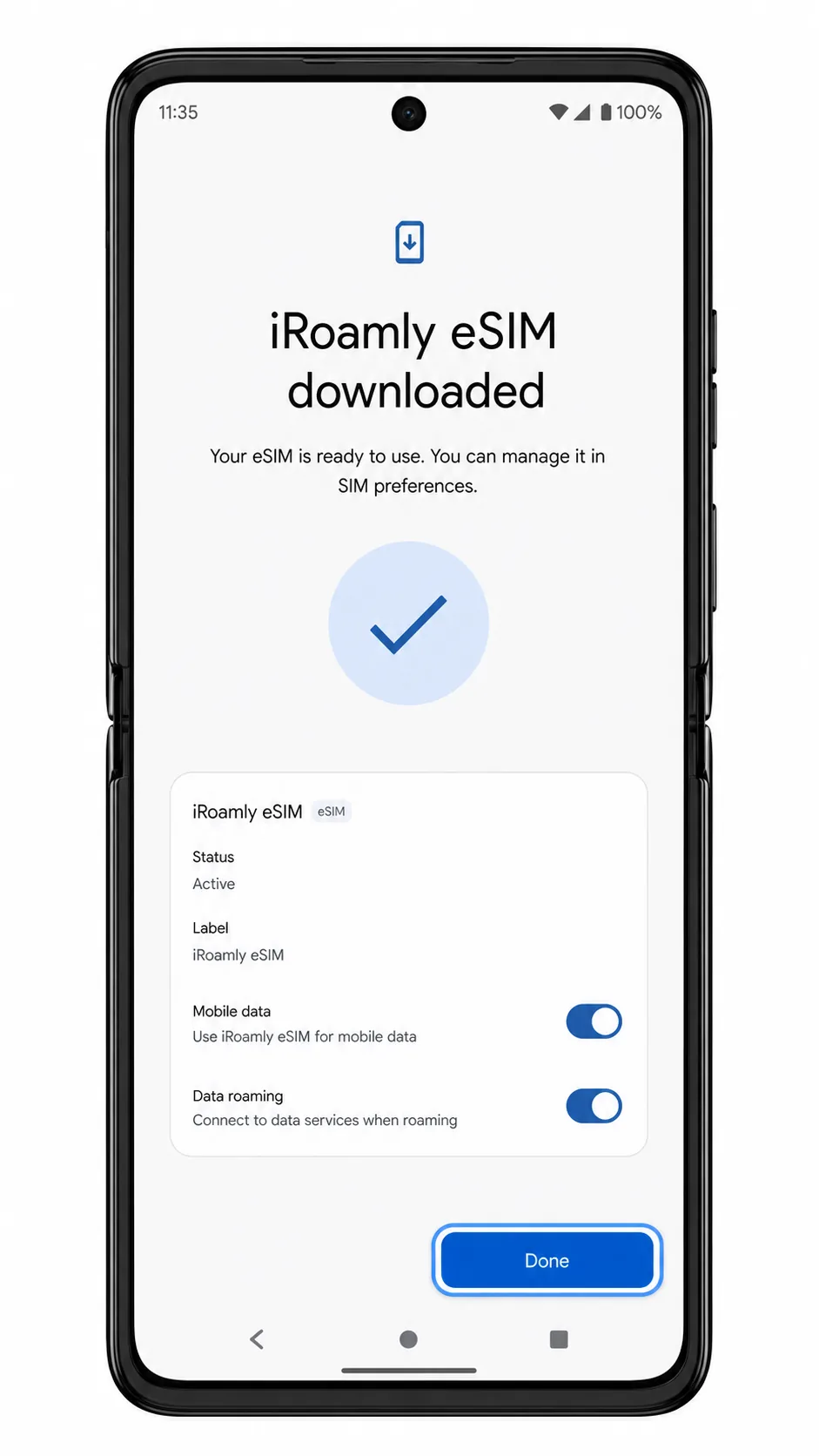
8. اضغط على "تم" عندما يخبرك الهاتف بأنه قد تم تنزيل الـ eSIM أو إضافته بنجاح.
ستنتهي عملية الإعداد، وسيكون iRoamly eSIM متاحاً الآن ضمن قائمة بطاقات SIM.
الطريقة 2: تثبيت eSIM يدوياً
1. افتح الإعدادات على هاتف Razr 60 Ultra.
سترى نفس قائمة الإعدادات الرئيسية المستخدمة في طريقة رمز الاستجابة السريعة (QR).
2. اضغط على الشبكة والإنترنت (Network & internet).
ستفتح صفحة إعدادات الشبكة.
3. اضغط على بطاقات SIM.
ستظهر صفحة إدارة بطاقات SIM بطاقات SIM الحالية لديك وخيار إضافة eSIM.
4. اضغط على إضافة eSIM.
سيبدأ إجراء إعداد eSIM في نظام أندرويد.
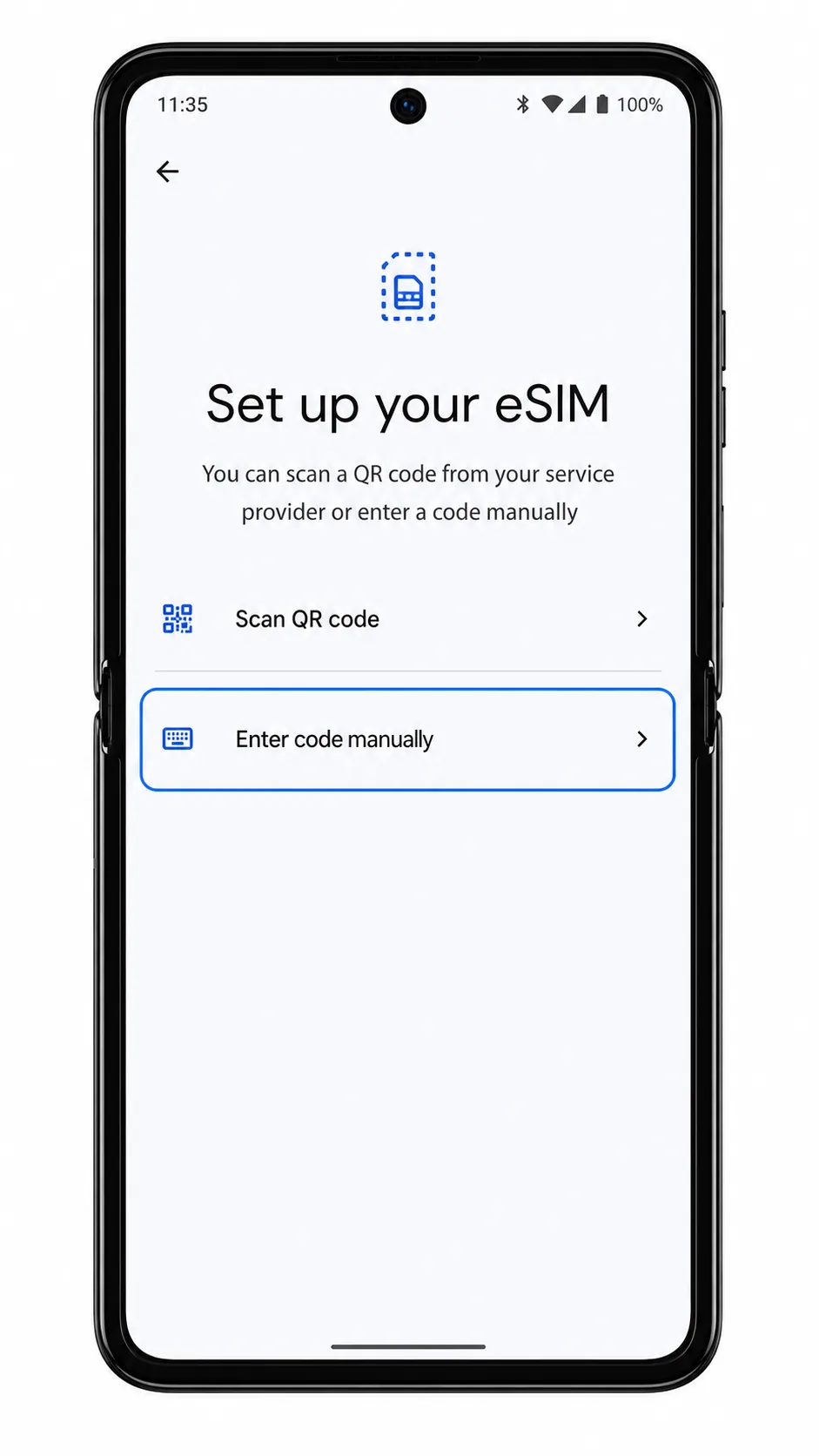
5. اضغط على "الإعداد يدوياً" (Set up manually)، أو "إدخال الرمز يدوياً" (Enter code manually)، أو "هل تحتاج إلى مساعدة؟" (Need help؟) ثم اختر خيار الإدخال اليدوي المتاح في إصدار نظامك.
سيعرض الهاتف حقول إدخال بيانات eSIM لتنشيطها يدوياً.
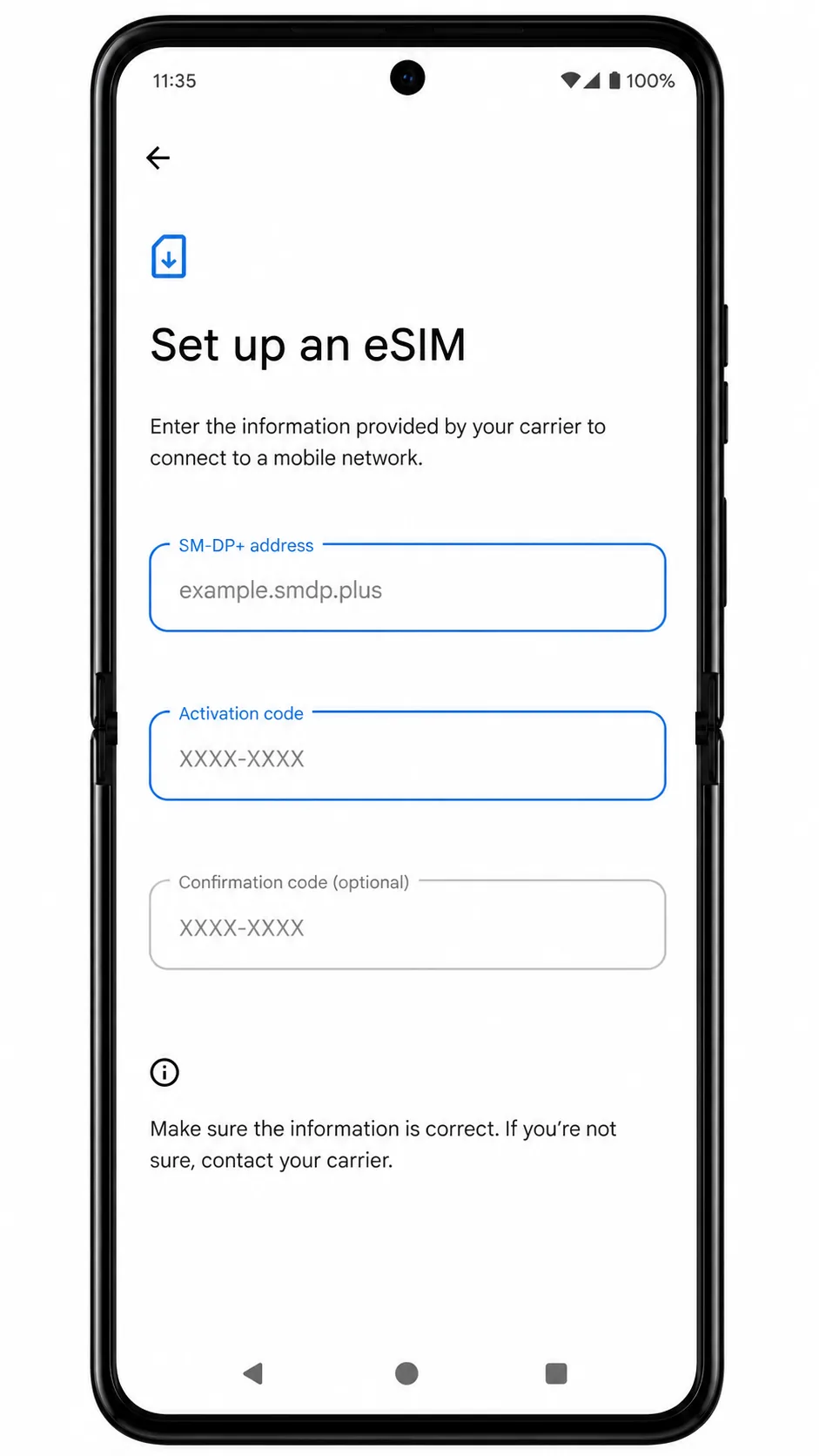
6. أدخل عنوان SM-DP+ الخاص بـ iRoamly ورمز التنشيط تماماً كما هما موضحان في حساب iRoamly الخاص بك أو في البريد الإلكتروني. إذا ظهر حقل "رمز التأكيد" (Confirmation Code) ولم توفره iRoamly، فاتركه فارغاً.
سيقبل الهاتف البيانات ويسمح لك بالانتقال للخطوة التالية.
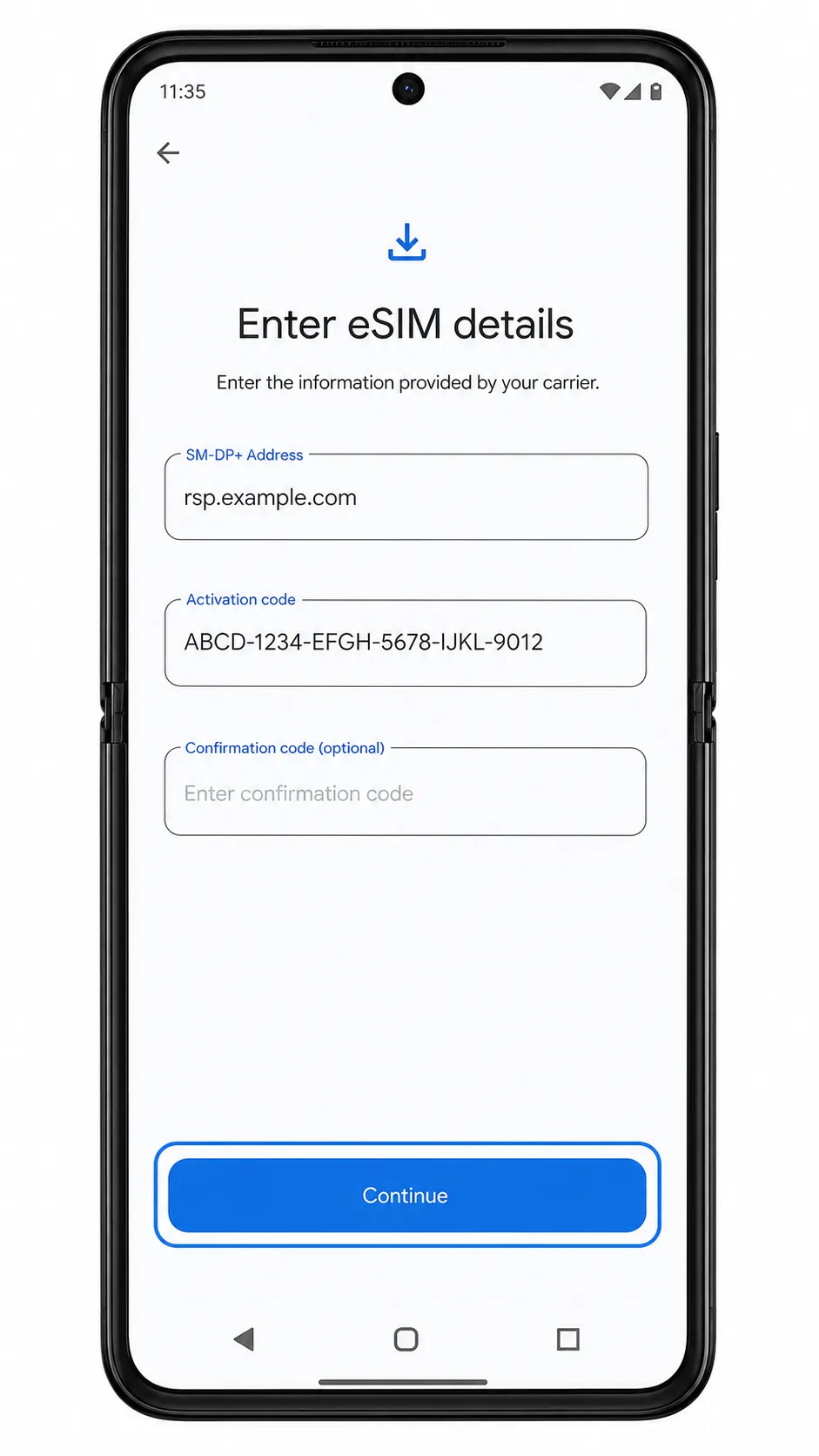
7. اضغط على متابعة أو التالي.
سيتحقق هاتف Razr 60 Ultra من معلومات eSIM ويعرض تأكيداً للتنزيل.
8. اضغط على تنزيل أو تنزيل eSIM.
سيقوم الهاتف بتنزيل ملف تعريف eSIM الخاص بـ iRoamly باستخدام بيانات التنشيط اليدوية.
9. اضغط على "تم" (Done) بعد اكتمال تنزيل eSIM.
بهذا تكتمل عملية الإعداد اليدوي، وستظهر eSIM الخاصة بـ iRoamly في قائمة بطاقات SIM على الهاتف.
كيفية التأكد من تثبيت iRoamly eSIM الخاصة بك
1. انتقل إلى الإعدادات > الشبكة والإنترنت > بطاقات SIM.
ينبغي أن تظهر iRoamly eSIM في قائمة بطاقات SIM، وعادة ما تكون مصحوبة باسم المشغل/الملف التعريفي أو تسمية يمكنك تغييرها.
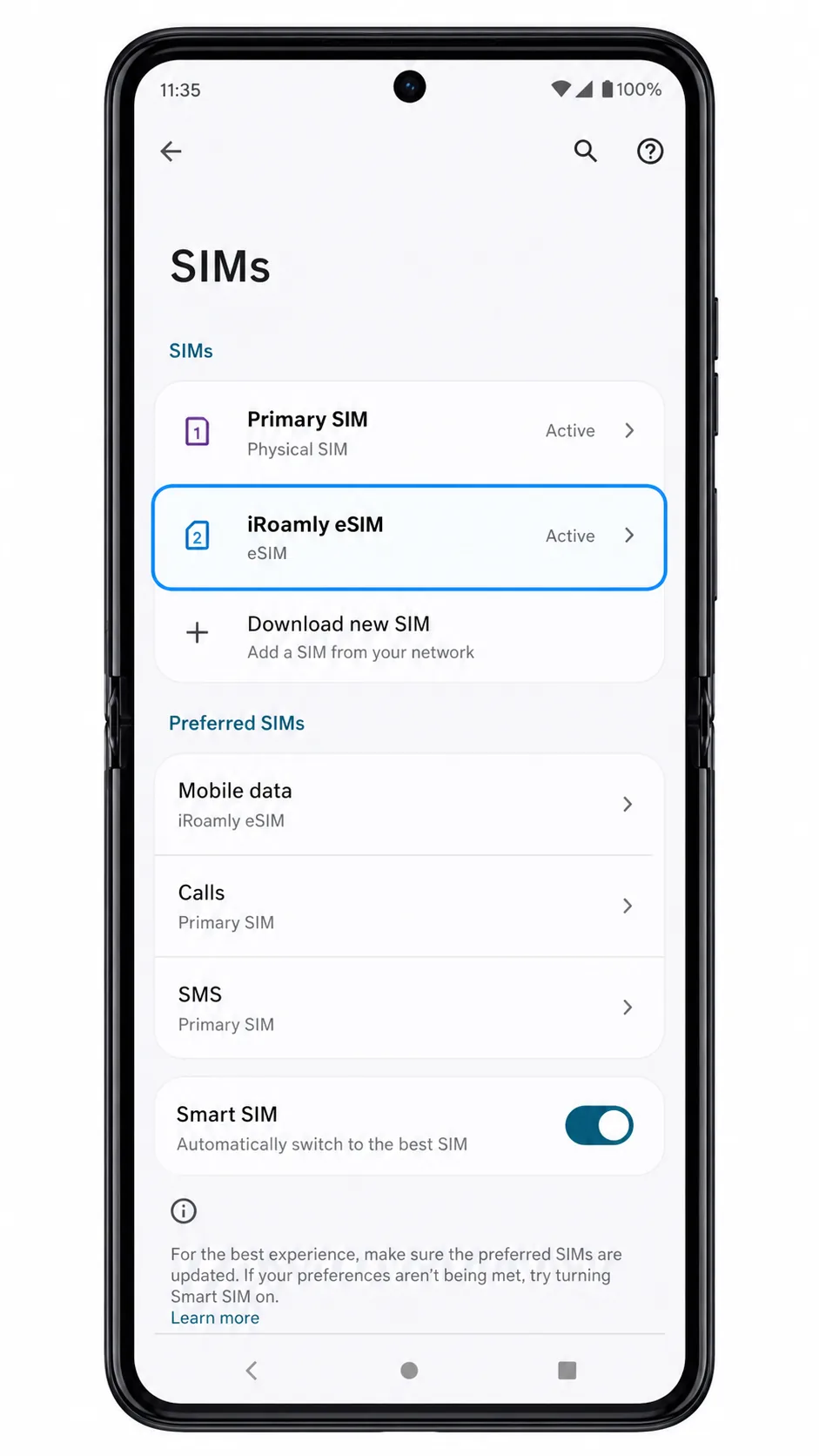
2. اضغط على ملف تعريف eSIM الذي قمت بتثبيته للتو.
ستظهر لك صفحة تفاصيل eSIM التي تحتوي على مفتاح التبديل الخاص بالخط وإعدادات شبكة الهاتف المحمول.
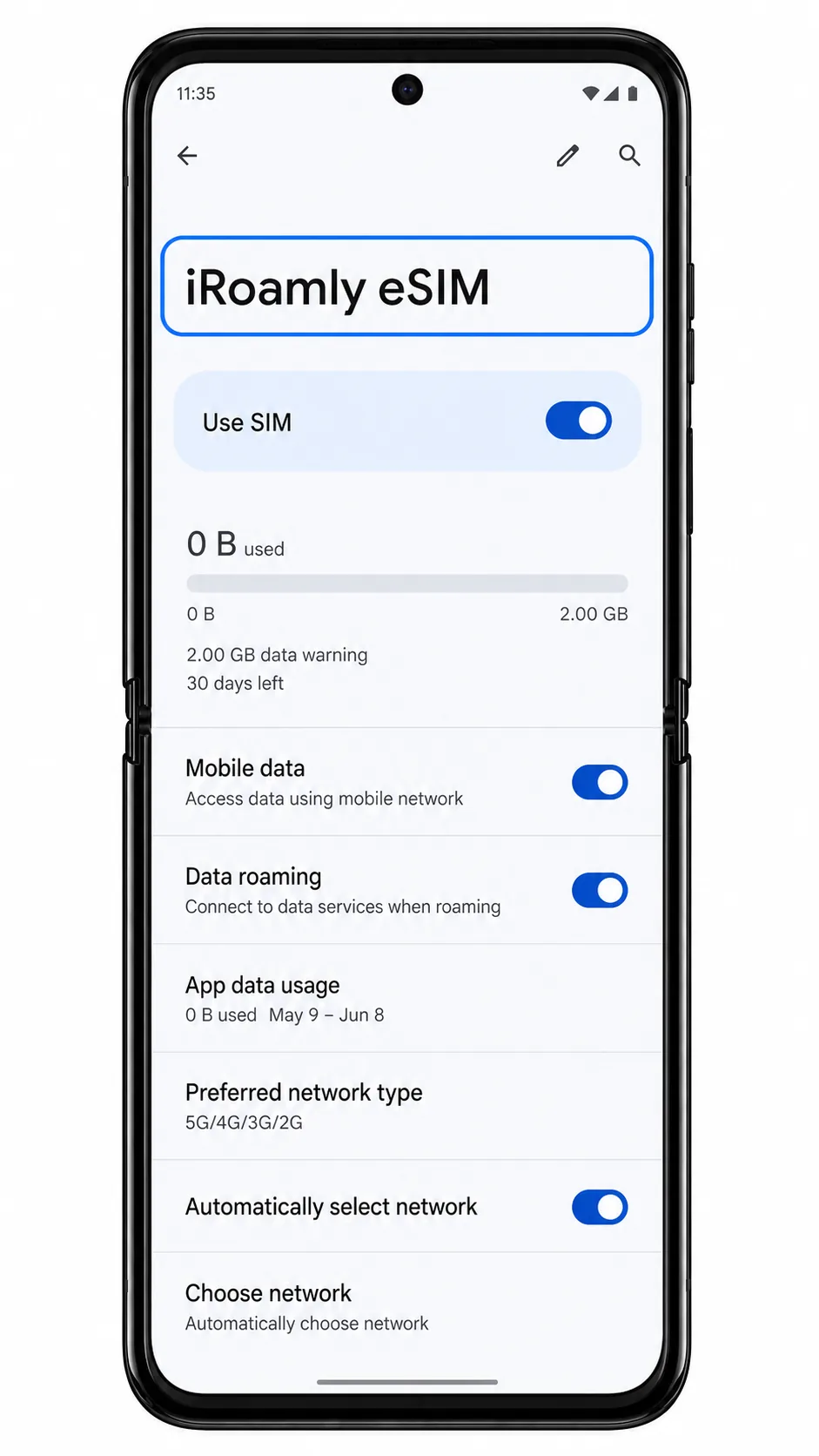
3. تأكد من تفعيل مفتاح تشغيل eSIM.
يجب أن يعرض الهاتف حالة iRoamly eSIM على أنها مفعلة. إذا كانت الباقة تتضمن خدمات الاتصال الصوتي أو الرسائل النصية القصيرة (SMS)، فإن توفر هذه الخدمات يعتمد على باقة iRoamly المحددة وشبكة الوجهة؛ حيث أن العديد من بطاقات eSIM الخاصة بالسفر تقتصر على خدمات البيانات فقط.
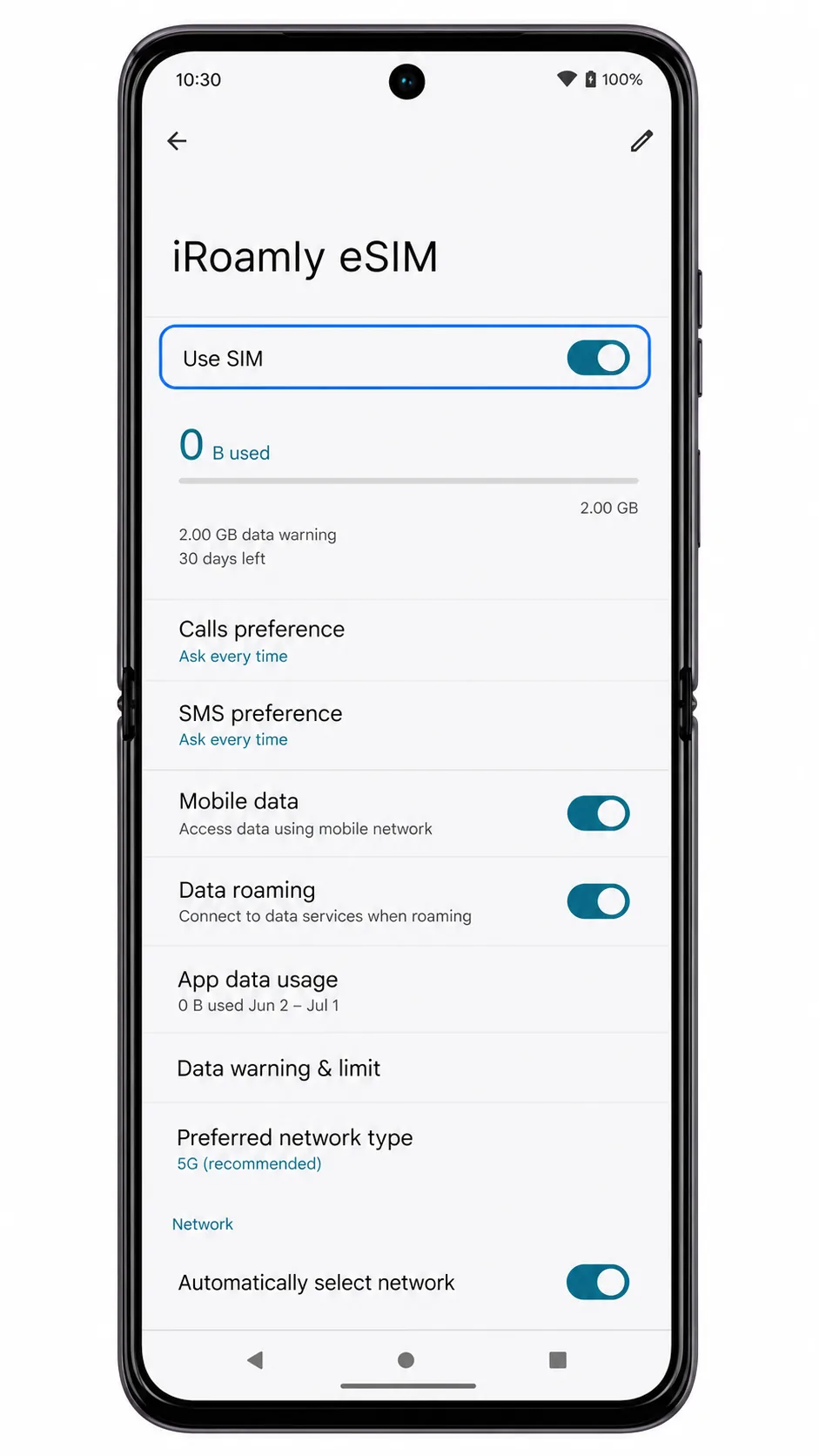
إعداد eSIM لبيانات الهاتف المحمول
1. افتح الإعدادات > الشبكة والإنترنت > بطاقات SIM.
يجب أن تعرض صفحة بطاقات SIM ملفات تعريف SIM المتاحة، بما في ذلك iRoamly eSIM.
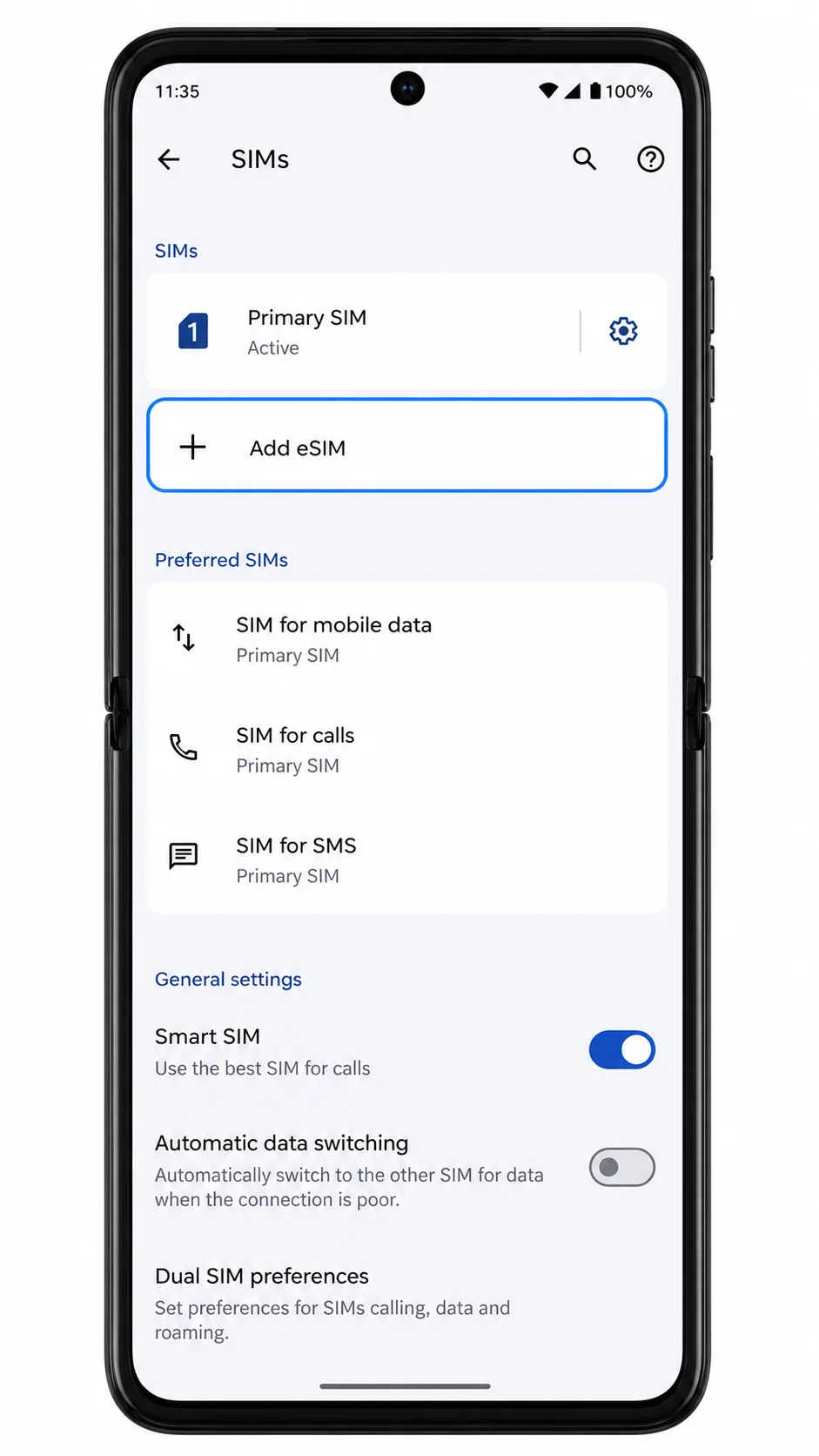
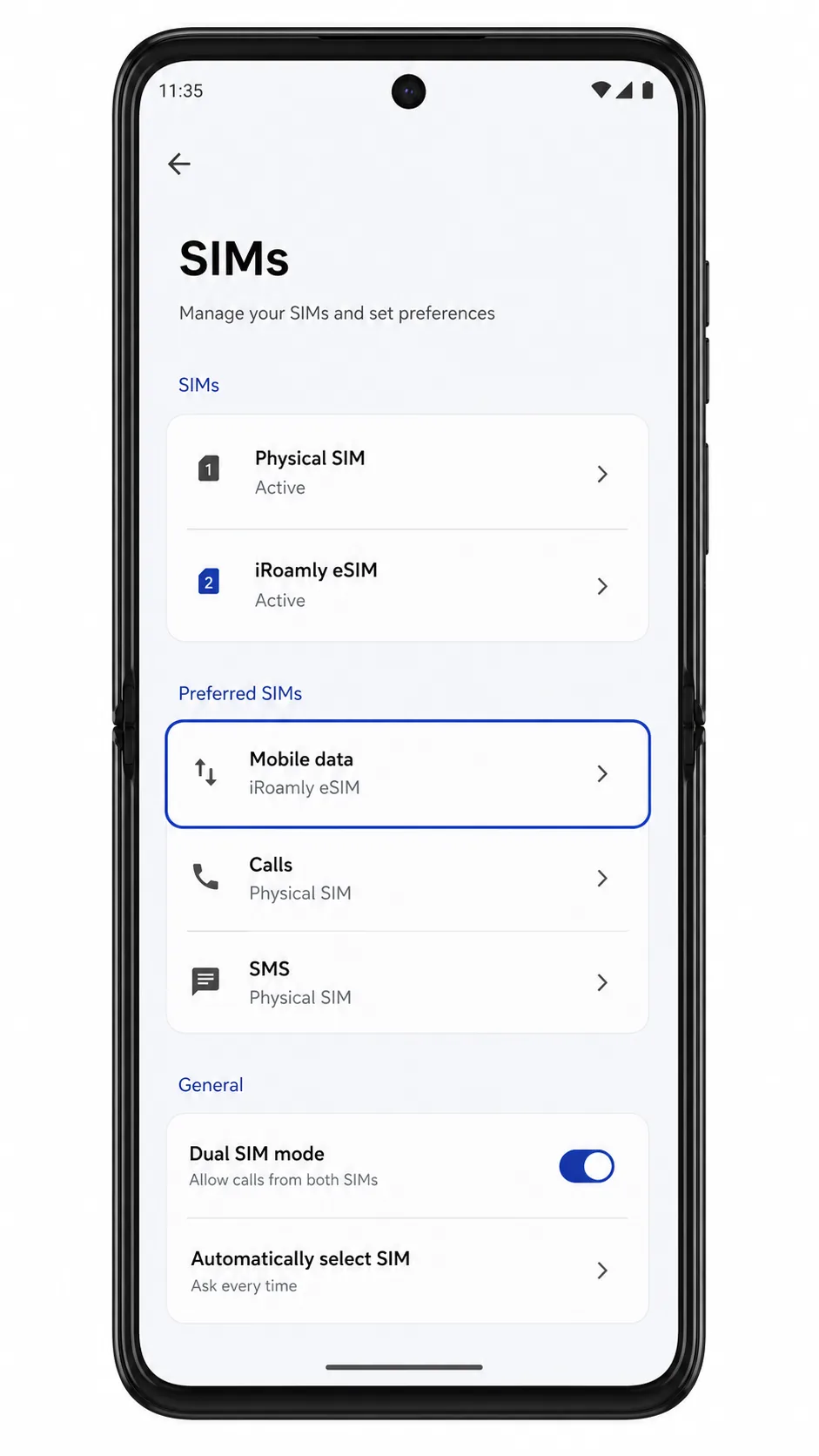
2. اضغط على بيانات الهاتف المحمول أو بطاقة SIM المخصصة للبيانات.
يجب أن يعرض الهاتف قائمة ببطاقات SIM التي يمكن استخدامها لبيانات الهاتف المحمول.
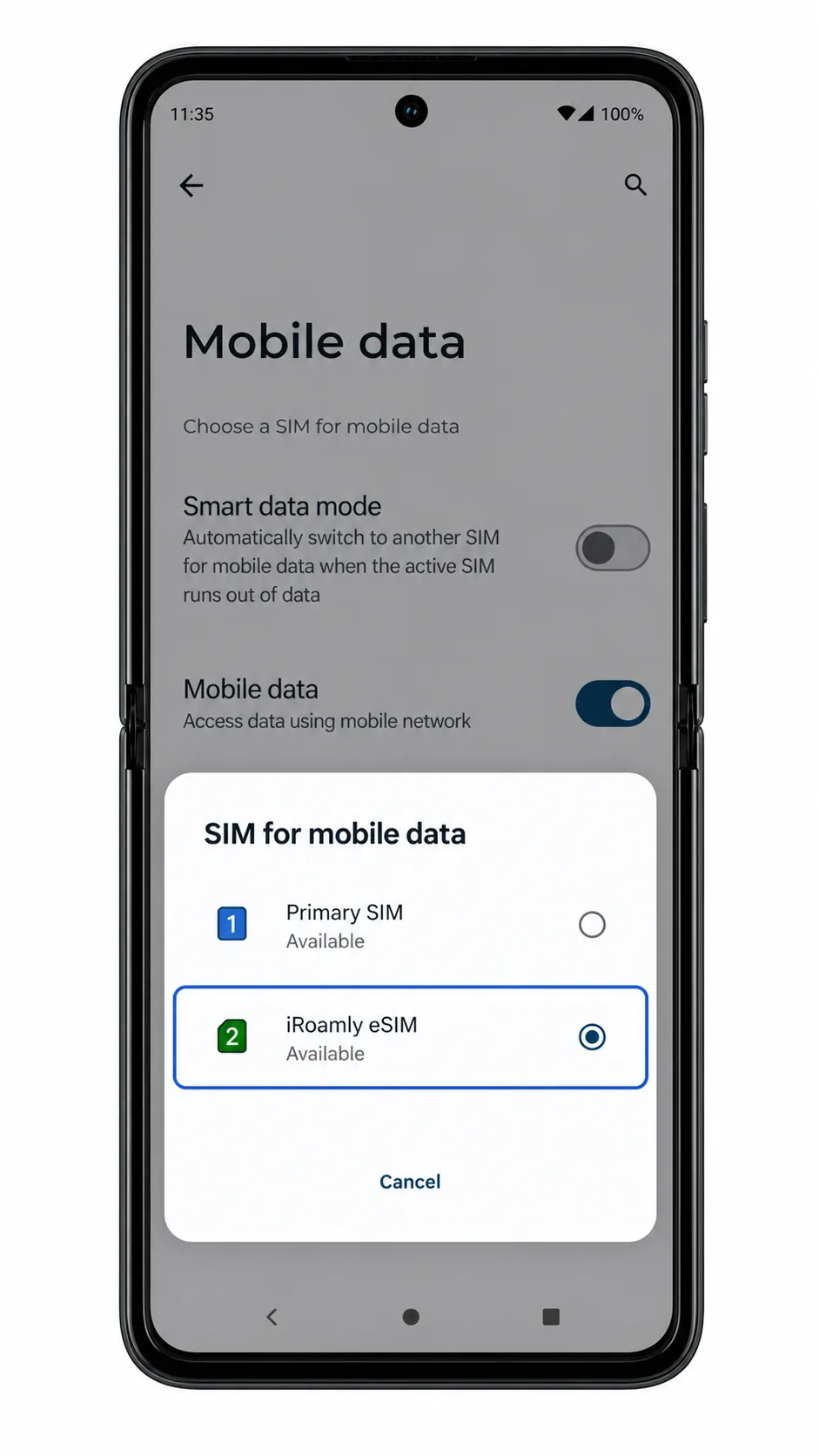
3. اختر iRoamly eSIM لاستخدامها في بيانات الهاتف المحمول.
سيعمل هاتف Razr 60 Ultra على تحديد iRoamly كبطاقة SIM النشطة للبيانات.
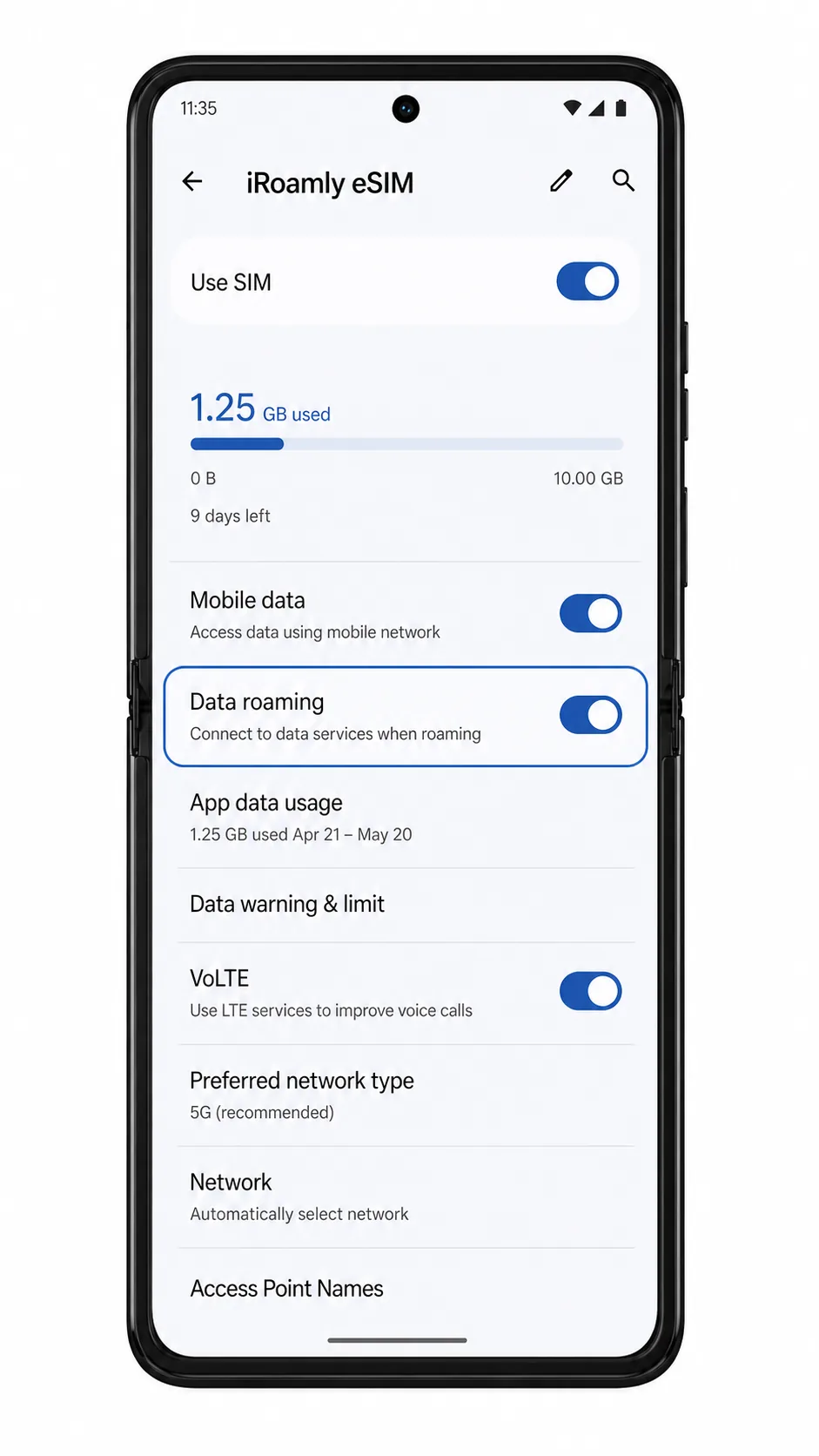
4. افتح ملف تعريف iRoamly eSIM وقم بتفعيل خيار "التجوال" أو "تجوال البيانات" إذا كانت خطة iRoamly الخاصة بك أو تعليمات وجهة السفر تتطلب ذلك.
يجب أن يكون مفتاح التجوال مفعلاً لبطاقة eSIM الخاصة بالسفر، في حين يمكن إبقاء بطاقة SIM الأساسية الخاصة بك بإعداداتها المنفصلة.
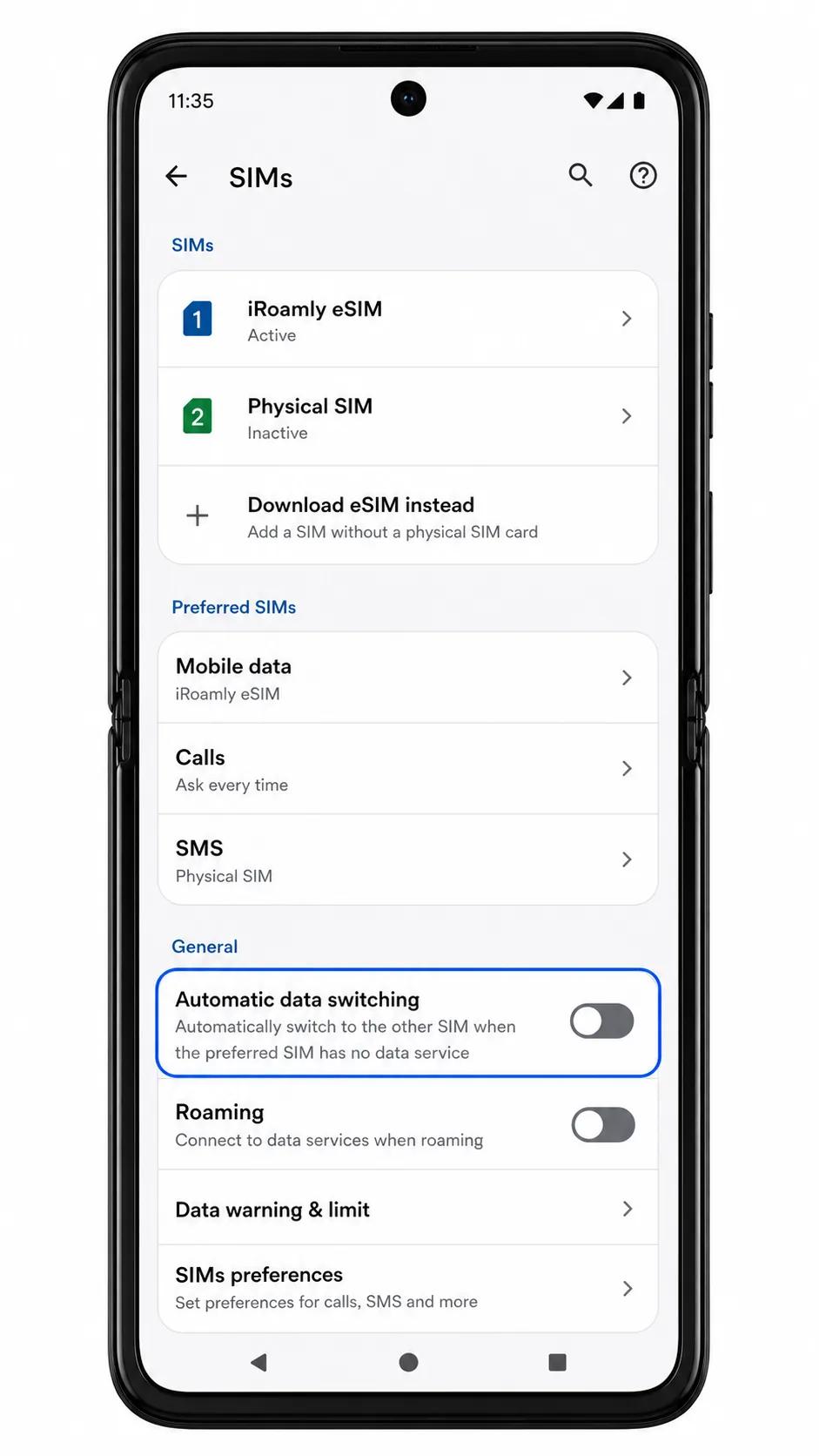
5. قم بإيقاف تشغيل خاصية التبديل التلقائي للبيانات غير المرغوب فيها إذا كان هاتفك يوفر خياراً مثل "تبديل بيانات الهاتف المحمول تلقائياً".
سوف يستمر الهاتف في استخدام iRoamly eSIM لبيانات السفر بدلاً من التحول تلقائياً إلى بطاقة SIM الأساسية.
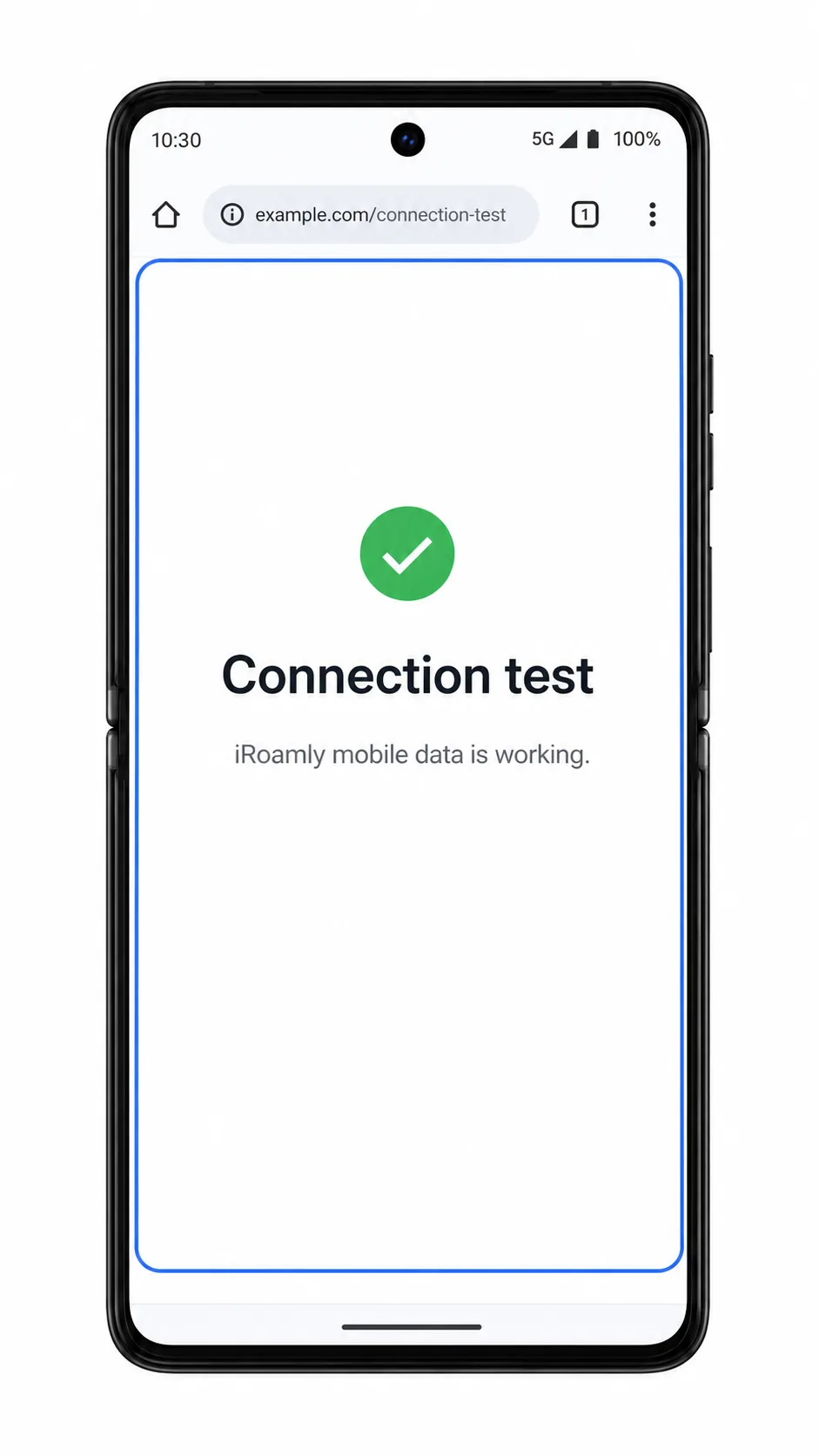
6. عند وصولك إلى وجهتك، أوقف تشغيل Wi-Fi لفترة وجيزة وافتح صفحة ويب أو خريطة.
يجب أن يتم تحميل الصفحة باستخدام اتصال بيانات الهاتف المحمول عبر iRoamly eSIM.
استكشاف الأخطاء وإصلاحها
في حال كان خيار "إضافة eSIM" غير موجود، تأكد من أن إصدار جهاز Razr 60 Ultra يدعم eSIM، وقم بتحديث نظام Android، وأعد تشغيل الهاتف، وتحقق مما إذا كان البرنامج الثابت لمزود الخدمة يفرض قيوداً على استخدام eSIM.
إذا تعذر مسح رمز الاستجابة السريعة (QR code)، حاول زيادة سطوع الشاشة التي تعرض الرمز، أو تكبير حجم الرمز، أو تنظيف عدسة الكاميرا، أو أدخل البيانات يدوياً باستخدام عنوان SM-DP+ ورمز التفعيل الخاص بـ iRoamly.
إذا ظهرت رسالة تفيد بأن رمز الاستجابة السريعة قد استُخدم مسبقاً، لا تقم بحذف الـ eSIM. تواصل مع فريق دعم iRoamly، حيث أن العديد من رموز QR الخاصة بـ eSIM لا يمكن تثبيتها إلا لمرة واحدة فقط.
إذا استمرت حالة التفعيل معلقة، تأكد من استمرار اتصال Wi-Fi، وانتظر لبضع دقائق، وأعد تشغيل الهاتف، وراجع قواعد تفعيل خطة iRoamly الخاصة بك.
إذا تم تثبيت الـ eSIM ولكن البيانات لا تعمل، اختر iRoamly لاستخدام بيانات الهاتف، وقم بتفعيل تجوال البيانات لهذا الـ eSIM عند الحاجة، وتأكد من أن وجهتك مشمولة ضمن تغطية الخطة.
إذا لم تظهر الـ eSIM بعد التنزيل، انتقل إلى الإعدادات > الشبكة والإنترنت > بطاقات SIM، وأعد تشغيل الهاتف، وتحقق مما إذا كان الملف الشخصي يظهر باسم مشغل شبكة آخر بدلاً من iRoamly.
إذا لم تكن المكالمات أو الرسائل القصيرة تعمل، راجع تفاصيل خطتك؛ فالعديد من خطط سفر eSIM المقدمة من iRoamly مخصصة للبيانات فقط.
الخلاصة
بالنسبة لهاتف Motorola Razr 60 Ultra، يُعد مسح رمز الاستجابة السريعة (QR code) الخاص بـ iRoamly من خلال الإعدادات > الشبكة والإنترنت > بطاقات SIM > إضافة eSIM هو الطريق الأسرع عندما يكون الرمز معروضاً على جهاز آخر. أما الإدخال اليدوي، فهو الخيار الاحتياطي الأفضل عندما تحتاج إلى كتابة عنوان SM-DP+ ورمز التنشيط من تفاصيل iRoamly الخاصة بك.
بعد التثبيت، تصبح عمليات التحقق المهمة بسيطة: تأكد من ظهور ملف تعريف iRoamly ضمن بطاقات SIM، وقم بتفعيل الـ eSIM، واختياره لبيانات الهاتف، ثم قم بتمكين تجوال البيانات إذا كانت خطة وجهتك تتطلب ذلك. وبمجرد ضبط هذه الإعدادات، يصبح هاتف Razr 60 Ultra جاهزاً لاستخدام بيانات السفر من iRoamly دون التأثير على بطاقة SIM الأساسية الخاصة بك.