
يعد موتورولا ريزر 60 هاتفاً ذكياً قابلاً للطي يعمل بنظام أندرويد ويدعم eSIM في الطرازات الإقليمية المتوافقة. يفترض هذا الدليل أنك تستخدم هاتف موتورولا ريزر 60 / موتورولا ريزر 2025 بنظام أندرويد 15 وواجهة Motorola Hello UX، حيث يمكنك العثور على مسار eSIM من خلال الانتقال إلى الإعدادات > الشبكة والإنترنت > شرائح الاتصال.
غالباً ما يقوم المسافرون بتثبيت iRoamly travel eSIM قبل السفر لضمان جاهزية بيانات الهاتف فور الوصول. يُنصح بإجراء التثبيت أثناء توفر اتصال واي فاي مستقر، مع الأخذ في الاعتبار أن مسميات القوائم قد تختلف قليلاً بناءً على إصدار البرنامج، المنطقة، والبرامج الثابتة الخاصة بمزود الخدمة.
يغطي هذا الدليل الطريقتين المتاحتين لتثبيت iRoamly eSIM على هاتف موتورولا ريزر 60: مسح رمز الاستجابة السريعة (QR code) أو إدخال تفاصيل eSIM يدوياً. عادةً ما تكون طريقة مسح رمز الاستجابة السريعة أسرع، بينما يعد الإدخال اليدوي خياراً مفيداً إذا كنت تعرض الرمز على نفس الهاتف أو في حال تعذر مسحه ضوئياً بواسطة الكاميرا.
قبل إعداد eSIM الخاصة بـ iRoamly
قم بتوصيل هاتف Motorola Razr 60 بشبكة Wi-Fi مستقرة قبل البدء.
تأكد من أن هاتفك غير مقفل على شبكة معينة وأن الطراز الإقليمي الخاص بك يدعم eSIM.
جهز رمز الاستجابة السريعة (QR) الخاص بـ iRoamly أو تفاصيل الإعداد اليدوي. عادةً ما يتطلب الإعداد اليدوي عنوان SM-DP+ ورمز تنشيط ورمز تأكيد اختياري.
سجّل الدخول إلى حساب Google المستخدم على الهاتف إذا طلب نظام Android التحقق من الحساب أثناء الإعداد.
لا تحذف eSIM الخاصة بـ iRoamly بعد التثبيت إلا إذا طلب منك فريق دعم iRoamly ذلك؛ حيث لا يمكن إعادة تثبيت العديد من ملفات تعريف eSIM الخاصة بالسفر بمجرد حذفها.
قم بتثبيت eSIM قبل السفر بيوم أو يومين إذا كانت خطتك تسمح بذلك، مع التحقق من تفاصيل خطة iRoamly الخاصة بك أولاً. تبدأ صلاحية iRoamly من لحظة التنشيط، وقد يختلف إجراء التنشيط الدقيق حسب الخطة.
قد لا تتضمن خطط eSIM الخاصة بـ iRoamly مكالمات صوتية أو رسائل نصية (SMS). يرجى مراجعة صفحة الخطة للوجهة المقصودة قبل الاعتماد على المكالمات أو الرسائل النصية.
الطريقة 1: تثبيت eSIM عن طريق مسح رمز QR
1. افتح الإعدادات في هاتف Motorola Razr 60 واضغط على "الشبكة والإنترنت" (Network & internet).
يجب أن تظهر لك إعدادات الاتصال الخاصة بالهاتف، بما في ذلك قائمة "شرائح SIM".
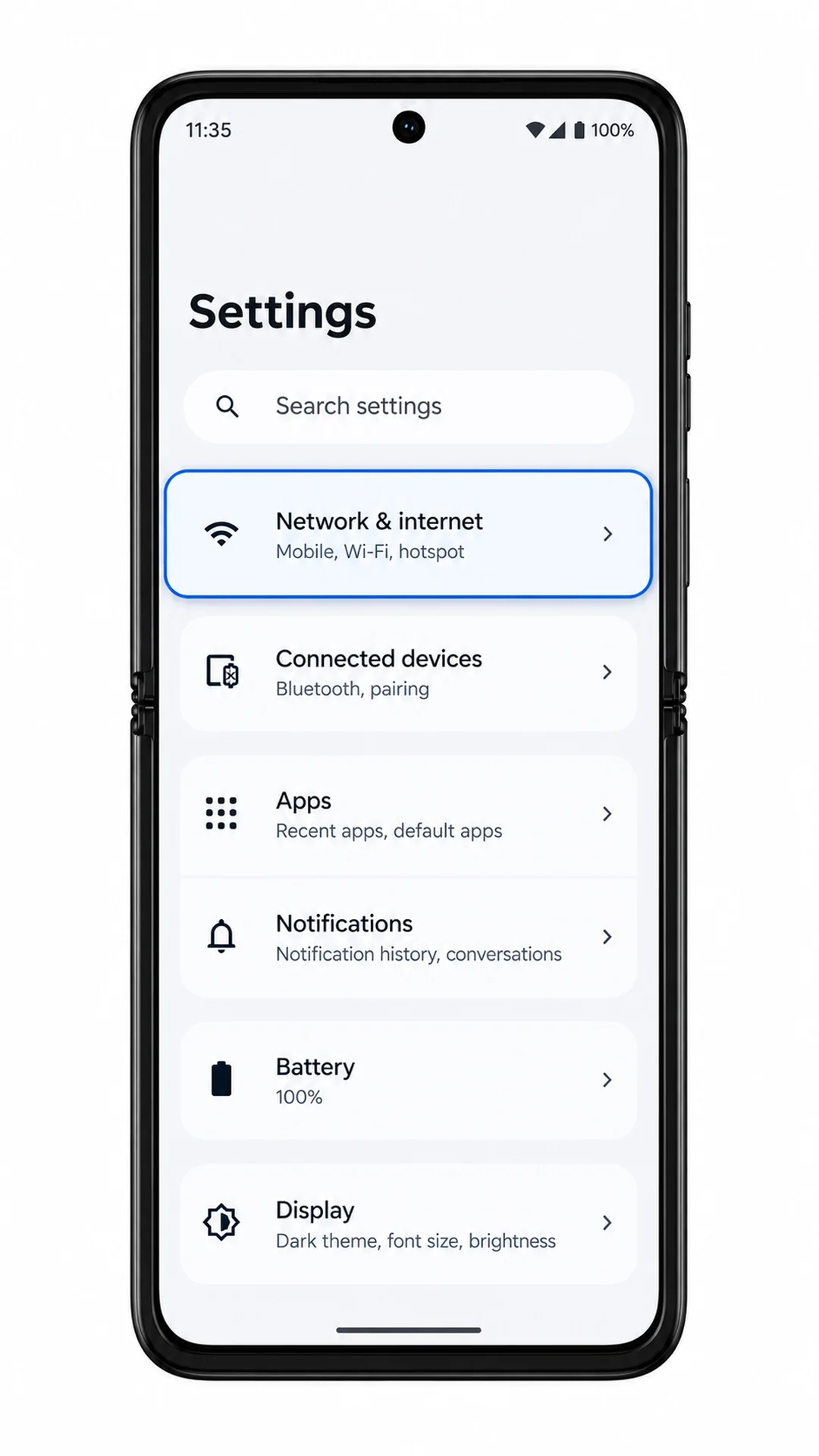
2. اضغط على "شرائح SIM" (SIMs).
ستفتح صفحة شرائح SIM لعرض ملفات تعريف SIM أو eSIM الحالية.
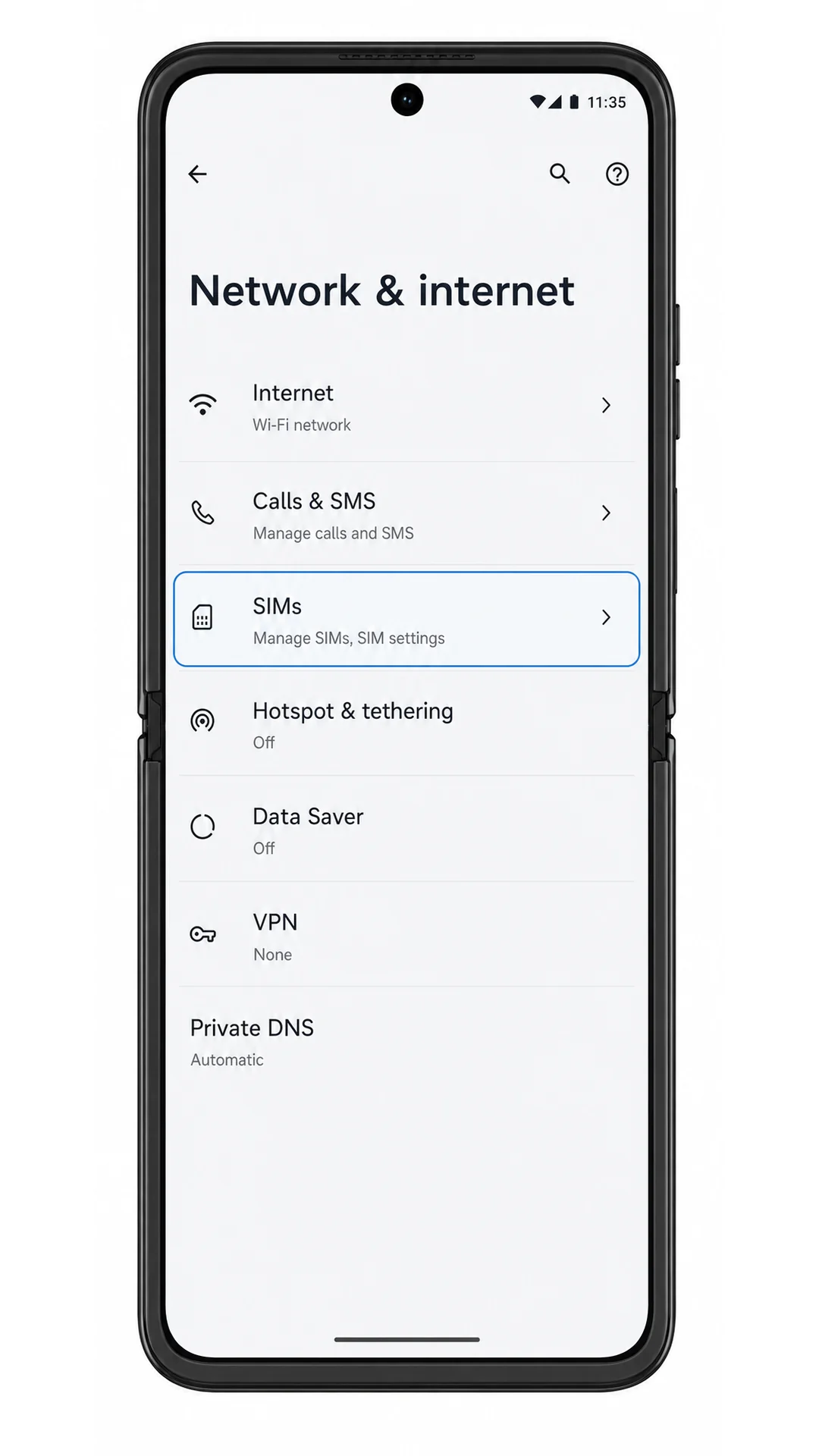
3. اضغط على "إضافة بطاقة SIM" (Add SIM).
سيفتح نظام أندرويد شاشة إعداد SIM لتتمكن من إضافة بطاقة SIM فعلية جديدة أو eSIM.
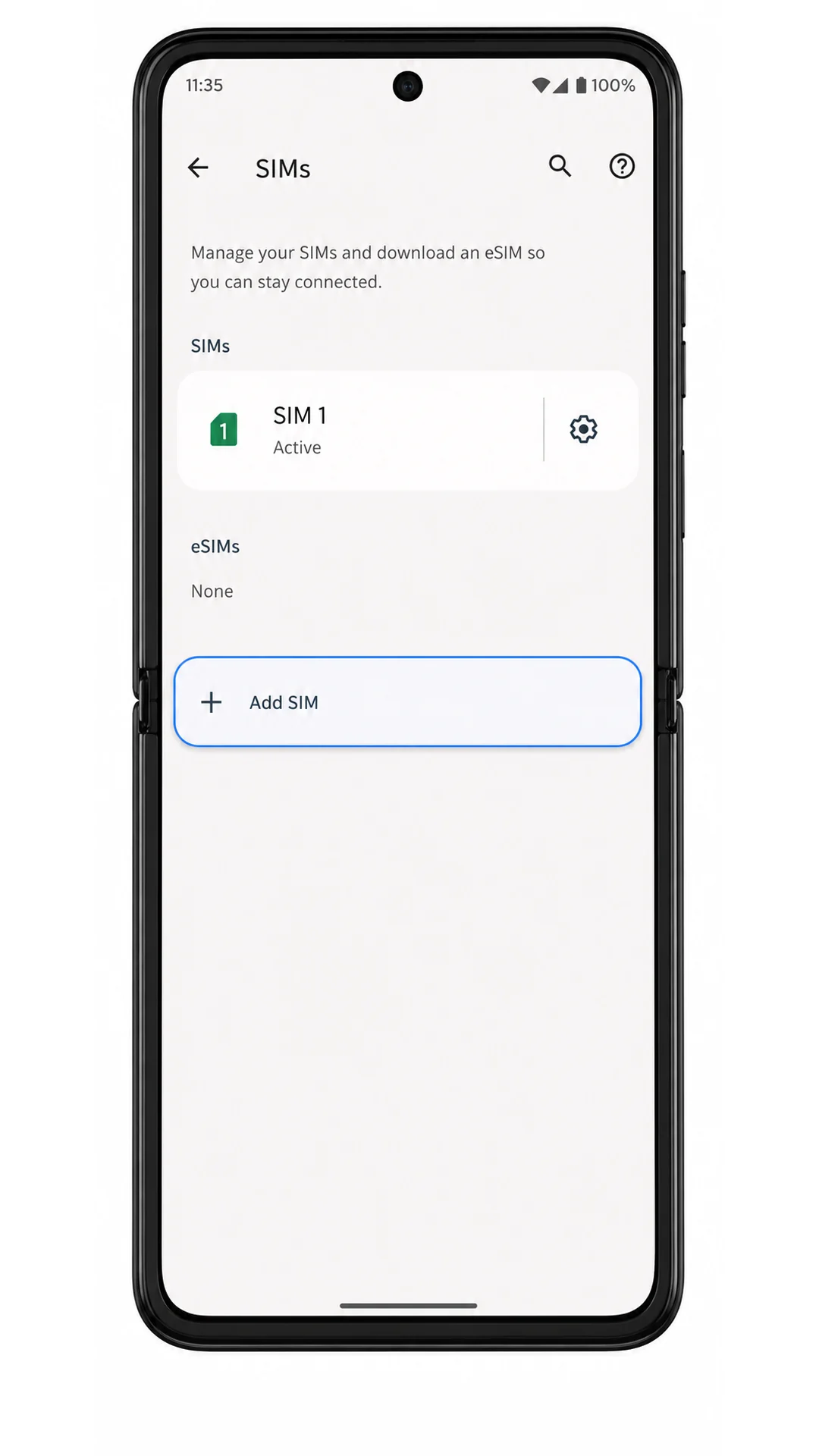
4. اضغط على "إعداد eSIM" (Set up an eSIM).
سيقوم الهاتف بتجهيز عملية إعداد eSIM وفتح ماسح رمز QR.
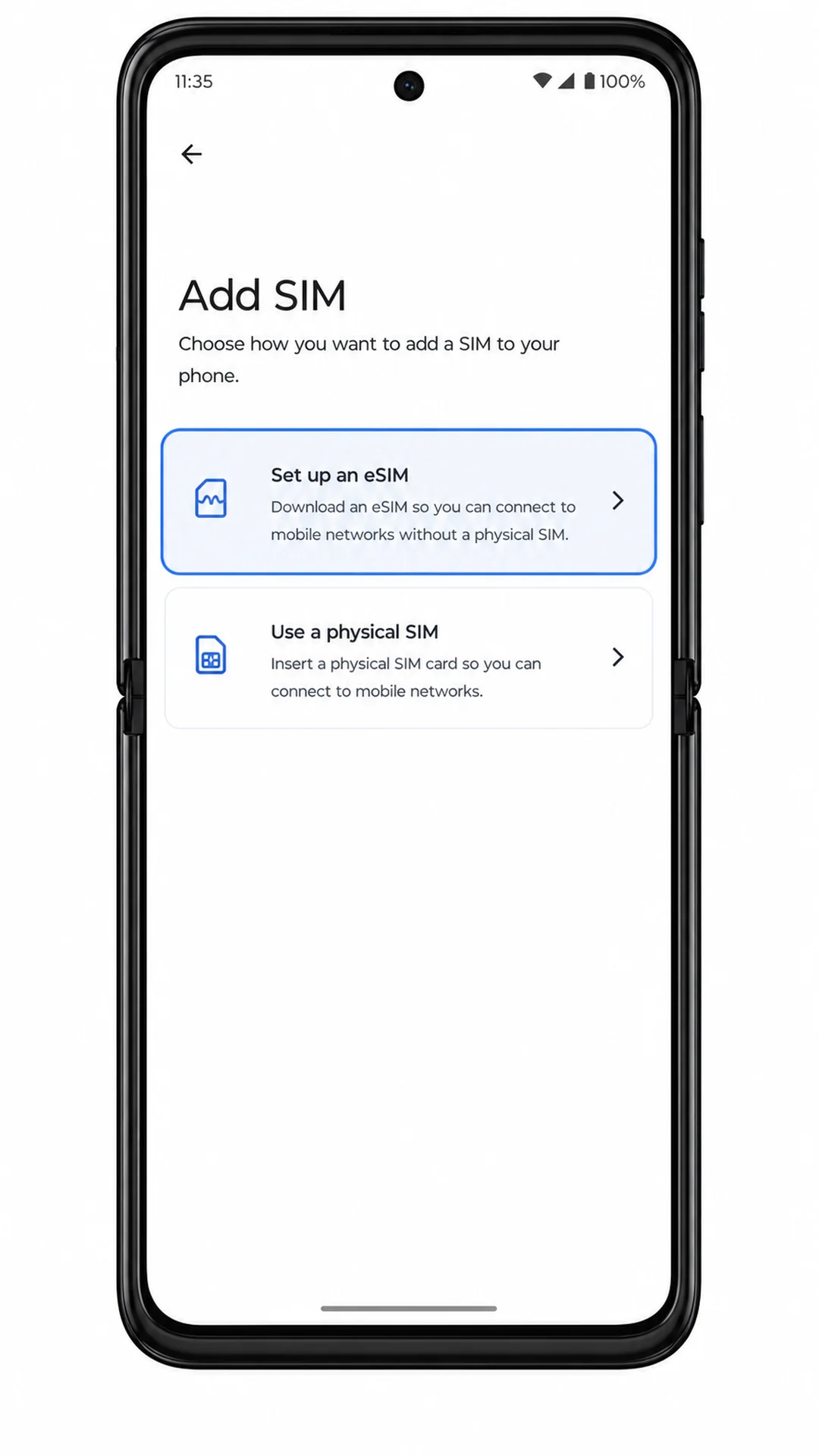
5. امسح رمز QR الخاص بـ iroamly الوارد في بريد الشراء الإلكتروني أو من صفحة حساب iroamly.
احرص على أن يكون رمز QR مسطحاً ومضاءً جيداً. إذا تعرف الهاتف على الرمز، فسيظهر لك شاشة تنزيل أو تأكيد eSIM.
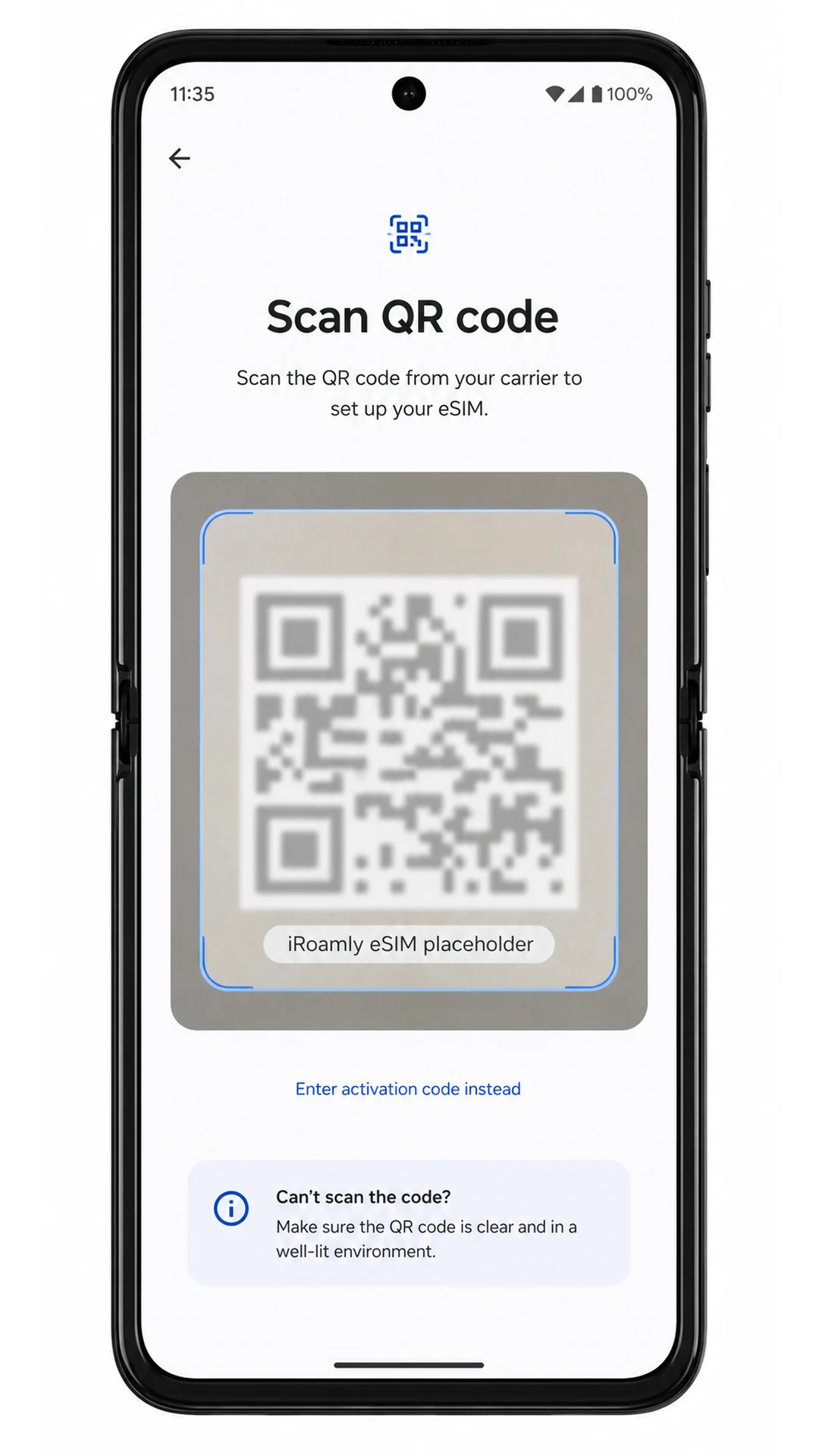
6. راجع تفاصيل eSIM الخاصة بـ iroamly واضغط على "تنزيل" (Download).
حافظ على اتصالك بشبكة Wi-Fi أثناء تنزيل ملف تعريف eSIM، ولا تغلق الإعدادات خلال هذه الخطوة.
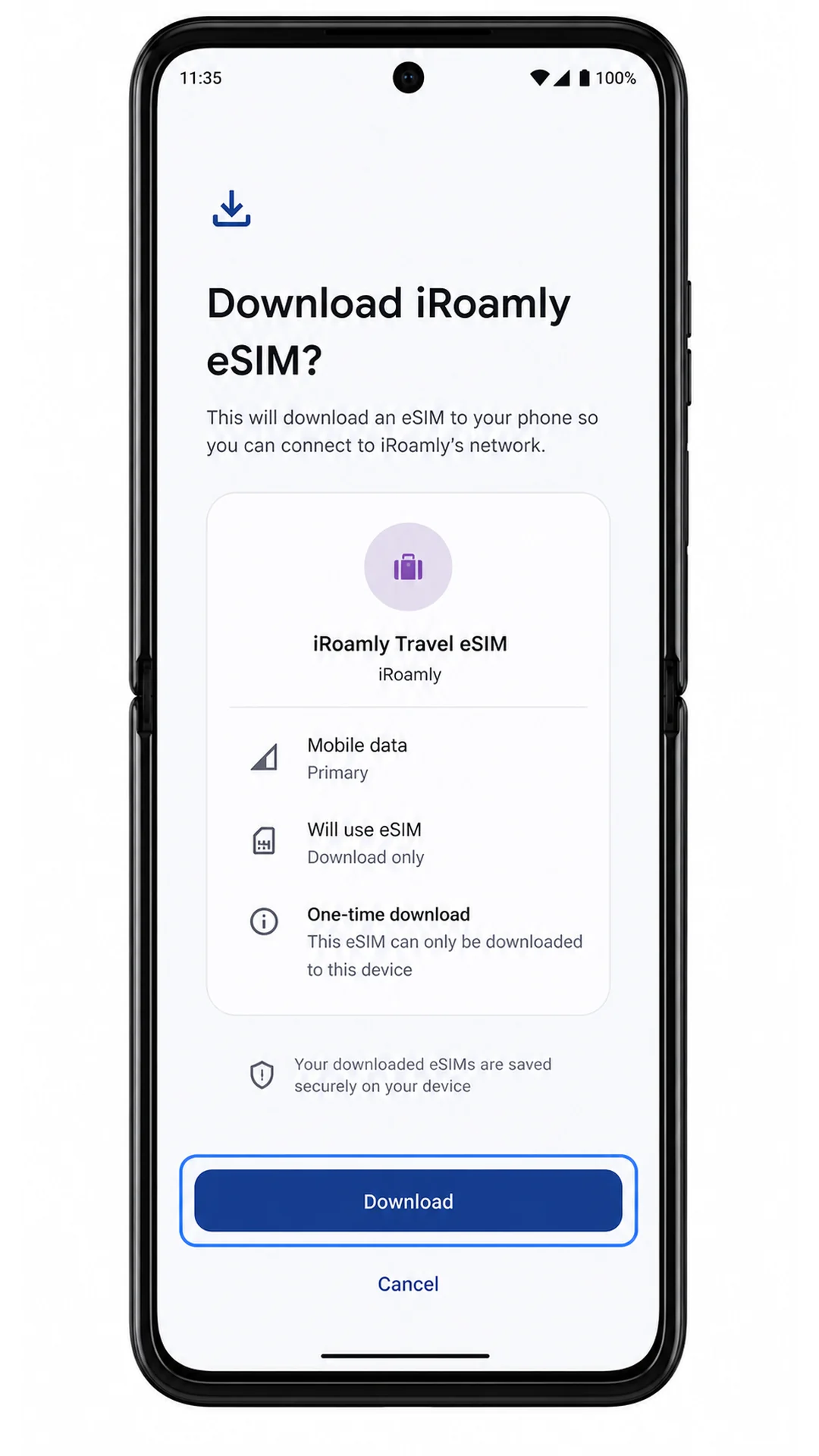
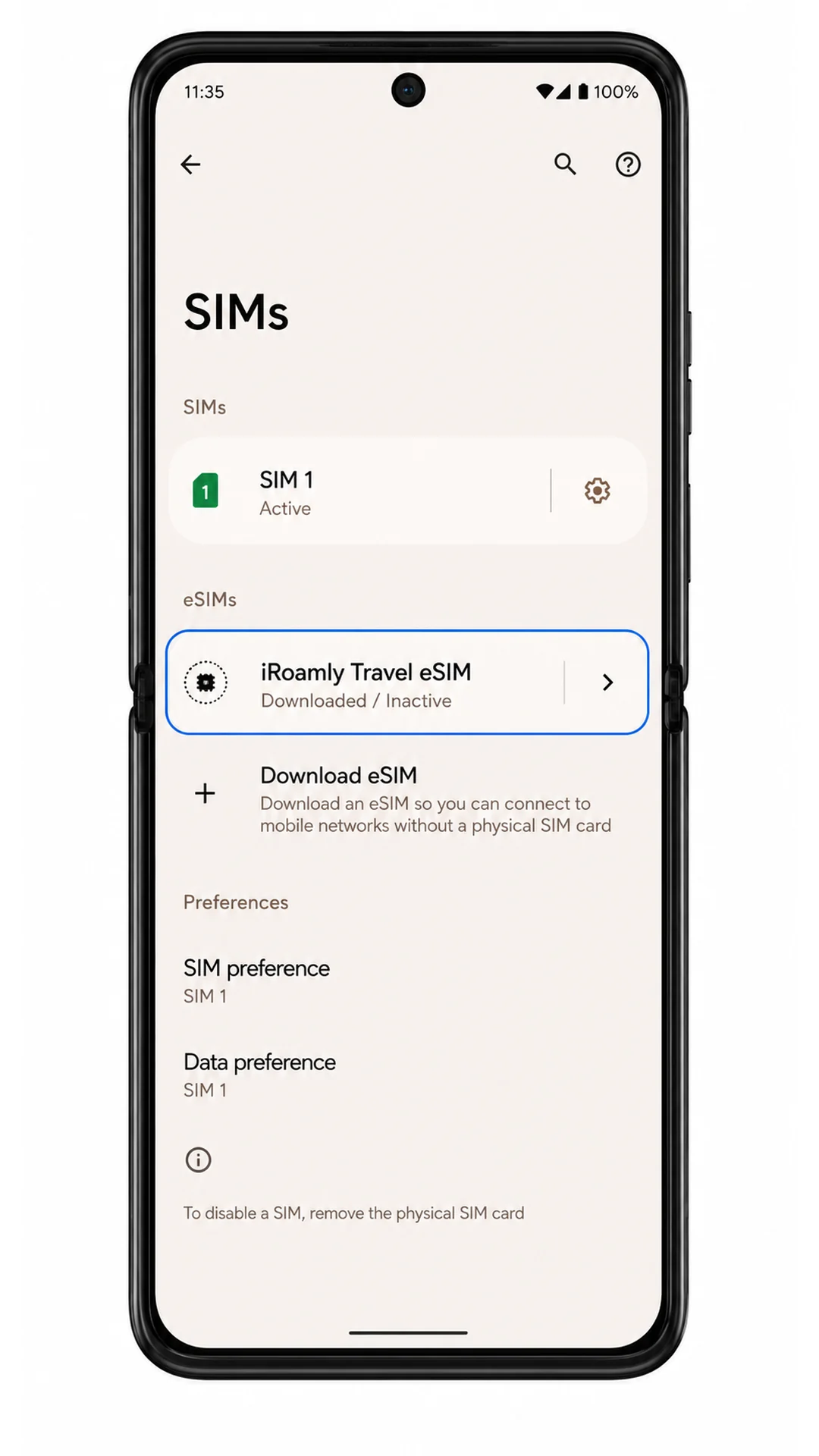
7. انتظر حتى يكتمل التنزيل، ثم اضغط على "تم" (Done) إذا ظهر لك زر الإكمال على شاشة أندرويد.
يجب أن تظهر الآن eSIM الخاصة بـ iroamly ضمن الإعدادات > الشبكة والإنترنت > شرائح SIM.
الطريقة 2: تثبيت eSIM يدوياً
1. افتح الإعدادات واضغط على "الشبكة والإنترنت" (Network & internet).
هذه هي نفس نقطة البداية المستخدمة لإعداد رمز الاستجابة السريعة (QR).
2. اضغط على "بطاقات SIM" (SIMs).
يعرض الهاتف صفحة إدارة بطاقة SIM الخاصة بالبطاقات الفعلية وملفات تعريف eSIM.
3. اضغط على "إضافة بطاقة SIM" (Add SIM).
يفتح نظام أندرويد الشاشة التي تتيح لك إضافة ملف تعريف SIM جديد.
4. اضغط على "إعداد eSIM" (Set up an eSIM).
يفتح هاتف موتورولا ريزر 60 نفس واجهة إعداد eSIM المستخدمة في طريقة رمز QR.
5. في شاشة مسح رمز QR، اضغط على "إدخال رمز التنشيط بدلاً من ذلك" (Enter activation code instead).
استخدم هذا الخيار عندما لا يمكنك مسح رمز QR أو إذا كان رمز QR معروضاً على شاشة هاتف موتورولا ريزر 60 نفسه.
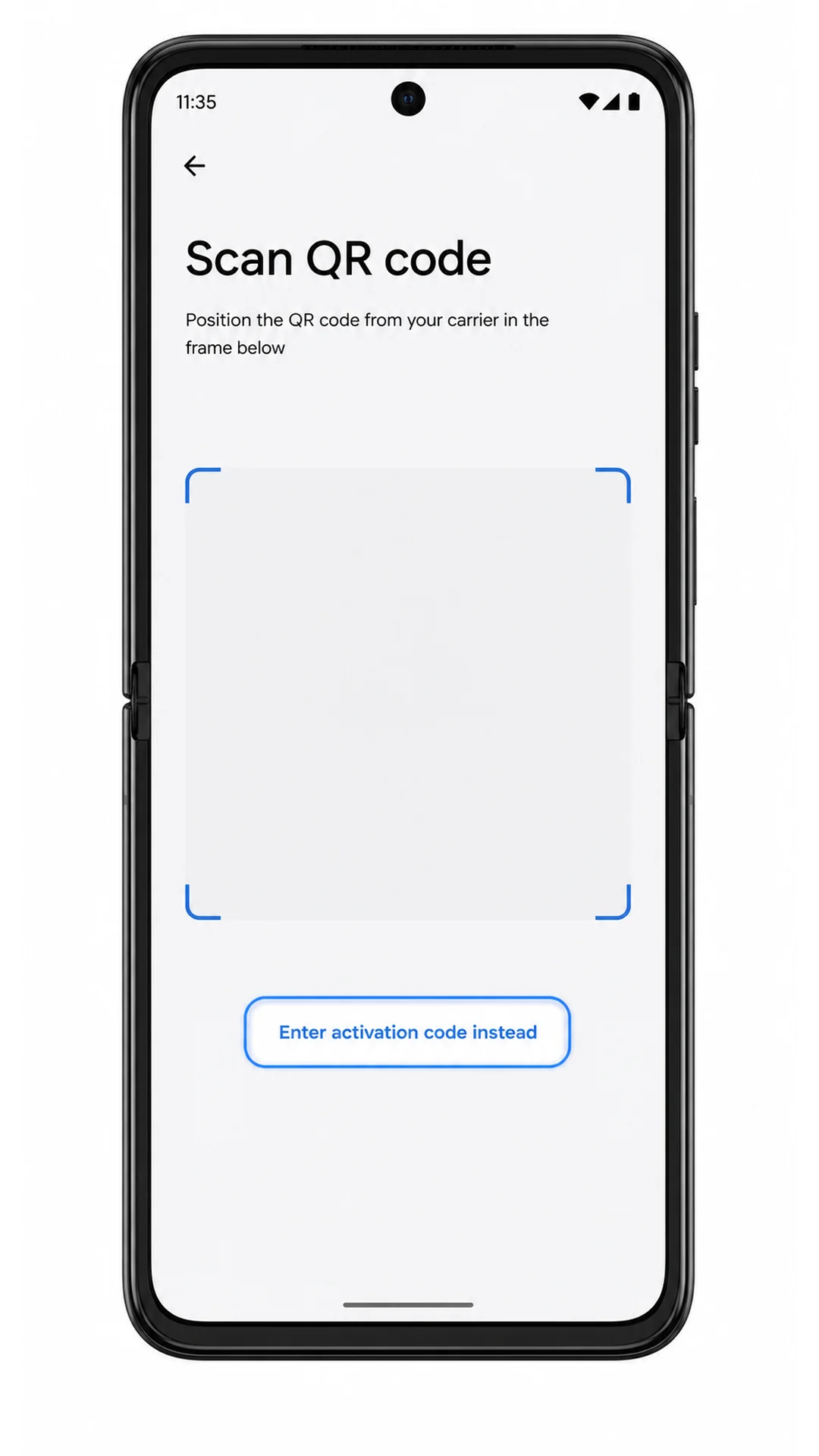
6. أدخل عنوان SM-DP+، ورمز التنشيط، ورمز التأكيد (إذا وفرته iRoamly)، ثم اضغط على "متابعة" (Continue).
انسخ التفاصيل بدقة من iRoamly؛ فوجود مسافات إضافية، أو أحرف مفقودة، أو الخلط بين عنوان SM-DP+ ورمز التنشيط قد يؤدي إلى فشل التنزيل.
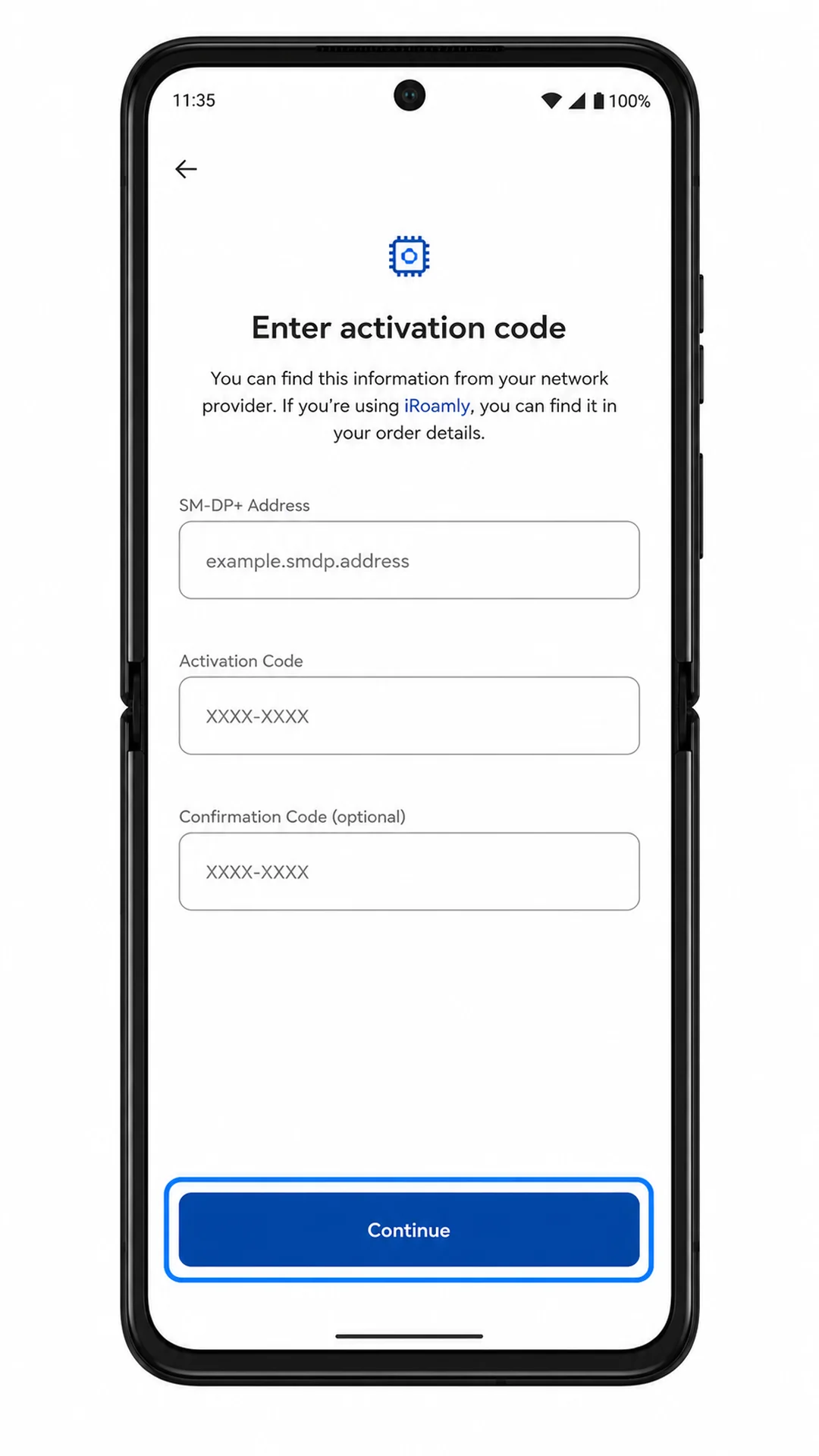
7. راجع تفاصيل eSIM الخاصة بـ iRoamly واضغط على "تنزيل" (Download).
تأكد من بقاء اتصال Wi-Fi نشطاً أثناء قيام أندرويد بتنزيل ملف تعريف eSIM.
8. انتظر حتى ينتهي التثبيت، ثم اضغط على "تم" (Done) إذا طُلب منك ذلك.
يجب أن تظهر eSIM الخاصة بـ iRoamly في قائمة بطاقات SIM بعد اكتمال التثبيت.
كيفية التأكد من تثبيت iRoamly eSIM الخاص بك
1. انتقل إلى الإعدادات > الشبكة والإنترنت > بطاقات SIM وابحث عن iRoamly Travel eSIM أو الاسم الذي اخترته أثناء الإعداد.
إذا ظهر الملف التعريفي ضمن قسم eSIMs، فهذا يعني أن التثبيت قد تم بنجاح. قد يظل الملف معطلاً حتى تقوم بتفعيله عند السفر.
2. اضغط على ملف تعريف iRoamly eSIM وتأكد من أن خيار "استخدام بطاقة SIM" (Use SIM) متاح.
هذا يؤكد أن نظام أندرويد قد تعرف على الملف التعريفي وبإمكانه تفعيله عندما تكون مستعداً لاستخدام بيانات السفر.
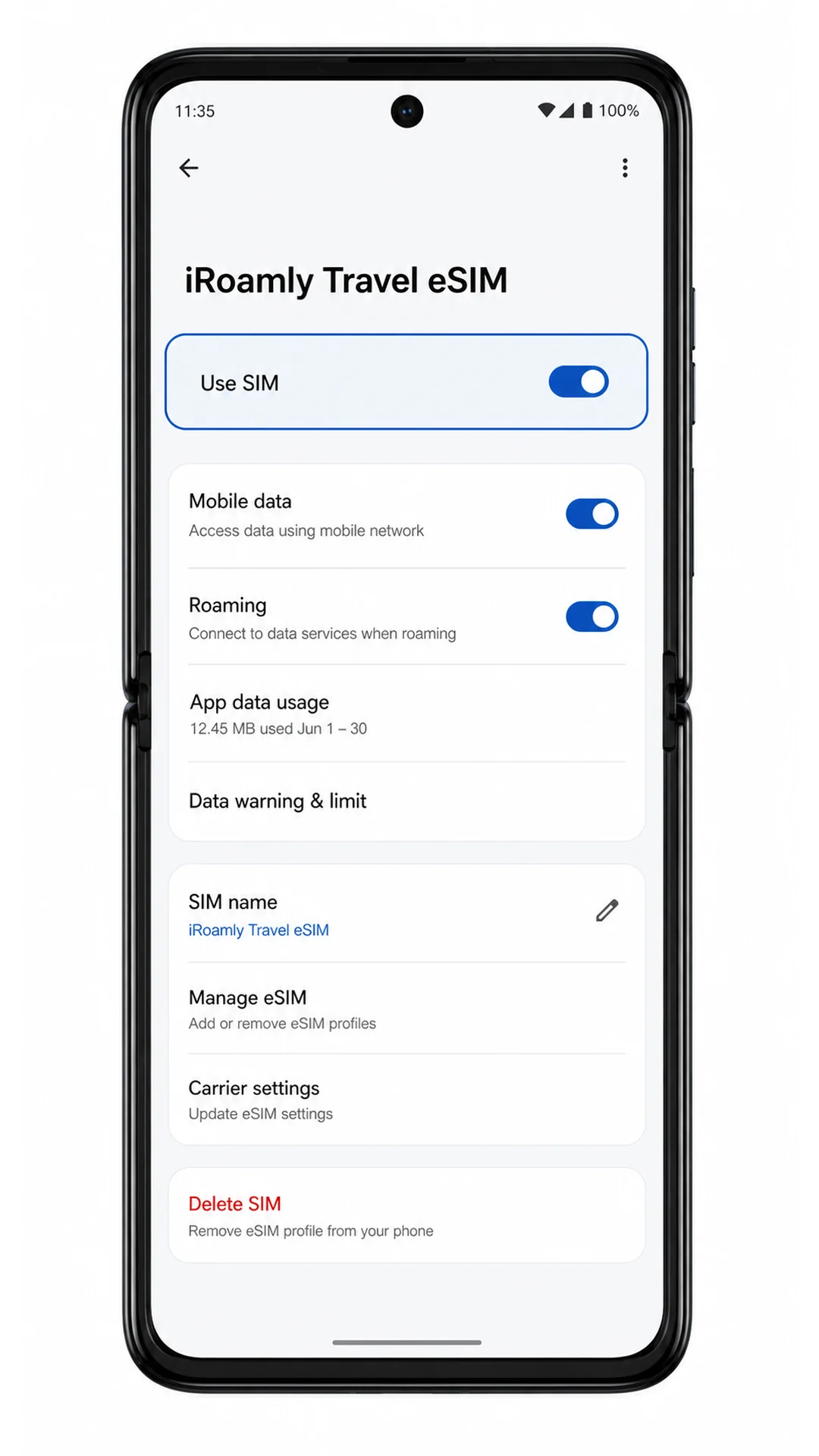
3. إذا كانت خطة iRoamly الخاصة بك تتضمن رسائل نصية أو مكالمات، قم باختبار هذه الخدمات فقط بعد مراجعة تفاصيل الخطة.
العديد من خطط سفر eSIM مخصصة للبيانات فقط، لذا فإن التأكد من عمل بيانات الهاتف المحمول هو خطوة التحقق الأساسية لمعظم مستخدمي iRoamly.
إعداد eSIM لبيانات الهاتف المحمول
1. انتقل إلى الإعدادات > الشبكة والإنترنت > بطاقات SIM، ثم اضغط على iRoamly eSIM، وقم بتفعيل خيار "استخدام SIM" (Use SIM).
إذا طلب منك نظام Android تبديل بيانات الهاتف المحمول إلى هذه الشريحة، اختر iRoamly eSIM عندما تصبح جاهزاً لاستخدام بيانات السفر.
2. عد إلى قائمة بطاقات SIM، وافتح خيار "بيانات الهاتف المحمول" (mobile data) أو "تفضيلات البيانات" (data preference)، ثم اختر iRoamly Travel eSIM.
هذا يوجه هاتف Motorola Razr 60 لاستخدام خط iRoamly للبيانات بدلاً من بطاقة SIM الأساسية الخاصة بك.
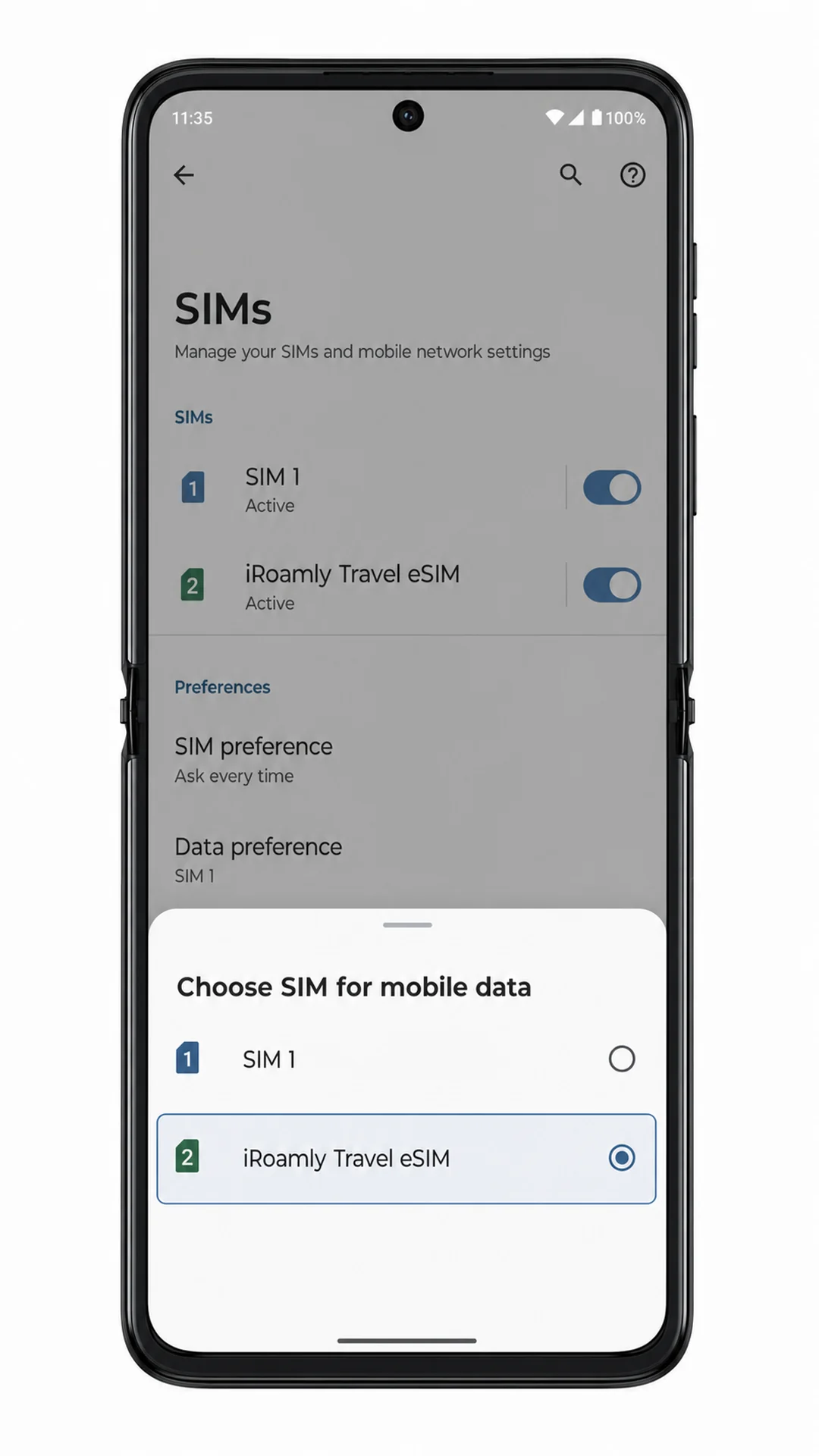
3. افتح إعدادات iRoamly eSIM مرة أخرى، وقم بتفعيل خيار "التجوال" (Roaming) إذا كانت باقة iRoamly الخاصة بك أو تعليمات وجهة السفر تتطلب ذلك.
غالباً ما تتطلب بيانات eSIM للسفر تفعيل التجوال، حيث تتصل الشريحة عبر شبكات شركاء في البلد الذي تزوره.
4. قم بإيقاف تشغيل "التبديل التلقائي للبيانات" إذا كنت لا ترغب في أن يقوم الهاتف بالتحويل إلى بطاقة SIM الأساسية الخاصة بك لتوفير البيانات.
يساعدك هذا الإجراء في تجنب رسوم التجوال غير المقصودة على شريحتك المحلية أثناء السفر.
استكشاف الأخطاء وإصلاحها
في حال عدم ظهور خيار "إضافة بطاقة SIM" أو "إعداد eSIM"، تأكد من أن جهاز Motorola Razr 60 غير مقفل على شبكة معينة، وأنه محدّث، وأنه من منطقة تدعم تقنية eSIM. قد تقوم بعض شركات الاتصالات أو إصدارات معينة خاصة ببعض المناطق بإخفاء إعدادات eSIM.
إذا تعذر مسح رمز الاستجابة السريعة (QR code)، قم بزيادة سطوع الشاشة في الجهاز الذي يعرض الرمز، ونظف عدسة الكاميرا، ثم حاول مرة أخرى أثناء الاتصال بشبكة Wi-Fi.
إذا ظهرت رسالة تفيد بأن رمز الاستجابة السريعة قد استُخدم بالفعل، فلا تقم بحذف eSIM. تواصل مع فريق دعم iRoamly، حيث أن العديد من رموز الاستجابة السريعة الخاصة بـ eSIM لا يمكن تثبيتها إلا مرة واحدة فقط.
إذا فشل الإعداد اليدوي، تأكد مجدداً من عنوان SM-DP+، ورمز التفعيل، ورمز التأكيد الاختياري. أدخل القيم تماماً كما قدمتها لك iRoamly.
إذا تم تثبيت eSIM ولكنك لا تزال لا تملك اتصالاً بالبيانات، فقم بتفعيل خيار "استخدام بطاقة SIM"، وحدد iRoamly لبيانات الهاتف المحمول، وقم بتمكين "التجوال" عند الضرورة، ثم أعد تشغيل الهاتف.
إذا كانت عملية التفعيل معلقة، انتظر بضع دقائق أثناء الاتصال بشبكة Wi-Fi. فبعض الملفات التعريفية لا تكتمل عملية إعدادها إلا بعد أن يتصل الهاتف بإحدى الشبكات الشريكة المدعومة.
إذا استمرت بطاقة SIM الأساسية في استخدام بيانات الهاتف المحمول، فارجع إلى الإعدادات > الشبكة والإنترنت > بطاقات SIM، وأعد ضبط تفضيل البيانات ليكون عبر eSIM الخاصة بـ iRoamly.
الخلاصة
إذا تم تثبيت iRoamly eSIM بنجاح، فقد أنجزت معظم العمل. تقتصر الخطوات المتبقية ببساطة على التأكد من اختيار بطاقة SIM الصحيحة لبيانات الجوال، وتفعيل التجوال عند الحاجة، والتحقق من شروط تفعيل باقتك قبل السفر. هذه الخطوات البسيطة قد تحدث فرقاً كبيراً عند وصولك.
بمجرد اتصالك بشبكة مدعومة، يمكنك الاستمتاع ببيانات جوال موثوقة لاستخدام خرائط الملاحة، وتطبيقات المراسلة، وتصفح الإنترنت، وغيرها من احتياجات السفر اليومية دون الحاجة إلى تغيير بطاقة SIM الفعلية. إن التجهيز المسبق يساعد في ضمان تجربة أكثر سلاسة منذ لحظة بدء رحلتك.