
يدعم هاتف Motorola Razr+ 2024 تقنية eSIM في الإصدارات المتوافقة إقليمياً وعبر شركات الاتصالات، مما يجعله خياراً مثالياً للمسافرين الراغبين في استخدام بيانات الهاتف دون الحاجة إلى استبدال بطاقة SIM الفعلية. يفترض هذا الدليل أن الهاتف يعمل بنظام Android 14 مع واجهة Motorola Hello UX، حيث يتم إعداد eSIM عبر المسار: الإعدادات > الشبكة والإنترنت > بطاقات SIM.
تساعدك بطاقة iRoamly للسفر بنظام eSIM على تجهيز خدمة البيانات قبل رحلتك، لا سيما إذا كنت ترغب في إبقاء بطاقة SIM الأساسية داخل الهاتف. قد تختلف أسماء القوائم قليلاً بناءً على إصدار البرنامج أو برمجيات شركة الاتصالات أو المنطقة الجغرافية، لكن يظل مسار "الشبكة والإنترنت" ثم "بطاقات SIM" هو المسار المعتاد لهذه الفئة من الهواتف.
يغطي هذا الدليل طريقتي الإعداد: مسح رمز الاستجابة السريعة (QR) الخاص بـ iRoamly وإدخال بيانات eSIM يدوياً. تُعد طريقة مسح الرمز هي الأسرع عادةً، بينما يكون الإدخال اليدوي مفيداً في حال كنت تُجري التثبيت من الهاتف نفسه، أو تعذر عليك مسح الرمز، أو إذا كنت قد تلقيت تفاصيل "عنوان SM-DP+" و"رمز التنشيط" و"رمز التأكيد" الاختياري بشكل منفصل.
قبل إعداد iRoamly eSIM الخاص بك
اتصل بشبكة Wi-Fi مستقرة على هاتف Motorola Razr+ 2024 قبل البدء في تنزيل الـ eSIM.
تأكد من أن الهاتف غير مقيد بشبكة (Unlocked) وأن طراز Razr+ 2024 الإقليمي أو التابع لشركة الاتصالات لديك يدعم تقنية الـ eSIM.
اجعل رمز الاستجابة السريعة (QR code) أو بيانات التنشيط اليدوي الخاصة بـ iRoamly جاهزة أمامك قبل البدء.
قم بتثبيت iRoamly eSIM قبل موعد سفرك بيوم أو يومين إذا كانت تعليمات الباقة تسمح بذلك. ومع ذلك، تأكد من مراجعة تفاصيل الباقة أولاً، حيث تبدأ فترة صلاحية iRoamly eSIM فور التنشيط. في العديد من باقات الـ eSIM المخصصة للسفر، قد يتم التنشيط تلقائياً بمجرد تثبيت الـ eSIM أو عند أول اتصال له بشبكة مدعومة في وجهة السفر، لذا يرجى الالتزام بالتوقيت الموضح في الباقة التي اشتريتها.
تجنب حذف iRoamly eSIM بعد التثبيت ما لم يطلب منك فريق دعم iRoamly القيام بذلك، إذ لا يمكن إعادة تثبيت العديد من ملفات تعريف الـ eSIM الخاصة بالسفر بمجرد إزالتها.
قد تقتصر خطط iRoamly على البيانات فقط. تختلف إتاحة المكالمات الصوتية والرسائل النصية (SMS) حسب الباقة، لذا تحقق من تفاصيل الباقة المحددة قبل الاعتماد عليها في إجراء المكالمات أو إرسال الرسائل.
الطريقة 1: تثبيت eSIM عن طريق مسح رمز QR
1. افتح الإعدادات (Settings) على هاتف Motorola Razr+ 2024 واضغط على الشبكة والإنترنت (Network & internet).
يجب أن تظهر لك شاشة إعدادات الشبكة الخاصة بالهاتف، حيث يتم إدارة خيارات بطاقة SIM وبيانات الهاتف المحمول.

2. اضغط على بطاقات SIM (SIMs).
تُعد صفحة بطاقات SIM المكان الذي يعرض فيه نظام أندرويد بطاقات SIM الفعلية، وeSIM التي تم تنزيلها، بالإضافة إلى خيار إضافة ملف تعريف SIM آخر.

3. اضغط على إضافة SIM أو إضافة eSIM.
اعتماداً على إصدار برنامج هاتفك، قد يحمل الزر اسم "إضافة SIM" أو "إضافة eSIM" أو تسمية مشابهة تتعلق بتنزيل بطاقة SIM. ستؤدي الشاشة التالية إلى بدء عملية إعداد eSIM.

4. اختر خيار الإعداد عبر رمز QR إذا طُلب منك ذلك، ثم قم بمسح رمز QR الخاص بـ iRoamly من رسالة تأكيد الطلب أو من حساب iRoamly الخاص بك.
حافظ على ثبات رمز QR أمام الماسح الضوئي. لا تشارك رمز QR مع الآخرين، ولا تقم بمسحه ضوئياً على هاتف آخر ما لم تكن تنوي تثبيت eSIM عليه.

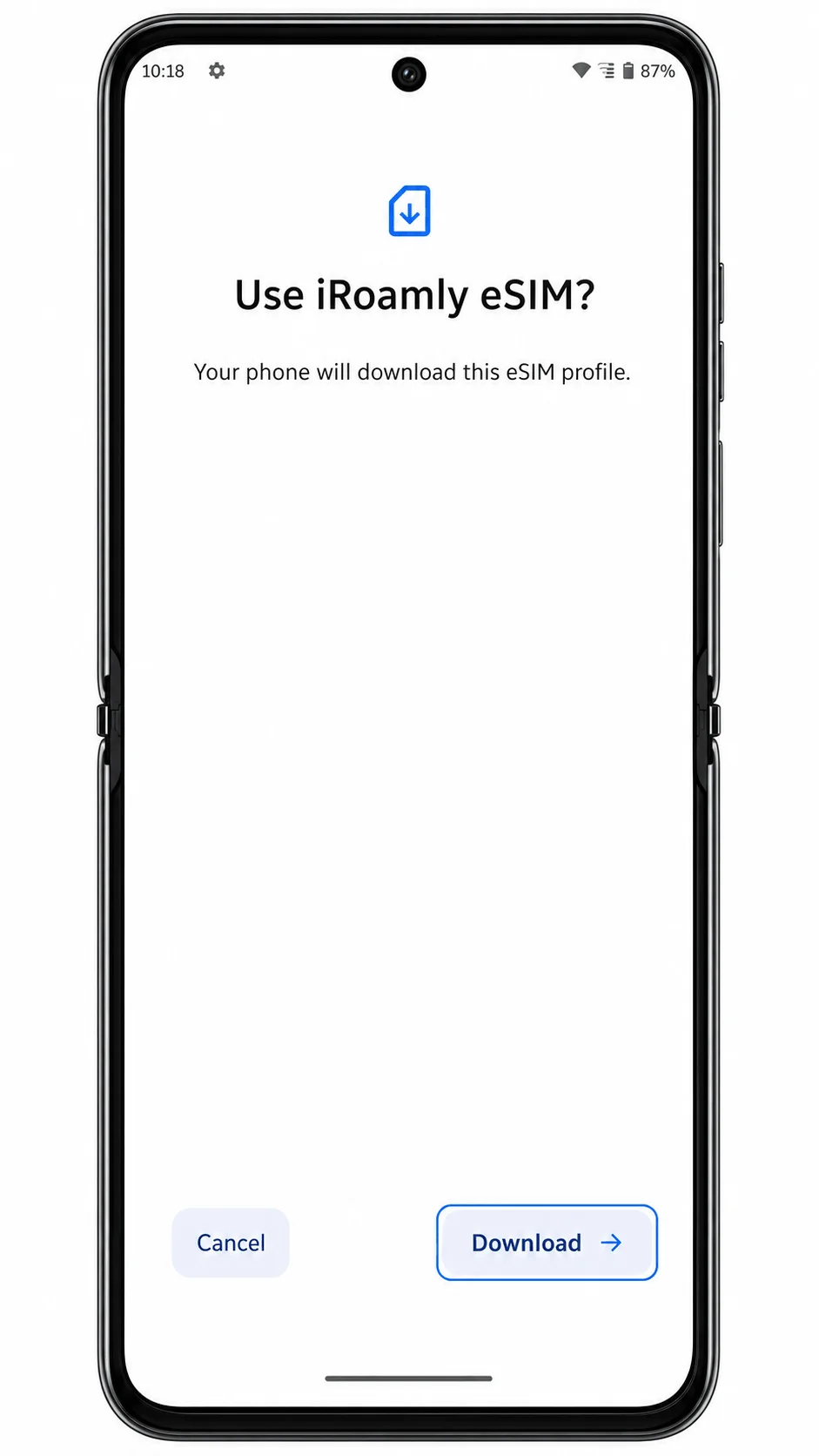
5. راجع شاشة تنزيل eSIM واضغط على "تنزيل" (Download).
انتظر على هذه الشاشة بينما يقوم هاتف Motorola Razr+ 2024 بتنزيل وإضافة iRoamly eSIM. حافظ على اتصالك بشبكة Wi-Fi حتى تكتمل عملية الإعداد.
الطريقة 2: تثبيت eSIM يدوياً
1. افتح الإعدادات واضغط على الشبكة والإنترنت.
ابدأ من نفس مسار الإعدادات حتى لو جربت بالفعل طريقة رمز الاستجابة السريعة (QR)، لأن الوصول إلى الإدخال اليدوي يتم من خلال نفس خطوات إعداد eSIM.
2. اضغط على بطاقات SIM.
سيؤدي هذا إلى فتح صفحة إدارة بطاقة SIM حيث يمكنك إضافة ملف تعريف SIM جديد.
3. اضغط على إضافة بطاقة SIM أو إضافة eSIM.
يجب أن يفتح الهاتف صفحة الإعداد حيث يمكنك مسح رمز QR ضوئياً أو إدخال تفاصيل التنشيط يدوياً.
4. اضغط على إدخال التفاصيل يدوياً أو إدخال رمز التنشيط.
استخدم هذا الخيار عندما لا يمكنك مسح رمز QR ضوئياً أو عندما توفر لك iroamly معلومات الإعداد اليدوي.
5. أدخل عنوان SM-DP+ الخاص بـ iroamly، ورمز التنشيط، ورمز التأكيد الاختياري، ثم اضغط على تنزيل.
انسخ التفاصيل تماماً كما تظهر في طلبك أو حسابك في iroamly. إذا كان إصدار البرنامج الخاص بك يطلب سلسلة رمز تنشيط كاملة بدلاً من حقول منفصلة، فانسخ الرمز بالكامل تماماً كما قدمته iroamly.
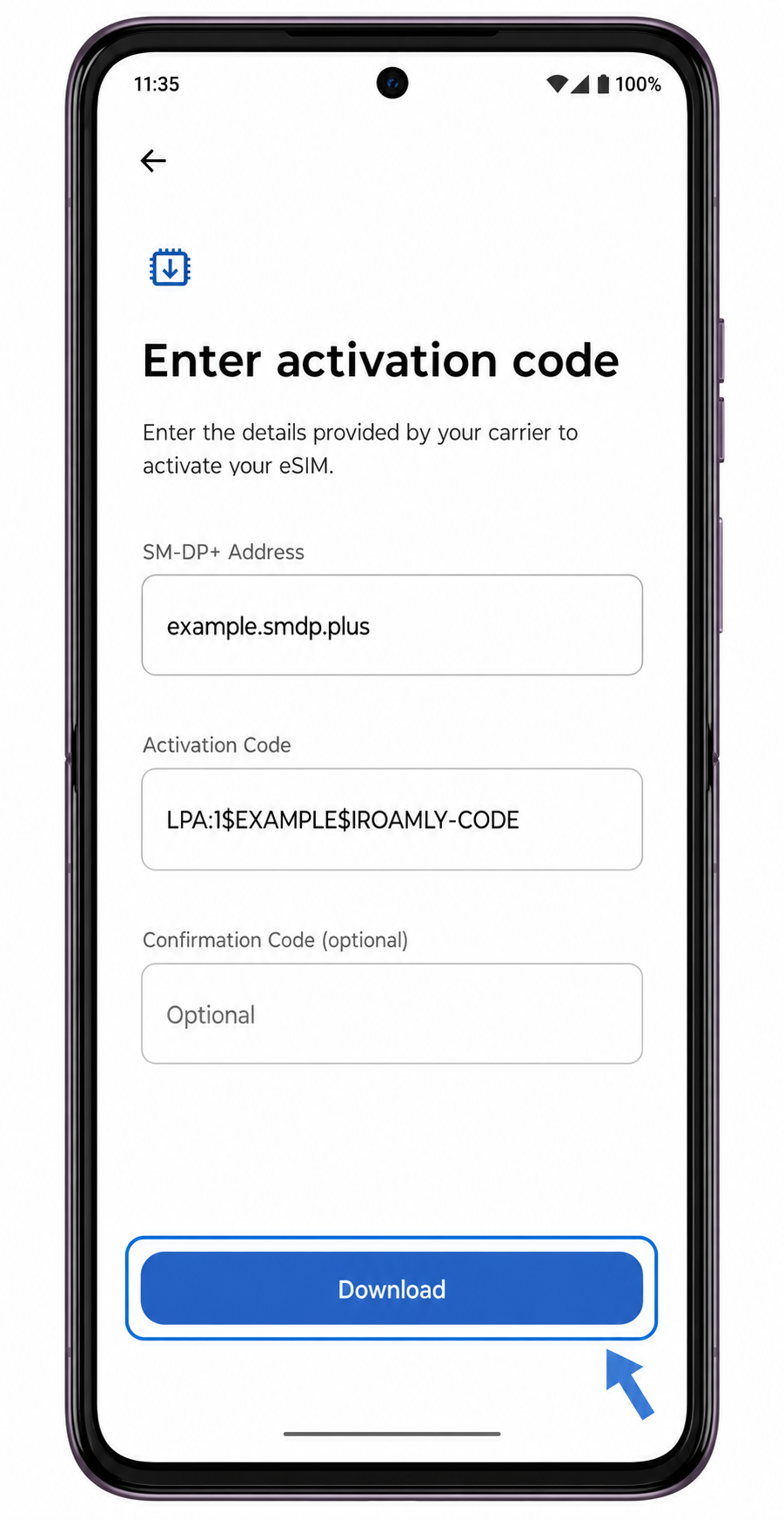
6. راجع شاشة تنزيل eSIM واضغط على تنزيل.
ابقَ متصلاً بشبكة Wi-Fi وانتظر حتى يؤكد نظام أندرويد أنه تمت إضافة ملف تعريف eSIM بنجاح.
كيفية التأكد من تثبيت iRoamly eSIM على جهازك
1. انتقل إلى الإعدادات (Settings) > الشبكة والإنترنت (Network & internet) > بطاقات SIM (SIMs) وابحث عن ملف تعريف eSIM يحمل اسم iRoamly أو تسمية مشابهة لـ travel-eSIM.
إذا ظهر ملف التعريف في هذه الصفحة، فهذا يعني أنه تم تنزيل eSIM على هاتفك. قد تحتاج إلى تفعيله (تشغيله) قبل أن تبدأ بيانات السفر بالعمل.
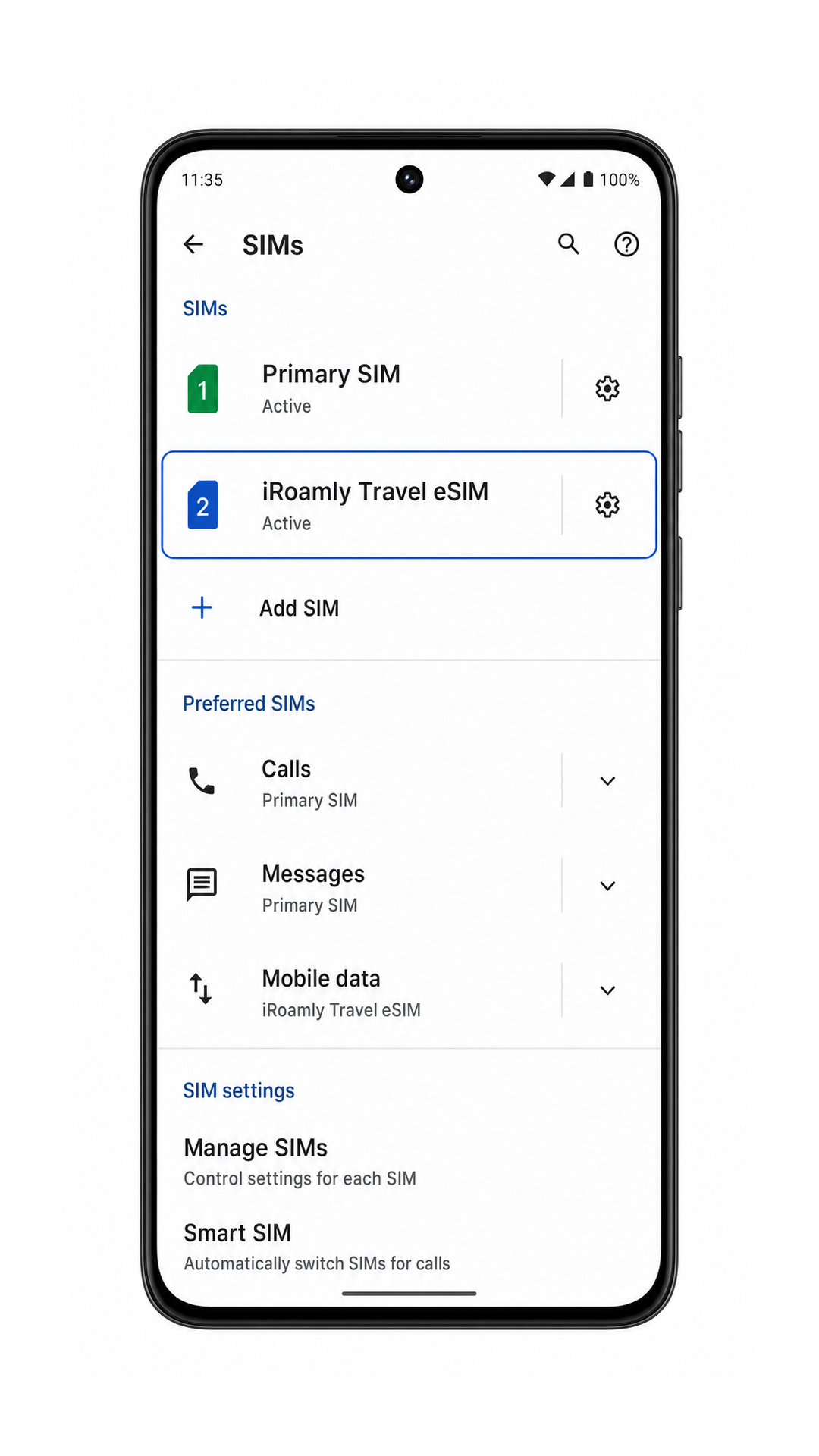
2. اضغط على صف iRoamly eSIM وتأكد من فتح تفاصيل الخط.
يجب أن تظهر لك إعدادات مثل استخدام بطاقة SIM (Use SIM)، وبيانات الهاتف المحمول (Mobile data)، والتجوال (Roaming). إذا كانت باقة iRoamly الخاصة بك تتضمن خدمات الصوت أو الرسائل النصية، فقد تظهر هذه الخيارات اعتماداً على الباقة ودعم الشبكة؛ أما إذا كانت مخصصة للبيانات فقط، فيرجى استخدامها لبيانات الهاتف المحمول فقط.
تهيئة eSIM لبيانات الهاتف المحمول
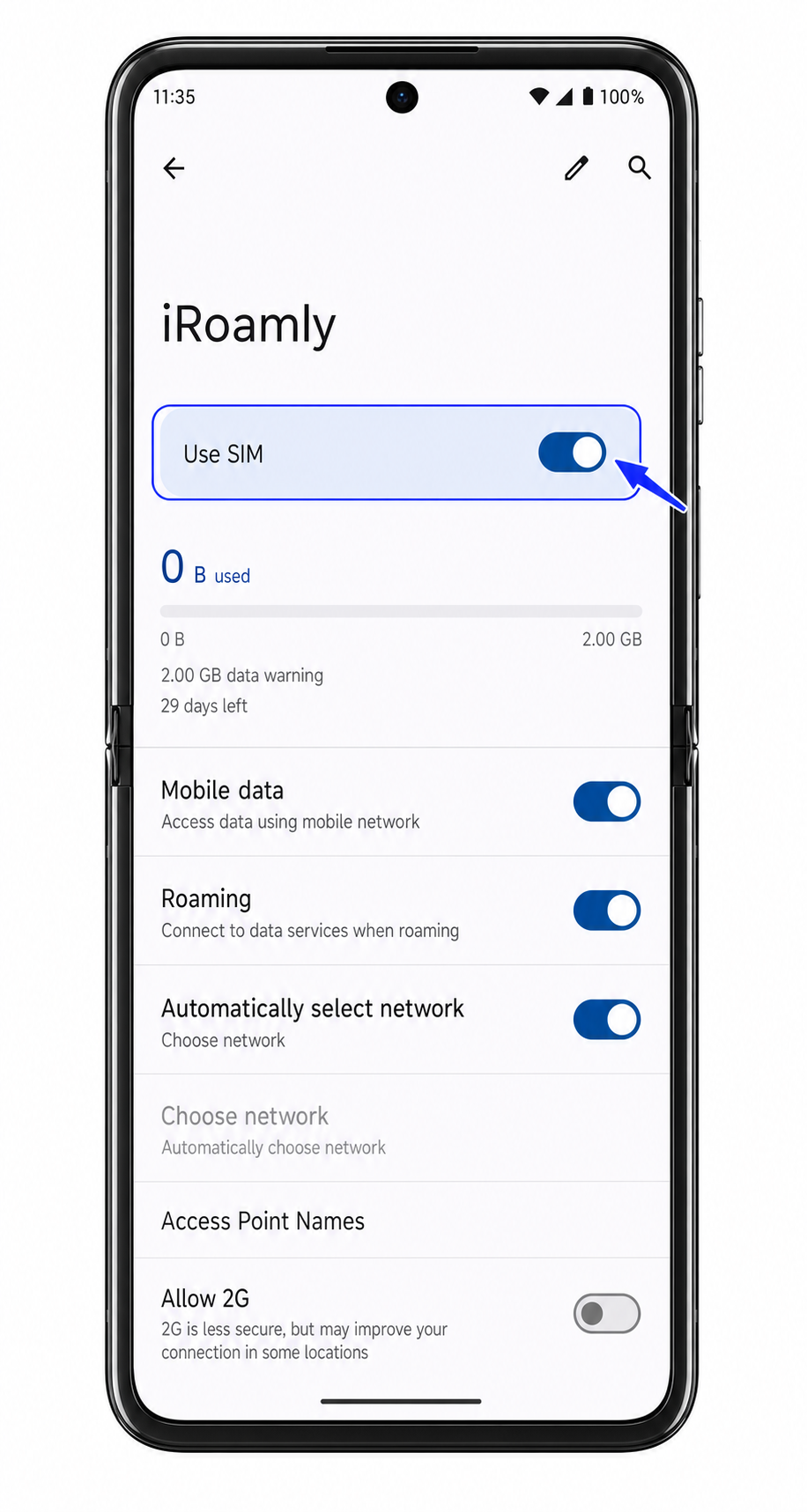
1. افتح صفحة تفاصيل iRoamly eSIM وقم بتفعيل "استخدام بطاقة SIM" (Use SIM).
إذا طلب منك نظام أندرويد تأكيد تفعيل بطاقة SIM التي قمت بتنزيلها، فقم بالموافقة على ذلك. ابقِ بطاقة SIM الأساسية مفعلة إذا كنت لا تزال ترغب في استقبال المكالمات أو الرسائل النصية على رقمك المعتاد.
2. في صفحة بطاقات SIM، قم بتعيين "بيانات الهاتف المحمول" (Mobile data) إلى iRoamly.
سيؤدي هذا إلى جعل هاتف Motorola Razr+ 2024 يستخدم iRoamly eSIM الخاصة بالسفر للاتصال بالإنترنت بدلاً من بطاقة SIM الأساسية.
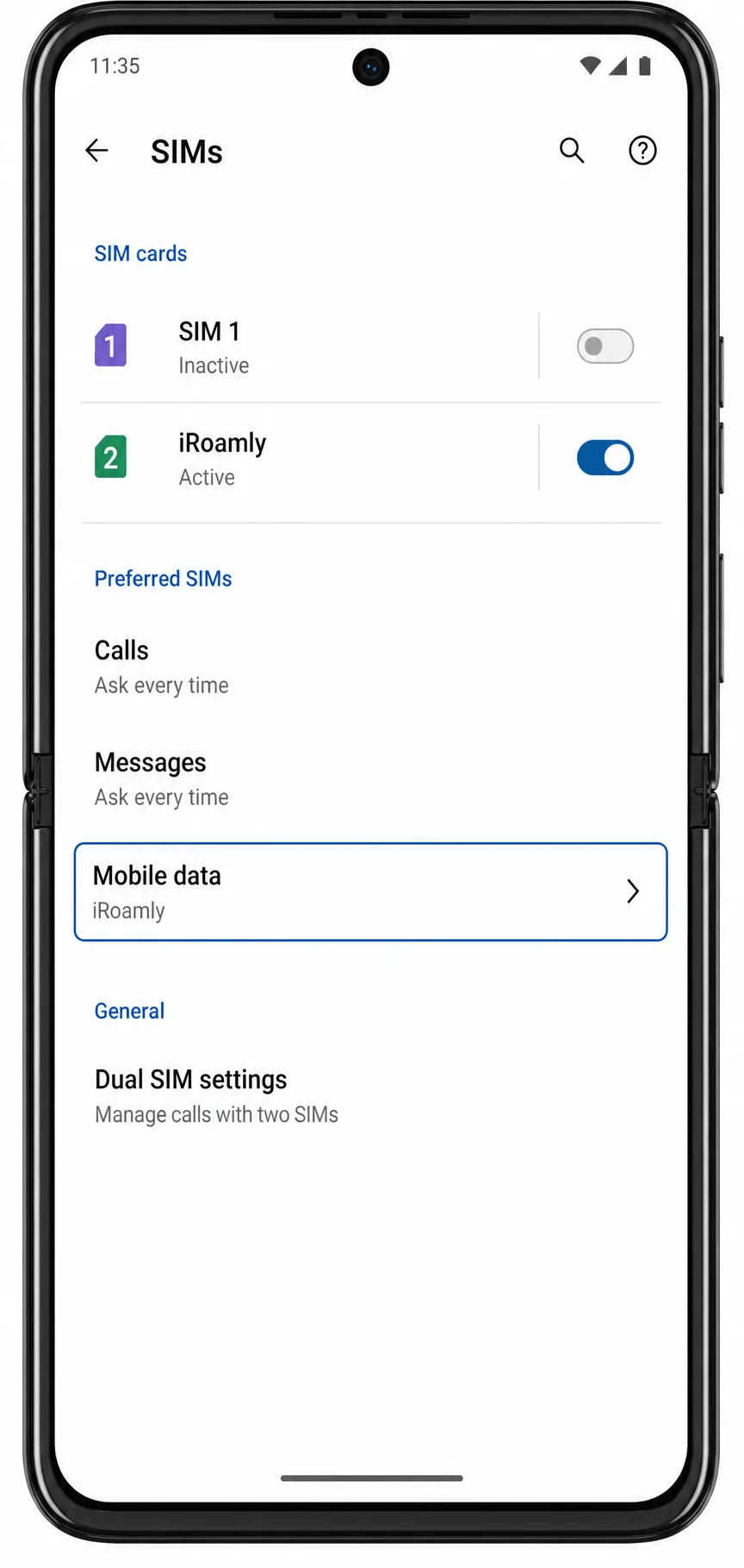
3. افتح تفاصيل iRoamly eSIM مرة أخرى وقم بتفعيل "التجوال" (Roaming) إذا كانت خطة iRoamly أو تعليمات الوجهة الخاصة بك تتطلب ذلك.
تتطلب معظم بطاقات eSIM المخصصة للسفر تفعيل تجوال البيانات للاتصال بالشبكات الشريكة في الخارج. بعد تفعيل الخيار، قم باختبار فتح صفحة ويب أو استخدام تطبيق خرائط بعد وصولك.
استكشاف الأخطاء وإصلاحها
إذا كان خيار "إضافة شريحة SIM" أو "إضافة eSIM" غير موجود، فتأكد من أن طراز Motorola Razr+ 2024 الذي تستخدمه يدعم eSIM، وقم بتحديث نظام Android إذا توفر تحديث جديد، وتحقق مما إذا كانت برمجيات شركة الاتصالات تفرض قيوداً على تنزيل الـ eSIM.
إذا تعذر مسح رمز الاستجابة السريعة (QR code)، فقم برفع سطوع شاشة الجهاز الذي يعرض الرمز، أو قم بتنظيف عدسة الكاميرا، أو استخدم طريقة الإدخال اليدوي للبيانات.
إذا ظهرت رسالة من نظام Android تفيد بأن رمز QR قد استُخدم مسبقاً، فلا تحذف الـ eSIM. تواصل مع فريق دعم iRoamly، حيث أن العديد من رموز QR الخاصة بـ eSIM مصممة للتثبيت مرة واحدة فقط.
إذا بقيت حالة التنشيط "معلقة"، حافظ على اتصال Wi-Fi نشطاً، وأعد تشغيل الهاتف، ثم تحقق مجدداً من الإعدادات > الشبكة والإنترنت > بطاقات SIM.
إذا ظهرت الـ eSIM الخاصة بـ iRoamly ولكن بيانات الهاتف لا تعمل، اضبط خيار بيانات الهاتف المحمول على iRoamly، وفعّل خيار التجوال إذا لزم الأمر، وأوقف التبديل التلقائي غير المرغوب فيه إلى شريحة SIM الأساسية، ثم أعد الاختبار بعد الوصول إلى وجهة تدعم التغطية.
إذا فشلت عملية الإدخال اليدوي، تأكد من دقة كل حرف في عنوان SM-DP+، ورمز التنشيط، ورمز التأكيد الاختياري. وتجنب إدراج أي مسافات إضافية قبل أو بعد هذه القيم.
إذا كنت بحاجة إلى إجراء مكالمات أو إرسال رسائل نصية (SMS)، تأكد أولاً من تفاصيل خطة iRoamly الخاصة بك، حيث لا يجب افتراض أن خدمات الصوت والرسائل النصية مضمنة دائماً في eSIM المخصصة لبيانات السفر.
خاتمة
بمجرد اكتمال عملية الإعداد، ستظل شريحة iRoamly eSIM الخاصة بك متاحة على هاتف Motorola Razr+ 2024 حتى يحين وقت استخدامها. إن إتمام كافة الإعدادات قبل المغادرة يضمن لك تجربة أكثر سلاسة عند تفعيل باقة السفر الخاصة بك والاتصال بشبكة مدعومة.
لتحقيق أقصى استفادة من شريحة eSIM، تأكد من أن وجهتك ضمن نطاق التغطية، وأن إعدادات البيانات المفضلة لديك مضبوطة بشكل صحيح، وأن باقتك تشمل الخدمات التي تحتاجها. إن تخصيص بضع دقائق لمراجعة هذه التفاصيل يضمن لك البقاء على اتصال بثقة أكبر طوال فترة رحلتك.