
يدعم هاتف Motorola Razr+ (2025) تقنية eSIM في الإصدارات الإقليمية والإصدارات المتوافقة مع شركات الاتصالات، مما يجعله هاتفاً عملياً أثناء السفر عندما تحتاج إلى بيانات الهاتف المحمول دون الحاجة لاستبدال شريحة SIM فعلية. يفترض هذا الدليل أن الهاتف يعمل بنظام التشغيل Android 15 مع واجهة Motorola Hello UX، حيث تتبع عناصر التحكم في eSIM مسار Android المعتاد عبر إعدادات الشبكة والإنترنت وشرائح SIM.
يمكن تثبيت eSIM للسفر من iRoamly قبل بدء رحلتك، ثم تفعيله لاستخدام بيانات الهاتف المحمول بمجرد وصولك. تُعد الطريقة الأسهل هي مسح رمز الاستجابة السريعة (QR) الخاص بطلب iRoamly الخاص بك، ولكن الإدخال اليدوي يظل مفيداً إذا كان رمز QR معروضاً على نفس الهاتف، أو إذا تعذر على الكاميرا مسحه ضوئياً، أو إذا حصلت على تفاصيل تفعيل منفصلة.
تغطي الخطوات أدناه كلاً من طريقتي الإعداد، وخطوات التأكيد بعد التثبيت، وإعدادات بيانات الهاتف المحمول، بالإضافة إلى المشكلات الشائعة. قد تختلف أسماء القوائم قليلاً بناءً على إصدار البرنامج أو المنطقة أو البرامج الثابتة لشركة الاتصالات، لذا تأكد من ظهور خيار "إضافة eSIM" (Add eSIM) في هاتف Razr+ (2025) الخاص بك قبل السفر.
قبل إعداد eSIM الخاصة بـ iRoamly
اتصل بشبكة واي فاي مستقرة عبر هاتف Motorola Razr+ (2025) قبل البدء.
تأكد من أن الهاتف غير مقفل (غير مرتبط بشبكة معينة) وأن الطراز الإقليمي لهاتفك يدعم تقنية eSIM.
أبقِ رمز الاستجابة السريعة (QR code) الخاص بـ iRoamly جاهزاً للعرض على شاشة أخرى أو في نسخة مطبوعة.
في حال الإعداد اليدوي، احتفظ بعنوان SM-DP+، ورمز التفعيل، وأي رمز تأكيد اختياري من بيانات طلب iRoamly الخاص بك.
يُفضل تثبيت eSIM قبل السفر بيوم أو يومين، مع مراجعة تفاصيل خطتك أولاً. تبدأ صلاحية iRoamly فور التفعيل، وبعض الخطط يبدأ احتسابها بمجرد اتصال eSIM بشبكة الوجهة المدعومة.
لا تحذف eSIM بعد تثبيتها إلا إذا طلب منك فريق دعم iRoamly ذلك، حيث أن العديد من شرائح eSIM لا يمكن إعادة تثبيتها بمجرد حذفها.
قد تكون خطط iRoamly مخصصة للبيانات فقط. تختلف إمكانية إجراء المكالمات الصوتية وإرسال الرسائل القصيرة بحسب كل خطة، لذا يرجى التحقق من تفاصيل الخطة قبل الاعتماد عليها في هذا الجانب.
الطريقة 1: تثبيت eSIM عن طريق مسح رمز QR
افتح الإعدادات على هاتف Motorola Razr+ (2025)، ثم اضغط على الشبكة والإنترنت.
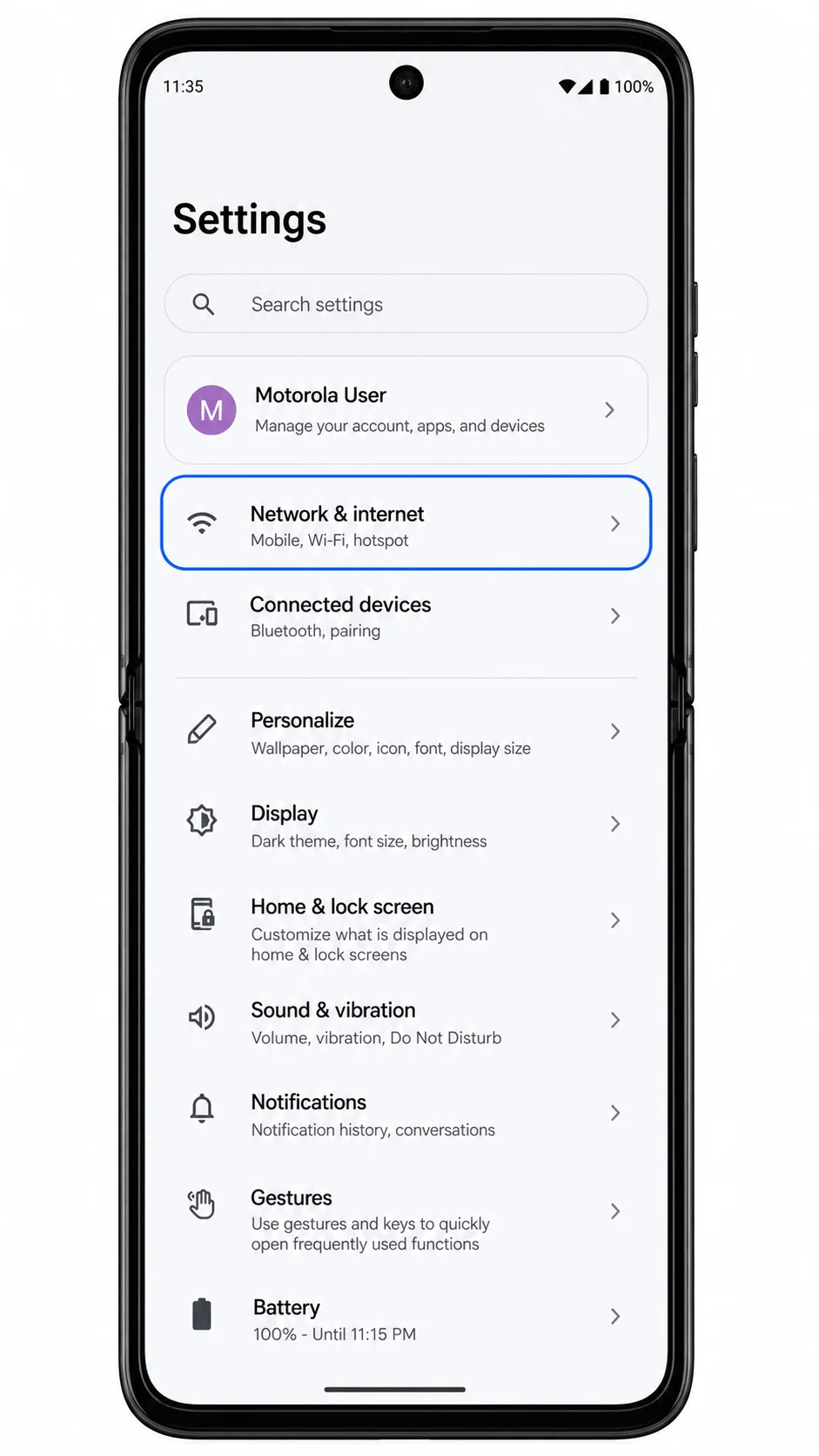
اضغط على شرائح SIM لفتح صفحة إدارة SIM و eSIM.

اضغط على إضافة eSIM. إذا سأل الهاتف عما إذا كنت ترغب في استخدام شريحة SIM فعلية بدلاً من ذلك، اختر خيار تنزيل eSIM.
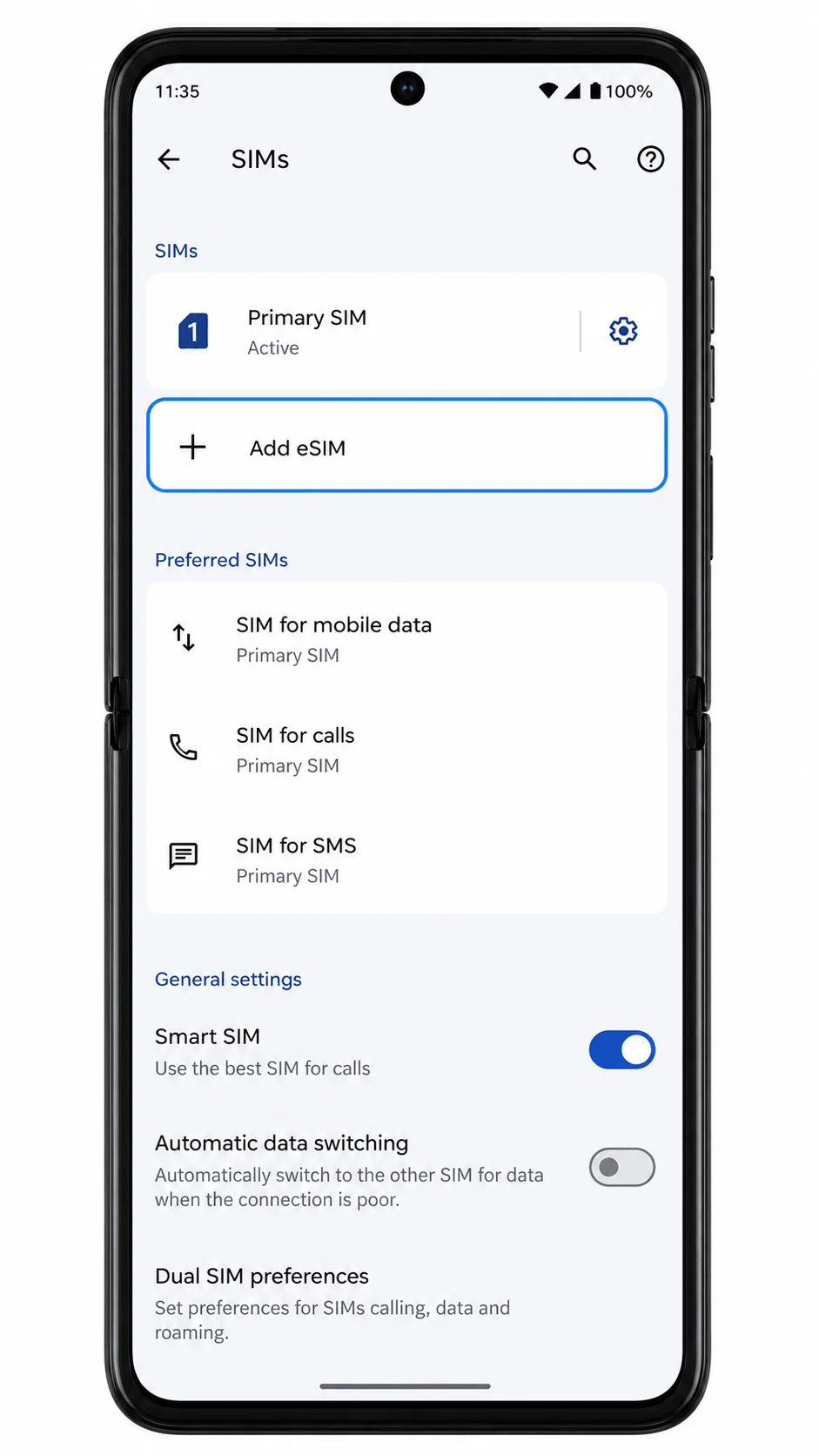
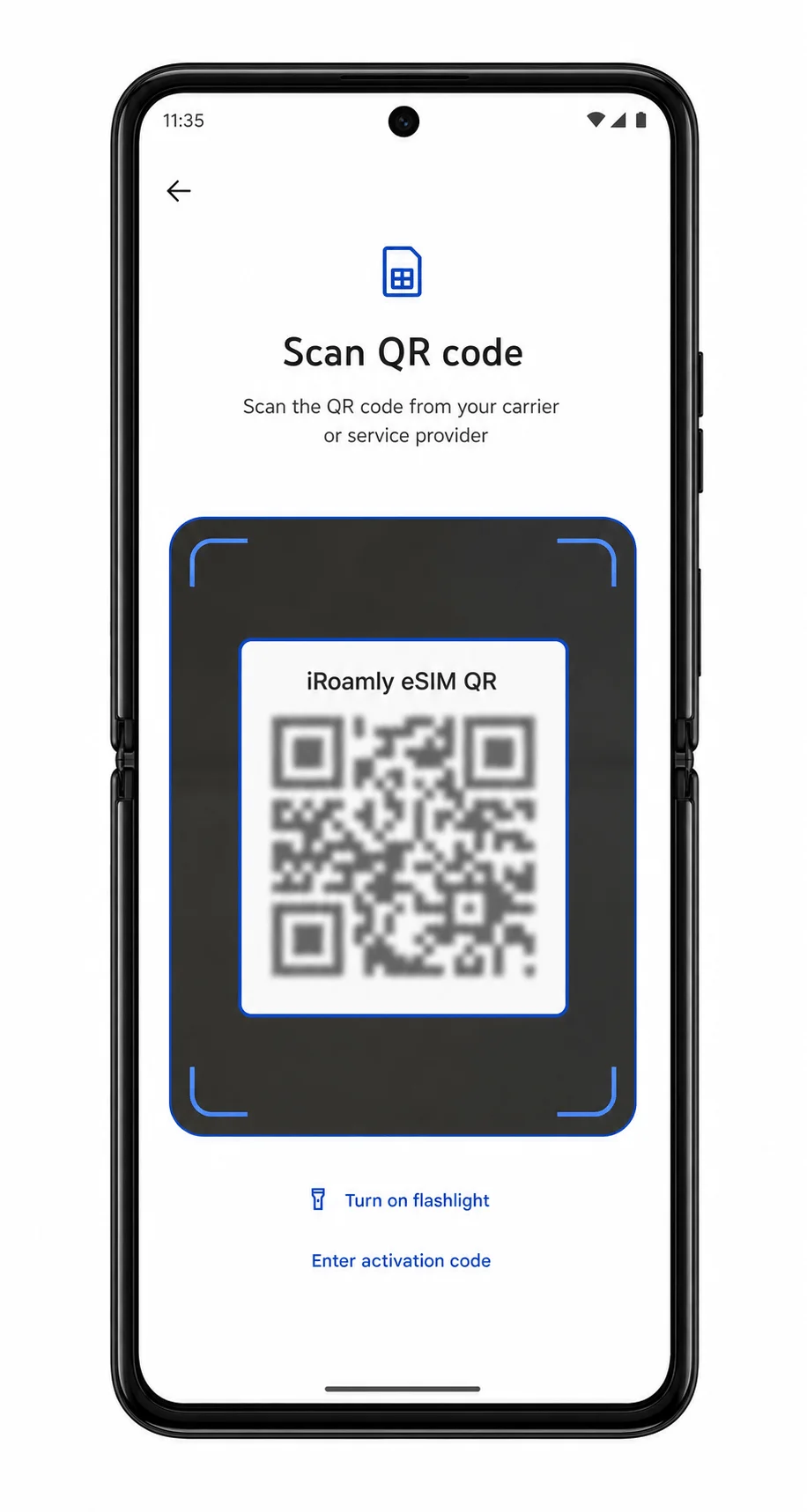
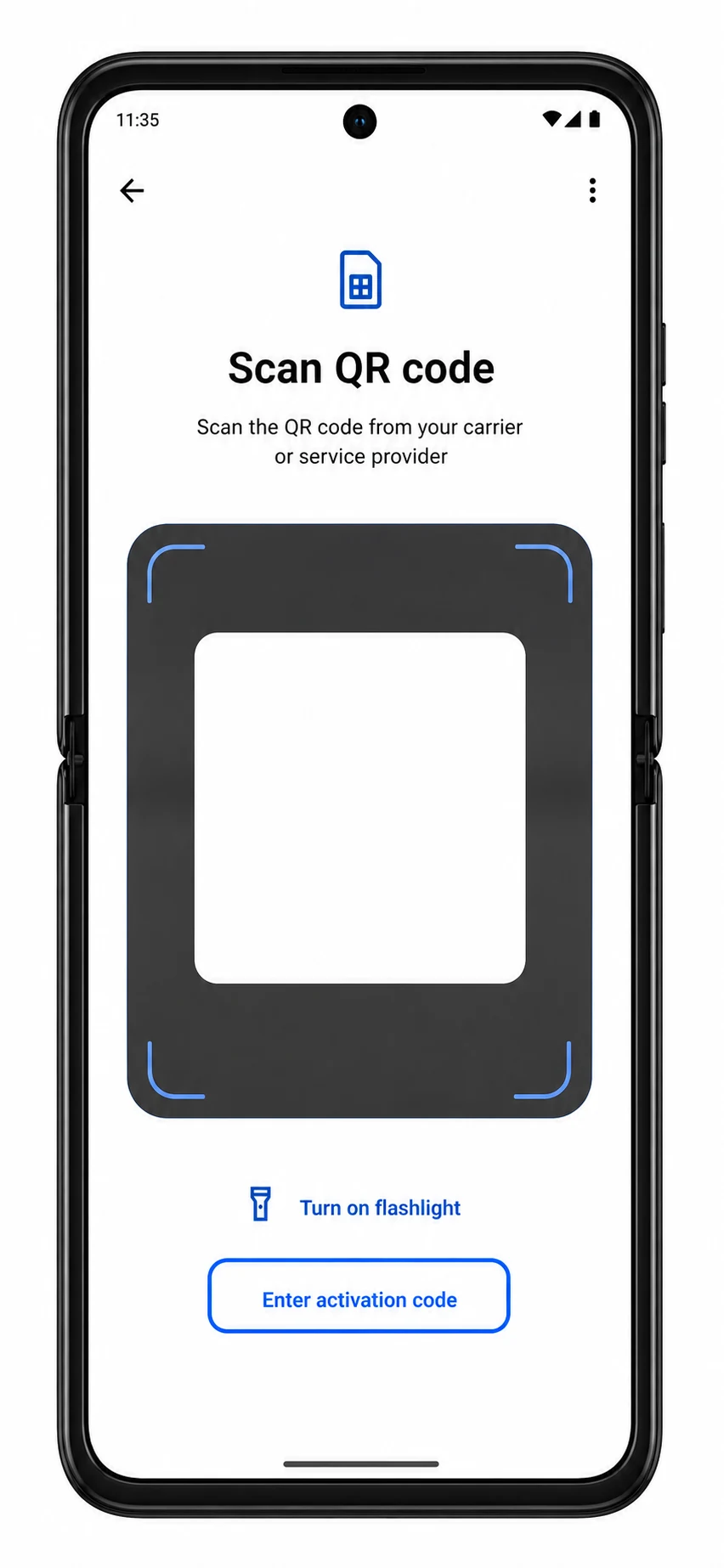
اختر خيار رمز QR، ثم وجه كاميرا Razr+ إلى رمز QR الخاص بـ iroamly من صفحة طلبك أو بريدك الإلكتروني.
راجع ملف تعريف eSIM الخاص بـ iroamly الذي تم اكتشافه، ثم اضغط على تنزيل لإضافته إلى الهاتف.
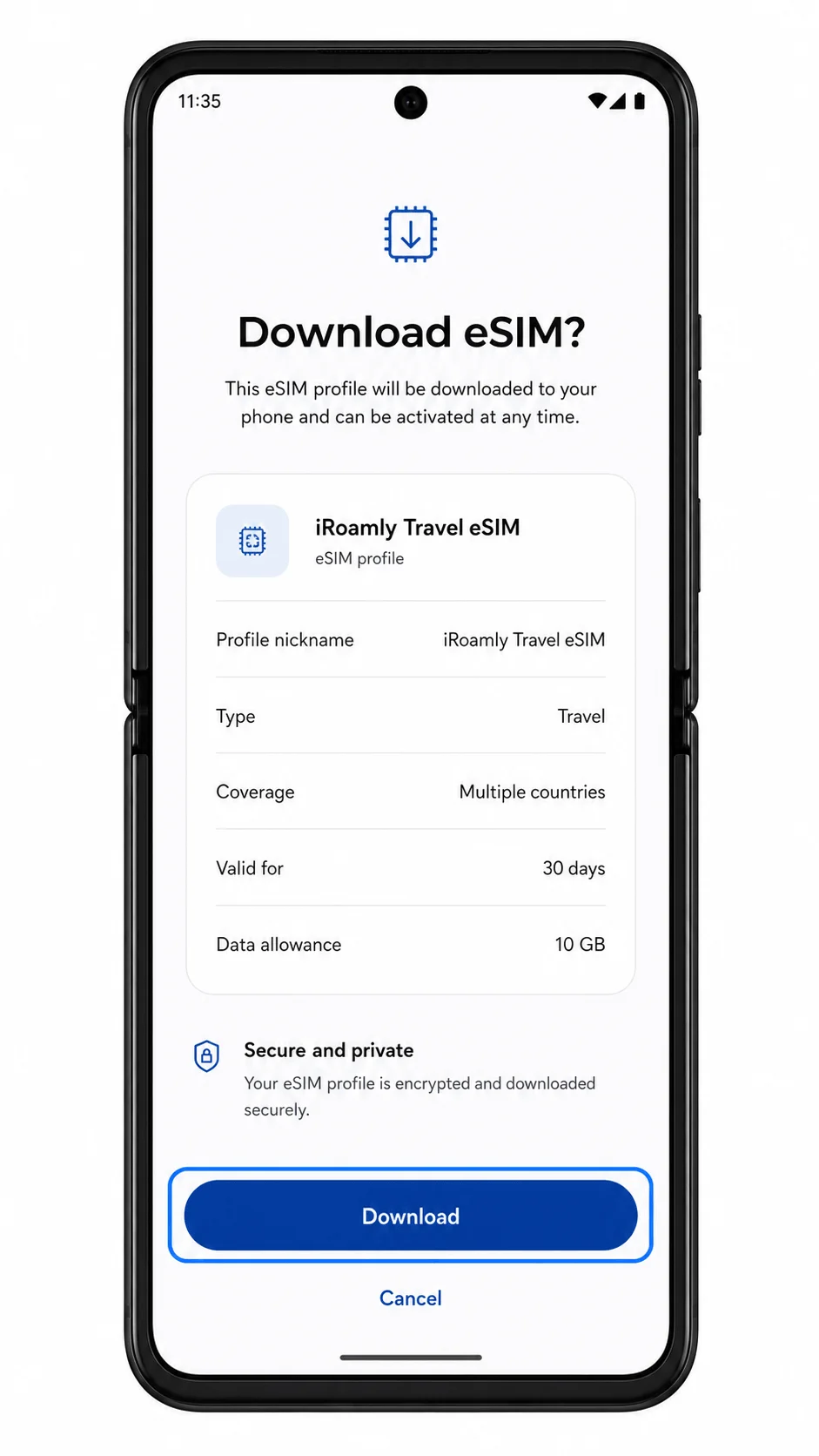
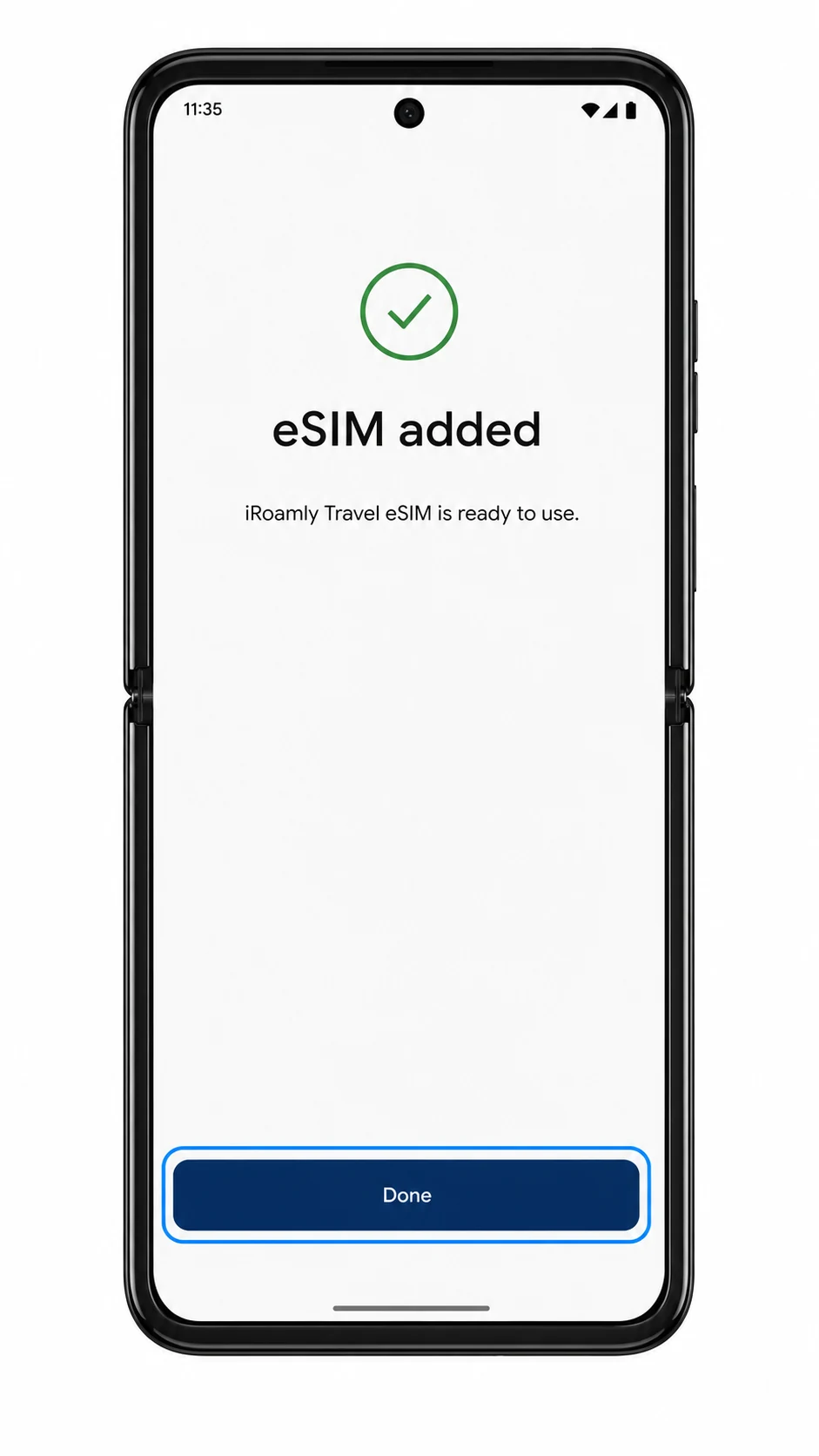
عند اكتمال التنزيل، اضغط على تم أو اتبع التعليمات التي تظهر على الشاشة للعودة إلى صفحة إعدادات SIM.
الطريقة 2: تثبيت eSIM يدوياً
افتح الإعدادات، ثم اضغط على الشبكة والإنترنت (Network & internet).
اضغط على بطاقات SIM (SIMs) لإدارة ملفات تعريف بطاقة SIM الفعلية و eSIM.
اضغط على إضافة eSIM لإضافة باقة جوال جديدة.
في شاشة مسح رمز الاستجابة السريعة (QR)، اضغط على إدخال رمز التفعيل (Enter activation code).
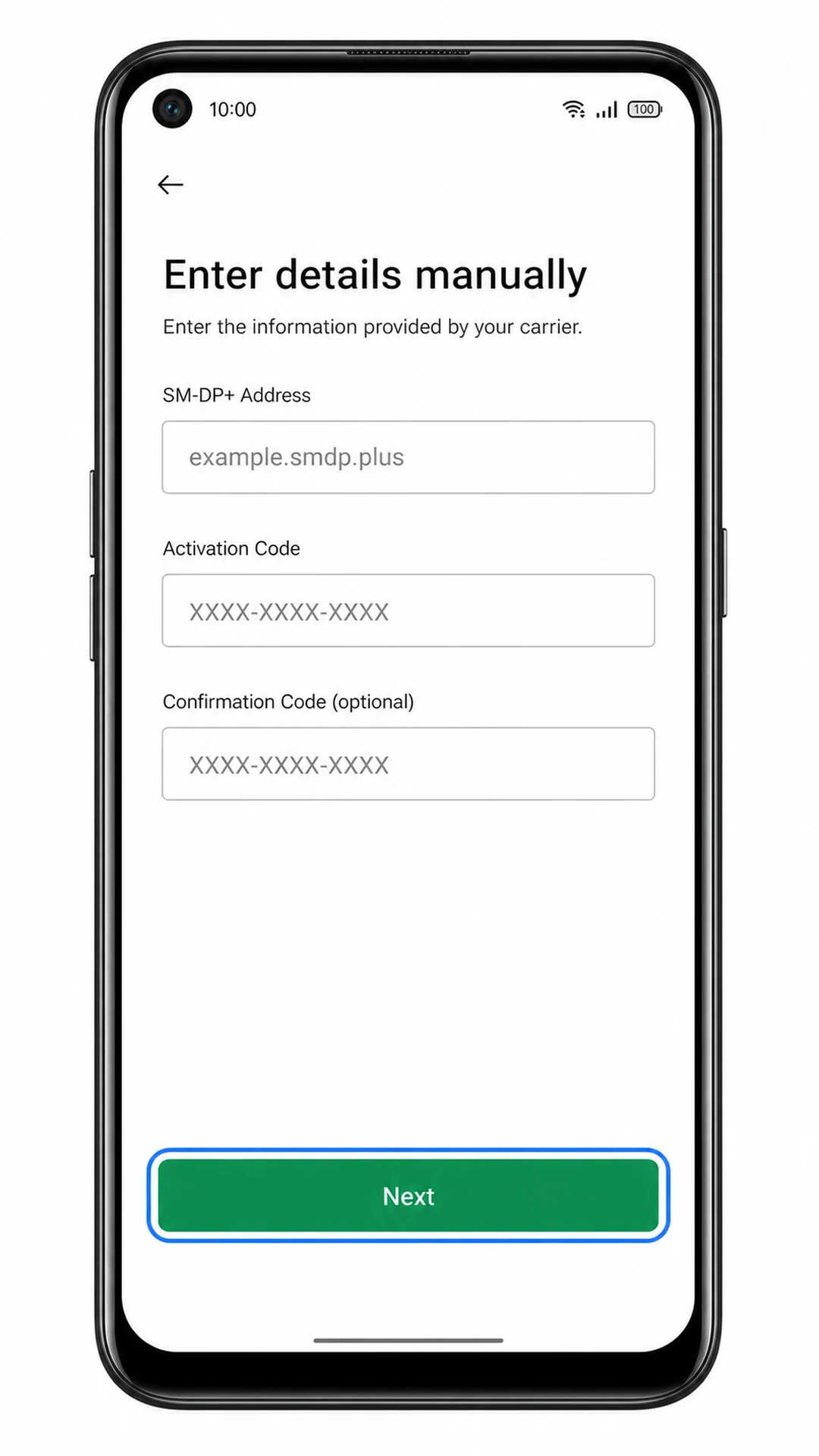
أدخل عنوان SM-DP+ ورمز التفعيل تماماً كما هو موضح في تفاصيل طلب iroamly الخاص بك. إذا ظهر حقل "رمز التأكيد" (Confirmation Code)، فاتركه فارغاً ما لم تقدم لك iroamly رمزاً خاصاً، ثم اضغط على متابعة (Continue).
راجع ملف تعريف eSIM من iroamly، ثم اضغط على تنزيل (Download) لتثبيته.
عندما تظهر رسالة تفيد بأنه قد تمت إضافة eSIM، اضغط على تم (Done).
كيفية التأكد من تثبيت iRoamly eSIM الخاص بك
انتقل إلى الإعدادات > الشبكة والإنترنت > بطاقات SIM، ثم ابحث عن ملف تعريف iRoamly eSIM الذي أضفته حديثاً أو ملف تعريف eSIM الخاص بالسفر في قائمة بطاقات SIM.
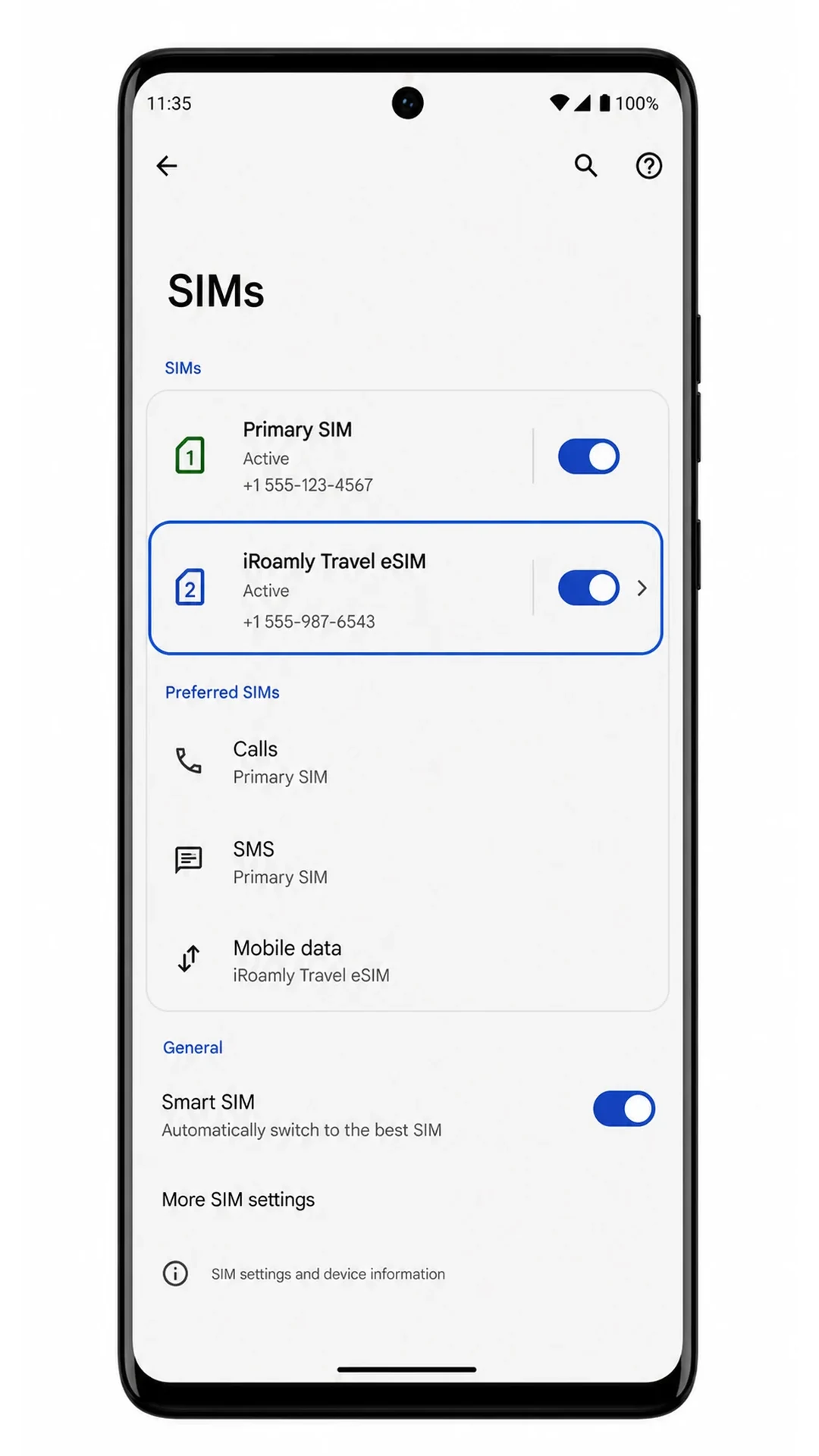
اضغط على ملف تعريف iRoamly eSIM وتأكد من توفر مفتاح "استخدام بطاقة SIM" (Use SIM). إذا كنت لا تزال في بلدك، فقد لا تظهر أي إشارة حتى تصل إلى وجهتك وتتصل بالشبكة المحلية هناك.

إذا كانت خطتك تدعم الرسائل النصية أو المكالمات، يمكنك تجربة هذه الخدمات فقط بعد التأكد من تفاصيل خطتك. أما بالنسبة للخطط المخصصة للبيانات فقط، فتأكد من نجاح التثبيت عبر التحقق من ظهور ملف التعريف وإمكانية اختياره من إعدادات بيانات الهاتف.
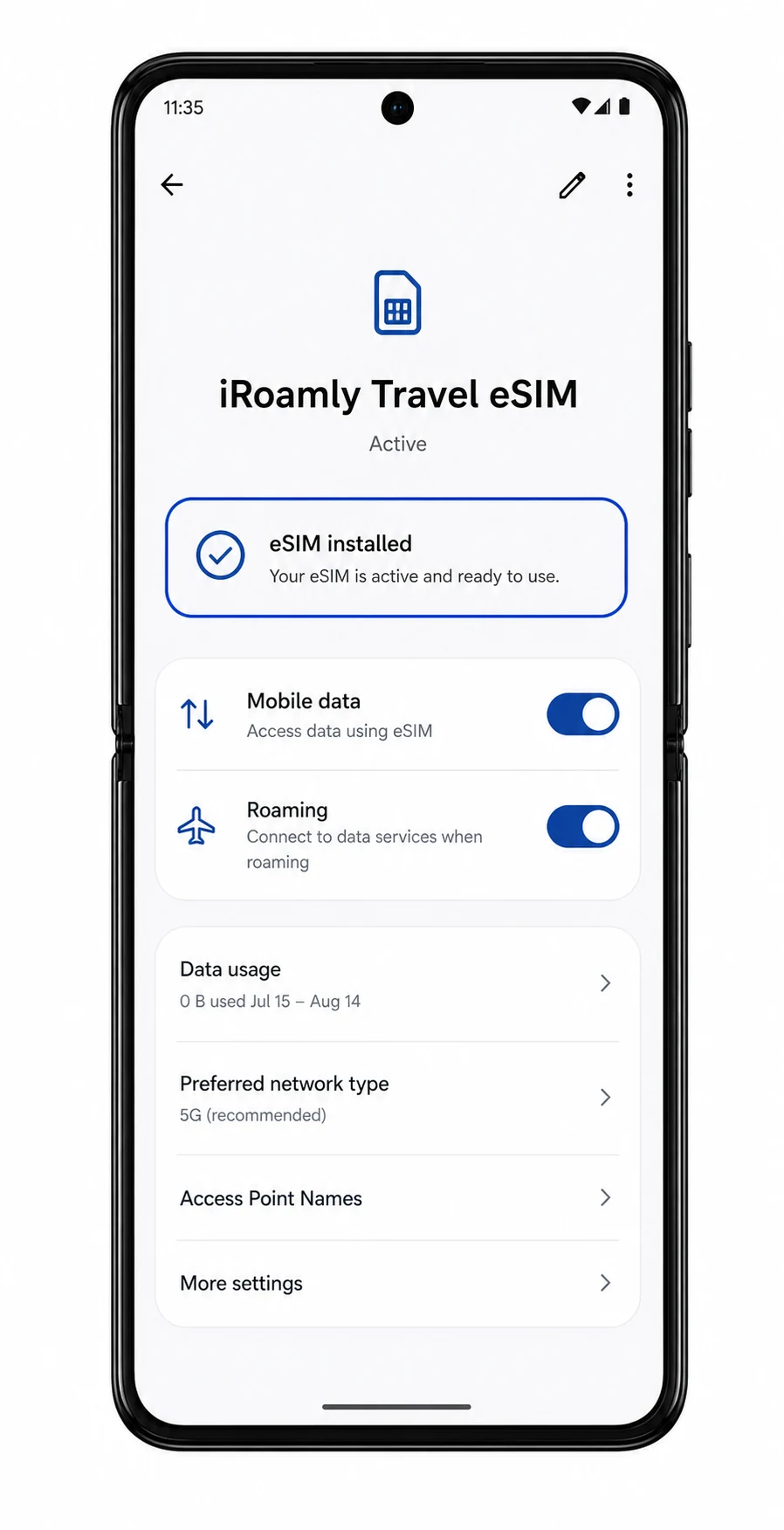
إعداد eSIM لبيانات الهاتف
افتح الإعدادات > الشبكة والإنترنت > بطاقات SIM، ثم اضغط على ملف تعريف iRoamly eSIM.
قم بتفعيل خيار استخدام SIM لـ iRoamly eSIM عندما تكون مستعداً لبدء استخدامه.
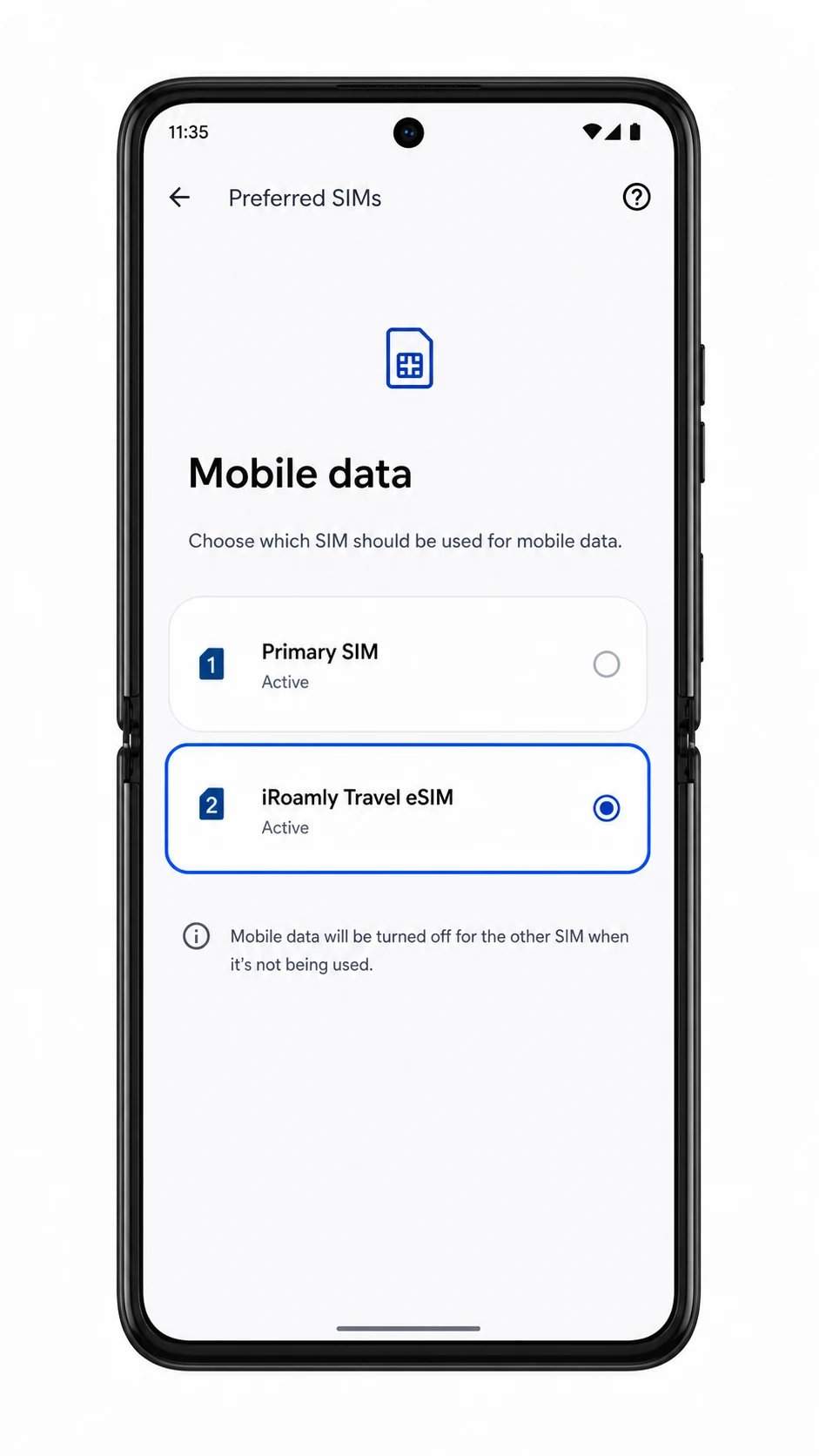
اضغط على بيانات الهاتف أو خيار تفضيل البيانات، ثم حدد iRoamly eSIM لاستخدامه في بيانات الهاتف.
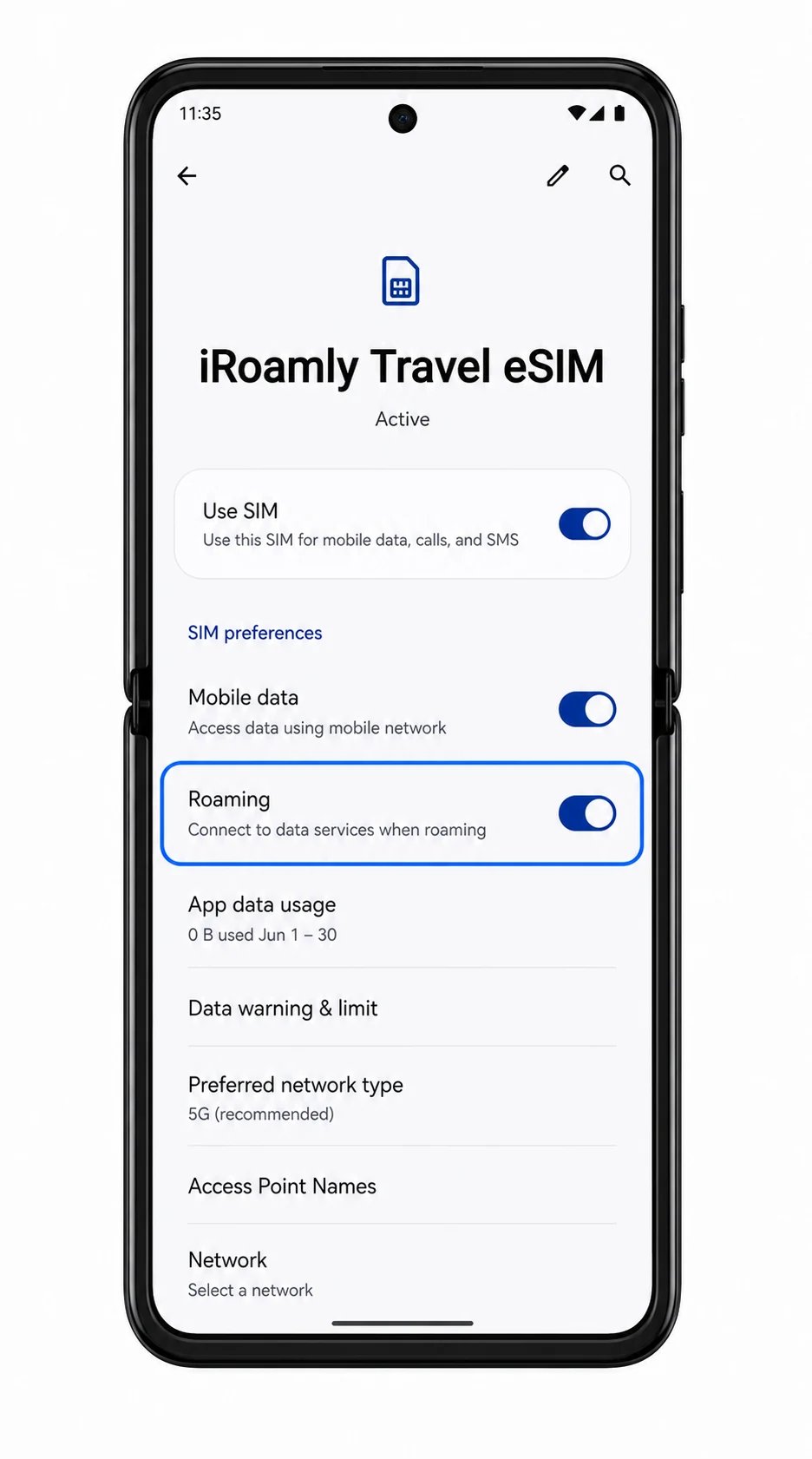
قم بتفعيل التجوال لـ iRoamly eSIM إذا كانت خطتك للوجهة التي تزورها تتطلب التجوال للاتصال بالشبكات الشريكة.
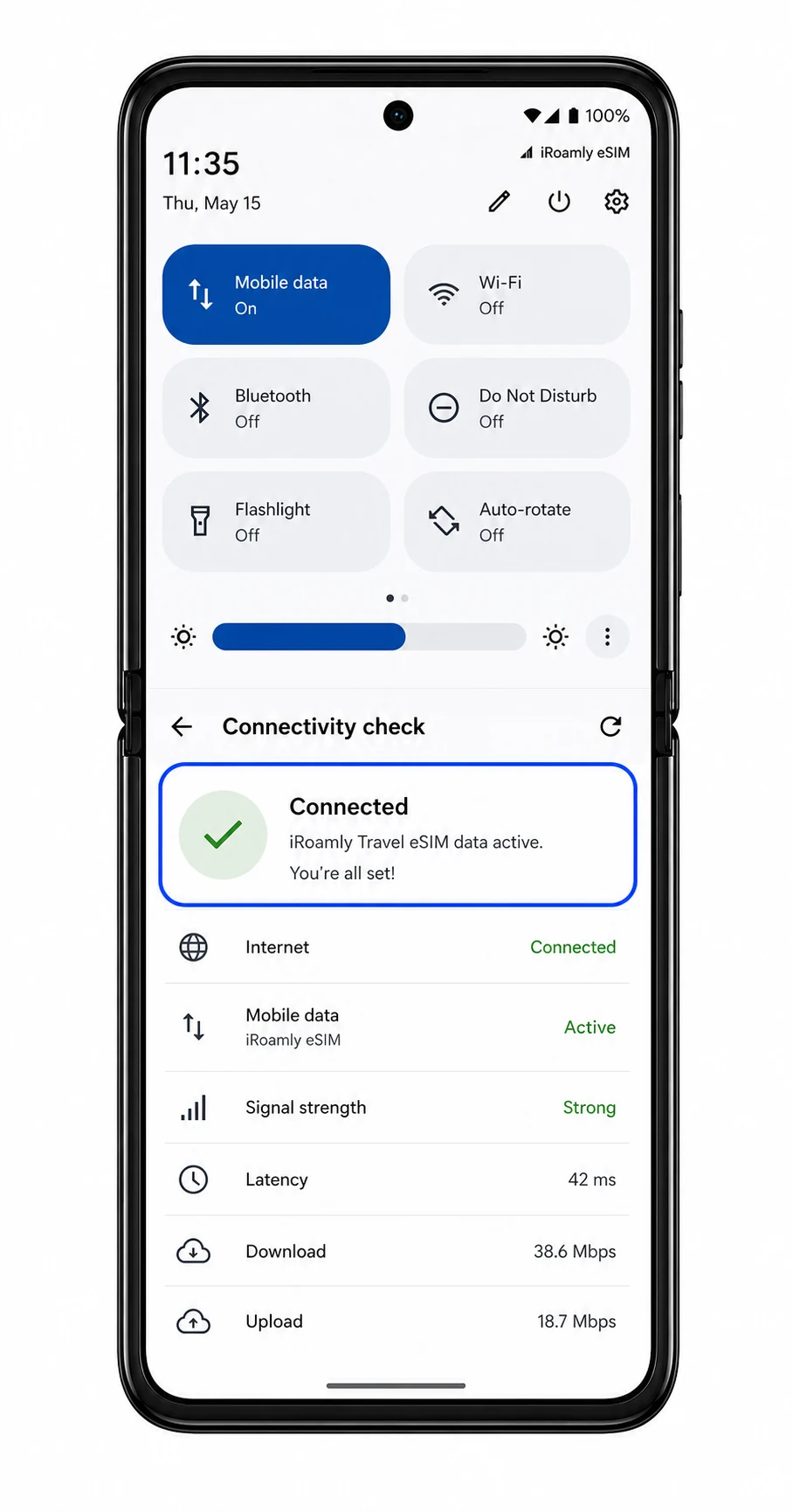
افتح متصفحاً أو تطبيق خرائط بعد إيقاف تشغيل Wi-Fi للتأكد من عمل بيانات الهاتف. إذا كانت بطاقة SIM الأساسية لا تزال مثبتة، احتفظ بخيار المكالمات والرسائل القصيرة مفعلاً على الخط الأساسي ما لم تكن خطة iRoamly الخاصة بك تتضمن هذه الخدمات.
استكشاف الأخطاء وإصلاحها
إذا كان خيار إضافة eSIM مفقوداً، تأكد من أن إصدار جهاز Motorola Razr+ (2025) الخاص بك يدعم eSIM، وقم بتحديث نظام Android/Hello UX، وأعد تشغيل الهاتف، وتحقق مما إذا كان البرنامج الثابت لمشغل الشبكة لديك يقوم بتعطيل ميزة eSIM.
إذا تعذر مسح رمز QR ضوئياً، قم بزيادة سطوع الشاشة على الجهاز الذي يعرض الرمز، أو نظف عدسة الكاميرا، أو استخدم خيار الإدخال اليدوي بإدخال عنوان SM-DP+ ورمز التنشيط.
إذا ظهرت رسالة تفيد بأن رمز QR قد استُخدم بالفعل، فلا تقم بحذف الملف الشخصي (Profile) المثبت. اتصل بفريق دعم iRoamly، حيث أن العديد من رموز QR الخاصة بـ eSIM مخصصة للاستخدام لمرة واحدة فقط.
إذا توقفت عملية التثبيت عند حالة "انتظار التنشيط"، ابقِ الهاتف متصلاً بشبكة Wi-Fi، وانتظر بضع دقائق، وأعد تشغيل جهاز Razr+ إذا طُلب منك ذلك، ثم تحقق مرة أخرى من خلال الإعدادات > الشبكة والإنترنت > بطاقات SIM.
إذا تم تثبيت eSIM من iRoamly ولكن لا توجد بيانات، فعل خيار "استخدام بطاقة SIM"، واخترها لبيانات الجوال، وقم بتفعيل "التجوال" إذا لزم الأمر، ثم جرب الاتصال مرة أخرى بعد الوصول إلى وجهتك.
إذا كانت المكالمات أو الرسائل القصيرة لا تعمل، راجع تفاصيل خطة iRoamly الخاصة بك، فالعديد من خطط eSIM المخصصة للسفر تقتصر على بيانات الجوال فقط.
إذا فشل الإدخال اليدوي، تأكد من عدم وجود مسافات زائدة، أو فواصل أسطر، أو نقص في أي أحرف عند إدخال عنوان SM-DP+ ورمز التنشيط.
الخاتمة
أصبحت الآن بطاقة iRoamly eSIM الخاصة بك جاهزة لدعم رحلتك وتزويدك ببيانات جوال مريحة في الوجهات المدعومة. فمن خلال إعداد اتصالك قبل المغادرة، ستتمكن من الوصول إلى الإنترنت بسرعة أكبر فور وصولك، ومواصلة استخدام التطبيقات والخدمات التي تعتمد عليها يومياً.
سواء كنت تتجول في مدينة جديدة، أو تشارك تجارب سفرك، أو تنجز أعمالك أثناء التنقل، فإن eSIM للسفر توفر لك وسيلة بسيطة ومرنة للبقاء على اتصال دون الحاجة إلى استبدال بطاقة SIM الفعلية الخاصة بك. نتمنى لك رحلة آمنة وممتعة!