
يدعم هاتف Motorola Razr Ultra (2025) تقنية eSIM في الطرازات الإقليمية وطرازات شركات الاتصالات المتوافقة، مما يجعله هاتفاً مثالياً للسفر عند الرغبة في الحصول على بيانات الجوال دون الحاجة إلى استبدال بطاقة SIM فعلية. يفترض هذا الدليل أن الهاتف في وضع الفتح ويعمل بواجهة Motorola Hello UX على نظام Android 15، حيث تستخدم عملية الإعداد قائمة الإعدادات بتصميم Android الخام.
غالباً ما يقوم المسافرون بتثبيت iRoamly travel eSIM قبل المغادرة ليكون الملف التعريفي جاهزاً للاستخدام عند الوصول. قد يعرض هاتف Razr Ultra (2025) صياغة مختلفة قليلاً بناءً على إصدار البرنامج أو البرامج الثابتة لشركة الاتصالات، ولكن المسار المعتاد هو الإعدادات > الشبكة والإنترنت > بطاقات SIM > إضافة eSIM.
يغطي هذا الدليل طريقتي التثبيت: مسح رمز QR الخاص بـ iRoamly وإدخال تفاصيل eSIM يدوياً. يكون الإدخال اليدوي مفيداً عندما يكون رمز QR موجوداً على نفس الهاتف، أو إذا كانت الكاميرا غير قادرة على مسحه، أو إذا كان البريد الإلكتروني الخاص بالشراء يوفر عنوان SM-DP+ ورمز التنشيط بشكل منفصل.
قبل إعداد iRoamly eSIM الخاص بك
قم بتوصيل هاتف Motorola Razr Ultra (2025) بشبكة Wi-Fi مستقرة قبل تنزيل ملف تعريف eSIM.
تأكد من أن هاتفك غير مقفل وأن إصدار هاتفك الإقليمي أو الخاص بشركة الاتصالات يدعم eSIM. قد يختلف دعم Motorola لتقنية eSIM حسب المنطقة.
احتفظ برمز الاستجابة السريعة (QR code) الخاص بـ iRoamly، وعنوان SM-DP+، ورمز التنشيط، ورمز التأكيد الاختياري جاهزة لديك.
قم بتثبيت eSIM قبل يوم أو يومين من السفر إن أمكن، ولكن انتظر لتفعيل بيانات الهاتف المحمول حتى تصل إلى وجهة التغطية أو تصبح بالقرب منها.
لا تحذف ملف iRoamly eSIM المثبت إلا إذا طلب منك دعم iRoamly ذلك. العديد من ملفات تعريف eSIM لا يمكن إعادة تثبيتها بمجرد حذفها.
تبدأ صلاحية iRoamly eSIM من لحظة التنشيط. بالنسبة لخطط السفر، يرتبط التنشيط بتشغيل eSIM للبيانات والاتصال في الدولة أو المنطقة المشمولة بالتغطية، لذا تحقق من تفاصيل خطتك المحددة قبل تشغيل البيانات.
قد تكون خطط iRoamly مخصصة للبيانات فقط. يختلف توفر المكالمات الصوتية والرسائل النصية (SMS) حسب الخطة، لذا لا تفترض أن خدمات الاتصال أو الرسائل النصية مشمولة.
الطريقة 1: تثبيت eSIM عن طريق مسح رمز QR
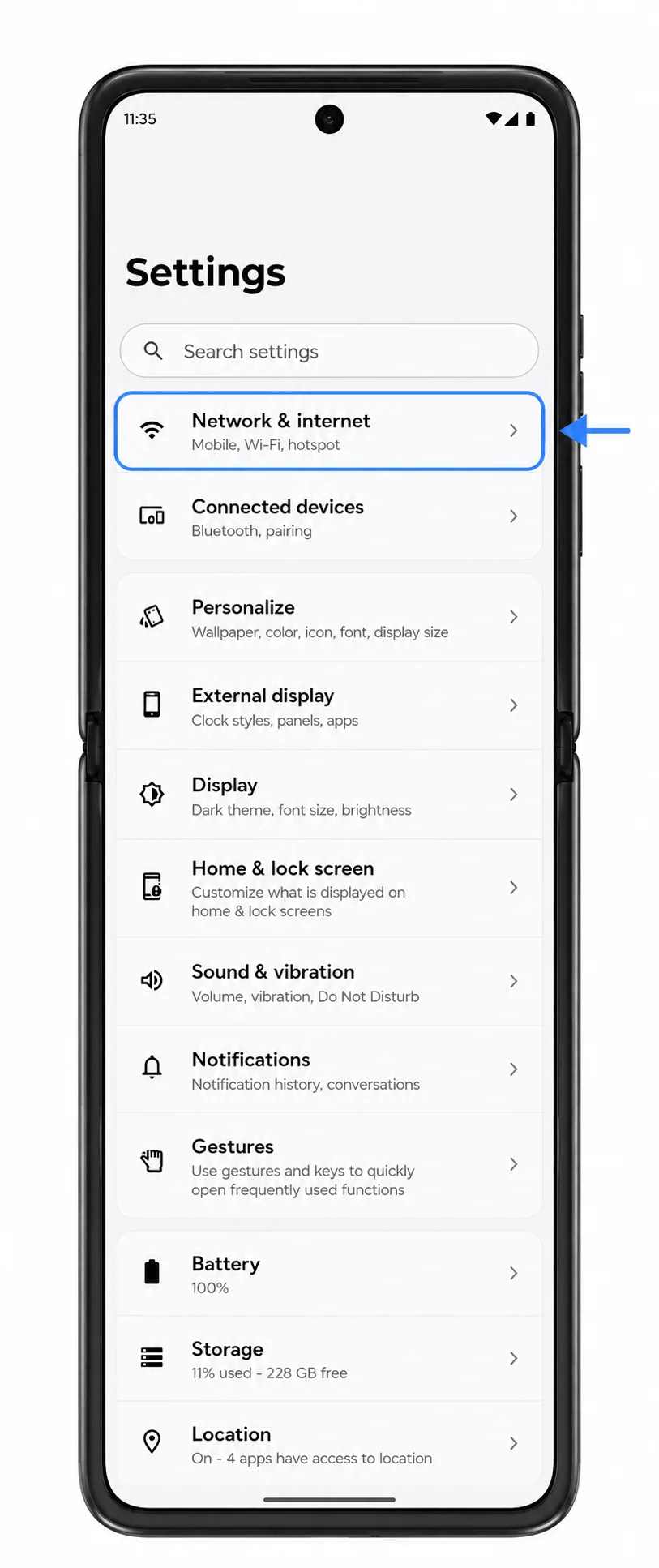
افتح الإعدادات على هاتف Motorola Razr Ultra (2025) المفتوح، ثم اضغط على الشبكة والإنترنت (Network & internet).
يجب أن تظهر أمامك صفحة إعدادات الشبكة التي تحتوي على خيارات للإنترنت، والمكالمات، والرسائل القصيرة، وإعدادات SIM.
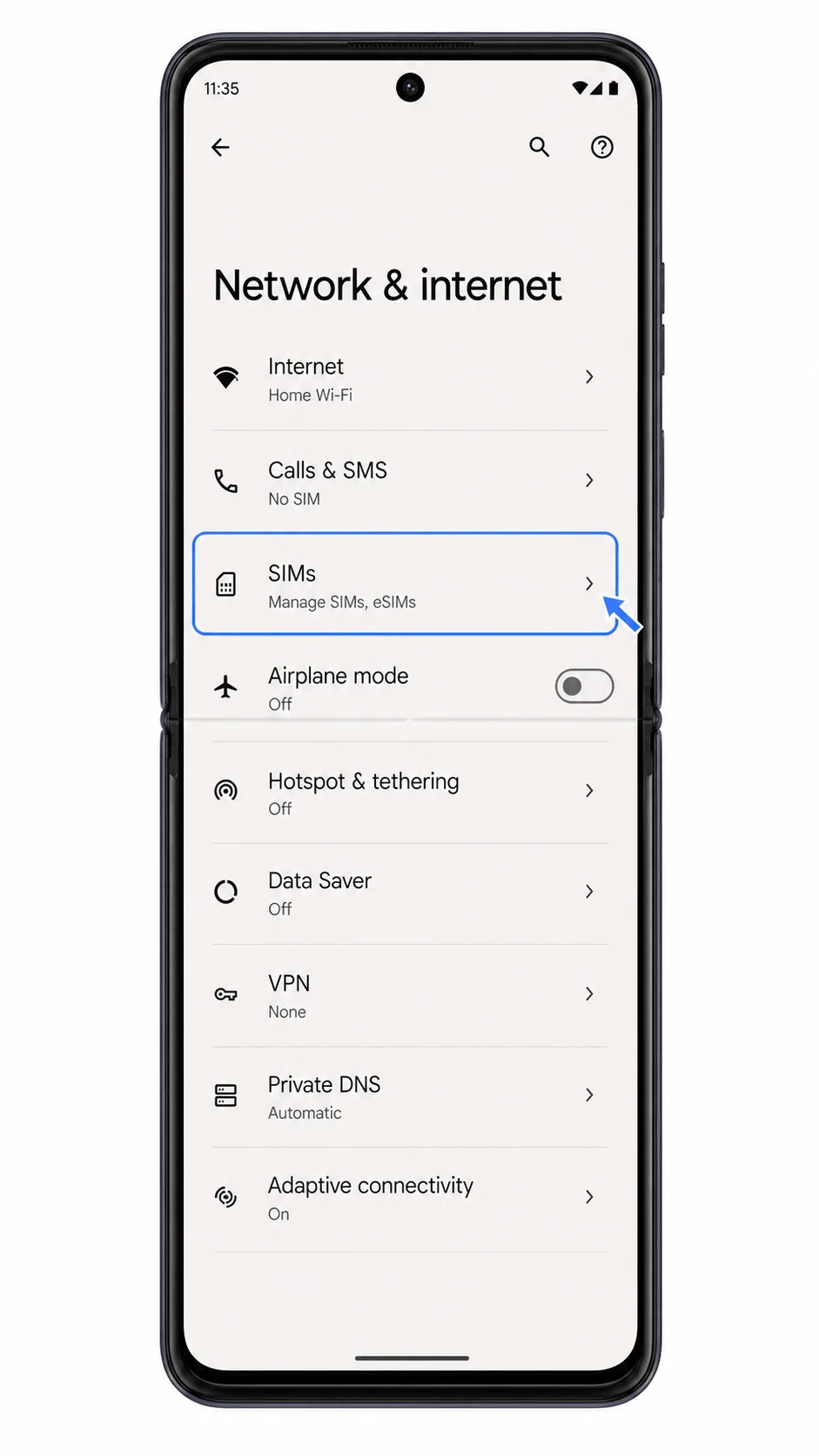
اضغط على بطاقات SIM (SIMs).
سيفتح الهاتف صفحة إدارة بطاقات SIM، حيث ستظهر بطاقة SIM الفعلية الحالية الخاصة بك أو ملفات تعريف eSIM الموجودة.
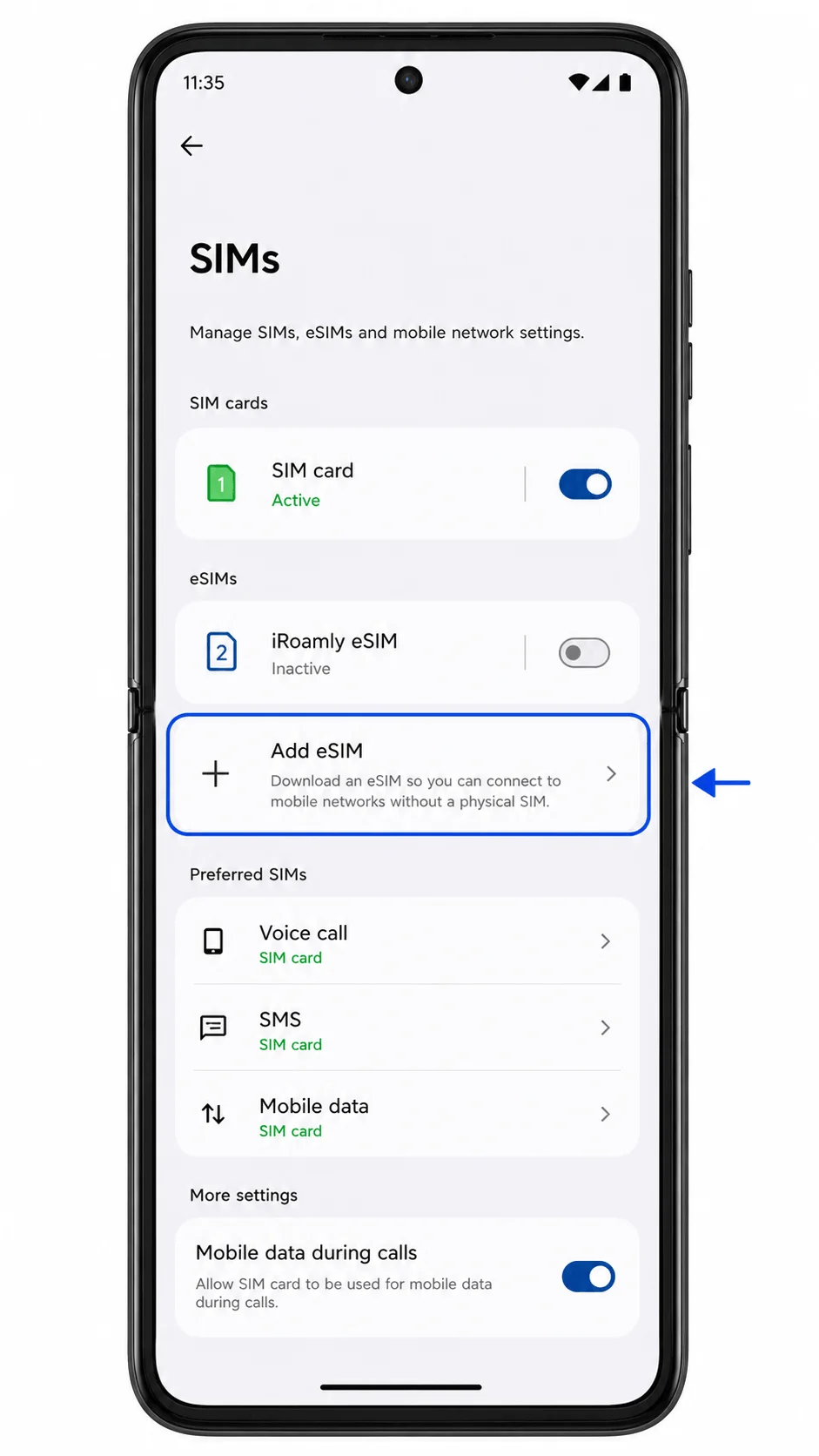
اضغط على إضافة eSIM (Add eSIM).
سيبدأ هاتف Razr Ultra في عملية إعداد eSIM الخاصة بنظام Android ويستعد لتنزيل ملف تعريف SIM جديد.
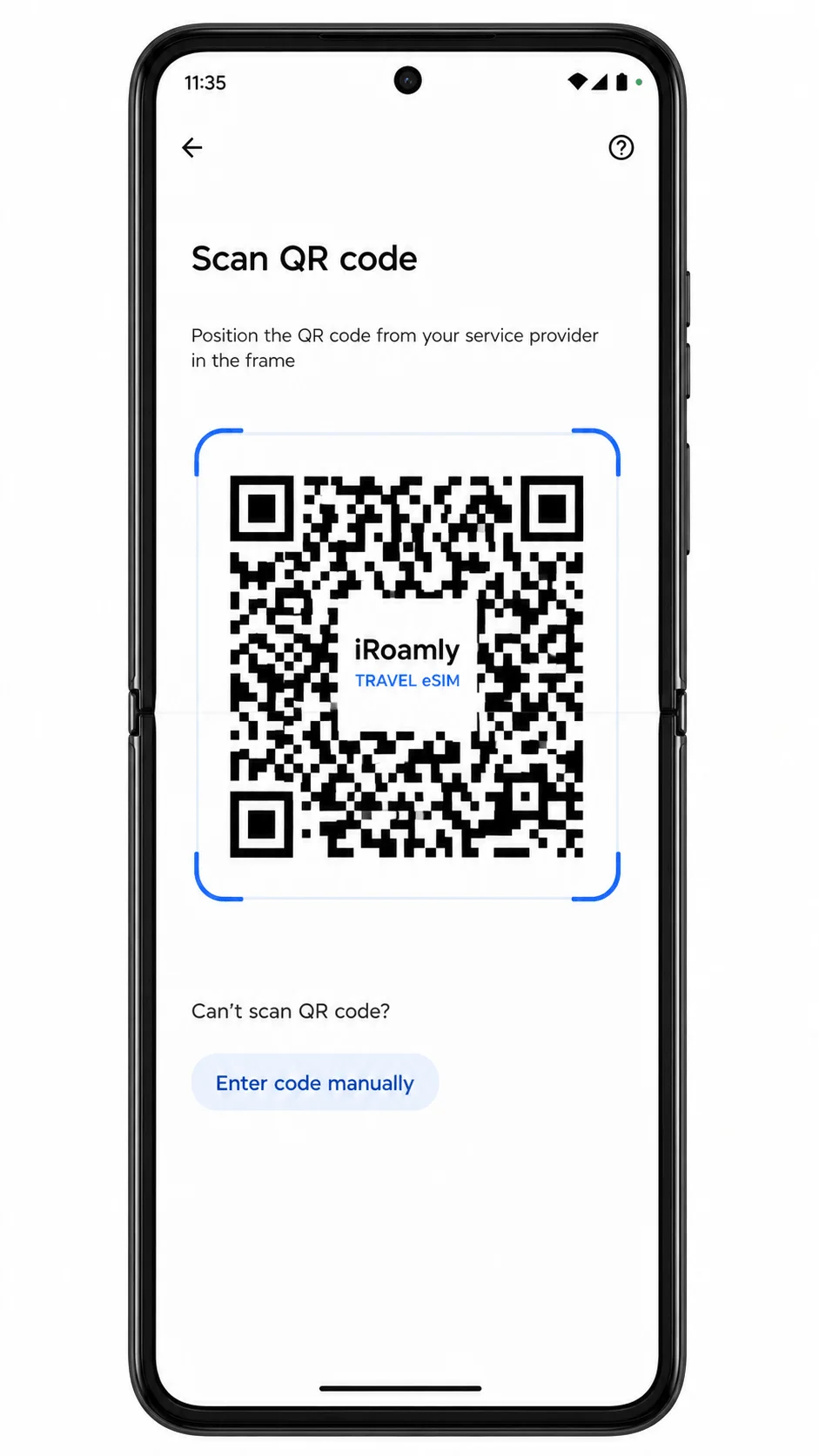
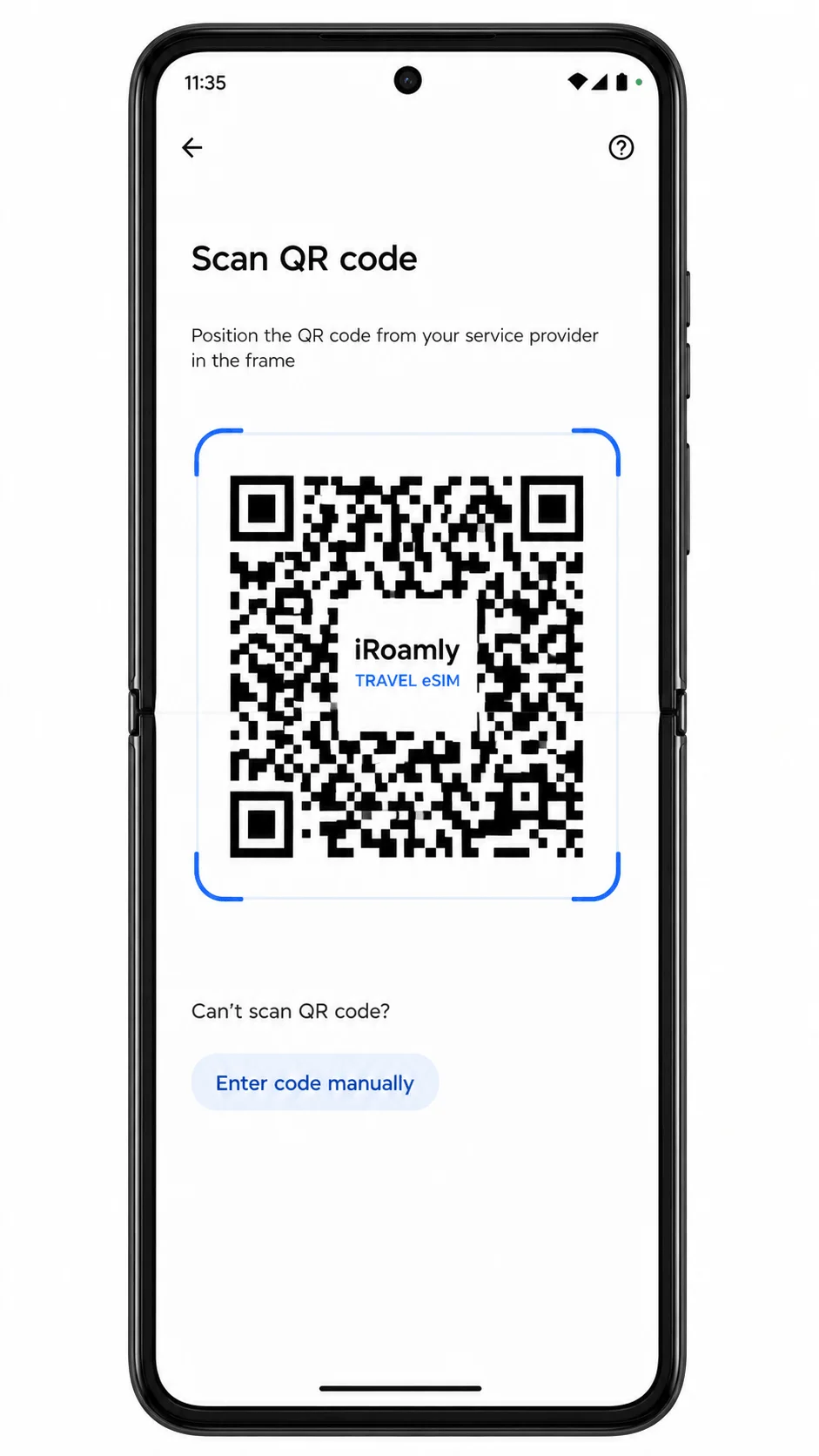
اختر مسح رمز QR (Scan QR code) إذا سألك الهاتف عن كيفية إضافة eSIM، ثم امسح رمز QR الخاص بـ iRoamly من شاشة أخرى أو من نسخة مطبوعة.
أبقِ رمز QR داخل إطار الماسح الضوئي حتى يتعرف الهاتف عليه. لا تحاول مسح رمز تم استخدامه مسبقاً على جهاز آخر.
راجع ملف تعريف iRoamly eSIM الذي تم اكتشافه، ثم اضغط على تنزيل (Download) أو متابعة (Continue).
سيقوم الهاتف بتنزيل ملف تعريف eSIM عبر Wi-Fi. حافظ على بقاء الشاشة مفتوحة حتى اكتمال عملية التنزيل.
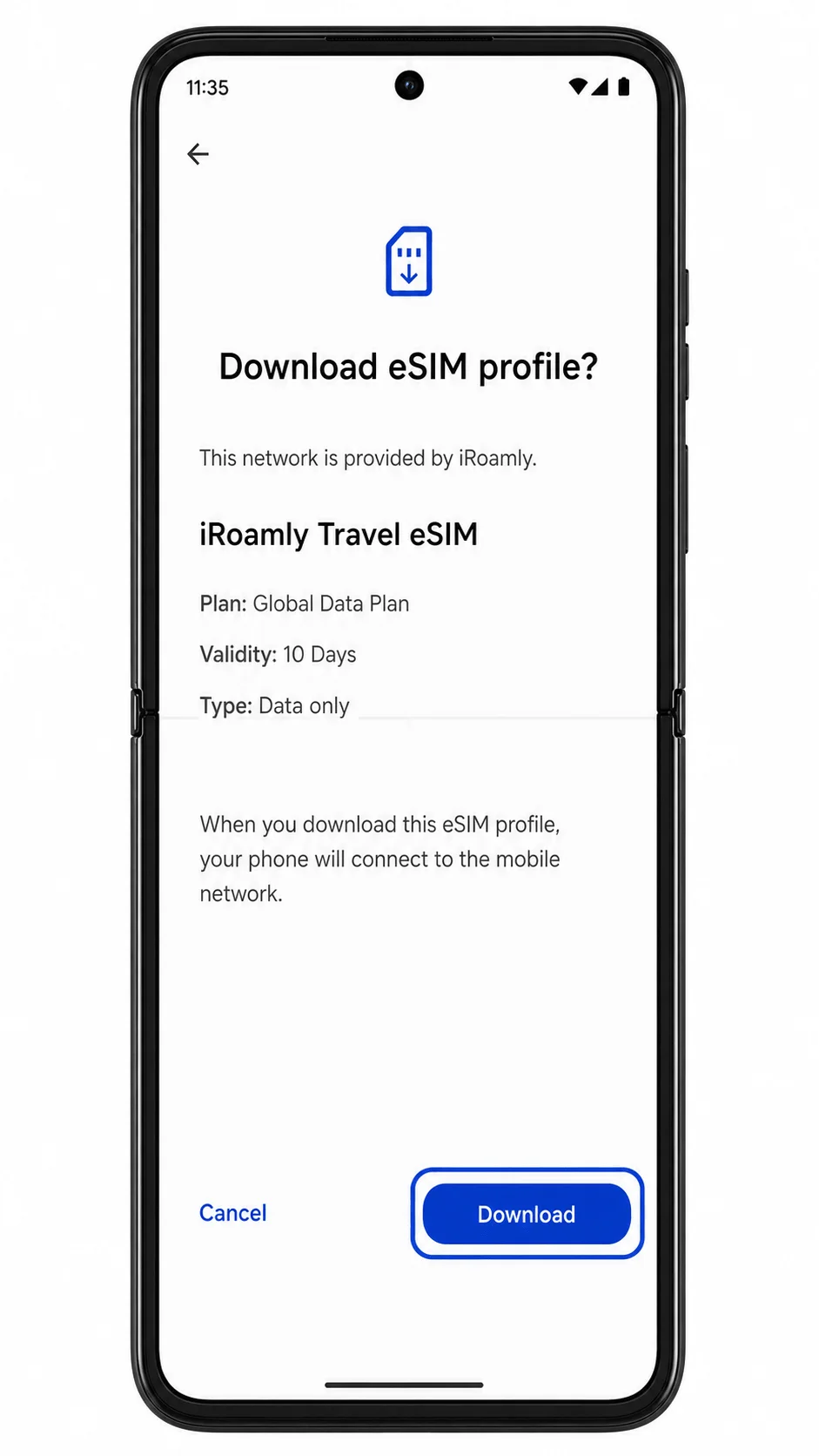
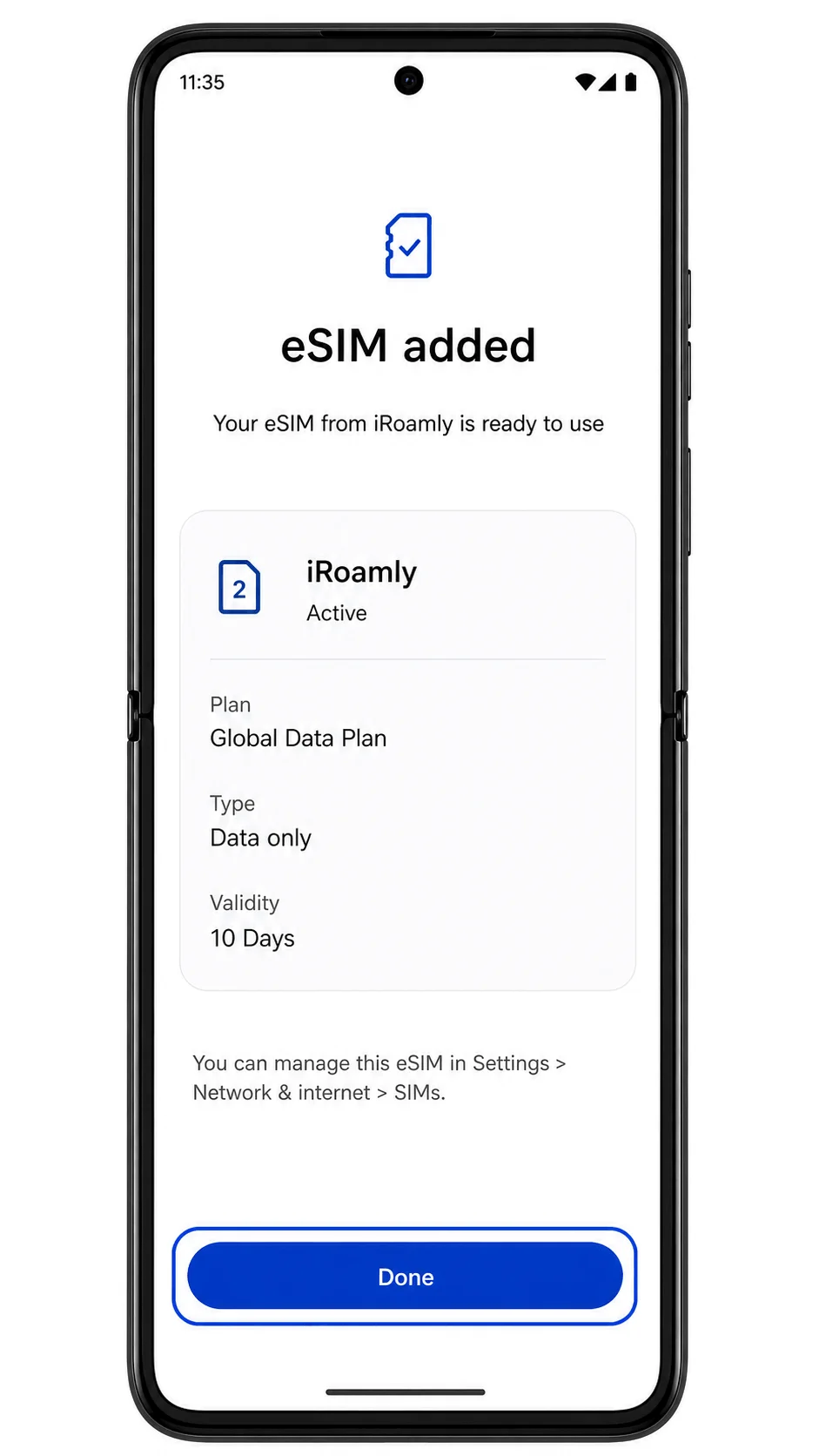
عند اكتمال الإعداد، اضغط على تم (Done).
يجب أن تظهر الآن iRoamly eSIM الجديدة في قائمة SIM لهاتف Razr Ultra، حيث ستكون جاهزة ليتم تسميتها وتكوينها.
الطريقة 2: تثبيت eSIM يدوياً
افتح الإعدادات، واضغط على "الشبكة والإنترنت"، ثم اضغط على "بطاقات SIM".
هذا هو نفس مسار إدارة بطاقات SIM المستخدم عند الإعداد عبر رمز الاستجابة السريعة (QR)، وهو يعيدك إلى الصفحة التي تتيح لنظام أندرويد إضافة eSIM جديدة.
اضغط على "إضافة eSIM".
سيعمل الهاتف على فتح عملية إعداد eSIM مرة أخرى.
في شاشة ماسح رمز QR، اضغط على "هل تحتاج إلى مساعدة؟" أو "إدخال الرمز يدوياً".
قد تختلف الصياغة في أجهزة موتورولا أو إصدارات أندرويد، ولكن عادةً ما يتم الوصول إلى الخيار اليدوي من صفحة مسح رمز QR في حال تعذر مسح الرمز.
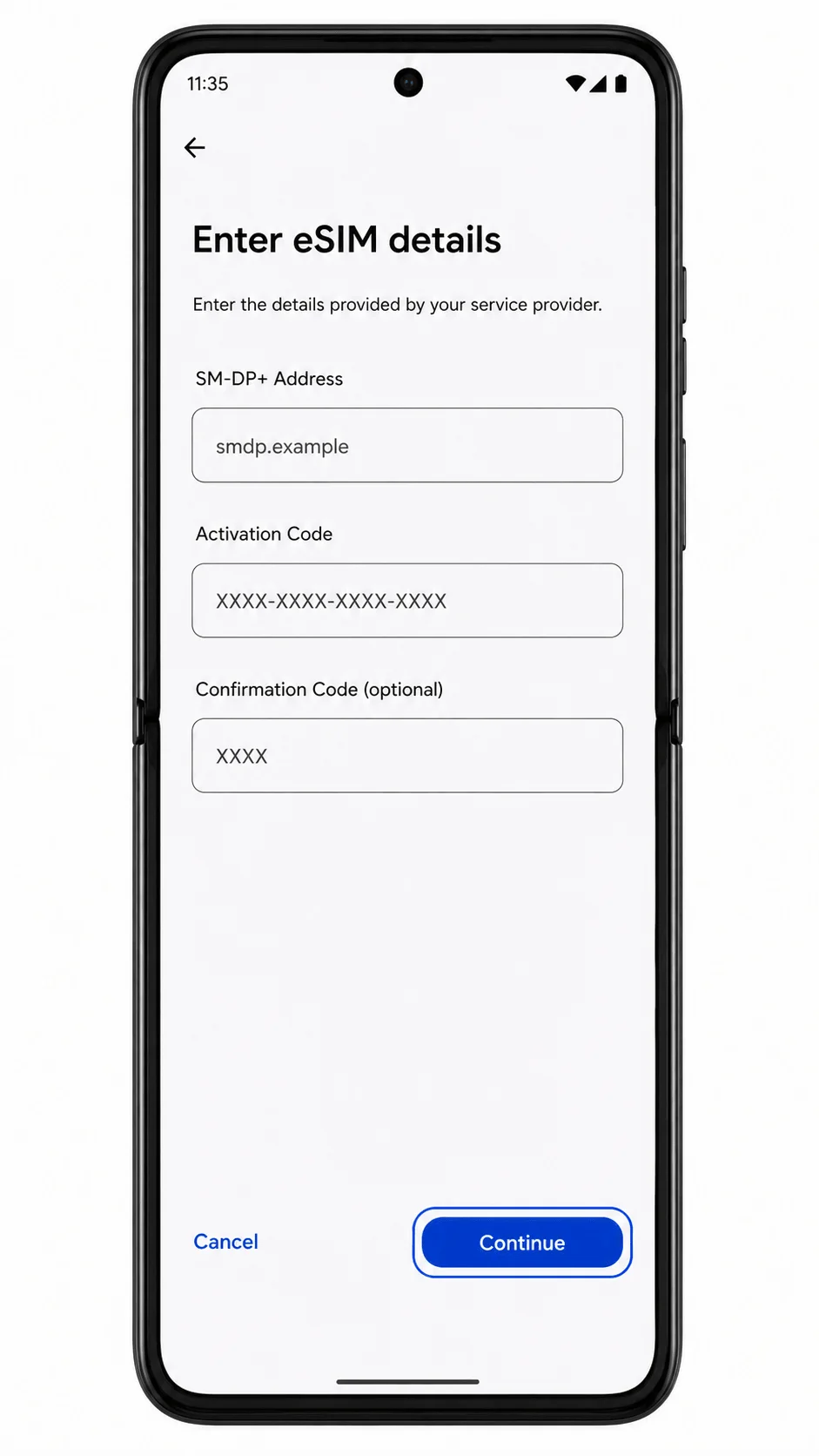
أدخل عنوان iRoamly SM-DP+ ورمز التنشيط، ثم أضف رمز التأكيد فقط إذا قامت iRoamly بتوفيره. اضغط على "متابعة".
استخدم التفاصيل الدقيقة الموجودة في صفحة طلب iRoamly الخاصة بك أو في رسالة البريد الإلكتروني. لا تضف أي مسافات أو علامات ترقيم إضافية ما لم تكن جزءاً من رمز التنشيط المقدم.
راجع تفاصيل الملف الشخصي، ثم اضغط على "تنزيل" أو "متابعة".
سيقوم هاتف ريزر ألترا بتنزيل ملف تعريف iRoamly eSIM عبر شبكة Wi-Fi.
اضغط على "تم" بعد إضافة eSIM.
ستظهر iRoamly eSIM في صفحة بطاقات SIM كباقة جوال متاحة.
كيفية التأكد من تثبيت iRoamly eSIM الخاص بك
انتقل إلى الإعدادات > الشبكة والإنترنت > بطاقات SIM، ثم ابحث عن ملف تعريف iRoamly eSIM الجديد ضمن قائمة بطاقات SIM.
إذا ظهرت الـ eSIM هنا، فهذا يعني أن التثبيت قد تم بنجاح. يمكنك إعادة تسميتها إلى iRoamly أو إلى اسم وجهة سفرك إذا كان الهاتف يتيح لك خيار إضافة تسمية.
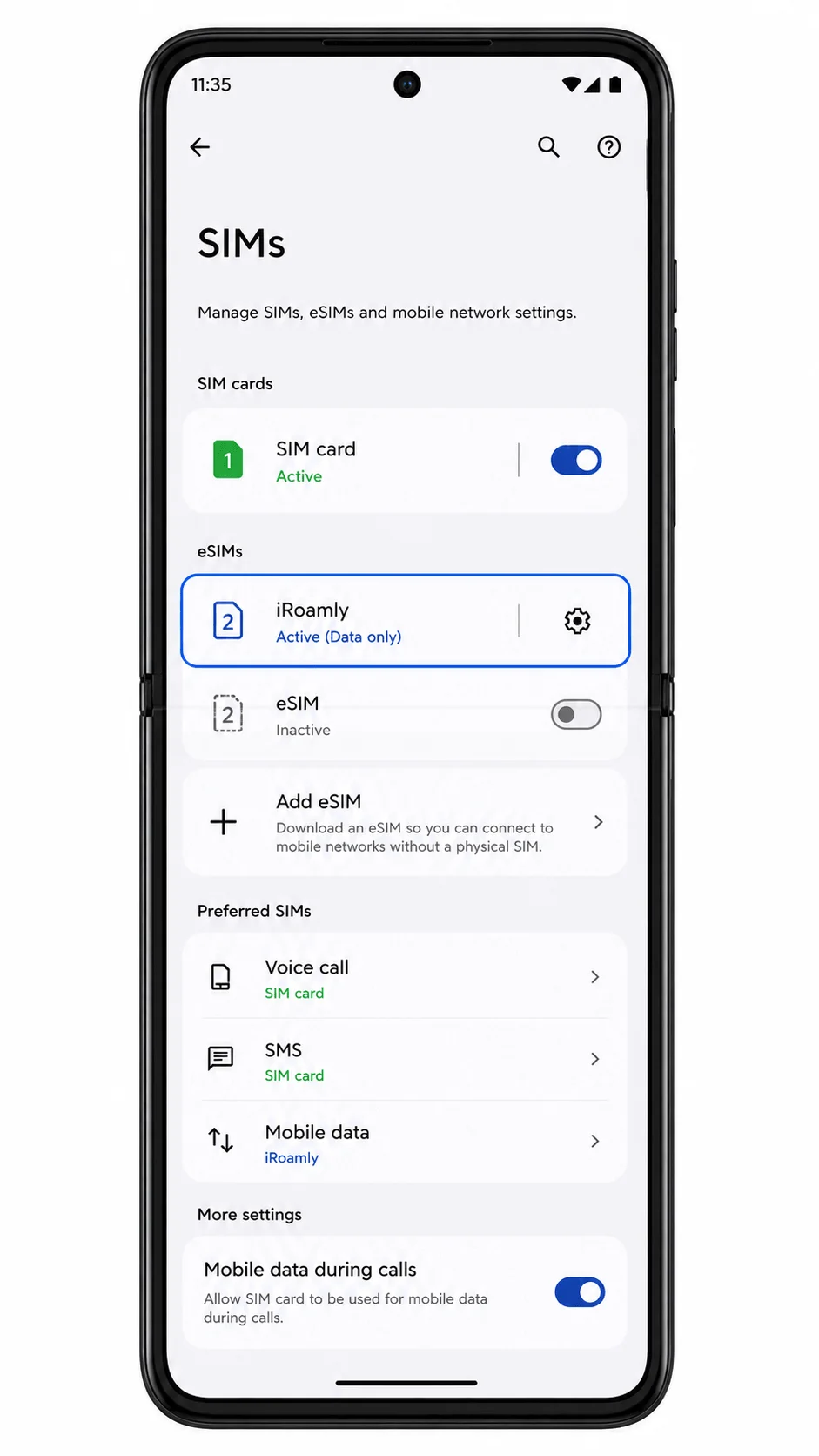
اضغط على ملف تعريف iRoamly eSIM وتأكد من أن الخط يمكن تفعيله (تشغيله).
يُفضل ترك الخط متوقفاً إذا لم تكن مستعداً لاستخدام بيانات السفر بعد. قم بتفعيله فقط عندما ترغب في بدء استخدام الخطة للاتصال بالإنترنت في الوجهة المشمولة بالتغطية.
تكوين eSIM لبيانات الهاتف المحمول
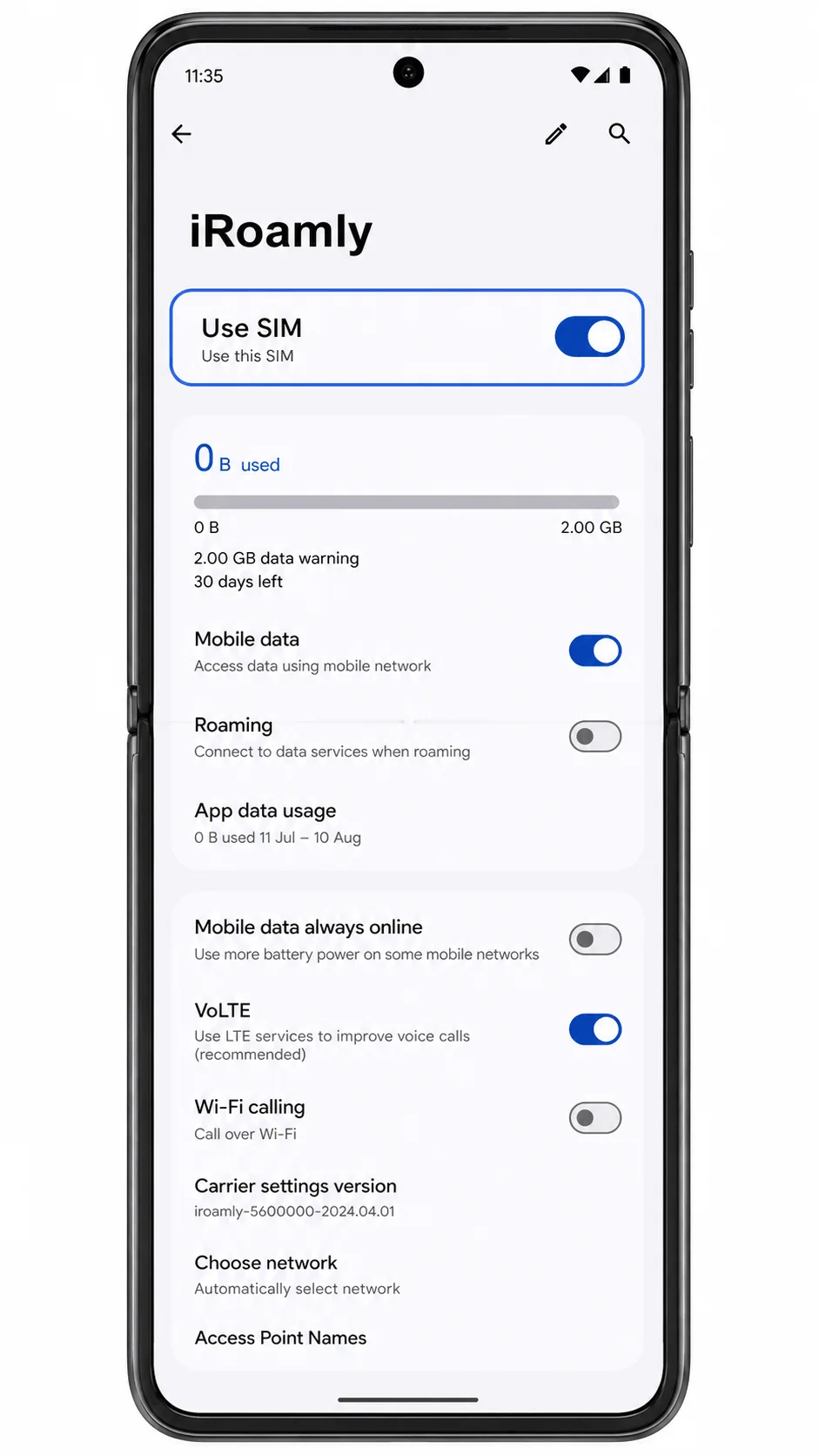
افتح الإعدادات > الشبكة والإنترنت > بطاقات SIM، ثم اضغط على iRoamly eSIM.
سترى إعدادات خاصة باستخدام بطاقة SIM، وبيانات الهاتف المحمول، والتجوال، وغيرها من خيارات الخطوط.
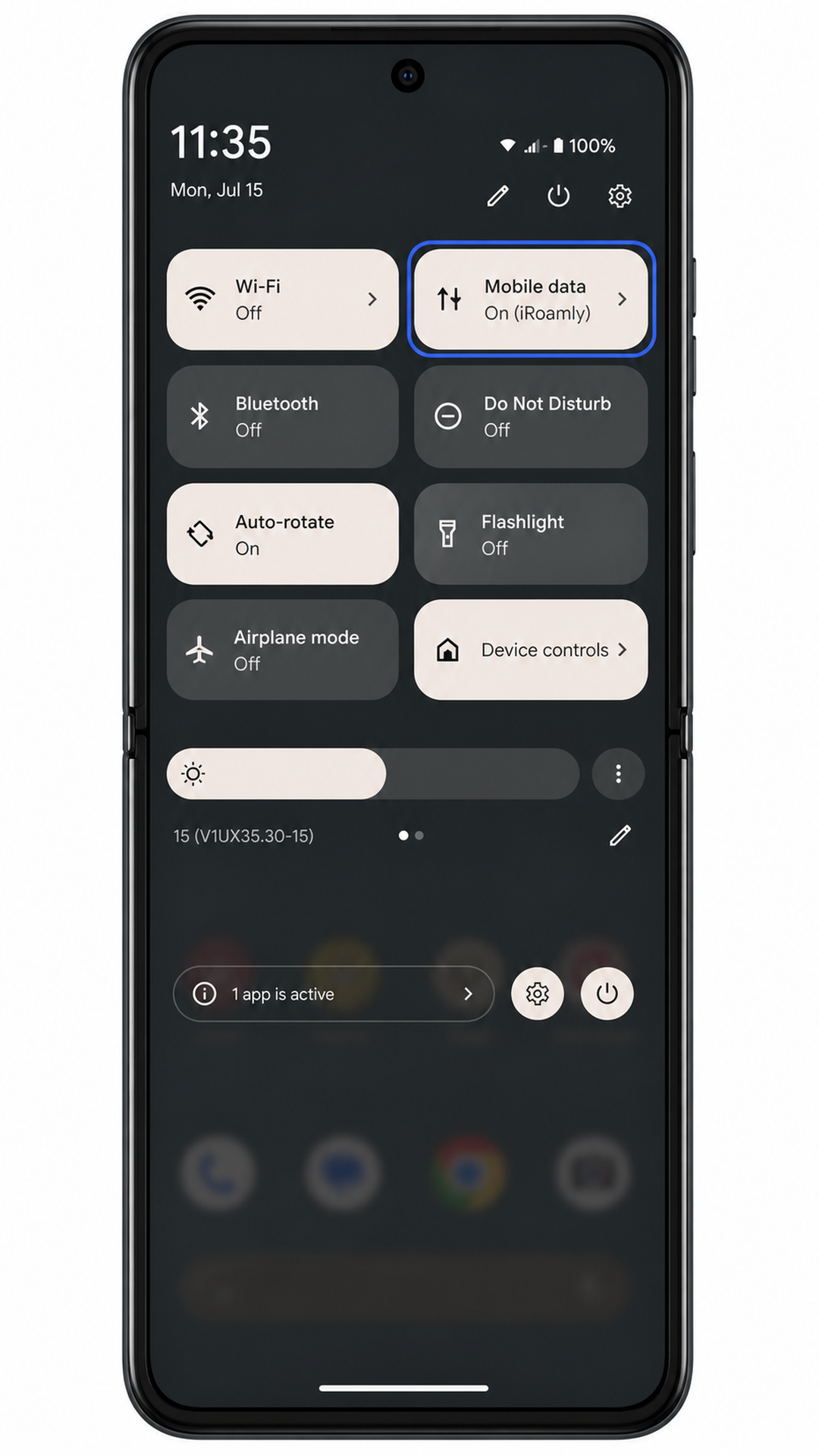
قم بتفعيل خيار "استخدام SIM"، ثم قم بتشغيل بيانات الهاتف المحمول.
الآن، أصبح خط iRoamly قادراً على توفير بيانات الهاتف المحمول. إذا كنت لا تزال في بلدك، انتظر حتى تصل إلى وجهة السفر قبل اختبار البيانات.
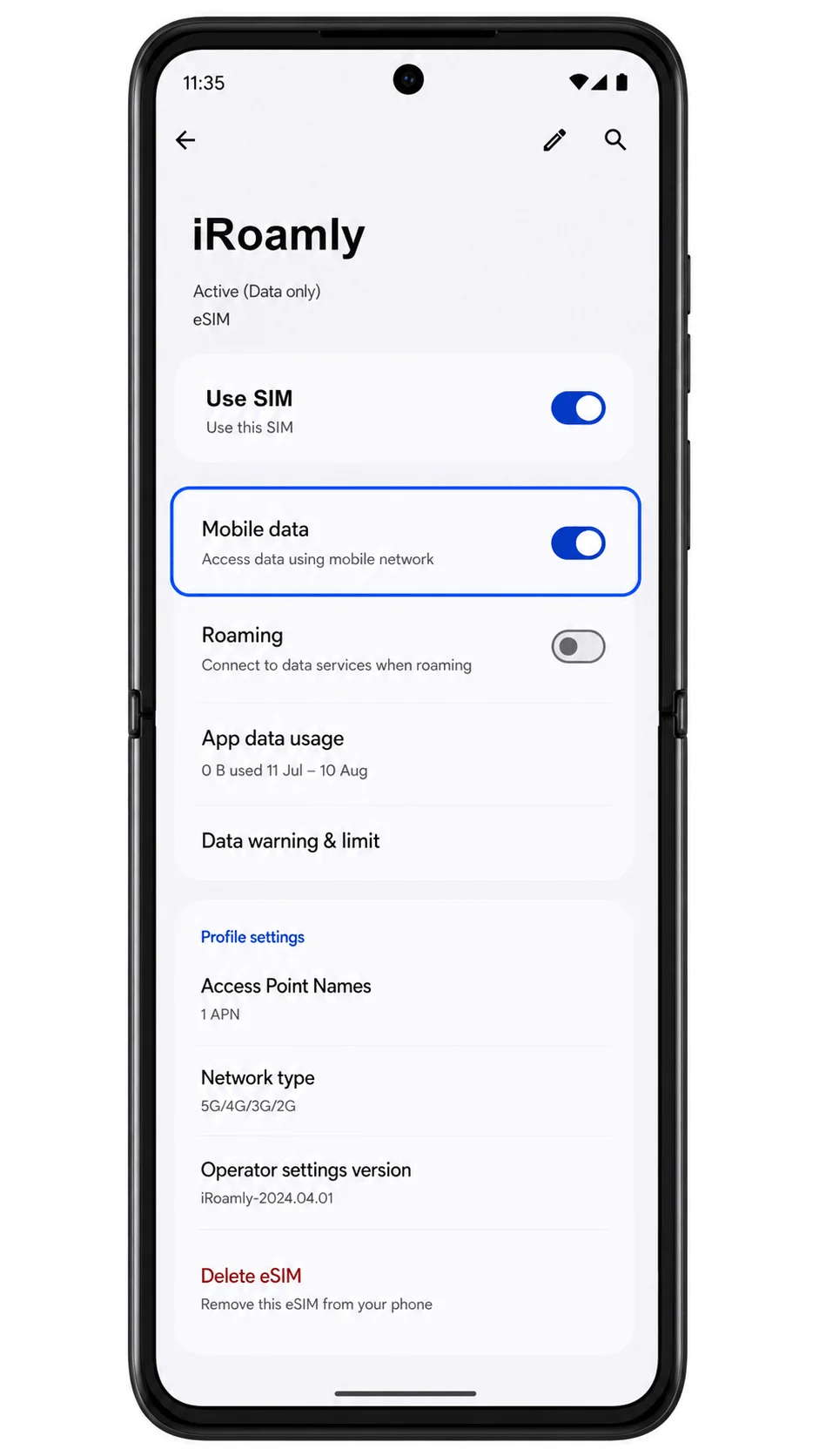
قم بتفعيل التجوال إذا كانت خطة iRoamly الخاصة بك أو تعليمات الوجهة تتطلب ذلك.
غالباً ما تتطلب eSIM الخاصة بالسفر تفعيل التجوال، حيث إنها تتصل عبر شبكات شريكة في بلد أو منطقة الوجهة.
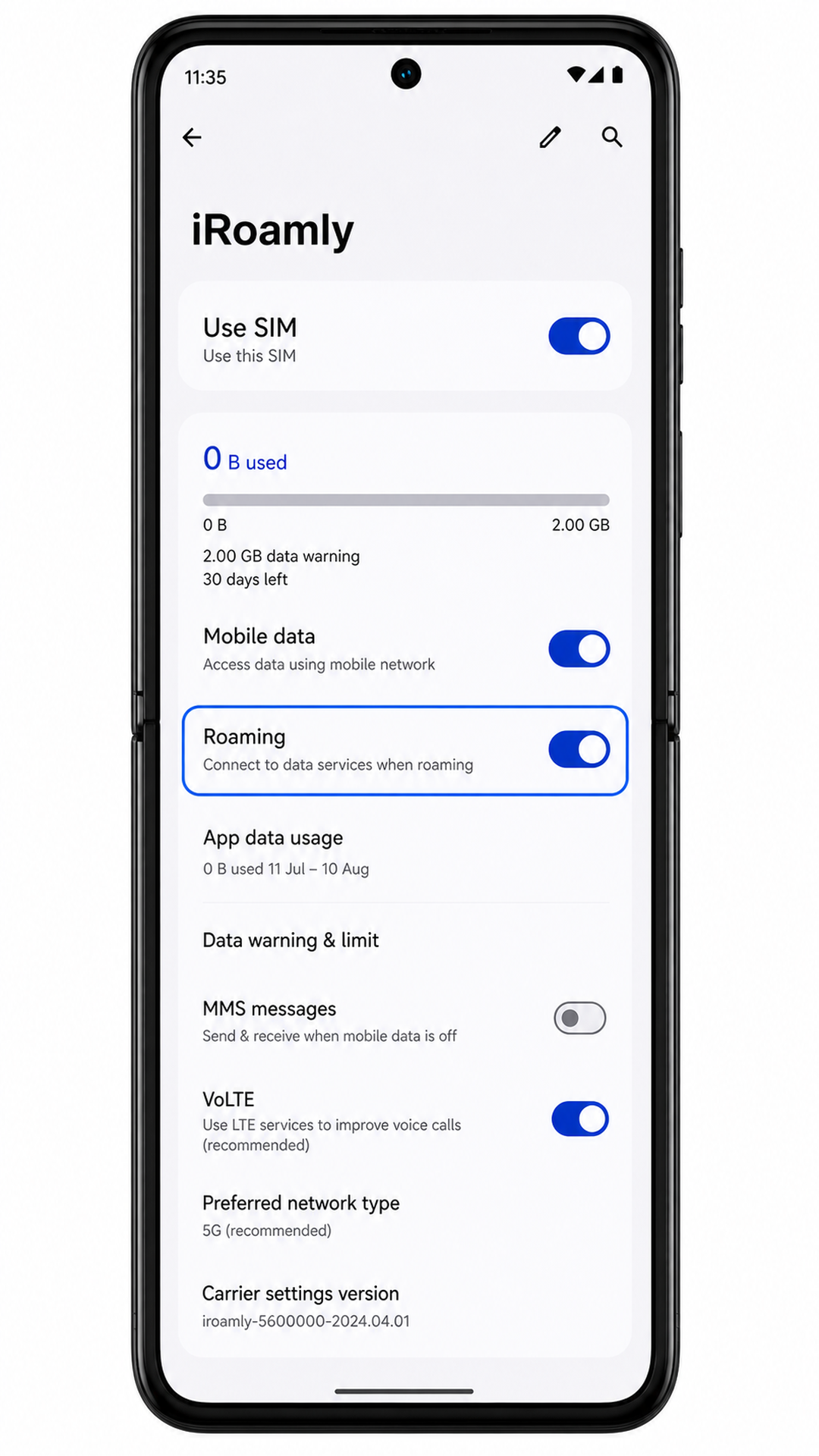
عُد إلى قائمة بطاقات SIM، وافتح خيار "تفضيلات بيانات الهاتف المحمول" إذا ظهر لك، ثم حدد iRoamly eSIM للبيانات.
يساعد هذا الإجراء في منع هاتف Razr Ultra من استخدام بطاقة SIM الأساسية لبيانات السفر عن طريق الخطأ.
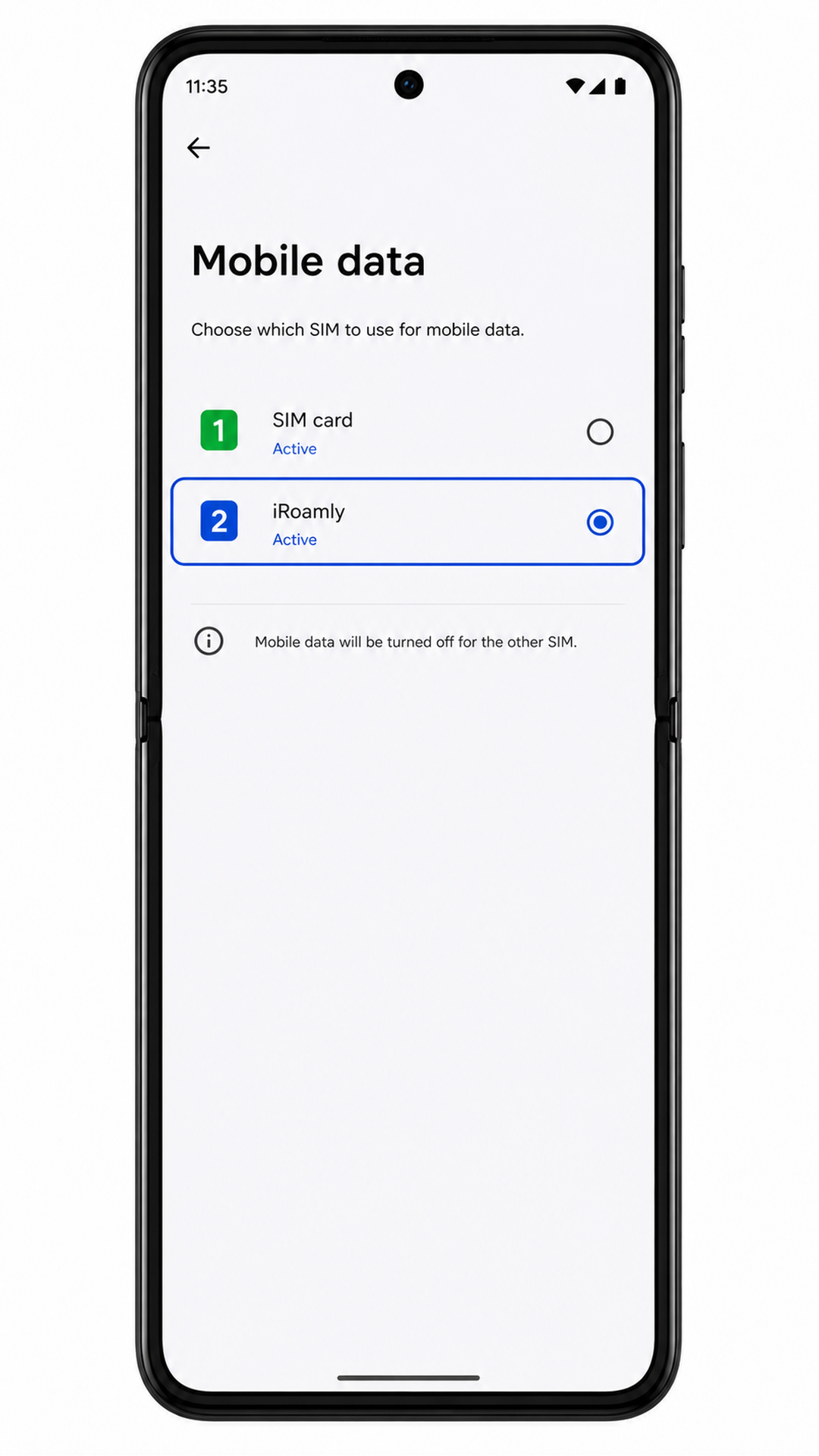
قم بإيقاف تشغيل Wi-Fi وافتح متصفح الويب أو تطبيق الخرائط لاختبار الاتصال.
إذا كانت البيانات تعمل، اترك iRoamly محدداً لبيانات الهاتف المحمول أثناء سفرك. إذا لم يتم الاتصال، يرجى مراجعة خطوات استكشاف الأخطاء وإصلاحها أدناه.
استكشاف الأخطاء وإصلاحها
إذا كان خيار "إضافة eSIM" غير موجود، فتأكد من أن إصدار جهاز Motorola Razr Ultra (2025) الخاص بك يدعم eSIM في منطقتك، وأن البرنامج الثابت لمشغل الخدمة لم يقم بتعطيل إدارة eSIM.
إذا تعذر مسح رمز الاستجابة السريعة (QR code)، قم برفع مستوى سطوع الشاشة للجهاز الذي يعرض الرمز، ونظف عدسة كاميرا Razr Ultra، أو استخدم خيار الإدخال اليدوي.
إذا ظهرت رسالة تفيد بأن رمز الاستجابة السريعة قد استُخدم بالفعل، فلا تحذف الـ eSIM. تواصل مع دعم iroamly، حيث أن العديد من رموز eSIM تكون صالحة للاستخدام مرة واحدة فقط.
إذا فشل الإدخال اليدوي، تأكد من مطابقة عنوان SM-DP+ ورمز التنشيط تماماً لما قدمته لك iroamly. قد يؤدي نسيان حرف أو إضافة مسافة زائدة إلى منع التنشيط.
إذا تم تثبيت الـ eSIM ولكن دون اتصال بالشبكة، تأكد من تفعيل خيارات "استخدام بطاقة SIM"، و"بيانات الجوال"، و"التجوال" المطلوبة لملف تعريف iroamly.
إذا استمرت البيانات في عدم العمل بعد وصولك إلى وجهتك، قم بتشغيل وضع الطيران ثم إيقافه، وأعد تشغيل الهاتف، وتأكد من تواجدك في بلد أو منطقة مشمولة ضمن خطة iroamly التي اشتريتها.
إذا استمرت بطاقة SIM الأساسية في استهلاك البيانات، توجه إلى الإعدادات > الشبكة والإنترنت > بطاقات SIM، واضبط iroamly كبطاقة SIM المفضلة لبيانات الجوال.
إذا كانت المكالمات أو الرسائل النصية القصيرة (SMS) لا تعمل، راجع تفاصيل خطة iroamly الخاصة بك؛ حيث أن العديد من خطط eSIM المخصصة للسفر تقتصر على البيانات فقط.
الخلاصة
بعد إتمام التثبيت، ستكون شريحة iRoamly eSIM مخزنة على هاتفك وجاهزة للاستخدام بمجرد تفعيل باقة السفر الخاصة بك. وبناءً على الباقة المختارة، قد تصبح بيانات الهاتف متاحة فور اتصال شريحة eSIM بشبكة مدعومة في وجهتك.
بمجرد الاتصال، يمكنك متابعة استخدام تطبيقاتك المفضلة تماماً كما تفعل في بلدك، سواء كان ذلك للملاحة، أو التواصل، أو إجراء حجوزات السفر، أو تصفح الإنترنت. إن تجهيز كل شيء قبل المغادرة يعني قضاء وقت أقل في إعداد هاتفك ووقت أكثر في الاستمتاع برحلتك.