
يدعم هاتف Motorola ThinkPhone 25 تقنية eSIM في النسخ الإقليمية ونسخ شركات الاتصالات المتوافقة، مما يجعله هاتفاً مثالياً للسفر عند الرغبة في إضافة بيانات جوال iRoamly دون الحاجة إلى استبدال شريحة SIM الفعلية. يفترض هذا الدليل أن هاتف ThinkPhone 25 يعمل بواجهة Android 14 أو Android 15 القريبة من نظام أندرويد الخام من موتورولا.
في هذا الإصدار من البرنامج، يكون مسار eSIM عادةً عبر: الإعدادات > الشبكة والإنترنت > بطاقات SIM > إضافة SIM. قد تختلف الصياغة قليلاً في بعض إصدارات شركات الاتصالات أو المناطق، حيث قد تظهر بمسميات مثل "شبكة الجوال"، أو "تنزيل SIM"، أو "إعداد eSIM".
استخدم طريقة رمز الاستجابة السريعة (QR) عند توفر رمز iRoamly QR على شاشة أخرى أو صفحة مطبوعة. استخدم الإدخال اليدوي في حال تعذر مسح رمز QR ضوئياً، أو عند التثبيت من الهاتف نفسه، أو عندما يزودك iRoamly بعنوان SM-DP+ ورمز التنشيط كنص.
قبل إعداد شريحة iRoamly eSIM الخاصة بك
قم بتوصيل هاتف Motorola ThinkPhone 25 بشبكة Wi-Fi مستقرة قبل تثبيت شريحة eSIM.
تأكد من أن طراز ومنطقة جهاز ThinkPhone 25 الخاص بك يدعمان تقنية eSIM. قد تُقيّد بعض شركات الاتصالات أو الإصدارات الإقليمية من توفر eSIM.
اجعل رمز الاستجابة السريعة (QR code) الخاص بـ iRoamly جاهزاً على جهاز آخر، أو احتفظ بالتفاصيل اليدوية جاهزة: عنوان SM-DP+، ورمز التفعيل، ورمز التأكيد إذا كانت iRoamly توفره.
تأكد من أن الهاتف غير مقفل على شبكة الوجهة التي تنوي استخدامها.
قم بتثبيت شريحة iRoamly eSIM قبل يوم أو يومين من السفر إن أمكن، ولكن لا تقم بتفعيل بيانات السفر في وقت مبكر جداً إذا كانت خطتك تبدأ في احتساب فترة الصلاحية فور التفعيل.
تبدأ صلاحية خطة iRoamly من وقت التفعيل. قد يختلف الموعد الدقيق لبدء الصلاحية حسب الخطة، لذا راجع تفاصيل الخطة في طلب iRoamly الخاص بك قبل التثبيت أو الاتصال أثناء تواجدك في الخارج.
قد لا تتضمن خطط iRoamly eSIM مكالمات صوتية أو رسائل نصية (SMS). يختلف توفر خدمات الصوت والرسائل حسب الخطة، لذا تحقق من تفاصيل الخطة المحددة قبل الاعتماد على هذه الخدمات.
لا تقم بحذف شريحة iRoamly eSIM بعد التثبيت ما لم يطلب منك دعم iRoamly القيام بذلك. لا يمكن إعادة تثبيت العديد من ملفات تعريف eSIM الخاصة بالسفر بمجرد إزالتها.
الطريقة 1: تثبيت eSIM عن طريق مسح رمز QR
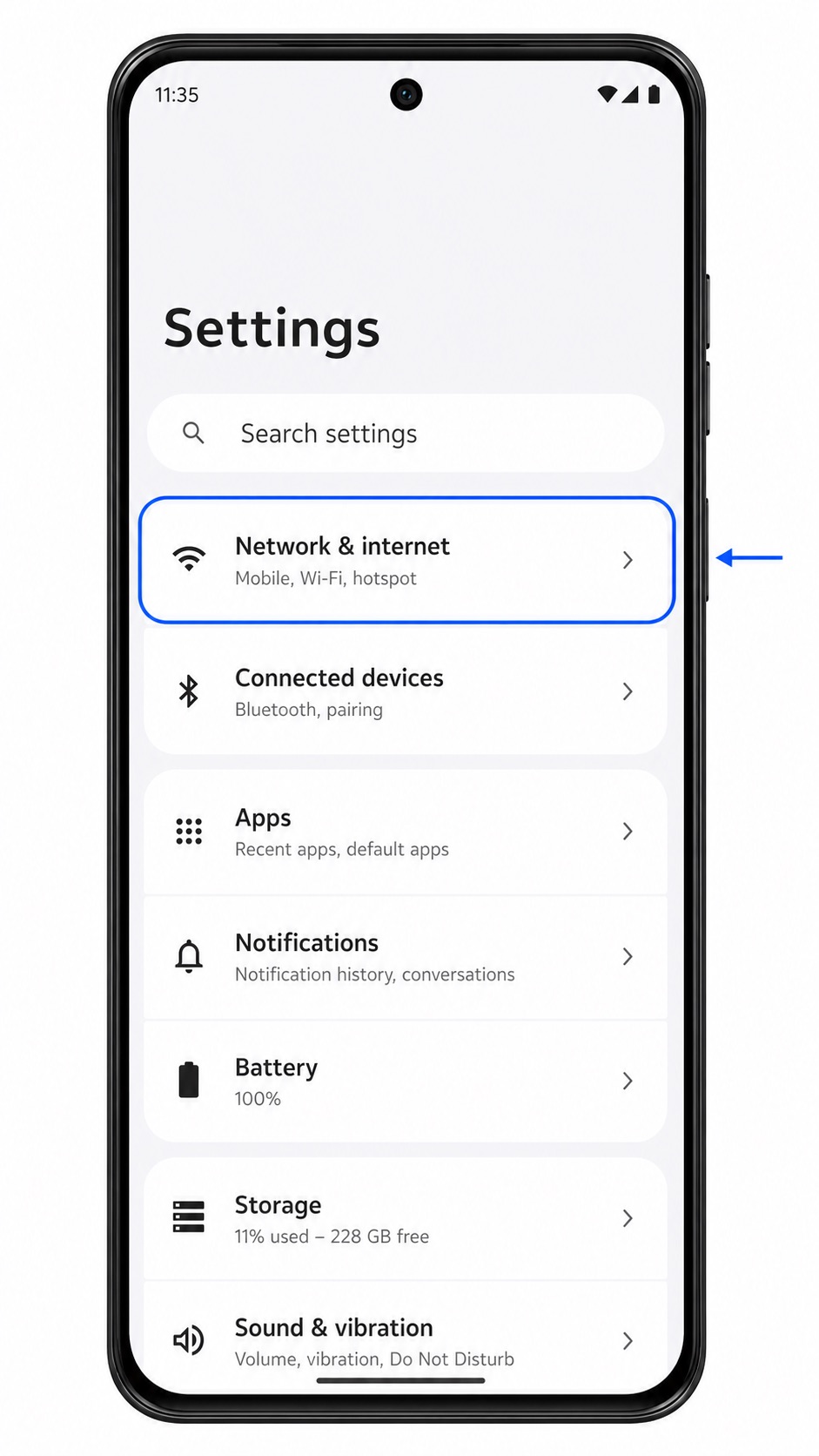
افتح "الإعدادات" (Settings) على هاتف Motorola ThinkPhone 25 واضغط على "الشبكة والإنترنت" (Network & internet). ستظهر لك صفحة إعدادات الشبكة التي تتضمن الخيارات المتعلقة بـ SIM.
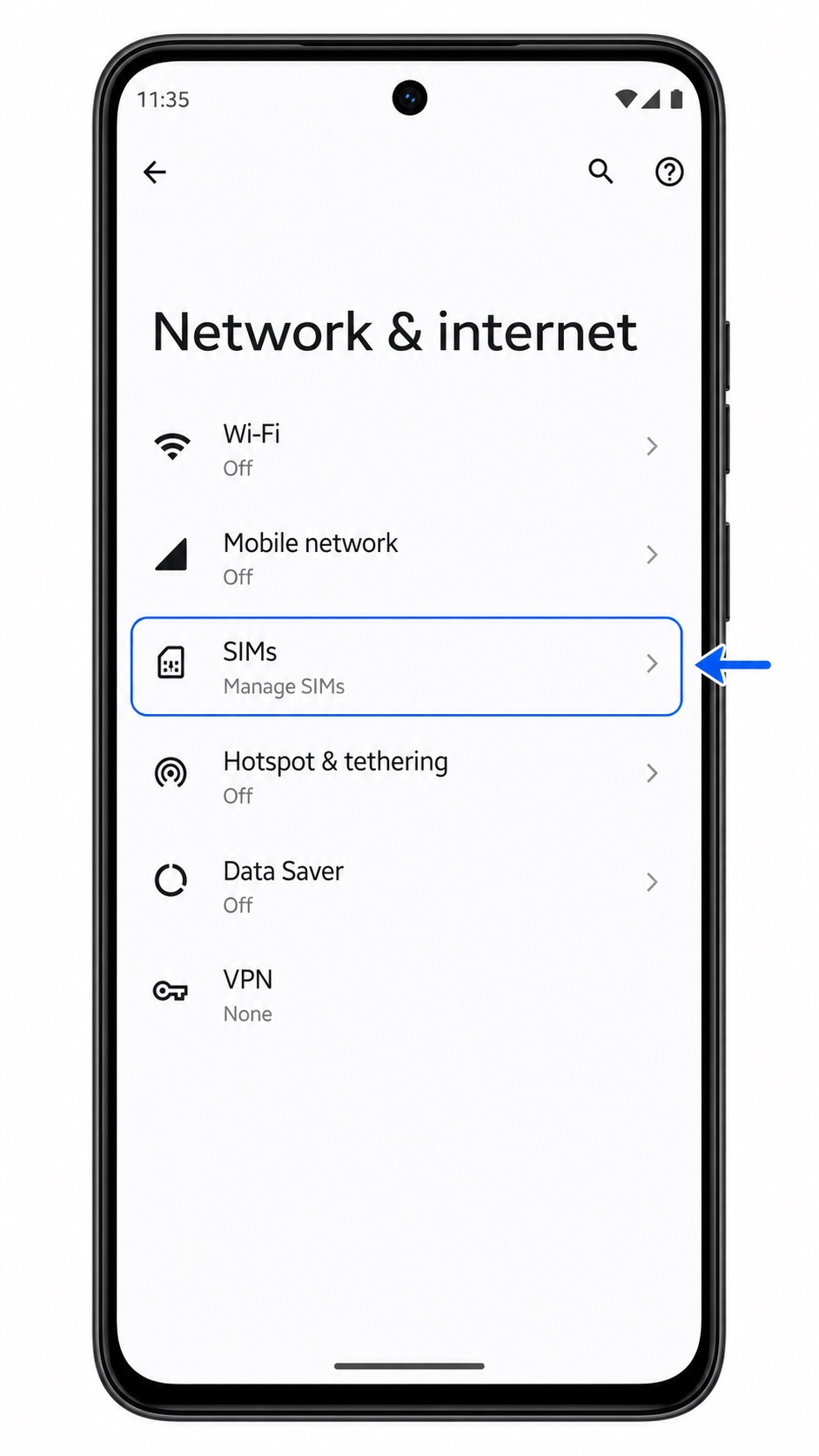
اضغط على "بطاقات SIM" (SIMs). سيقوم الهاتف بفتح صفحة إدارة بطاقات SIM حيث يمكنك إدارة ملفات التعريف الخاصة بـ SIM الفعلي وeSIM.
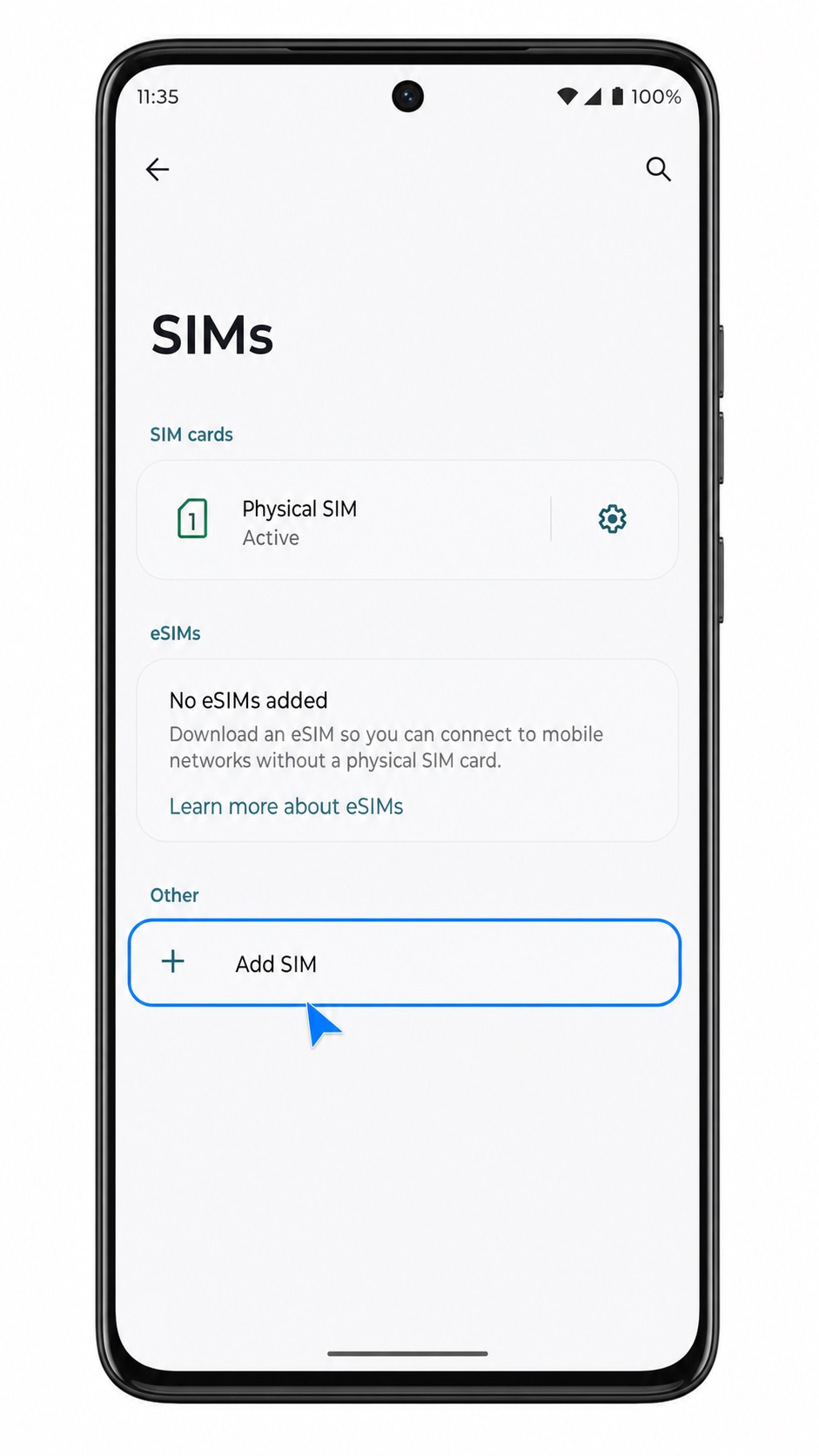
اضغط على "إضافة بطاقة SIM" (Add SIM). إذا كان البرنامج يعرض خيار "تنزيل بطاقة SIM" (Download a SIM) أو "إعداد eSIM" (Set up an eSIM)، فاختر ذلك الخيار بدلاً منه.
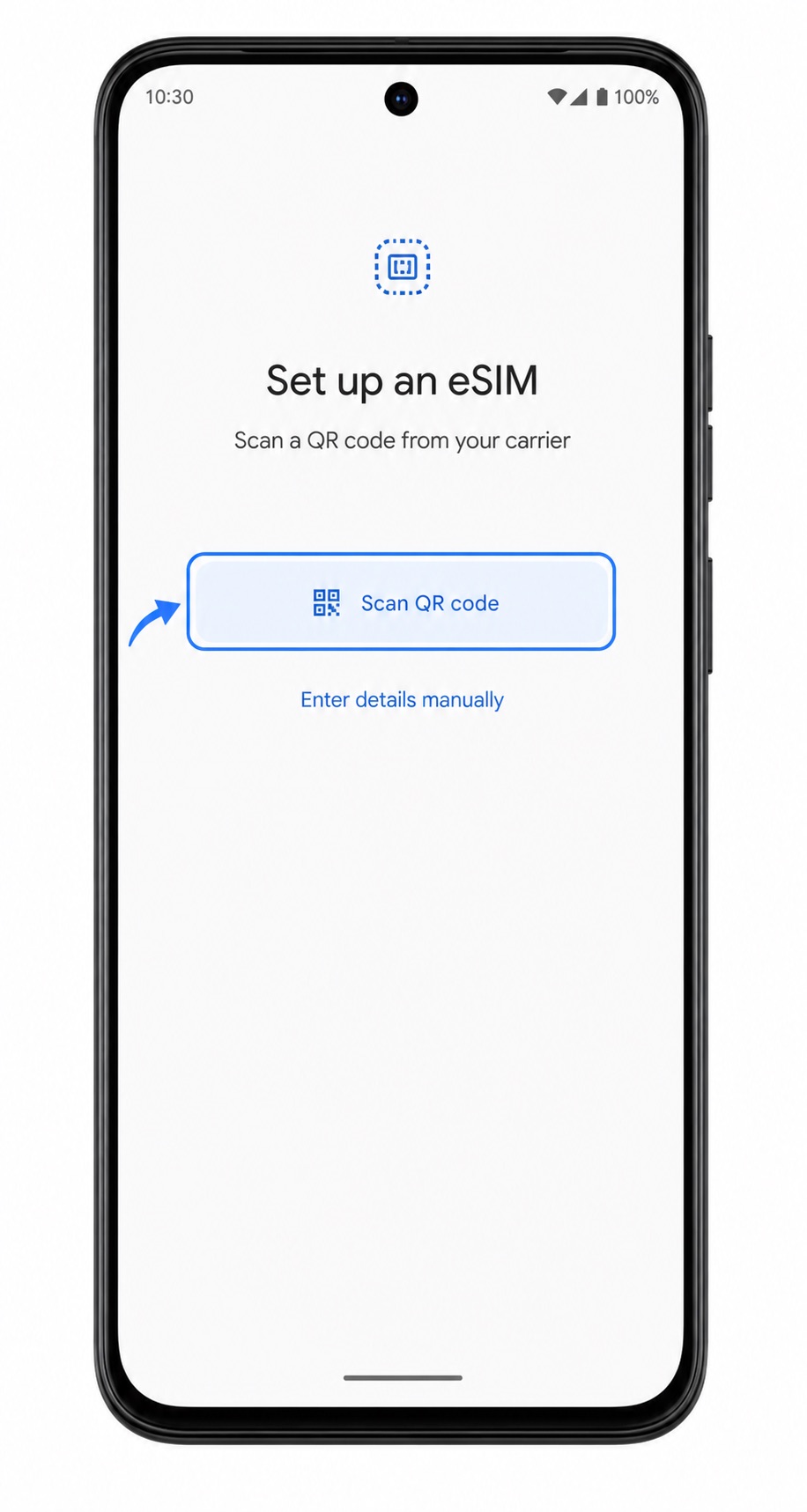
اضغط على "مسح رمز QR" (Scan QR code) في شاشة إعداد eSIM. سيتم فتح ماسح رمز QR.
وجه الماسح الضوئي نحو رمز QR الخاص بـ iroamly. أبقِ رمز QR مسطحاً وبالكامل داخل إطار الماسح حتى يتمكن الهاتف من قراءته.
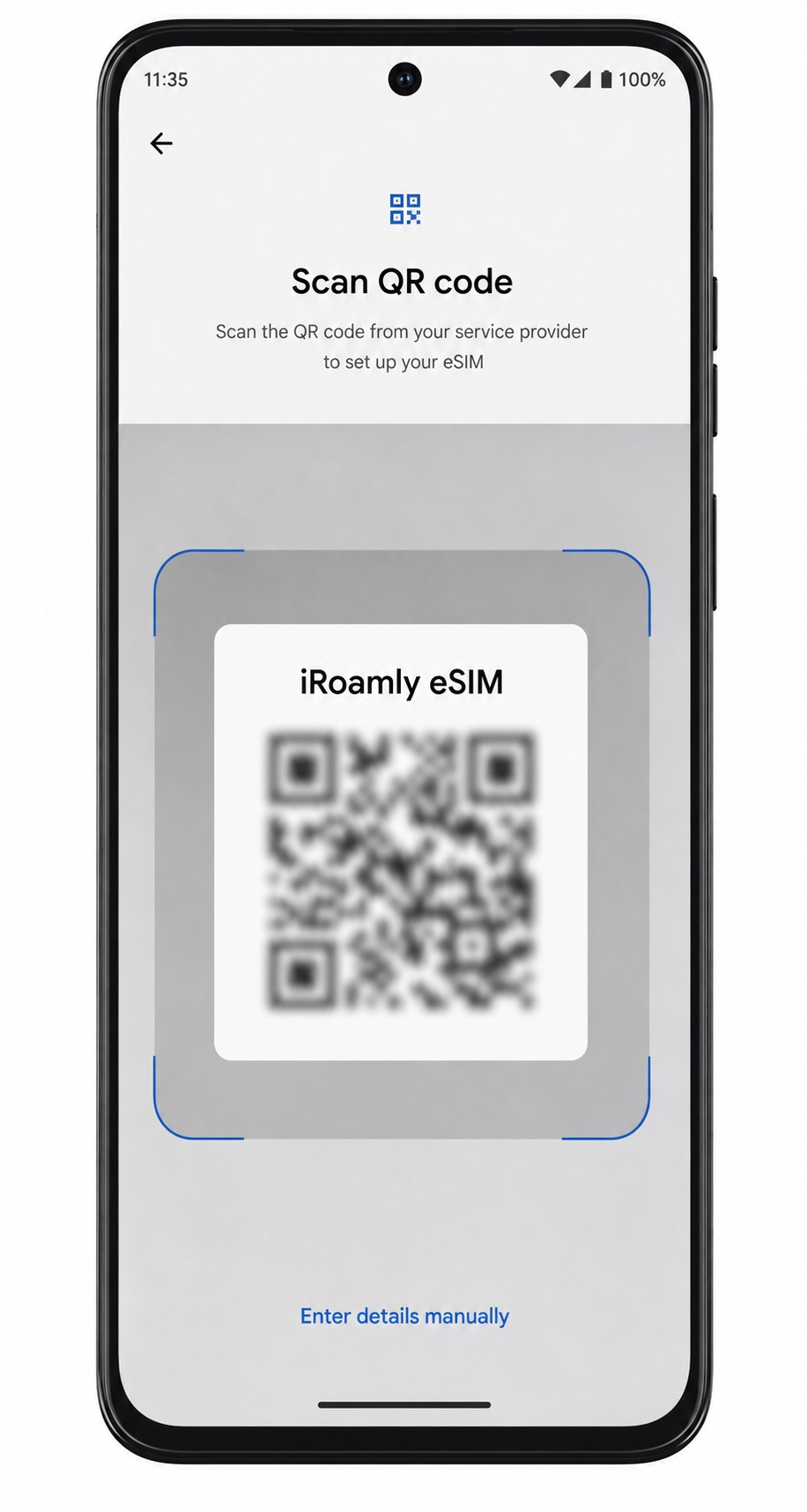
راجع تفاصيل eSIM التي تم العثور عليها، ثم اضغط على "تنزيل" (Download) أو "تفعيل" (Activate) أو "متابعة" (Continue) عند مطالبتك بذلك. حافظ على اتصال Wi-Fi نشطاً حتى ينتهي الهاتف من إضافة iroamly eSIM.
الطريقة 2: تثبيت eSIM يدوياً
افتح الإعدادات واضغط على "الشبكة والإنترنت". تبدأ هذه الخطوة من نفس مسار إعدادات هواتف موتورولا المستخدم في طريقة رمز الاستجابة السريعة (QR code).
اضغط على "بطاقات SIM" لفتح صفحة إدارة بطاقات SIM.
اضغط على "إضافة SIM". إذا ظهرت لك عبارة "تنزيل بطاقة SIM" أو "إعداد eSIM"، فاضغط عليها.
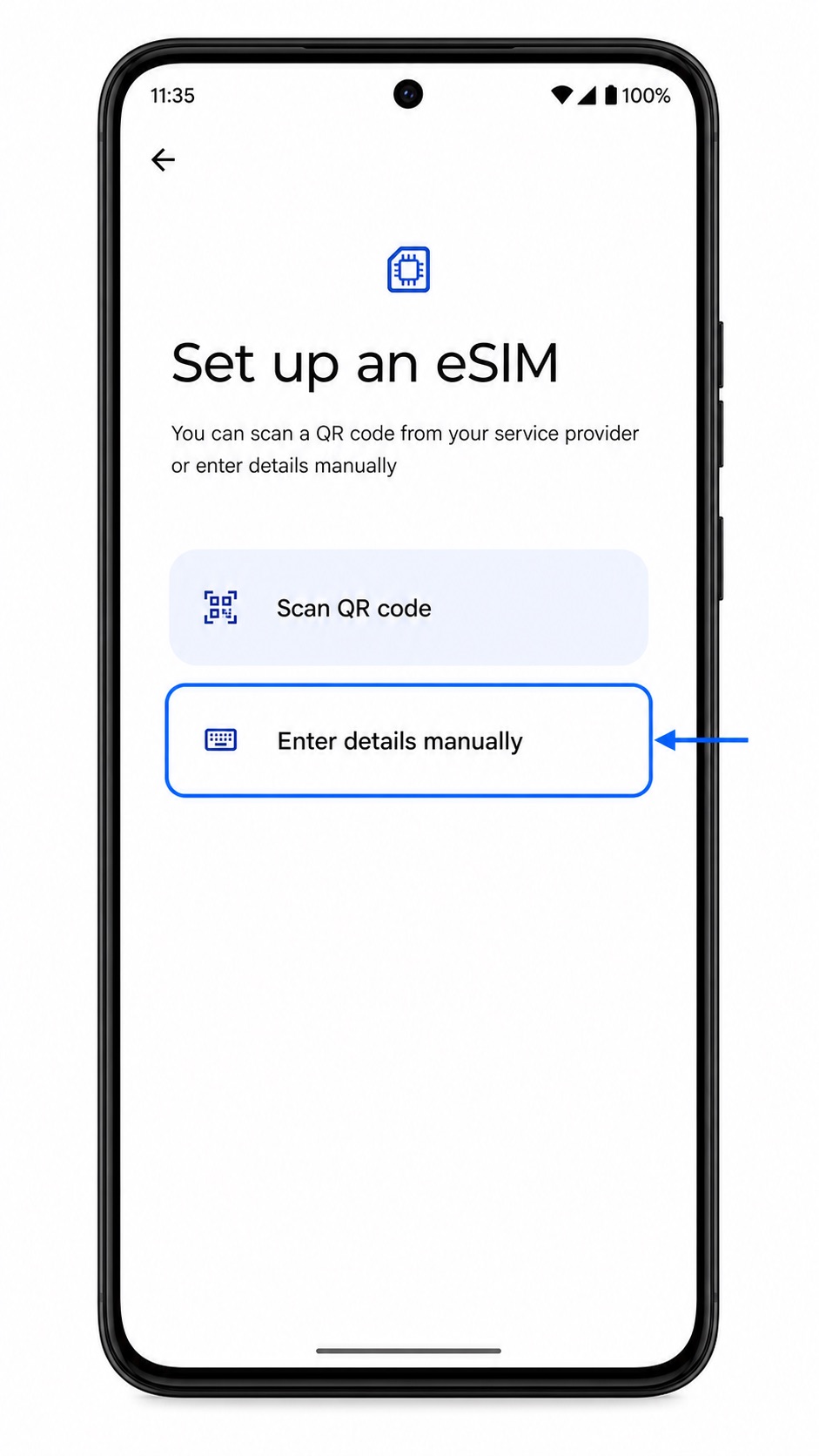
في شاشة إعداد eSIM، اضغط على "إدخال التفاصيل يدوياً". في بعض إصدارات أندرويد، قد يظهر هذا الخيار كرابط نصي داخل شاشة ماسح رمز الاستجابة السريعة (QR).
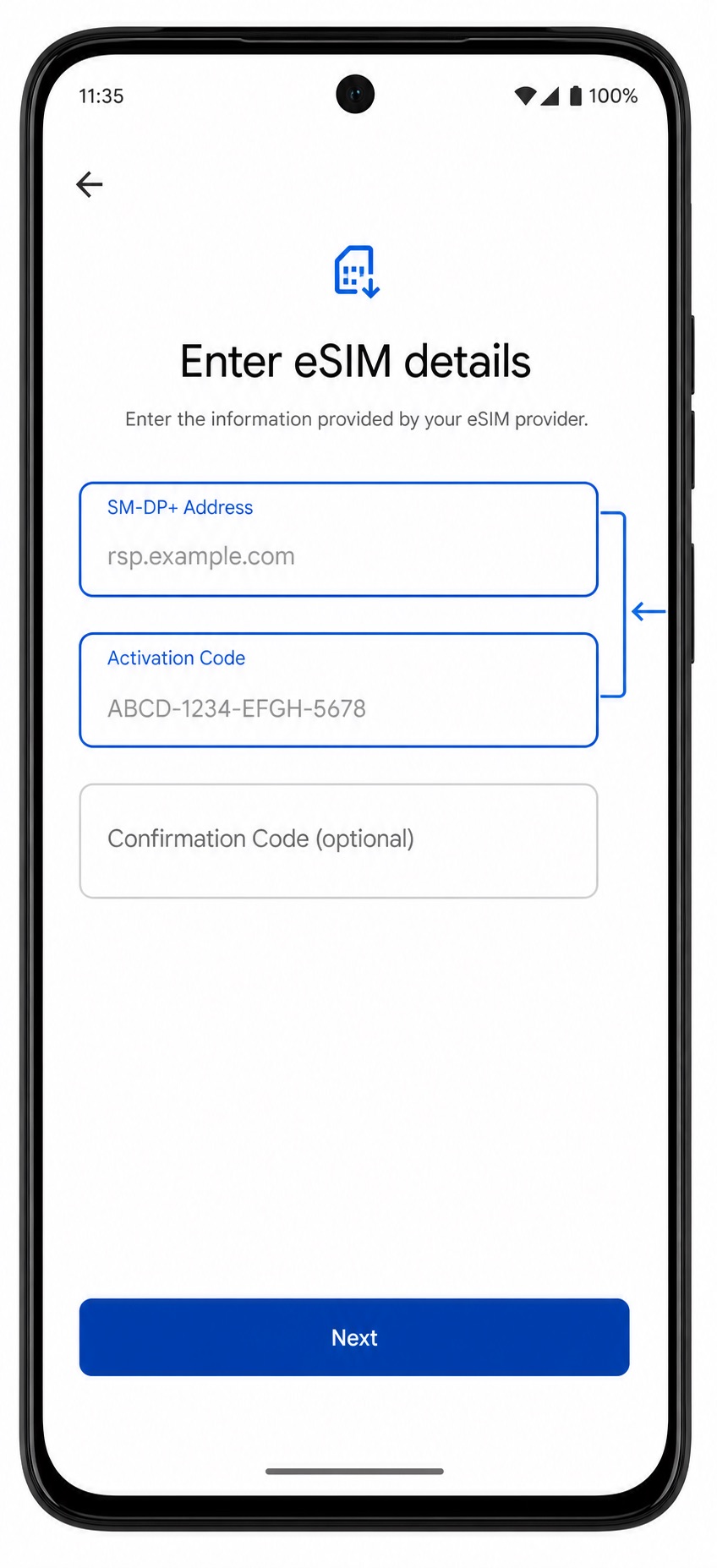
أدخل عنوان SM-DP+ ورمز التفعيل الخاصين بطلبك من iRoamly. إذا كان هاتفك يعرض حقلاً لـ "رمز التأكيد"، قم بتعبئته فقط إذا زودتك iRoamly به، ثم اضغط على "التالي".
راجع تفاصيل ملف تعريف eSIM، ثم اضغط على "تنزيل"، "تفعيل"، أو "متابعة". انتظر حتى ينتهي الهاتف من تنزيل iRoamly eSIM قبل مغادرة شاشة الإعداد.
كيفية التأكد من تثبيت iRoamly eSIM الخاص بك
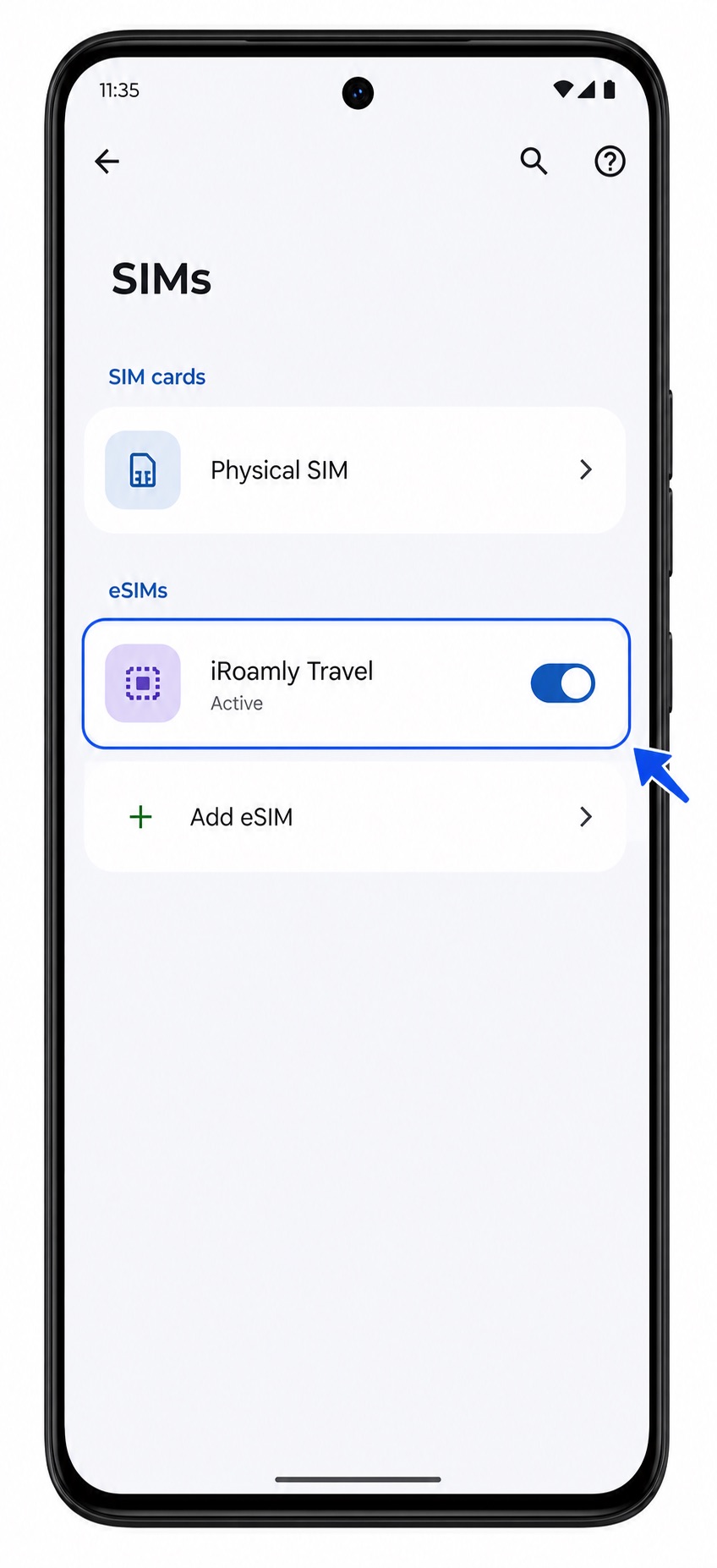
انتقل إلى الإعدادات > الشبكة والإنترنت > بطاقات SIM. ابحث عن إدخال eSIM باسم مثل iRoamly Travel أو Travel أو اسم ملف تعريف شركة الاتصالات الخاص بوجهتك، وتأكد من أن مفتاح التبديل في وضع التشغيل.
اضغط على إدخال iRoamly eSIM وتأكد من تفعيل خيار "استخدام SIM". إذا كانت الباقة تدعم البيانات فقط، فلا تتوقع أن تعمل المكالمات أو الرسائل النصية القصيرة من خلال هذا الـ eSIM.
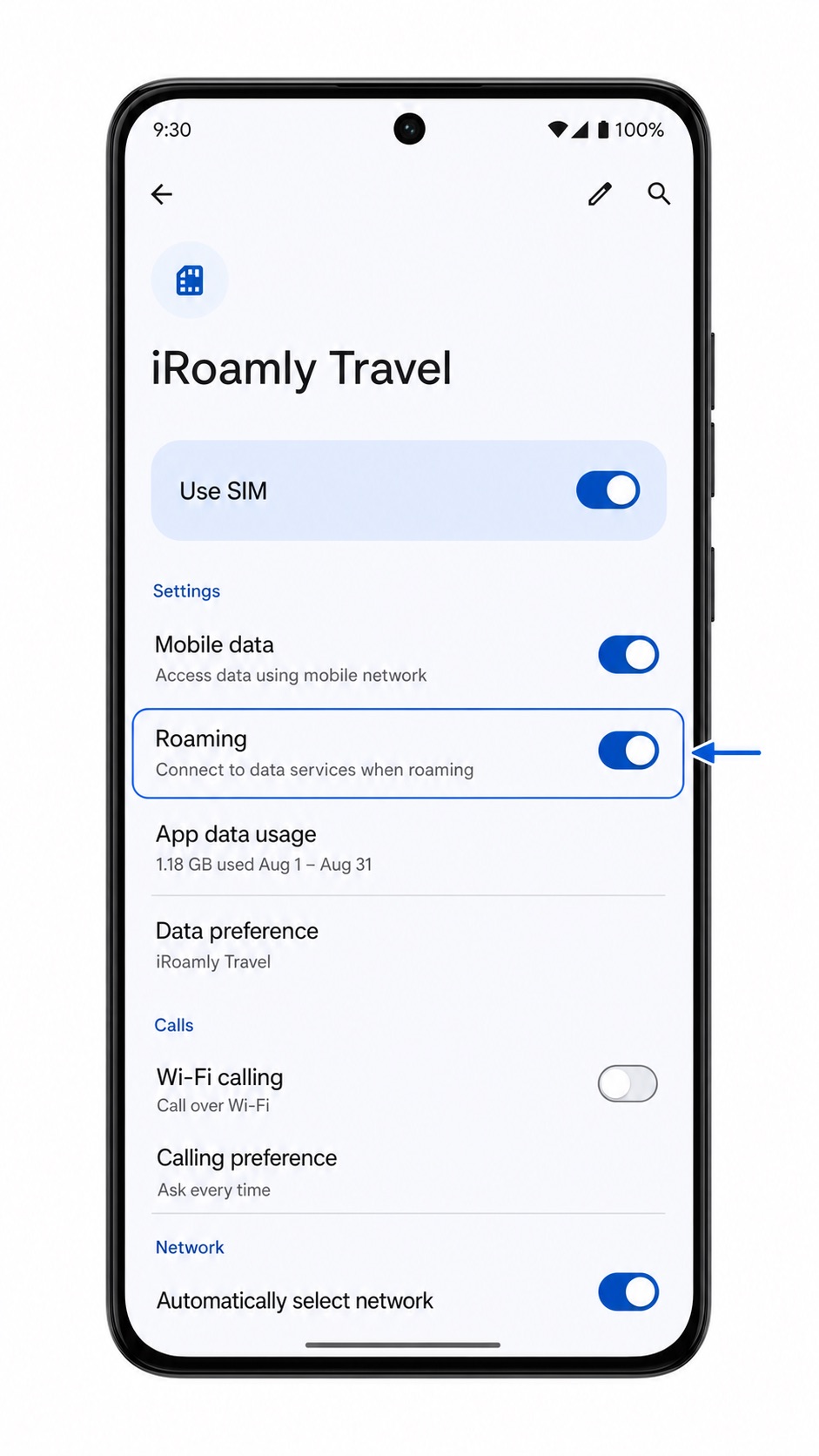
إعداد eSIM لبيانات الهاتف
افتح الإعدادات > الشبكة والإنترنت > بطاقات SIM، ثم اضغط على iRoamly eSIM. فعّل خيار "استخدام بطاقة SIM" إذا كان متوقفاً.
اختر iRoamly eSIM لإعداد "بيانات الهاتف" أو "بطاقة SIM المفضلة" لبيانات الهاتف. يوجه هذا هاتف ThinkPhone 25 لاستخدام eSIM الخاصة بالسفر للبيانات بدلاً من بطاقة SIM الأساسية.
فعّل "التجوال" لـ iRoamly eSIM إذا كانت خطة iRoamly أو وجهتك تتطلب تجوال البيانات. أبقِ التجوال متوقفاً لبطاقة SIM الأساسية (المنزلية) لتجنب أي رسوم غير متوقعة.
أوقف تشغيل Wi-Fi لفترة قصيرة بعد وصولك وافتح صفحة ويب أو تطبيق خرائط لتجربة بيانات الهاتف. إذا عملت البيانات بنجاح، يمكنك إعادة تشغيل Wi-Fi في أي وقت ترغب فيه.
استكشاف الأخطاء وإصلاحها
إذا كان خيار "إضافة شريحة SIM" مفقوداً، تأكد من أن إصدار هاتف Motorola ThinkPhone 25 الخاص بك يدعم eSIM وأن الهاتف ليس مقفلاً بواسطة ملف تعريف مشغل شبكة أو سياسة خاصة بمؤسسة.
إذا لم يتم مسح رمز الاستجابة السريعة (QR code)، قم بزيادة سطوع الشاشة على الجهاز الذي يعرض الرمز، ونظف عدسة كاميرا ThinkPhone، وتأكد من ظهور الرمز بالكامل داخل إطار الماسح الضوئي.
إذا ظهرت رسالة تفيد بأن رمز الاستجابة السريعة قد استُخدم بالفعل، فلا تقم بحذف الـ eSIM. تواصل مع دعم iRoamly، حيث أن العديد من رموز الاستجابة السريعة الخاصة بـ eSIM يمكن تثبيتها لمرة واحدة فقط.
إذا فشل الإدخال اليدوي، تحقق من عنوان SM-DP+ ورمز التنشيط تماماً كما يظهران في طلب iRoamly الخاص بك. تجنب إضافة أي مسافات إضافية قبل أو بعد الرمز.
إذا ظلت حالة التنشيط معلقة، أبقِ اتصال Wi-Fi مفعلاً، وأعد تشغيل الهاتف، ثم انتقل مجدداً إلى الإعدادات > الشبكة والإنترنت > شرائح SIM.
إذا تم تثبيت الـ eSIM ولكن بيانات الهاتف لا تعمل، اختر الـ eSIM الخاصة بـ iRoamly لاستخدام بيانات الهاتف، وقم بتفعيل التجوال (Roaming) لتلك الـ eSIM عند الضرورة، وتأكد من وجودك في وجهة مدعومة.
إذا لم تعمل المكالمات أو الرسائل القصيرة (SMS)، تحقق من تفاصيل باقة iRoamly. العديد من باقات eSIM للسفر مخصصة للبيانات فقط، وتوفر دعم الصوت/الرسائل يعتمد على الباقة المختارة.
إذا كان الهاتف يعود تلقائياً إلى شريحة SIM الأساسية، قم بإيقاف تشغيل التبديل التلقائي للبيانات (إذا كان متاحاً في إعدادات هاتفك)، ثم قم بتعيين الـ eSIM الخاصة بـ iRoamly كشريحة بيانات الهاتف المفضلة مرة أخرى.
خاتمة
بالنسبة لهاتف Motorola ThinkPhone 25، يُعد مسح رمز الاستجابة السريعة (QR) الخاص بـ iRoamly هو الطريقة الأسهل، حيث يتبع مسار إعدادات Motorola المختصر من "الشبكة والإنترنت" إلى "بطاقات SIM" ثم "إضافة SIM". أما الإدخال اليدوي فهو الخيار البديل المناسب في حال عدم توفر رمز QR على شاشة أخرى؛ فقط تأكد من نسخ عنوان SM-DP+ ورمز التنشيط بدقة قبل النقر على "التالي".
بعد إتمام التثبيت، لا تقتصر الخطوة المهمة على التأكد من انتهاء تنزيل الـ eSIM، بل يجب أيضاً العثور على ملف تعريف iRoamly ضمن "بطاقات SIM" وتفعيل عناصر التحكم في البيانات بشكل صحيح. قم بتعيين الـ eSIM الخاص بـ iRoamly كخط لبيانات الجوال، وقم بتمكين التجوال لهذا الـ eSIM إذا كانت باقة وجهتك تتطلب ذلك، وتجنب استخدام بطاقة SIM الأساسية لبيانات السفر إلا إذا كنت ترغب في ذلك عمداً.