
يُعد هاتف Oppo A55s 5G هاتفاً يعمل بنظام أندرويد المستند إلى واجهة ColorOS، ويتم بيعه بعدة نسخ إقليمية. تدعم بعض إصدارات Oppo A55s 5G تقنية eSIM، بينما قد تقتصر إصدارات أخرى على استخدام شريحة SIM فعلية فقط، لذا فإن هذا الدليل مخصص للطرازات التي تدعم eSIM، حيث يظهر خيار eSIM ضمن الإعدادات > شبكة الجوال.
لأغراض السفر، تتيح لك iRoamly eSIM إضافة باقة بيانات قبل رحلتك أو أثناءها دون الحاجة إلى استبدال شريحة SIM الأساسية. عادةً ما تكون طريقة مسح رمز الاستجابة السريعة (QR) هي الأسرع، ولكن الإدخال اليدوي يكون مفيداً في حال كنت تقرأ تفاصيل الإعداد من الهاتف نفسه أو إذا تعذر على الكاميرا مسح الرمز.
يعتمد هذا الدليل على مسار الإعدادات في واجهة ColorOS وهو: الإعدادات > شبكة الجوال > eSIM > إضافة eSIM. قد تختلف أسماء القوائم قليلاً بناءً على إصدار البرنامج، أو المنطقة، أو برامج شركة الاتصالات؛ لذا تحقق من وجود تسميات مشابهة مثل "بطاقة SIM وبيانات الجوال"، أو "بطاقات SIM"، أو "تنزيل بطاقة SIM" في حال كان هاتفك يعمل بإصدار مختلف من واجهة ColorOS.
قبل إعداد شريحة iRoamly eSIM الخاصة بك
يرجى توصيل هاتف Oppo A55s 5G بشبكة Wi-Fi مستقرة قبل البدء بتنزيل ملف تعريف eSIM.
تأكد من أن هاتفك غير مقيد بشبكة معينة (غير مقفل) وأن إصدار Oppo A55s 5G الخاص بك يدعم تقنية eSIM.
احتفظ برمز الاستجابة السريعة (QR) الخاص بـ iRoamly، وعنوان SM-DP+، ورمز التفعيل، وأي رمز تأكيد آخر في متناول يدك.
يُنصح بتثبيت eSIM قبل موعد سفرك بيوم أو يومين إن أمكن، مع مراجعة تفاصيل خطة iRoamly الخاصة بك أولاً. تبدأ صلاحية خطة iRoamly من وقت التفعيل، وبالنسبة للعديد من شرائح eSIM المخصصة للسفر، قد تبدأ فترة الاستخدام الفعلية بمجرد تثبيت الملف الشخصي أو عند الاتصال لأول مرة بشبكة وجهة مدعومة.
لا تقم بحذف iRoamly eSIM بعد التثبيت إلا إذا طلب منك فريق دعم iRoamly القيام بذلك، حيث أن العديد من ملفات تعريف eSIM لا يمكن تنزيلها مرة أخرى بعد حذفها.
قد تكون خطط iRoamly مخصصة للبيانات فقط. تعتمد المكالمات الصوتية والرسائل النصية (SMS) على الخطة المحددة، لذا يرجى التحقق من تفاصيل الخطة قبل الاعتماد عليها في إجراء المكالمات أو إرسال الرسائل.
الطريقة 1: تثبيت eSIM عن طريق مسح رمز QR
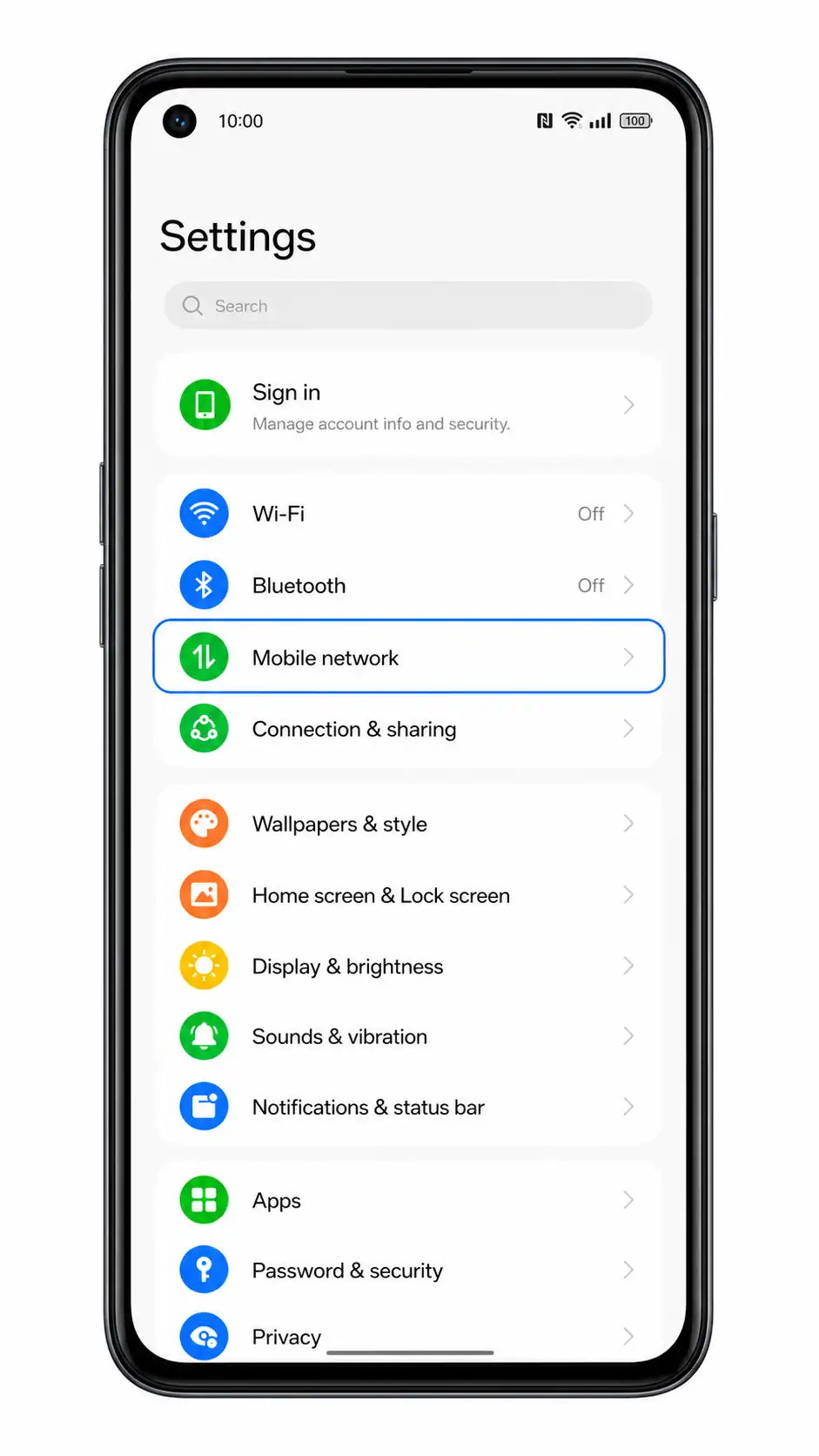
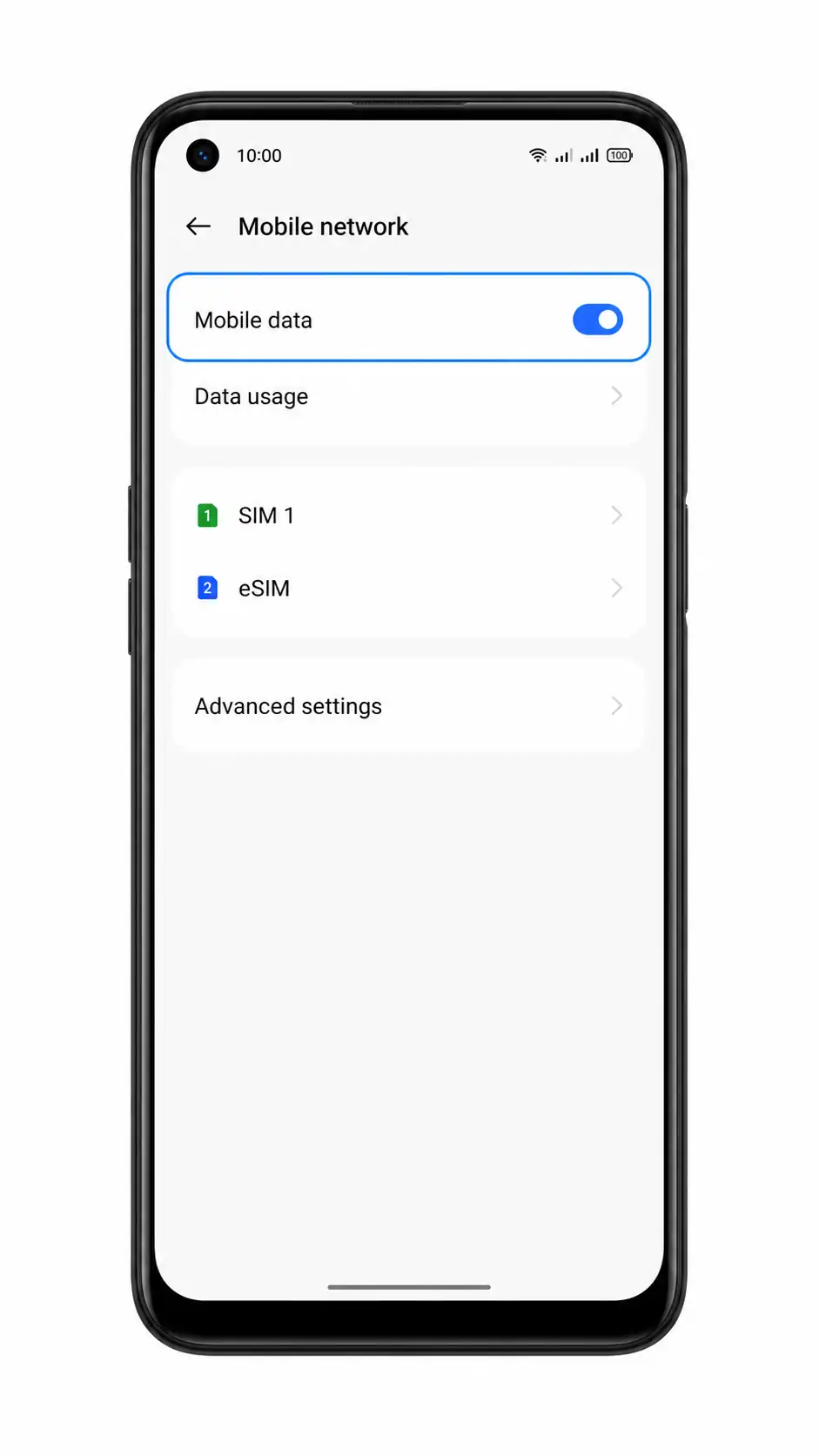
افتح الإعدادات على هاتف Oppo A55s 5G الخاص بك واضغط على شبكة الهاتف المحمول (Mobile network).
يجب أن تظهر لك صفحة شبكة الهاتف المحمول في نظام ColorOS، والتي تحتوي على إعدادات SIM و eSIM.
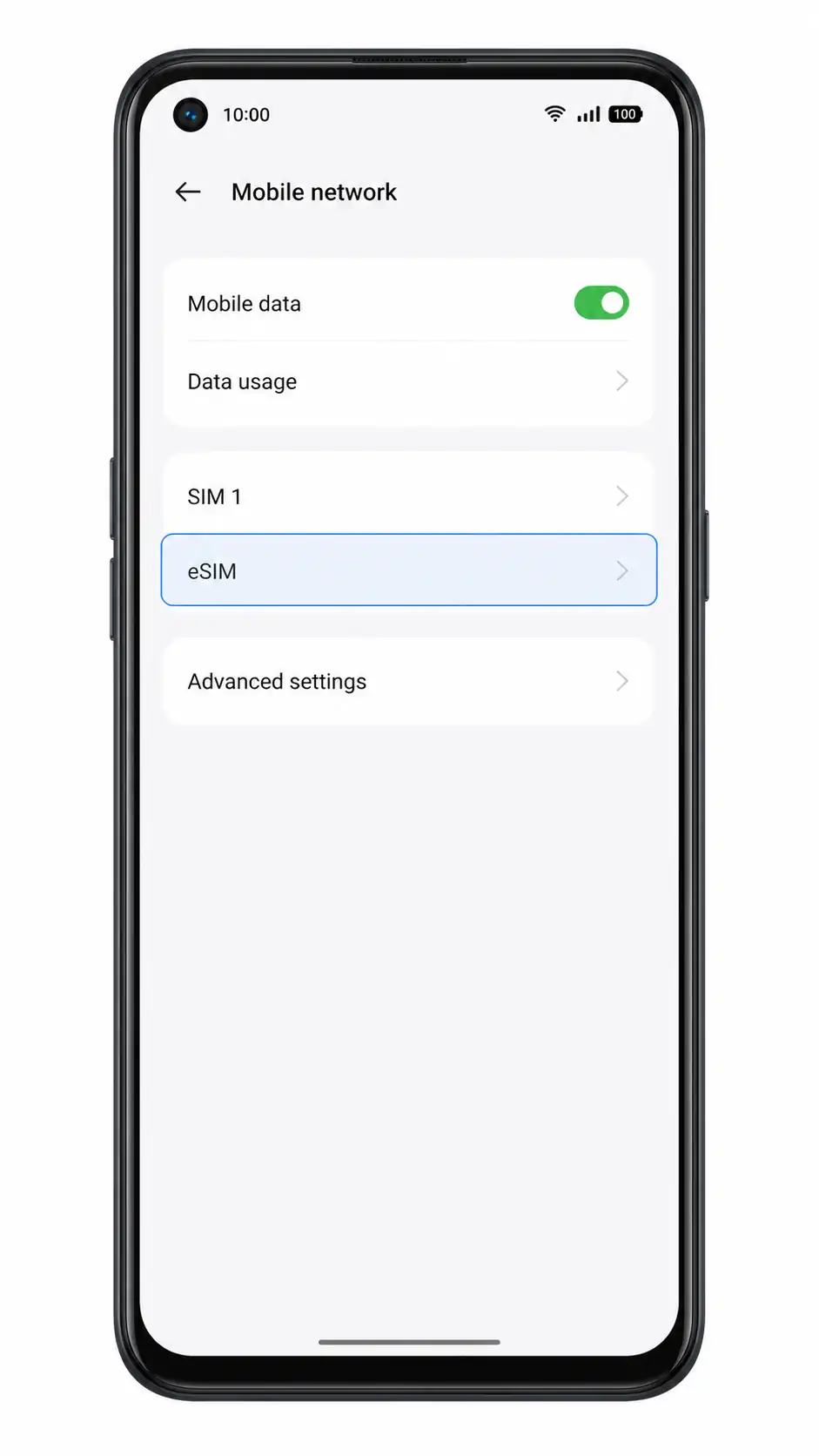
اضغط على eSIM.
يجب أن تفتح صفحة إدارة eSIM. إذا لم تجد خيار eSIM، فقد يعني ذلك أن الطراز الإقليمي لهاتفك أو برنامج تشغيل شركة الاتصالات أو إصدار النظام الحالي لا يدعم تقنية eSIM.
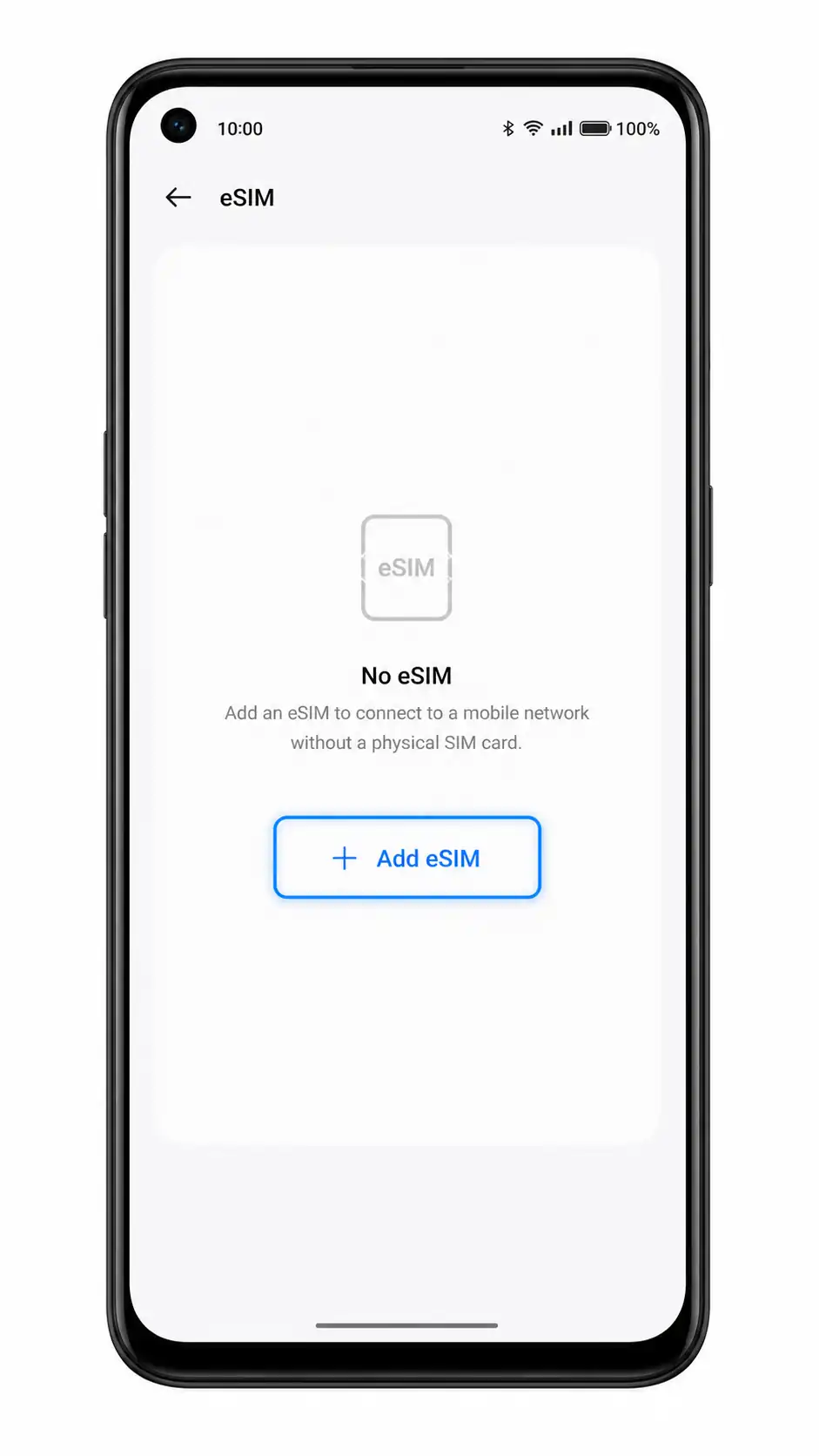
اضغط على إضافة eSIM (Add eSIM).
سيعرض لك نظام ColorOS خيارات لإضافة خطة بيانات للهاتف المحمول.
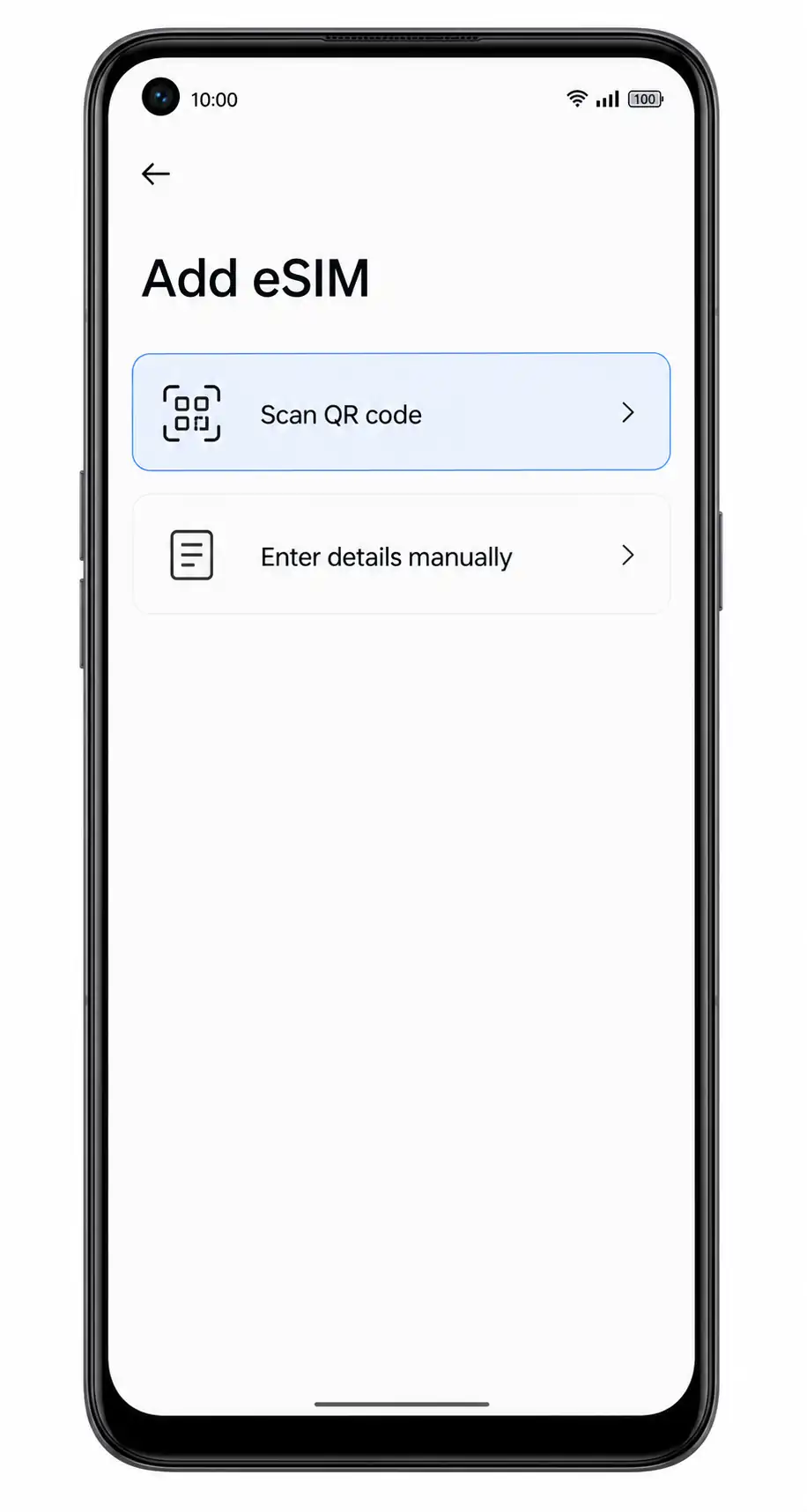
اضغط على مسح رمز QR (Scan QR code).
سيتم فتح ماسح الكاميرا. اجعل رمز QR الخاص بـ iroamly جاهزاً على شاشة أخرى أو على ورقة مطبوعة.
وجه كاميرا هاتف Oppo A55s 5G نحو رمز QR الخاص بـ iroamly، ثم اضغط على "تنزيل" أو "إضافة" بمجرد التعرف على ملف تعريف iroamly.
انتظر في شاشة التنزيل حتى ينتهي نظام ColorOS من إضافة ملف تعريف eSIM. يرجى عدم إغلاق الإعدادات أثناء هذه الخطوة.
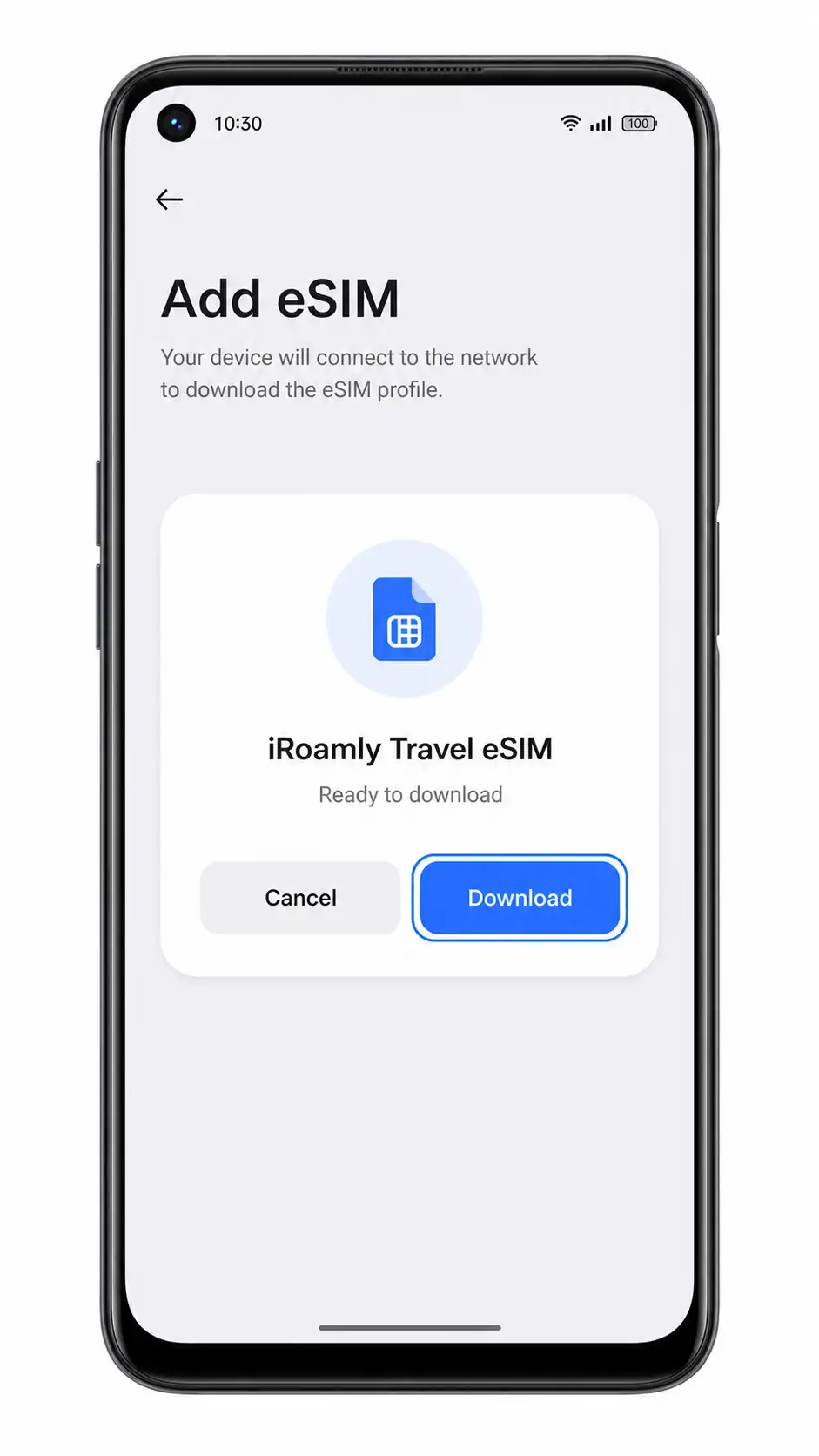
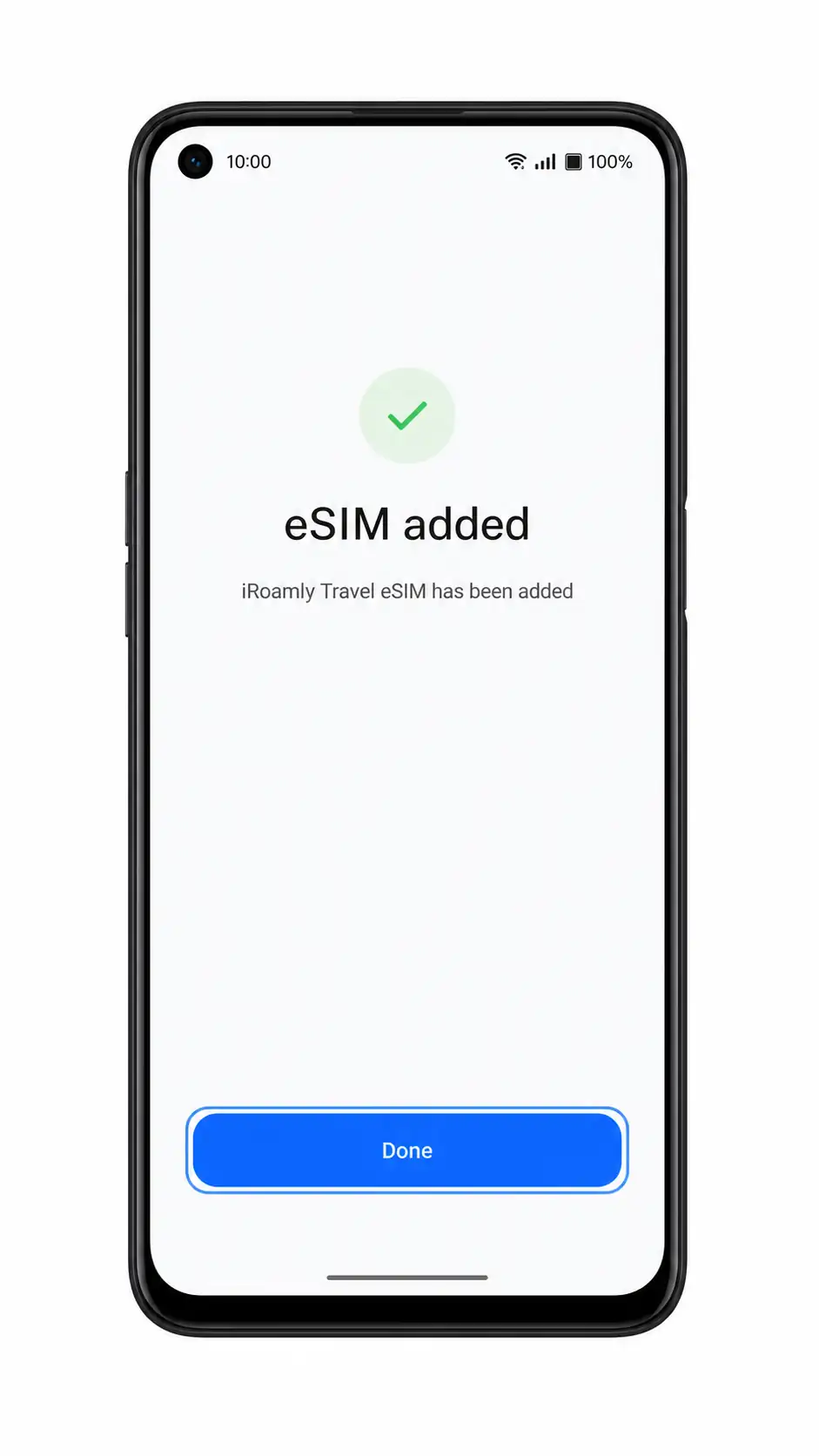
اضغط على "تم" (Done) عندما يؤكد الهاتف أنه تم إضافة iroamly eSIM بنجاح.
ستعود الآن إلى صفحة eSIM، حيث سيظهر ملف تعريف iroamly الجديد كخطة هاتف محمول متاحة.
الطريقة 2: تثبيت eSIM يدويًا
افتح الإعدادات واضغط على شبكة الجوال.
تبدأ هذه الخطوة من نفس صفحة إعدادات شبكة ColorOS المستخدمة في طريقة رمز الاستجابة السريعة (QR).
اضغط على eSIM.
يجب أن تظهر لك صفحة إدارة eSIM لملفات تعريف SIM القابلة للتنزيل.
اضغط على إضافة eSIM.
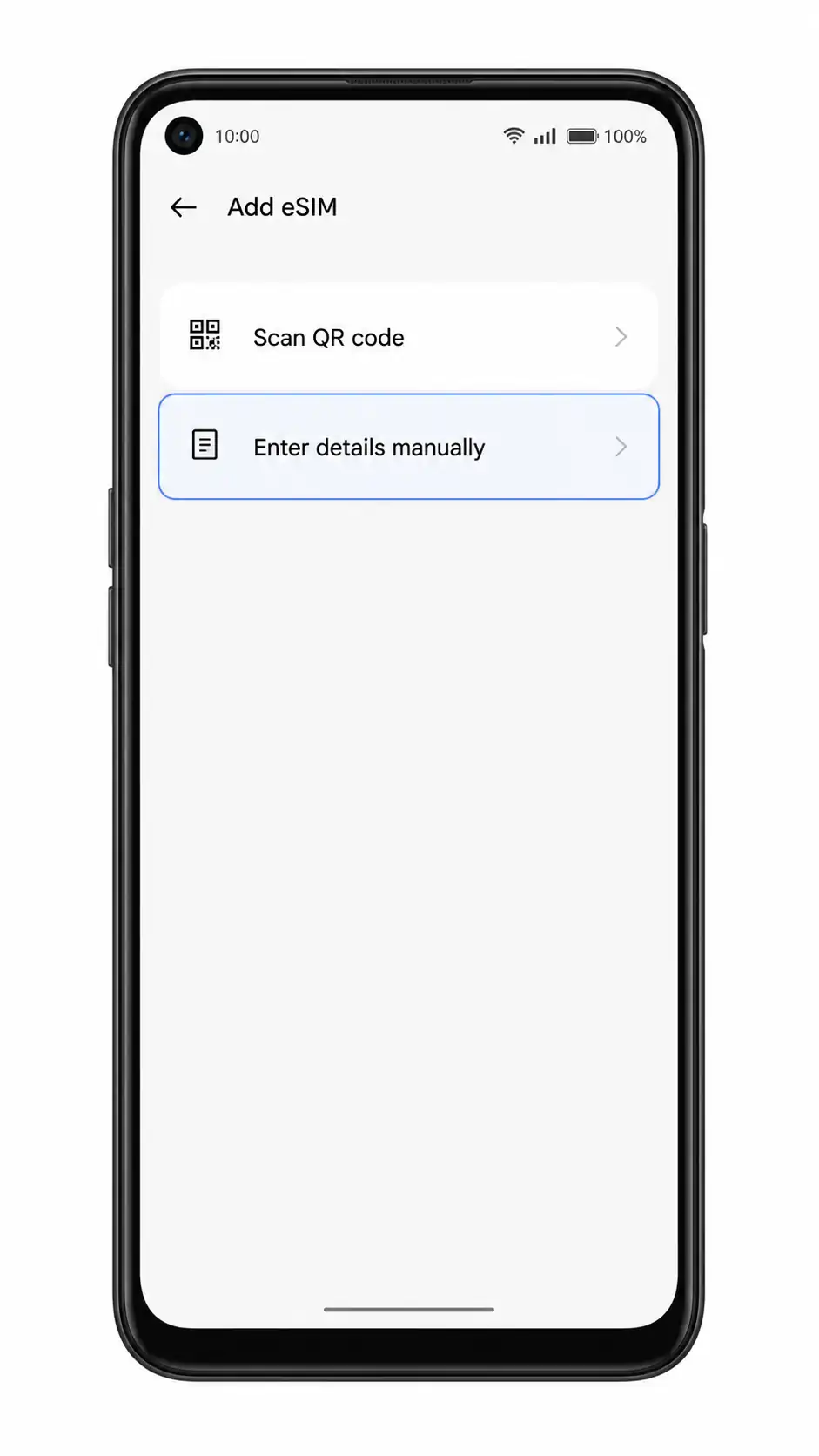
سيعرض نظام ColorOS الشاشة التي تتيح لك مسح رمز QR ضوئيًا أو اختيار الإدخال اليدوي.
اضغط على إدخال التفاصيل يدويًا أو "هل تحتاج إلى مساعدة؟ أدخلها يدويًا".
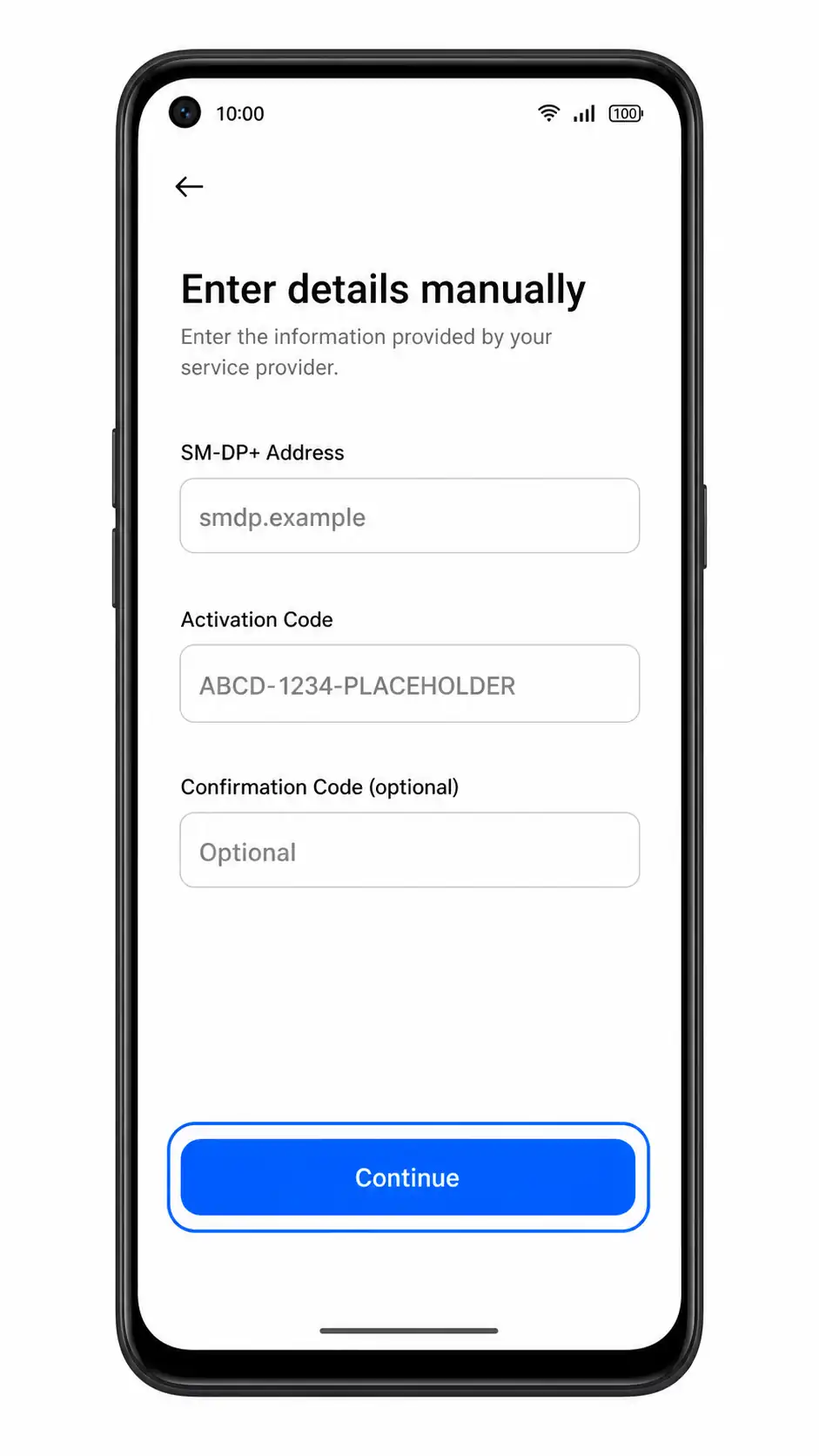
سيظهر نموذج الإدخال اليدوي. في إعداد eSIM على نظام ColorOS/Android، تتضمن الحقول عادةً عنوان SM-DP+، ورمز التنشيط، وأحيانًا رمز تأكيد اختياري.
أدخل عنوان SM-DP+ ورمز التنشيط الخاص بـ iRoamly، وأضف رمز التأكيد الاختياري فقط إذا زودتك iRoamly به، ثم اضغط على متابعة.
استخدم التفاصيل الدقيقة الموجودة في صفحة طلب iRoamly أو البريد الإلكتروني الخاص بك. لا تضف مسافات إلا إذا كان الرمز يحتوي عليها بالفعل.
راجع ملف تعريف iRoamly الذي تم اكتشافه واضغط على تنزيل أو إضافة.
حافظ على اتصال الهاتف بشبكة Wi-Fi حتى يكتمل تنزيل eSIM.
اضغط على تم بعد إضافة eSIM.
يجب أن يظهر ملف تعريف iRoamly الآن في قائمة eSIM.
كيفية التأكد من تثبيت iRoamly eSIM الخاص بك
انتقل إلى الإعدادات > شبكة الجوال > eSIM.
ابحث عن ملف تعريف iRoamly eSIM في القائمة. قد يظهر باسم iRoamly، أو Travel، أو بيانات الجوال، أو اسم مزود الخدمة، وذلك حسب شبكة الوجهة.
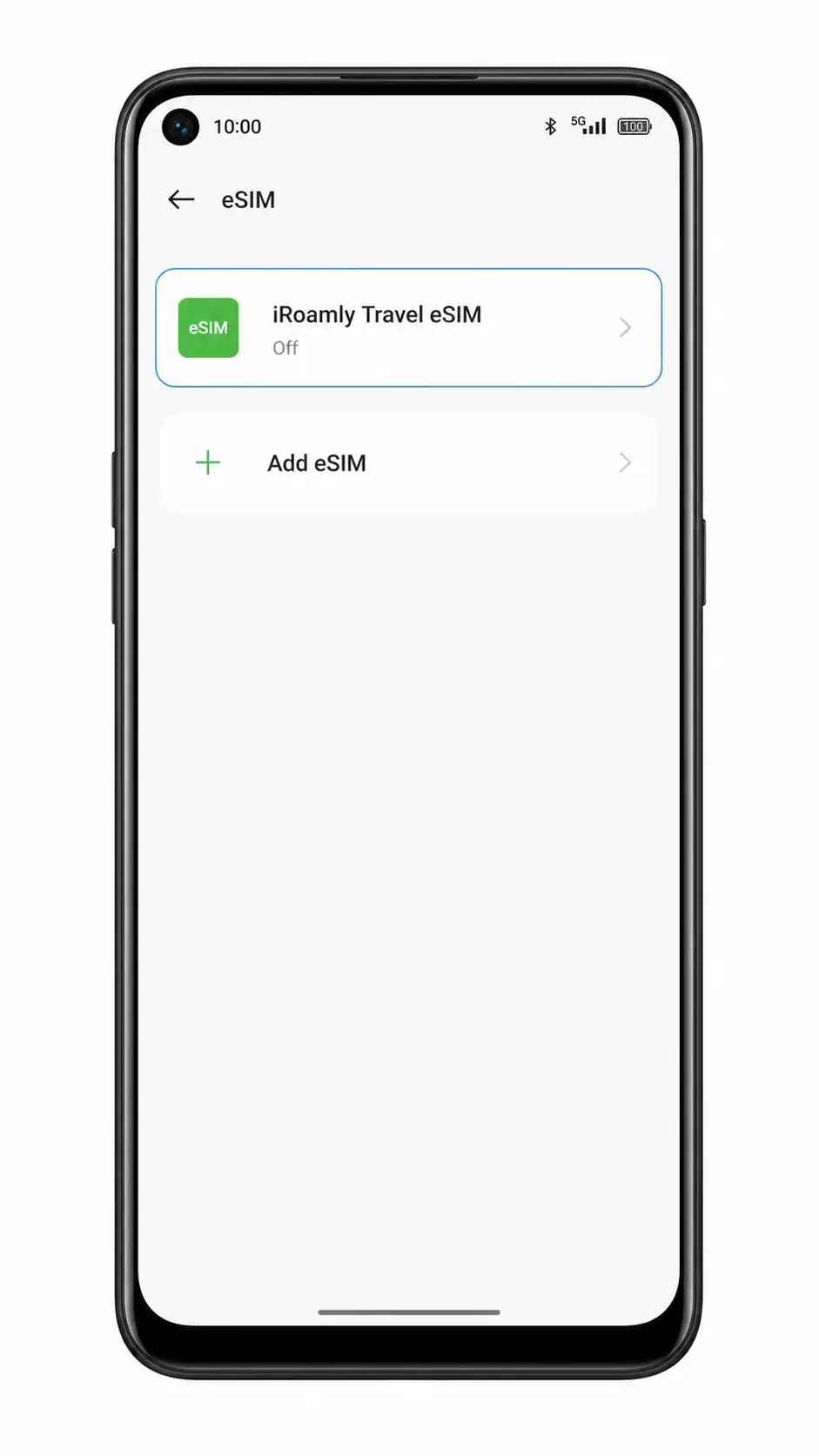
اضغط على ملف تعريف iRoamly eSIM وتأكد من أنه قيد التشغيل.
إذا كان الملف يحتوي على زر تفعيل، فيجب التأكد من تشغيله قبل محاولة استخدام بيانات السفر.
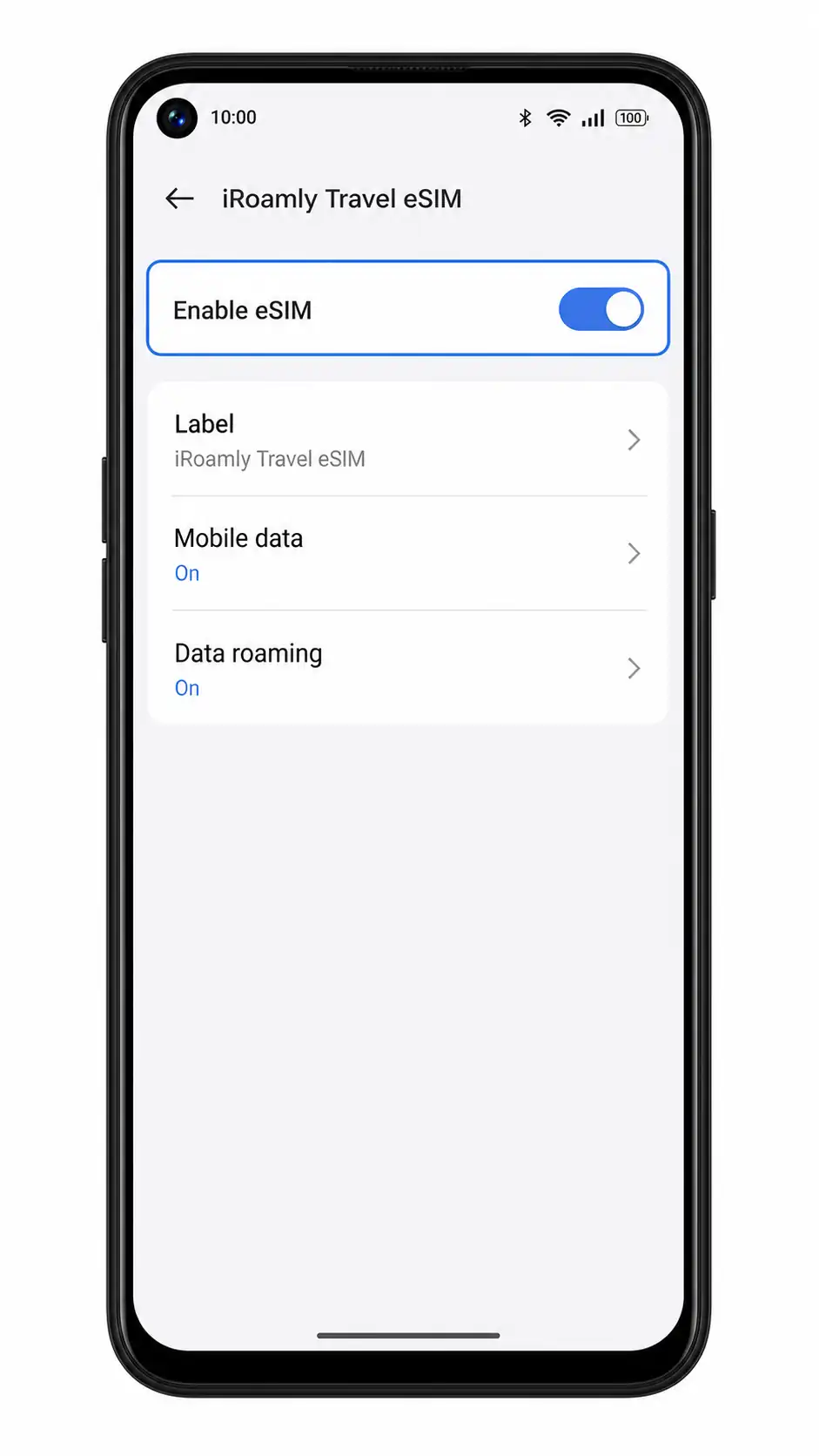
تهيئة eSIM لبيانات الهاتف المحمول
افتح الإعدادات > شبكة الهاتف المحمول واضغط على بيانات الهاتف المحمول.
ينبغي أن يعرض الهاتف شرائح SIM المتاحة أو ملفات تعريف eSIM التي يمكن استخدامها للبيانات.
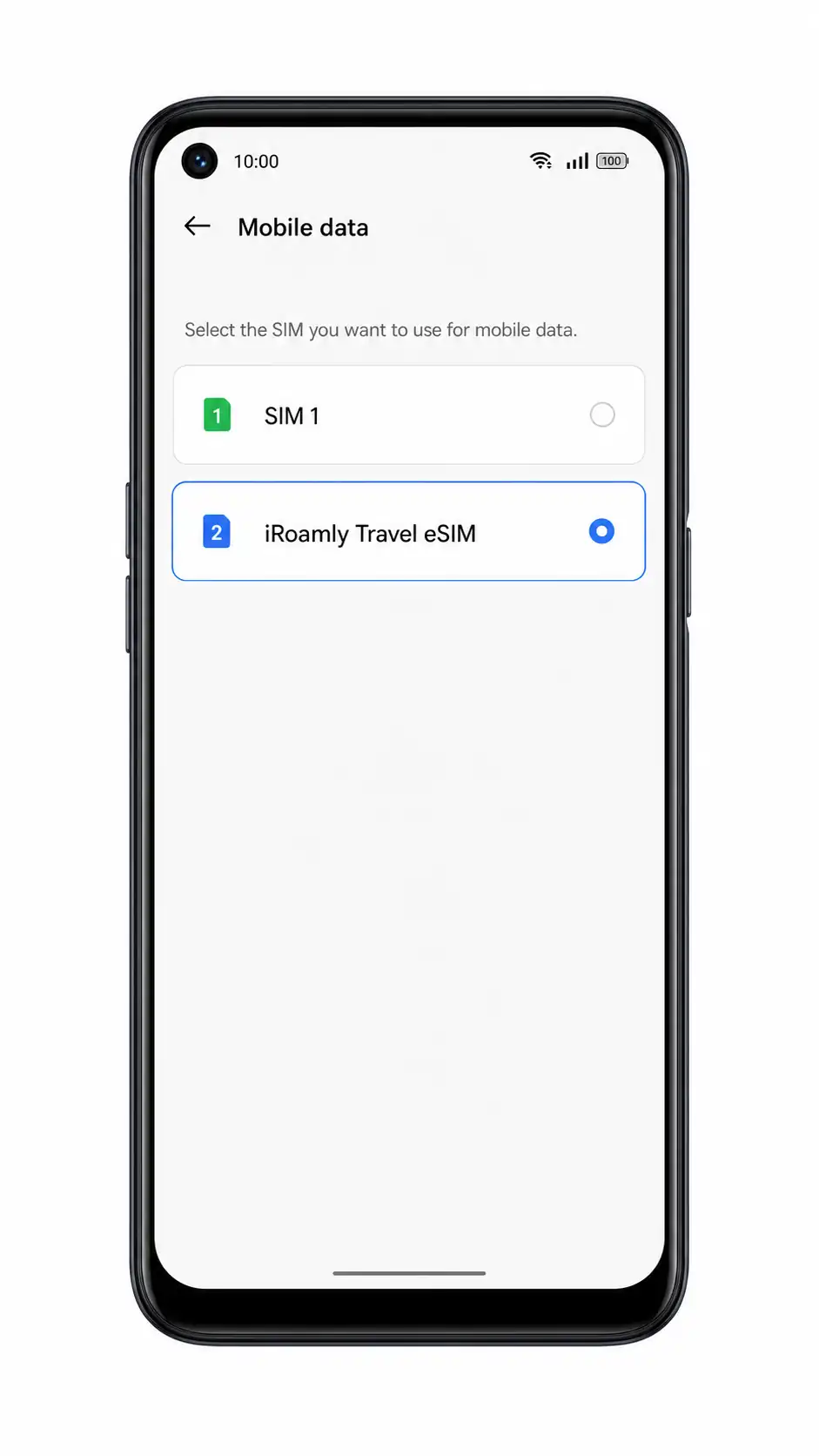
اختر iRoamly eSIM كخط بيانات الهاتف المحمول المفضل.
يؤدي هذا إلى توجيه هاتف Oppo A55s 5G لاستخدام eSIM الخاصة بالسفر للوصول إلى الإنترنت بدلاً من شريحة SIM الأساسية.
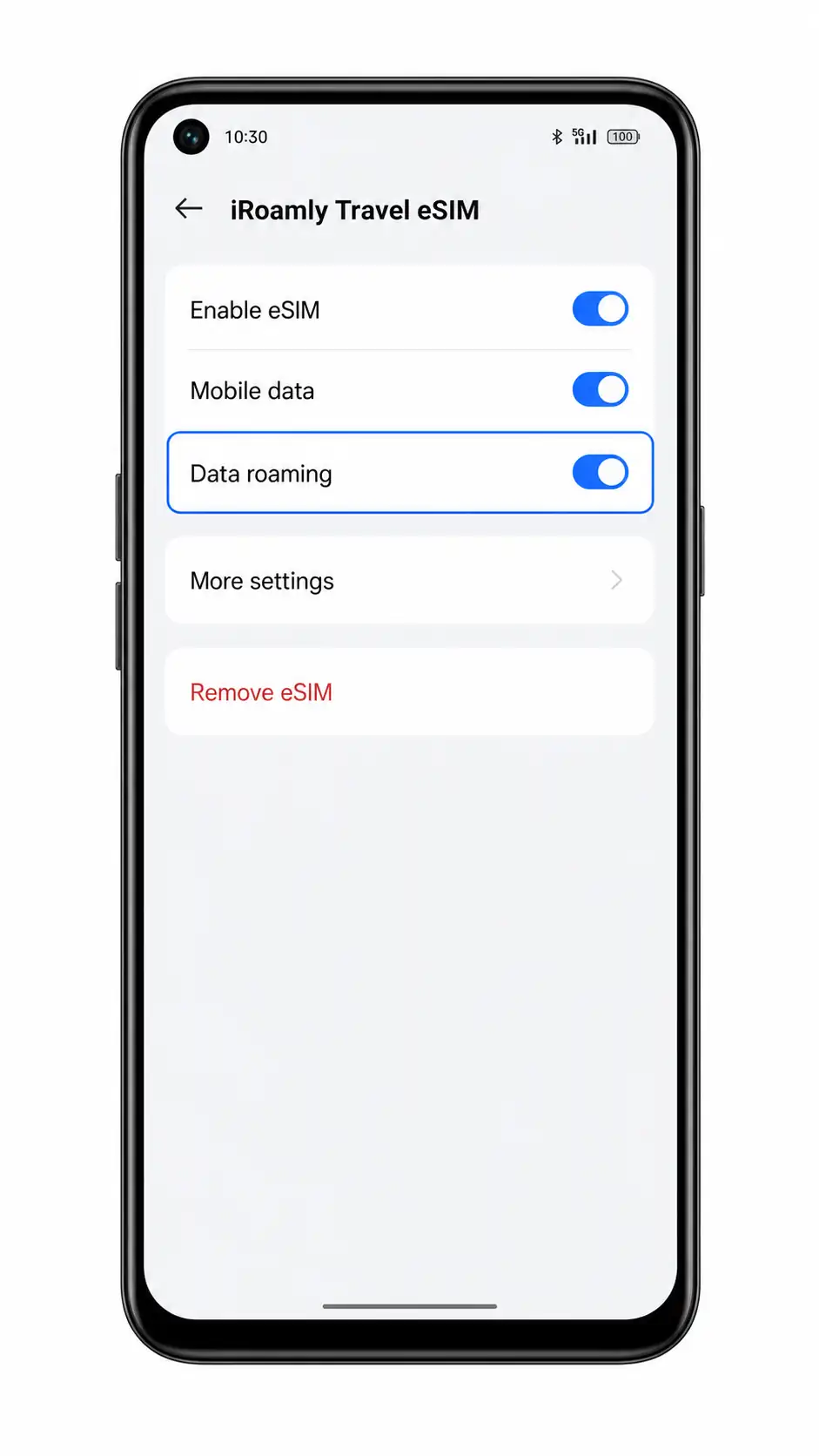
افتح تفاصيل iRoamly eSIM وقم بتفعيل تجوال البيانات إذا كانت خطة iRoamly الخاصة بك أو تعليمات الوجهة تتطلب ذلك.
تحتاج eSIM الخاصة بالسفر غالباً إلى تفعيل التجوال للاتصال بالشبكات الشريكة. تأكد من إبقاء التجوال معطلاً لشريحة SIM الأساسية إذا كنت ترغب في تجنب أي رسوم تجوال غير مرغوب فيها.
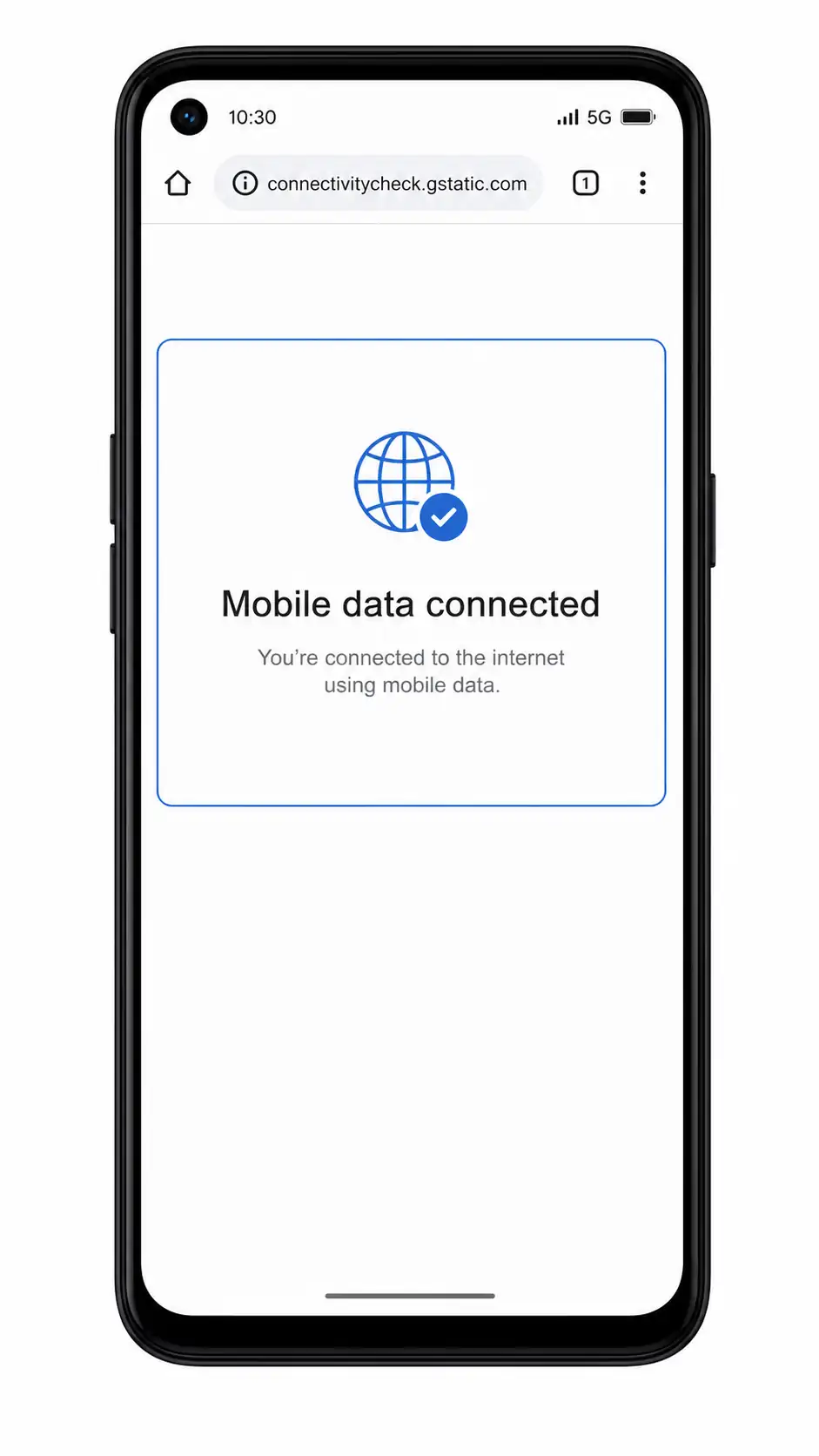
أوقف تشغيل Wi-Fi لفترة وجيزة، ثم افتح صفحة ويب أو تطبيق خرائط لاختبار بيانات الهاتف المحمول.
إذا تم تحميل الصفحة عبر iRoamly eSIM، فهذا يعني أن إعداد بيانات السفر الخاص بك جاهز للاستخدام.
استكشاف الأخطاء وإصلاحها
خيار إضافة eSIM مفقود: تأكد من أن إصدار هاتف Oppo A55s 5G الخاص بك يدعم eSIM، وقم بتحديث نظام ColorOS، وأعد تشغيل الهاتف، وتحقق مما إذا كانت البرمجيات الخاصة بمشغل الشبكة لديك تقوم بتعطيل eSIM.
رمز QR مستخدم بالفعل: لا تقم بحذف eSIM وحاول مجدداً. اتصل بدعم iRoamly لأن العديد من رموز QR الخاصة بـ eSIM مخصصة للاستخدام لمرة واحدة فقط.
تعذر مسح رمز QR ضوئياً: قم بزيادة سطوع الشاشة الأخرى، ونظف عدسة الكاميرا، وتجنب الانعكاسات، أو استخدم الإدخال اليدوي لعنوان SM-DP+ ورمز التفعيل.
فشل الإدخال اليدوي: تأكد من صحة كل حرف في عنوان SM-DP+ ورمز التفعيل، ثم حاول مجدداً أثناء الاتصال بشبكة Wi-Fi.
تم تثبيت eSIM ولكن لا توجد بيانات: اختر eSIM الخاصة بـ iRoamly ضمن إعدادات بيانات الجوال، وقم بتفعيل خيار "تجوال البيانات" عند الحاجة، وقم بتشغيل وضع الطيران ثم إيقافه، وجرب الاتصال مجدداً في منطقة تغطية.
عملية التنشيط لا تزال معلقة: انتظر بضع دقائق أثناء الاتصال بشبكة Wi-Fi، وأعد تشغيل الهاتف، وحاول مرة أخرى بعد الوصول إلى بلد الوجهة إذا كانت الباقة تتطلب تنشيطها عبر شبكة مدعومة فقط.
المكالمات أو الرسائل القصيرة لا تعمل: تحقق من تفاصيل باقة iRoamly الخاصة بك، حيث أن العديد من باقات eSIM المخصصة للسفر تقتصر على بيانات الجوال فقط.
الخلاصة
بعد تثبيت eSIM من iRoamly بنجاح، أصبح هاتف Oppo A55s 5G جاهزاً للاتصال فور تفعيل خطة سفرك في إحدى الوجهات المدعومة. وبمجرد الاتصال، ستتمكن من استخدام بيانات الهاتف في التنقل، والمراسلة، وإجراء حجوزات السفر، واستخدام أدوات الترجمة، وغيرها من الخدمات اليومية عبر الإنترنت، دون الحاجة لقضاء وقت إضافي في إعدادات الهاتف بعد وصولك.
إن تجهيز اتصالك قبل المغادرة يجعل الوصول إلى الإنترنت أمراً في غاية السهولة؛ فبدلاً من البحث عن خدمة اتصالات بعد هبوط طائرتك، ستكون جاهزاً لاستخدام الإنترنت فور تفعيل خطتك، مما يضمن لك بداية رحلة أكثر سلاسة وبدون انقطاعات.