
يدعم هاتف Oppo Find N2 Flip تقنية eSIM عبر إصدارات شركات الاتصالات والإصدارات الإقليمية المتوافقة، وتُدرج شركة OPPO هذا الهاتف بنظام ColorOS 13.0، وشاشة رئيسية بحجم 6.8 بوصة ودقة 2520 × 1080، مع دعم eSIM الذي يعتمد على شركة الاتصالات. قبل تثبيت iRoamly travel eSIM، تأكد من أن طراز Find N2 Flip الخاص بك يظهر خيار eSIM ضمن إعدادات ColorOS.
بالنسبة للمسافرين، يمكن لـ iRoamly eSIM توفير بيانات الهاتف المحمول دون الحاجة لاستبدال شريحة nano-SIM الفعلية الموجودة في الهاتف. وهذا مفيد عندما ترغب في الاحتفاظ بشريحتك العادية في مكانها مع استخدام باقة بيانات للسفر في الخارج.
يغطي هذا الدليل طريقتي الإعداد على هاتف Oppo Find N2 Flip: مسح رمز QR الخاص بـ iRoamly وإدخال تفاصيل eSIM يدوياً. قد تختلف مسميات القوائم قليلاً حسب تحديث نظام ColorOS أو المنطقة أو برنامج شركة الاتصالات، ولكن المسار المعتاد هو الإعدادات (Settings) > شبكة الهاتف المحمول (Mobile network) > eSIM.
قبل إعداد iRoamly eSIM الخاص بك
قم بتوصيل هاتف Oppo Find N2 Flip بشبكة Wi-Fi مستقرة قبل البدء.
تأكد من أن الهاتف غير مقفل (unlocked) وأن إصدار جهازك الخاص بمنطقتك أو بشركة الاتصالات يدعم تقنية eSIM.
افتح صفحة طلب iRoamly أو البريد الإلكتروني الخاص بك على جهاز آخر إذا كنت تنوي مسح رمز الاستجابة السريعة (QR code).
احتفظ بتفاصيل التثبيت اليدوي جاهزة: عنوان SM-DP+، ورمز التفعيل، ورمز التأكيد في حال توفيره من قبل iRoamly.
قم بتثبيت iRoamly eSIM قبل السفر بيوم أو يومين عندما تسمح تعليمات الخطة بذلك، ولكن تأكد من تفاصيل خطتك لأن فترة الصلاحية تبدأ من لحظة التفعيل. بالنسبة للعديد من باقات eSIM المخصصة للسفر، قد يتم التفعيل عند تثبيت الشريحة أو عند اتصالها لأول مرة بشبكة مدعومة في وجهة السفر، وذلك حسب نوع الخطة.
لا تقم بحذف iRoamly eSIM بعد التثبيت إلا إذا طلب منك فريق الدعم ذلك؛ فمعظم ملفات تعريف eSIM لا يمكن إعادة تثبيتها بعد إزالتها.
قد تكون خطط iRoamly مقتصرة على البيانات فقط. تختلف إمكانية إجراء المكالمات الصوتية وإرسال الرسائل القصيرة حسب نوع الخطة، لذا يرجى مراجعة تفاصيل الخطة قبل الاعتماد على هذه الخدمات.
الطريقة 1: تثبيت eSIM عن طريق مسح رمز QR ضوئيًا
افتح الإعدادات على هاتف Oppo Find N2 Flip، ثم اضغط على شبكة الهاتف المحمول. يجب أن تظهر لك خيارات بطاقة SIM وبيانات الهاتف المحمول الخاصة بالهاتف.
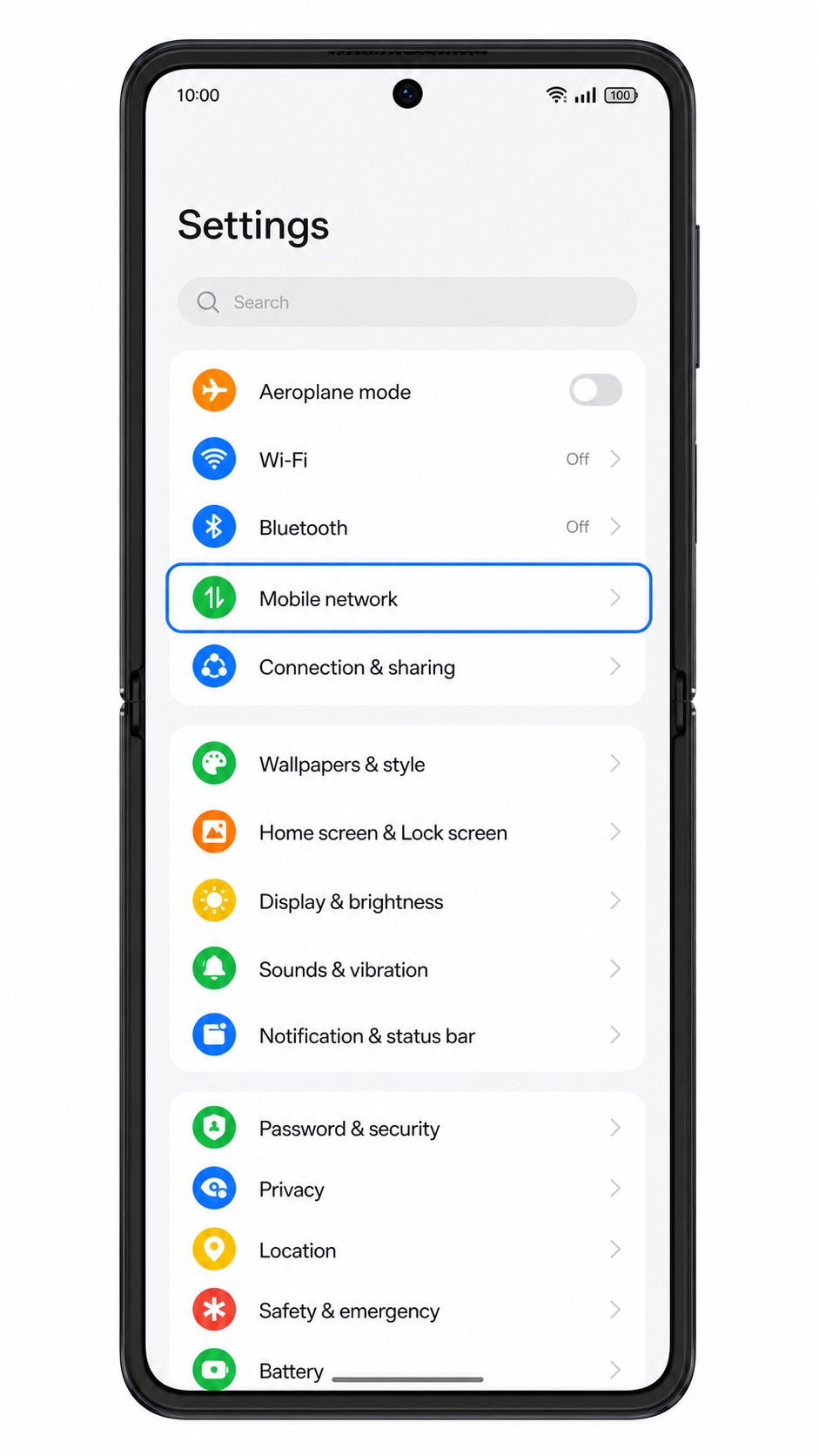
اضغط على eSIM. إذا كان جهازك يدعم تقنية eSIM، فسيقوم نظام ColorOS بفتح صفحة إدارة eSIM.
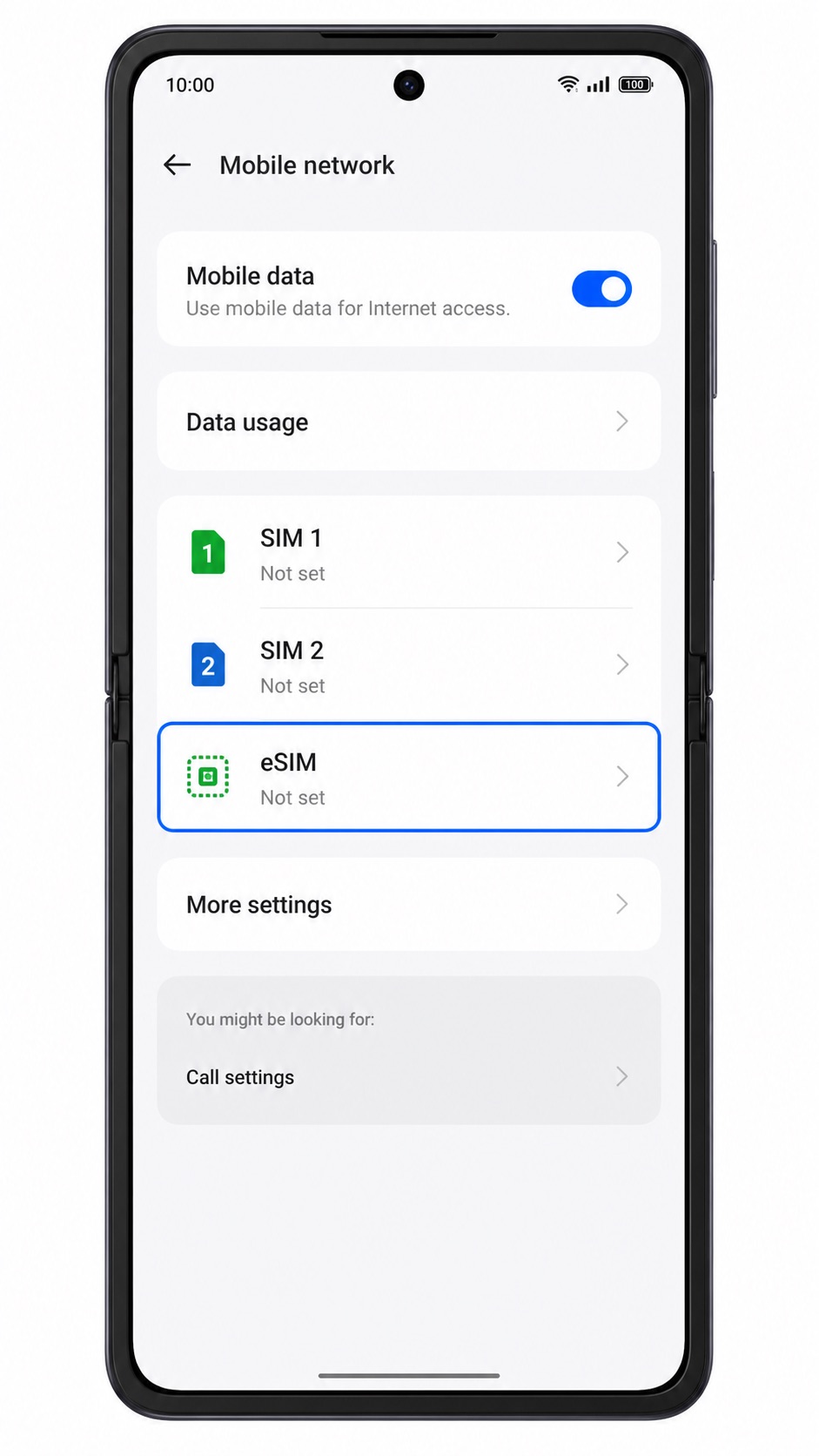
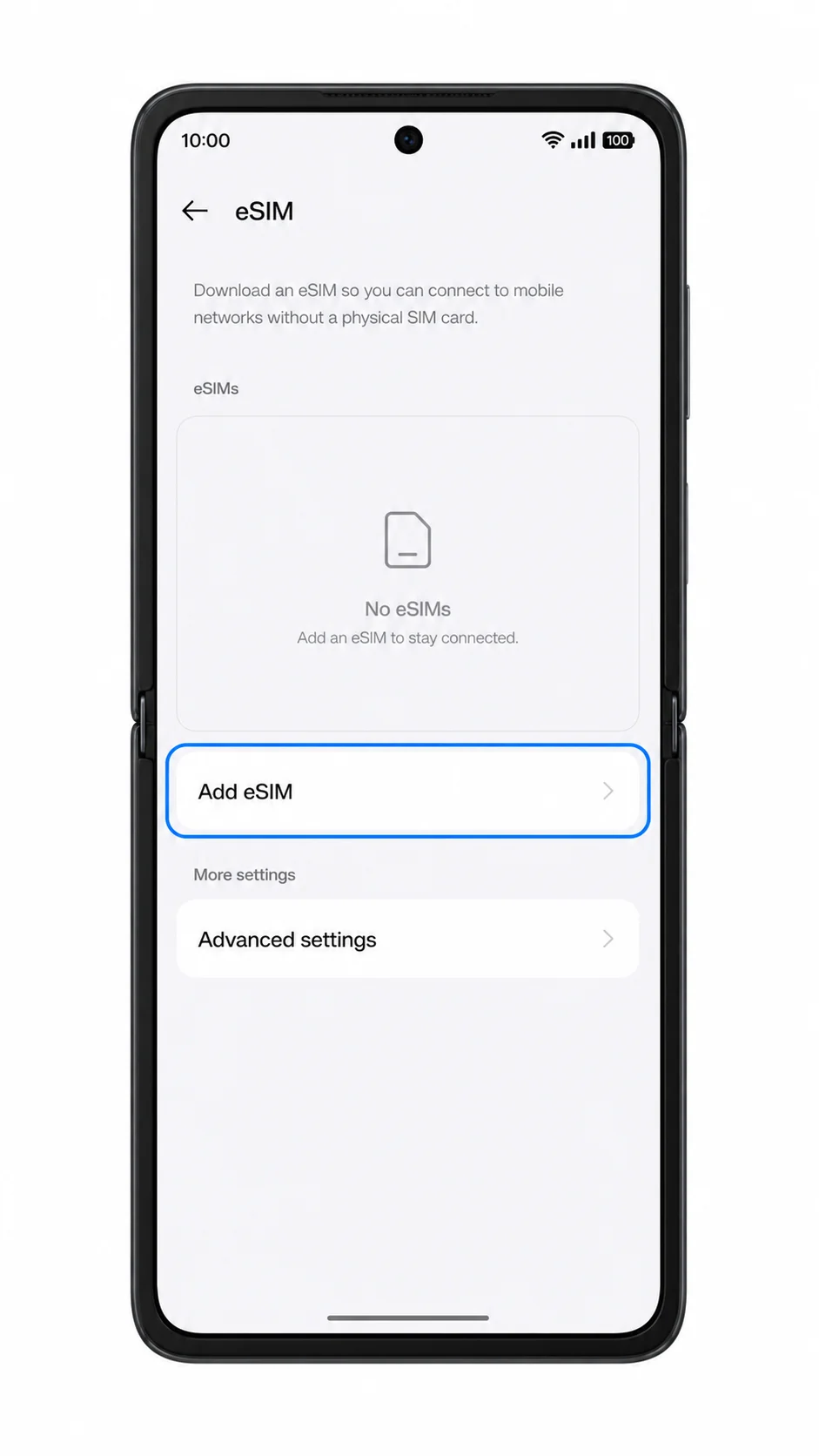
اضغط على إضافة eSIM. سيبدأ الهاتف في عملية إضافة ملف تعريف جديد لبطاقة SIM رقمية.
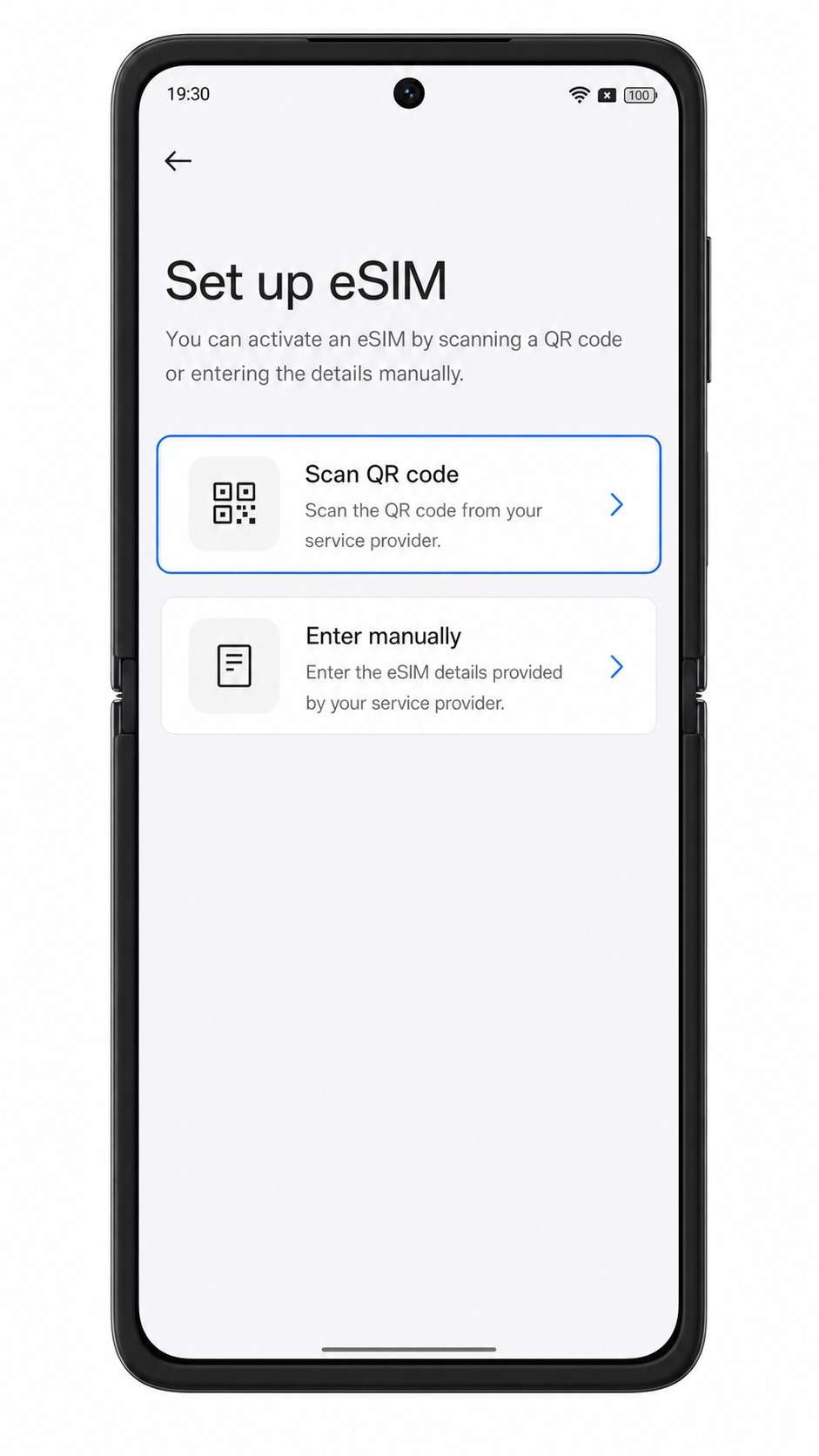
اضغط على مسح رمز QR ضوئيًا، ثم وجه الكاميرا نحو رمز QR الخاص بـ iroamly الموجود في صفحة طلبك أو بريدك الإلكتروني. تأكد من أن رمز QR مسطح، وواضح الإضاءة، ومرئي بالكامل.
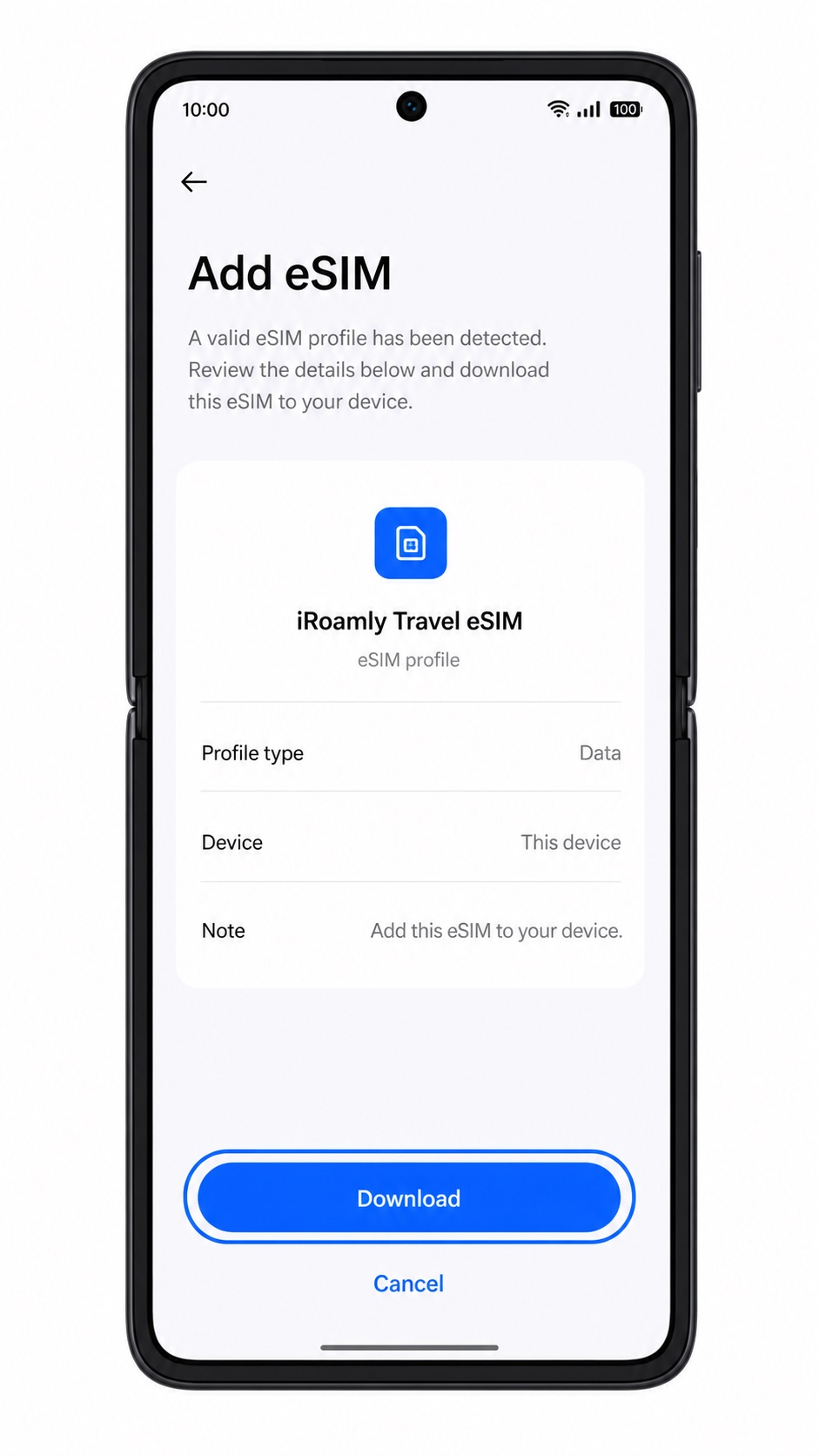
راجع ملف تعريف eSIM الخاص بـ iroamly الذي تم اكتشافه، ثم اضغط على تنزيل أو إضافة عندما يطلب منك نظام ColorOS تنزيل eSIM. ابقَ متصلًا بشبكة Wi-Fi حتى يكتمل التنزيل.
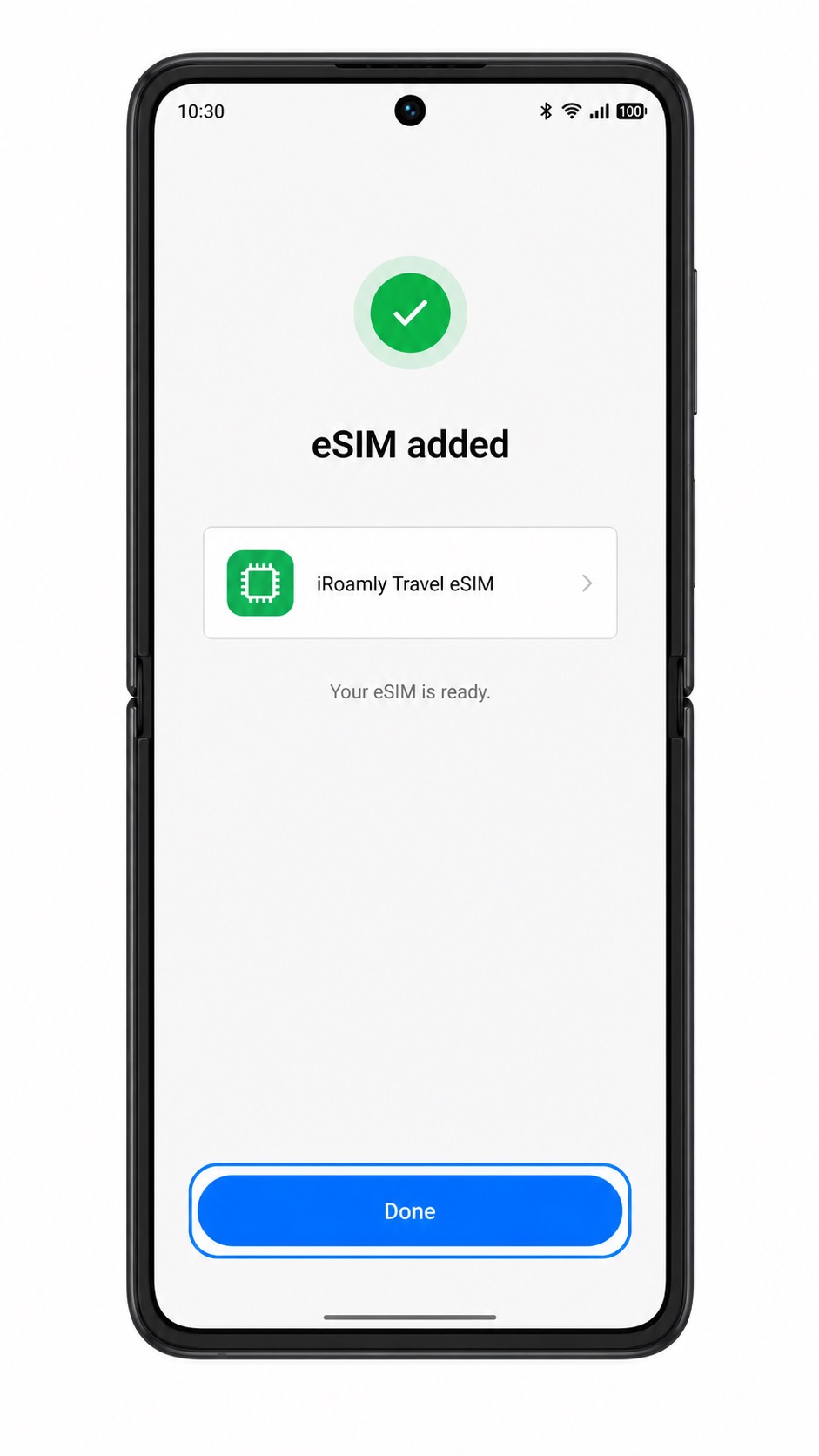
اضغط على تم بعد إضافة eSIM. إذا سألك نظام ColorOS عما إذا كنت تريد تشغيل eSIM الجديد الآن، فاختر الخيار الذي يناسب توقيت سفرك.
الطريقة 2: تثبيت eSIM يدوياً
افتح "الإعدادات" (Settings)، ثم اضغط على "شبكة الهاتف المحمول" (Mobile network). تبدأ هذه الخطوة من نفس صفحة إعدادات الشبكة في نظام ColorOS المستخدمة لإعداد رمز الاستجابة السريعة (QR).
اضغط على eSIM لفتح صفحة إدارة eSIM. إذا لم تعثر على قائمة eSIM، يرجى مراجعة قسم استكشاف الأخطاء وإصلاحها قبل المتابعة.
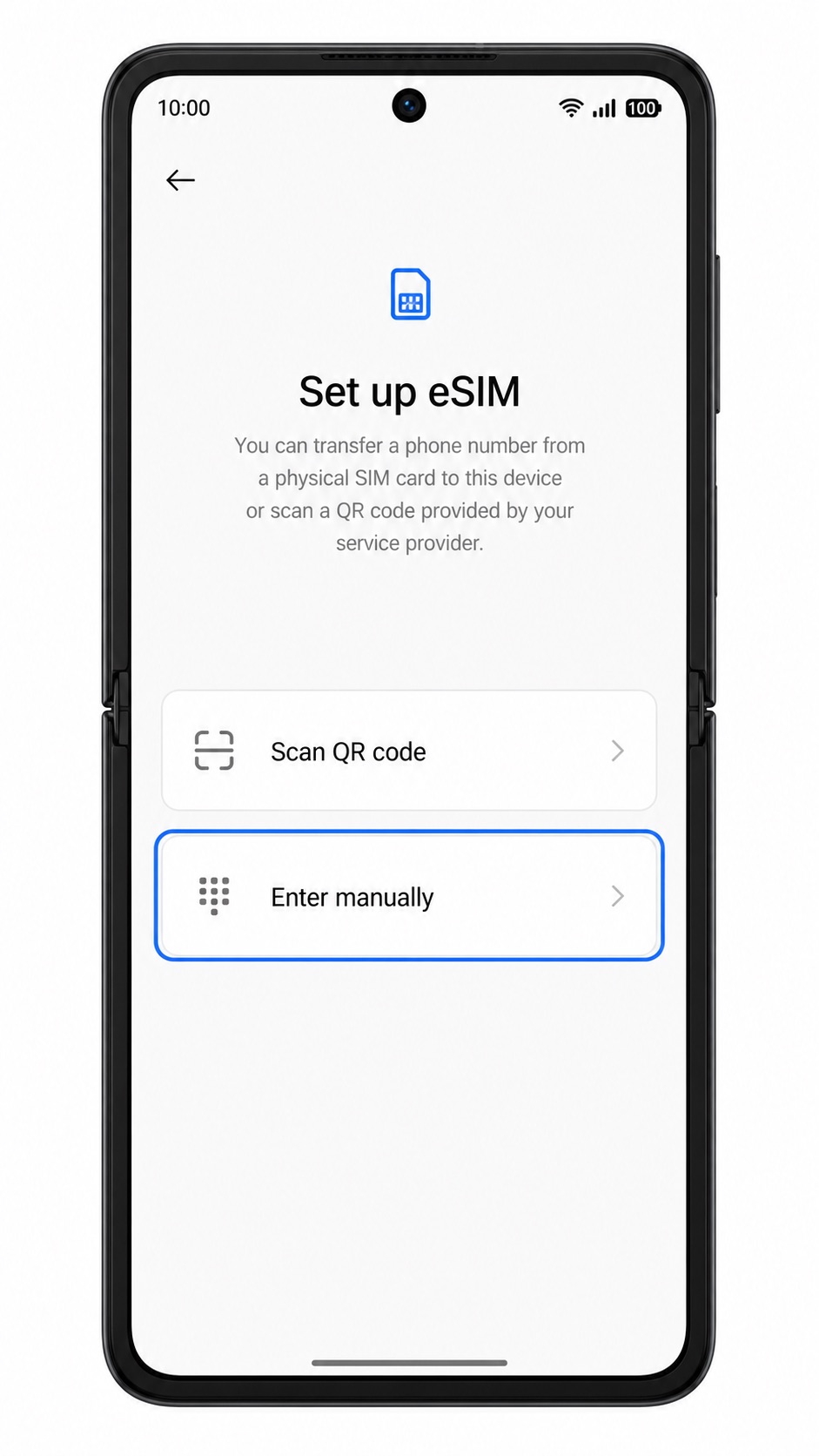
اضغط على "إضافة eSIM" (Add eSIM). سيعرض الهاتف طرق الإعداد المتاحة.
اضغط على "إدخال يدوياً" (Enter manually) أو "هل تحتاج إلى مساعدة؟ أدخل التفاصيل يدوياً" (Need help? Enter details manually). سيقوم نظام ColorOS بفتح نموذج لإدخال معلومات التنشيط.
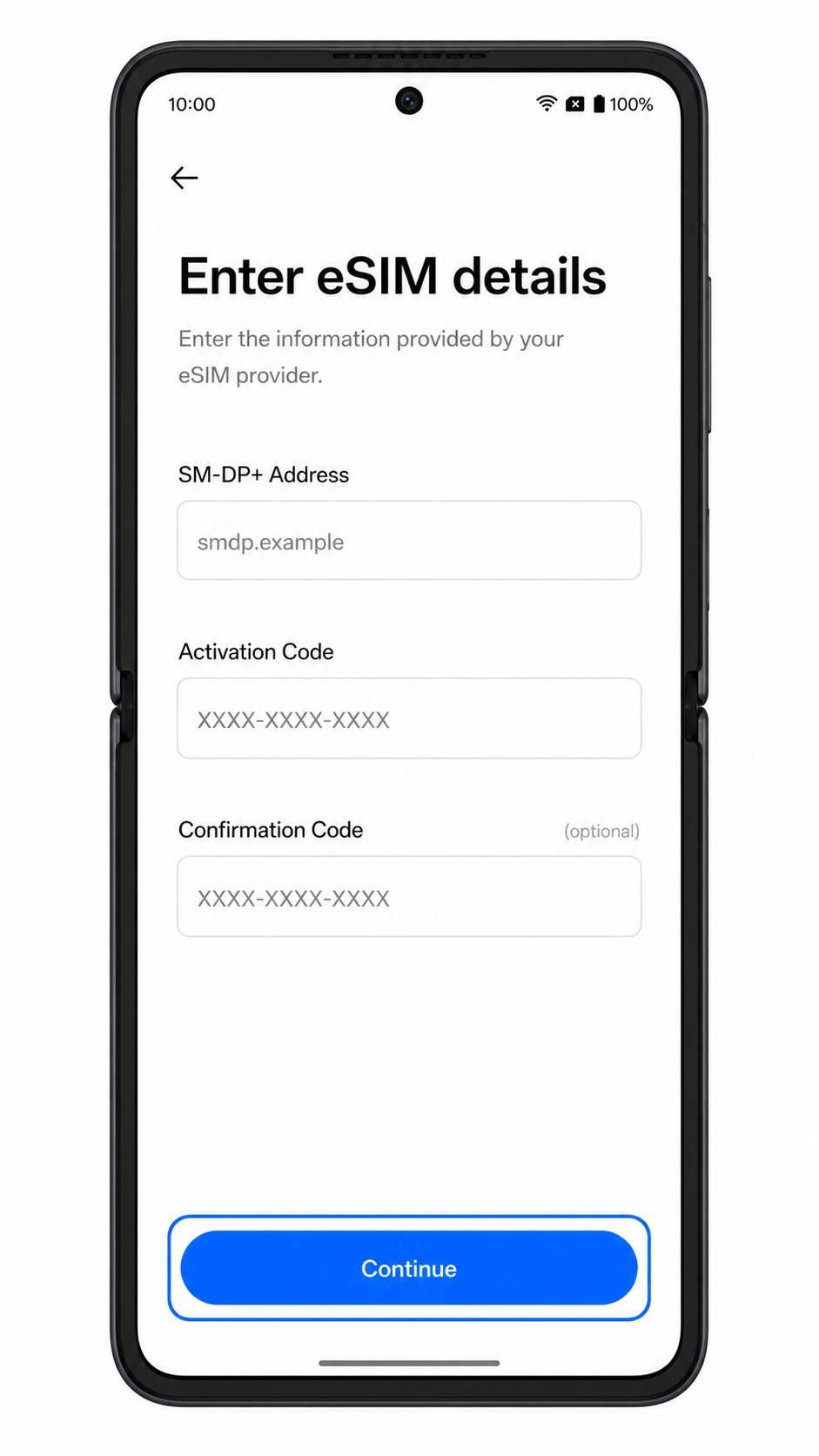
أدخل عنوان SM-DP+ ورمز التنشيط (Activation Code) تماماً كما هو موضح من قبل iroamly. إذا ظهر حقل "رمز التأكيد" (Confirmation Code) وقامت iroamly بتوفيره، فأدخله؛ وإلا اترك هذا الحقل الاختياري فارغاً. ثم اضغط على "متابعة" (Continue).
راجع ملف تعريف eSIM الخاص بـ iroamly، ثم اضغط على "تنزيل" (Download) أو "إضافة" (Add). حافظ على اتصال الهاتف بشبكة Wi-Fi حتى يكمل نظام ColorOS تثبيت الملف التعريفي.
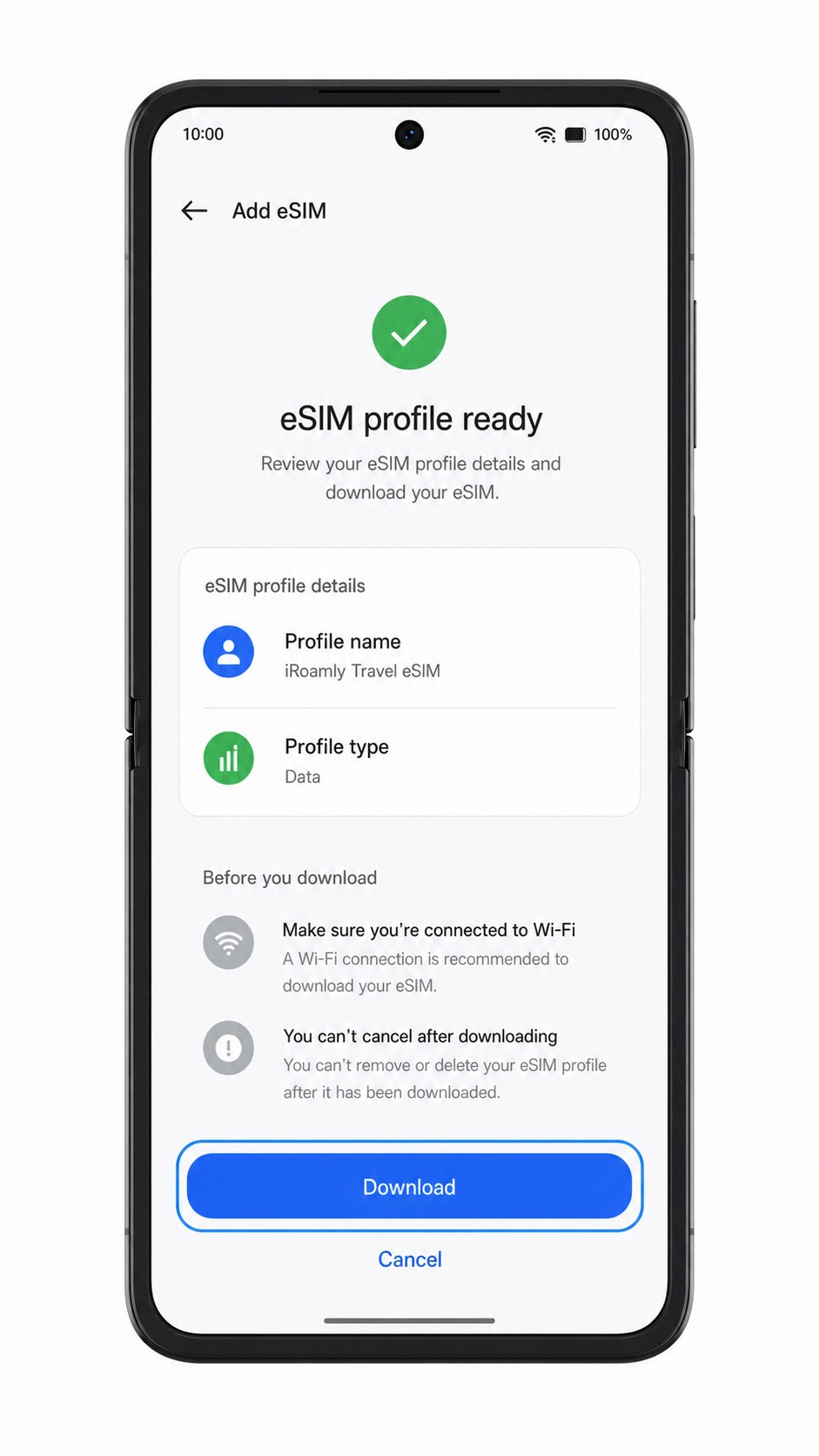
اضغط على "تم" (Done) عند الانتهاء من التثبيت. يجب أن تظهر الآن eSIM الخاصة بـ iroamly في قائمة eSIM.
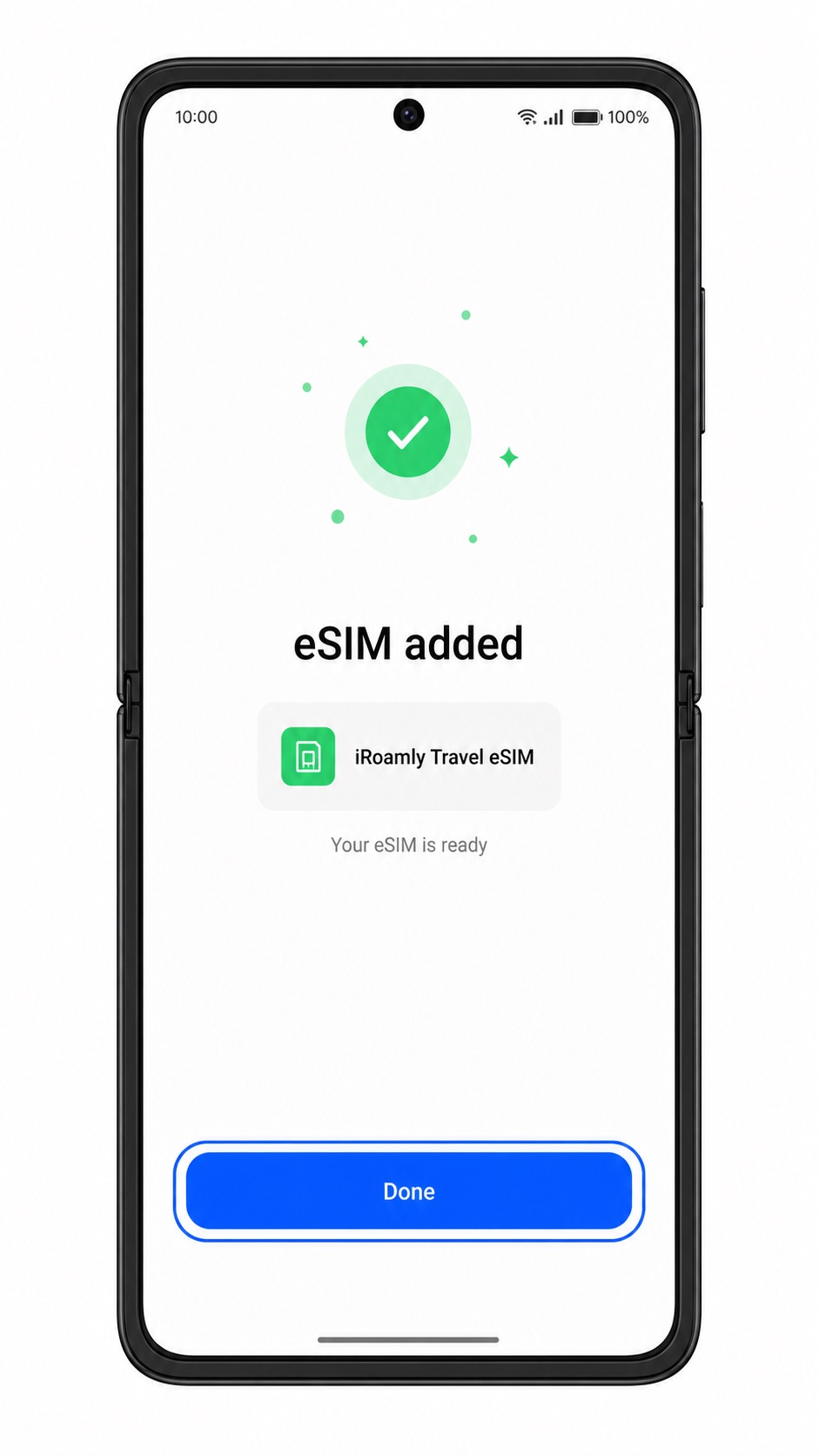
كيفية التأكد من تثبيت iRoamly eSIM الخاص بك
انتقل إلى الإعدادات > شبكة الجوال > eSIM. ابحث عن ملف تعريف iRoamly eSIM المضاف حديثاً في قائمة eSIM.
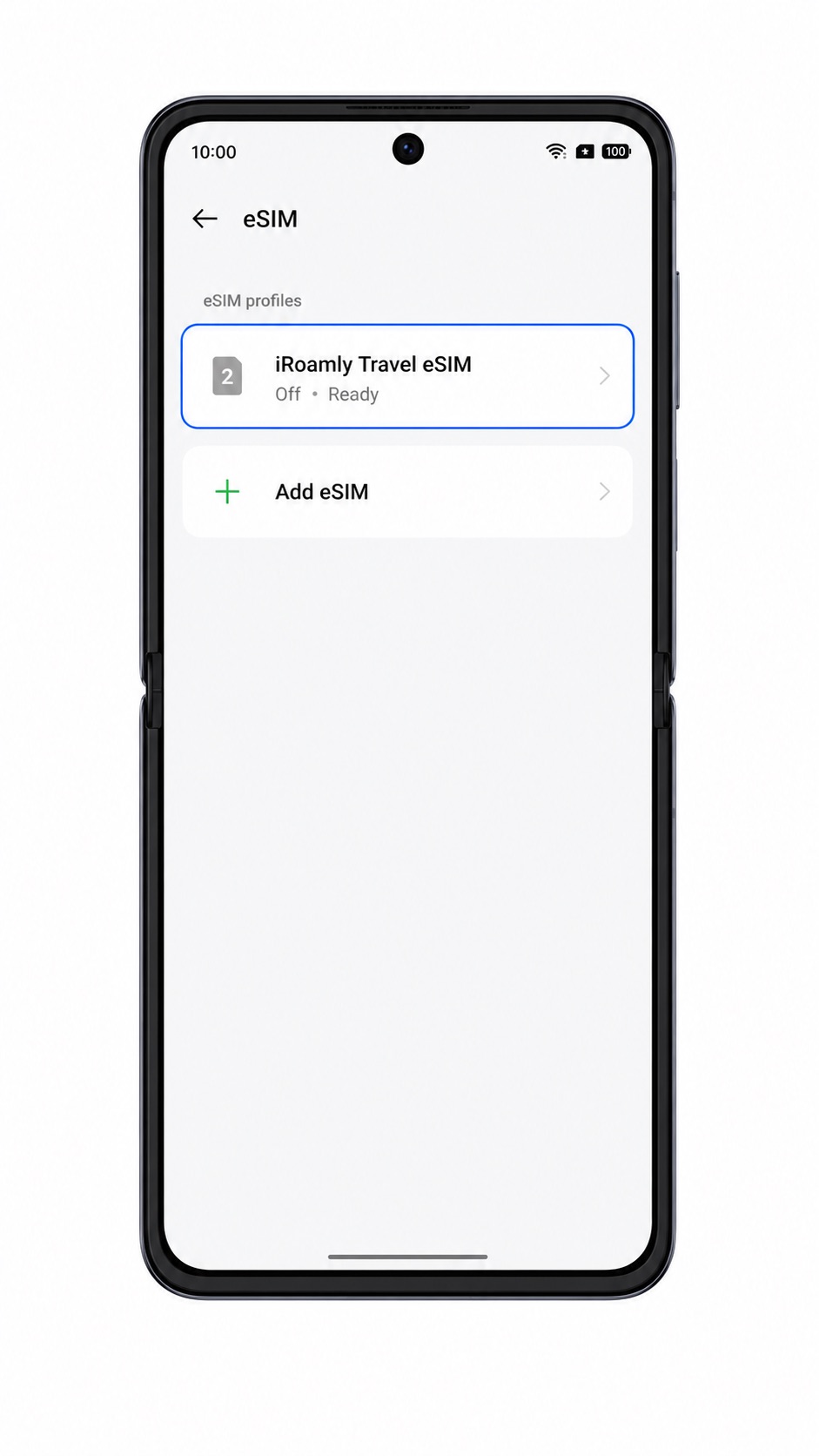
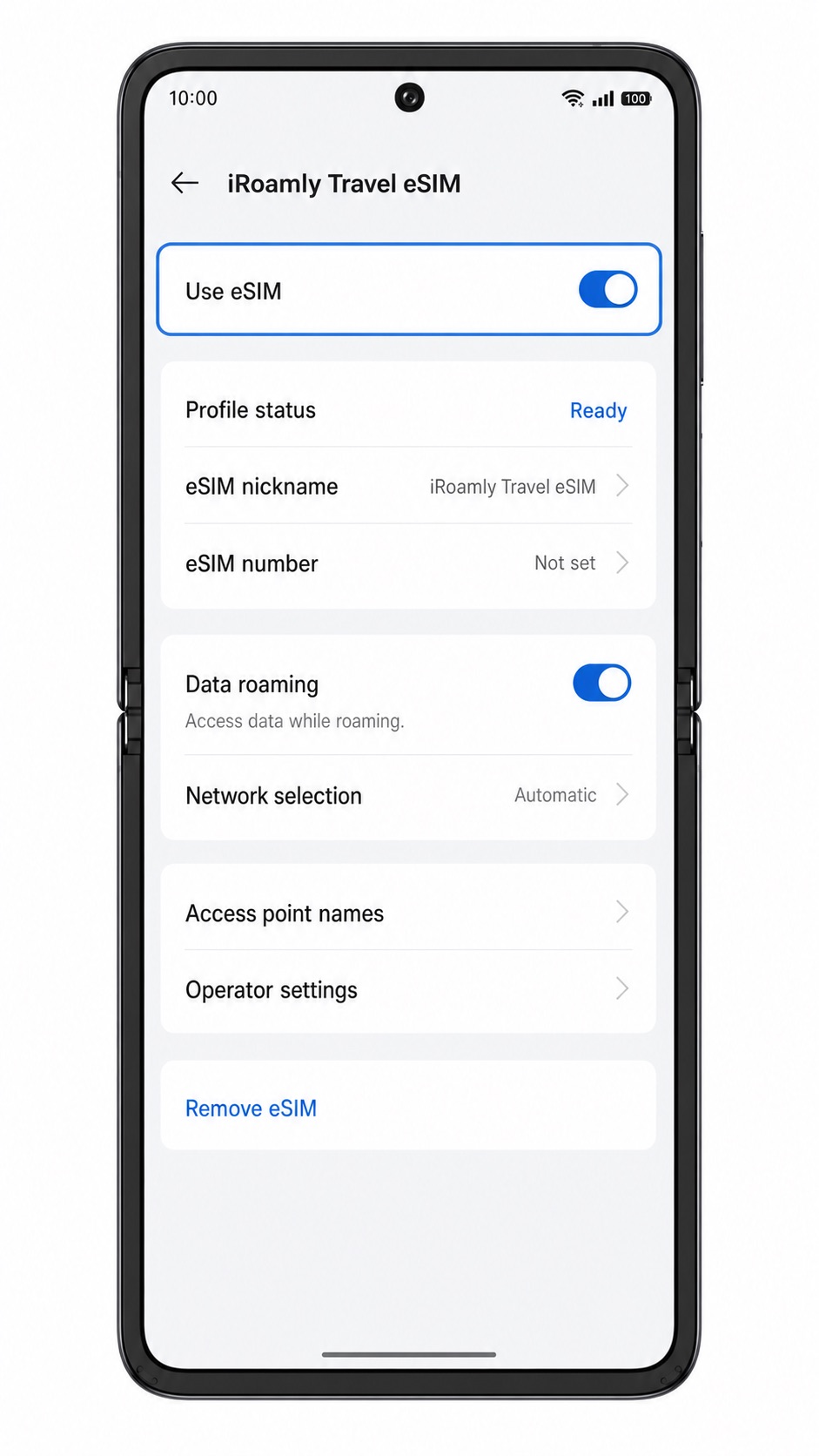
اضغط على ملف تعريف iRoamly eSIM وتأكد من أنه متاح للتشغيل. قد ترى أيضاً تفاصيل الملف التعريفي مثل تسمية الخط أو اسم ملف تعريف شركة الاتصالات.
إذا كانت خطة iRoamly الخاصة بك تدعم الرسائل القصيرة أو المكالمات، قم باختبارها فقط بعد تفعيل الخطة وتأكد من اتصالها. أما إذا كانت الخطة للبيانات فقط، فاستخدم متصفح الإنترنت أو تطبيق الخرائط للتأكد من عمل بيانات الجوال.
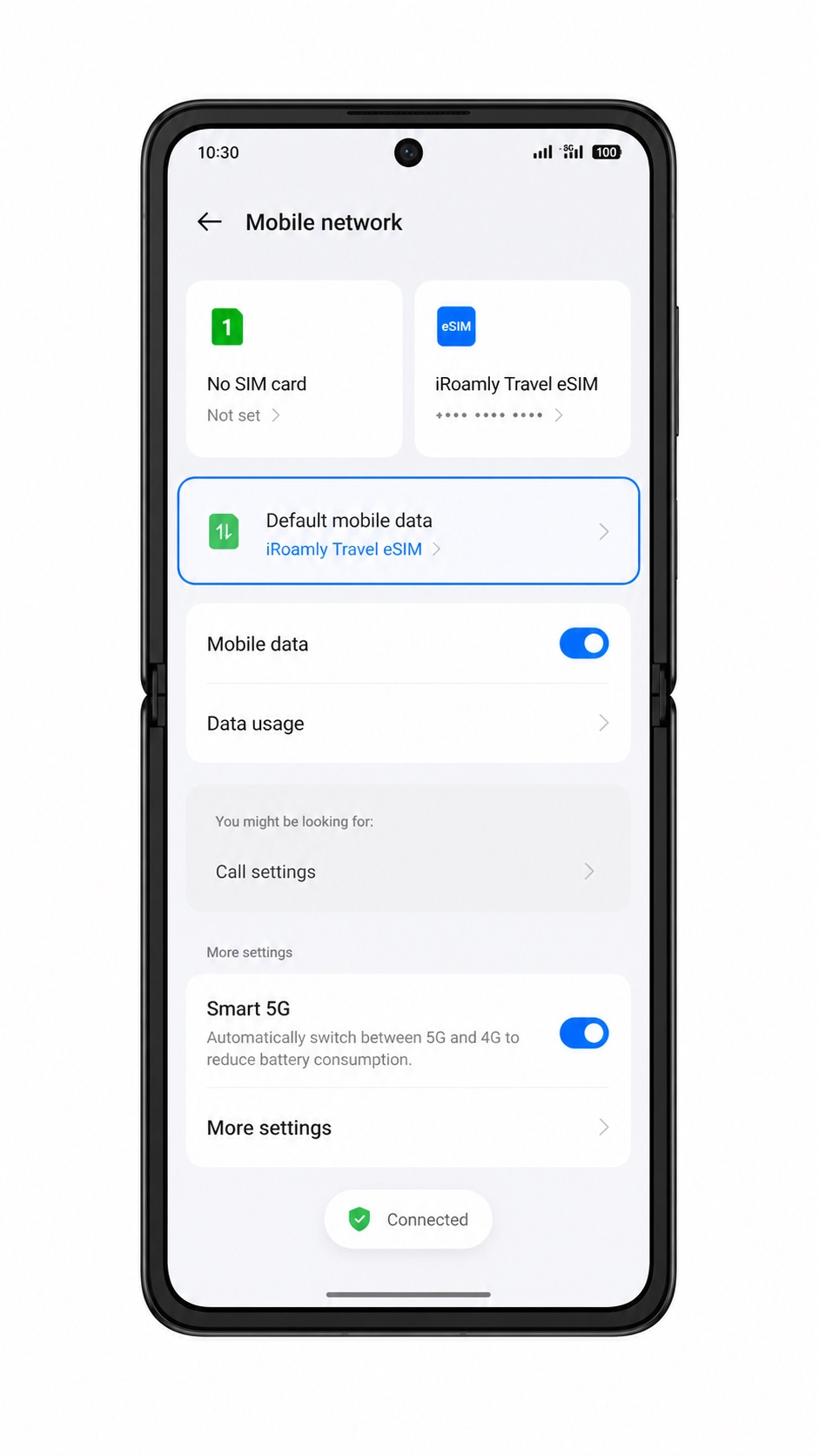
إعداد eSIM لبيانات الهاتف المحمول
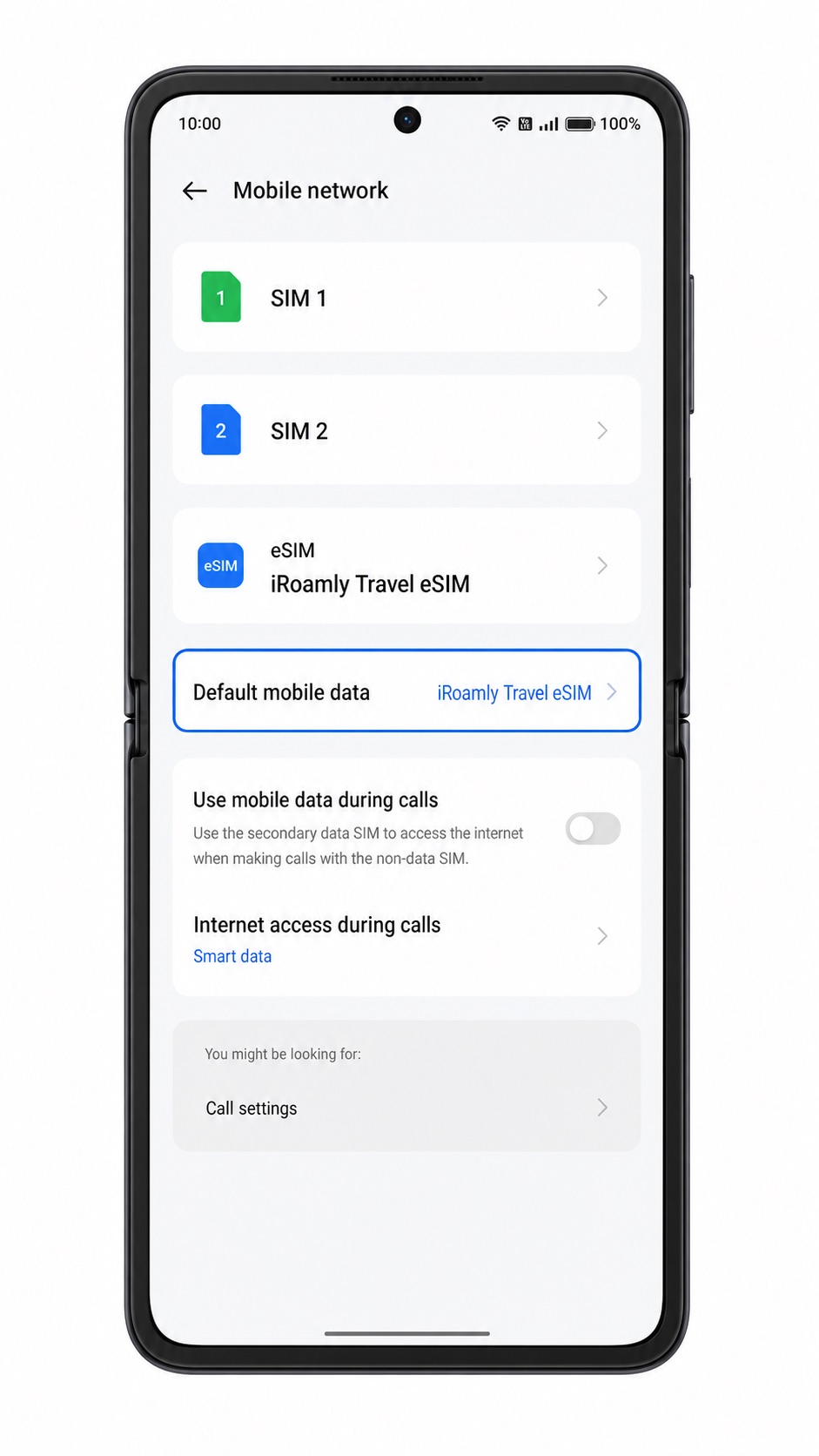
افتح الإعدادات (Settings) > شبكة الهاتف المحمول (Mobile network)، ثم اضغط على بيانات الهاتف المحمول (Mobile data) أو بيانات الهاتف المحمول الافتراضية (Default mobile data). اختر iRoamly eSIM كخط البيانات المفضل عندما تكون مستعداً لاستخدام باقة السفر.
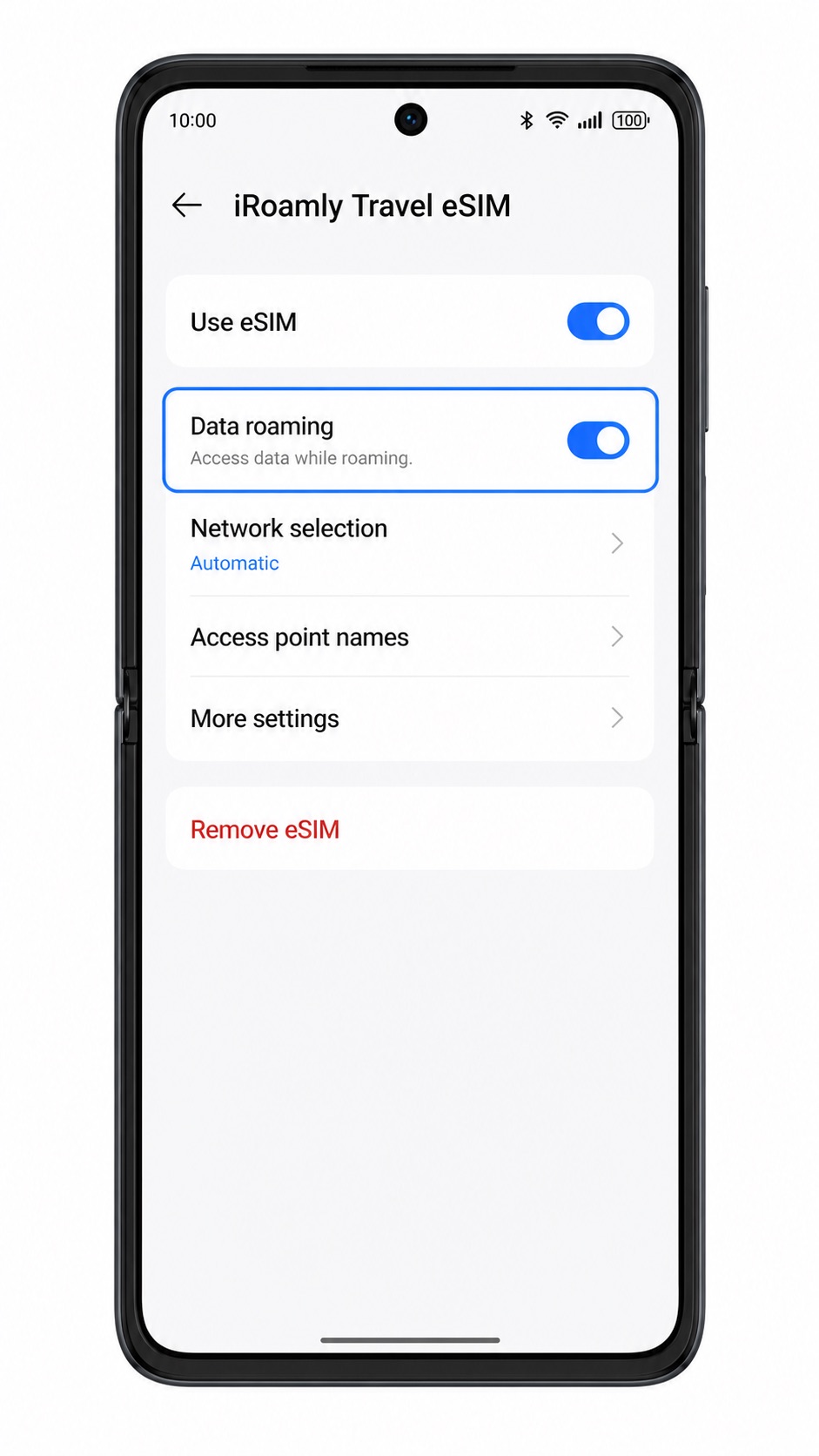
افتح صفحة تفاصيل iRoamly eSIM وقم بتفعيل تجوال البيانات (Data roaming) إذا كانت باقة وجهتك تتطلب ذلك. غالباً ما تحتاج eSIM المخصصة للسفر إلى تفعيل التجوال للاتصال بالشبكات الشريكة.
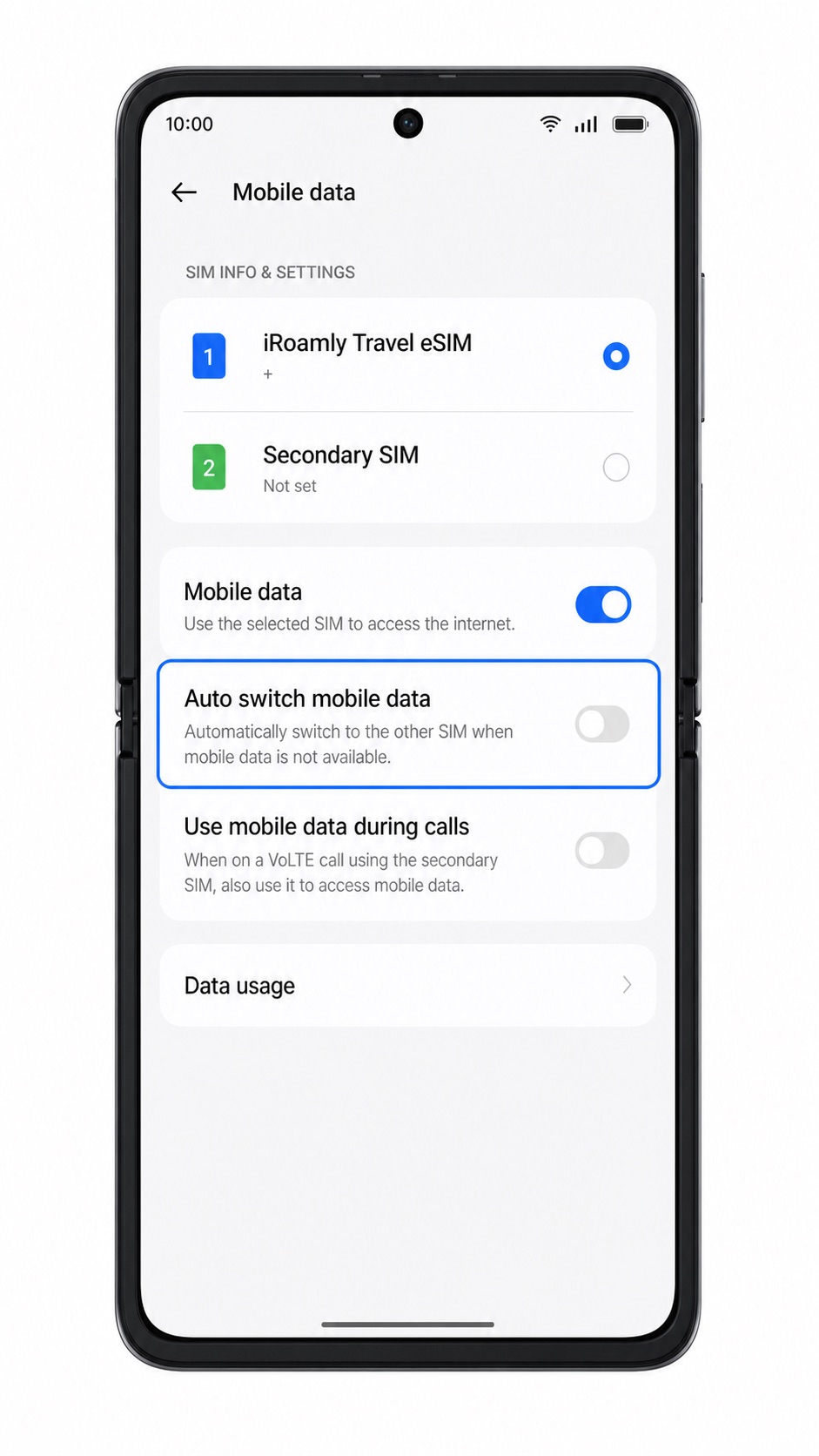
أوقف خيار تبديل البيانات التلقائي (automatic data switching) أو تجنب التبديل إلى بطاقة SIM الأساسية الخاصة بك إذا كنت ترغب في تفادي رسوم التجوال غير المقصودة على خطك العادي.
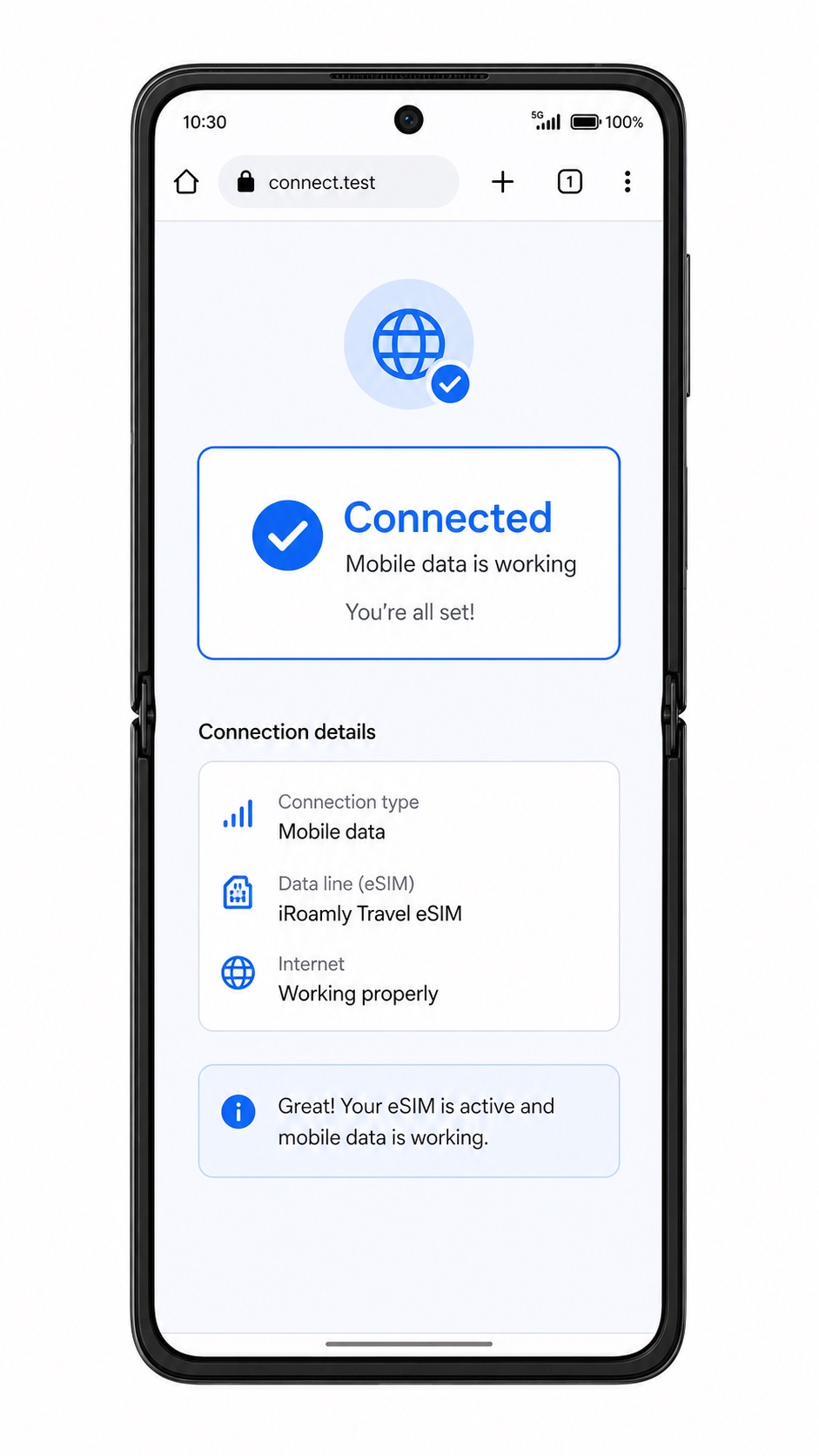
عند وصولك، تحقق من شريط الحالة للتأكد من وجود إشارة، وافتح صفحة ويب، وتأكد من أن بيانات الهاتف المحمول تستخدم iRoamly eSIM بدلاً من بطاقة SIM الفعلية.
استكشاف الأخطاء وإصلاحها
خيار إضافة eSIM مفقود: تأكد من أن طراز Find N2 Flip الإقليمي الخاص بك يدعم eSIM، وقم بتحديث نظام ColorOS، وأعد تشغيل الهاتف، وتحقق مما إذا كان البرنامج الثابت لمشغل الشبكة يخفي ميزات eSIM.
رمز الاستجابة السريعة (QR code) لا يعمل: قم بزيادة سطوع الشاشة على الجهاز الذي يعرض الرمز، ونظف عدسة الكاميرا، واحرص على بقاء الرمز مسطحاً، أو استخدم الإدخال اليدوي بدلاً منه.
رسالة تفيد بأن رمز الاستجابة السريعة مستخدم بالفعل: لا تحذف الـ eSIM. تواصل مع دعم iRoamly، حيث أن العديد من رموز الاستجابة السريعة الخاصة بـ eSIM لا يمكن تثبيتها سوى مرة واحدة فقط.
فشل تفاصيل الإدخال اليدوي: تحقق من عنوان SM-DP+ ورمز التنشيط حرفاً بحرف. تجنب إضافة مسافات إضافية عند النسخ من صفحة طلب iRoamly.
الـ eSIM تظل عالقة في وضع التنشيط: أبقِ شبكة Wi-Fi مفعلة، وانتظر بضع دقائق، وأعد تشغيل الهاتف، وحاول مجدداً في بلد الوجهة إذا كانت الباقة لا تتنشط إلا عبر شبكة مدعومة.
لا توجد بيانات بعد التثبيت: اختر iRoamly eSIM لبيانات الهاتف المحمول، وقم بتفعيل تجوال البيانات عند الحاجة، وأوقف التبديل التلقائي غير المرغوب فيه إلى شريحة SIM الأساسية، وتأكد من أن الباقة نشطة.
تظهر الـ eSIM ولكن بدون إشارة: تحقق من تغطية الوجهة والشبكات المدعومة ضمن باقة iRoamly الخاصة بك، ثم اختر شبكة محلية مدعومة يدوياً إذا لم ينجح الاتصال عبر التحديد التلقائي.
الخلاصة
يعد مسح رمز الاستجابة السريعة (QR code) الخاص بـ iRoamly أسرع طريقة على هاتف Oppo Find N2 Flip، حيث يتيح لك نظام ColorOS الانتقال من شبكة الهاتف المحمول > eSIM > إضافة eSIM مباشرة إلى الماسح الضوئي. يُعتبر الإعداد اليدوي المسار الاحتياطي في حال كان رمز الاستجابة السريعة موجوداً على الهاتف نفسه أو إذا تعذر على الكاميرا قراءته، بشرط إدخال عنوان SM-DP+ ورمز التفعيل بدقة.
بعد الانتهاء من التثبيت، عُد إلى صفحة eSIM للتأكد من إدراج ملف تعريف iRoamly، ثم اختره لاستخدامه في بيانات الهاتف المحمول عندما تكون مستعداً للسفر. قبل البدء باستخدام الباقة في الخارج، تحقق من قواعد الصلاحية الخاصة بباقة iRoamly المحددة لديك، وقم بتفعيل تجوال البيانات إذا كانت الوجهة تتطلب ذلك، وتأكد من منع شريحة SIM العادية من تولي مهام بيانات الهاتف المحمول عن طريق الخطأ.