
يدعم هاتف Oppo Find N3 Flip تقنية eSIM لدى شركات الاتصالات وفي المناطق المدعومة، حيث تشير OPPO إلى أن التوفر يعتمد على شركة الاتصالات وأن بعض الطرازات الإقليمية قد تختلف. يفترض هذا الدليل أن هاتف Oppo Find N3 Flip يعمل بنظام ColorOS 13.2 أو إصدار أحدث من واجهة ColorOS مع تسميات إعدادات مشابهة.
بإمكان المسافرين تثبيت iRoamly للسفر عبر eSIM قبل المغادرة ليكون ملف تعريف eSIM جاهزاً على الهاتف، ثم تفعيله لاستخدام البيانات بعد الوصول إلى البلد أو المنطقة المشمولة بالتغطية. قد تختلف أسماء القوائم في هاتف Find N3 Flip قليلاً حسب إصدار البرنامج، ولكن المسار المعتاد يكون عبر الإعدادات، ثم شبكة الهاتف المحمول، ثم eSIM.
تغطي الخطوات أدناه طريقتي التثبيت المدعومتين: مسح رمز الاستجابة السريعة (QR code) الخاص بـ iRoamly، وإدخال تفاصيل eSIM يدوياً. يعد الإدخال اليدوي مفيداً في حال كان رمز الاستجابة السريعة معروضاً على نفس الهاتف، أو إذا كانت الكاميرا لا تستطيع مسحه بوضوح، أو عند نسخ التفاصيل من حساب iRoamly الخاص بك أو من بريدك الإلكتروني.
قبل إعداد iRoamly eSIM الخاص بك
قم بتوصيل هاتف Oppo Find N3 Flip بشبكة Wi-Fi مستقرة قبل البدء في تنزيل ملف تعريف eSIM.
تأكد من أن طراز Find N3 Flip الذي تستخدمه يدعم تقنية eSIM في منطقتك ومع مزود الخدمة الخاص بك. تشير OPPO إلى أن دعم eSIM يعتمد على شركة الاتصالات.
احتفظ برمز الاستجابة السريعة (QR) الخاص بـ iRoamly جاهزاً على شاشة أخرى أو مطبوعاً على ورقة، أو احتفظ بالتفاصيل اليدوية في متناول يدك: عنوان SM-DP+، ورمز التفعيل، وأي رمز تأكيد اختياري إذا توفر.
تجنب حذف iRoamly eSIM بعد تثبيته ما لم يطلب منك فريق دعم iRoamly ذلك؛ حيث إن العديد من ملفات تعريف eSIM لا يمكن إعادة تثبيتها ببساطة بمجرد إزالتها.
يُفضل تثبيت eSIM قبل موعد السفر بيوم أو يومين، ولكن لا تقم بتفعيله لاستخدام بيانات الهاتف إلا عند وصولك إلى وجهة السفر المشمولة بالتغطية.
تبدأ صلاحية باقة iRoamly eSIM بمجرد التفعيل. بالنسبة لباقات بيانات السفر، يرتبط التفعيل عادةً بتفعيل eSIM للبيانات والاتصال بالشبكة في الوجهة المشمولة، لذا يُرجى مراجعة تفاصيل الباقة المحددة في طلب iRoamly الخاص بك.
قد تكون باقات iRoamly مخصصة للبيانات فقط. تختلف إمكانية إجراء المكالمات الصوتية وإرسال الرسائل القصيرة حسب الباقة، لذا لا تفترض أنها مشمولة تلقائياً.
الطريقة 1: تثبيت eSIM عن طريق مسح رمز QR
افتح الإعدادات (Settings) على هاتف Oppo Find N3 Flip، ثم اضغط على "شبكة الجوال" (Mobile network).
ستظهر لك صفحة شبكة الجوال في نظام ColorOS والتي تحتوي على خيارات SIM و eSIM.
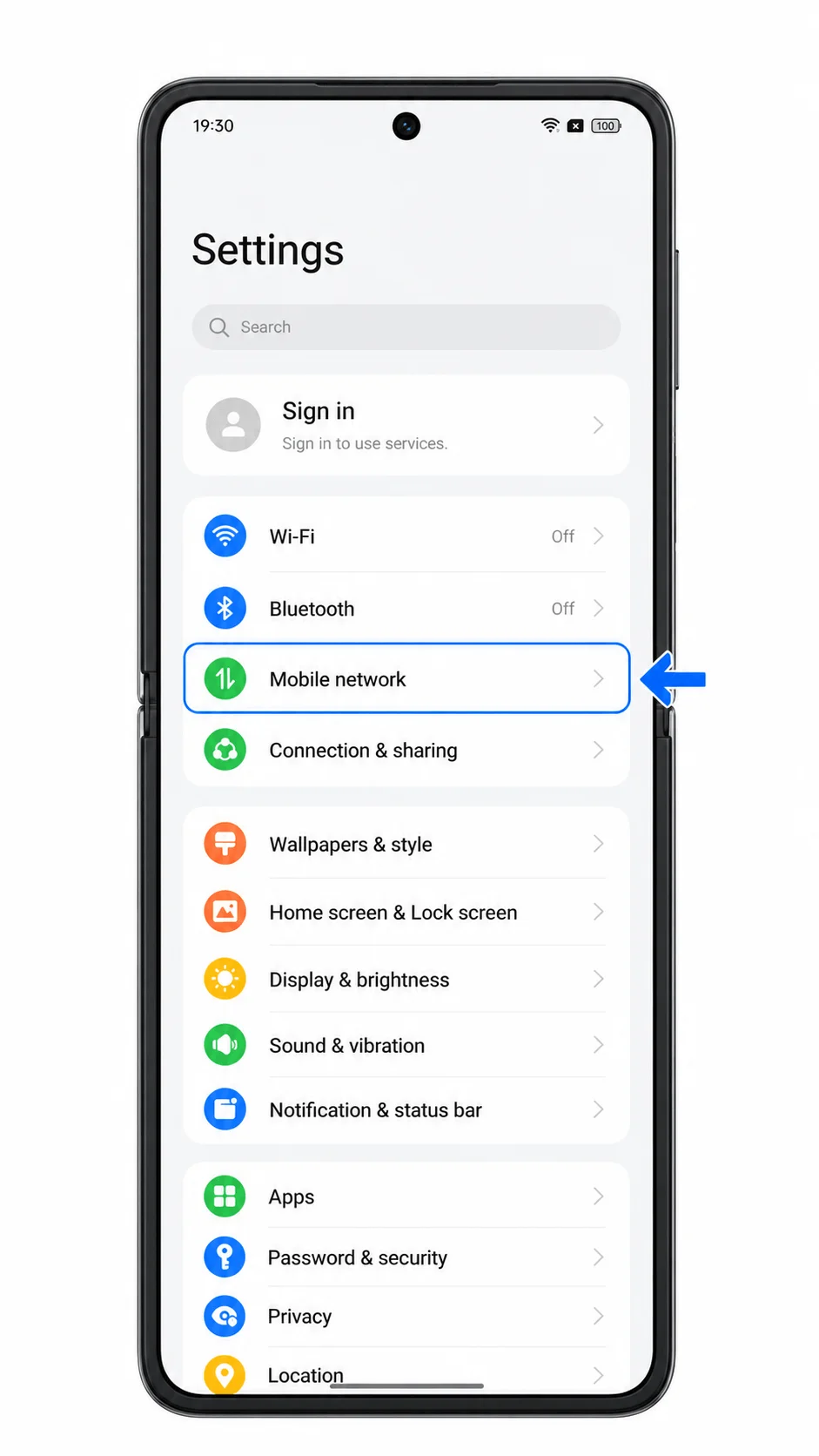
اضغط على eSIM في شاشة "شبكة الجوال".
سيفتح الهاتف صفحة إدارة eSIM. إذا لم يظهر خيار eSIM، فقد يعني ذلك أن منطقتك أو البرامج الثابتة لشركة الاتصالات أو طراز هاتفك لا يدعم تقنية eSIM.
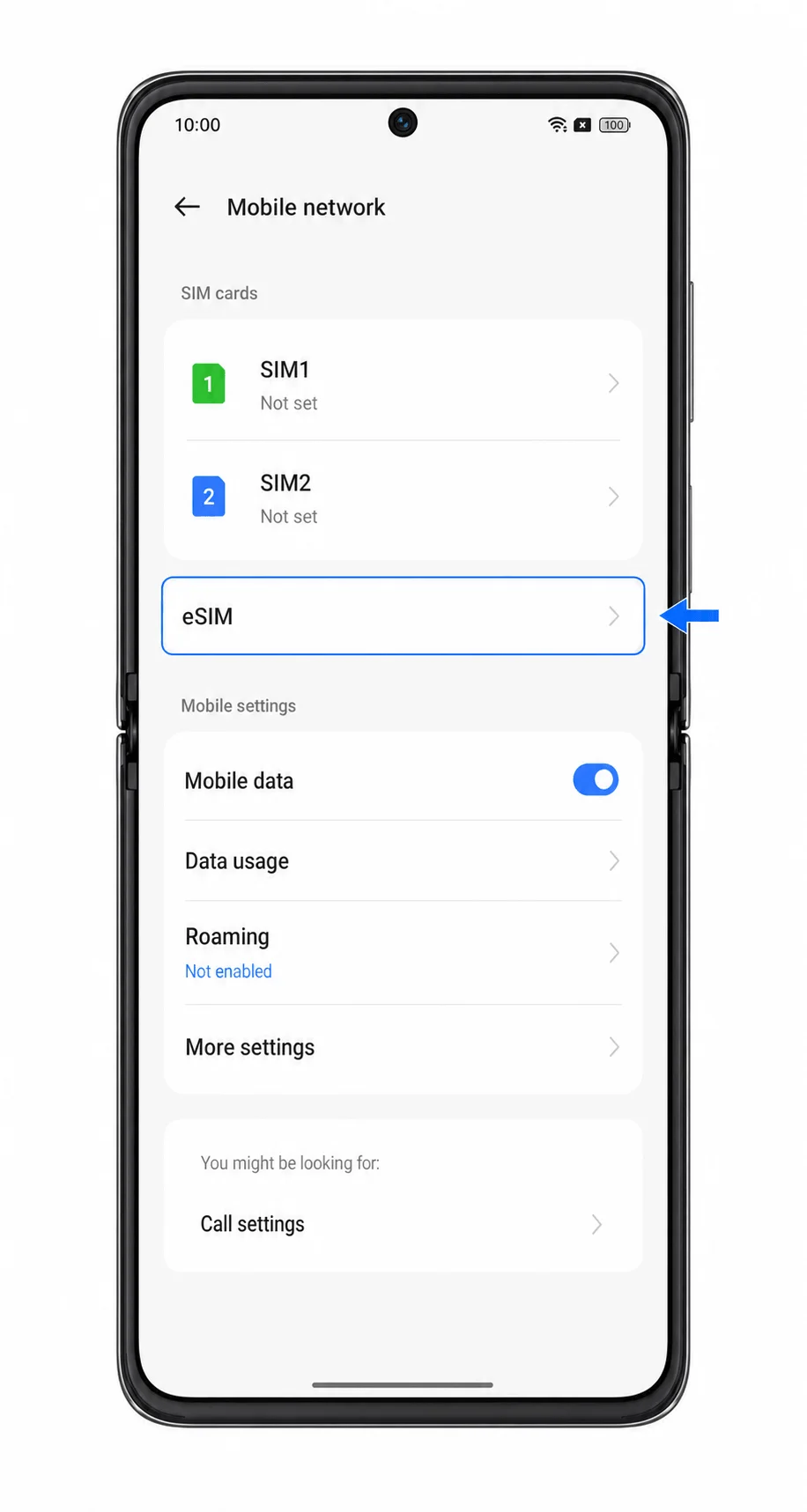
اضغط على "إضافة eSIM" (Add eSIM).
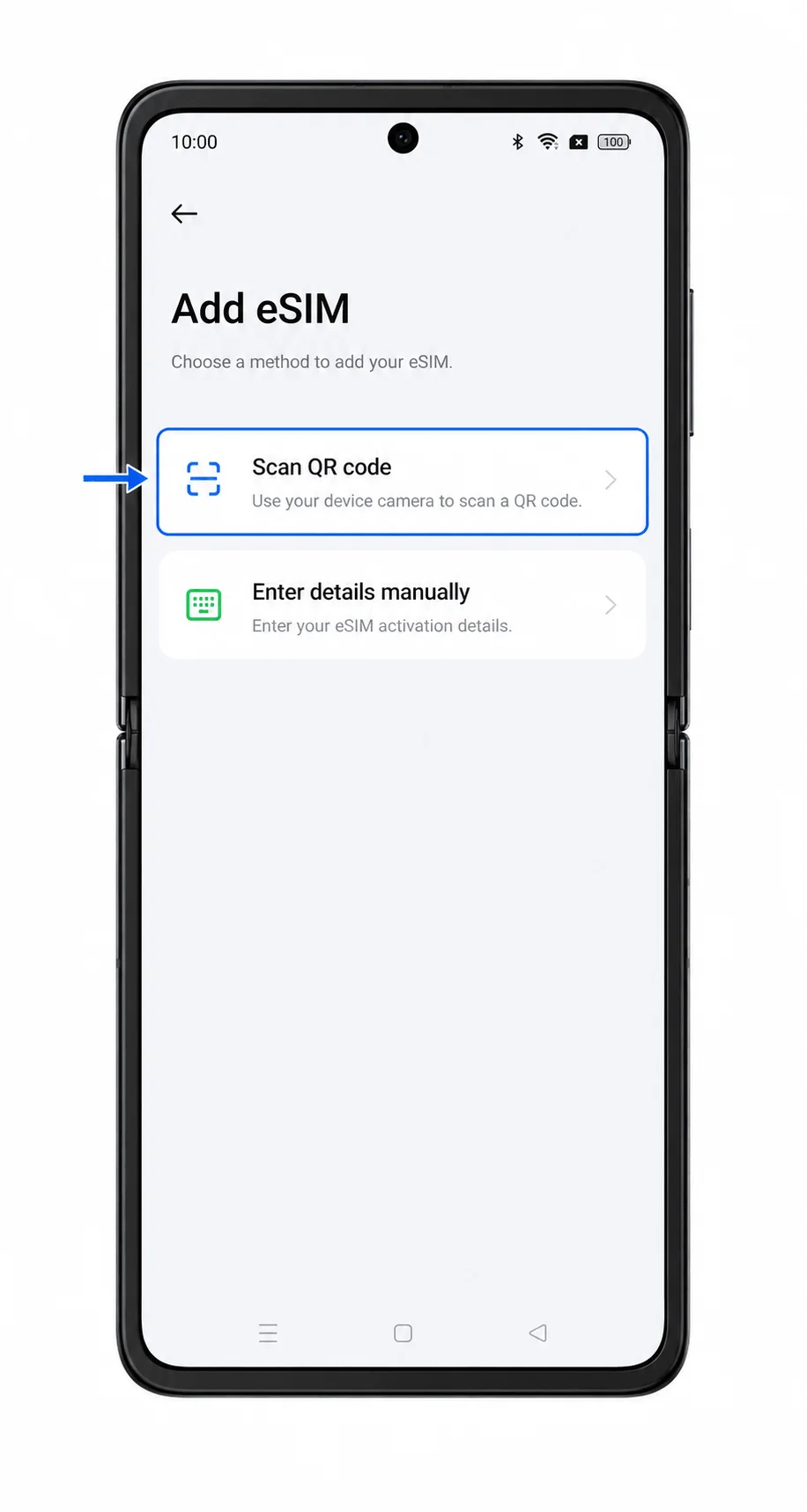
سيبدأ نظام ColorOS في إجراءات إعداد eSIM وسيسألك عن الطريقة التي ترغب في إضافة باقة الجوال بها.
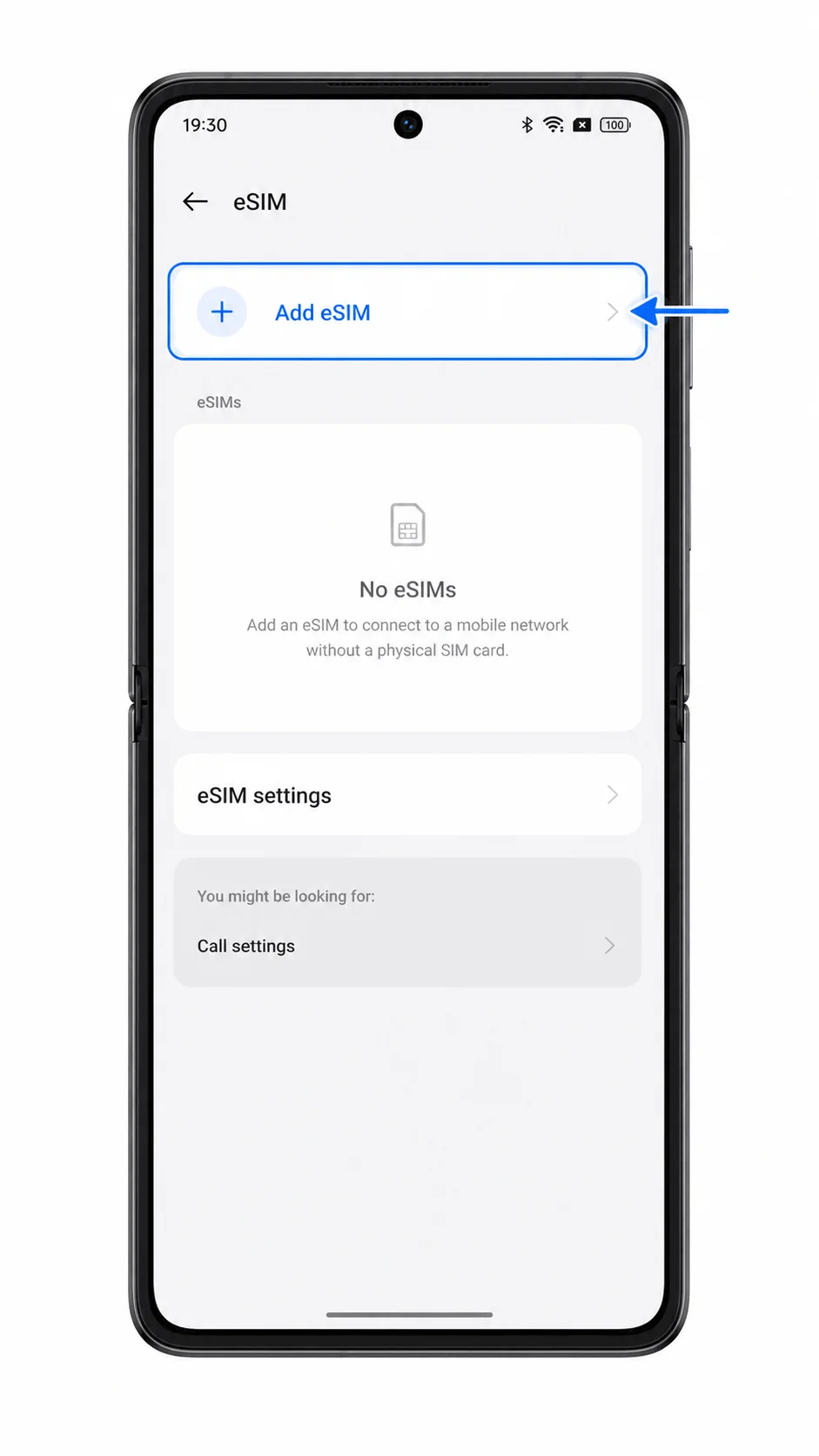
اختر "مسح رمز QR" (Scan QR code).
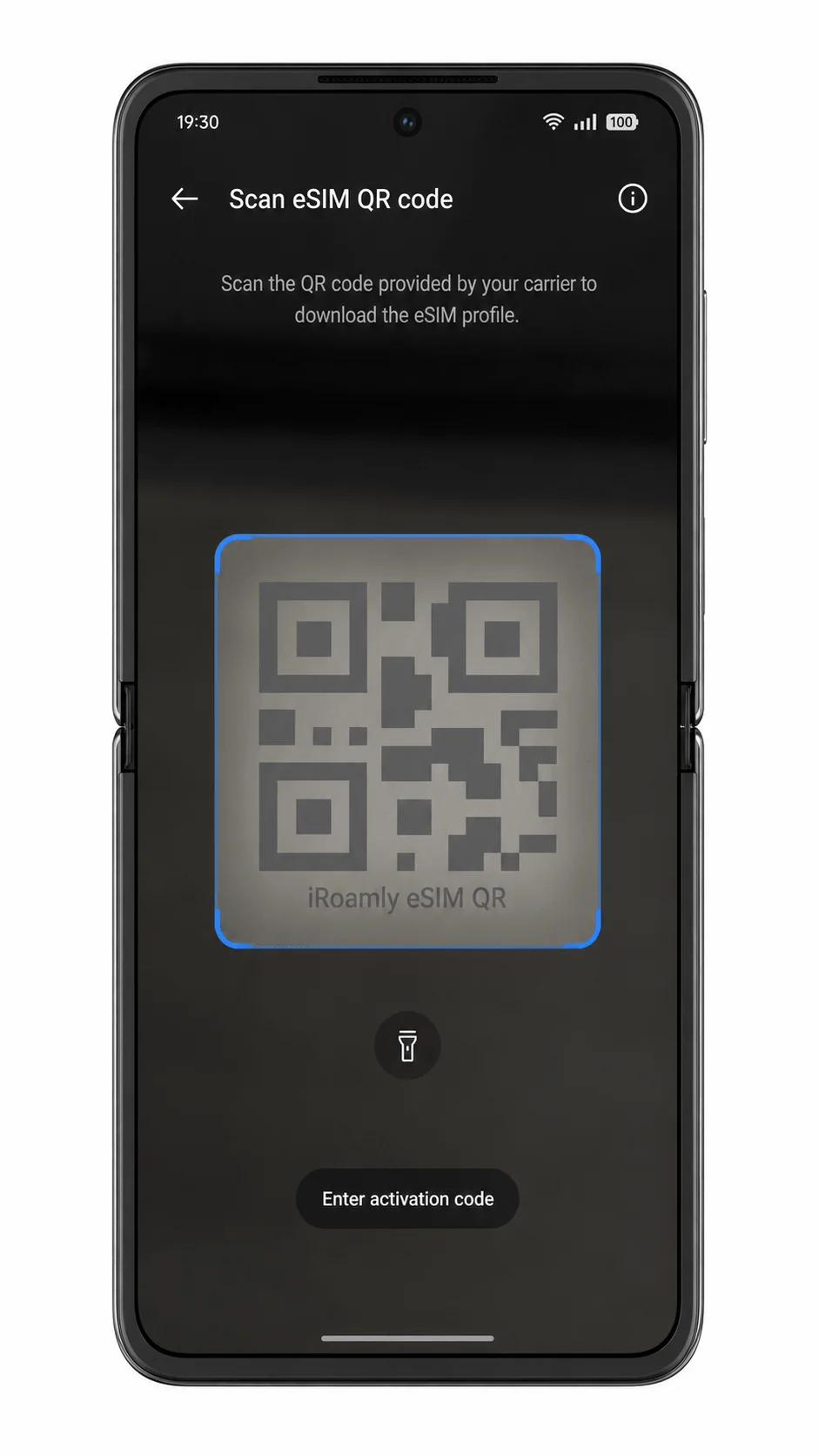
سيتم فتح ماسح الكاميرا. يرجى التأكد من بقاء الهاتف متصلاً بشبكة Wi-Fi خلال هذه الخطوة.
وجه الكاميرا نحو رمز QR الخاص بـ iroamly، وحافظ على وجود الرمز بالكامل داخل الإطار حتى يتعرف عليه الهاتف.
سيقوم الهاتف بقراءة رمز QR وسيعرض ملف تعريف eSIM الخاص بـ iroamly جاهزاً للتنزيل. يُرجى استخدام رمز QR تجريبي فقط في لقطات الشاشة؛ لا تقم أبداً بمشاركة رمز QR حقيقي بشكل علني.
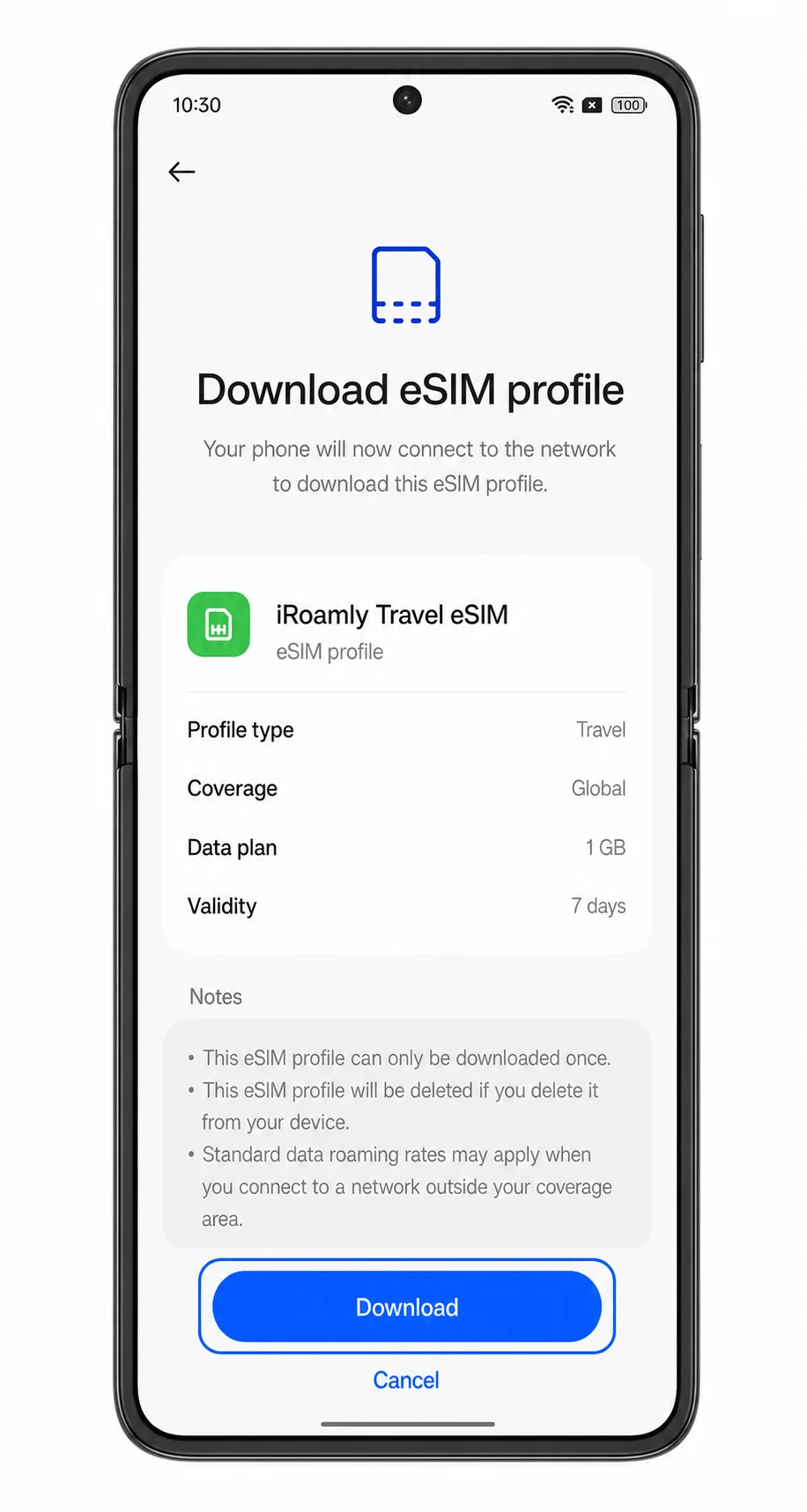
اضغط على "تنزيل" أو "إضافة"، ثم انتظر بينما يقوم نظام ColorOS بتنزيل ملف تعريف eSIM الخاص بـ iroamly.
ستعرض الشاشة تقدم عملية التنزيل، تليها رسالة تأكيد عند إتمام إضافة eSIM بنجاح.
الطريقة 2: تثبيت eSIM يدوياً
افتح الإعدادات على هاتف Oppo Find N3 Flip، ثم اضغط على "شبكة الجوال" (Mobile network).
هذه هي نفس شاشة البدء المستخدمة لإعداد رمز الاستجابة السريعة (QR-code).
اضغط على eSIM في شاشة "شبكة الجوال".
ستفتح صفحة إدارة eSIM.
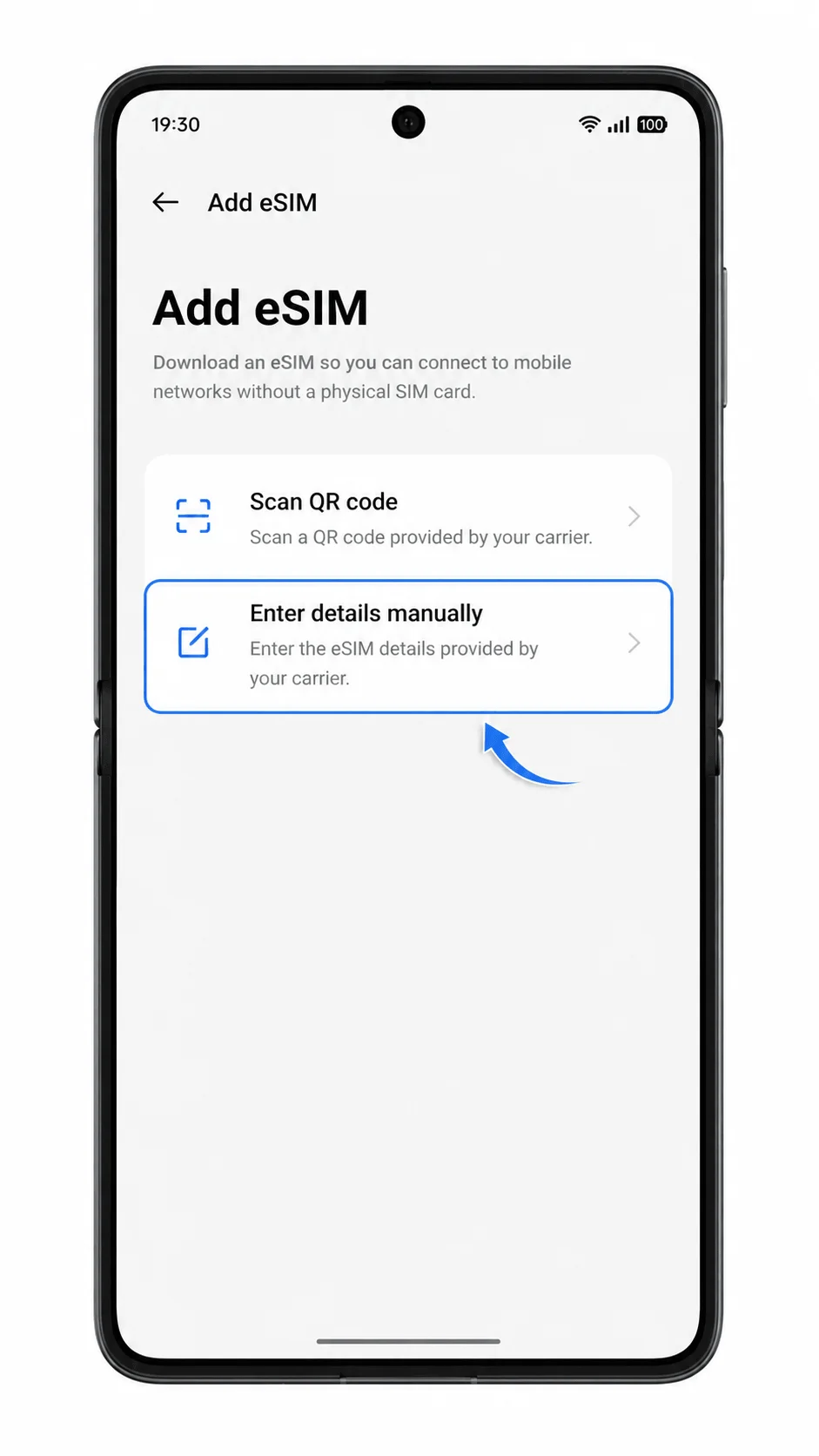
اضغط على "إضافة eSIM" (Add eSIM).
سيعرض نظام ColorOS خيارات إعداد eSIM.
اضغط على "إدخال التفاصيل يدوياً" (Enter details manually) أو "إدخال رمز التفعيل" (Enter activation code).
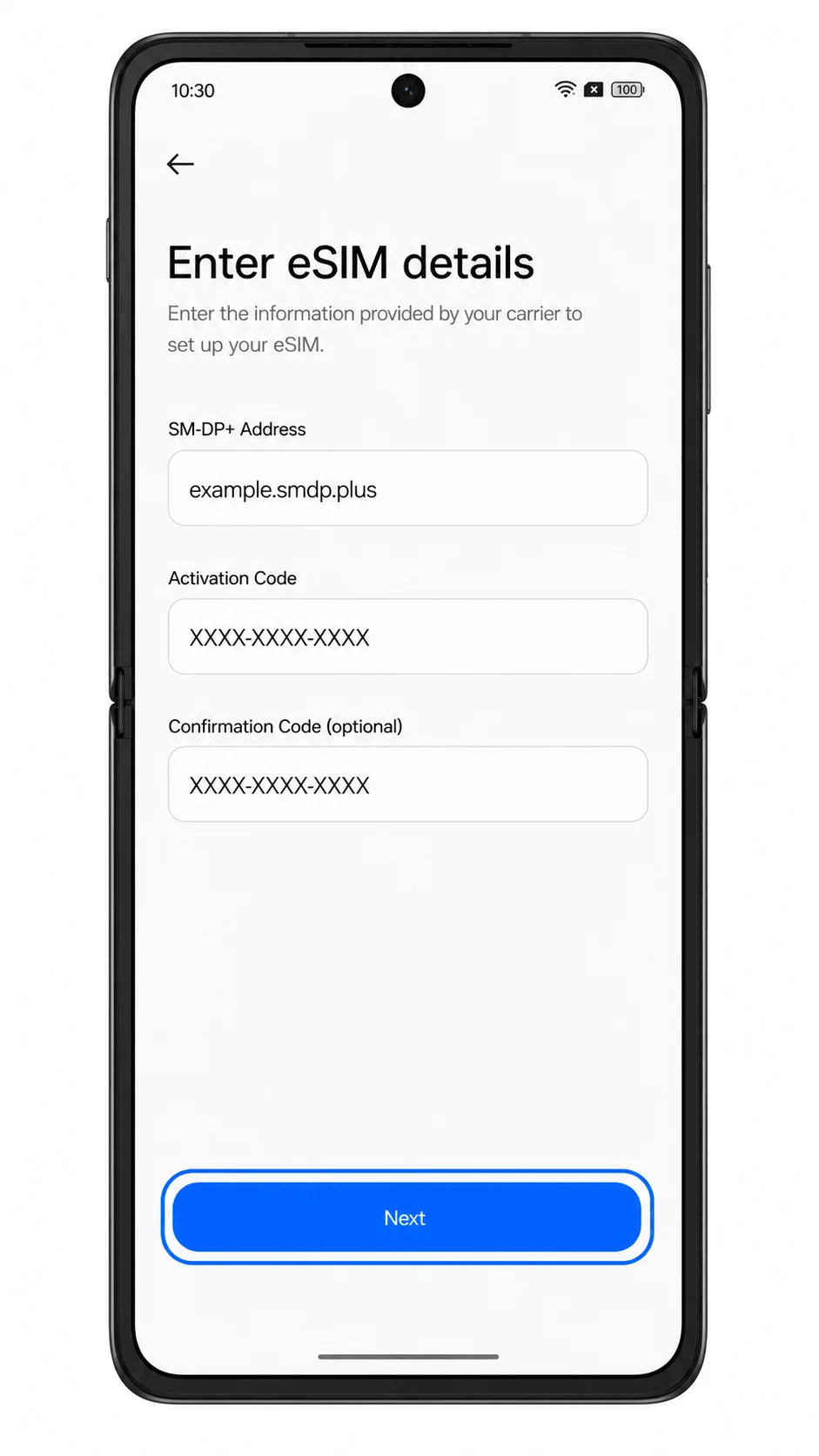
ستظهر صفحة الإدخال اليدوي. في واجهة أندرويد/ColorOS هذه، استخدم الحقول المقدمة من iRoamly: عنوان SM-DP+، ورمز التفعيل، ورمز التأكيد (فقط إذا قدمت iRoamly واحداً).
أدخل عنوان SM-DP+ ورمز التفعيل الخاص بـ iRoamly، واترك حقل رمز التأكيد فارغاً ما لم توفر iRoamly واحداً، ثم اضغط على "التالي" (Next).
سيقوم الهاتف بالتحقق من التفاصيل عبر شبكة الواي فاي. يرجى مراجعة كل حرف قبل المتابعة، حيث أن أي خطأ في العنوان أو رمز التفعيل قد يؤدي إلى فشل التنزيل.
اضغط على "تنزيل" أو "إضافة"، ثم انتظر حتى يكتمل تثبيت ملف تعريف iRoamly eSIM.
بمجرد اكتمال التنزيل، سيعود نظام ColorOS إلى قائمة eSIM أو يعرض شاشة تأكيد.
كيفية التأكد من تثبيت iRoamly eSIM الخاصة بك
افتح الإعدادات، اضغط على شبكة الجوال، ثم اضغط على eSIM.
يجب أن تظهر iRoamly eSIM التي قمت بتثبيتها في قائمة eSIM. قد تظهر أولاً باسم ملف تعريف مزود الخدمة؛ قم بإعادة تسميتها إلى iRoamly إذا كان نظام ColorOS يتيح لك خيار التسمية.
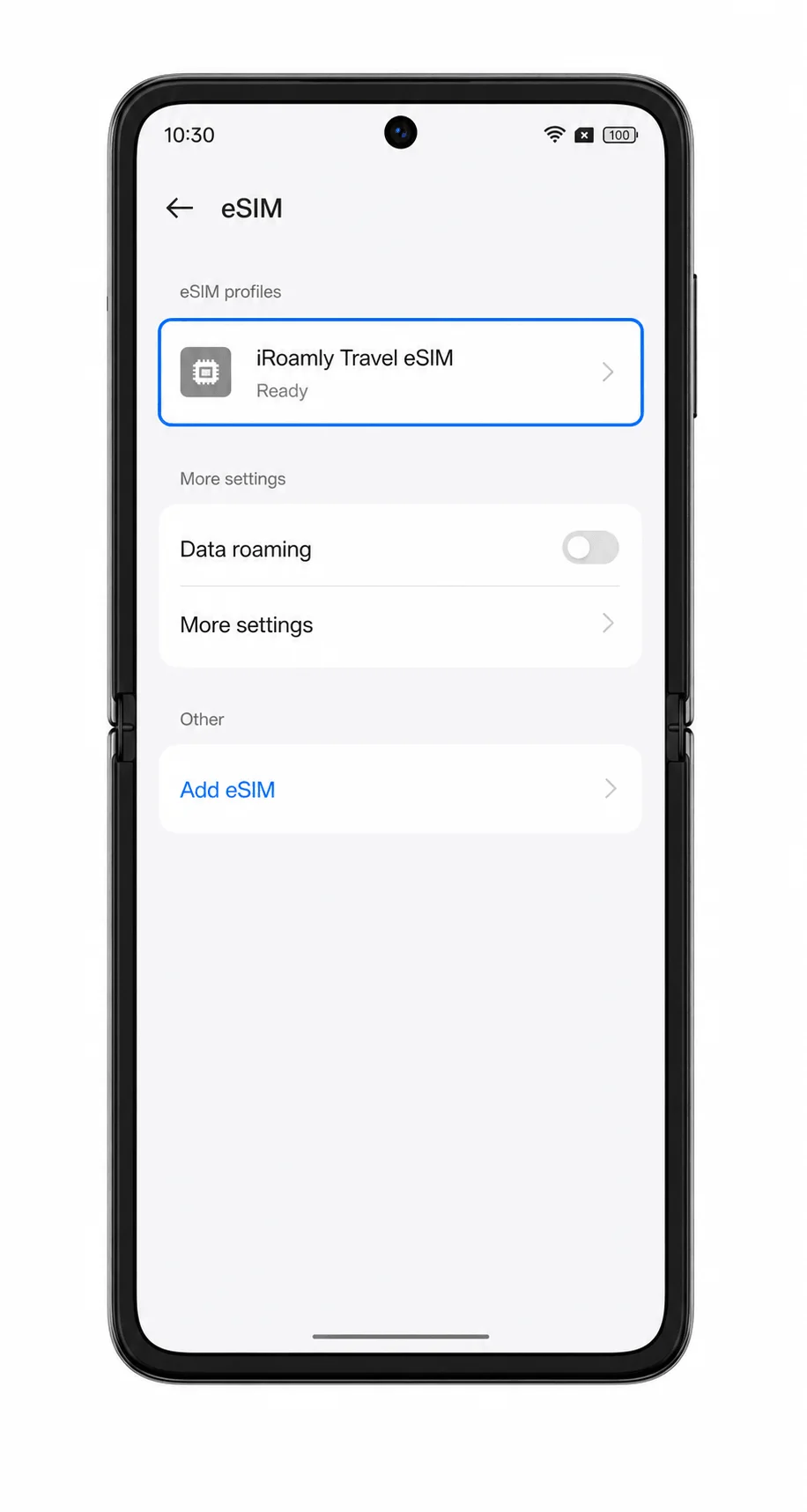
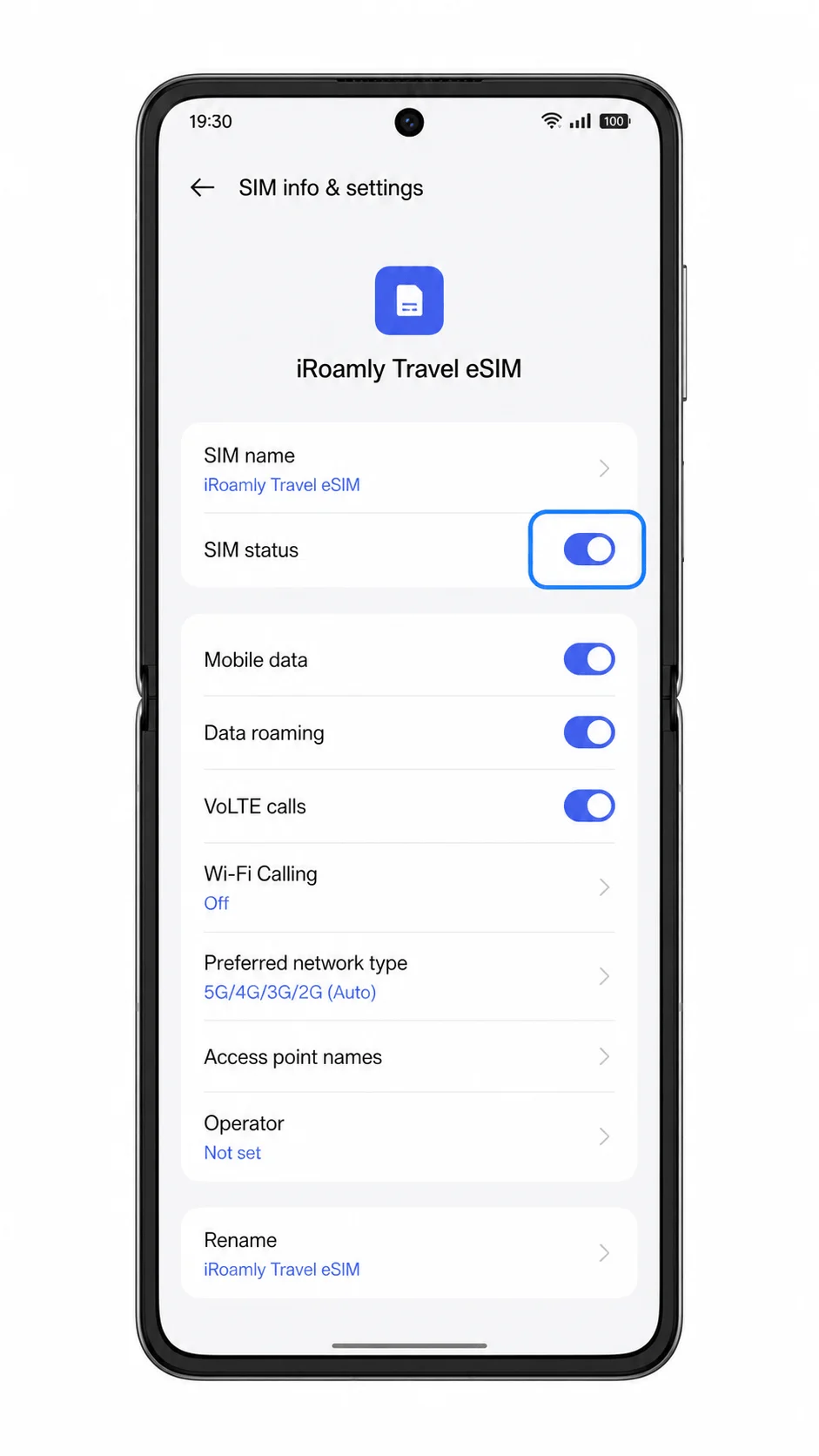
اضغط على ملف تعريف iRoamly eSIM المثبت وتأكد من تفعيل الخط.
من المفترض أن ترى تفاصيل ملف تعريف eSIM، بما في ذلك مفتاح التشغيل/الإيقاف وخيارات إعدادات البيانات أو التجوال.
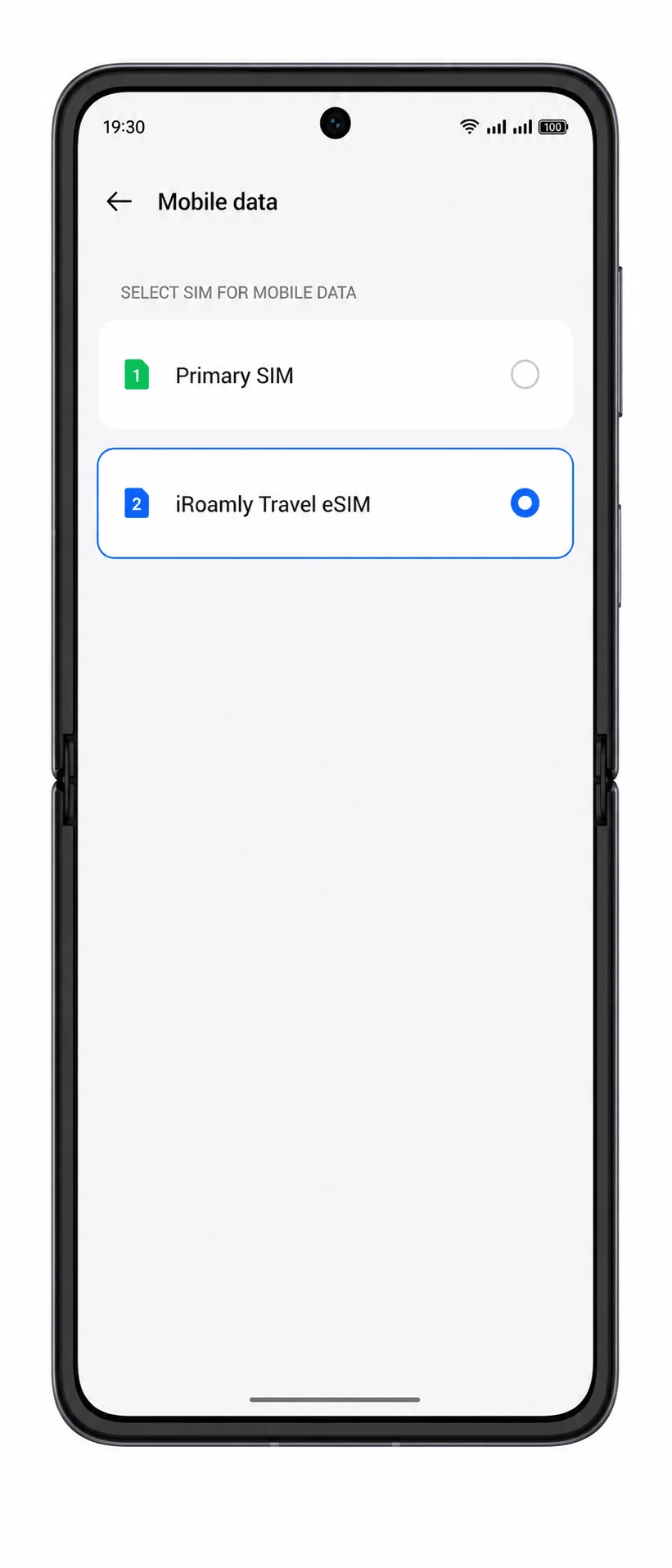
إعداد eSIM لبيانات الجوال
انتقل إلى الإعدادات، واضغط على شبكة الجوال، ثم اضغط على بيانات الجوال.
من المفترض أن تظهر لك خيارات بطاقة SIM المفضلة للبيانات. اختر iRoamly eSIM لبيانات الجوال عندما تكون مستعداً للبدء في استخدام باقة السفر الخاصة بك.
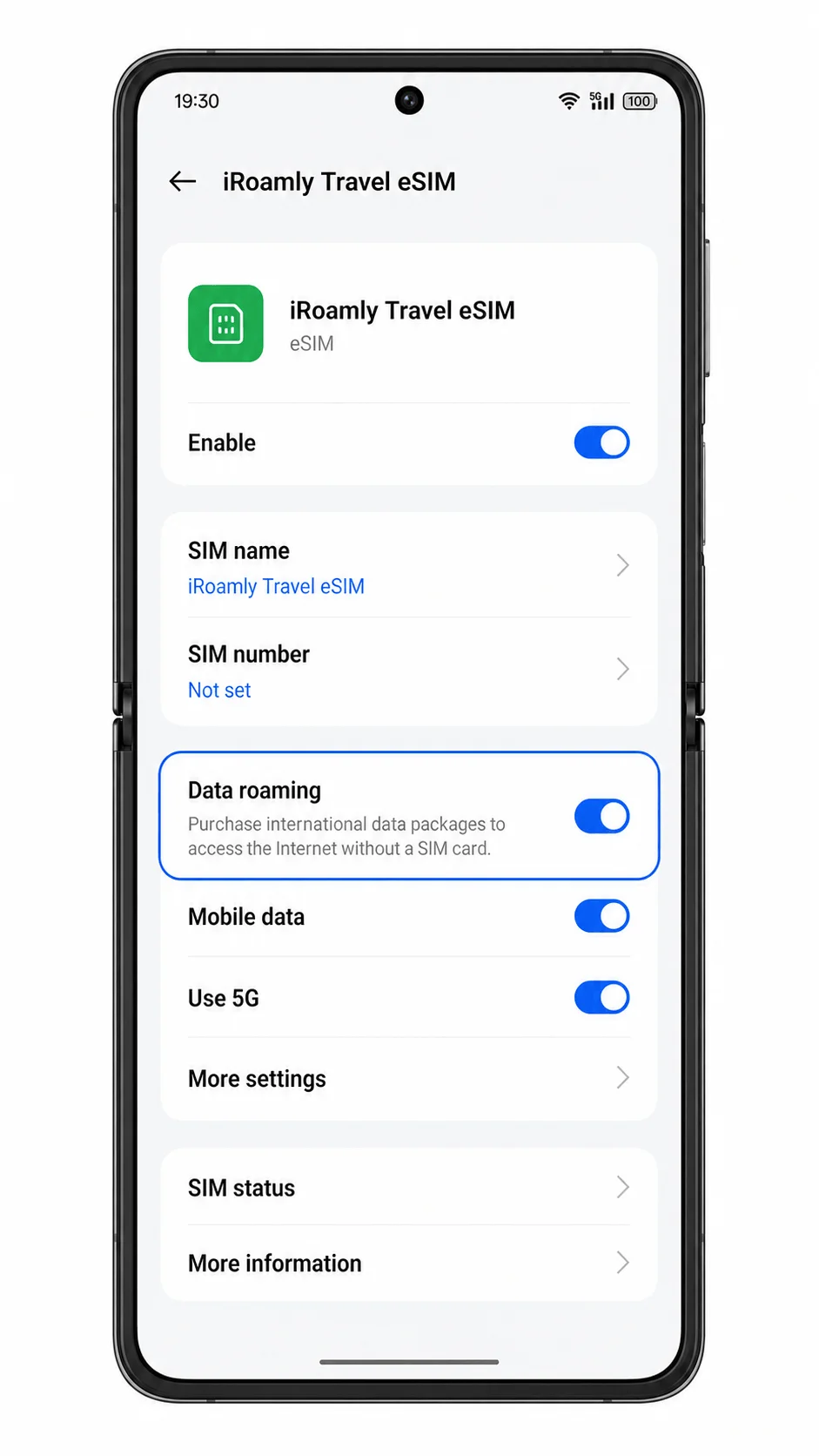
افتح ملف تعريف iRoamly eSIM وقم بتفعيل تجوال البيانات إذا كانت باقة وجهتك أو تعليمات iRoamly تتطلب ذلك.
بعد الوصول، أغلق Wi-Fi وافتح أي صفحة ويب أو تطبيق لاختبار اتصال بيانات iRoamly. إذا كانت شريحتك الأساسية لا تزال نشطة، تأكد من أن خاصية التبديل التلقائي للبيانات لا تقوم بتحويل البيانات مرة أخرى إلى خطك المحلي.
استكشاف الأخطاء وإصلاحها
خيار إضافة eSIM مفقود: تأكد من أن هاتفك من طراز Oppo Find N3 Flip الذي يدعم eSIM، وقم بتحديث نظام ColorOS، وتحقق مما إذا كانت شركة الاتصالات الخاصة بك أو منطقتك تدعم استخدام eSIM على هذا الطراز.
رمز الاستجابة السريعة لا يعمل: قم بزيادة سطوع الشاشة على الجهاز الذي يعرض رمز الاستجابة السريعة، وتأكد من نظافة عدسة الكاميرا، وحافظ على وجود الرمز بالكامل داخل الإطار، أو استخدم الإدخال اليدوي كبديل.
رمز الاستجابة السريعة تم استخدامه مسبقًا: لا تقم بحذف الرمز والمحاولة مراراً وتكراراً. تواصل مع دعم iRoamly، حيث أن العديد من رموز الاستجابة السريعة الخاصة بـ eSIM يمكن تثبيتها لمرة واحدة فقط.
فشل الإدخال اليدوي: قارن عنوان SM-DP+ ورمز التنشيط بتفاصيل طلب iRoamly الخاص بك. لا تضف أي مسافات إلا إذا كان الرمز يحتوي عليها بشكل صريح.
تم تثبيت eSIM ولكن لا توجد بيانات: حدد eSIM الخاصة بـ iRoamly لاستخدام بيانات الهاتف المحمول، وقم بتفعيل تجوال البيانات إذا لزم الأمر، وأغلق اتصال Wi-Fi أثناء الاختبار، وتأكد من تواجدك داخل نطاق التغطية للوجهة المقصودة.
التنشيط معلق: أبقِ الهاتف متصلاً بشبكة Wi-Fi أثناء التثبيت، ثم جرب مرة أخرى بعد الوصول إلى البلد أو المنطقة المشمولة بالتغطية. بعض باقات eSIM للسفر لا يمكنها الاتصال بالشبكة المدعومة قبل الوصول فعلياً.
المكالمات أو الرسائل النصية لا تعمل: تحقق من تفاصيل باقة iRoamly الخاصة بك؛ فالعديد من باقات eSIM للسفر مخصصة للبيانات فقط ولا تتضمن خدمات المكالمات الصوتية أو الرسائل النصية.
خاتمة
بمجرد تثبيت iRoamly eSIM الخاص بك، سيظل متاحاً على هاتف Oppo Find N3 Flip حتى تصبح خطة سفرك نشطة. عندما تكون في وجهة مدعومة، يمكنك البدء في استخدام بيانات الهاتف المحمول دون الحاجة للبحث عن بطاقة SIM محلية أو تغيير إعدادات الـ SIM الحالية لديك.
بفضل الوصول الموثوق إلى الإنترنت للتنقل، والمراسلة، وتخطيط الرحلات، والمهام اليومية الأخرى، تساعدك eSIM للسفر على البقاء على اتصال أينما تأخذك رحلتك. كما أن الاحتفاظ ببطاقة SIM الفعلية في مكانها يسهل عليك الاستمرار في استخدام رقمك المعتاد متى احتجت إلى ذلك.